Kalifx TradePad
- Utilitys
-
Calvin Andile Mahlangu
 I build both free and paid tools for MetaTrader 4 & 5.
🔹My goal is to keep things simple, useful, and realistic.
🔹Free tools are meant to be genuinely helpful — not limited trials.
🔹Paid tools are thoroughly backtested and created with care for practical use in live conditions. - Version: 1.30
- Aktualisiert: 7 Juli 2026
- Aktivierungen: 10
KALIFX TRADEPAD – MT5-HANDELSFELD
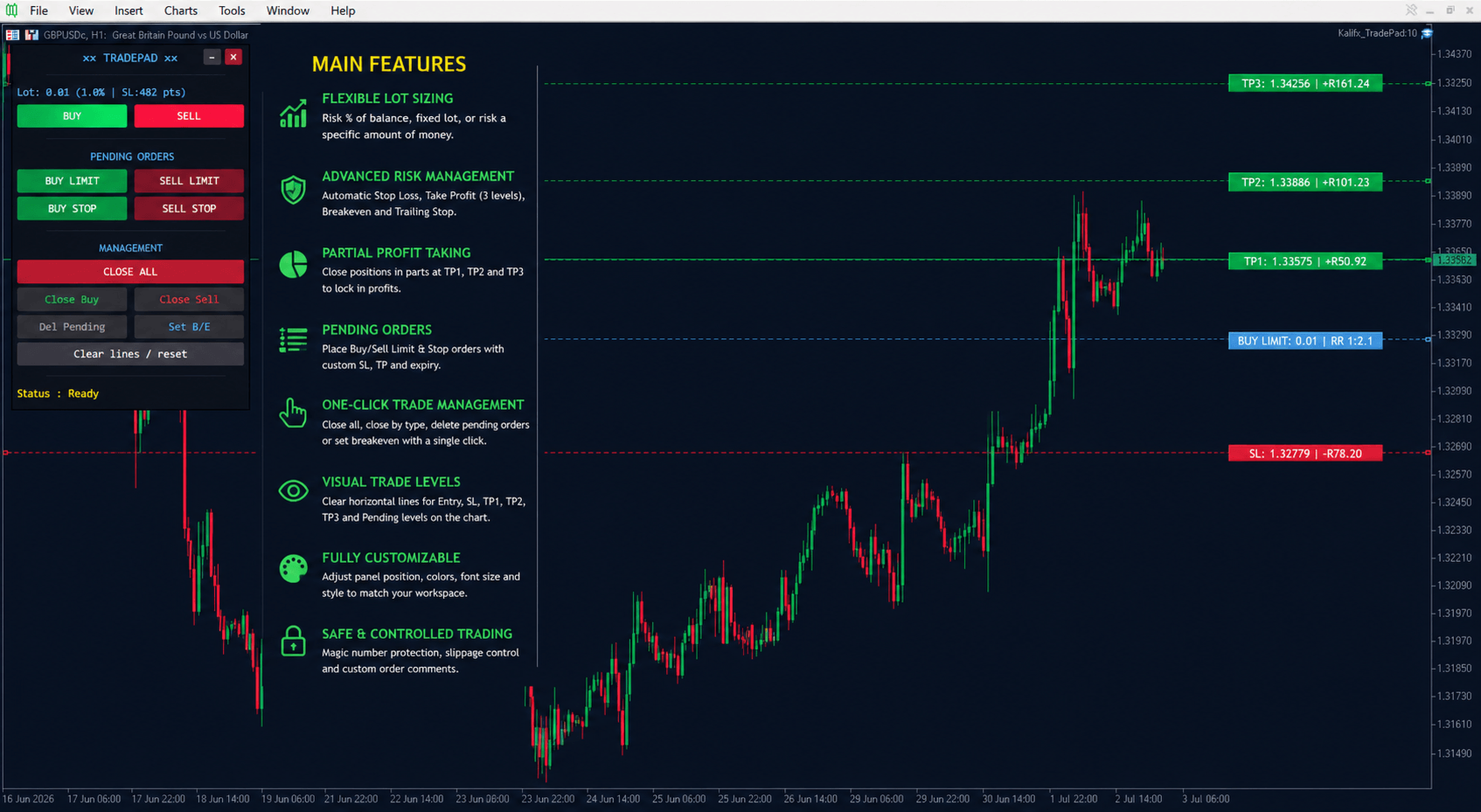
Kalifx TradePad ist ein intelligentes und benutzerfreundliches Handelspanel für MetaTrader 5, das entwickelt wurde, um die Handelsausführung, das Risikomanagement und die Orderkontrolle direkt aus dem Chart heraus zu vereinfachen. Anstatt Lotgrößen, Stop-Loss- oder Take-Profit-Werte manuell zu berechnen, ermöglicht TradePad Händlern, Trades mithilfe anpassbarer Linien visuell vorzubereiten, bevor sie die Order absenden.
Das Panel bietet sofortigen Zugriff auf Marktorders, Pending Orders, Tools zur Positionsverwaltung und Risikoberechnungen in Echtzeit. Damit eignet sich das TradePad ideal sowohl für Anfänger als auch für professionelle Trader, die eine schnellere Ausführung und präzise Risikokontrolle wünschen.
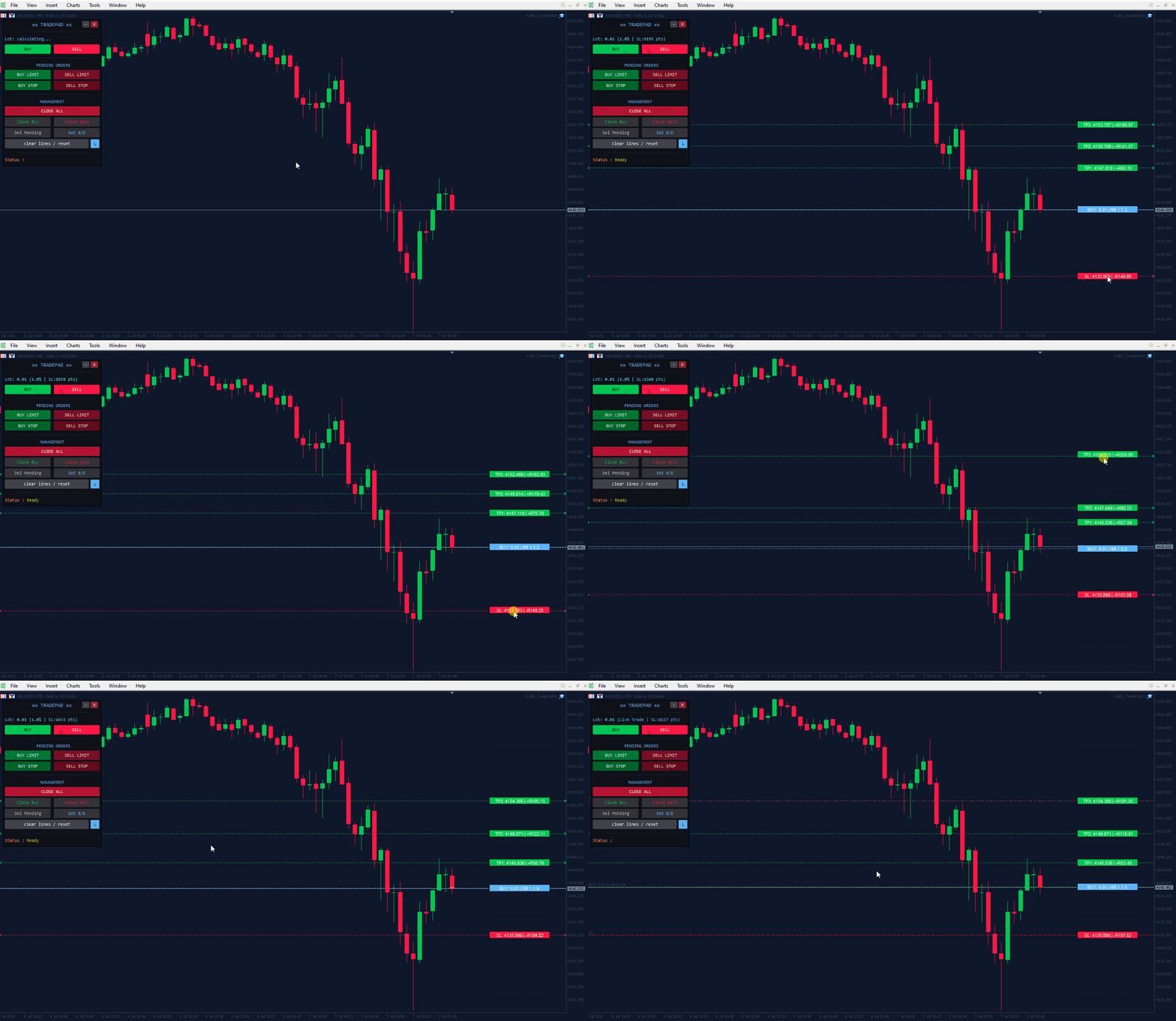
Handel mit MarktordersMit TradePad können Händler Marktorders vor der Ausführung visuell vorbereiten.
KOSTENLOS – 7-Tage-Testversion verfügbar. Bittekontaktieren Sie mich, um Ihre kostenlose Testversion zu erhalten!
So funktioniert es:
• Klicken Sie einmal auf die Schaltfläche „KAUFEN“ oder „VERKAUFEN“
• Auf dem Chart werden Handelslinien angezeigt (Einstiegs-, Stop-Loss- und Take-Profit-Niveaus)
• Passen Sie diese Linien direkt im Chart an Ihren Handelsplan an
• Klicken Sie erneut auf die Schaltfläche „KAUFEN“ oder „VERKAUFEN“, um den Handel zu bestätigen und auszuführen
Diese Methode ermöglicht es Tradern, ihre Einstiegs-, Stop-Loss- und Take-Profit-Niveaus vor der Eröffnung einer Position präzise zu steuern.
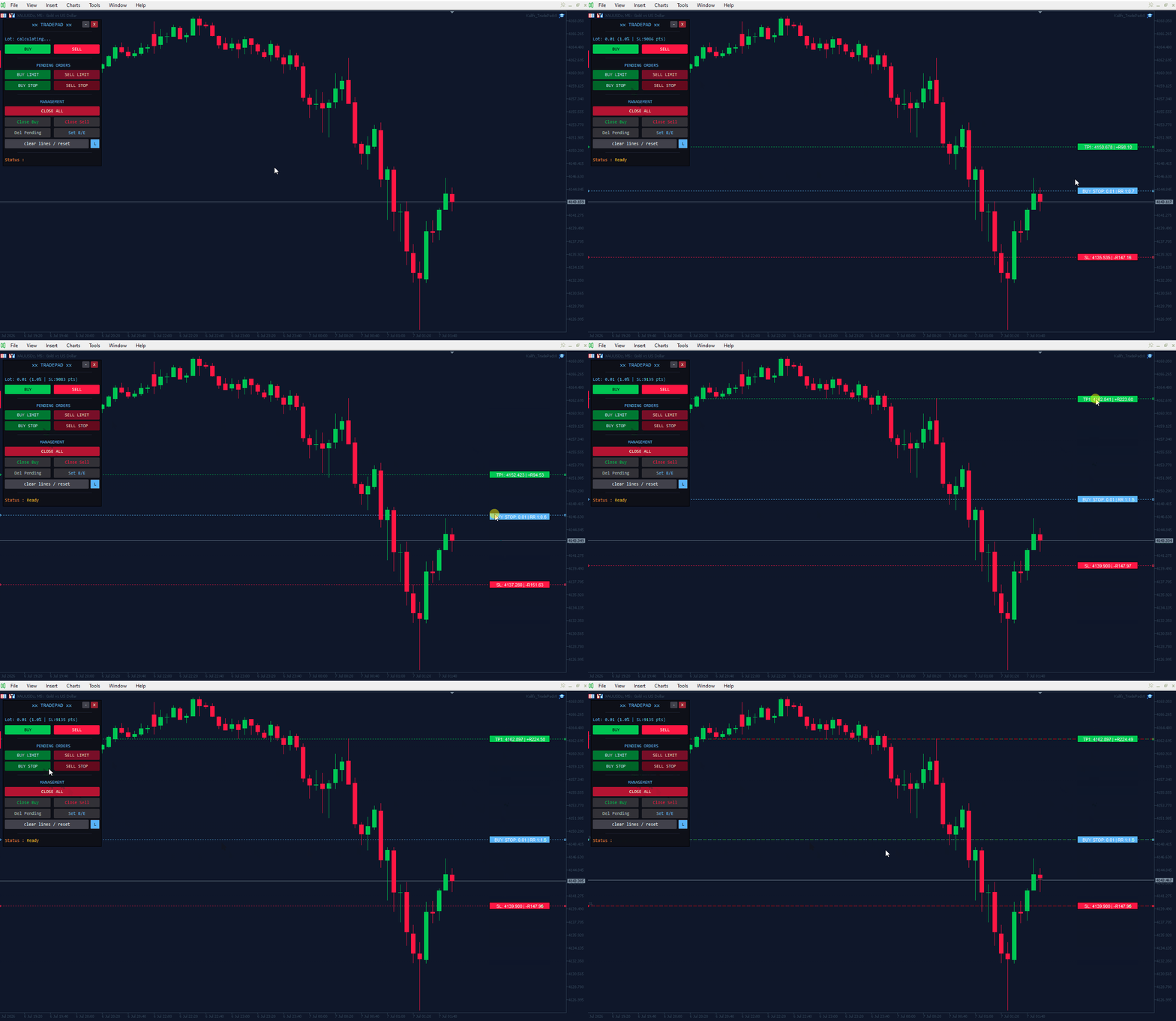
Handel mit Pending-OrdersTradePad unterstützt zudem alle gängigen Pending-Order-Typen für fortgeschrittene Handelsstrategien.
Unterstützte Ordertypen:
• Kauf-Limit-
• Kauf-Stop-
• Verkaufs-Limit-
• Verkaufs-Stop
Wenn auf eine Schaltfläche für eine ausstehende Order geklickt wird:
• Auf dem Chart werden die Linien der Pending-Orders angezeigt
• Sie können die Einstiegs-, Stop-Loss- und Take-Profit-Niveaus visuell anpassen
• Klicken Sie erneut auf dieselbe Schaltfläche für die Pending-Order, um die Order zu bestätigen und zu platzieren
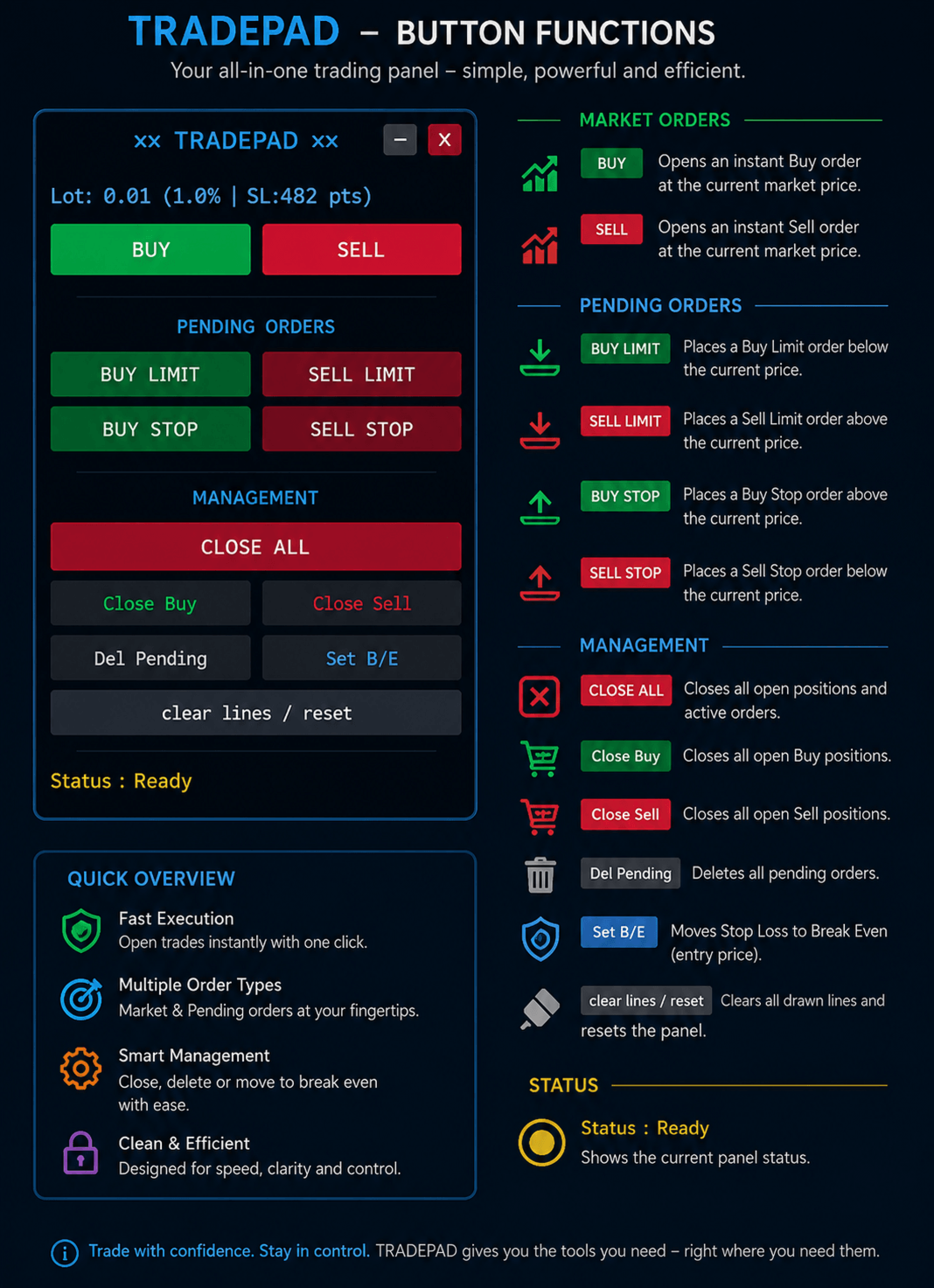
TradePad enthält leistungsstarke Verwaltungsschaltflächen zur sofortigen Steuerung von Trades.
• Alle schließen – Schließt alle aktiven Positionen für das aktuelle Symbol
• „Kauf schließen“ – Schließt alle aktiven KAUF-Trades
• „Verkauf schließen“ – Schließt alle aktiven VERKAUF-Trades
• „Pending-Orders löschen“ – Löscht alle noch nicht ausgelösten Pending-Orders
• „B/E setzen“ – Verschiebt den Stop-Loss aktiver Trades auf den Breakeven-Punkt
• „Linien löschen / Zurücksetzen“ – Entfernt alle Handelslinien und setzt das Panel zurück
Im oberen Bereich des TradePad-Fensters sehen Sie Live-Informationsfelder, die wichtige Handelskennzahlen vor der Eröffnung einer Position berechnen und anzeigen.
Zu den angezeigten Informationen gehören:
• Berechnete Lotgröße
• Handelsrisiko in Kontowährung
• Risikoprozentsatz
• Stop-Loss-Abstand
Diese Werte werden automatisch aktualisiert, wenn Sie die Stop-Loss- oder Einstiegslinien verschieben, und helfen Tradern so, vor der Ausführung eines Handels ein angemessenes Risikomanagement zu gewährleisten.
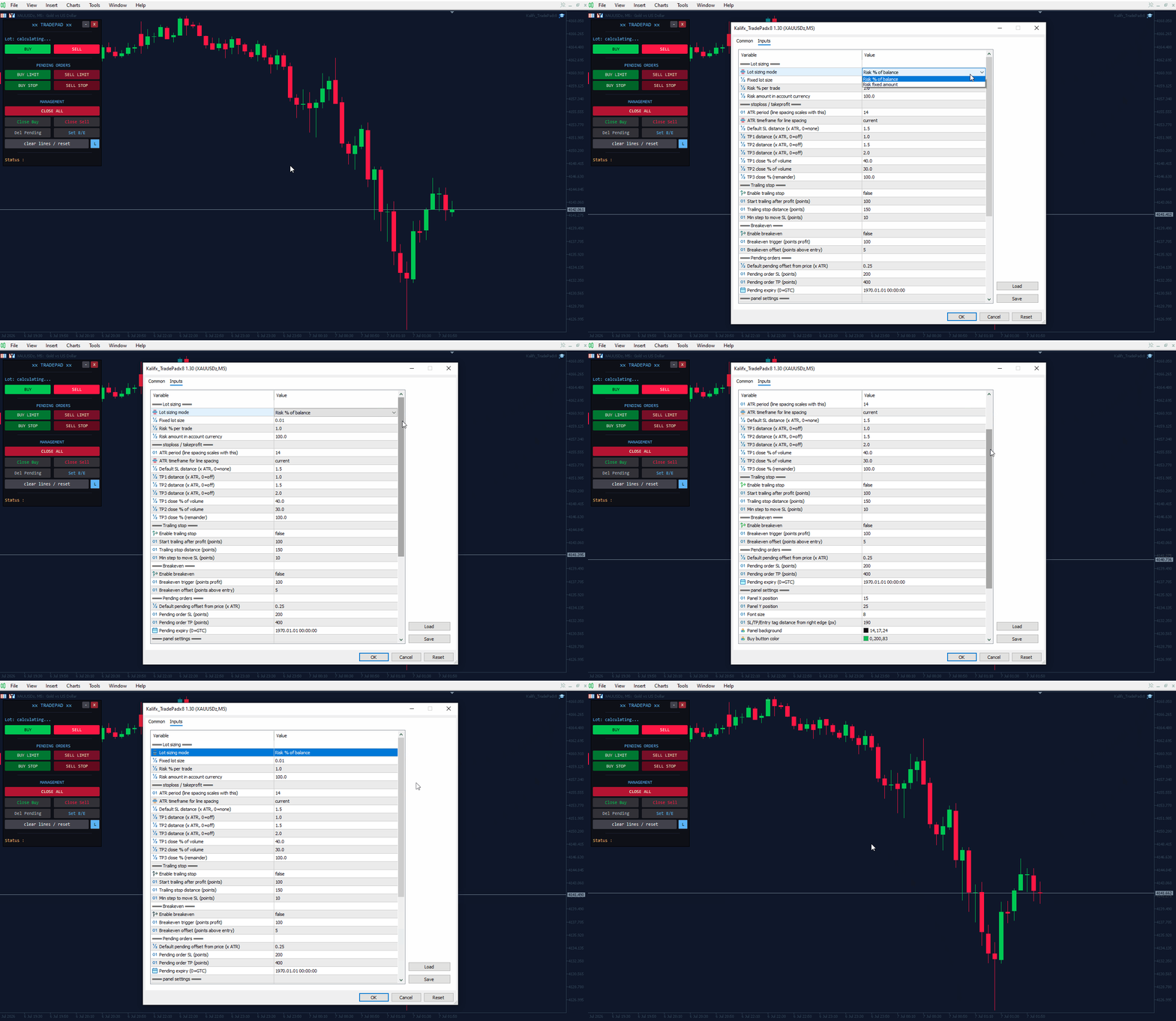
EingabeparameterEinstellungen zur Lotgröße
• Lot-Modus – Wählen Sie aus, wie die Lotgröße berechnet werden soll:
• Feste Lotgröße – Verwendet für jeden Trade eine konstante Lotgröße:
• Risikoprozentsatz – Berechnet die Lotgröße basierend auf dem prozentualen Risiko des Kontoguthabens:
• Risikobetrag – Berechnet die Lotgröße basierend auf einem festen Risikobetrag pro Trade
Einstellungen für Stop-Loss und Take-Profit
• Standard-SL – Standard-Stop-Loss-Abstand in Punkten
• TP1-Punkte – Abstand zum ersten Take-Profit-Niveau
• TP2-Punkte – Abstand zum zweiten Take-Profit-Niveau
• TP3-Punkte – Abstand zum dritten Take-Profit-Niveau
• TP1-Schließungsprozentsatz – Prozentsatz der bei TP1 geschlossenen Position
• TP2-Schließungsprozentsatz – Prozentsatz der bei TP2 geschlossenen Position
• TP3-Schließungsprozentsatz – Prozentsatz der bei TP3 geschlossenen Position
Einstellungen für den Trailing-Stop
• Trailing-Stop aktivieren – Aktiviert die automatische Trailing-Stop-Funktion
• Trailing-Start – Erforderliche Gewinnspanne, bevor der Trailing-Stop beginnt
• Trailing-Stop – Abstand zwischen dem aktuellen Kurs und dem Trailing-Stop
• Trailing-Schritt – Erforderliche Mindestbewegung vor der Aktualisierung des Stop-Loss
Breakeven-Einstellungen
• Breakeven aktivieren – Aktiviert den automatischen Breakeven-Schutz
• Breakeven-Auslöser – Erforderliche Gewinnspanne, bevor der Stop-Loss auf Breakeven verschoben wird
• Breakeven-Offset – Zusätzliche Punkte, die oberhalb des Einstiegskurses hinzugefügt werden, wenn Breakeven aktiviert wird
Einstellungen für ausstehende Orders
• Pending-Offset – Standardabstand vom aktuellen Kurs zum Pending-Einstieg
• Pending-SL – Stop-Loss-Abstand für Pending-Orders
• Pending-TP – Take-Profit-Abstand für Pending-Orders
• Pending-Ablauf – Ablaufzeit für Pending-Orders (0 = gültig bis auf Widerruf)
Einstellungen des Bedienfelds
• Position des Panels (X/Y) – Position des Panels im Chart anpassen
• Schriftgröße – Legt die Textgröße des Panels fest
• Farben des Panels – Das Erscheinungsbild des Panels und die Farben der Schaltflächen anpassen
Erweiterte Einstellungen
• Magic Number – Eindeutige Kennung, die vom EA für das Handelsmanagement verwendet wird
• Max. Slippage – Maximal zulässige Kursabweichung beim Absenden von Orders
• Orderkommentar – Benutzerdefinierter Kommentar, der den Trades hinzugefügt wird
Es wird empfohlen, das EA-Tool zunächst auf einem Demokonto zu testen, um die Funktionen des Bedienfelds vollständig zu verstehen und die Einstellungen für Ihre Handelsstrategie zu optimieren.