
RR Trade Assistant
- Utilitys
-
Calvin Andile Mahlangu
 I build both free and paid tools for MetaTrader 4 & 5.
🔹My goal is to keep things simple, useful, and realistic.
🔹Free tools are meant to be genuinely helpful — not limited trials.
🔹Paid tools are thoroughly backtested and created with care for practical use in live conditions. - Version: 1.18
- Aktualisiert: 4 Juni 2026
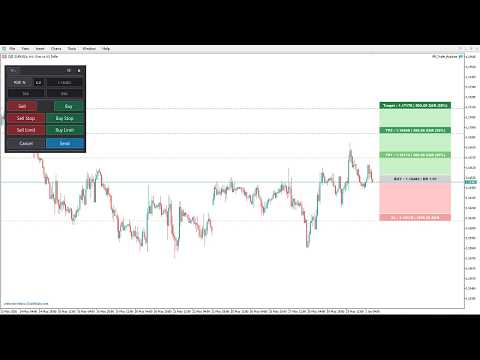
RR Trade Assistant ist ein Utility Expert Advisor für MetaTrader 5, der Händlern hilft, Trades visuell zu definieren und Risiken effizient zu verwalten. Dieses Tool kombiniert eine grafische Risiko-Ertrags-Schnittstelle mit einer manuellen Handelsausführung, die es Händlern ermöglicht, Handelsparameter direkt auf dem Chart festzulegen. Sie können Einstiegs-, Stop-Loss- und Take-Profit-Levels definieren, die Losgröße auf Basis des Risikoprozentsatzes berechnen und den Handel direkt über das Bedienfeld ausführen.
Hauptmerkmale
Visuelles Risiko-Belohnungs-Tool Ziehen Sie Rechtecke und Linien direkt auf dem Chart, um Einstiegs-, Stop-Loss- und Take-Profit-Zonen zu definieren. Das Tool sorgt dafür, dass alle Blöcke automatisch mit den entsprechenden Kurslinien synchronisiert werden, wenn der Chart skaliert oder gescrollt wird.
Multi-Target Take-Profit (TP1 / TP2) Erweitern Sie das Panel mit der Schaltfläche TP+, um unabhängige TP1- und TP2-Ebenen anzuzeigen. Jede Ebene verfügt über einen eigenen verschiebbaren Chartblock und eine eigene Preislinie. Legen Sie fest, wie viel von der Position bei jedem Ziel geschlossen werden soll (als Prozentsatz), und sehen Sie sich den genauen Lot-Split an, bevor Sie die Order senden. Die verbleibende Position läuft bis zur Hauptzielebene. Alle drei Legs werden mit einem einzigen Klick als separate Aufträge übermittelt.
Risikobasierte Losberechnung Berechnet automatisch die Losgröße auf der Grundlage des ausgewählten Risikoprozentsatzes des Kontosaldos oder verwendet eine feste Losgröße. Die Aufteilung der Lots auf TP1, TP2 und Target wird berechnet und vor der Auftragserteilung anhand der Mindestanforderungen des Brokers validiert.
Integriertes Orderausführungspanel Platzieren Sie Marktorders (Kauf/Verkauf) oder schwebende Orders (Kaufstopp, Verkaufsstopp, Kauflimit, Verkaufslimit) direkt über das Bedienfeld. Wenn TP1 oder TP2 aktiv sind, werden die Orders automatisch als Multiple Legs mit korrekten Lot-Zuweisungen übermittelt.
Synchronisierte Eingaben Panel-Eingaben und Chart-Objekte werden in Echtzeit aktualisiert. Die Bearbeitung von SL/TP in Punkten, das Ziehen von Chartblöcken oder das Verschieben von Kurslinien bleiben automatisch aufeinander abgestimmt.
Automatischer Break-Even Optional kann der Stop-Loss auf Break-Even verschoben werden, sobald der Kurs einen konfigurierbaren Prozentsatz des TP-Abstands erreicht. Der Offset vom Einstieg kann in Punkten feinjustiert werden.
Einstellbare visuelle Schnittstelle Passen Sie die Größe des Risiko-Belohnungs-Tools und des Bedienfelds mithilfe von Skalierungsparametern unabhängig voneinander an. Die Schriftgröße für Chartblöcke ist ebenfalls konfigurierbar. Das Panel kann jederzeit minimiert, verschoben oder geschlossen werden.
Session Persistence Die Position des Panels, der Ordertyp, die Risikoeinstellungen, die TP1/TP2-Konfiguration und die Linienpreise werden automatisch gespeichert und wiederhergestellt, wenn der EA neu initialisiert wird (z. B. nach einem Wechsel des Chart-Zeitrahmens oder einem Neustart des Terminals).
Eingabe-Parameter
| Parameter | Beschreibung |
|---|---|
| RR_TOOL_SCALE_PERCENT | Skalierung der RR-Werkzeuggröße (100 = Standard) |
| RR_TOOL_FONT_SIZE | Schriftgröße für RR-Tool-Diagrammblöcke |
| PANEL_SKALIEREN_PROZENT | Skalierung der Größe des Bedienfelds (100 = Standard) |
| HANDEL_KOMMENTAR | Benutzerdefinierter Kommentar zu erteilten Aufträgen |
| BREAKEVEN_AKTIVIEREN | Automatische Break-even-Verwaltung einschalten |
| BE_START_TP_PERCENT | SL auf Break-even verschieben, wenn dieser Prozentsatz der TP-Distanz erreicht ist |
| BE_OFFSET_POINTS | Break-even SL-Offset in Punkten über dem Einstiegskurs |
Schnellstart
Folgen Sie diesen Schritten, um sicherzustellen, dass der EA korrekt funktioniert:
- Ziehen Sie RR Trade Assistant auf Ihren Chart
- Aktivieren Sie im Einstellungsfenster die Option Allow Algo Trading
- Klicken Sie auf OK, um den EA anzuhängen
- Aktivieren Sie die Hauptschaltfläche Algo Trading im MT5 (die obere Symbolleiste muss grün sein)
- Klicken Sie auf TP+ in der Kopfzeile des Panels, wenn Sie Multi-Target-Take-Profit-Levels konfigurieren möchten
- Wählen Sie einen Auftragstyp (Buy, Sell, Buy Stop, etc.), um das RR-Tool auf dem Chart anzuzeigen
- Ziehen Sie die Blöcke Entry, SL, TP, TP1 und TP2 auf die von Ihnen gewünschten Kursniveaus
- Klicken Sie auf Senden, um die Order(n) zu platzieren.
Verwendung von TP1 und TP2
- Klicken Sie auf die Schaltfläche TP+ in der Kopfzeile des Panels, um die TP-Konfigurationszeilen zu erweitern
- Schalten Sie TP1 und/oder TP2 mit ihren jeweiligen Schaltern ein
- Legen Sie den Abstand in Punkten für jedes Level fest, oder ziehen Sie die farbigen Blöcke auf dem Diagramm
- Geben Sie den prozentualen Anteil der Teilschließung für jede Ebene ein (z. B. 50 % bei TP1, 25 % bei TP2).
- Der verbleibende Prozentsatz läuft auf das Hauptzielniveau
- Die Losvorschauzeile zeigt die genaue Aufteilung an: Gesamt | TP1 | TP2 | Ziel
- Klicken Sie auf Senden - der EA sendet alle Legs gleichzeitig als separate Aufträge
Hinweis: TP1- und TP2-Aufträge werden im Handelskommentar mit den Suffixen [TP1] , [TP2] und [Target] versehen, damit sie im Terminal leicht zu identifizieren sind.
Überprüfen Sie nach dem Anhängen des EA Folgendes
- Überprüfen Sie die Registerkarten Experten und Journal auf eventuelle Fehlermeldungen
- Vergewissern Sie sich, dass Ihre Lotgröße den Mindestanforderungen des Brokers entspricht.
- Stellen Sie sicher, dass die Stop-Loss- und Take-Profit-Levels nicht zu nahe am Preis liegen.
- Stellen Sie sicher, dass der Markt für das ausgewählte Symbol geöffnet ist.
- Wenn Sie Multi-Target-TP verwenden, stellen Sie sicher, dass die Lot-Split-Vorschau "Split valid for send" anzeigt, bevor Sie auf Send klicken.
Hinweis
Es wird empfohlen, RR Trade Assistant auf einem Demokonto zu testen, bevor Sie ihn auf einem Live-Konto einsetzen, um sich mit dem Tool vertraut zu machen und die Einstellungen zu optimieren.
Unterstützung & Feedback
Wenn Sie RR Trade Assistant hilfreich finden, hinterlassen Sie bitte eine positive Bewertung oder eine 5-Sterne-Bewertung auf dem MQL5 Market. Ihr Feedback hilft bei der Verbesserung des Tools und unterstützt die Entwicklung besserer Trading-Utilities. Vielen Dank für Ihre Unterstützung!












































Разработчик устранил несправности. Отличный ассистент. Даже лучше трейд бро. Пять баллов!!! Спасибо