
Segredos do terminal do cliente MetaTrader 4: Sistema de alerta
 3 353
3 353
 0
0

Eventos do sistema
Abra o menu "ferramentas -> opções" e vá até a aba "eventos". Por padrão, um arquivo WAV é usado para alertar o usuário a respeito de um entre onze eventos.
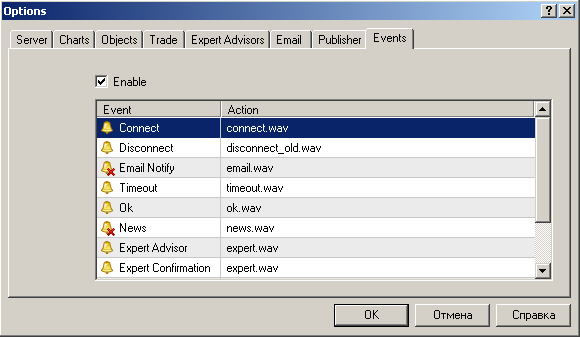
Estes arquivos podem ser encontrados no diretório \MetaTrader 4\sounds\ do terminal do cliente. O alerta pode ser modificado conforme o desejado. Para fazer isto, abra a lista pop-up na coluna "ação" clicando duas vezes com o botão esquerdo do mouse sobre a linha selecionada.
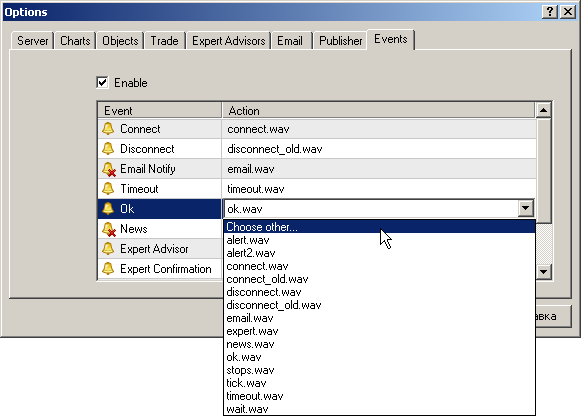
O alerta pode ser tanto um arquivo WAV quanto um arquivo executável ("EXE", "VBS", "BAT").
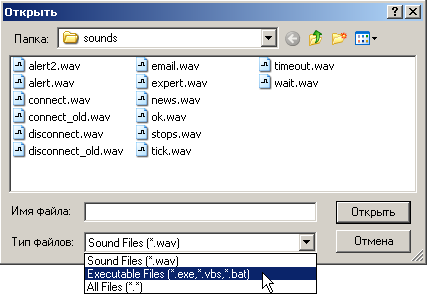
Se um arquivo de outro tipo for escolhido para o alerta, a aplicação relacionada a este tipo de arquivo será inicializada. Após ter selecionado uma ação, pressione "enter" para confirmar a escolha. O alerta de evento pode ser desativado através de um clique duplo com o botão esquerdo do mouse sobre a linha na coluna "evento".
Eventos definidos pelo usuário
Eventos personalizados podem ter dois tipos:
- o preço alcança o valor predefinido para o símbolo desejado;
- o tempo limite predefinido é atingido.
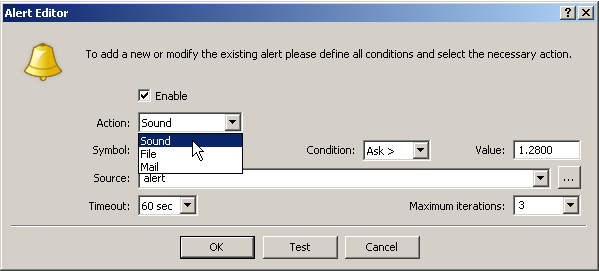
Para configurar o alerta, você precisa ir até a aba "alertas" na janela "terminal" e pressionar "insert".
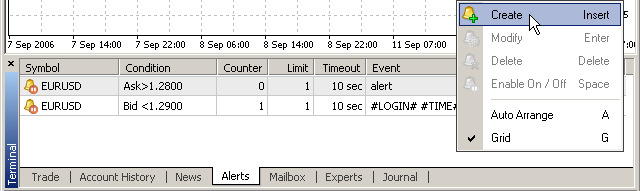
Os alertas podem ser ativados/desativados com a tecla de "espaço", e modificados com a tecla "enter".
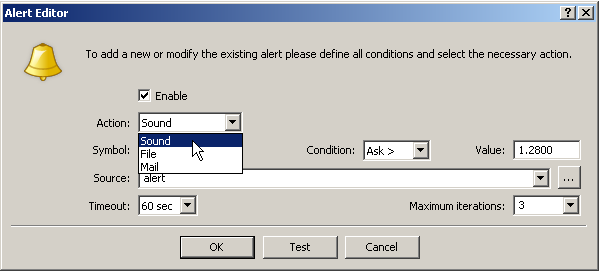
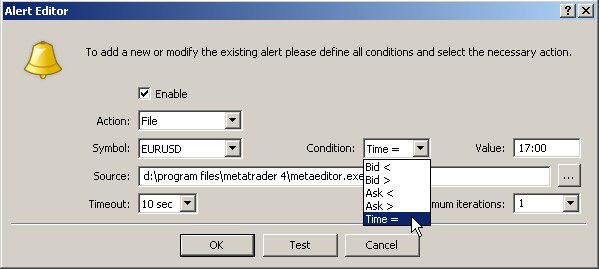
Alertas podem ter três tipos: um alerta sonoro, um arquivo executável, ou uma mensagem de e-mail. É necessário, em relação a todos os tipos de alerta, especificar o "símbolo" e as condições (campos "condição" e "valor") que, quando atingidos, ativarão o alerta. Nos campos chamados "tempo limite" e "iterações máximas", deve-se especificar quantas vezes e com que regularidade o alerta será acionado.
Alertas sonoros
Tanto arquivos armazenados no diretório \MetaTrader 4\sounds\ do terminal do cliente quanto quaisquer outros arquivos podem ser utilizados como alertas sonoros: "WAV", "MP3", "WMI". Caso um arquivo de formato "MP3" ou "WMI" seja escolhido, a aplicação relacionada a estes tipos de arquivo será inicializada quando o alerta for ativado.
Arquivos executáveis
Arquivos executáveis podem ser dos formatos "EXE", "VBS", "BAT". Caso um arquivo de qualquer outro formato tiver sido escolhido, a aplicação relacionada a este tipo de arquivo será inicializada quando o alerta for ativado.
Mensagens de e-mail
Para receber mensagens de alerta via e-mail, é necessário configurar predefinições na aba "e-mail" do menu "ferramentas -> opções". Marque o campo "ativar" e insira as suas configurações de servidor de e-mail nos campos adequados. Em cada campo você pode ver lembretes em vermelho relativos ao formato dos dados a serem inseridos.
- Servidor SMTP – endereço do seu servidor de correio eletrônico quando acessado via SMTP. Por favor, não se esqueça de especificar o número da porta separado por dois pontos. Geralmente é a porta 25. Exemplo: smtp.mail.ru:25
- Login SMTP – geralmente é o seu endereço de e-mail. Exemplo: seu_nome@mail.ru
- Senha SMTP – a senha usada para acessar a sua caixa de entrada.
- De: – você deve inserir o seu login ("o seu nome") e o seu endereço de e-mail no mesmo servidor cujo SMTP você gostaria de utilizar. Como regra, o login coincide com a primeira parte do endereço de e-mail, mas ele pode ser pulado. Exemplo: seu_nome, seu_nome@mail.ru
- Para: – o endereço de e-mail ao qual você gostaria de enviar alertas. A parte do "seu nome" do endereço pode ser pulada. Em geral, o campo "Para:" deve ser preenchido com qualquer endereço de e-mail real. Exemplo: qualquer_nome, seu_nome@mail.ru
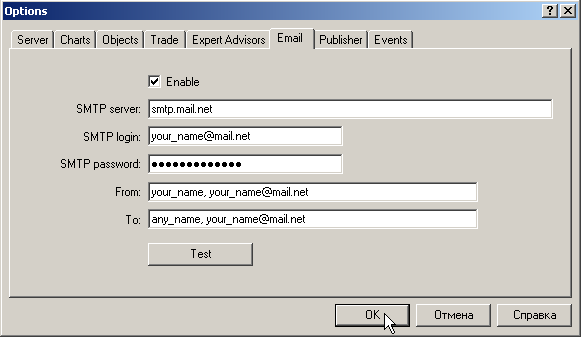
Clique no botão "teste" e verifique se a mensagem foi enviada ao endereço de e-mail especificado por você no campo "Para:". Caso todas as configurações tenham sido inseridas corretamente, a mensagem: "E-mail: A 'mensagem de teste' foi enviada" deve aparecer no "diário".
Para que mensagens sms sejam enviadas, você precisa especificar o endereço de e-mail fornecido pela sua operador de telefonia celular no campo "Para:". Para usar o servidor SMTP da operadora deste modo, você precisa confirmar as suas configurações no website da operadora ou no departamento de contas. Além disso, lembre-se, por favor, de que nem todas as operadoras de telefonia celular permitem o uso dos seus servidores SMTP sem a chamada de servidores POP3.
Deste modo, o alerta poderá ser criado. Para fazer isso, pressione "insert" na aba "alertas" na janela "terminal". Preencha todos os campos:
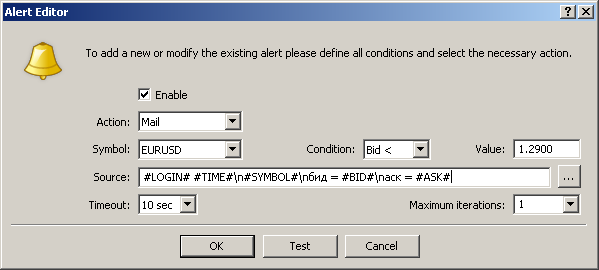
Para criar uma mensagem de texto, clique no botão  próximo à linha "fonte". Insira o assunto e o corpo da mensagem. Tanto no assunto quanto no corpo da mensagem, você pode usar "macros". A lista de macros está disponível no menu de contexto.
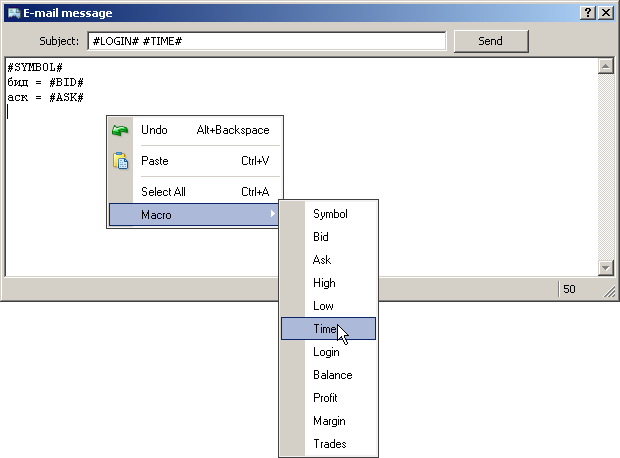
Em seguida, clique no botão "enviar".
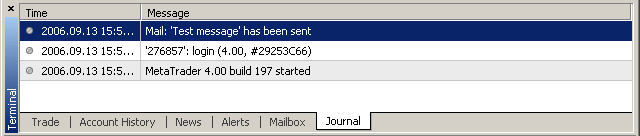
Após preencher os outros campos, clique no botão "teste" e verifique se o alerta chegou à sua caixa de entrada. Caso a mensagem tenha sido enviada com sucesso, o registro correspondente aparecerá no "diário".
Publicação de relatórios no servidor FTP
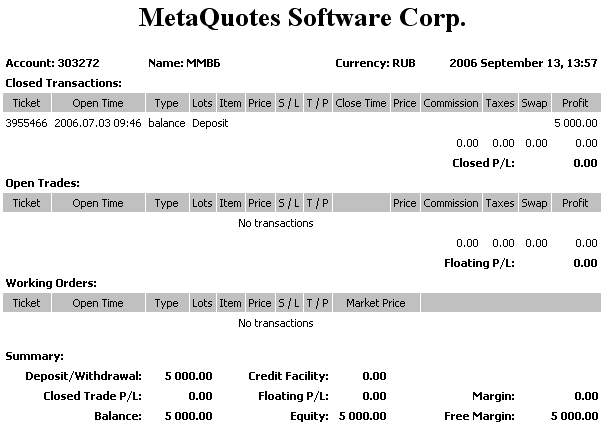
O terminal permite a publicação na internet de relatórios sobre o status da conta em uma base periódica predeterminada.
Para isso, é necessário configurar a conexão à internet via FTP. Abra o menu "ferramentas -> opções" e vá até a aba "publicador".
A cor vermelha especifica o formato a ser usado na inserção dos dados.
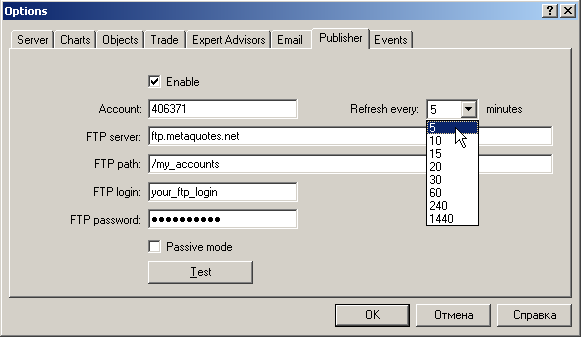
A transferência de dados pode ser realizada de modo ativo ou passivo. A principal diferença entre eles é a parte que abre a conexão para a transferência de dados. No modo ativo, o servidor FTP inicia a conexão, e no modo passivo, é o cliente que faz isso.
A periodicidade é o intervalo de tempo mínimo no qual um relatório será publicado. Além disso, caso uma posição ou pedido de transação mude no terminal, o relatório será forçosamente e imediatamente publicado. Este mecanismo garante a precisão de dados (exceto em relação ao preço de mercado e lucro atuais).
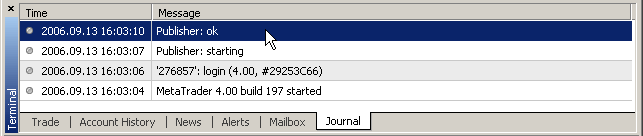
Após todas as configurações terem sido feitas, clique no botão "teste". Caso o relatório tenha sido enviado com sucesso, a linha correspondente aparecerá no "diário".
Traduzido do russo pela MetaQuotes Ltd.
Artigo original: https://www.mql5.com/ru/articles/1416
Aviso: Todos os direitos sobre esses materiais pertencem à MetaQuotes Ltd. É proibida a reimpressão total ou parcial.
Esse artigo foi escrito por um usuário do site e reflete seu ponto de vista pessoal. A MetaQuotes Ltd. não se responsabiliza pela precisão das informações apresentadas nem pelas possíveis consequências decorrentes do uso das soluções, estratégias ou recomendações descritas.

 Teste de expert advisors no terminal do cliente MetaTrader 4: Um olhar para fora
 Segredos do terminal do cliente MetaTrader 4
 Dez erros básicos cometidos por novatos em transações comerciais
 Como usar registros de parada de funcionamento para depurar os seus próprios DLLs

- Aplicativos de negociação gratuitos
- 8 000+ sinais para cópia
- Notícias econômicas para análise dos mercados financeiros
Você concorda com a política do site e com os termos de uso