 MetaTrader 5
 Experts
 Indicatori
 librerie
 Utilità
 Widget
 Regole
Guarda i video tutorial del Market su YouTube
Come acquistare un Robot di Trading o un indicatore
Esegui il tuo EA
hosting virtuale
hosting virtuale
Prova un indicatore/robot di trading prima di acquistarlo
Vuoi guadagnare nel Market?
Come presentare un prodotto per venderlo con successo

Sfortunatamente, "Fuji Wave" non è più disponibile per l'acquisto.
Se hai già acquistato questo prodotto in precedenza, puoi continuare a utilizzarlo senza alcuna limitazione e installare nuove copie finché hai ancora attivazioni:
- Apri il tuo terminale Metatrader 5.
- Specifica le credenziali dell'account MQL5.community nelle impostazioni: menu Strumenti\Opzioni\Community.
- Vai al Navigatore\Market\I miei acquisti.
- Fai clic sul pulsante "Installa" situato a destra del nome del prodotto.
Per maggiori informazioni, consultare la documentazione.
Scopri altre app MetaTrader 5

Portando il trading di livello istituzionale nell'ecosistema Quantum, Quantum Titan definisce un nuovo standard in termini di precisione, disciplina e prestazioni comprovate sui mercati reali. Sviluppato per i trader che si aspettano di più da un Expert Advisor GOLD, Titan rappresenta la prossima evoluzione della tecnologia di trading quantistico.
La disponibilità è strettamente limitata a 1.000 licenze a vita in tutto il mondo. Una volta esaurite tutte le 1.000 copie, Quantum Titan non sarà p

La leggenda continua. La regina si evolve. Benvenuti in Quantum Queen X, la nuova generazione del leggendario sistema di trading sull'ORO che si basa sul comprovato successo di Quantum Queen. Quantum Queen X si basa sullo stesso motore collaudato di Quantum Queen, introducendo una nuova e potente modalità personalizzata che consente ai trader di scegliere esattamente quali strategie attivare o disattivare. Ogni strategia è stata individualmente rivista, perfezionata e ottimizzata per offrire pre

Smart Gold Hunter è un Expert Advisor per il trading di XAUUSD / Gold su MetaTrader 5. È progettato per trader che preferiscono un EA sul gold senza grid, senza martingala, con vera logica di Stop Loss e Take Profit, e con gestione del rischio controllata. Puoi controllare i segnali live prima di prendere una decisione: Live Signal - IC Markets: https://www.mql5.com/en/signals/2365400?source=Site +Signals+My Live Signal - Ultima Markets: https://www.mql5.com/en/signals/2376242?source=Site +Signa

Scalping Robot Pro is a professional trading system designed specifically for fast and precise scalping on XAUUSD using the M1 timeframe. The system is built to capture short term market movements with accurate execution and controlled risk management. It focuses on real time price behavior, momentum shifts, short term volatility, and selective grid based trade management techniques to identify high probability trading opportunities in the gold market. Scalping Robot Pro is optimized for traders

PROP FIRM PRONTO! ( scarica SETFILE ) AVVERTIMENTO: Rimangono solo poche copie al prezzo attuale! Prezzo finale: 990$ Ricevi 1 EA gratis (per 3 account di trading) -> contattami dopo l'acquisto Offerta combinata definitiva -> clicca qui UNISCITI AL GRUPPO PUBBLICO: Clicca qui
Segnale in diretta Segnale del client Recensioni di YouTube ULTIMO MANUALE
Benvenuti al Gold Reaper! Basato sul collaudato Goldtrade Pro, questo Expert Advisor è stato progettato per funzionare contempora

IMPORTANTE : Questo pacchetto sarà venduto al prezzo corrente solo per un numero molto limitato di copie. Il prezzo salirà a 1999$ molto velocemente +100 strategie incluse e altre in arrivo!
BONUS : A partire da un prezzo di 1499$ --> scegli gratuitamente 5 dei miei altri EA! TUTTI I FILE IMPOSTATI GUIDA COMPLETA ALLA CONFIGURAZIONE E ALL'OTTIMIZZAZIONE GUIDA VIDEO SEGNALI LIVE RECENSIONE (terza parte)
NEW - 44-STRATEGIES LIVE SIGNAL
Benvenuti al SISTEMA DEFINITIVO DI BREAK

Informazioni importanti:
Supporto e risposte alle domande sono disponibili solo qui: https://www.mql5.com/en/users/zolia ( Zolia - UTC/GMT: Taiwan );
Zoomini è un piccolo set di modelli di machine learning proveniente dall'ultima ricerca del progetto GoGoPips di luglio 2026. Questi modelli sono destinati esclusivamente a XAUUSD H1 / Gold .
Segnale: www.mql5.com/en/signals/2381994
Cosa è importante sapere: I modelli operano con solo un ordine e con SL/TP uguali.
Supportati: account Netti

CHE COS'È LIZARD? Lizard è un Expert Advisor completamente automatico, sviluppato esclusivamente per XAUUSD (oro) su MetaTrader 5. Utilizza un sistema di breakout di swing multistrategia che identifica i livelli strutturali chiave sul grafico e piazza ordini stop pendenti in punti di ingresso calcolati con precisione. Niente martingala. Niente grid. Niente mediazione. Ogni operazione ha uno Stop Loss e un Take Profit definiti ed è gestita attivamente da un sistema di uscita multilivello, in modo

Adaptive Gold Scalper Important Pre-notice: This strategy requires a long period of practical verification, and favorable trading returns cannot be guaranteed in the short run. Traders must select brokers with ultra-low order latency, minimal slippage and zero/low stop level requirement; poor broker conditions will lead to disastrous trading results.
I have over 14 years of professional trading experience. With proper brokerage conditions and sufficient running time, this fully automated scalpi

ThunderGold Scalper ThunderGold Scalper è un Expert Advisor sviluppato per il trading automatico dell’oro su MetaTrader 5. L’EA è progettato per XAUUSD e GOLD sul timeframe M15. Utilizza un motore decisionale multifattoriale proprietario per identificare opportunità di trading qualificate e gestire automaticamente le posizioni. Il sistema combina struttura del mercato, direzione del trend, qualità delle candele, volume, momentum e controlli di esecuzione. È progettato per attendere condizioni ap

Meno trade. Trade migliori. La costanza prima di tutto. • Segnale in Tempo Reale Modalità 1
Segnale Live Modalità 2
Twister Pro EA è un Expert Advisor di scalping ad alta precisione sviluppato esclusivamente per XAUUSD (Oro) sul timeframe M15. Opera meno — ma quando lo fa, lo fa con uno scopo. Ogni ingresso passa attraverso 5 livelli indipendenti di validazione prima che venga aperto un singolo ordine, risultando in un tasso di successo estremamente elevato nella configurazione predefinita.

LIMITED TIME OFFER AT 289$ Price will go up at 499$ on August 10th! Logan MT5 isn't your typical Gold Grid EA that blindly opens trade after trade, consuming your margin and putting your capital at unnecessary risk.
Instead, it patiently waits for high-probability entry opportunities and uses an intelligent recovery system that combines ATR-based grid spacing with dynamic lot progression . This allows it to withstand adverse market movements that would wipe out most conventional grid EAs—incl

Quantum King EA: potenza intelligente, raffinata per ogni trader
IMPORTANT! After the purchase please send me a private message to receive the installation manual and the setup instructions.
Prezzo di lancio speciale Segnale in diretta: CLICCA QUI
Versione MT4: CLICCA QUI
Canale Quantum King: Clicca qui
***Acquista Quantum King MT5 e potresti ottenere Quantum StarMan gratis!*** Chiedi in privato per maggiori dettagli!
Gestisci le tue attività di trading con precisione

Smart Gold Impulse è ora disponibile in una speciale fase di lancio anticipato. Questo è un EA (Expert Advisor) que sto attualmente utilizzando con risultati impressionanti sul mio conto segnali reali di Ultima Markets . Potete verificare le prestazioni attuali attraverso i risultati dei segnali in tempo reale di Ultima, dove Smart Gold Impulse ha già mostrato un potenziale molto forte in condizioni di mercato reali. Lo stesso file di configurazione (set file) utilizzato sul mio conto segnali r

Controllo più intelligente. Precisione raffinata.
Benvenuti in Quantum Athena X, la nuova generazione del sistema di trading sull'ORO focalizzato, che si basa sulla precisione, l'efficienza e la disciplina di esecuzione di Quantum Athena.
Quantum Athena X si basa sullo stesso motore di trading ottimizzato e sulle stesse 6 strategie accuratamente selezionate di Quantum Athena. Ogni strategia è stata perfezionata e ottimizzata individualmente per le attuali condizioni del mercato dell'oro, ment

Gold Snap — A Fast Profit Capture System for Gold Live Signal:
https://www.mql5.com/en/signals/2362714
Live Signal2:
https://www.mql5.com/en/signals/2372603 Live Signal v2.0:
https://www.mql5.com/en/signals/2379945
Only 3 copies remaining at the current price. The price will be increased to $999 soon.
Important:
After purchasing, please contact us by private message to receive the user guide, recommended settings, usage notes, and update support.
https://www.mql5.com/en/users/walter2008
W

Segnale di trading in tempo reale
Monitoraggio pubblico in tempo reale dell’attività di trading:
https://www.mql5.com/it/signals/2372719
Informazioni ufficiali
Profilo del venditore
Canale ufficiale
Manuale utente
Istruzioni di configurazione e utilizzo:
Apri manuale utente
Zerqon EA è un Expert Advisor adattivo sviluppato specificamente per il trading su XAUUSD.
La strategia si basa su un modello di rete neurale Deep LSTM integrato tramite ONNX, consentendo al sistema di elaborare il

Launch Offer: Grab Gold Naural Core and bundle it with XAU Momentum and get 2 free EAs of your choice from my entire MQL5 store. DM me for details. Learn how I personally manage risk when using grid systems: https://www.mql5.com/en/blogs/post/767250 Read the user guide to any TickStack grid system: https://www.mql5.com/en/blogs/post/767232 Gold Neural Core — Hyper-Scalping Grid System for XAUUSD Gold Neural Core is a high-frequency grid trading system engineered specifically for gold (X

NEXORION: Initium Novum — Logica Deterministica e Sintesi Algoritmica NEXORION è un complesso analitico di livello istituzionale basato su rigorosi algoritmi matematici di elaborazione della liquidità. Il concetto cardine del progetto è la "trasparenza computazionale": l'Expert Advisor trasforma i flussi di prezzo caotici in zone geometriche strutturate, visualizzando il processo decisionale direttamente sul grafico di trading. Monitoraggio in tempo reale https://www.mql5.com/en/signals/2378408

Presentazione Quantum Emperor EA , l'innovativo consulente esperto MQL5 che sta trasformando il modo in cui fai trading sulla prestigiosa coppia GBPUSD! Sviluppato da un team di trader esperti con esperienza di trading di oltre 13 anni. IMPORTANT! After the purchase please send me a private message to receive the installation manual and the setup instructions. ***Acquista Quantum Emperor EA e potresti ottenere Quantum StarMan gratis!*** Chiedi in privato per maggiori dettagli
Segn

AGGIORNAMENTO - RIMANGONO SOLO POCHE COPIE A QUESTO PREZZO! L'obiettivo principale di questo sistema è garantire prestazioni ottimali a lungo termine senza ricorrere a strategie di martingala o a griglie rischiose. COPIE MOLTO LIMITATE AL PREZZO ATTUALE Prezzo finale $1499 [Segnale in diretta] | [Risultati del backtest] | [Guida all'installazione] | [Risultati FTMO] Un approccio diverso al trading Pulse Engine non utilizza indicatori o intervalli temporali specifici. Il suo a

XT Bitcoin Robot is an advanced automated trading system designed specifically for BTCUSD traders who want to take advantage of Bitcoin's market volatility without the need for constant market monitoring. The robot continuously analyzes market conditions and automatically executes trades based on its built in trading logic, helping traders stay active in the market 24 hours a day without manual intervention. The system is designed to identify trading opportunities and manage positions accor

The XG Gold Robot MT5 is specially designed for Gold. We decided to include this EA in our offering after extensive testing . XG Gold Robot and works perfectly with the XAUUSD, GOLD, XAUEUR pairs. XG Gold Robot has been created for all traders who like to Trade in Gold and includes additional a function that displays weekly Gold levels with the minimum and maximum displayed in the panel as well as on the chart, which will help you in manual trading. It’s a strategy based on Price Action, Cycle S

It helps to calculate the risk per trade, the easy installation of a new order, order management with partial closing functions, trailing stop of 7 types and other useful functions.
Additional materials and instructions
Installation instructions - Application instructions - Trial version of the application for a demo account
Line function - shows on the chart the Opening line, Stop Loss, Take Profit. With this function it is easy to set a new order and see its additional characteristics bef

Prop Firm Ready! Chiroptera is a non-martingale, non-grid, multi-currency Expert Advisor that operates in the quiet hours of the night. It uses single-placed trades (of all 28 pairs!) with tactically placed Take Profits and Stop Losses, that are continuously adjusted to maximize gains and minimize losses. It keeps track of past and upcoming news reports to ensure impacts are minimized and carefully measures real-time volatility to prevent impacts due to unpredictable geo-political disturbances c

Scalper speed with sniper entries. Built for Gold. Tired of all the fake EAs that eventually disappear? Most authors just create another EA when it fails - I wanted to do it differently.
Wave Rider is my personal project built out of passion - honest, transparent EA without any fake AI or manipulated back-test that's been continuously updated for more than 6 months, that I am using myself from very first day. Check the Live signal or Manual or Broker performance Version 5.x upgrade notice: Cl

Questo prodotto è stato aggiornato per il mercato 2026 e ottimizzato per le ultime build di MT5. AVVISO DI AGGIORNAMENTO PREZZO:
Smart Trend Trading System è attualmente disponibile a $99 .
Il prezzo aumenterà a $199 dopo i prossimi 30 acquisti . OFFERTA SPECIALE: Dopo aver acquistato Smart Trend Trading System, inviami un messaggio privato per ricevere Smart Universal EA GRATIS e trasformare i tuoi segnali Smart Trend in operazioni automatiche. Smart Trend Trading System è un sistema di tradin

AGGIORNAMENTO: Prezzo successivo: $699, Prezzo finale: $999
Se apprezzi l'onestà e un vero sistema di trading costruito per il trading reale, e non solo un backtest lineare apparentemente perfetto che potrebbe finire per bruciare il tuo conto, allora questo potrebbe fare al caso tuo. Nessuna Martingale / Nessuna griglia 22 mesi di segnale live +270% di crescita attiva [Segnale in diretta] | [Risultati FTMO] | [Portafoglio principale] | [Guida al backtest] Perché l'EA Range Brea

Benvenuto a Trade Manager EA, lo strumento definitivo per la gestione del rischio , progettato per rendere il trading più intuitivo, preciso ed efficiente. Non è solo uno strumento per l'esecuzione degli ordini, ma una soluzione completa per la pianificazione delle operazioni, la gestione delle posizioni e il controllo del rischio. Che tu sia un principiante, un trader avanzato o uno scalper che necessita di esecuzioni rapide, Trade Manager EA si adatta alle tue esigenze, offrendo flessibilità s

SomaOil è un consulente esperto di breakout multistrategia per MetaTrader 5, creato esclusivamente per il petrolio greggio WTI (XTIUSD). Un grafico, una EA, 20 strategie indipendenti che funzionano insieme come un unico portafoglio diversificato. Live Signal. Per renderlo accessibile al momento del lancio, sto utilizzando un modello di prezzo rampante trasparente: Prezzo di lancio: 100 USD (48 ore) A partire da lunedì il prezzo aumenta di 100 USD per ogni 10 copie vendute Gli aumenti di prezzo s

Obsidian Flow Atlas EA Precisione. Struttura. Esecuzione. I mercati finanziari non premiano le emozioni. Premiano la disciplina, la costanza e la capacità di prendere decisioni basate su dati oggettivi. Obsidian Flow Atlas EA è stato sviluppato seguendo esattamente questa filosofia. Si tratta di un sistema di trading completamente automatizzato per MetaTrader 5, progettato per operare su due degli strumenti più popolari dei mercati finanziari: • XAUUSD (Oro)
• EURUSD Il sistema analizza autonoma

Questo è un Expert Advisor completamente automatizzato per MetaTrader 5, progettato specificamente per il trading dell’Oro (XAUUSD). La sua logica è costruita in base alle caratteristiche tipiche del mercato dell’oro: movimenti rapidi dei prezzi, forti inversioni e alta volatilità. Il sistema automatizza il trading in un contesto in cui velocità di reazione, disciplina e gestione precisa delle posizioni sono fondamentali. Il sistema è focalizzato su una gestione disciplinata delle operazioni, un

Questo è un Expert Advisor completamente automatizzato per MetaTrader 5, sviluppato specificamente per il trading sull'indice US30 . La sua logica di trading è progettata in base al comportamento dinamico dei principali indici azionari: forti movimenti direzionali, pullback intraday e periodi di elevata volatilità. L'EA automatizza il trading in un ambiente in cui velocità di esecuzione, disciplina e gestione efficiente delle posizioni sono fondamentali. Il sistema si concentra su una gestione d

[ My Channel ]
HFT Spike EA
Conti consigliati: Standard ad alta leva, ECN, Raw; Cent; Propfirm (FTMO FundedNext ecc.)
Strategie: Principi di Fisica Quantistica, HFT Spike (Trading ad Alta Frequenza), trading sui livelli, trading neurale, niente Martingala, niente Grid, trading di tendenza con singola posizione.
Un EA completamente automatico e con gestione del rischio, progettato sui dati tick di XAUUSD. Non è necessario selezionare un Time-Frame. I valori predefiniti corrispondono alla co

L'indicatore SUPERHERO è un sistema di trading multivaluta progettato secondo un approccio "all-inclusive". L'indicatore analizza autonomamente il mercato e fornisce segnali su quando aprire e chiudere le posizioni. Utilizza ordini Stop Loss e Take Profit. Il rapporto R:R è 1:1. Di tanto in tanto, opero personalmente in base ai segnali di questo sistema, ed ecco i risultati che ottengo: SEGNALE IN TEMPO REALE Questo sistema è in grado di inviare notifiche push sul tuo smartphone, consentendoti d

Ti sei mai chiesto perché la maggior parte degli esperti consulenti non è efficace nel trading reale, nonostante la loro perfetta performance nei backtest? La risposta più probabile è Over-fitting. Molti EA vengono creati per 'imparare' e adattarsi perfettamente ai dati storici disponibili, ma falliscono nel prevedere il futuro a causa di una mancanza di generalizzabilità nel modello costruito. Alcuni sviluppatori semplicemente non conoscono l'esistenza del Over-fitting, o ne sono a conoscenza

Trend Sniper X è un indicatore di trend following multi-timeframe per MetaTrader 5 che aiuta i trader a identificare la direzione del trend e i potenziali punti di inversione con chiarezza e precisione. Informazioni sul prezzo: Il prezzo attuale è promozionale ed è soggetto a modifiche con il rilascio di futuri aggiornamenti e nuove funzionalità. Canale Code2Profit Padroneggia il mercato con l'analisi multi-timeframe! Specifiche tecniche Piattaforma MetaTrader 5 Tipo di indicatore Indicatore di

SixtyNine EA – Un Expert Advisor Gold per MetaTrader 5, con 6 livelli strategici integrati, Stop Loss predefinito su ogni operazione e una struttura di trading pulita senza Martingale, sistemi Recovery o Grid Trading. Segnale Live Pubblico: Capitale iniziale $500, Lotto fisso 0.02, Crescita 500%+, 20 settimane Live
Il segnale live pubblico è il principale punto di riferimento per dimostrare le prestazioni di SixtyNine EA . Il conto è partito con un saldo di $500 , utilizzando un lotto fisso di

EA New Level è la continuazione e l'evoluzione dell'Expert Advisor precedentemente sviluppato e utilizzato nell'ambito del progetto "Path to a Million". Presenta lo stesso motore di trading e sistema di gestione delle posizioni, ma ora con un unico nucleo di segnali puro: l'indicatore Trend Breaks integrato (rottura delle linee di tendenza dinamiche).
Nessun indicatore esterno, nessun file aggiuntivo: tutta la logica per il calcolo dei livelli e delle rotture è integrata nell'Expert Advisor.

BYRDI - La Rete di IA Che Opera Come Una Sola La maggior parte degli Expert Advisor vede un solo terminale. BYRDI vede l'intera rete. Un'operazione aperta su un conto può cambiare il rischio di ogni altro conto che possiedi. BYRDI collega terminali MetaTrader 5 separati in un'unica maglia coordinata. Ogni nodo può mantenere il proprio conto, broker, mercati, modello di IA, strategia e impostazioni di rischio, restando comunque consapevole del sistema nel suo complesso. BYRDI può distribuire le

Fantastic 4 Four-in-One Trading System Introduction
Fantastic 4 is an automated trading EA integrating 5 mutually independent quantitative trading logics targeting XAUUSD. After long-term research, iterative optimization, historical backtesting and live market verification, each built-in strategy has exclusive entry rules, independent order management and customized risk control modules. All strategies run separately without mutual interference. The combination of four strategies with low correl

AETHERION PRIME EA Trading algoritmico di precisione per XAUUSD su H1 Segnale pubblico live per il monitoraggio in tempo reale:
https://www.mql5.com/ru/signals/2381671 Offerta di lancio limitata Le prime 7 copie sono disponibili a soli 259 USD . Una volta vendute queste copie, il prezzo aumenterà immediatamente di 100 USD, passando a 359 USD . Questa offerta di lancio è destinata ai trader che desiderano acquistare Aetherion Prime EA nella sua fase iniziale e seguire lo sviluppo del sistema fin

Si prega di notare che non vendo questo EA tramite rivenditori di terze parti, affiliati o canali di distribuzione alternativi. Monitoraggio - Segnale live Canale pubblico - Qui Questo EA opera su due simboli e cerca uno squilibrio di breve termine tra loro. Quando i simboli si muovono in modo diverso dalla loro relazione normale, l'EA può aprire operazioni e chiuderle quando lo squilibrio diventa più piccolo. Questo non è un EA grid. Non è martingala. L'EA non apre molti ordini di recupero. Us

XIRO Robot is a professional trading system created to operate on two of the most popular and liquid instruments on the market: GBPUSD, XAUUSD and BTCUSD . We combined two proven and well tested systems, enhanced them with multiple new improvements, optimizations and additional protective mechanisms, and integrated everything into one advanced and unified solution. As a result of this development process, XIRO Robot was created. Robot was designed for traders who are looking for a reliable and

Sperimenta una copia di trading eccezionalmente veloce con il Local Trade Copier EA MT5 . Con la sua facile configurazione in 1 minuto, questo copiatore di trading ti consente di copiare i trades tra diversi terminali di MetaTrader sullo stesso computer Windows o su Windows VPS con velocità di copia ultra veloci inferiori a 0.5 secondi. Che tu sia un trader principiante o professionista, Local Trade Copier EA MT5 offre una vasta gamma di opzioni per personalizzarlo alle tue esigenze speci

ArtQuant Gold — Expert Advisor multimodulo per XAUUSD ArtQuant Gold è un sistema di trading automatizzato sviluppato esclusivamente per operare sull’oro con MetaTrader 5. L’EA combina più moduli di trading indipendenti con una gestione centralizzata del portafoglio, limiti di esposizione, filtri di esecuzione, gestione virtuale delle operazioni e strumenti di protezione del conto. È destinato ai trader che cercano un sistema automatizzato specifico per XAUUSD senza dover configurare indicatori o

Gold House — Gold Swing Breakout Trading One EA. Three Trading Modes. Choose the One That Fits Your Style. No Grid. No Martingale.
The price will increase by $50 after every 10 purchases. Final planned price: $1,999.
Live Signals:
Profit Priority Mode: https://www.mql5.com/en/signals/2359124
BE priority Mode : https://www.mql5.com/en/signals/2372604
Adaptive Mode: https://www.mql5.com/en/signals/2379287 (High-Risk Configuration Reference – Potential profits and losses are amplified. N

SomaGold è un Expert Advisor multi-strategia di breakout per MetaTrader 5, realizzato esclusivamente per l'oro (XAUUSD). Un grafico, un EA, 32 strategie indipendenti che operano insieme come un unico portafoglio diversificato. Segnale live. È il mio primo EA pubblicato su MQL5. Per renderlo accessibile al lancio uso un modello di prezzo a scalini trasparente: Prezzo di lancio: 100 USD Il prezzo aumenta di 100 USD ogni 10 copie vendute Chi acquista per primo blocca il prezzo più basso per tutta l

BB Return — un Expert Advisor (EA) per il trading dell’oro (XAUUSD). Questa idea di trading è stata utilizzata in precedenza da me nel trading manuale . Il cuore della strategia è il ritorno del prezzo all’interno del range delle Bollinger Bands , ma non in modo meccanico né a ogni contatto. Nel mercato dell’oro le bande da sole non sono sufficienti, per questo l’EA utilizza filtri aggiuntivi che eliminano condizioni di mercato deboli o non operative. Le operazioni vengono aperte solo quando la

Are you ready to power up your Gold trading?
Impulse by Starpoint Trading — A six-strategy gold EA that waits for the perfect shot. Come chat with us in our public MQL5 channel! https://www.mql5.com/en/channels/starpoint Impulse v2.00 is here! The biggest update in Impulse's history has arrived. Version 2.00 takes everything that made Impulse a disciplined, patient Gold trading system and elevates it across the board: A brand-new sixth strategy — Conviction Momentum joins the squad, hunting de

Live Signal on Vantage https://www.mql5.com/en/signals/2378090 https: // www.mql5.com/en/signals/2378091 live signal is running mode/option 1 with autolot 2 % risk.
Overview: The Gold Space is a fully automated, professional-grade Expert Advisor specifically engineered for the XAUUSD (Gold) market. Designed natively for MetaTrader 5, this EA capitalizes on high-probability volatility expansions using a precise, dynamically calculated breakout algorithm. It eliminates emotional trading by stric

BURNING GRID UP TO 35 SYMBOLS. ONE COORDINATED GRID SYSTEM.
The forex market does not move through one currency pair at a time. While one symbol is trending, another may be consolidating, reversing or building a completely different opportunity. Burning Grid was developed for this multi-pair environment. From one MetaTrader 5 chart, the EA can process up to 35 supported symbols. Different grid strategies can pursue their own opportunities, while shared controls coordinate risk, spreads, currenc

Real Trading Account LIVE SIGNAL VT MARKETS: https://www.mql5.com/en/signals/2363526 Join SmiteFX Algos MQL5 Public Chat : https://www.mql5.com/en/messages/03e4dab0b20bdd01
Fortune is an automated breakout Expert Advisor for MetaTrader 4 & 5, developed primarily for XAUUSD. The EA identifies potential breakout and breakdown zones based on recent market structure, then manages each trade according to the risk percentage set by the user. Every position is opened with predefined Stop Loss and

XAU Momentum — Trend-Aligned Gold Breakout EA Live Performance All Tick Stack Signals can be found on our website or by following the link below. See images below for more information. https://www.mql5.com/en/blogs/post/773500
Launch Offer: Grab XAU Momentum now at the lowest price it'll ever be. Bundle it with Gold Neural Core and get 2 free EAs of your choice from my entire MQL5 store. DM me for details. Two copies left at current price - next price = 298$
How to use:
Load on XAUUSD

Oro di Nuova Generazione (TNG Gold)
Segnali live (Live Signals): VT Markets e altri broker
1 EA bonus: Quiet Owl, Gold Ambush o Gold Assault
L'algoritmo di scalping (scalping) di Oro di Nuova Generazione (TNG Gold), progettato esclusivamente per l'oro. Adotta un approccio disciplinato e trasparente: ingressi (entry) puliti, rischio limitato ed esecuzione (execution) onesta. Ogni operazione viene piazzata e gestita per regola, non per reazione. Ingresso (Entry). Ordini stop pendenti (pending

Progettato per le sfide delle società di trading proprietario sull'oro (XAUUSD) Installazione semplice Plug and Play Nessun sistema Martingale/Griglia rischioso Segnale in diretta | Risultati FTMO | Comunità pubblica ATTENZIONE : Rimangono pochissime copie a questo prezzo! Prezzo finale: $990 La strategia
Prop Firm Gold EA è un sistema di trading multi-strategia progettato specificamente per l'oro (XAUUSD) sulla piattaforma MT5.
Il sistema combina diverse logiche, utilizzan

The Buster XAU Single Entry
The Buster XAU Single Entry is a fast scalping Expert Advisor for XAUUSD designed for traders who prefer structured execution with controlled risk management.
The system uses single-entry pending order execution combined with internal filtering logic to capture short-term gold price movements. Each trade is executed with predefined Stop Loss and Take Profit levels to maintain disciplined trade management.
This Expert Advisor is designed for traders who want: - fix

AI Scalping EA per EURUSD e BTCUSD Promozione L'EA è attualmente disponibile a prezzo scontato. Restano solo 3 posti a questo prezzo. Dopo il periodo di sconto, il prezzo normale sarà $1999 . Puoi unirti al gruppo pubblico per ricevere aggiornamenti. Dopo l'acquisto dell'EA, puoi anche entrare nel gruppo privato. Scrivimi per ottenere l'accesso. Unisciti al gruppo: clicca qui Guida agli input: apri la guida completa File di configurazione: scarica il setfile consigliato Segnali live: [ Click Her

Quantum Bitcoin EA : niente è impossibile, è solo questione di capire come farlo!
Entra nel futuro del trading di Bitcoin con Quantum Bitcoin EA , l'ultimo capolavoro di uno dei migliori venditori di MQL5. Progettato per i trader che richiedono prestazioni, precisione e stabilità, Quantum Bitcoin ridefinisce ciò che è possibile nel mondo volatile delle criptovalute.
IMPORTANTE! Dopo l'acquisto, inviami un messaggio privato per ricevere il manuale di installazione e le istruzioni d

Neuro Poseidon is a new indicator by Daria Rezueva. It combines precise trading signals with adaptive TP/SL levels - creating best possible trades as a result!
Message me and get Neuro Poseidon Assistant as a gift to automize your trading process!
What makes it stand out?
1. Proven profitability on all assets and timeframes
2. Only confirmed BUY and SELL signals present on the chart
3. Adaptive TP & SL levels generated by the software for each trade
4. Easy to understand - suitable for al

VEX 2.10 is here. Now prop firm ready.
4 Months stable Live signal.
Now upgraded with an optional Prop Firm Mode.
No grid. No martingale. One position at a time
Telegram channel:
Vex Telegram
After buying VEX please contact me to receive PROP firm setfiles!
Or write a comment on the page
Setup instructions and usage guidelines
View user manual
Live Trading Signal:
BlackBull Live Signal
Vantage Live Signal (coming soon)
Defined rules. Fixed risk. One position at a time. No AI, no

================================================================================ POC BREAKOUT - V20.72. Full Professional Grade Toolkit ================================================================================ POC Breakout is a full MetaTrader 5 trading dashboard for discretionary traders who want breakout signals, Point of Control (POC) context, volume profiles, order flow, market structure, news, alerts, and advanced trade planning in one professional workspace. Attached directly to you

OslomaGold è ora disponibile anche con la modalità Ingresso Singolo | Segnale Live ( Modalità Grid ) | Segnale Live (Modalità Ingresso Singolo) Acquistalo oggi a $199 (Restano solo 9 copie a questo prezzo ) | Prossimo prezzo: $399 | Consulta la Guida alle impostazioni e ai parametri di input per la configurazione. Osloma Gold (OG) è un Expert Advisor dinamico basato sulla struttura del mercato, progettato specificamente per l’oro (XAUUSD) . Combina una logica di ingresso strutturata,
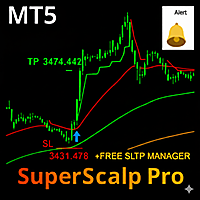
SuperScalp Pro – Sistema Professionale di Scalping con Confluenza Multilivello SuperScalp Pro è un sistema professionale di scalping con confluenza multilivello, progettato per aiutare i trader a individuare opportunità con una probabilità più elevata grazie a conferme di ingresso più chiare, livelli di Stop Loss e Take Profit basati sull'ATR e un filtro flessibile dei segnali per XAUUSD, BTCUSD e le principali coppie Forex. La documentazione completa è disponibile nel blog del prodotto: [Use