VibeFox Wolfe Waves
- Indikatoren
- Version: 1.0
- Aktivierungen: 5

VibeFox Wolfe Waves — das 5-Punkte-Umkehrmuster mit Ziellinie und Einstiegspunkten
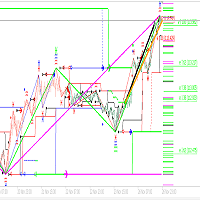
VibeFox Wolfe Waves ist ein Echtzeit-Musterindikator für MetaTrader 5. Er durchsucht die Kursstruktur nach der klassischen Wolfe-Waves-Formation — fünf abwechselnde Swing-Punkte, die einen konvergierenden Keil bilden — zeichnet die Musterlinien und die EPA-Ziellinie direkt im Kurschart, markiert den Einstiegspunkt an Punkt 5 und vereint alle Bedienelemente in einem modernen interaktiven Panel. Statt die Form von Hand zu suchen, sehen Sie jedes vollständige Wolfe-Muster und seinen Einstieg in dem Moment, in dem es entsteht.
So funktioniert der Indikator
Der Indikator arbeitet in zwei Stufen. Zuerst baut er die Swing-Struktur mit einer ZigZag-Engine auf, die nur die bedeutsamen Wendepunkte behält — die Swing-Hochs (Peaks) und Swing-Tiefs (Troughs) — und kleineres Kursrauschen herausfiltert. Anschließend durchsucht er die entstandene Kette von Pivots nach Sequenzen aus fünf Punkten, die die Wolfe-Waves-Geometrie erfüllen, und zeichnet jedes gültige Muster.
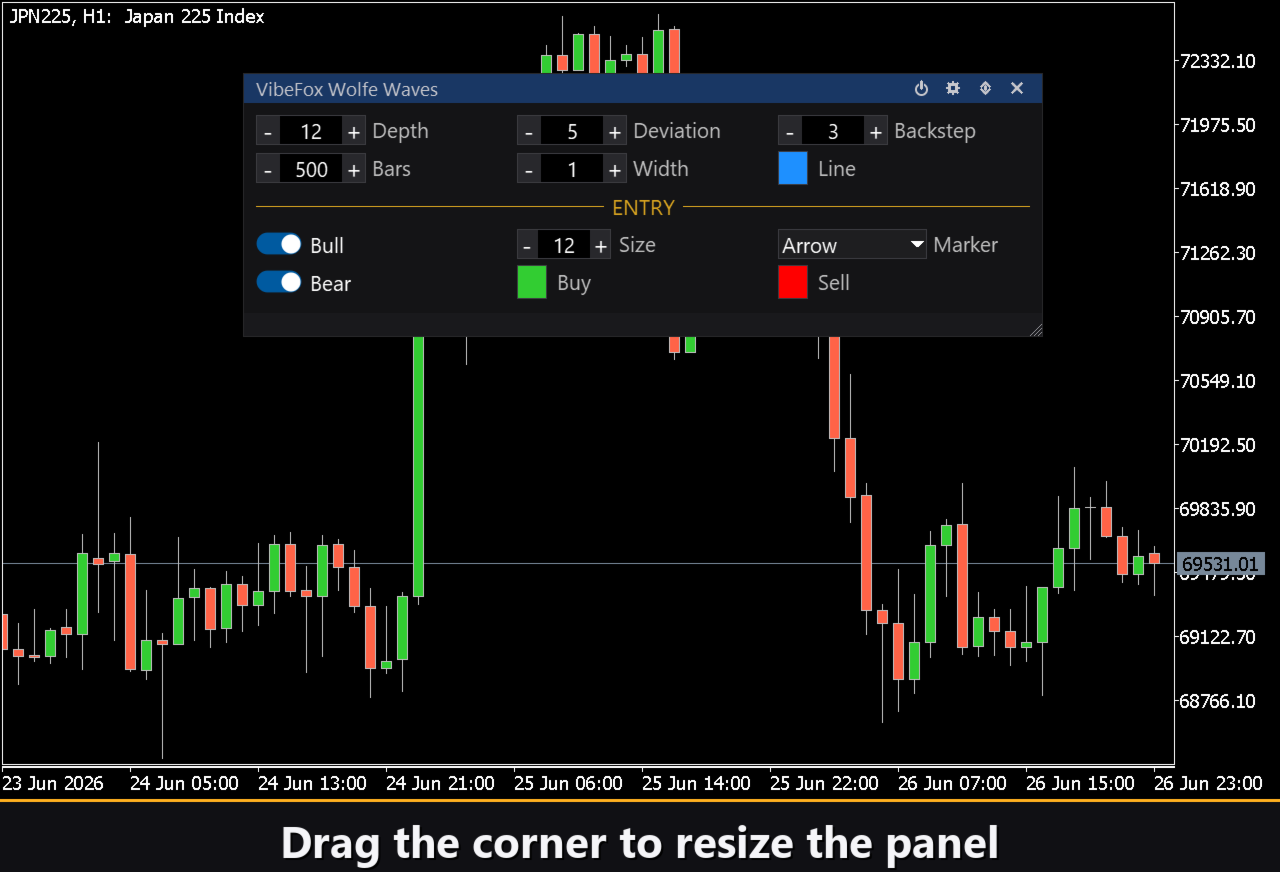
Die Swing-Erkennung wird durch drei klassische Parameter gesteuert. Depth legt die Mindestanzahl an Bars zwischen zwei Pivots fest, sodass kleine Zacken ignoriert werden. Deviation ist die minimale Größe einer Umkehr, die zur Registrierung eines neuen Pivots erforderlich ist, und filtert flache Rücksetzer heraus. Backstep ist die Mindestanzahl an Bars zwischen zwei Extrema und verhindert, dass Pivots zu nah beieinander liegen. Zusammen stimmen sie die Struktur von einer schnellen, detaillierten bis zu einer langsamen ab, die nur die großen Swings zeigt. Die Einstellung Bars begrenzt, wie viel Historie verarbeitet wird — setzen Sie sie auf 0, um alle verfügbaren Bars zu durchsuchen, oder verwenden Sie einen kleineren Wert für schnellere Neuzeichnungen bei umfangreichen Charts.
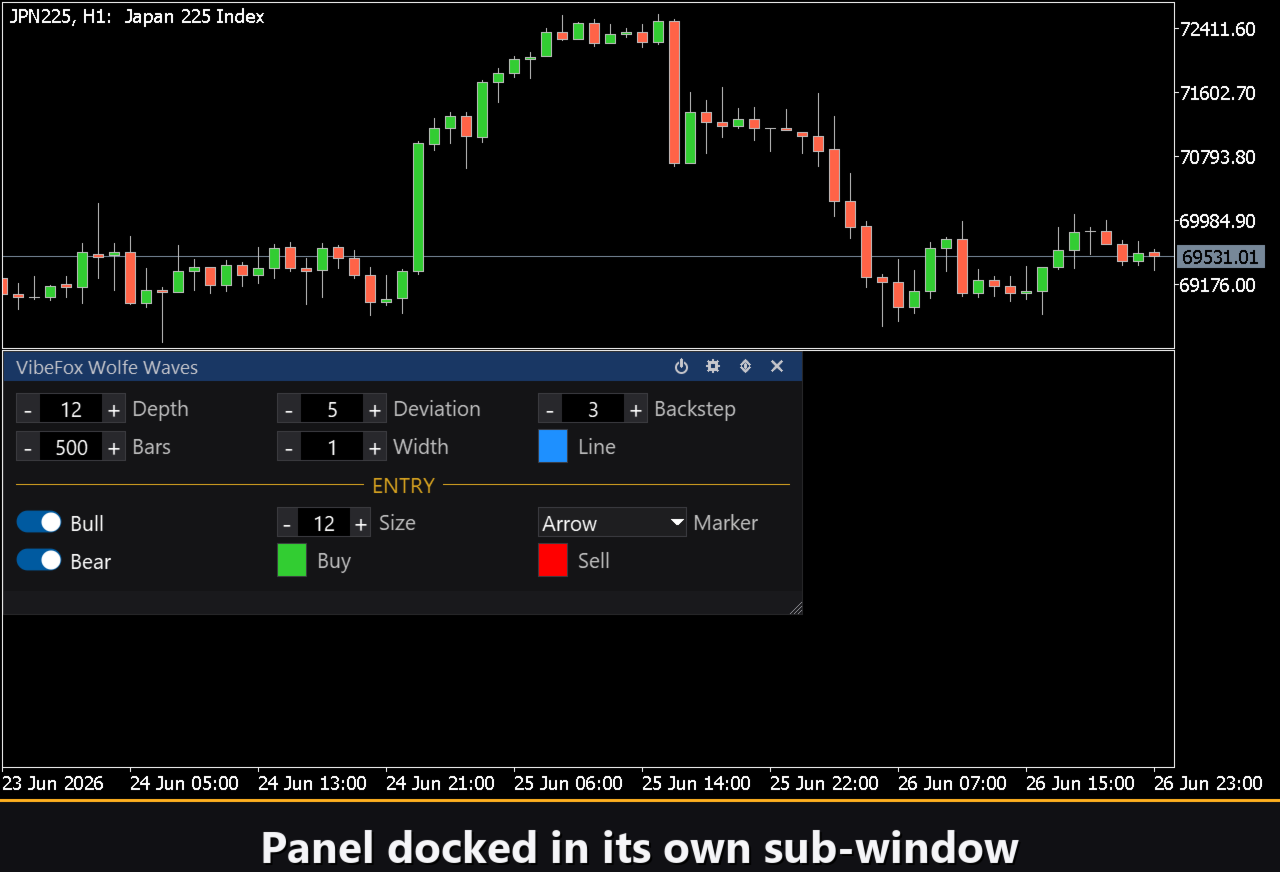
Die Wolfe-Formen werden direkt im Kurschart als Linien-Objekte gezeichnet, während der Indikator selbst in seinem eigenen Unterfenster lebt, in dem das Bedienpanel sitzt.
Das Wolfe-Waves-Muster
Eine Wolfe Wave besteht aus fünf Swing-Punkten, nummeriert von 1 über 2, 3, 4 bis 5. Die Linie durch die Punkte 1, 3 und 5 und die Linie durch die Punkte 2 und 4 bilden einen konvergierenden Keil. Punkt 5 schießt über die 1-3-Trendlinie hinaus, und dieses Überschießen ist der Auslöser: Es ist die Erschöpfung der Bewegung und die Stelle, an der ein Umkehren des Kurses erwartet wird.
Eine bullische Wolfe entsteht an einem Tief: Punkt 1 ist ein Hoch, 2 ein Tief, 3 ein Hoch, 4 ein Tief, und 5 ein tieferes Tief, das unter die 1-3-Linie bricht. Die erwartete Bewegung geht nach oben, daher ist der Einstieg an Punkt 5 ein BUY. Eine bearische Wolfe ist das Spiegelbild an einem Hoch: 1 ein Tief, 2 ein Hoch, 3 ein Tief, 4 ein Hoch, und 5 ein höheres Hoch, das über die 1-3-Linie bricht. Die erwartete Bewegung geht nach unten, daher ist der Einstieg an Punkt 5 ein SELL.
Jedes Muster trägt außerdem eine EPA-Ziellinie (gestrichelt gezeichnet). Sie wird von Punkt 1 durch Punkt 4 projiziert und nach rechts verlängert — die geschätzte Kursankunft, also das Take-Profit-Ziel, das das Muster anstrebt.
Einstiegspunkte
Der Hauptnutzen von VibeFox Wolfe Waves sind seine automatischen Einstiege. Wenn ein gültiges Muster an Punkt 5 vollständig ist, platziert der Indikator eine deutliche Markierung direkt im Kurschart. Die beiden Musterrichtungen haben unabhängige Schalter: Bull aktiviert bullische Wolfe-Muster (eine BUY-Markierung an Punkt 5) und Bear aktiviert bearische (eine SELL-Markierung an Punkt 5). Schalten Sie eine davon aus, um sich nur auf eine Seite des Marktes zu konzentrieren.
Kauf- und Verkaufsmarkierungen werden über die Farbeinstellungen Buy und Sell getrennt eingefärbt — dieselben Farben werden für die EPA-Ziellinie jedes Musters verwendet, sodass die Richtung sofort ablesbar ist. Der Selektor Marker wechselt das Glyph zwischen einem einfachen Kreuz (+), gefüllten Dreiecken oder Pfeilen mit Schweif, während die Steuerung Size die Markierung in Pixeln (6 bis 40) skaliert, um zu jeder Chartdichte zu passen.
Volle visuelle Kontrolle
Die Farbe der Musterlinie wird mit Line und die Dicke mit Width von 1 bis 5 Pixeln festgelegt. Die Musterlinien und beide Einstiegsmarkierungen unterstützen jeweils eine Transparenzeinstellung (0-100 %) im Farbwähler-Popup, sodass Sie sie sanft in den Charthintergrund einblenden können. Markierungen und die EPA-Linien im Kurschart werden unabhängig in Größe und Farbe eingestellt, sodass sich vollständige Muster klar gegen jeden Hintergrund abheben.
Interaktives Panel im Chart
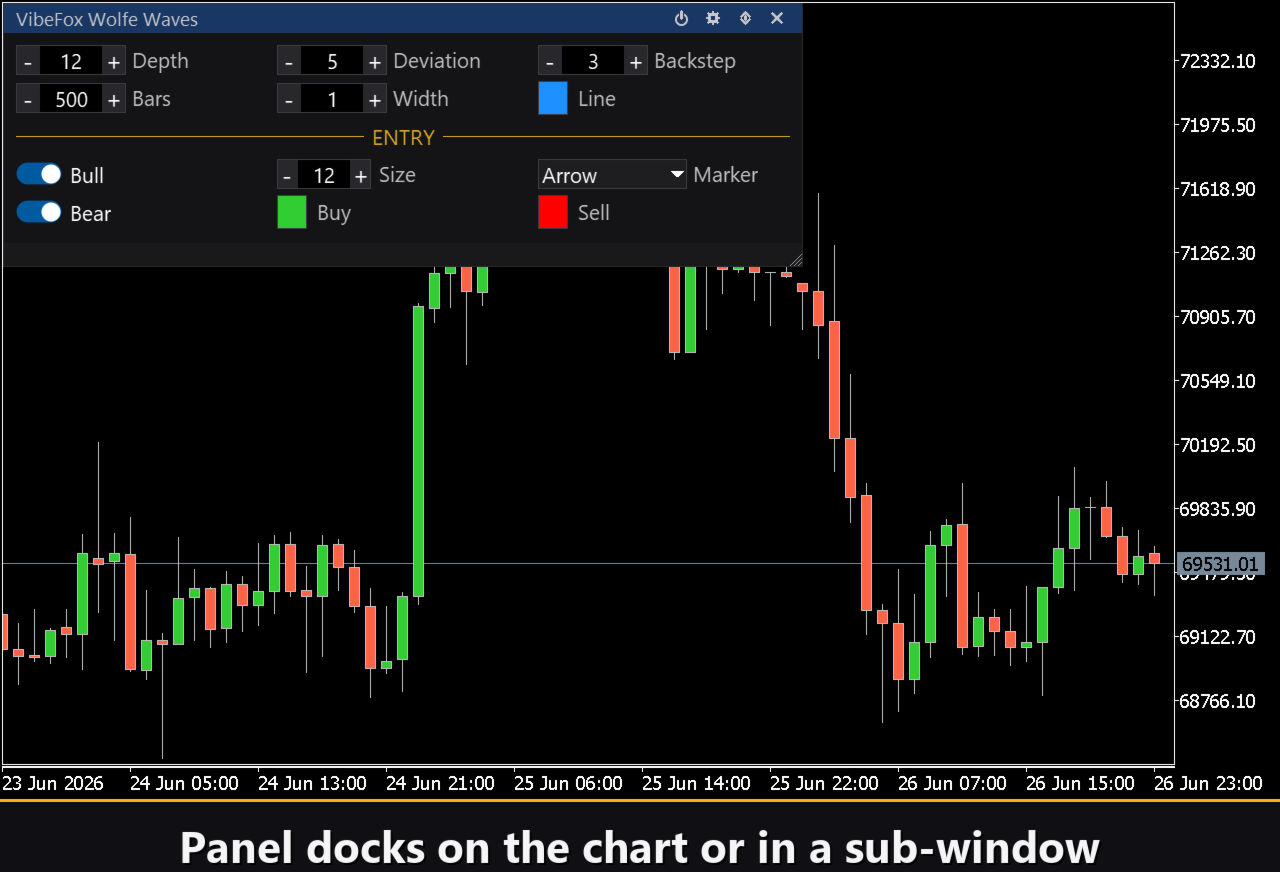
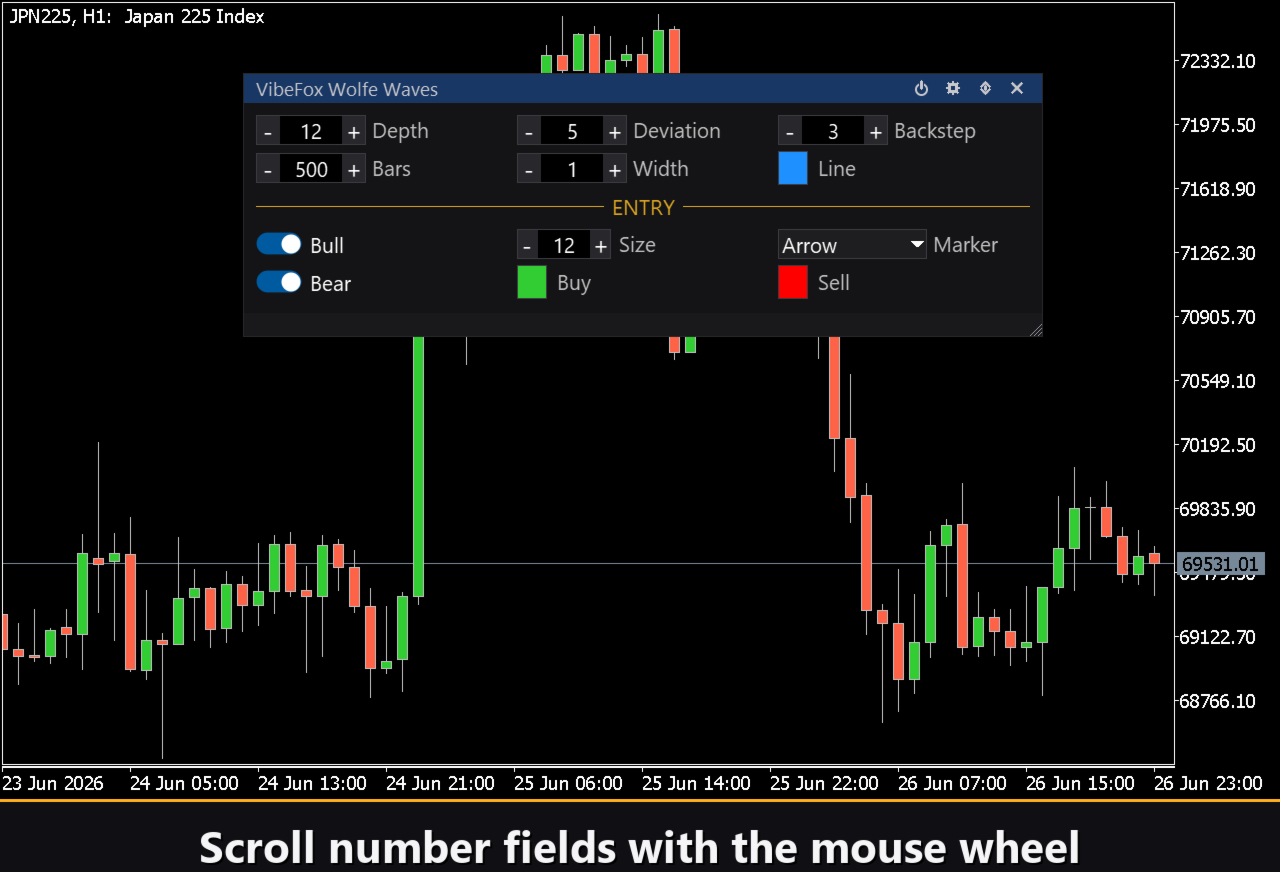
Die gesamte Oberfläche ist ein flüssiges Canvas-basiertes Panel, das für schnelle Maussteuerung gebaut ist. Die Swing-Parameter sind in ordentlichen Reihen zusammengefasst, und der Einstiegsblock ist mit seiner eigenen goldenen Überschrift ENTRY abgesetzt, damit Signaleinstellungen nicht mit den Linieneinstellungen vermischt werden. Die Kopfzeile des Panels enthält die Steuerungssymbole.
Power — schaltet das Zeichnen der Einstiegsmarkierungen ein und aus, ohne den Indikator vom Chart zu entfernen.
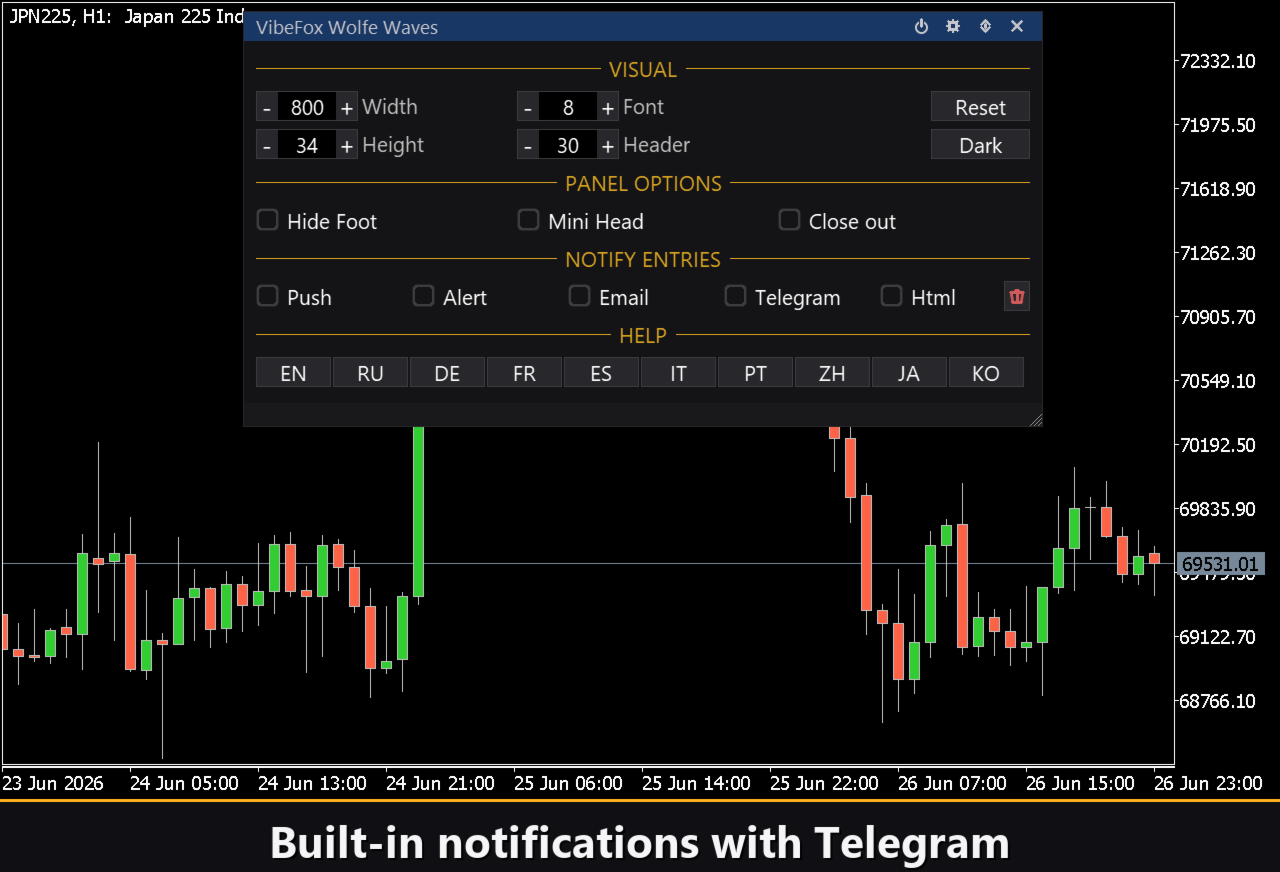
Settings (Zahnrad) — öffnet und schließt den Einstellungsbereich.
Updown (Pfeile) — verschiebt das Panel zwischen seinem Unterfenster und dem Hauptchart.
Close (Kreuz) — schließt den Indikator.
Resizable — ziehen Sie an der unteren rechten Ecke, um das Panel zu skalieren.
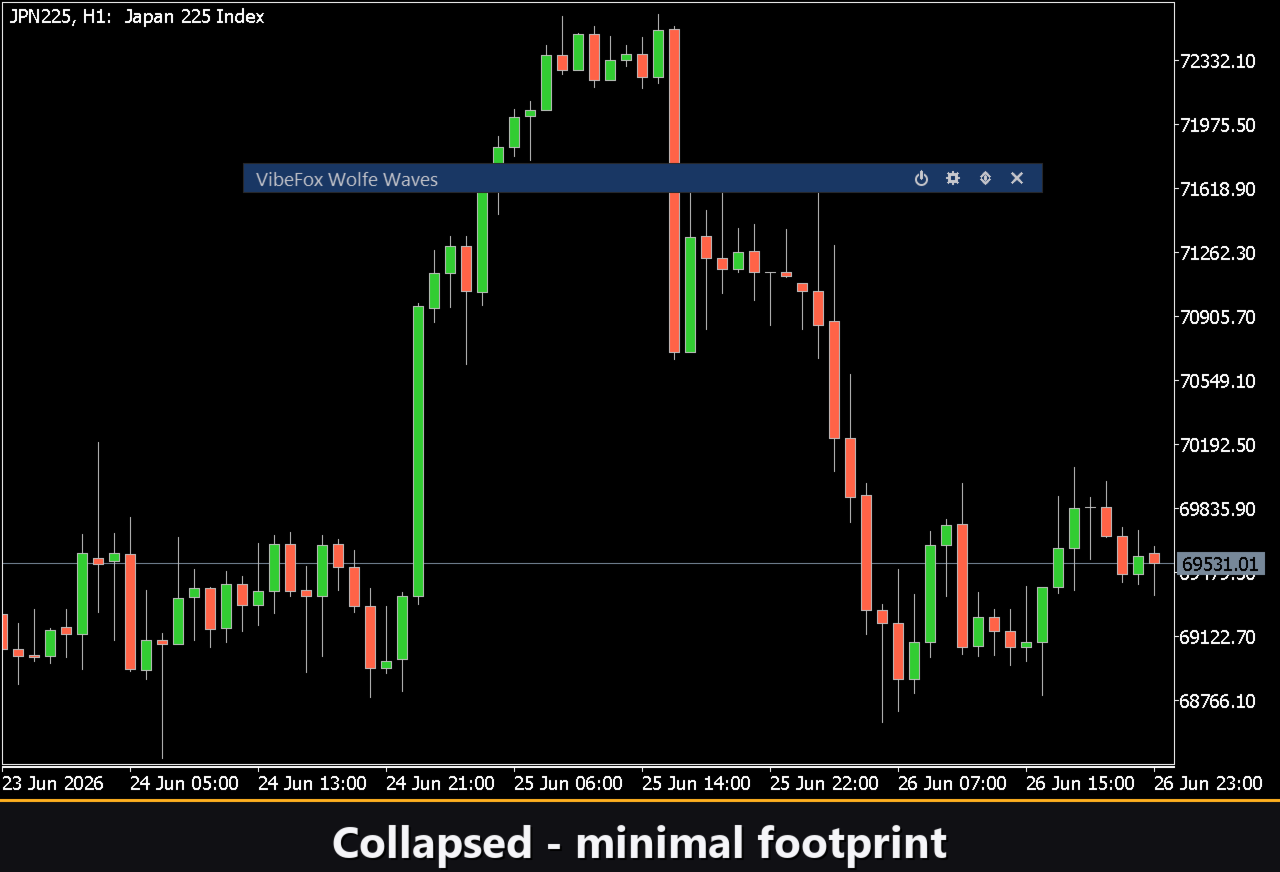
Collapsible — ein Doppelklick auf die Kopfzeile klappt das Panel zu einem kompakten Streifen zusammen.
Mouse wheel — fahren Sie über ein beliebiges Zahlenfeld und scrollen Sie mit dem Rad, um den Wert ohne Tastatur zu ändern.
Einstellungen und Personalisierung
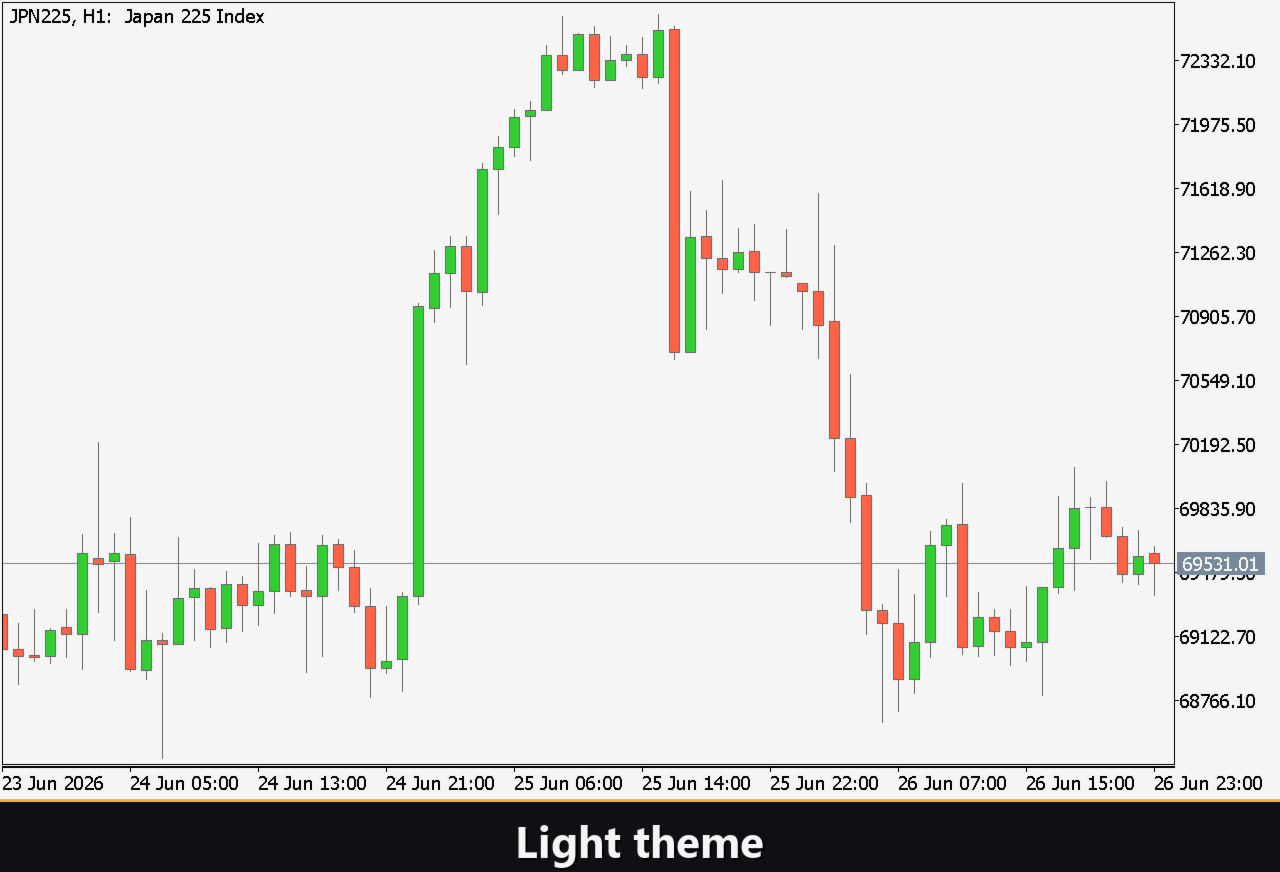
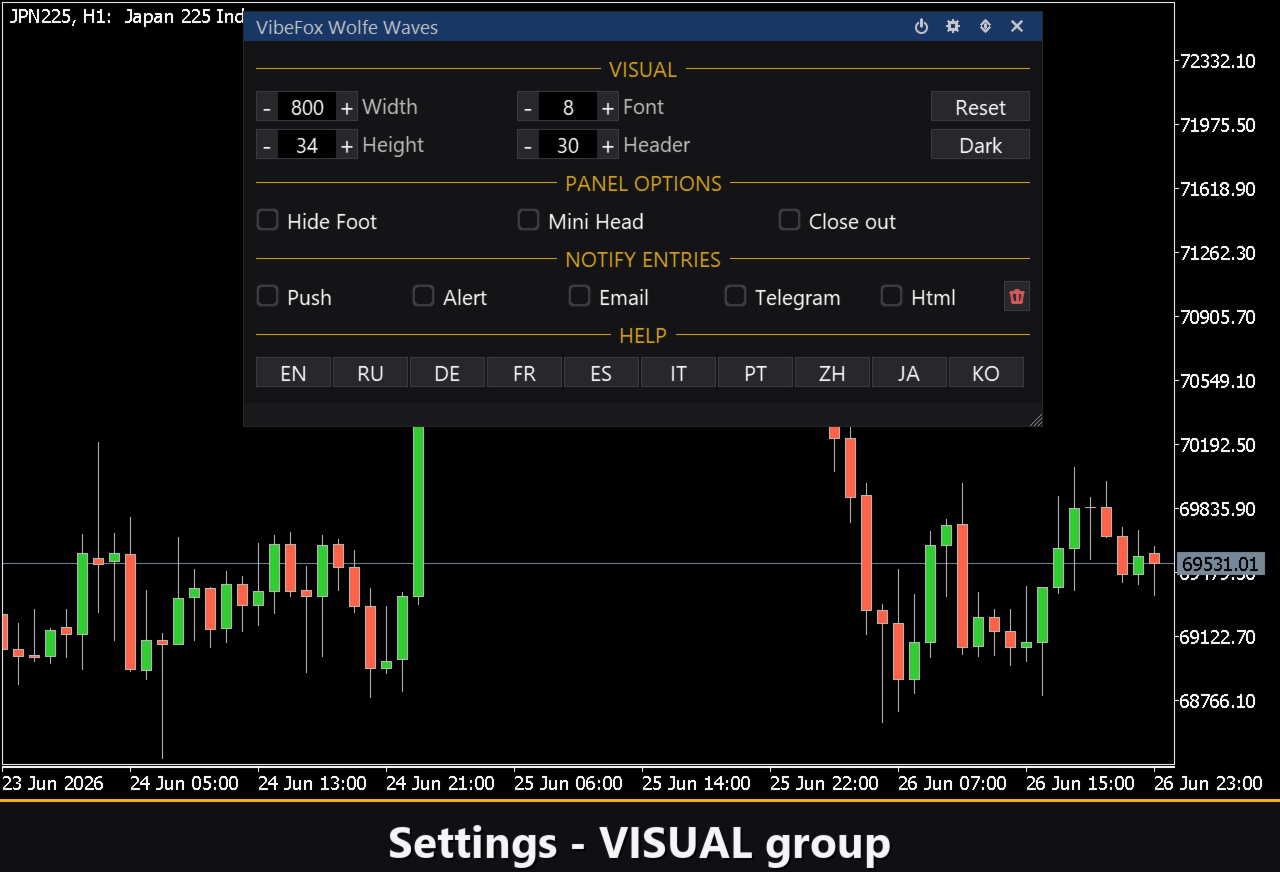
Die Schaltfläche Settings öffnet einen Bereich, in dem das Panel an Ihren Arbeitsplatz angepasst wird: ein helles, dunkles oder automatisches Theme, eine einstellbare Panelbreite, Kopfzeilengröße, Reihenhöhe und Schriftgröße. Zusätzliche Feinheiten erlauben es, die untere Leiste über Hide Footer auszublenden, die Kopfzeile im zugeklappten Zustand mit Mini Header zu verkleinern und das Panel bei einem Klick außerhalb automatisch zuzuklappen. Fast jeder Parameter ändert sich live direkt im Panel — die Eingabefelder im Reiter „Inputs“ legen nur die Startwerte fest. Sie können außerdem mehrere unabhängige Kopien auf einem Chart laufen lassen, indem Sie jeder eine eindeutige Instance geben, um verschiedene Einstellungen nebeneinander zu vergleichen.
Einstiegs-Benachrichtigungen
Sie müssen nicht am Chart sitzen und auf ein Muster warten. Jeder Einstieg kann über mehrere Benachrichtigungskanäle gesendet werden, die unabhängig direkt im Panel aktiviert werden.
Alert — eine Pop-up-Meldung innerhalb des Terminals.
Push — eine mobile Benachrichtigung an die MetaTrader-App auf Ihrem Telefon.
Email — ein über die Mail-Einstellungen des Terminals versendeter Brief.
Telegram — der Benachrichtigungstext zusammen mit einem Chart-Screenshot, direkt an Ihren Telegram-Chat gesendet.
Aktivieren Sie nur die Kanäle, die Sie benötigen, und Sie werden in dem Moment benachrichtigt, in dem ein neuer Wolfe-Einstieg auf dem Symbol und Zeitrahmen erscheint, mit dem Sie arbeiten.
Visuelle Historie (HTML-Bericht)
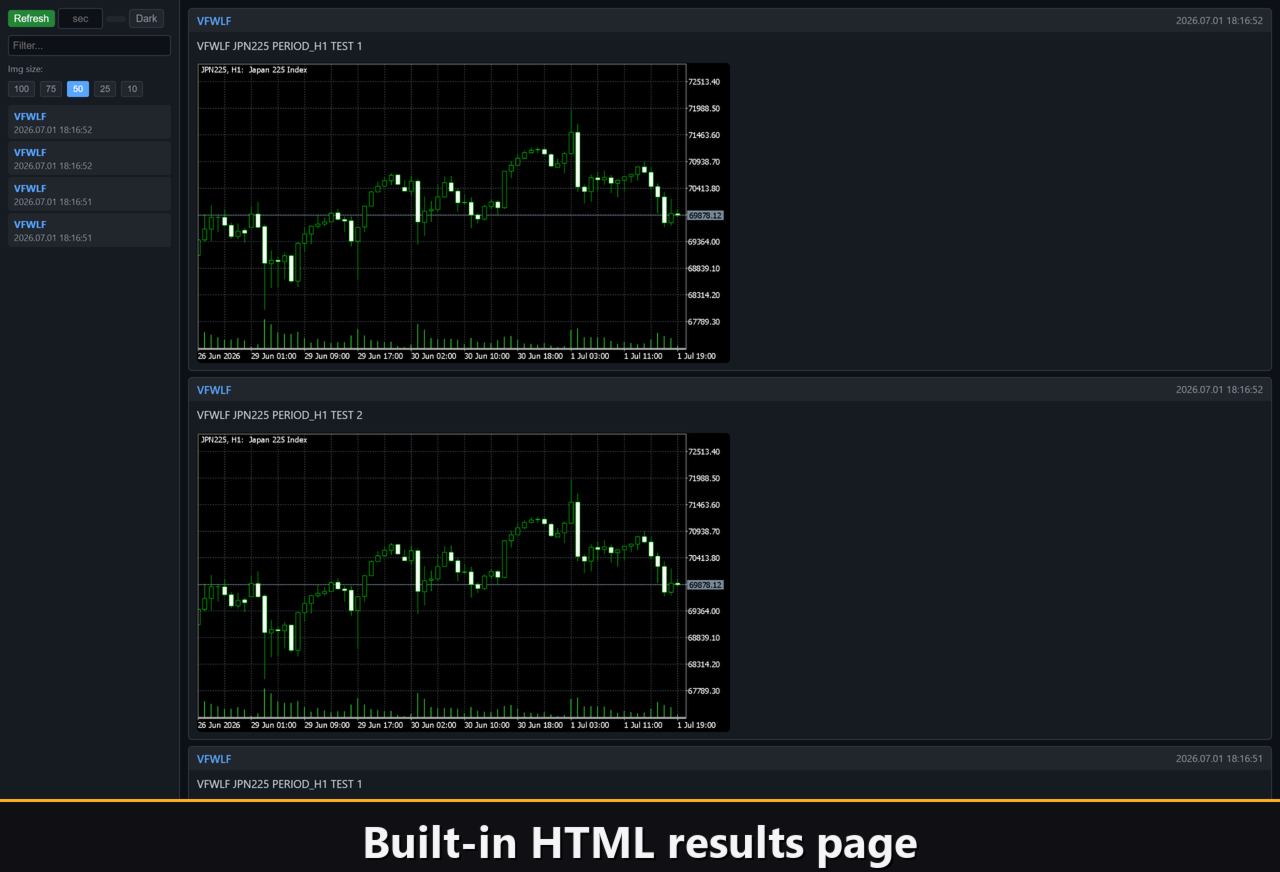
Aktivieren Sie den Kanal Html, und jedes Einstiegssignal wird zusammen mit einem Screenshot des Charts im Moment der Auslösung in einem HTML-Bericht gespeichert. Der Bericht wird im Files-Ordner des Terminals im Verzeichnis VibeFox_Wolfe_Waves gespeichert (MQL5/Files/VibeFox_Wolfe_Waves/result.html) und öffnet sich in jedem Browser — Sie erhalten ein visuelles Protokoll aller Muster, die der Indikator gefunden hat. Eine Papierkorb-Schaltfläche mit einem Klick löscht den Bericht und seine Screenshots, wann immer Sie neu beginnen möchten.
Telegram-Benachrichtigungen
Signale können auch direkt an Ihren Telegram-Chat geliefert werden — der Benachrichtigungstext zusammen mit einem Screenshot des Charts im Moment der Erkennung. Aktivieren Sie den Kanal Telegram und geben Sie Ihren Bot-Token und Ihre Chat-ID in den Inputs ein.
Die Zustellung läuft über den HTML-Bericht: Jedes neue Signal wird in den Bericht geschrieben, und der Bericht — in einem Browser geöffnet — leitet es selbstständig an Ihren Telegram-Chat weiter. Aus diesem Grund hält das Aktivieren von Telegram den Html-Bericht automatisch eingeschaltet, und die beiden Kanäle arbeiten zusammen.
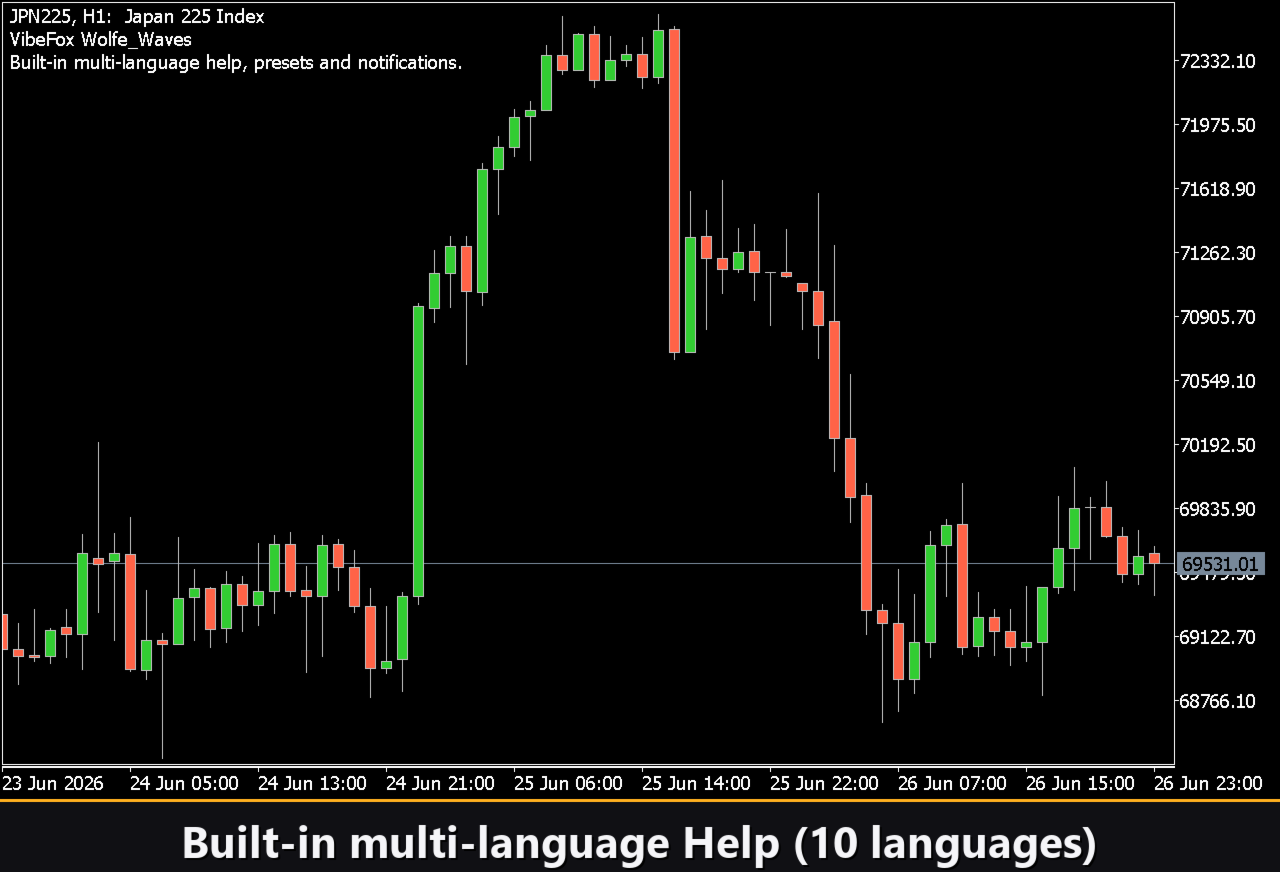
Integrierte mehrsprachige Hilfe
Eine vollständige Hilfeseite ist in das Panel integriert und in mehreren Sprachen verfügbar, sodass jedes Bedienelement genau dort erklärt wird, wo Sie es verwenden.
Parameter (Reiter „Inputs“)
Die meisten Einstellungen können auch live direkt im Panel geändert werden (Schaltfläche „Settings“) — die Eingabeparameter legen nur die Anfangswerte beim Start fest.
Wolfe Waves (swings)
Swing Depth — die Mindestanzahl an Bars zwischen zwei Swing-Pivots (2..100). Standard: 12.
Swing Deviation — die minimale Umkehrgröße, die zur Registrierung eines neuen Pivots erforderlich ist. Standard: 5.
Swing Backstep — die Mindestanzahl an Bars zwischen zwei Extrema. Standard: 3.
Bars of history to process — wie viele Bars zurück die Muster durchsucht werden, 0 = alle verfügbaren. Standard: 500.
Pattern Line Color — die Farbe der Wolfe-Musterlinien im Kurschart. Standard: DodgerBlue.
Line Transparency — Transparenz der Musterlinie in Prozent, 0-100. Standard: 0.
Pattern Line Width — die Dicke der Linien in Pixeln, 1..5. Standard: 1.
Entry Points
Bullish Wolfe (BUY at 5) — aktiviert bullische Muster mit einer BUY-Markierung an Punkt 5. Standard: ein.
Bearish Wolfe (SELL at 5) — aktiviert bearische Muster mit einer SELL-Markierung an Punkt 5. Standard: ein.
Marker Font Size — die Größe der Einstiegsmarkierungen in Pixeln, 6..40. Standard: 12.
Entry Marker — das Markierungs-Glyph: Cross (+), Triangle oder Arrow. Standard: Arrow.
Buy Color — die Farbe der BUY-Markierung und ihrer EPA-Ziellinie. Standard: LimeGreen.
Buy Transparency — Transparenz der Kaufmarkierung in Prozent, 0-100. Standard: 0.
Sell Color — die Farbe der SELL-Markierung und ihrer EPA-Ziellinie. Standard: Red.
Sell Transparency — Transparenz der Verkaufsmarkierung in Prozent, 0-100. Standard: 0.
Notifications
Push Notification — aktiviert Push-Benachrichtigungen an die MetaTrader-Mobil-App. Standard: aus.
Alert Popup — aktiviert Pop-up-Benachrichtigungen innerhalb des Terminals. Standard: aus.
Email — aktiviert E-Mail-Benachrichtigungen über die Mail-Einstellungen des Terminals. Standard: aus.
Html Report — speichert jedes Signal mit einem Chart-Screenshot in Files/VibeFox_Wolfe_Waves/result.html. Standard: aus.
Telegram — leitet Signale mit Chart-Screenshots über den HTML-Bericht an einen Telegram-Chat weiter. Standard: aus.
Telegram - bot token — der Token des für die Zustellung verwendeten Telegram-Bots. Standard: leer.
Telegram - chat id — die Kennung des Ziel-Telegram-Chats. Standard: leer.
Panel / Settings
Panel width, px — die Breite des Chart-Panels in Pixeln, 300..800. Standard: 800.
Header size — die Höhe der Panel-Kopfzeile, 1..6. Standard: 1.
Theme — das Farbschema des Panels: Light, Dark oder Auto. Standard: Auto.
Row height (px) — die Höhe jeder Parameterreihe in Pixeln. Standard: 34.
Font size — die im Panel verwendete Schriftgröße. Standard: 8.
Hide Footer — blendet die untere Leiste des Panels aus. Standard: aus.
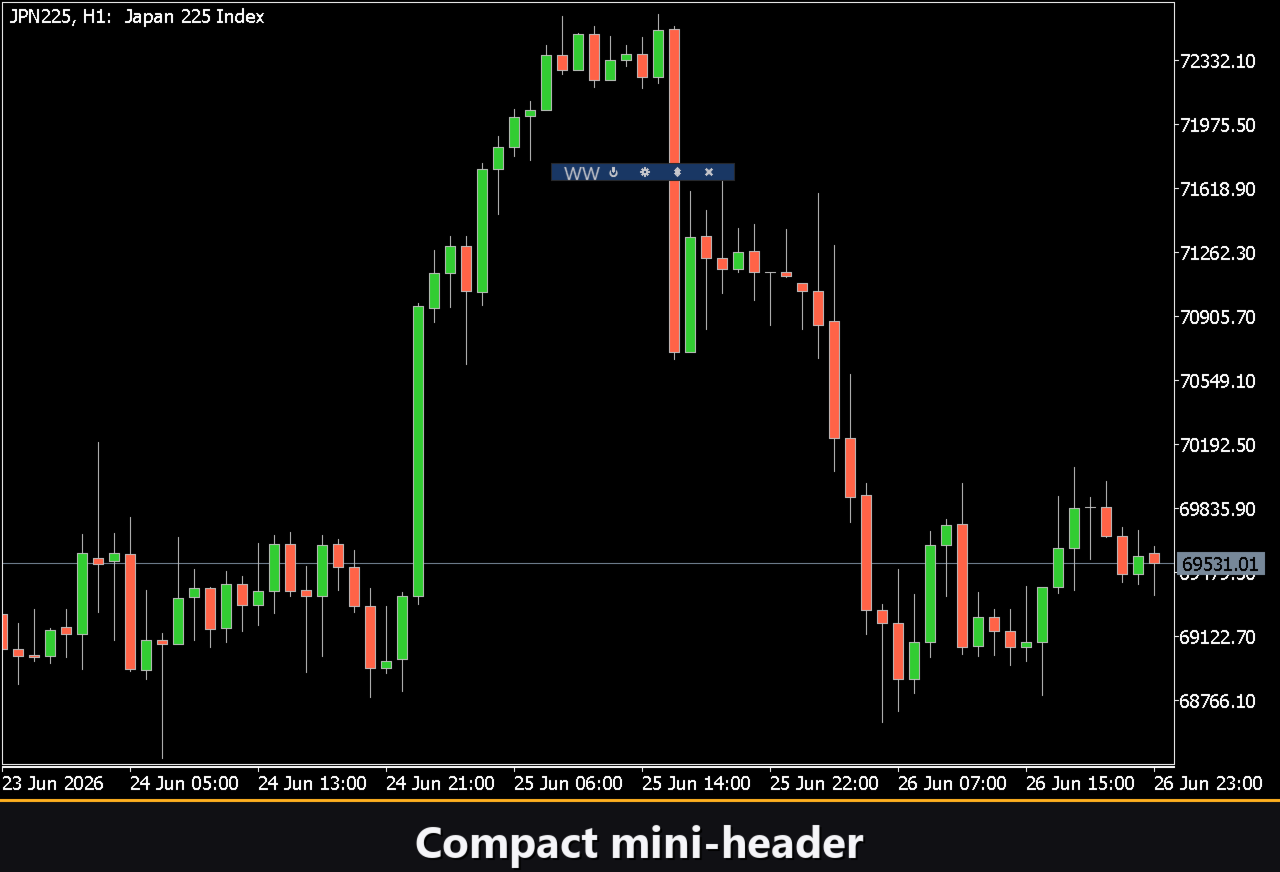
Mini Header on collapse — zeigt einen kompakten Kopfzeilenstreifen, wenn das Panel zugeklappt ist. Standard: aus.
Close on click outside — klappt das Panel automatisch zu, wenn außerhalb davon geklickt wird. Standard: aus.
Instance — eine eindeutige Nummer für jede Kopie des Indikators im selben Chart, ermöglicht das Ausführen mehrerer Instanzen nebeneinander. Standard: 1.
Panel Start Window — legt die Anfangsposition des Panels fest: Hauptchart oder Unterfenster. Standard: Subwindow.