VibeFox Wolfe Waves
- Indicatori
- Versione: 1.0
- Attivazioni: 5

VibeFox Wolfe Waves — il pattern di inversione a 5 punti con linea target e punti di ingresso
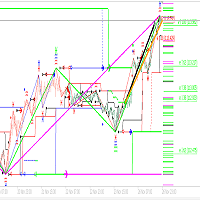
VibeFox Wolfe Waves è un indicatore di pattern in tempo reale per MetaTrader 5. Analizza la struttura dei prezzi alla ricerca della classica formazione Wolfe Waves — cinque punti di swing alternati che costruiscono un cuneo convergente — disegna le linee del pattern e la linea target EPA direttamente sul grafico dei prezzi, segna il punto di ingresso al punto 5 e raccoglie tutti i comandi in un unico pannello interattivo moderno. Invece di cercare la figura a mano, vedete ogni pattern Wolfe completato e il suo ingresso nell'esatto istante in cui si forma.
Come funziona l'indicatore
L'indicatore lavora in due fasi. Prima costruisce la struttura di swing con un motore ZigZag che conserva solo i punti di svolta significativi — i massimi di swing (peaks) e i minimi di swing (troughs) — e filtra il rumore minore dei prezzi. Poi analizza la catena di pivot risultante alla ricerca di sequenze di cinque punti che soddisfano la geometria Wolfe Waves, e disegna ogni pattern valido.
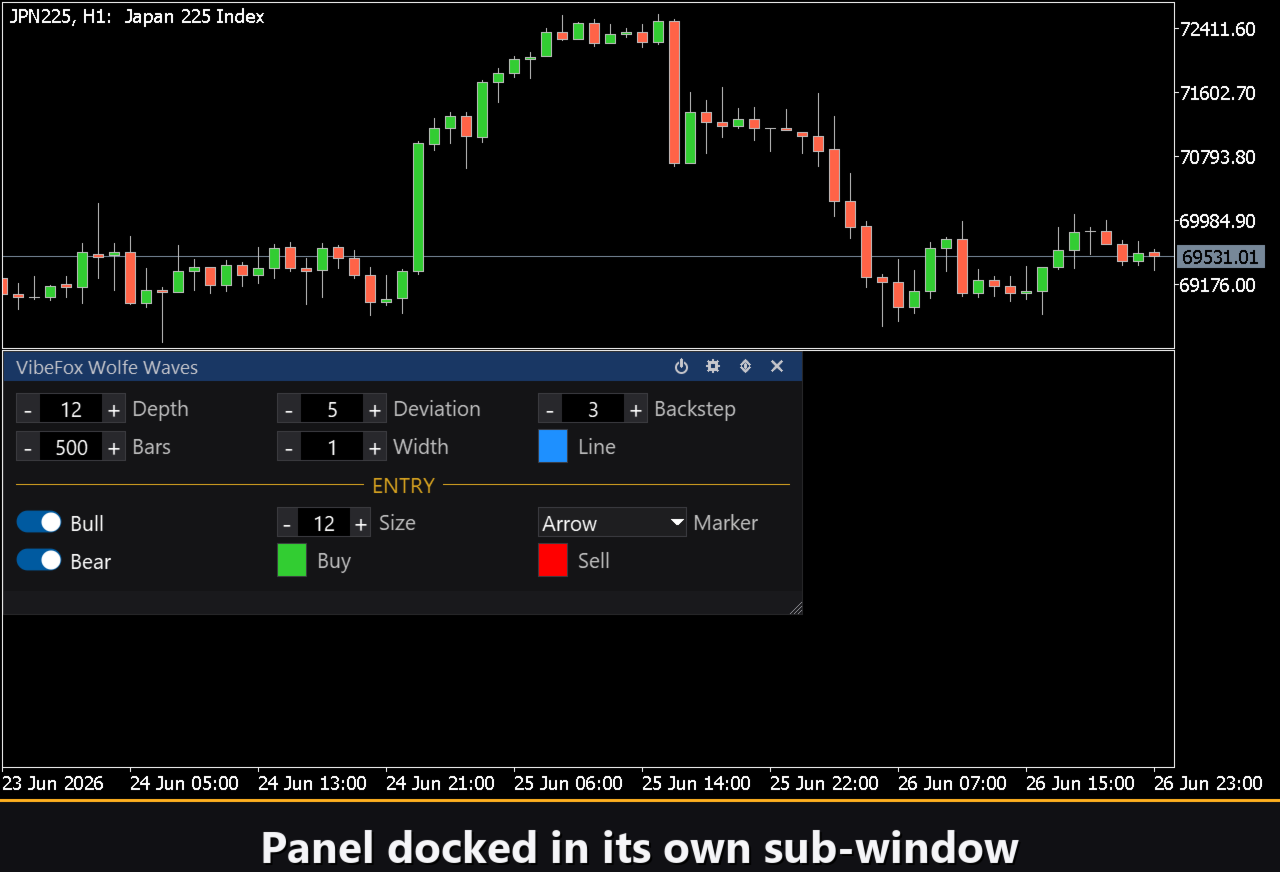
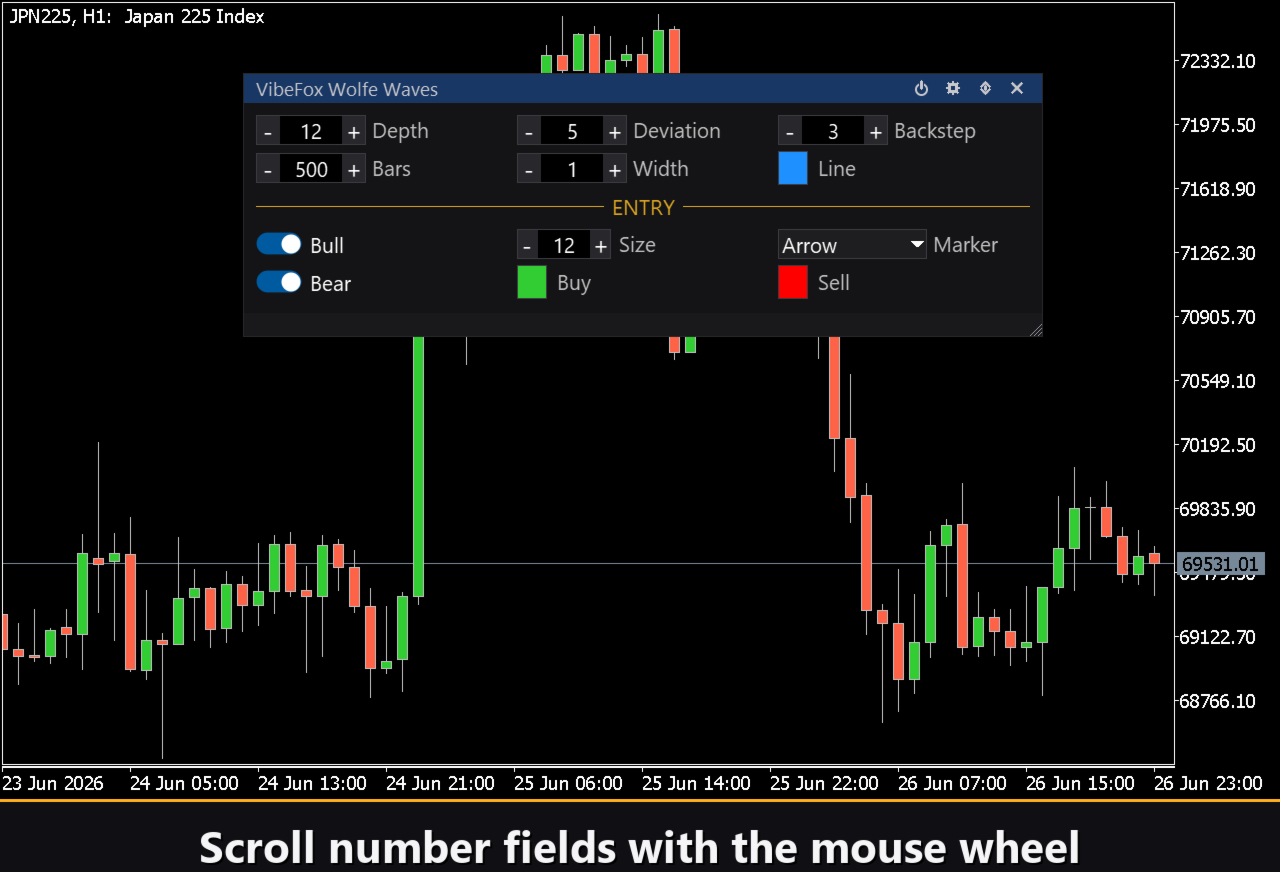
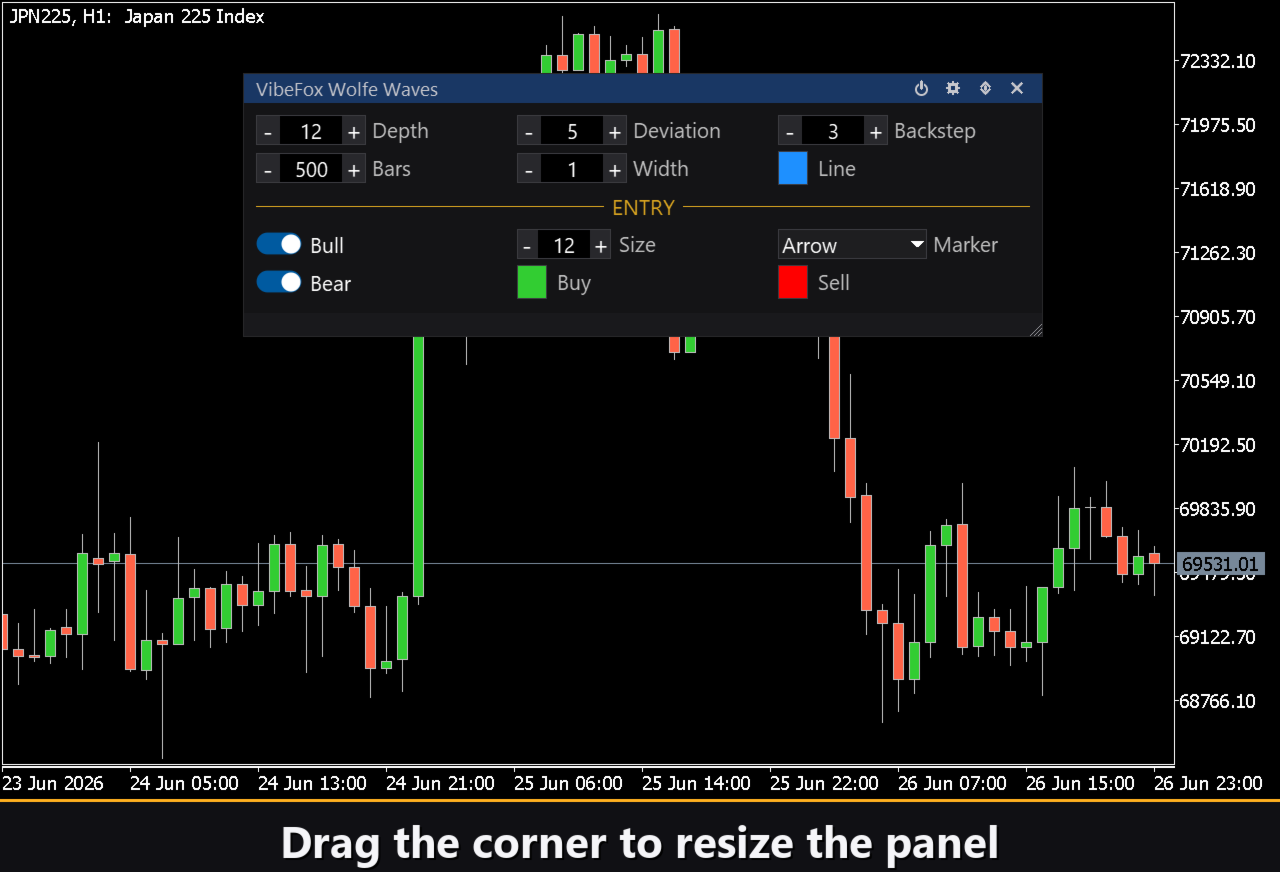
Il rilevamento degli swing è controllato da tre parametri classici. Depth imposta il numero minimo di barre tra due pivot, così le piccole oscillazioni vengono ignorate. Deviation è la dimensione minima di un'inversione necessaria per registrare un nuovo pivot, filtrando i ritracciamenti superficiali. Backstep è il numero minimo di barre tra due estremi, impedendo che i pivot si trovino troppo vicini tra loro. Insieme regolano la struttura da una veloce e dettagliata a una lenta che mostra solo i grandi swing. L'impostazione Bars limita quanta storia viene elaborata — impostatela su 0 per analizzare tutte le barre disponibili, oppure usate un valore più piccolo per ridisegni più rapidi su grafici pesanti.
Le figure Wolfe vengono disegnate direttamente sul grafico dei prezzi come oggetti linea, mentre l'indicatore stesso risiede nella propria sottofinestra, dove si trova il pannello di controllo.
Il pattern Wolfe Waves
Un'onda di Wolfe è composta da cinque punti di swing, numerati da 1 a 2 a 3 a 4 a 5. La linea che passa per i punti 1, 3 e 5 e la linea che passa per i punti 2 e 4 formano un cuneo convergente. Il punto 5 supera la trendline 1-3, e questo superamento è il trigger: è l'esaurimento del movimento e il punto in cui ci si aspetta che il prezzo inverta.
Un'onda di Wolfe bullish si forma su un minimo: il punto 1 è un massimo, il 2 un minimo, il 3 un massimo, il 4 un minimo, e il 5 un minimo più basso che rompe al di sotto della linea 1-3. Il movimento atteso è al rialzo, quindi l'ingresso al punto 5 è un BUY. Un'onda di Wolfe bearish è l'immagine speculare su un massimo: 1 minimo, 2 massimo, 3 minimo, 4 massimo, e 5 un massimo più alto che rompe al di sopra della linea 1-3. Il movimento atteso è al ribasso, quindi l'ingresso al punto 5 è un SELL.
Ogni pattern porta inoltre una linea target EPA (disegnata tratteggiata). Viene proiettata dal punto 1 attraverso il punto 4 ed estesa verso destra — il prezzo di arrivo stimato, ossia il target di take-profit a cui mira il pattern.
Punti di ingresso
Il valore principale di VibeFox Wolfe Waves sono i suoi ingressi automatici. Quando un pattern valido si completa al punto 5, l'indicatore posiziona un marcatore chiaro direttamente sul grafico dei prezzi. Le due direzioni del pattern hanno interruttori indipendenti: Bull abilita i pattern Wolfe bullish (un marcatore BUY al punto 5), e Bear abilita quelli bearish (un marcatore SELL al punto 5). Disattivatene uno per concentrarvi su un solo lato del mercato.
I marcatori di acquisto e di vendita sono colorati separatamente con le impostazioni di colore Buy e Sell — gli stessi colori vengono usati per la linea target EPA di ogni pattern, così la direzione si legge all'istante. Il selettore Marker commuta il glifo tra una semplice croce (+), triangoli pieni o frecce con coda, mentre il controllo Size ridimensiona il marcatore in pixel (da 6 a 40) per adattarsi a qualsiasi densità del grafico.
Controllo visivo completo
Il colore della linea del pattern è impostato con Line e lo spessore con Width da 1 a 5 pixel. Le linee del pattern e entrambi i marcatori di ingresso supportano ciascuno un'impostazione di trasparenza (0-100 %) nel popup del selettore colore, così potete fonderli dolcemente con lo sfondo del grafico. I marcatori e le linee EPA sul grafico dei prezzi vengono dimensionati e colorati in modo indipendente, così i pattern completati risaltano chiaramente su qualsiasi sfondo.
Pannello interattivo sul grafico
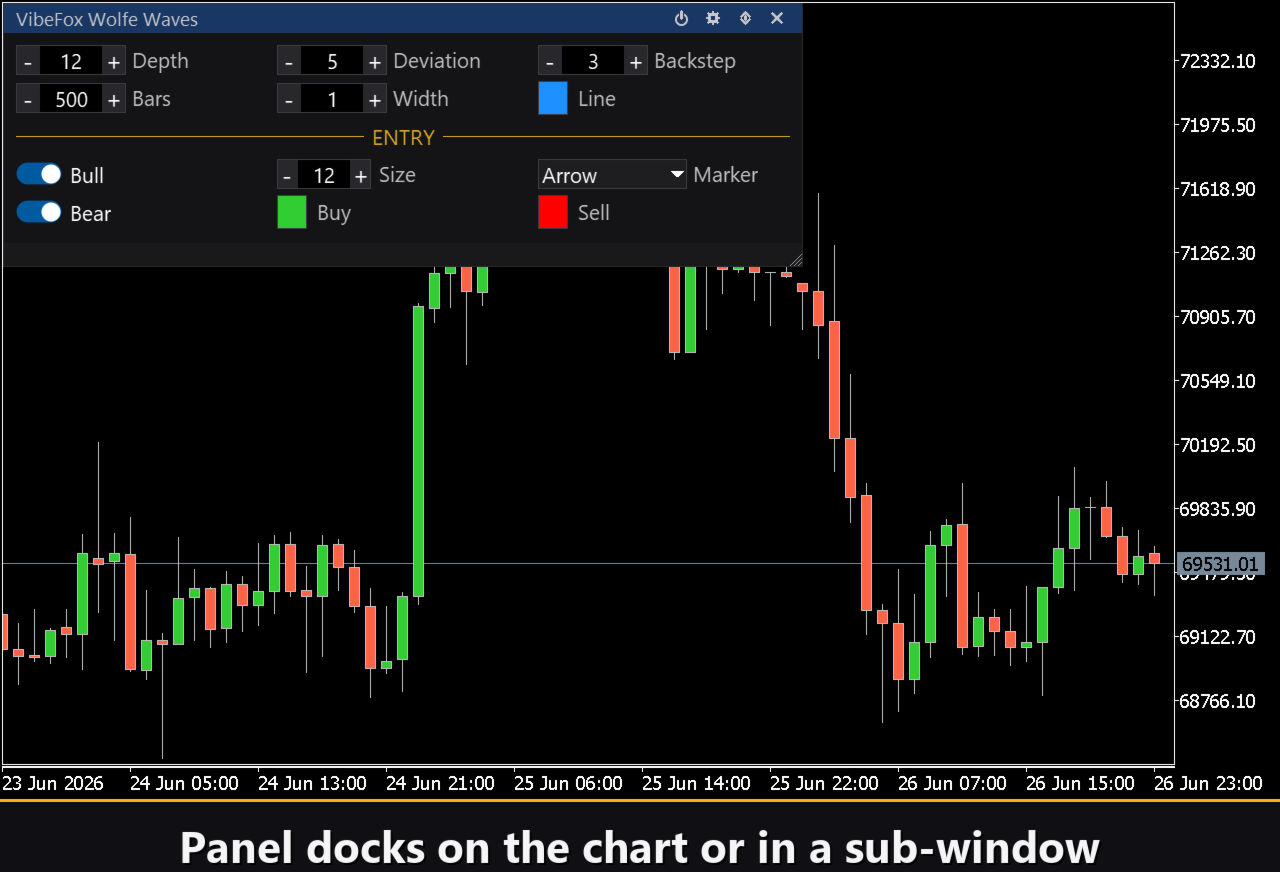
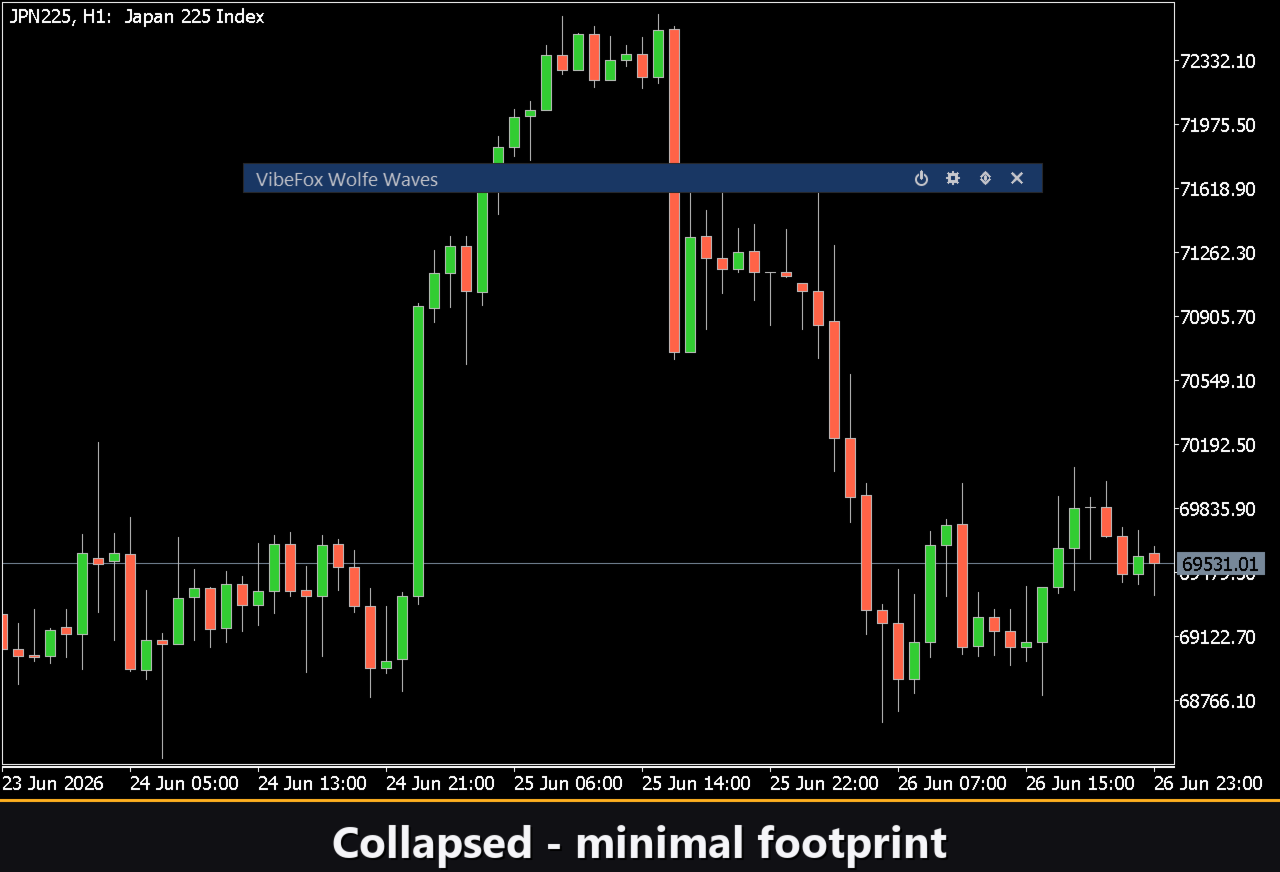
L'intera interfaccia è un pannello fluido basato su canvas, costruito per un controllo rapido con il mouse. I parametri di swing sono raggruppati in righe ordinate, e il blocco di ingresso è messo a parte con la sua intestazione dorata ENTRY, così le impostazioni dei segnali non si confondono con quelle delle linee. L'intestazione del pannello contiene le icone di controllo.
Power — attiva e disattiva il disegno dei marcatori di ingresso senza rimuovere l'indicatore dal grafico.
Settings (ingranaggio) — apre e chiude la sezione delle impostazioni.
Updown (frecce) — sposta il pannello tra la sua sottofinestra e il grafico principale.
Close (croce) — chiude l'indicatore.
Resizable — trascinate l'angolo in basso a destra per ridimensionare il pannello.
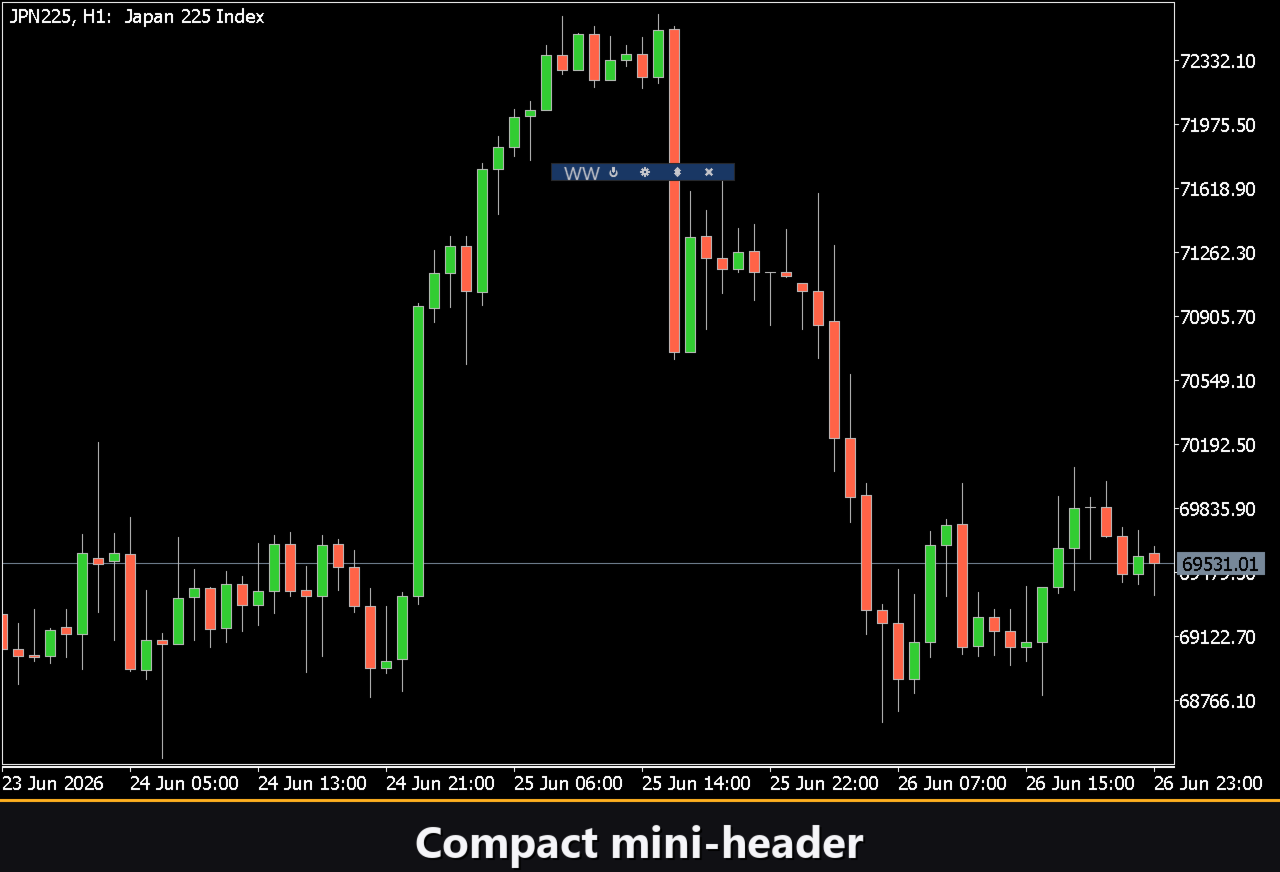
Collapsible — un doppio clic sull'intestazione comprime il pannello in una striscia compatta.
Mouse wheel — passate sopra un qualsiasi campo numerico e ruotate la rotellina per cambiare il valore senza aprire la tastiera.
Impostazioni e personalizzazione
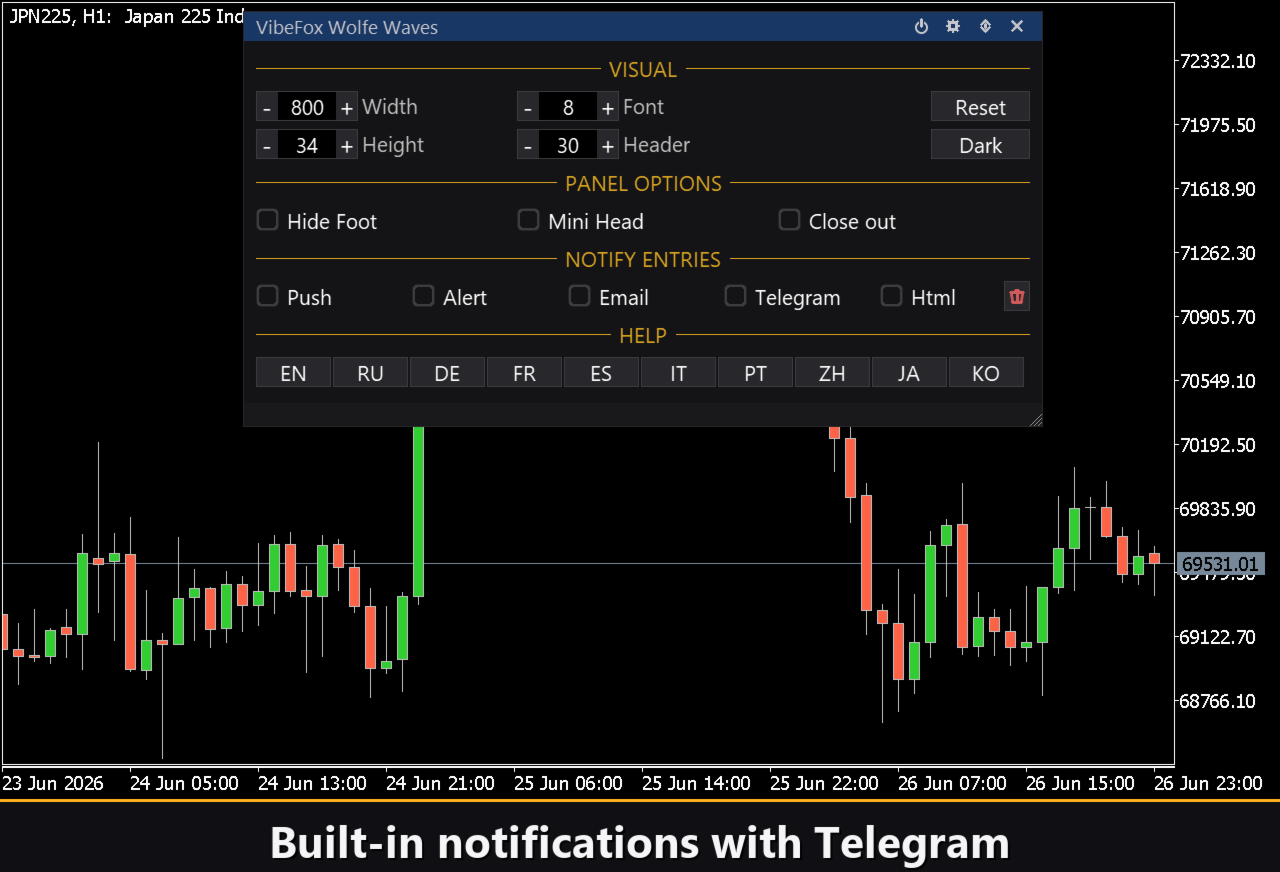
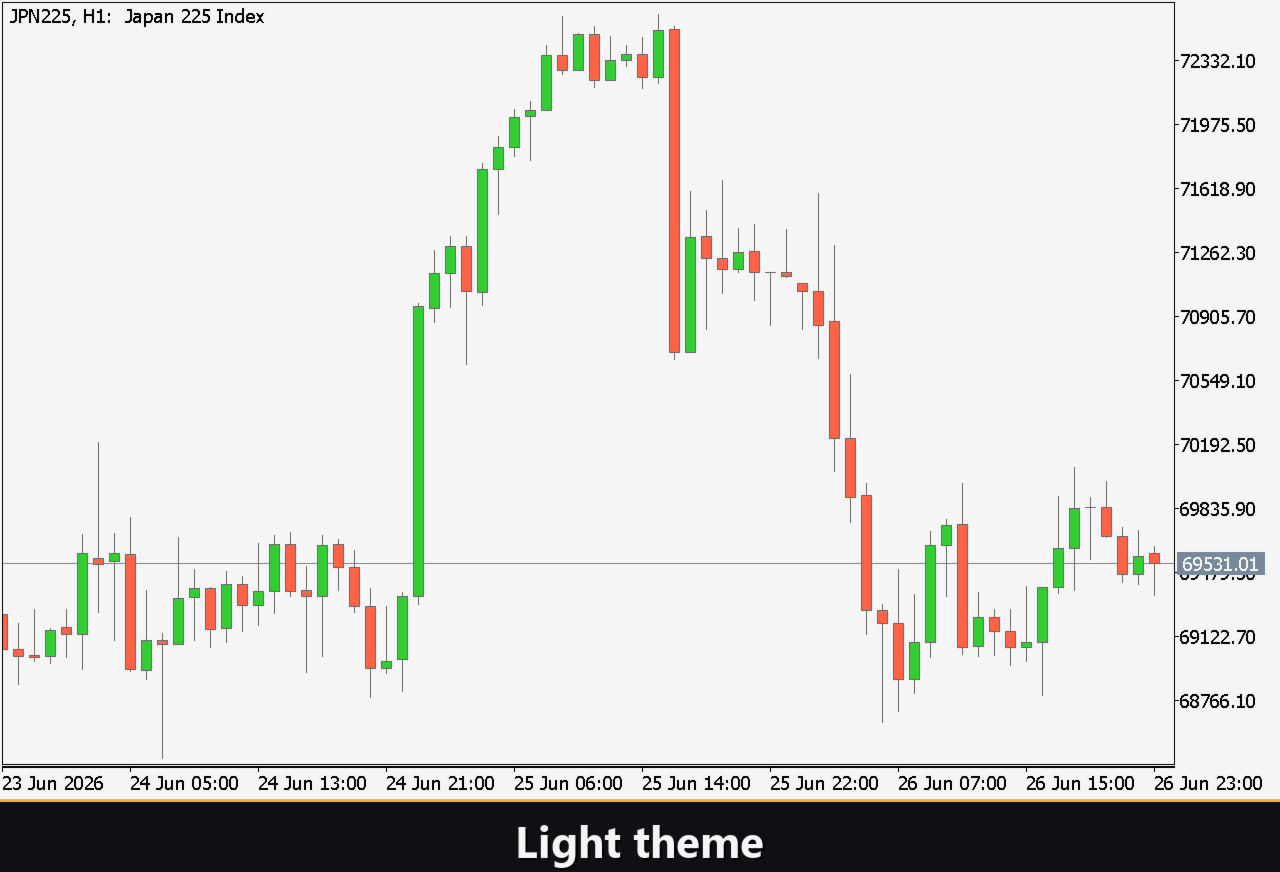
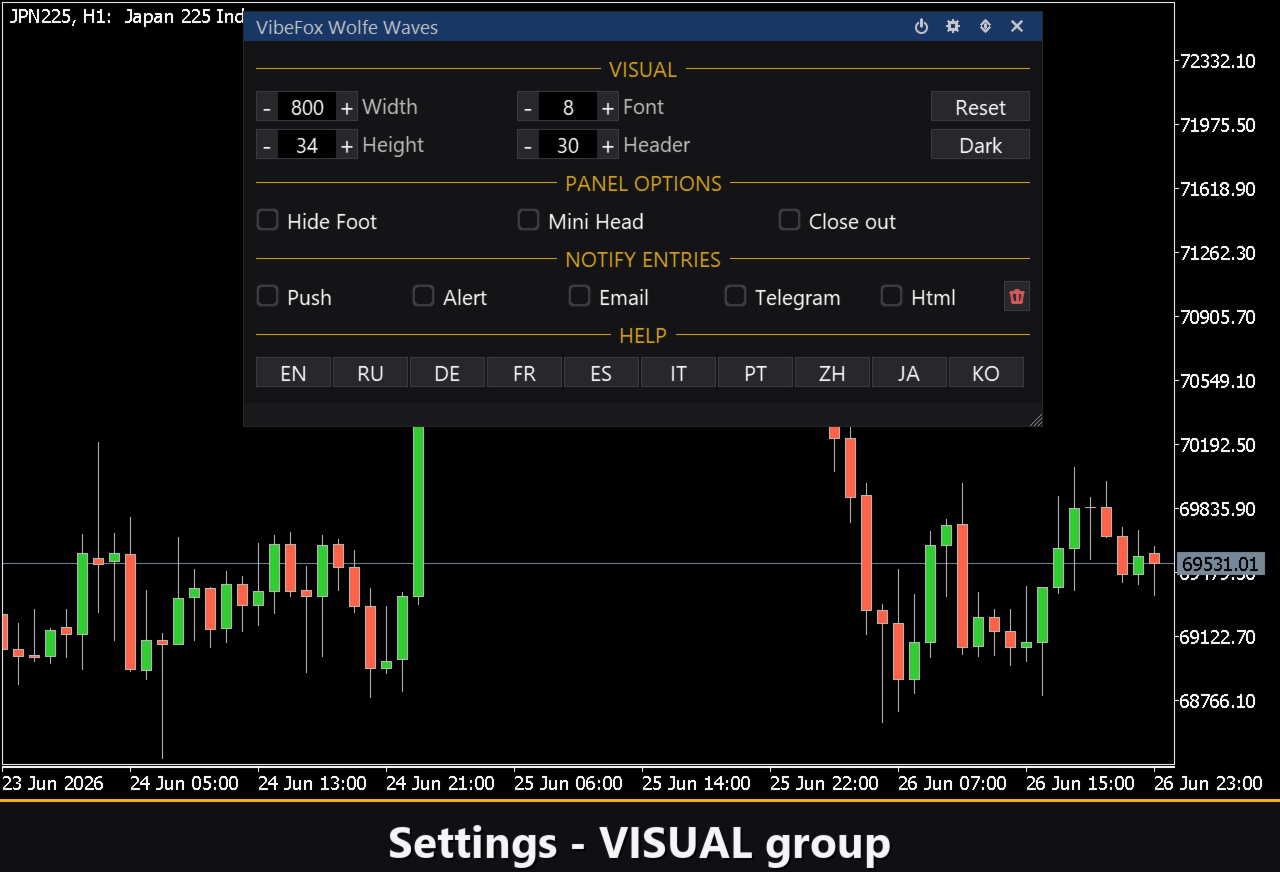
Il pulsante Settings apre una sezione in cui il pannello viene adattato al vostro spazio di lavoro: un Theme chiaro, scuro o automatico, una larghezza del pannello regolabile, dimensione dell'intestazione, altezza della riga e dimensione del carattere. Tocchi aggiuntivi permettono di nascondere la barra inferiore tramite Hide Footer, ridurre l'intestazione quando compressa con Mini Header e comprimere automaticamente il pannello con un clic al suo esterno. Quasi tutti i parametri cambiano in tempo reale direttamente sul pannello — i campi di input nella scheda Inputs impostano solo i valori iniziali. Potete inoltre eseguire più copie indipendenti su un unico grafico assegnando a ciascuna una Instance unica, per confrontare fianco a fianco diverse impostazioni.
Notifiche di ingresso
Non dovete restare a sorvegliare il grafico in attesa di un pattern. Ogni ingresso può essere inviato tramite diversi canali di notifica abilitati in modo indipendente direttamente sul pannello.
Alert — un messaggio popup all'interno del terminale.
Push — una notifica mobile all'app MetaTrader sul vostro telefono.
Email — una lettera inviata tramite le impostazioni di posta del terminale.
Telegram — il testo dell'avviso insieme a uno screenshot del grafico, inviato direttamente alla vostra chat Telegram.
Abilitate solo i canali che vi servono, e sarete avvisati nel momento in cui appare un nuovo ingresso Wolfe sul simbolo e sul timeframe con cui state lavorando.
Cronologia visiva (report HTML)
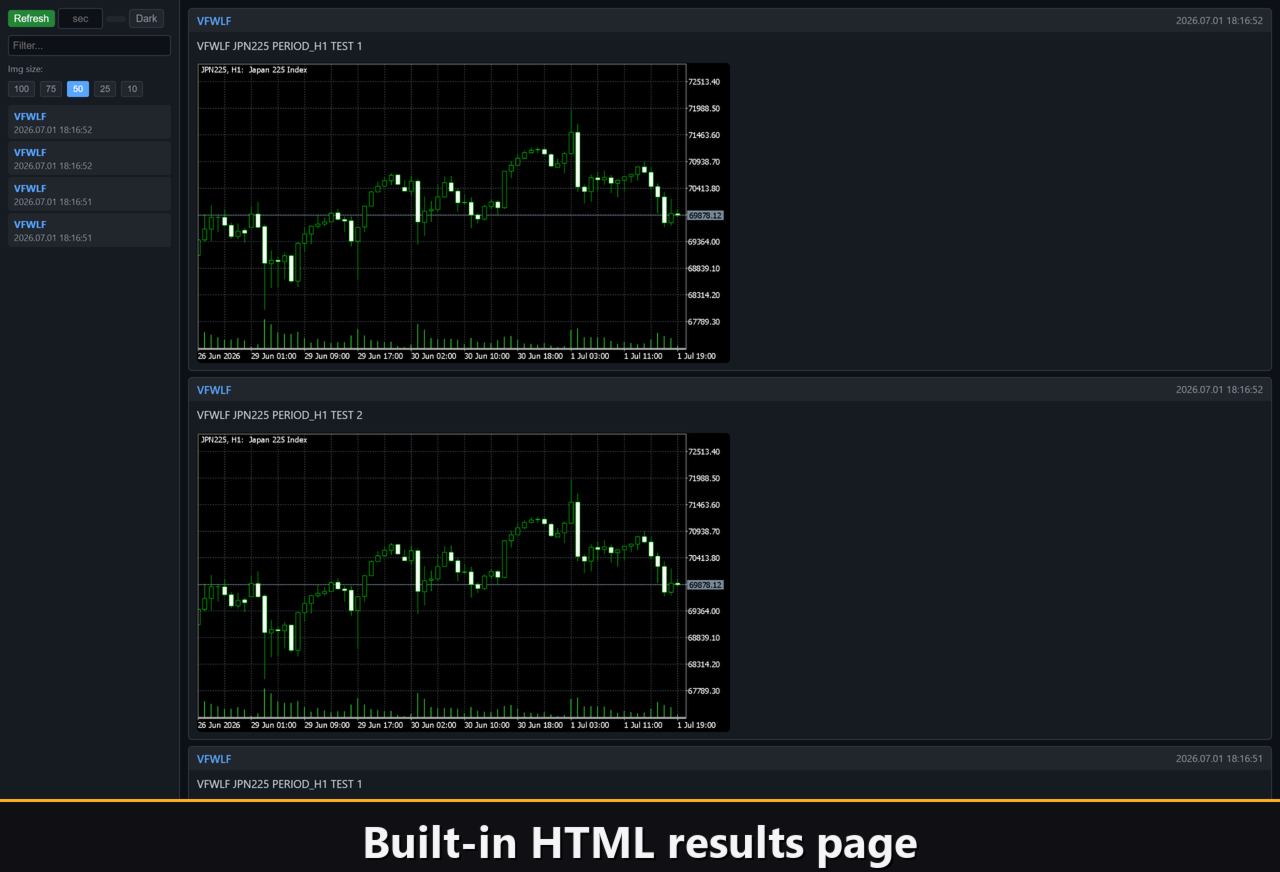
Abilitate il canale Html, e ogni segnale di ingresso viene salvato in un report HTML insieme a uno screenshot del grafico nel momento in cui è scattato. Il report è memorizzato nella cartella Files del terminale, nella directory VibeFox_Wolfe_Waves (MQL5/Files/VibeFox_Wolfe_Waves/result.html), e si apre in qualsiasi browser — ottenete un registro visivo di tutti i pattern trovati dall'indicatore. Un pulsante cestino con un clic cancella il report e i suoi screenshot ogni volta che desiderate ricominciare da capo.
Avvisi Telegram
I segnali possono anche essere consegnati direttamente alla vostra chat Telegram — il testo dell'avviso insieme a uno screenshot del grafico nel momento del rilevamento. Attivate il canale Telegram e inserite il token del bot e l'id della chat negli inputs.
La consegna si appoggia sul report HTML: ogni nuovo segnale viene scritto nel report, e il report — aperto in un browser — lo inoltra da solo alla vostra chat Telegram. Per questo motivo, abilitare Telegram mantiene automaticamente attivo il report Html, e i due canali lavorano insieme.
Guida multilingue integrata
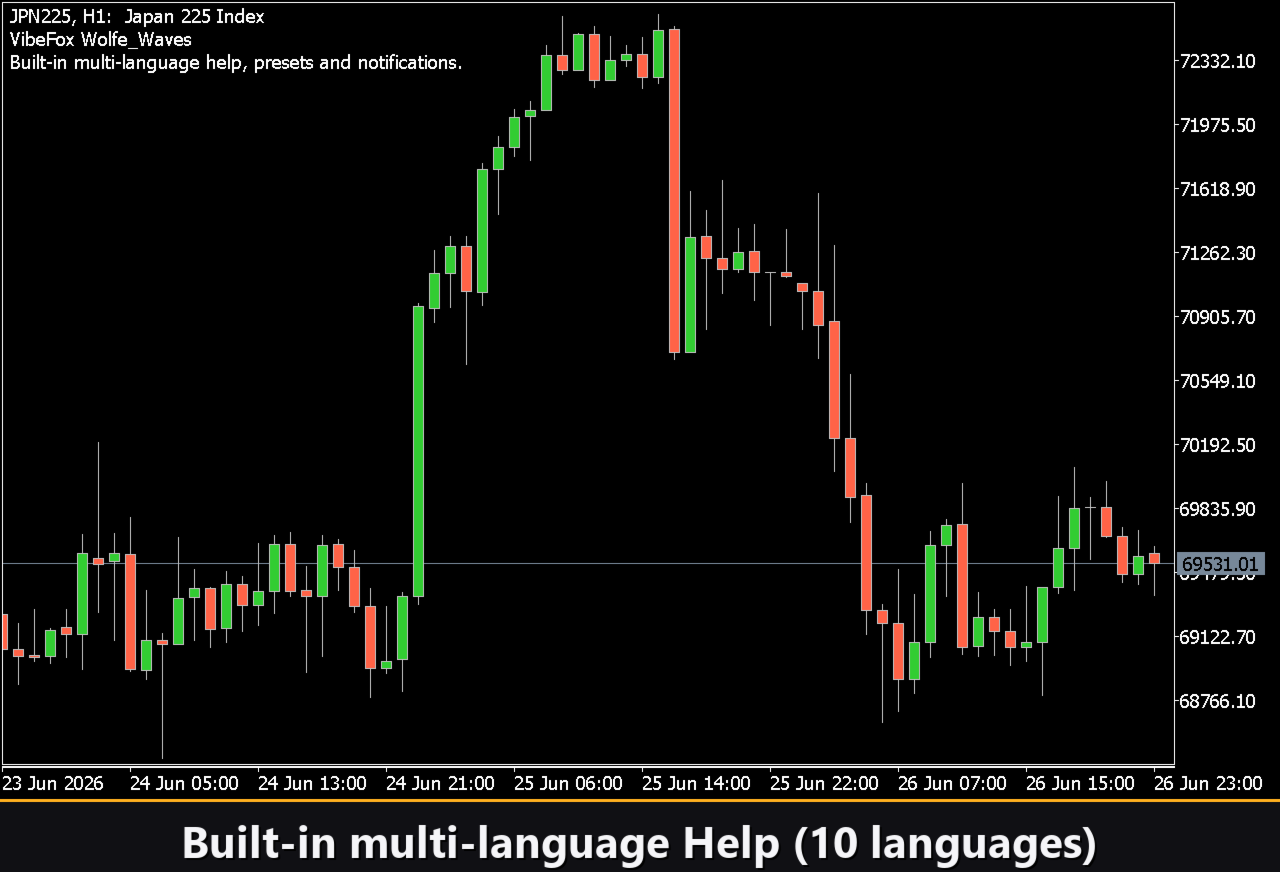
Una pagina di aiuto completa è integrata nel pannello, disponibile in più lingue, così ogni comando è spiegato proprio dove lo usate.
Parametri (scheda Inputs)
La maggior parte delle impostazioni può essere modificata anche in tempo reale direttamente sul pannello (pulsante Settings) — i parametri di input impostano solo i valori iniziali all'avvio.
Wolfe Waves (swings)
Swing Depth — il numero minimo di barre tra due pivot di swing (2..100). Predefinito: 12.
Swing Deviation — la dimensione minima di inversione necessaria per registrare un nuovo pivot. Predefinito: 5.
Swing Backstep — il numero minimo di barre tra due estremi. Predefinito: 3.
Bars of history to process — quante barre indietro vengono analizzati i pattern, 0 = tutte quelle disponibili. Predefinito: 500.
Pattern Line Color — il colore delle linee del pattern Wolfe sul grafico dei prezzi. Predefinito: DodgerBlue.
Line Transparency — trasparenza della linea del pattern in percentuale, 0-100. Predefinito: 0.
Pattern Line Width — lo spessore delle linee in pixel, 1..5. Predefinito: 1.
Entry Points
Bullish Wolfe (BUY at 5) — abilita i pattern bullish con un marcatore BUY al punto 5. Predefinito: attivo.
Bearish Wolfe (SELL at 5) — abilita i pattern bearish con un marcatore SELL al punto 5. Predefinito: attivo.
Marker Font Size — la dimensione dei marcatori di ingresso in pixel, 6..40. Predefinito: 12.
Entry Marker — il glifo del marcatore: Cross (+), Triangle o Arrow. Predefinito: Arrow.
Buy Color — il colore del marcatore BUY e della sua linea target EPA. Predefinito: LimeGreen.
Buy Transparency — trasparenza del marcatore di acquisto in percentuale, 0-100. Predefinito: 0.
Sell Color — il colore del marcatore SELL e della sua linea target EPA. Predefinito: Red.
Sell Transparency — trasparenza del marcatore di vendita in percentuale, 0-100. Predefinito: 0.
Notifications
Push Notification — abilita gli avvisi push all'app mobile MetaTrader. Predefinito: disattivo.
Alert Popup — abilita gli avvisi popup all'interno del terminale. Predefinito: disattivo.
Email — abilita gli avvisi email tramite le impostazioni di posta del terminale. Predefinito: disattivo.
Html Report — salva ogni segnale con uno screenshot del grafico in Files/VibeFox_Wolfe_Waves/result.html. Predefinito: disattivo.
Telegram — inoltra i segnali con screenshot del grafico a una chat Telegram tramite il report HTML. Predefinito: disattivo.
Telegram - bot token — il token del bot Telegram usato per la consegna. Predefinito: vuoto.
Telegram - chat id — l'identificatore della chat Telegram di destinazione. Predefinito: vuoto.
Panel / Settings
Panel width, px — la larghezza del pannello sul grafico in pixel, 300..800. Predefinito: 800.
Header size — l'altezza dell'intestazione del pannello, 1..6. Predefinito: 1.
Theme — il tema colore del pannello: Light, Dark o Auto. Predefinito: Auto.
Row height (px) — l'altezza di ogni riga di parametro in pixel. Predefinito: 34.
Font size — la dimensione del carattere usata all'interno del pannello. Predefinito: 8.
Hide Footer — nasconde la barra inferiore del pannello. Predefinito: disattivo.
Mini Header on collapse — mostra una striscia di intestazione compatta quando il pannello è compresso. Predefinito: disattivo.
Close on click outside — comprime automaticamente il pannello quando si clicca al suo esterno. Predefinito: disattivo.
Instance — un numero unico per ogni copia dell'indicatore sullo stesso grafico, consente di eseguire più istanze fianco a fianco. Predefinito: 1.
Panel Start Window — imposta la posizione iniziale del pannello: grafico principale o sottofinestra. Predefinito: Subwindow.