Renko Studio MT5
- Utilitys
-
Ranjeet Kumar
 Data & AI Engineer | Algorithmic Trader | MQL4/MQL5 Developer | Python & Machine Learning Enthusiast
I am a passionate technology professional with 11+ years of experience in Data Engineering and Artificial Intelligence, along with 6+ years of experience in Algorithmic Trading and Financial Markets. - Version: 1.50
- Aktivierungen: 10
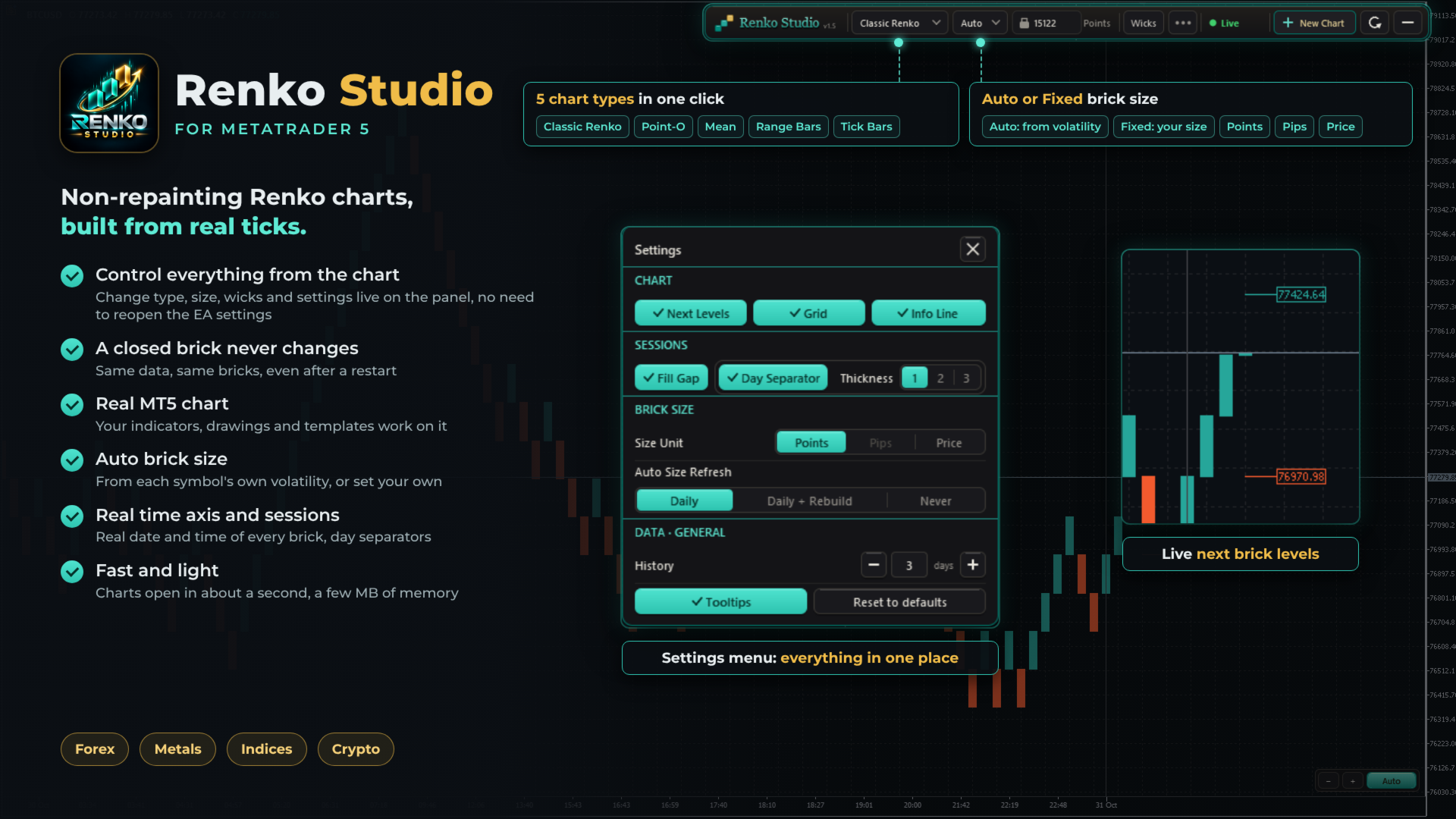
Schnelle Renko-Charts ohne Neuzeichnung für MetaTrader 5: Classic, Point-O, Mean, Range Bars und Tick Bars.
Ein geschlossener „Brick“ ändert sich nie. Das Renko-Chart ist ein echtes MT5-Chart, sodass Ihre Indikatoren und Zeichnungen darauf funktionieren. Automatische „Brick“-Größe, Live-Werte für den nächsten „Brick“ und Charts, die in Sekundenschnelle bereit sind.
Übersicht
Renko Studio verwandelt jedes MT5-Symbol in übersichtliche, schnelle Renko-Charts, die auf den echten Tick-Daten Ihres Brokers basieren. Der Renko-Chart ist ein echter MT5-Chart, sodass Ihre Indikatoren, Zeichnungen und Vorlagen darauf funktionieren und alles über ein modernes Bedienfeld im Chart gesteuert wird.
1. Keine Neuzeichnung
- Ein geschlossener Brick ändert sich nie. Weder beim Aktualisieren, noch nach einem Neustart, noch beim erneuten Öffnen des Terminals.
- Auf Basis echter Ticks erstellt. Jeder „Brick“ stammt aus den Tick-Daten Ihres Brokers, nicht aus M1-Kerzen.
- Gleiche Daten, gleiche Blöcke. Die gleichen Ticks erzeugen immer genau denselben Chart.
- Ihre Änderungen, Ihre Wahl. Das Diagramm wird nur neu berechnet, wenn Sie selbst eine Einstellung ändern, beispielsweise den Diagrammtyp oder die Blockgröße.
2. Schnell und optimiert
- Öffnet sich in etwa einer Sekunde. Das Chartfenster erscheint fast sofort; 3 Tage Historie stehen in wenigen Sekunden bereit.
- Sehr geringer Speicherbedarf. Nach dem Laden benötigt der EA nur wenige MB.
- Reibungslose Live-Aktualisierungen. Bausteine, die Live-Leiste und Beschriftungen werden ohne Flackern aktualisiert.
- Geringe Belastung für Ihr Terminal. Mehrere Renko-Charts können gleichzeitig bei geringer CPU-Auslastung laufen.
3. Fünf Charttypen
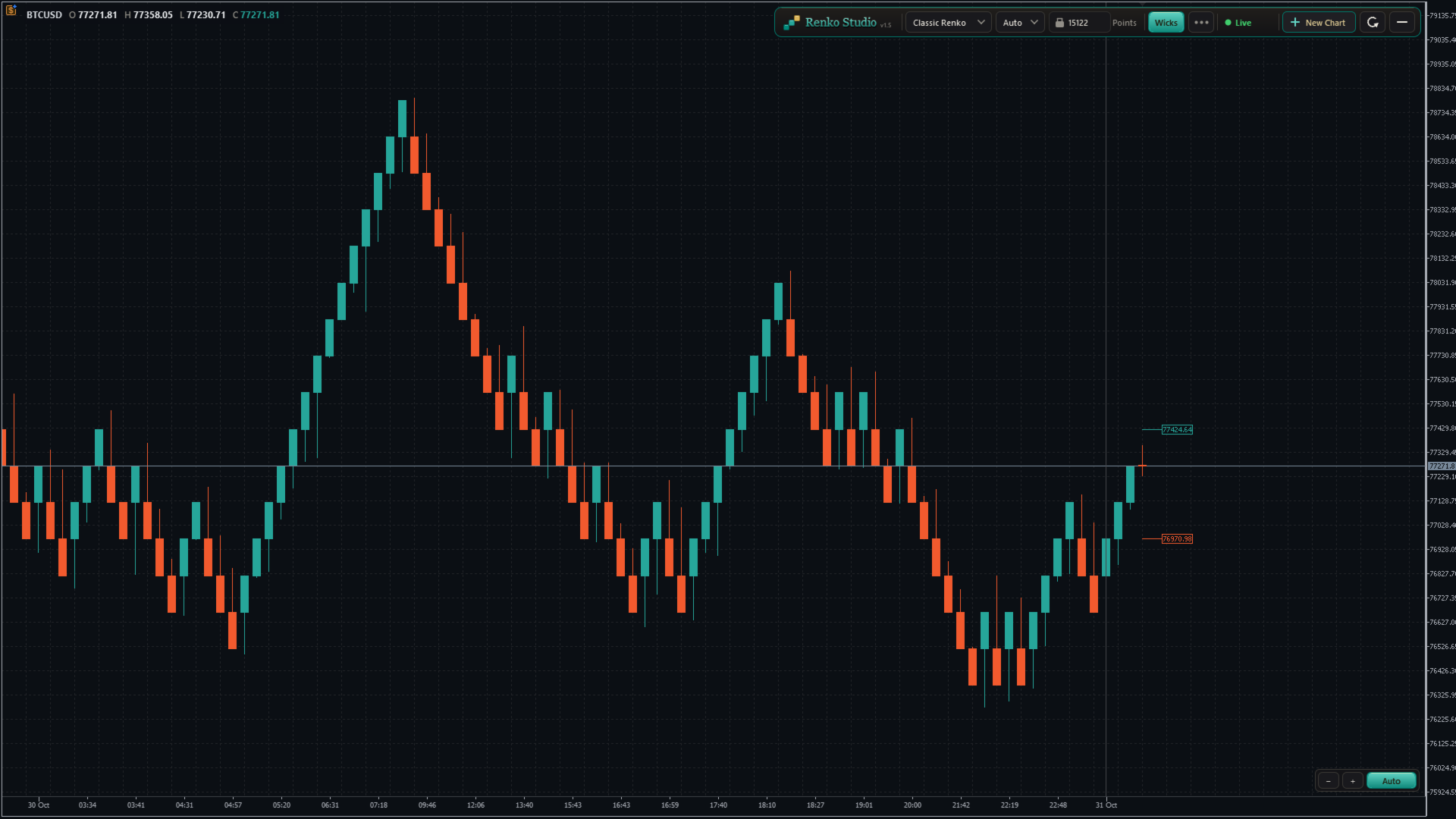
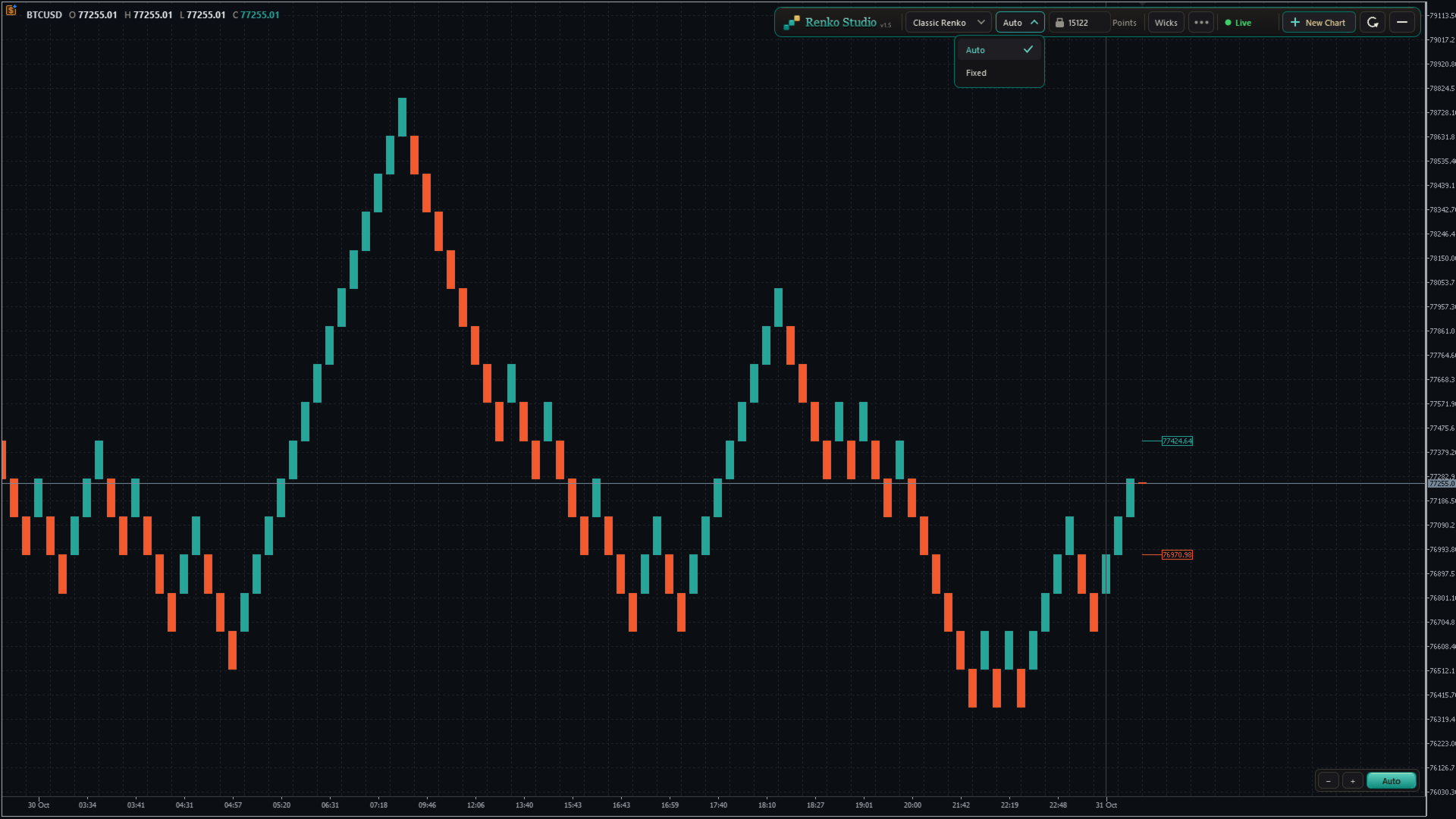
- Klassisches Renko: Ein neuer „Brick“ entsteht, wenn sich der Kurs um eine „Brick“-Größe in Trendrichtung bewegt; für eine Trendumkehr sind zwei „Brick“-Größen erforderlich. Die Standard-Renko-Ansicht.
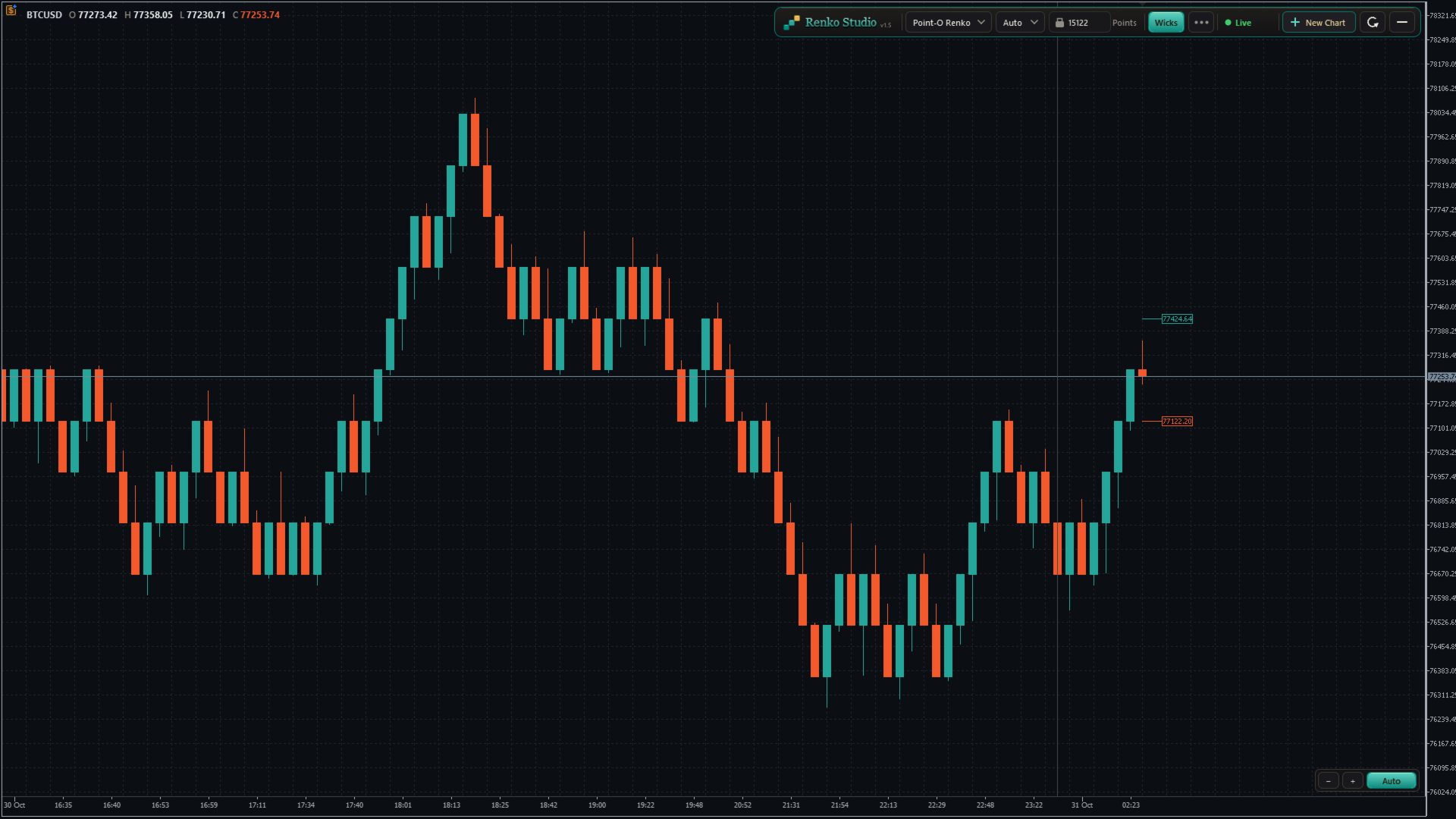
- Point-O-Renko: Eine Umkehr erfolgt bereits nach einer Bewegung um einen „Brick“, sodass das Chart schneller auf Trendwenden reagiert.
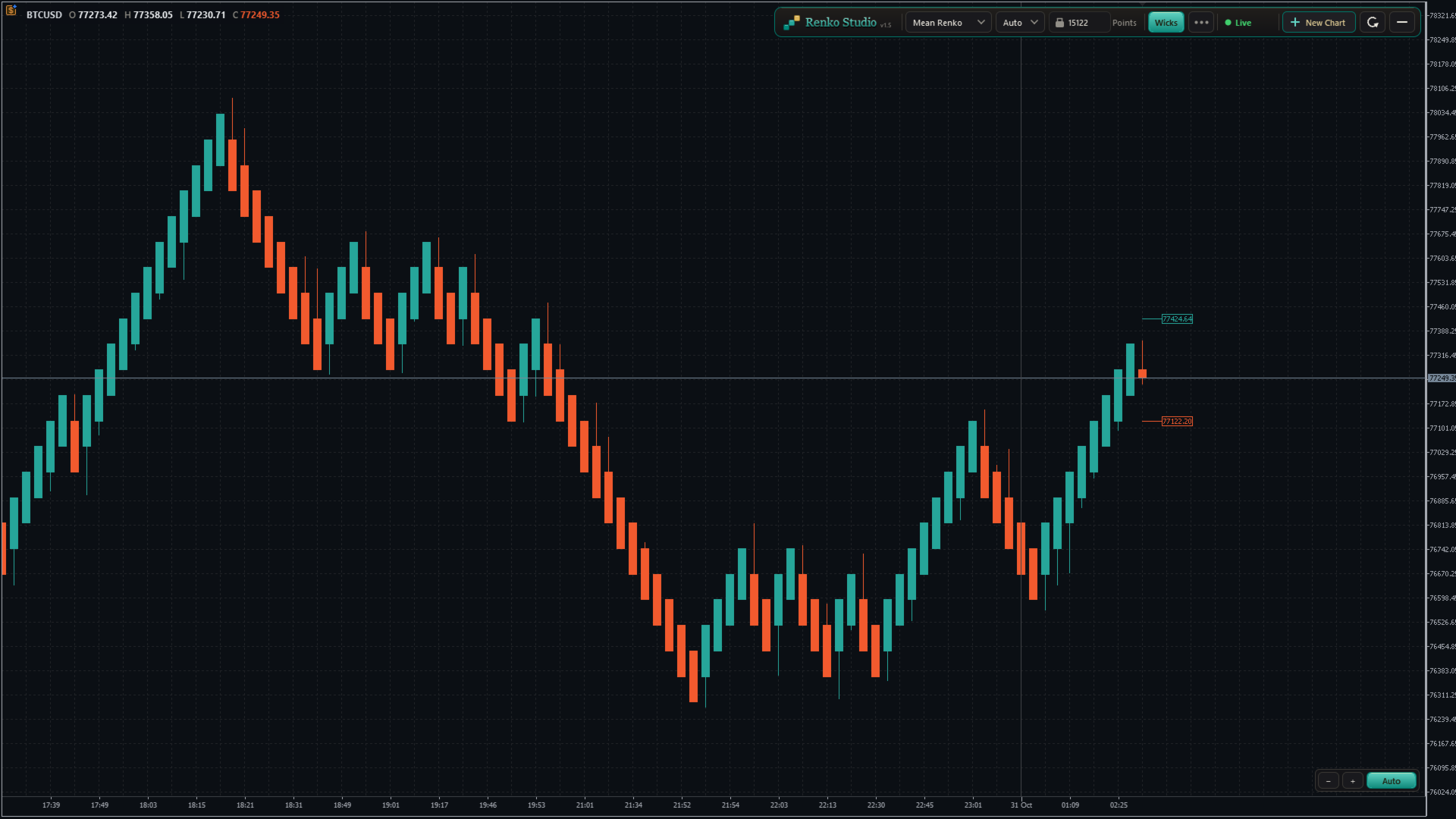
- Mean Renko: Jeder neue „Brick“ beginnt in der Mitte des vorherigen, was eine glattere Trenddarstellung ergibt.
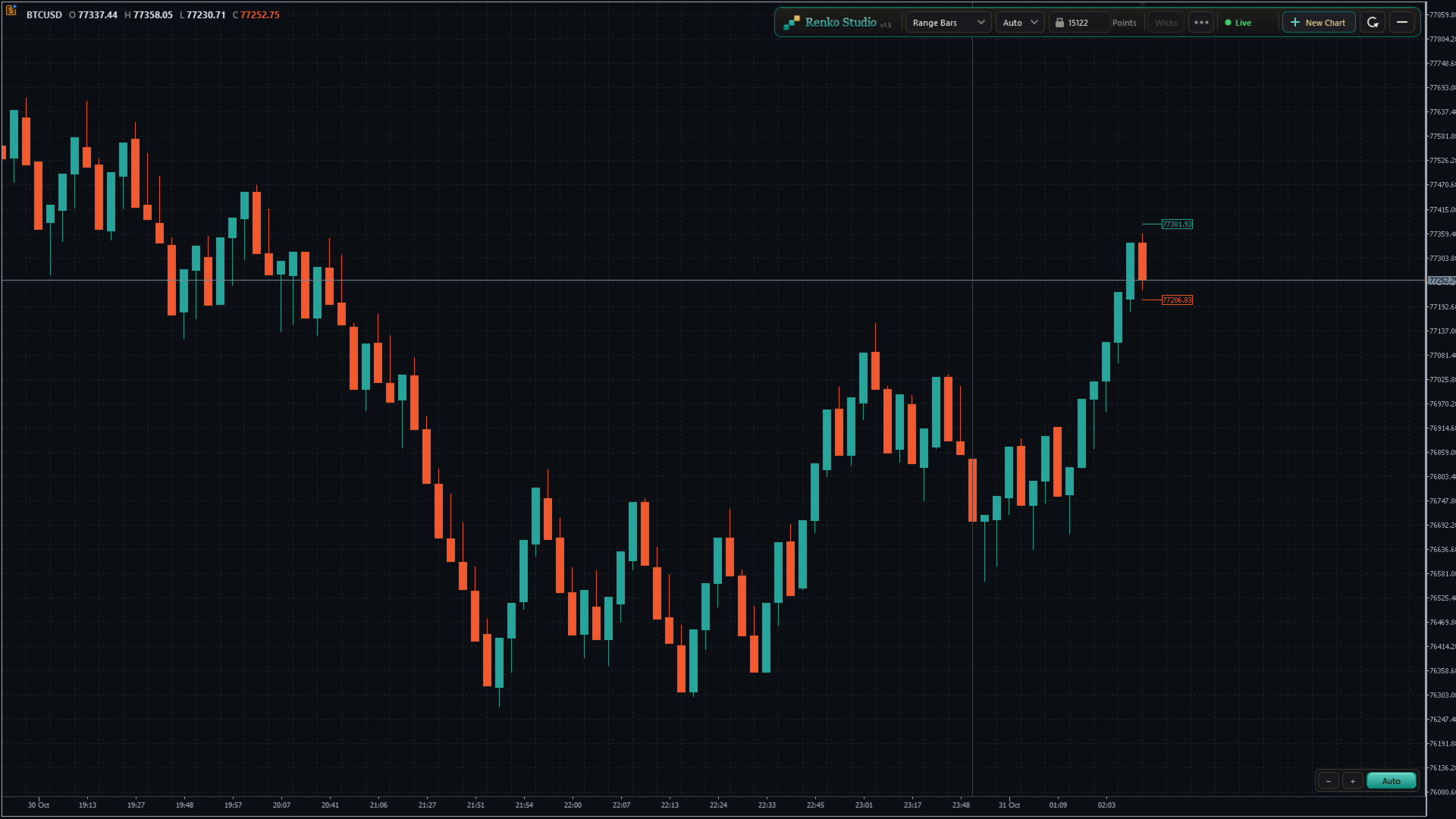
- Range-Bars: Jeder Balken schließt, wenn seine Hoch-Tief-Spanne die festgelegte Größe erreicht, mit tatsächlichen Eröffnungs-, Hoch-, Tief- und Schlusskursen.
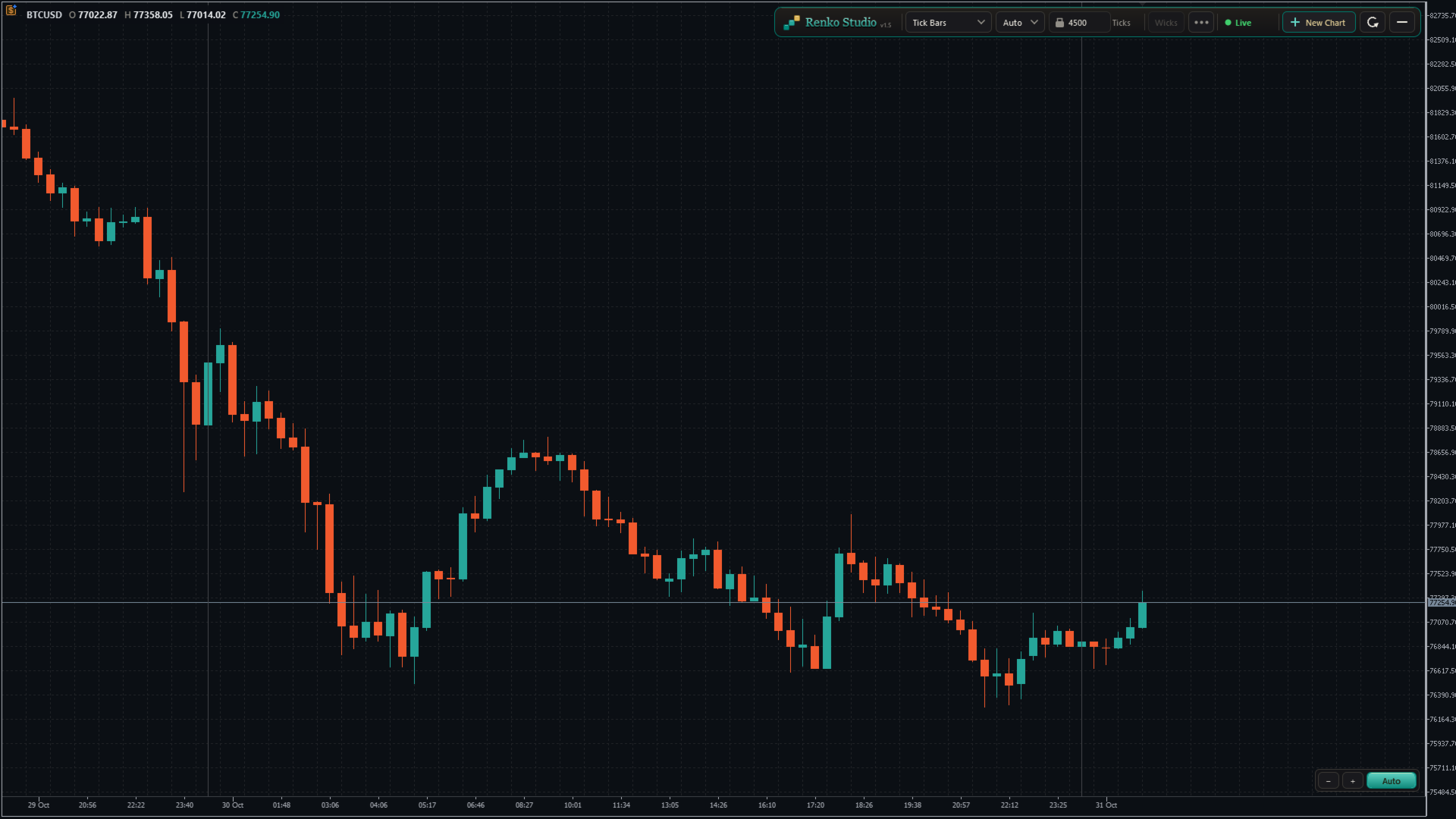
- Tick-Bars: Jeder Balken schließt nach einer festgelegten Anzahl von Ticks und zeigt so die Marktaktivität an.
- Wechseln Sie mit einem Klick. Wählen Sie den Typ im Bedienfeld aus; das gleiche Chartfenster wird an Ort und Stelle neu aufgebaut.
4. „Brick“-Größe
- Automatische Größe: Wird anhand der tagesbezogenen Volatilität des Symbols während seiner Handelssitzungen berechnet. Eine automatische Größe pro Symbol, die für alle Charttypen gleich ist.
- Feste Größe: Geben Sie eine beliebige Brick-Größe ein.
- Größeneinheit: Zeigen Sie die Größe in Punkten, Pips (Devisenpaare) oder Preis an und geben Sie sie ein. Funktioniert korrekt bei Brokern mit 2-, 3-, 4- und 5-stelligen Kursen.
- Automatische Aktualisierung der Größe:
- Täglich: Eine neue Größe zu Beginn jeder Handelssitzung; bisherige Bricks bleiben unverändert.
- Täglich + Neuberechnung: Zu Beginn jeder Sitzung wird eine neue Größe festgelegt, und das gesamte Diagramm wird entsprechend neu berechnet.
- Nie: Behält die bei der Erstellung des Charts berechnete Größe bei.
5. Live-Ansicht
- Nächste Blockniveaus: Zwei Beschriftungen zeigen genau an, wo der nächste Aufwärtsblock und der nächste Abwärtsblock schließen werden.
- Live-Balken: Der sich bildende „Brick“ wird bei Kursbewegungen deutlich und in passenden Farben dargestellt.
- Live-Kurslinie: Folgt dem sich bildenden Brick in Echtzeit.
- Dochtlinien: Zeigen Sie die Dochtlinien der Bricks mit einem Klick an oder blenden Sie sie aus (Range- und Tick-Bars zeigen immer echte Dochtlinien an).
6. Echtzeit-Achse und Handelssitzungen
- Echtzeitachse: Zeigt das tatsächliche Datum und die Uhrzeit jedes Bricks an, in gleichmäßigen Abständen und gut lesbar.
- Tagestrennlinie: Eine klare Linie am Anfang jedes Handelstages, deren Dicke einstellbar ist.
- Sitzungslücke füllen: Wählen Sie aus, ob eine Kurslücke zwischen den Sitzungen mit Kerzen gefüllt oder als sichtbare Lücke belassen wird.
- Infoleiste: Zeigt das Symbol sowie den Eröffnungs-, Höchst-, Tiefst- und Schlusskurs des Bricks unter dem Mauszeiger an.
7. Chart-Steuerung
Automatikmodus (Standard)
- Das Chart hält die neuesten „Bricks“ und den Live-Balken zentriert zwischen dem Panel und der Zeitachse.
- Die „Bricks“ werden auf dem Bildschirm stets optimal dargestellt: nie zu hoch, nie zu flach.
- Sie können frei in der Zeit vor- und zurückblättern; die vertikale Position passt sich dabei selbstständig und stufenlos an.
- Die Preisskala lässt sich nur innerhalb sicherer Grenzen vergrößern, sodass die Balken niemals hinter dem Panel oder der Zeitachse verborgen werden.
Manueller Modus
- Klicken Sie auf die Schaltfläche „Auto/Manuell“, um den Modus zu wechseln. Der Modus ändert sich nur, wenn Sie darauf klicken.
- Ziehen Sie das Diagramm frei in jede Richtung: zurück, vorwärts, nach oben und nach unten.
- Vergrößern oder verkleinern Sie die Preisskala nach Belieben.
- Wenn der Live-Balken den Bildschirm verlässt und Sie das Diagramm etwa 10 Sekunden lang nicht berühren, gleitet er wieder in den sichtbaren Bereich zurück. Ihr Zoom und Ihre Skalierung bleiben so, wie Sie sie eingestellt haben.
- Klicken Sie jederzeit auf „Auto“, um zur zentrierten Ansicht zurückzukehren.
Zoom
- Verwenden Sie die Schaltflächen „−“ und „+“ in der unteren rechten Ecke, um die Ansicht zu verkleinern bzw. zu vergrößern.
- Oder ziehen Sie auf der Zeitachse, um das Diagramm zu verkleinern oder zu vergrößern.
- Die Zoom- und „Auto/Manuell“-Steuerelemente bleiben bei jeder Fenstergröße an derselben Stelle.
Aktualisieren
- Ein Klick setzt die Ansicht zurück: Automatikmodus, Standardzoom, die neuesten Bausteine zentriert und Platz auf der rechten Seite für die nächsten Baustein-Ebenen.
- „Aktualisieren“ setzt lediglich die Ansicht zurück. Es werden niemals Ihre Bausteine geändert oder neu geladen.
8. Systemsteuerung und Einstellungsmenü
Systemsteuerung
- Charttyp, automatische/feste Größe, Balkengröße mit Einheit, Wicks, das Einstellungsmenü, Status, „Neuer Chart“ und „Aktualisieren“ – alles in einer kompakten Symbolleiste.
- Keine Konfiguration erforderlich: Fügen Sie den EA hinzu, klicken Sie auf „OK“, und Ihr Chart ist bereit.
Einstellungsmenü
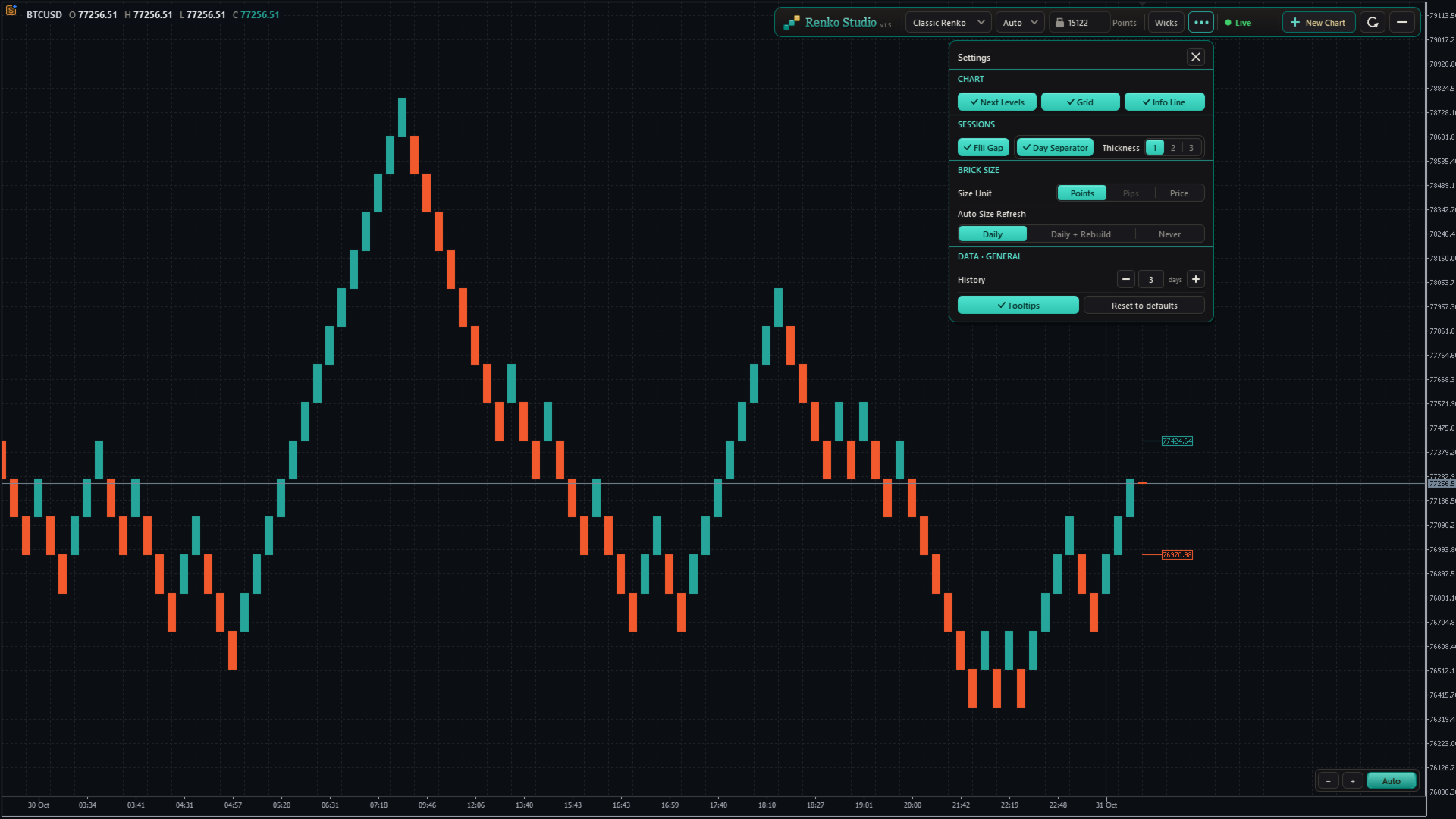
- Nächste Brick-Ebenen, Raster, Info-Linie, Tagestrennzeichen und dessen Stärke, Lücken der Handelssitzung füllen, Größeneinheit, Automatische Größenaktualisierung, Verlauf, Tooltips und Auf Standardwerte zurücksetzen, übersichtlich in Abschnitte gruppiert.
- Tooltips: übersichtliche Hilfe beim Überfahren mit der Maus für jedes Steuerelement, die Sie deaktivieren können.
- Auf Standardwerte zurücksetzen: Setzt alle Einstellungen mit einem Klick auf die Standardwerte zurück.
Verlauf
- Wählen Sie aus, wie viele Handelstage geladen werden sollen: Geben Sie die Zahl ein oder verwenden Sie die Tasten − und +.
- „3 Tage“ bedeutet den heutigen Tag plus die letzten 3 vollständigen Handelssitzungen. Wochenenden und Feiertage ohne Daten werden nicht gezählt.
- Das Diagramm wird einmal mit dem neuen Verlauf im selben Fenster neu geladen, wobei alle Ihre Einstellungen beibehalten werden.
- Ein Limit pro Symbol sorgt für schnelles Laden. Oberhalb des empfohlenen Werts wird in einem Hinweis die voraussichtliche Ladezeit beim ersten Laden angezeigt; nach dem Laden läuft das Diagramm mit voller Geschwindigkeit.
Status
- Eine Live-Statusanzeige (Live, Wird geladen, Markt geschlossen und mehr) mit einer kurzen Erklärung beim Darüberfahren mit der Maus.
9. Mehrere Charts und Wiederherstellung
Neues Diagramm
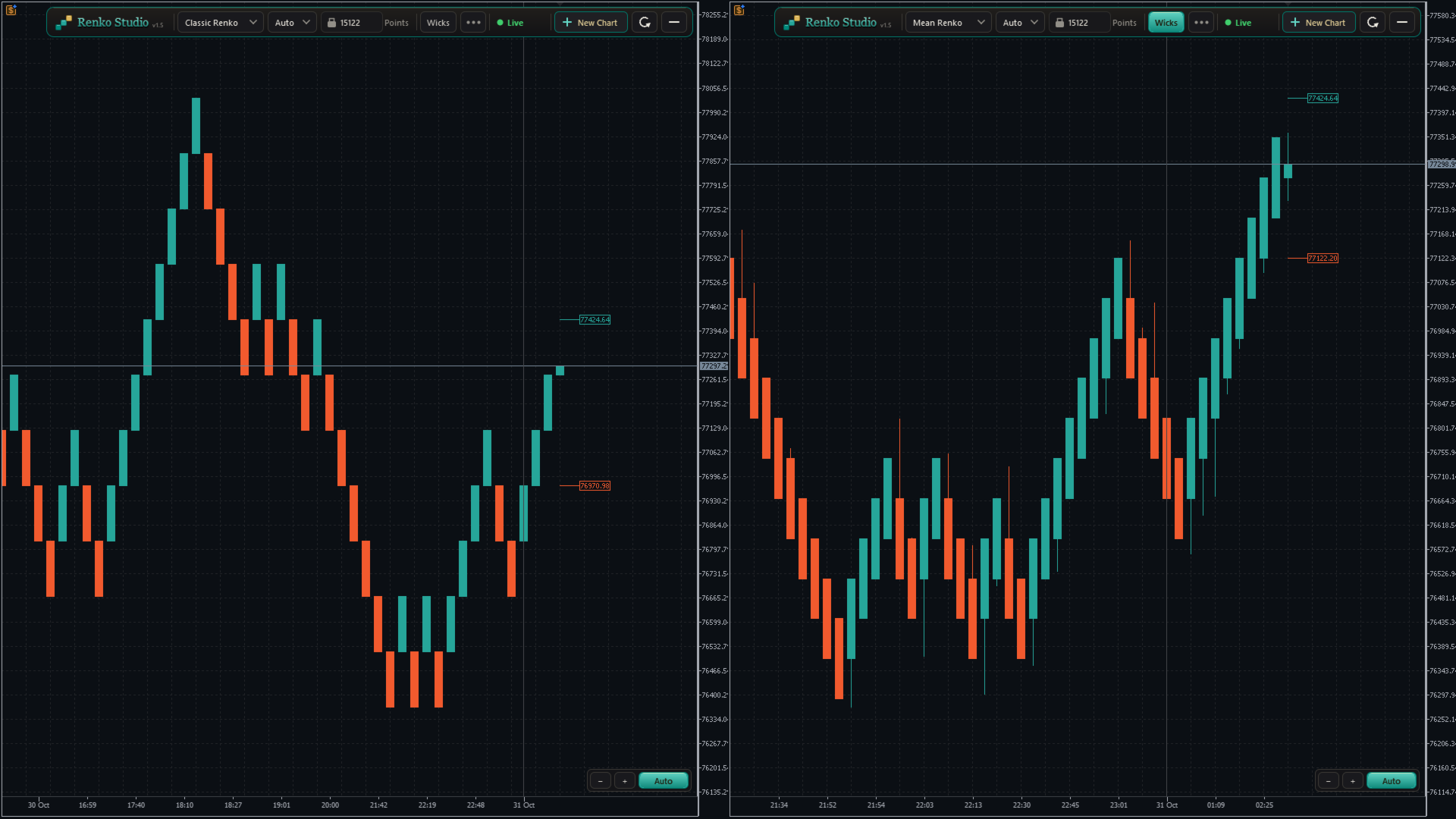
- Klicken Sie im Bedienfeld auf „+ Neues Diagramm“, um ein weiteres Renko-Diagramm für dasselbe Symbol zu öffnen.
- Jedes Diagramm verfügt über einen eigenen Typ, eine eigene „Brick“-Größe und eigene Einstellungen, beispielsweise „Classic Renko“ in einem und „Range Bars“ in einem anderen.
- Neue Charts werden mit Ihren zuletzt verwendeten Einstellungen geöffnet.
- Die Charts werden als „XAUUSD_RS01“, „XAUUSD_RS02“ usw. benannt und für jedes Symbol separat nummeriert.
Bereinigen und Wiederherstellen
- Beim Schließen eines Renko-Charts werden dessen Symbol und Daten automatisch entfernt.
- Nach dem Neustart von MT5 werden alle Charts mit denselben Einstellungen wiederhergestellt und mit den aktuellen Kursen aktualisiert.
10. Kompatibilität
- Indikatoren, Zeichnungen und Vorlagen funktionieren im Renko-Chart wie in jedem anderen MT5-Chart.
- Jedes Symbol: Devisen, Metalle, Indizes und mehr, einschließlich Broker-Suffixen wie .m oder .pro.
- Beliebige Broker-Ziffern: 2-, 3-, 4- und 5-stellige Symbole werden korrekt verarbeitet.
Anwendung
- Öffnen Sie ein M1-Chart Ihres Symbols (zum Beispiel XAUUSD).
- Fügen Sie Renko Studio hinzu und klicken Sie auf „OK“.
- Es öffnet sich ein Renko-Chart mit „Classic Renko“ und „Auto size“. Nehmen Sie Änderungen über das Bedienfeld oder das Einstellungsmenü vor.
Wichtige Hinweise
- Wenn Sie den EA aus dem Quellchart entfernen, werden dessen Renko-Charts geschlossen.
- An ein Renko-Chart angehängte Expert Advisors erhalten in dieser Version keine Ticks, sodass sie nicht ausgeführt werden oder von dort aus handeln können. Indikatoren funktionieren normal.
- Die Renko-Zeitachse zeigt die Echtzeit an. Die Statusleiste und das Datenfenster von MT5 zeigen ein internes Datum an.
- Der verfügbare Verlauf hängt von den Tick-Daten Ihres Brokers ab.