VibeFox Aroon
- Indikatoren
- Version: 1.10
- Aktualisiert: 2 Juli 2026
- Aktivierungen: 5

VibeFox Aroon — jeden Trend in dem Moment erfassen, in dem er beginnt
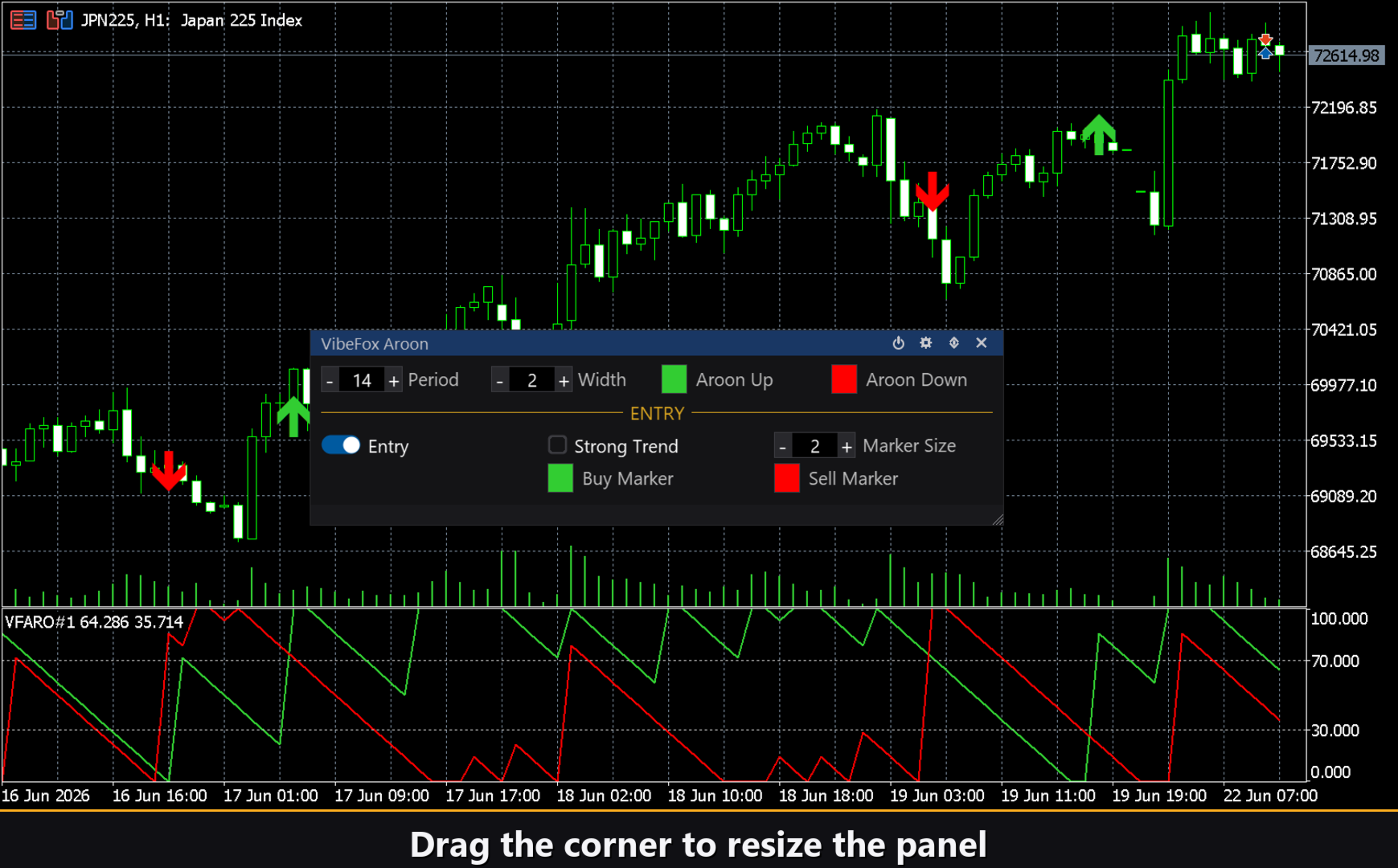
VibeFox Aroon ist ein Echtzeit-Aroon-Indikator für MetaTrader 5. Er zeichnet die klassischen Aroon-Up- und Aroon-Down-Linien in einem separaten Unterfenster, setzt präzise Einstiegsmarkierungen auf dem Preischart, sobald ein Signal entsteht, und bündelt alle Steuerelemente in einem modernen interaktiven Panel. Statt zwei Linien zu beobachten und zu rätseln, ob der Trend real ist, siehst du das Signal und die Richtung in dem Augenblick, in dem der geschlossene Balken es bestätigt.
Was Aroon misst
Das von Tushar Chande entwickelte Aroon-System beantwortet eine präzise Frage: Wie kurz liegt es zurück, dass der Kurs innerhalb des Betrachtungszeitraums ein neues Hoch oder Tief gesetzt hat? Je näher das letzte Hoch am aktuellen Balken liegt, desto weiter steigt Aroon Up in Richtung 100. Je näher das letzte Tief liegt, desto weiter steigt Aroon Down. Beide Linien bewegen sich stets zwischen 0 und 100 — die Skala verändert sich nie, unabhängig von Instrument oder Zeitrahmen.
Die Formel ist einfach: Aroon Up = 100 × (Periode − Balken seit dem Hoch) / Periode und Aroon Down = 100 × (Periode − Balken seit dem Tief) / Periode. Wenn Aroon Up oben auf der Skala verweilt und Aroon Down nahe null liegt, setzen Käufer beständig neue Hochs — der Aufwärtstrend ist frisch. Wenn die Positionen vertauscht sind, dominieren Verkäufer. Wenn beide Linien um die Mitte schwanken, driftet der Markt ohne Richtung.
Die Niveaus 70 und 30
Im Unterfenster werden automatisch zwei gepunktete horizontale Referenzlinien bei 70 und 30 gezeichnet. Dies sind die klassischen Aroon-Schwellenwerte: ein Wert über 70 signalisiert einen starken, gesunden Trend in diese Richtung, während ein Wert unter 30 Schwäche anzeigt. Der Indikator verwendet genau diese Schwellenwerte in der Strong-Trend-Signallogik.
Einstiegspunkte
Das Herzstück von VibeFox Aroon ist die automatische Einstiegserkennung: Der Indikator scannt jeden geschlossenen Balken, wertet die Bedingungen aus und setzt einen klaren Pfeilmarker direkt auf dem Preischart. Es gibt zwei unabhängige Signaltypen, jeder mit seinem eigenen Ein-/Ausschalter. Sie können einzeln oder gleichzeitig betrieben werden.
Entry = Aroon Cross (Standard: EIN)
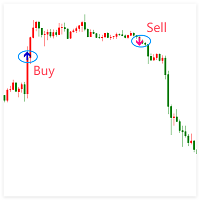
Das Hauptsignal wird ausgelöst, wenn Aroon Up Aroon Down kreuzt. Wenn Aroon Up über Aroon Down steigt, setzen Käufer zuletzt Hochs — der Indikator setzt einen BUY-Marker. Wenn Aroon Down über Aroon Up steigt, übernehmen Verkäufer, und ein SELL-Marker erscheint. Die Kreuzung wird nur auf geschlossenen Balken erkannt und verhindert Fehlsignale durch Intrabar-Rauschen. Dies ist der Standard-Einstiegstyp und funktioniert auf jedem Symbol und Zeitrahmen.
Strong Trend (Standard: AUS)
Das zweite Signal sucht einen Regimewechsel statt einer Linienkreuzung. Ein BUY-Marker erscheint, sobald der Indikator in die starke Aufwärtstrendzone eintritt — wenn Aroon Up gleichzeitig über 70 steigt und Aroon Down unter 30 fällt. Ein SELL-Marker erscheint beim Spiegeltransition: Aroon Down über 70 bei Aroon Up unter 30. Das Signal wiederholt sich nicht, solange der Markt in der Zone bleibt; es feuert nur beim Eintritt in sie.
Beide Signaltypen teilen dieselben visuellen Steuerelemente: Marker Size skaliert die Pfeile von 1 bis 5, und Buy Marker Color sowie Sell Marker Color ermöglichen die sofortige farbliche Richtungserkennung.
Volle visuelle Kontrolle
Beide Aroon-Linien sind vollständig anpassbar. Aroon Up Color und Aroon Down Color setzen die Farben unabhängig voneinander, und der gemeinsame Schieberegler Line Width justiert die Linienstärke von 1 bis 5 Pixel.
Interaktives Panel auf dem Chart
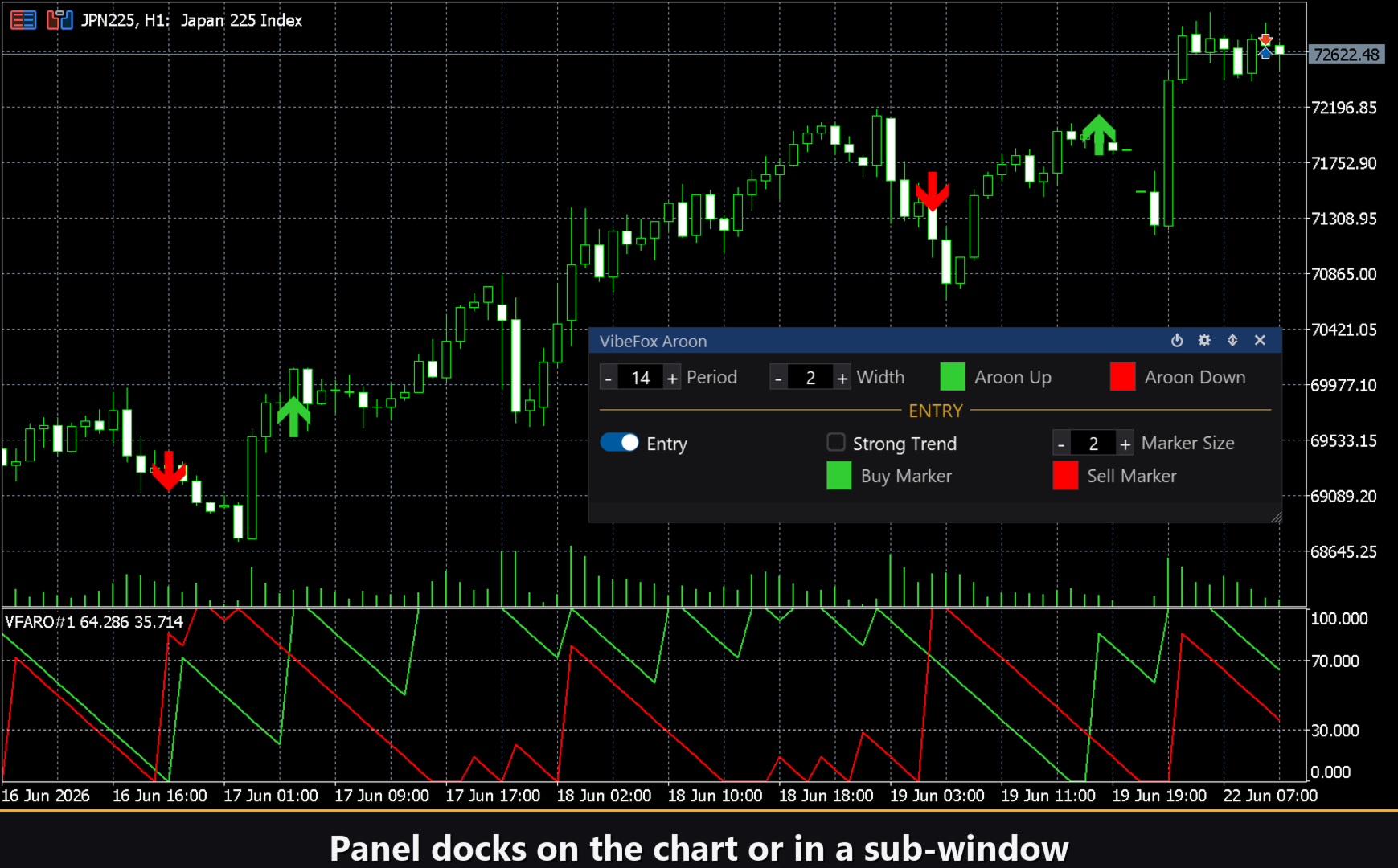
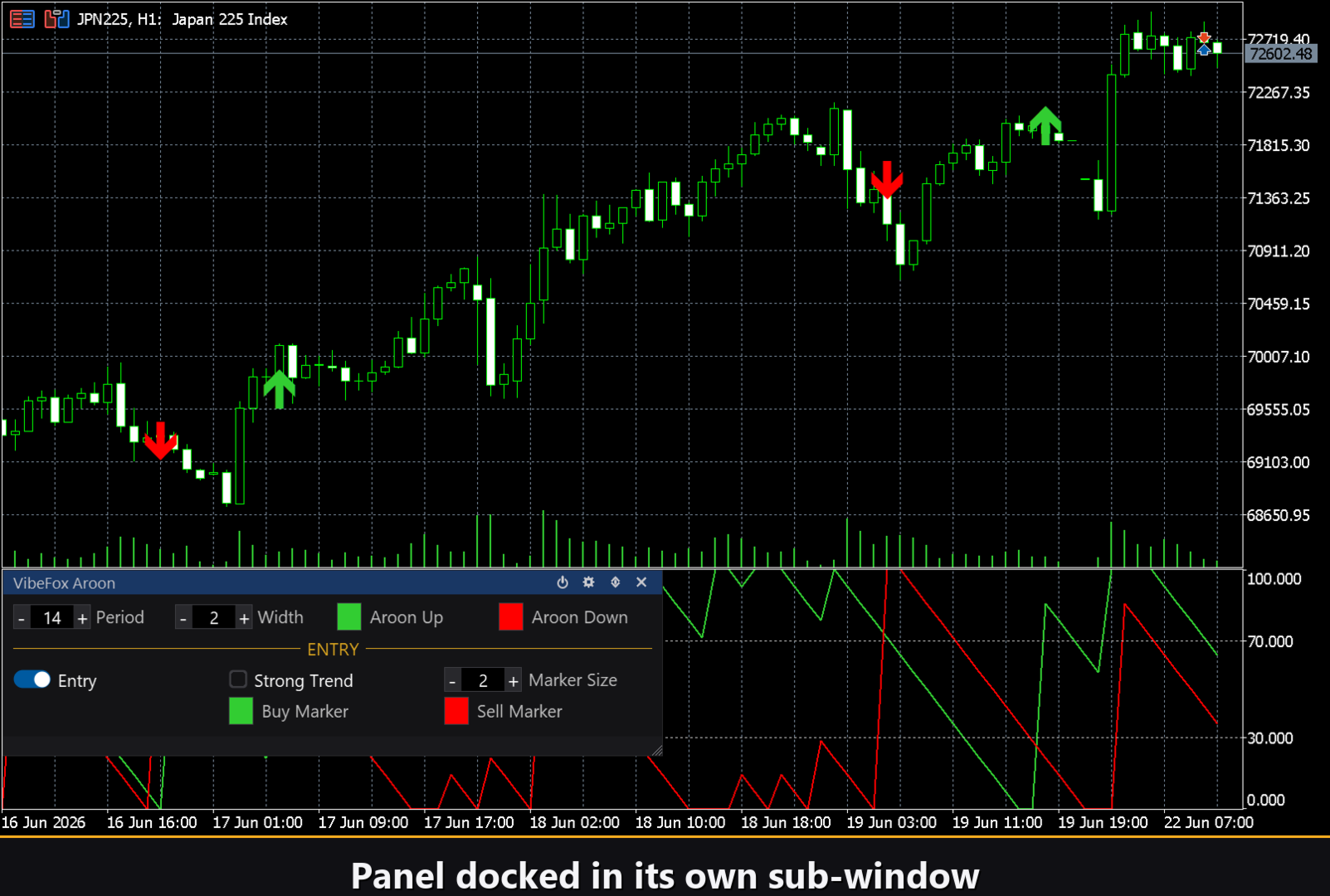
Alle Steuerelemente befinden sich in einem flüssigen Canvas-basierten Panel, das im Unterfenster andockt oder über dem Hauptchart schwebt. Parameter sind in ordentlichen Drei-Spalten-Reihen angeordnet, mit Einstiegssignal-Steuerelementen in einem eigenen ENTRY-Abschnitt. Im Panel-Header gibt es vier Schnellaktions-Icons.
Power — schaltet das Zeichnen von Linien und Markern ein und aus, ohne den Indikator vom Chart zu entfernen.
Settings (Zahnrad) — öffnet und schließt das Settings-Konfigurationspanel.
Updown (Pfeile) — verschiebt das Panel zwischen Unterfenster und Hauptchart.
Close (X) — entfernt den Indikator vom Chart.
Resizable — ziehe die untere rechte Ecke, um die Panelbreite anzupassen.
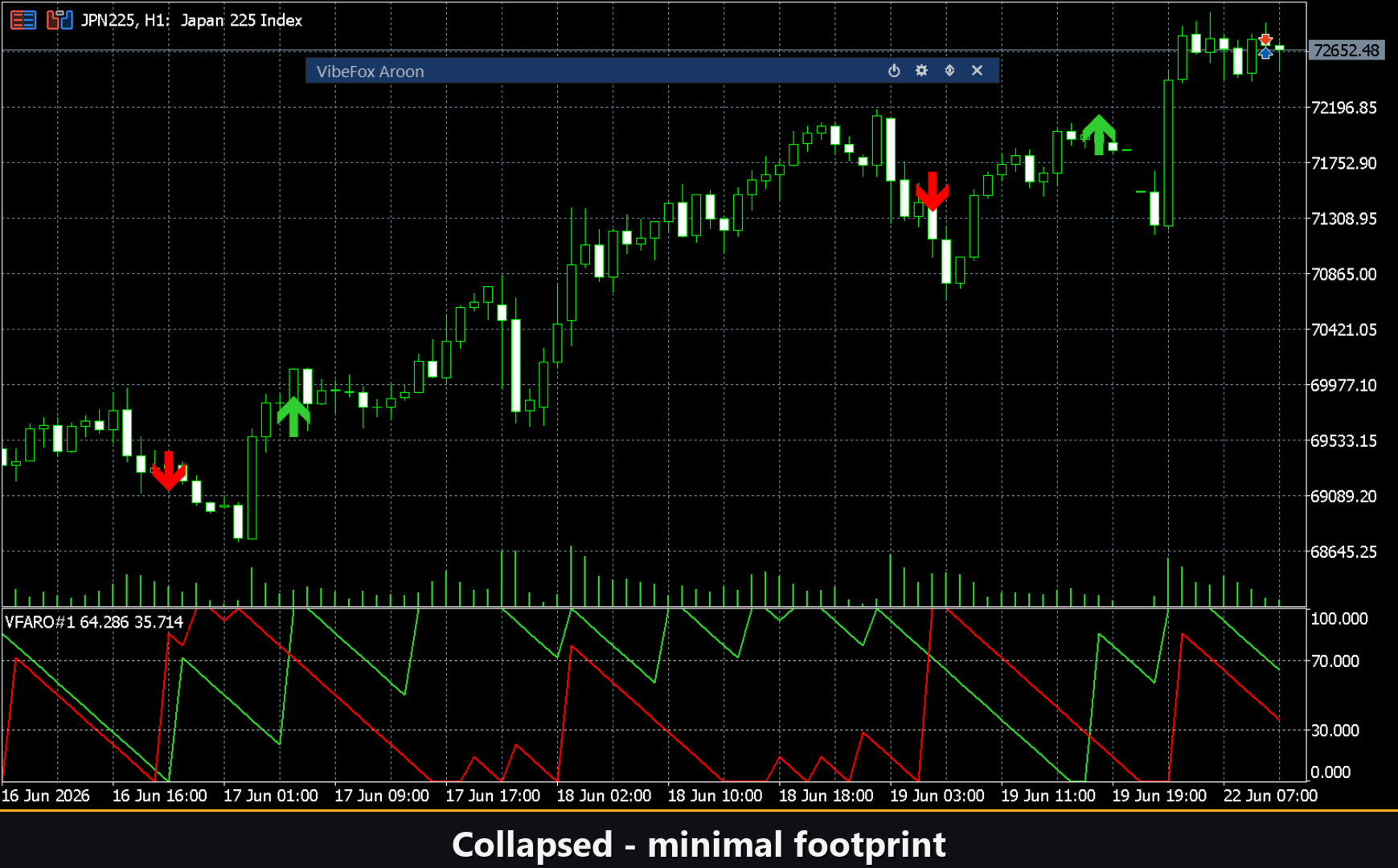
Collapsible — Doppelklick auf den Header klappt das Panel auf eine kompakte Titelleiste zusammen.
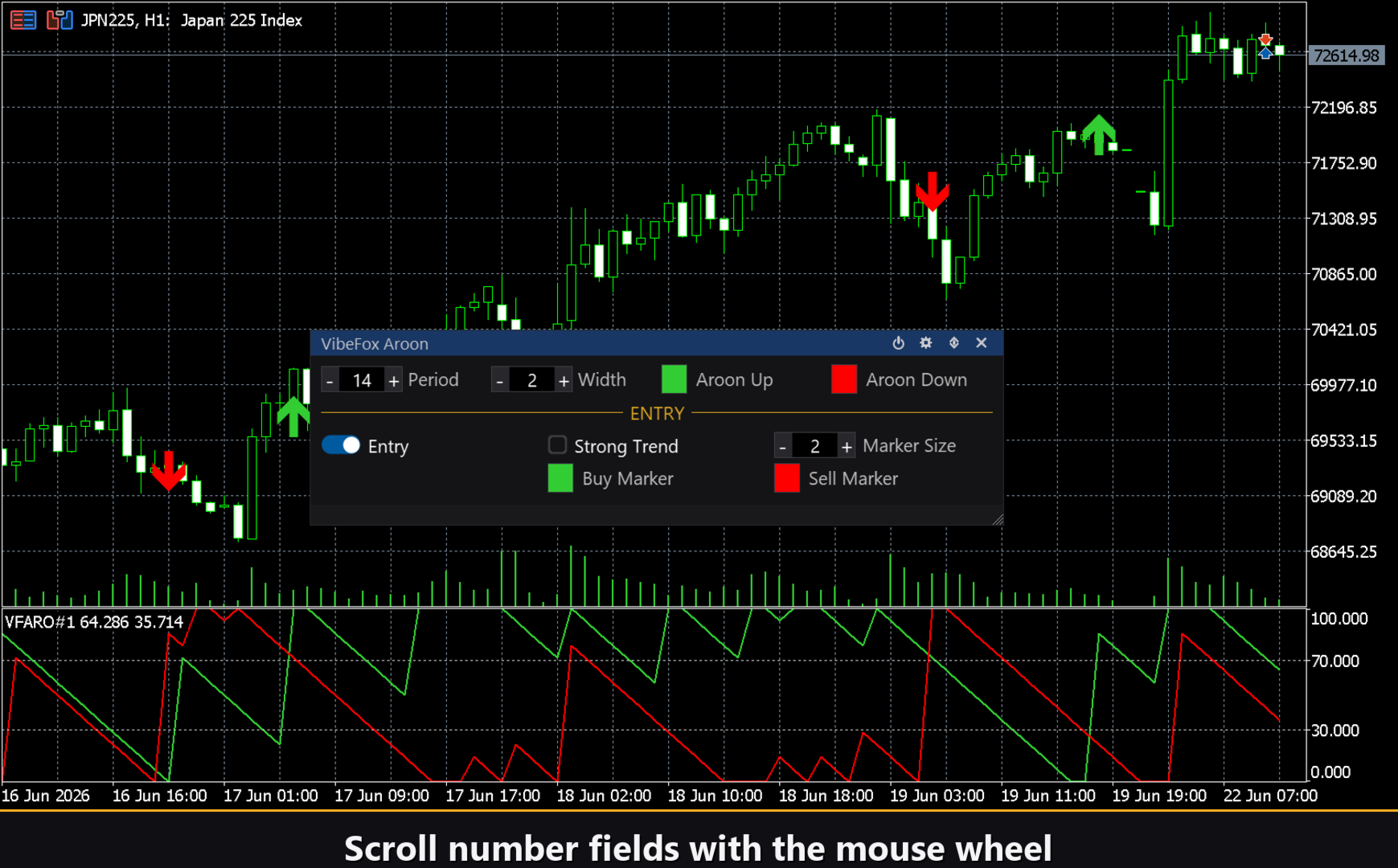
Mouse wheel — halte den Cursor über ein numerisches Feld und scrolle, um den Wert zu ändern, ohne die Tastatur zu benutzen.
Settings und Personalisierung
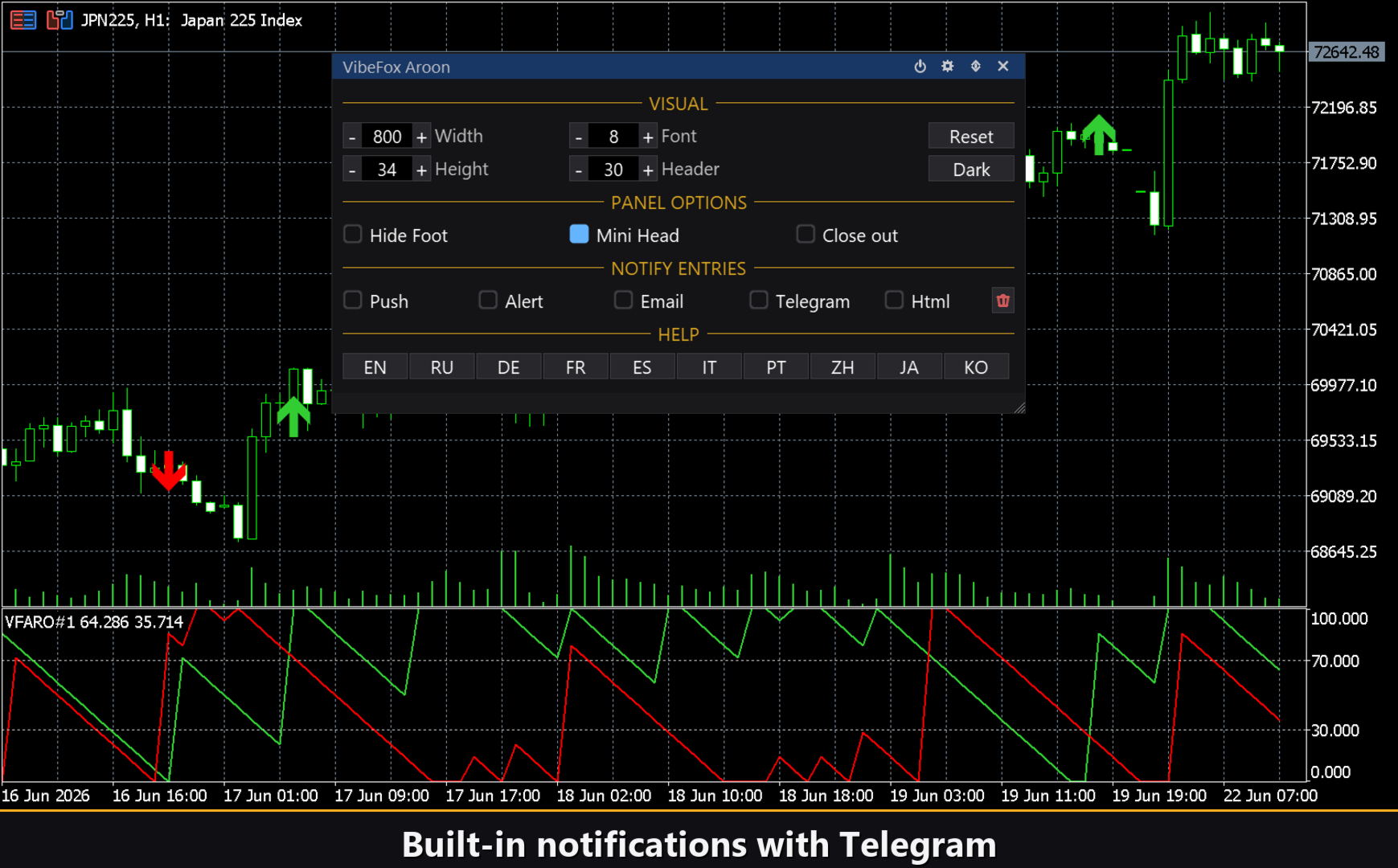
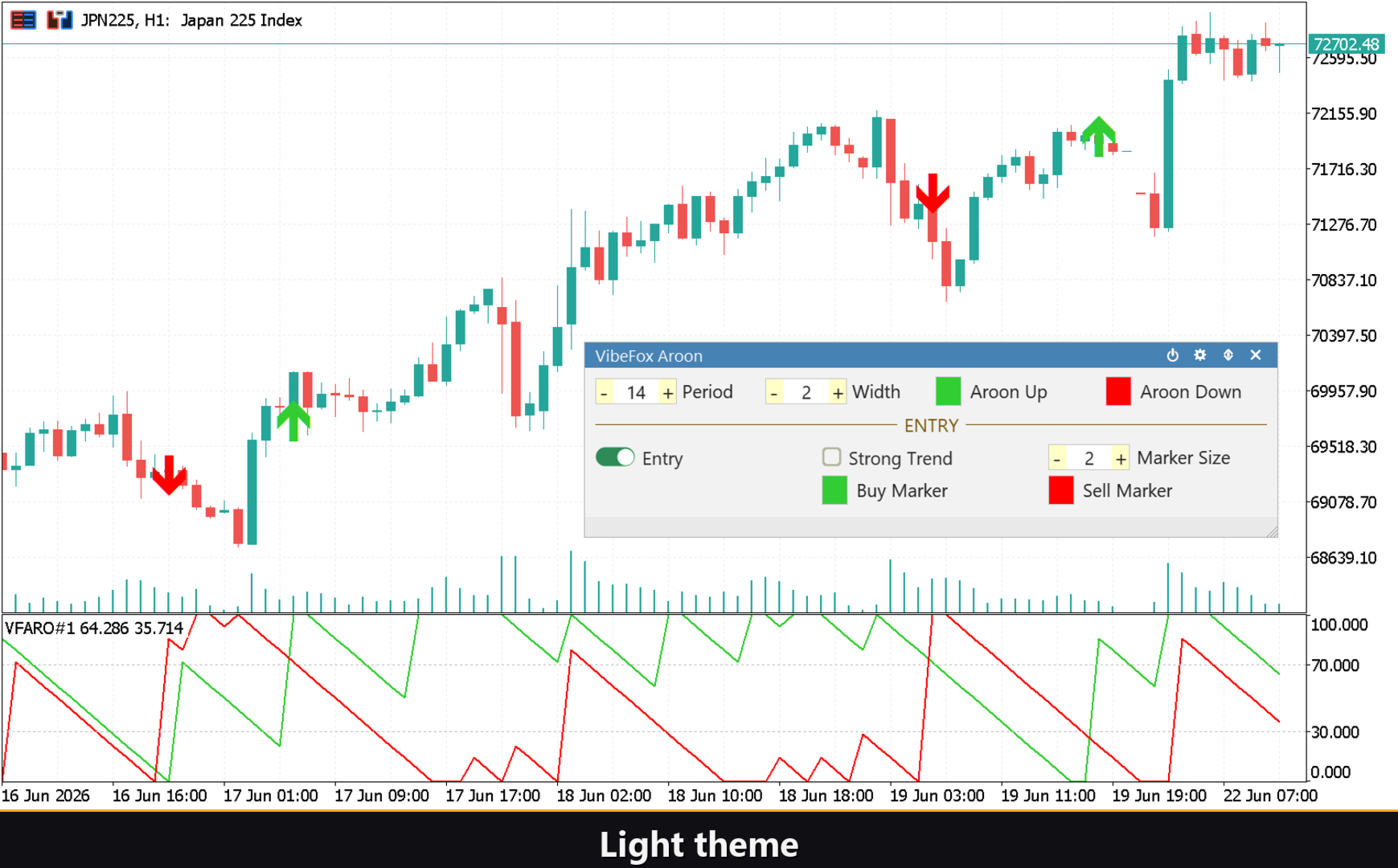
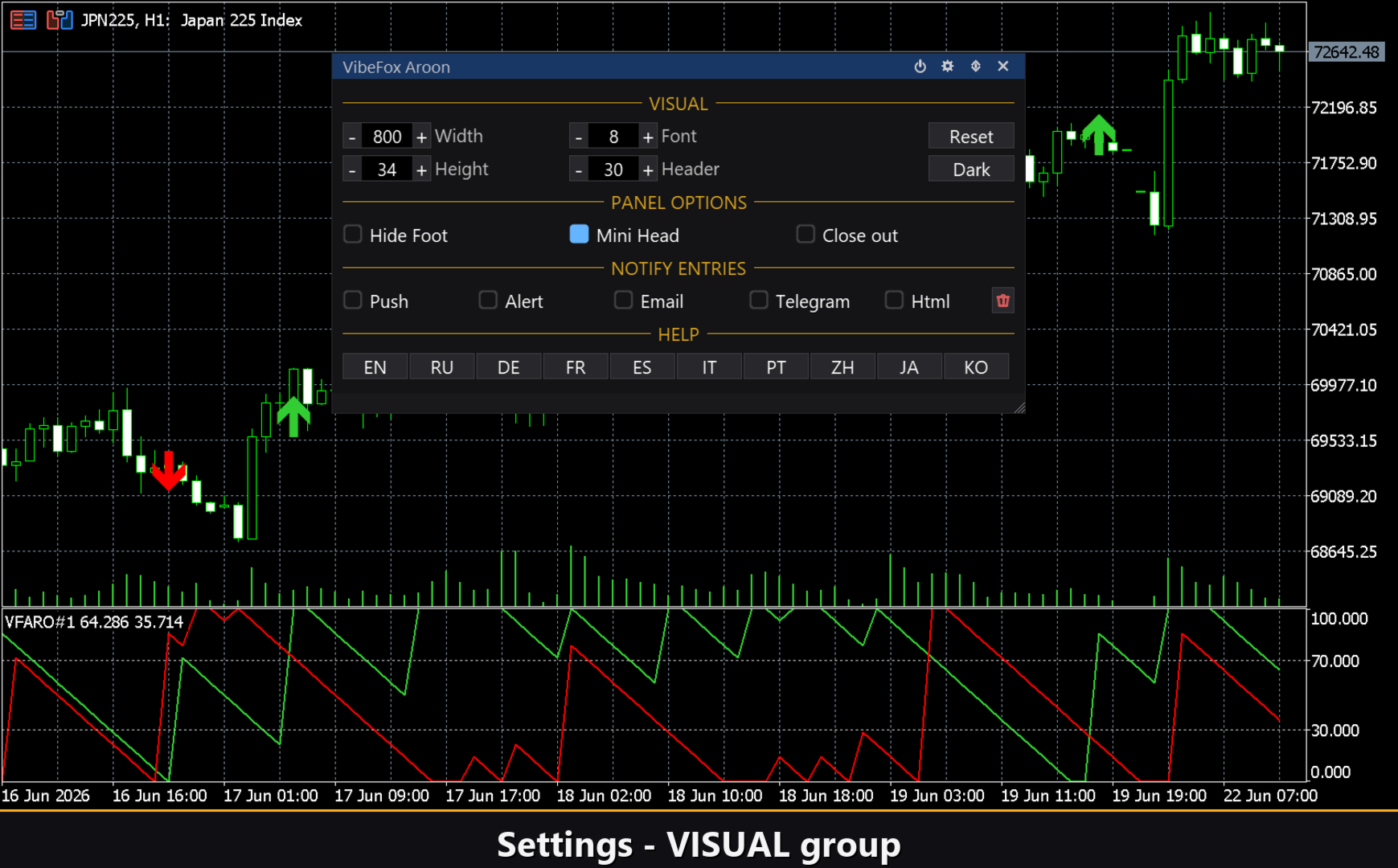
Der Abschnitt Settings ermöglicht die Anpassung des Panels an deinen Arbeitsbereich. Wähle das Theme: Auto (folgt dem Chart-Hintergrund), Dark oder Light. Passe Panelbreite, Headergröße, Zeilenhöhe und Schriftgröße an. Hide Footer blendet die untere Leiste aus. Mini Header on collapse zeigt einen schmalen Header im zusammengeklappten Zustand. Close on click outside klappt das Panel beim Klicken außerhalb automatisch ein. Nahezu alle Parameter können live bearbeitet werden. Du kannst mehrere unabhängige Kopien auf demselben Chart ausführen, indem du jeder eine eindeutige Instance-Nummer vergibst.
Benachrichtigungen
Du musst den Chart nicht beobachten, um ein Signal zu erfassen. Jeder Einstieg kann über mehrere Benachrichtigungskanäle übertragen werden, die unabhängig vom Panel aktiviert werden.
Alert — ein Pop-up-Dialog innerhalb des MetaTrader-5-Terminals, sobald ein Signal erscheint.
Push — mobile Push-Benachrichtigung an die MetaTrader-App auf deinem Smartphone oder Tablet.
Email — eine Nachricht, die über die E-Mail-Einstellungen des Terminals gesendet wird.
Telegram — der Alarmtext zusammen mit einem Chart-Screenshot, direkt in deinen Telegram-Chat gesendet.
Visueller Verlauf — Html-Bericht
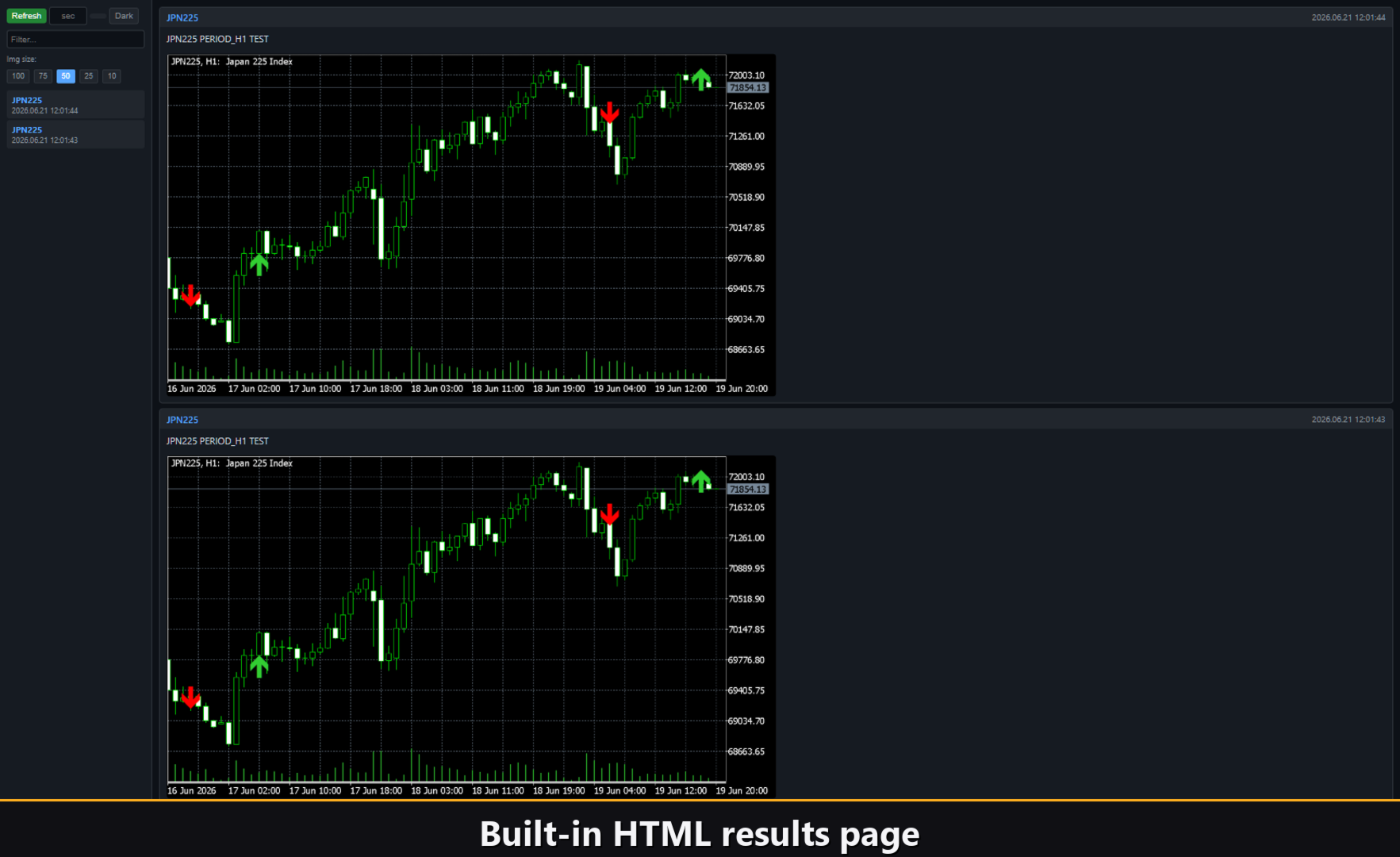
Aktiviere den Html-Kanal und jedes Einstiegssignal wird zusammen mit einem Chart-Screenshot in eine HTML-Berichtsdatei gespeichert. Der Bericht befindet sich im Files-Ordner des Terminals unter VibeFox_Aroon\result.html und öffnet sich in jedem Browser. Ein Papierkorb-Button löscht den Bericht und seine Screenshots mit einem Klick.
Telegram-Benachrichtigungen
Signale können auch direkt in deinen Telegram-Chat geliefert werden — der Alarmtext zusammen mit einem Screenshot des Charts zum Zeitpunkt der Erkennung. Aktiviere den Telegram-Kanal und gib deinen Bot-Token und deine Chat-ID in den Eingabefeldern ein.
Die Zustellung basiert auf dem HTML-Bericht: Jedes neue Signal wird in den Bericht geschrieben, und der Bericht — im Browser geöffnet — leitet es selbstständig an deinen Telegram-Chat weiter. Aus diesem Grund hält das Aktivieren von Telegram den Html-Bericht automatisch aktiv, und beide Kanäle arbeiten zusammen.
Integrierte mehrsprachige Hilfe
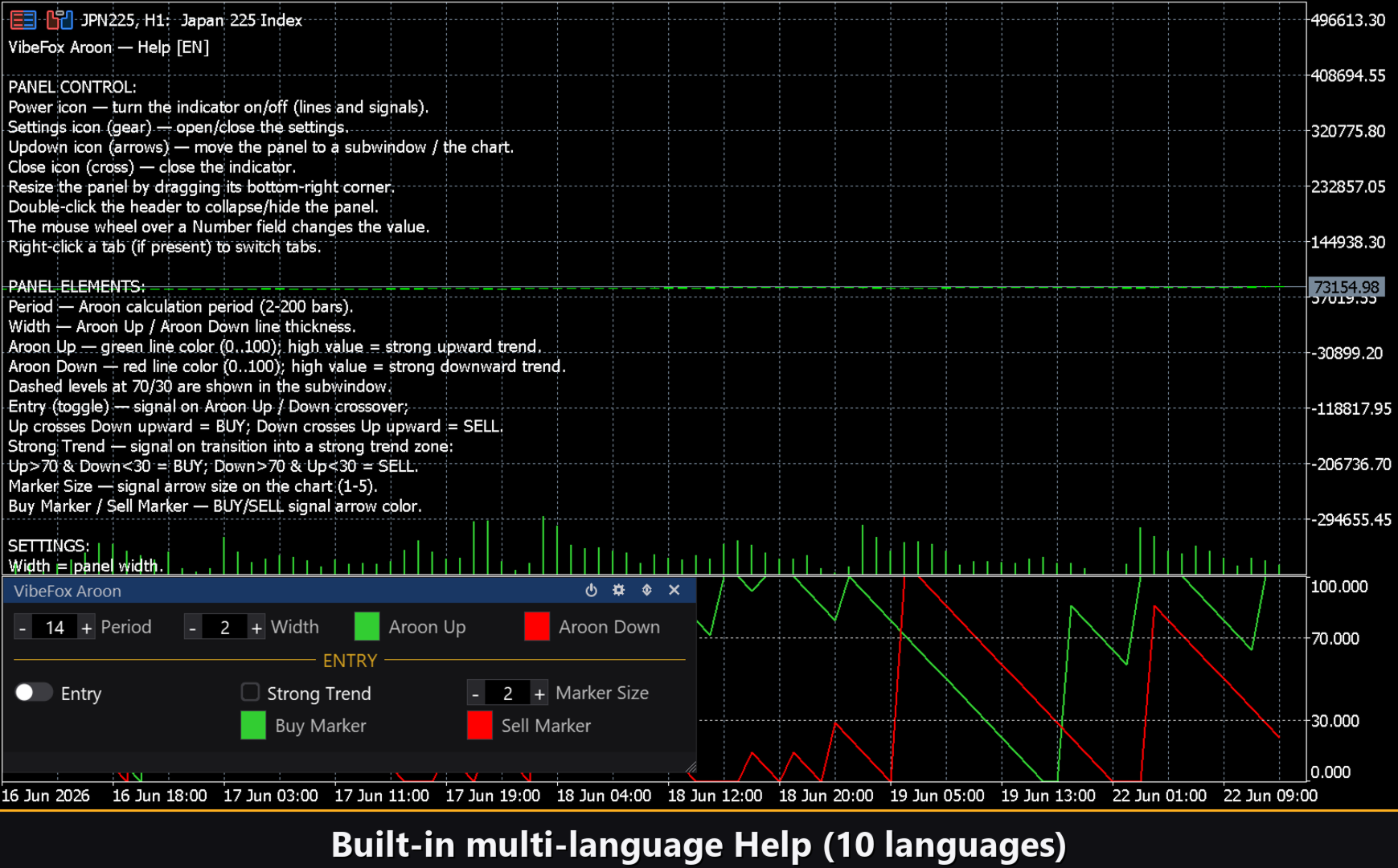
Eine vollständige Hilfeseite ist direkt in das Panel integriert und in 10 languages verfügbar, sodass jedes Steuerelement genau dort erklärt wird, wo du es verwendest.
Parameter (Reiter Inputs)
Die meisten Einstellungen können auch live direkt auf dem Panel geändert werden. Die folgenden Eingabefelder legen die Startwerte beim ersten Laden des Indikators fest.
Aroon
Aroon Period — Betrachtungszeitraum in Balken für die Aroon-Berechnung. Bereich 2..200. Default: 14.
Aroon Up Color — Farbe der Aroon-Up-Linie im Unterfenster. Default: LimeGreen.
Aroon Down Color — Farbe der Aroon-Down-Linie im Unterfenster. Default: Red.
Line Width (1-5) — Stärke beider Aroon-Linien in Pixel. Default: 2.
Entry Points
Entry = Aroon Cross — Signal beim Kreuzung von Aroon Up und Aroon Down; Up über Down = BUY, Down über Up = SELL. Default: on.
Strong Trend — Signal beim Eintritt in die Starktrend-Zone (Up>70 und Down<30 = BUY; Down>70 und Up<30 = SELL). Default: off.
Marker Size (1-5) — Größe des Einstiegspfeils auf dem Preischart. Default: 2.
Buy Marker Color — Farbe des BUY-Pfeilmarkers. Default: LimeGreen.
Sell Marker Color — Farbe des SELL-Pfeilmarkers. Default: Red.
Notifications
Push Notification — Push-Benachrichtigung an die mobile MetaTrader-App bei jedem Signal. Default: off.
Alert Popup — Alert-Pop-up-Fenster im Terminal bei jedem Signal. Default: off.
Email — E-Mail über die Terminal-E-Mail-Einstellungen bei jedem Signal. Default: off.
Html Report — jedes Signal mit Chart-Screenshot in einem HTML-Bericht speichern (Files\VibeFox_Aroon\result.html). Default: off.
Telegram — jedes Signal über den HTML-Bericht an deinen Telegram-Chat senden (Alarmtext und Chart-Screenshot). Default: off.
Telegram bot token — das Token deines Telegram-Bots zum Senden der Nachrichten.
Telegram chat id — die ID des Telegram-Chats, der die Signale empfängt.
Panel / Settings
Panel width, px — Breite des Panels in Pixel. Bereich 300..800. Default: 800.
Header size — Höhenskalierung des Panel-Headers. Bereich 1..6. Default: 1.
Theme — Farbschema: Auto (folgt dem Chart-Hintergrund), Dark oder Light. Default: Auto.
Row height (px) — Höhe jeder Parameterzeile im Panel in Pixel. Default: 34.
Font size — Schriftgröße innerhalb des Panels. Default: 8.
Hide Footer — untere Leiste des Panels ausblenden. Default: off.
Mini Header on collapse — schmalen Header im zusammengeklappten Zustand anzeigen. Default: off.
Close on click outside — Panel beim Klicken außerhalb automatisch einklappen. Default: off.
Instance — eindeutige Kennung dieser Indikatorinstanz; ermöglicht mehrere unabhängige Kopien auf demselben Chart. Default: 1.
Panel Start Window — wo das Panel beim Start geöffnet wird: Subwindow (im Unterfenster) oder Chart (über dem Hauptchart). Default: Subwindow.