VibeFox Aroon
- Indicadores
- Versão: 1.10
- Atualizado: 2 julho 2026
- Ativações: 5

VibeFox Aroon — capture cada tendência no momento em que começa
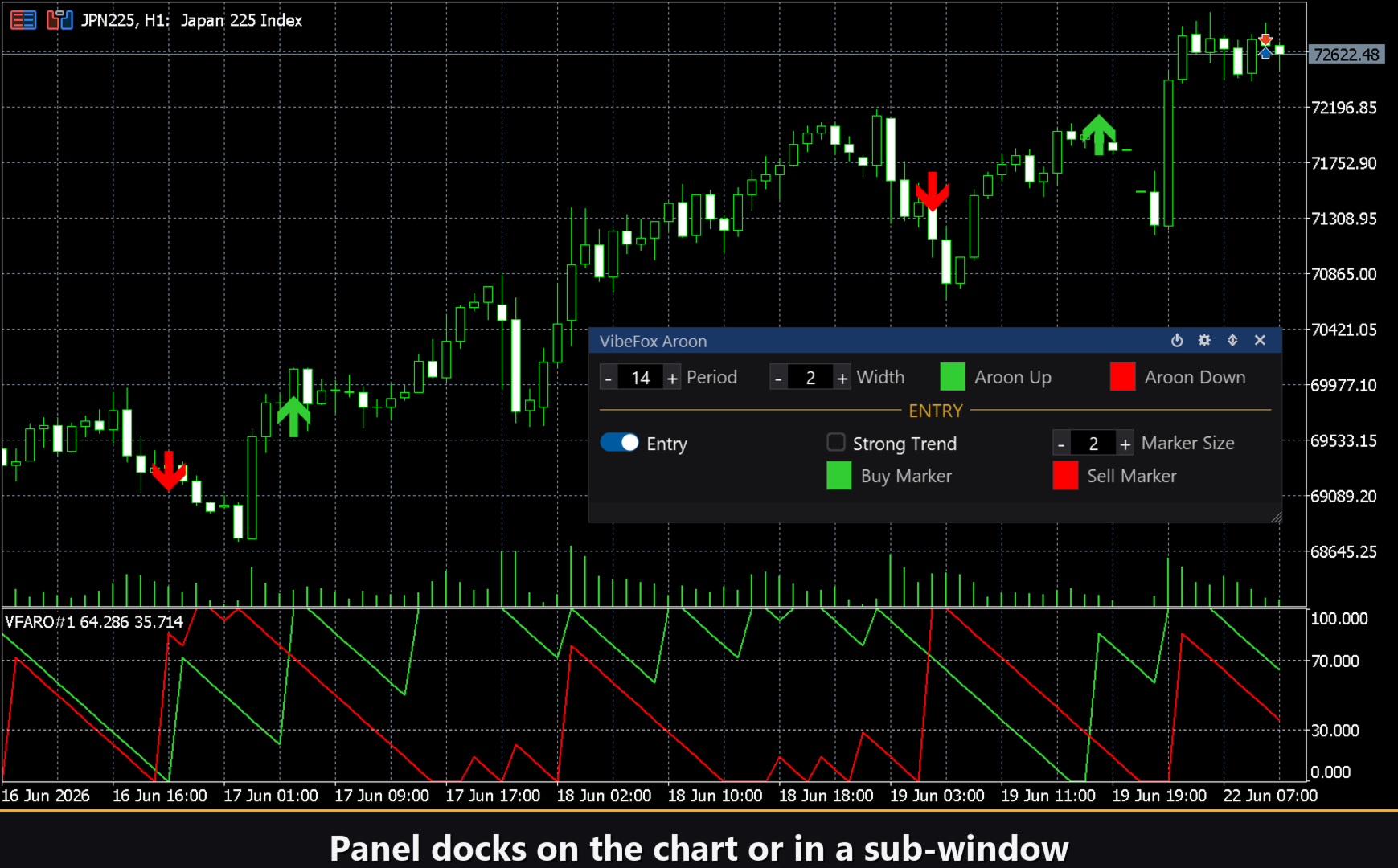
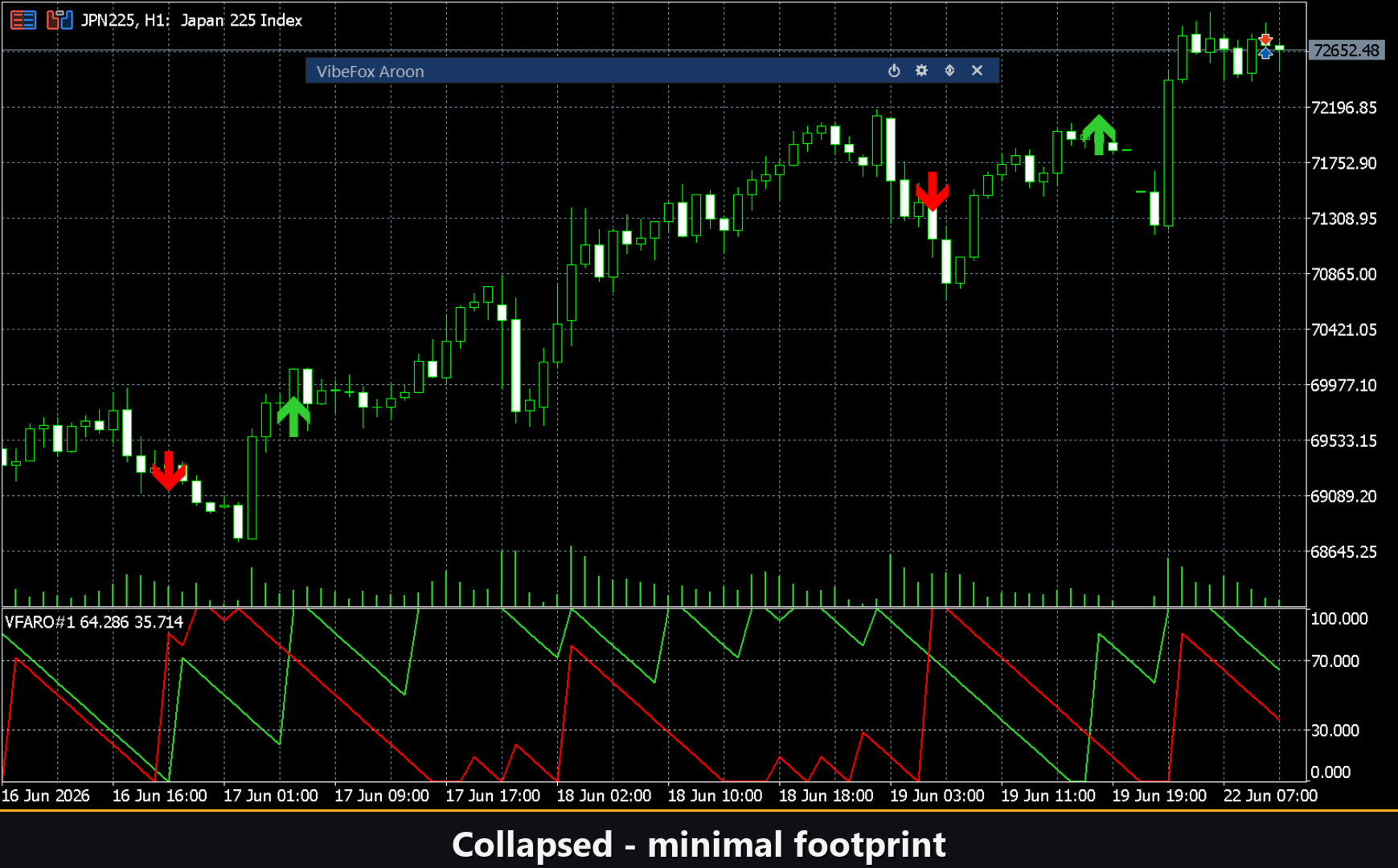
VibeFox Aroon é um indicador Aroon em tempo real para o MetaTrader 5. Ele desenha as clássicas linhas Aroon Up e Aroon Down numa sub-janela separada, coloca marcadores de entrada precisos no gráfico de preços no momento em que um sinal se forma, e reúne todos os controlos num painel interativo moderno. Em vez de olhar para duas linhas e questionar se a tendência é real, você vê o sinal e a direção no instante em que a barra fechada o confirma.
O que o Aroon mede
O sistema Aroon, desenvolvido por Tushar Chande, responde a uma pergunta precisa: com que recência o preço estabeleceu um novo máximo ou mínimo no período de observação? Quanto mais próximo estiver o último máximo da barra atual, mais alto sobe o Aroon Up em direção a 100. Quanto mais próximo estiver o último mínimo, mais alto sobe o Aroon Down. Ambas as linhas permanecem sempre entre 0 e 100 — a escala nunca muda, independentemente do instrumento ou do período temporal.
A fórmula é simples: Aroon Up = 100 × (Período − barras desde o máximo) / Período e Aroon Down = 100 × (Período − barras desde o mínimo) / Período. Quando o Aroon Up se mantém no topo da escala e o Aroon Down perto de zero, os compradores estão a estabelecer novos máximos de forma consistente — a tendência de alta está fresca. Quando as posições se invertem, os vendedores dominam. Quando ambas as linhas flutuam no meio, o mercado deriva sem direção.
Os níveis 70 e 30
Duas linhas horizontais pontilhadas nos níveis 70 e 30 são desenhadas automaticamente na sub-janela. Estes são os limiares clássicos do Aroon: uma leitura acima de 70 sinaliza uma tendência forte e saudável nessa direção, enquanto uma leitura abaixo de 30 indica fraqueza. O indicador usa exatamente estes limiares na lógica do sinal Strong Trend.
Pontos de entrada
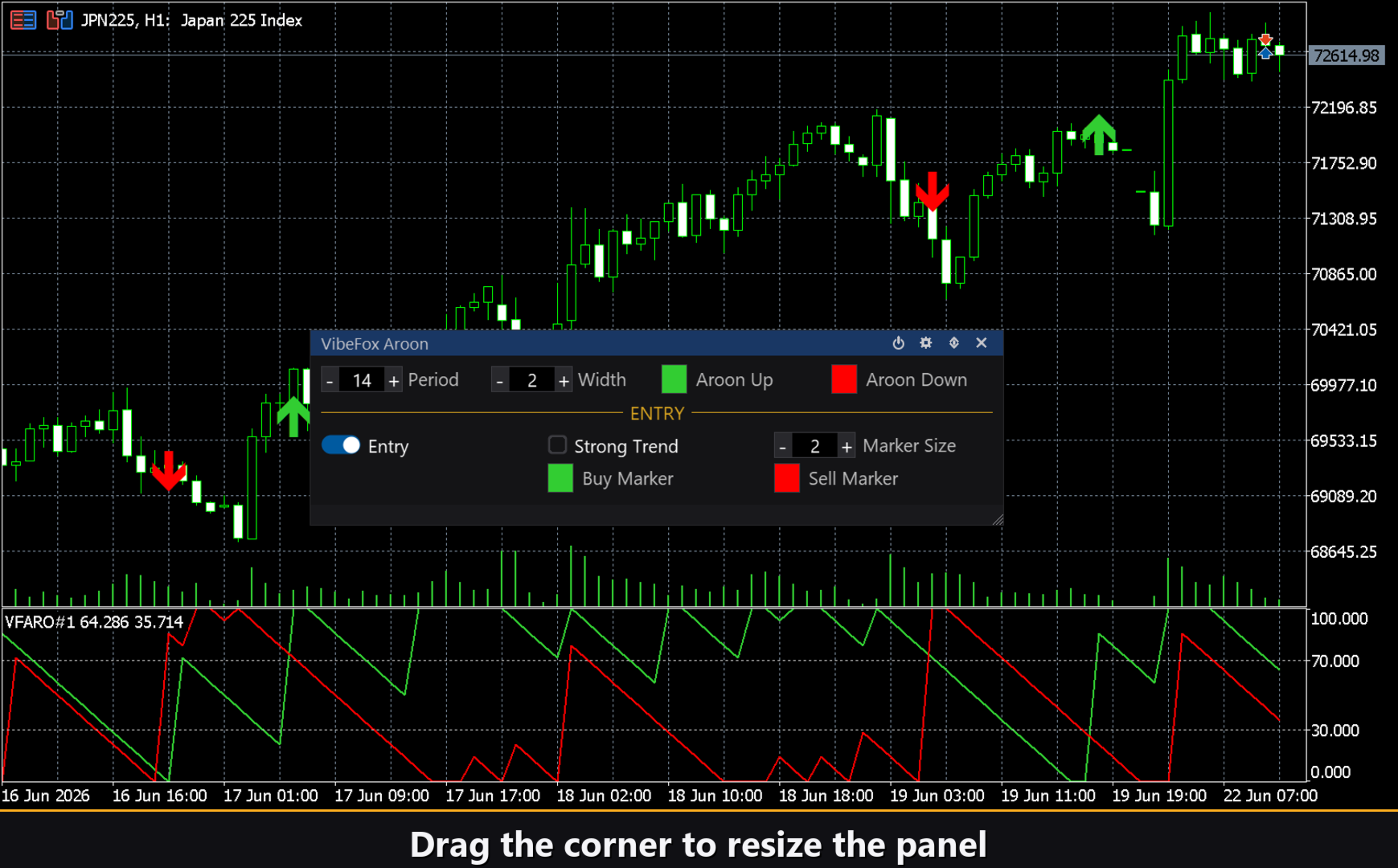
A característica principal do VibeFox Aroon é a deteção automática de entradas: o indicador analisa cada barra fechada, avalia as condições e coloca um marcador de seta diretamente no gráfico de preços. Existem dois tipos de sinal independentes, cada um com o seu próprio interruptor. Podem funcionar separadamente ou simultaneamente.
Entry = Aroon Cross (predefinição: ATIVO)
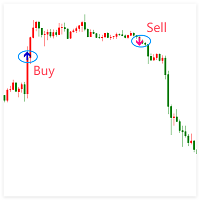
O sinal principal é ativado quando o Aroon Up cruza o Aroon Down. Quando o Aroon Up sobe acima do Aroon Down, os compradores estão a estabelecer máximos mais recentes — o indicador coloca um marcador BUY. Quando o Aroon Down sobe acima do Aroon Up, os vendedores tomam o controlo e aparece um marcador SELL. O cruzamento é detetado apenas em barras fechadas, eliminando falsos disparos pelo ruído intra-barra. Este é o tipo de entrada predefinido e funciona em qualquer símbolo e período temporal.
Strong Trend (predefinição: INATIVO)
O segundo sinal procura uma mudança de regime em vez de um cruzamento de linhas. Um marcador BUY é ativado no momento em que o indicador entra na zona de forte tendência de alta — quando o Aroon Up sobe acima de 70 enquanto o Aroon Down desce abaixo de 30 simultaneamente. Um marcador SELL é ativado na transição inversa: Aroon Down acima de 70 com Aroon Up abaixo de 30. Este sinal não se repete enquanto o mercado permanece dentro da zona; é ativado apenas na entrada nela.
Ambos os tipos de sinal partilham os mesmos controlos visuais: Marker Size redimensiona as setas de 1 a 5, e Buy Marker Color e Sell Marker Color permitem identificar a direção de relance.
Controlo visual completo
As duas linhas Aroon são totalmente personalizáveis. Aroon Up Color e Aroon Down Color definem as cores de forma independente, e o deslizador partilhado Line Width ajusta a espessura de 1 a 5 pixels.
Painel interativo no gráfico
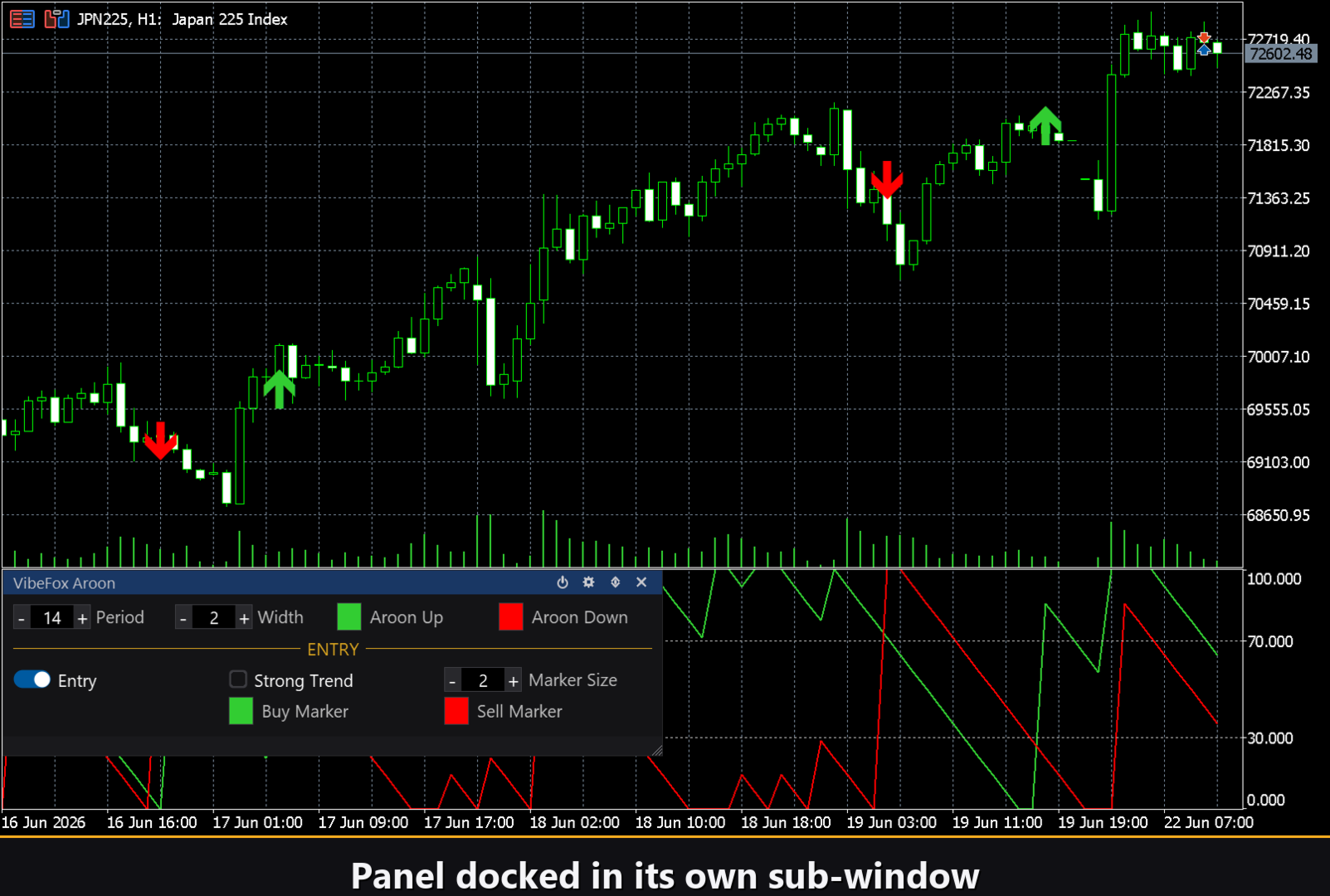
Todos os controlos residem num painel fluido baseado em canvas que se fixa na sub-janela ou flutua sobre o gráfico principal. Os parâmetros estão organizados em filas ordenadas de três colunas, com os controlos de sinal de entrada agrupados sob um cabeçalho dedicado ENTRY. O cabeçalho do painel aloja quatro ícones de ação rápida.
Power — ativa e desativa o desenho de linhas e marcadores sem remover o indicador do gráfico.
Settings (engrenagem) — abre e fecha o painel de configuração Settings.
Updown (setas) — move o painel entre a sub-janela e o gráfico principal.
Close (X) — remove o indicador do gráfico.
Resizable — arraste o canto inferior direito para redimensionar o painel.
Collapsible — duplo clique no cabeçalho para recolher o painel numa barra de título compacta.
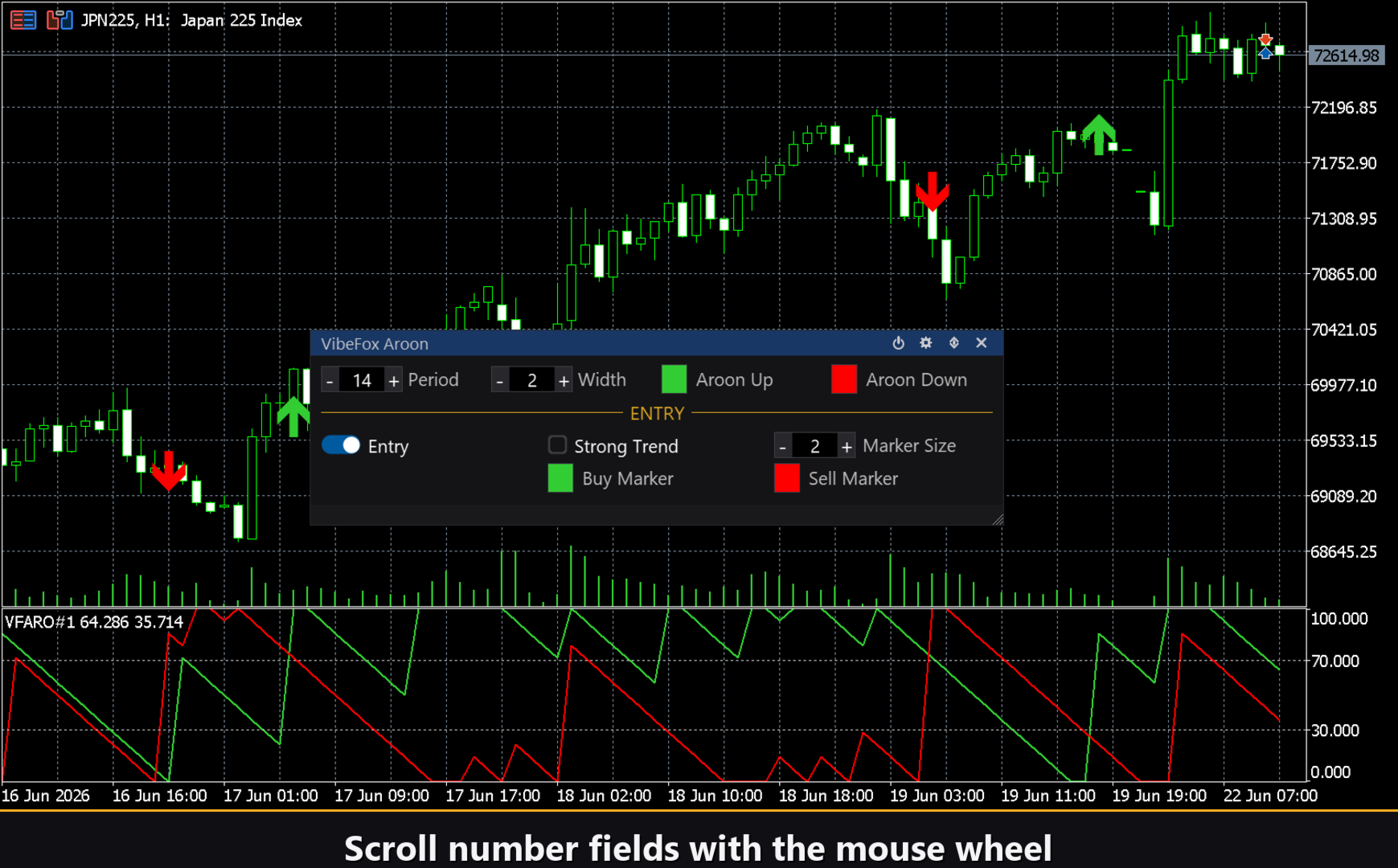
Mouse wheel — passe o cursor sobre qualquer campo numérico e role a roda para alterar o valor sem teclado.
Settings e personalização
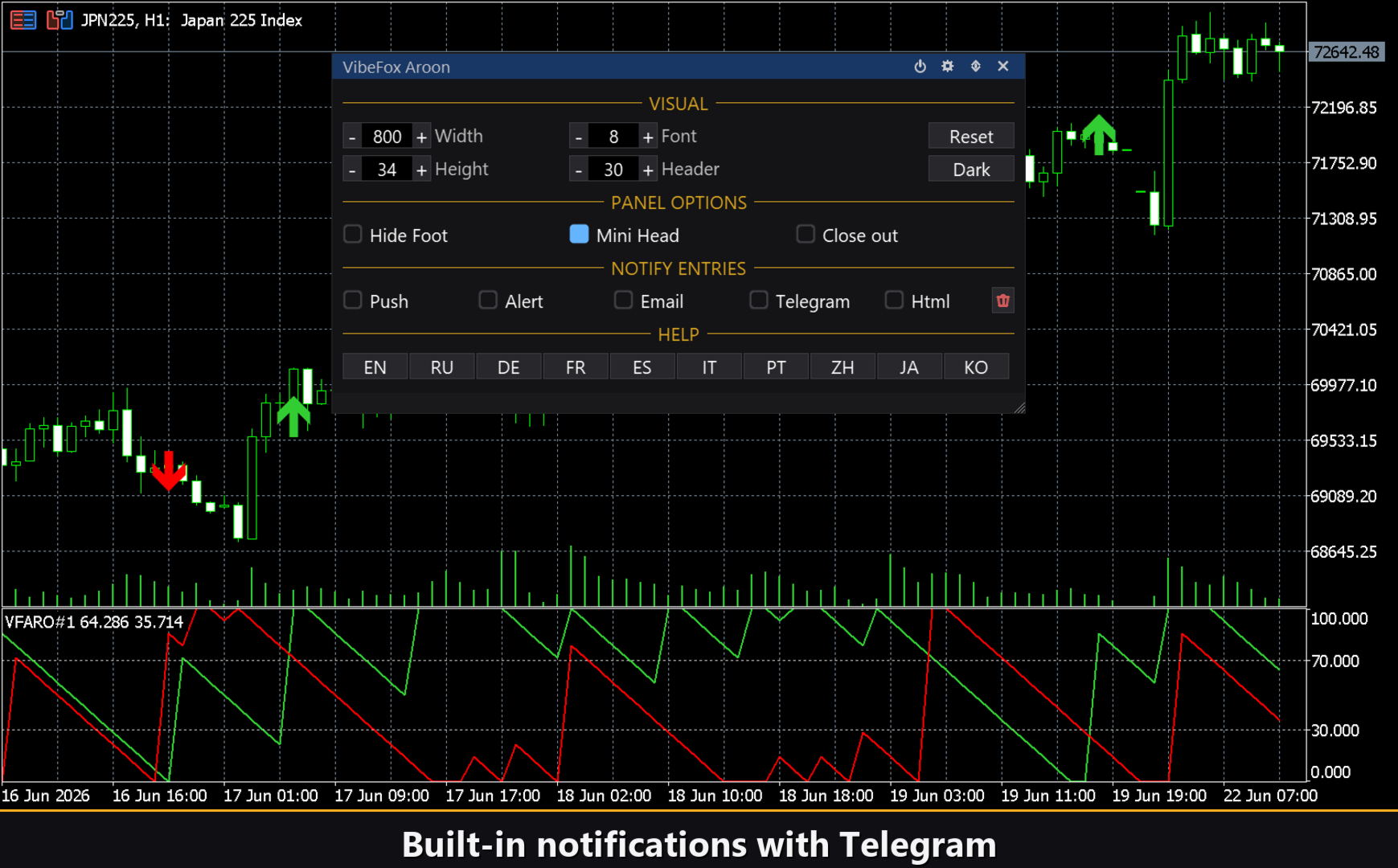
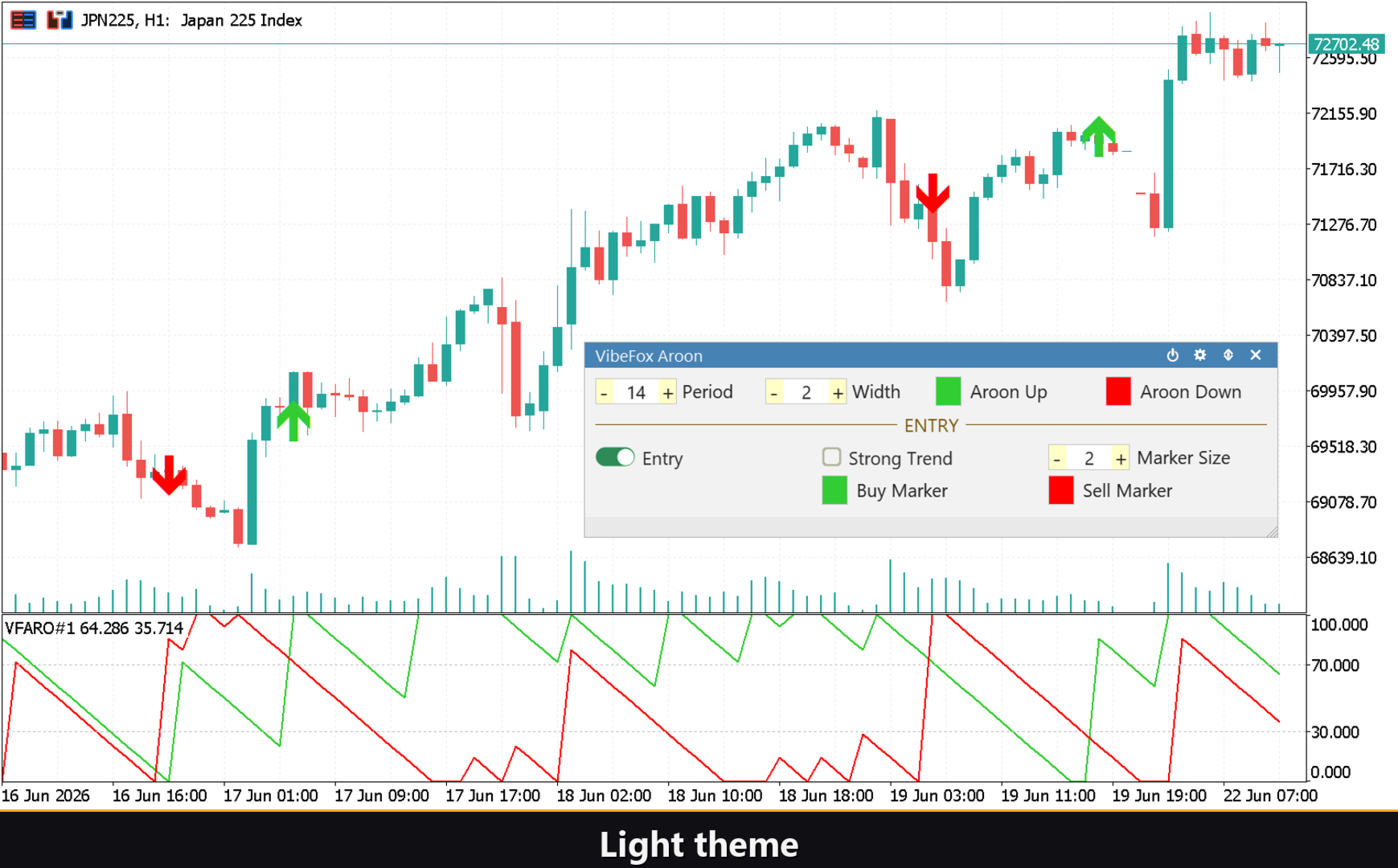
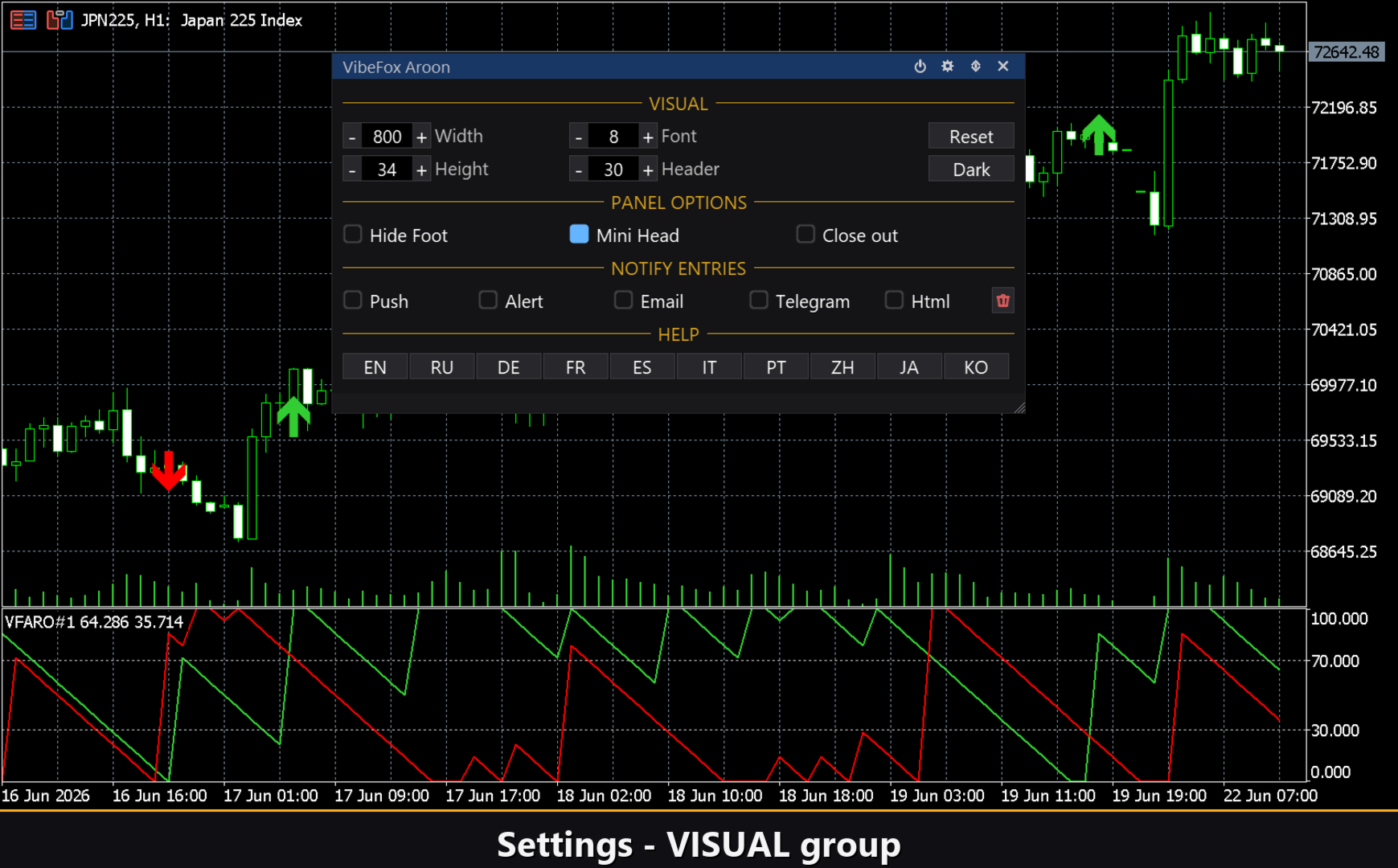
A secção Settings permite adaptar o painel ao seu espaço de trabalho. Escolha o Theme: Auto (segue o fundo do gráfico), Dark ou Light. Ajuste a largura do painel, o tamanho do cabeçalho, a altura da linha e o tamanho da fonte. Hide Footer oculta a barra inferior. Mini Header on collapse mantém um cabeçalho fino visível quando o painel está recolhido. Close on click outside recolhe o painel automaticamente ao clicar fora. Quase todos os parâmetros são editáveis em tempo real. Pode executar várias cópias independentes no mesmo gráfico atribuindo a cada uma um número de Instance único.
Notificações
Não precisa de vigiar o gráfico para captar um sinal. Cada entrada pode ser transmitida por vários canais de notificação, ativados de forma independente a partir do painel.
Alert — uma janela de diálogo pop-up dentro do terminal MetaTrader 5 no momento em que um sinal é ativado.
Push — notificação push móvel para a aplicação MetaTrader no seu telemóvel ou tablet.
Email — uma mensagem enviada através das configurações de e-mail configuradas no terminal.
Telegram — o texto do alerta juntamente com uma captura de ecrã do gráfico, enviados diretamente para o seu chat de Telegram.
Histórico visual — relatório Html
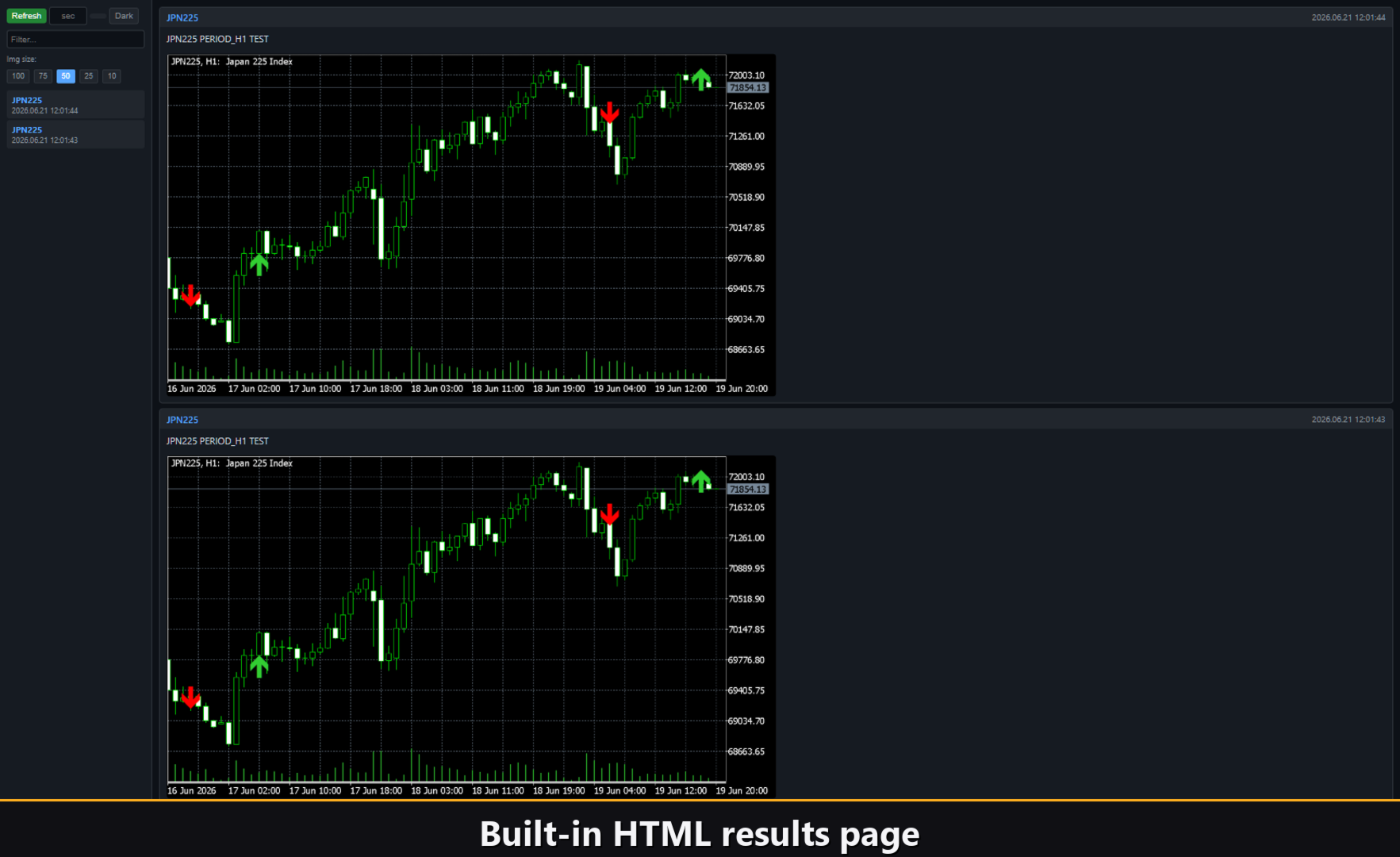
Ative o canal Html e cada sinal de entrada é guardado num ficheiro de relatório HTML juntamente com uma captura de ecrã do gráfico no momento em que o sinal foi ativado. O relatório é armazenado na pasta Files do terminal em VibeFox_Aroon\result.html e abre em qualquer browser. Um botão de lixo limpa o relatório e as suas capturas com um único clique.
Alertas do Telegram
Os sinais também podem ser entregues diretamente no seu chat de Telegram — o texto do alerta juntamente com uma captura de ecrã do gráfico no momento da deteção. Ative o canal Telegram e introduza o token do seu bot e o id do chat nos parâmetros.
A entrega baseia-se no relatório HTML: cada novo sinal é escrito no relatório, e o relatório — aberto num browser — encaminha-o automaticamente para o seu chat do Telegram. Por esta razão, ativar o Telegram mantém automaticamente o relatório Html ativo, e os dois canais trabalham em conjunto.
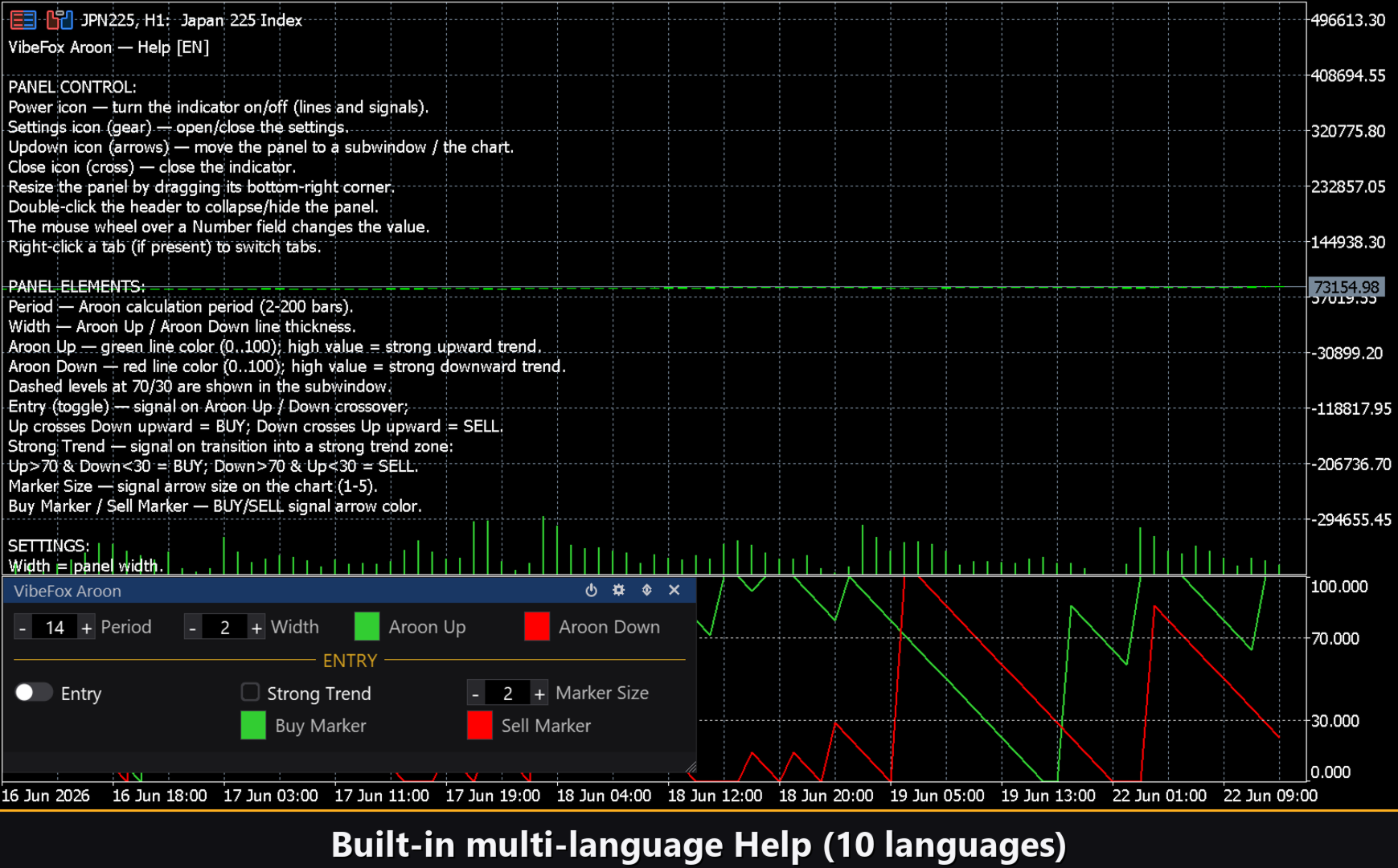
Ajuda multilingue integrada
Uma página de ajuda completa está integrada diretamente no painel e está disponível em 10 languages, para que cada controlo seja explicado exatamente onde o utiliza, sem sair do gráfico.
Parâmetros (separador Inputs)
A maioria das configurações também pode ser alterada em tempo real diretamente no painel. Os campos de entrada abaixo definem os valores iniciais quando o indicador é aplicado pela primeira vez.
Aroon
Aroon Period — período de observação em barras para o cálculo Aroon. Intervalo 2..200. Default: 14.
Aroon Up Color — cor da linha Aroon Up na sub-janela. Default: LimeGreen.
Aroon Down Color — cor da linha Aroon Down na sub-janela. Default: Red.
Line Width (1-5) — espessura de ambas as linhas Aroon em pixels. Default: 2.
Entry Points
Entry = Aroon Cross — sinal no cruzamento de Aroon Up e Aroon Down; Up acima de Down = BUY, Down acima de Up = SELL. Default: on.
Strong Trend — sinal na entrada na zona de forte tendência (Up>70 e Down<30 = BUY; Down>70 e Up<30 = SELL). Default: off.
Marker Size (1-5) — tamanho da seta de entrada no gráfico de preços. Default: 2.
Buy Marker Color — cor da seta do sinal BUY. Default: LimeGreen.
Sell Marker Color — cor da seta do sinal SELL. Default: Red.
Notifications
Push Notification — enviar notificação push para a aplicação móvel MetaTrader em cada sinal. Default: off.
Alert Popup — mostrar janela pop-up Alert no terminal em cada sinal. Default: off.
Email — enviar e-mail através das configurações de e-mail do terminal em cada sinal. Default: off.
Html Report — guardar cada sinal com captura de ecrã do gráfico num relatório HTML (Files\VibeFox_Aroon\result.html). Default: off.
Telegram — enviar cada sinal para o seu chat do Telegram (texto do alerta e captura de ecrã do gráfico) através do relatório HTML. Default: off.
Telegram bot token — o token do seu bot do Telegram para enviar as mensagens.
Telegram chat id — o id do chat do Telegram que recebe os sinais.
Panel / Settings
Panel width, px — largura do painel em pixels. Intervalo 300..800. Default: 800.
Header size — escala de altura do cabeçalho do painel. Intervalo 1..6. Default: 1.
Theme — esquema de cores: Auto (segue o fundo do gráfico), Dark ou Light. Default: Auto.
Row height (px) — altura de cada linha de parâmetros no painel em pixels. Default: 34.
Font size — tamanho da fonte dentro do painel. Default: 8.
Hide Footer — ocultar a barra inferior do painel. Default: off.
Mini Header on collapse — mostrar cabeçalho fino quando o painel está recolhido. Default: off.
Close on click outside — recolher o painel automaticamente ao clicar fora. Default: off.
Instance — identificador único desta cópia do indicador; permite várias cópias independentes no mesmo gráfico. Default: 1.
Panel Start Window — onde o painel abre no arranque: Subwindow (na sub-janela do indicador) ou Chart (sobre o gráfico de preços principal). Default: Subwindow.