VibeFox Aroon
- Indicateurs
- Version: 1.10
- Mise à jour: 2 juillet 2026
- Activations: 5

VibeFox Aroon — saisissez chaque tendance dès qu'elle commence
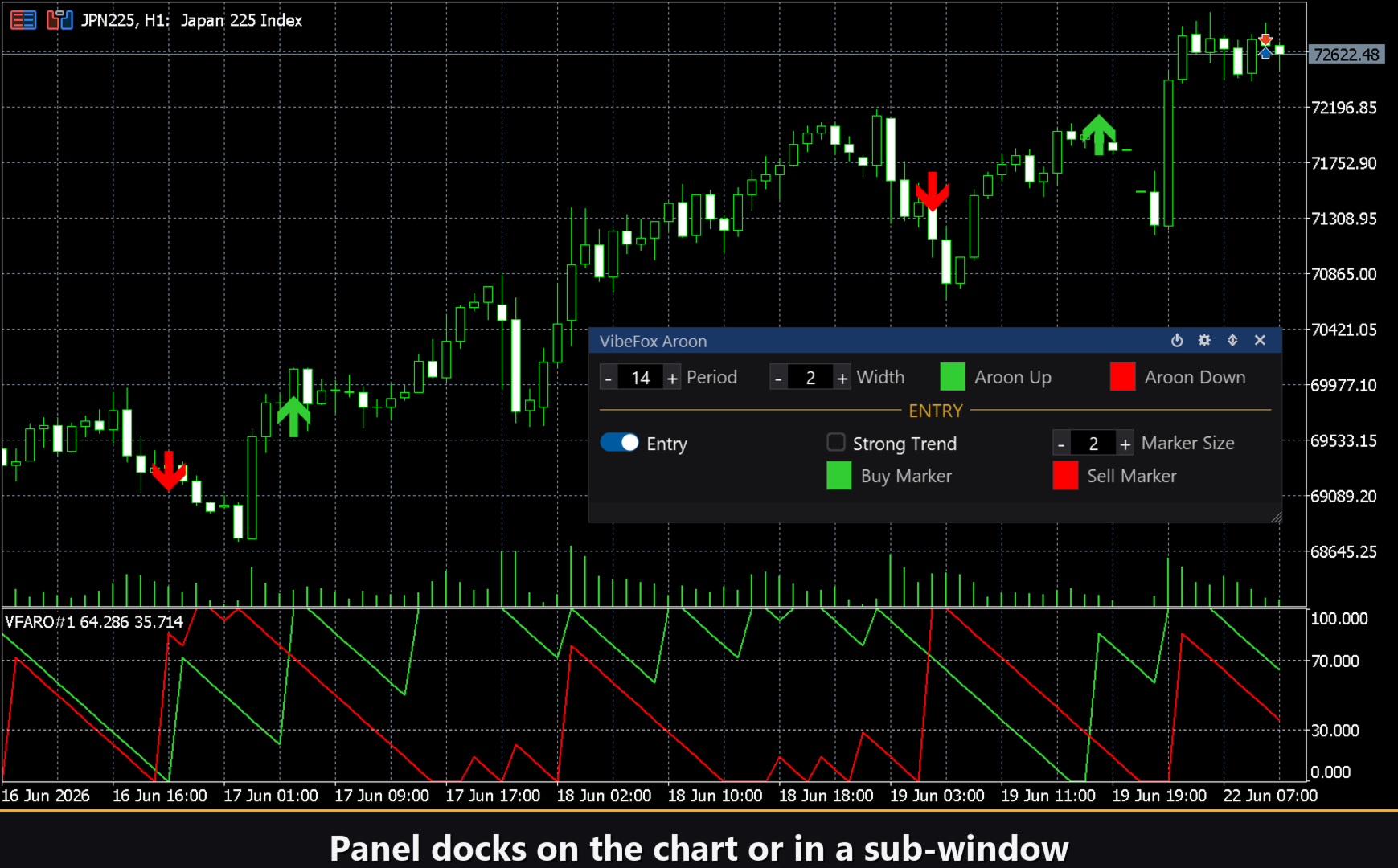
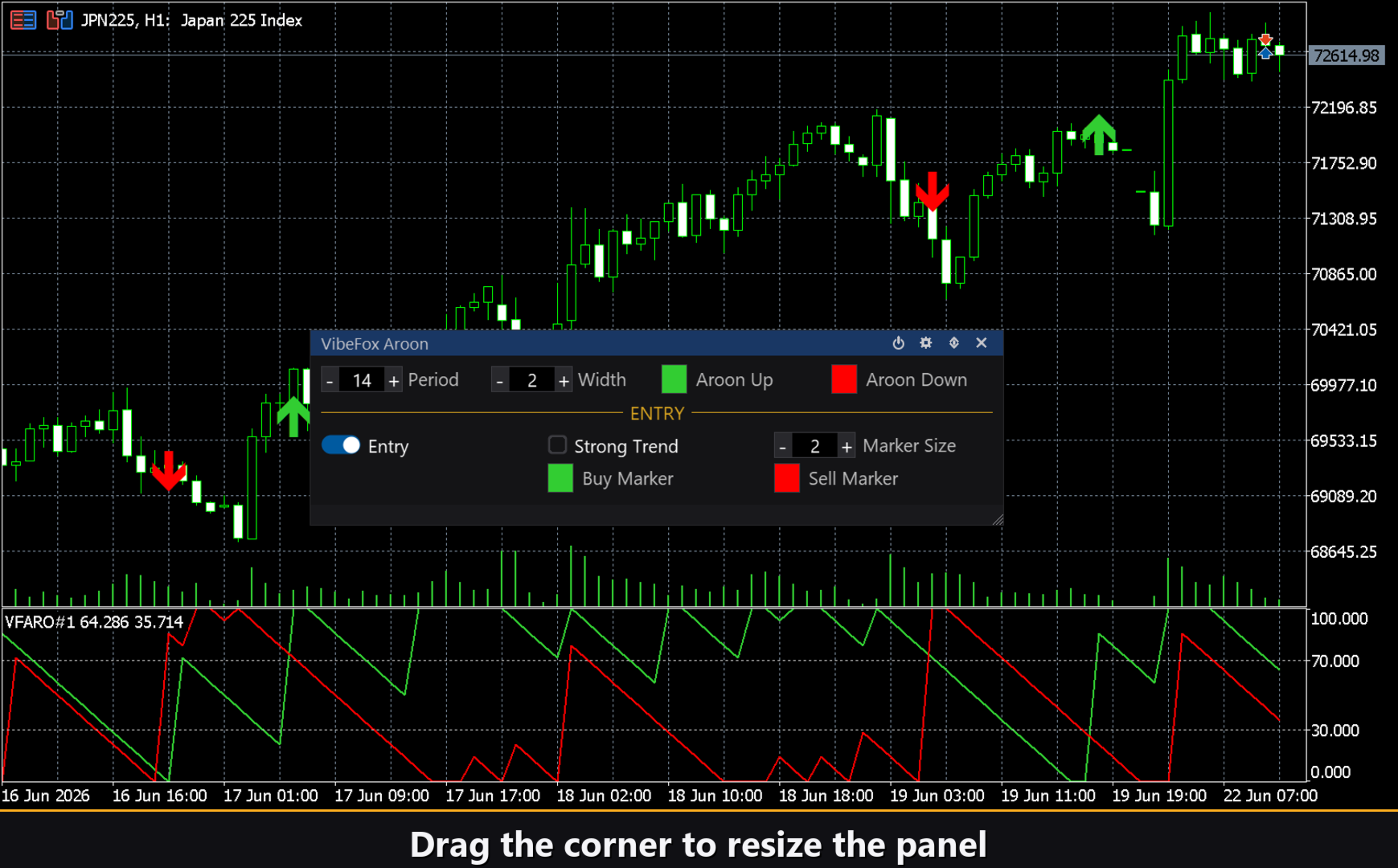
VibeFox Aroon est un indicateur Aroon en temps réel pour MetaTrader 5. Il trace les lignes classiques Aroon Up et Aroon Down dans une sous-fenêtre séparée, place des marqueurs d'entrée précis sur le graphique de prix dès qu'un signal se forme, et réunit tous les contrôles dans un panneau interactif moderne. Au lieu de fixer deux lignes en vous demandant si la tendance est réelle, vous voyez le signal et la direction à l'instant où la bougie fermée le confirme.
Ce que mesure Aroon
Le système Aroon, développé par Tushar Chande, répond à une question précise : à quelle récence le prix a-t-il établi un nouveau sommet ou un nouveau creux dans la période d'observation ? Plus le dernier sommet est proche de la bougie actuelle, plus Aroon Up monte vers 100. Plus le dernier creux est proche, plus Aroon Down monte vers 100. Les deux lignes restent toujours entre 0 et 100 — l'échelle ne change jamais, quel que soit l'instrument ou la temporalité.
La formule est simple : Aroon Up = 100 × (Période − bougies depuis le sommet) / Période et Aroon Down = 100 × (Période − bougies depuis le creux) / Période. Quand Aroon Up se maintient en haut de l'échelle et Aroon Down près de zéro, les acheteurs établissent régulièrement de nouveaux sommets — la tendance haussière est fraîche. Quand les positions s'inversent, les vendeurs dominent. Quand les deux lignes flottent au milieu, le marché dérive sans direction.
Les niveaux 70 et 30
Deux lignes horizontales en pointillés aux niveaux 70 et 30 sont tracées automatiquement dans la sous-fenêtre. Ce sont les seuils classiques d'Aroon : une lecture au-dessus de 70 indique une tendance forte et saine dans cette direction, tandis qu'une lecture en dessous de 30 signale une faiblesse. L'indicateur utilise exactement ces seuils dans la logique du signal Strong Trend.
Points d'entrée
La caractéristique principale de VibeFox Aroon est la détection automatique des entrées : l'indicateur analyse chaque bougie fermée, évalue les conditions et place un marqueur flèche directement sur le graphique de prix. Il existe deux types de signal indépendants, chacun avec son propre interrupteur. Ils peuvent fonctionner séparément ou simultanément.
Entry = Aroon Cross (par défaut ACTIF)
Le signal principal se déclenche lorsque Aroon Up croise Aroon Down. Quand Aroon Up monte au-dessus d'Aroon Down, les acheteurs établissent des sommets plus récents — un marqueur BUY est placé. Quand Aroon Down monte au-dessus d'Aroon Up, les vendeurs prennent le contrôle et un marqueur SELL apparaît. Le croisement est détecté uniquement sur les bougies fermées, éliminant les faux signaux dus au bruit intra-bougie. C'est le type d'entrée par défaut, qui fonctionne sur tout symbole et toute temporalité.
Strong Trend (par défaut INACTIF)
Le deuxième signal recherche un changement de régime plutôt qu'un croisement de lignes. Un marqueur BUY se déclenche dès que l'indicateur entre dans la zone de forte tendance haussière — quand Aroon Up monte au-dessus de 70 tandis qu'Aroon Down descend en dessous de 30 simultanément. Un marqueur SELL se déclenche sur la transition inverse : Aroon Down au-dessus de 70 avec Aroon Up en dessous de 30. Ce signal ne se répète pas tant que le marché reste dans la zone ; il se déclenche uniquement à l'entrée dans celle-ci.
Les deux types de signal partagent les mêmes contrôles visuels : Marker Size redimensionne les flèches de 1 à 5, et Buy Marker Color et Sell Marker Color permettent d'identifier la direction d'un coup d'œil.
Contrôle visuel complet
Les deux lignes Aroon sont entièrement personnalisables. Aroon Up Color et Aroon Down Color définissent les couleurs indépendamment, et le curseur partagé Line Width ajuste l'épaisseur de 1 à 5 pixels.
Panneau interactif sur le graphique
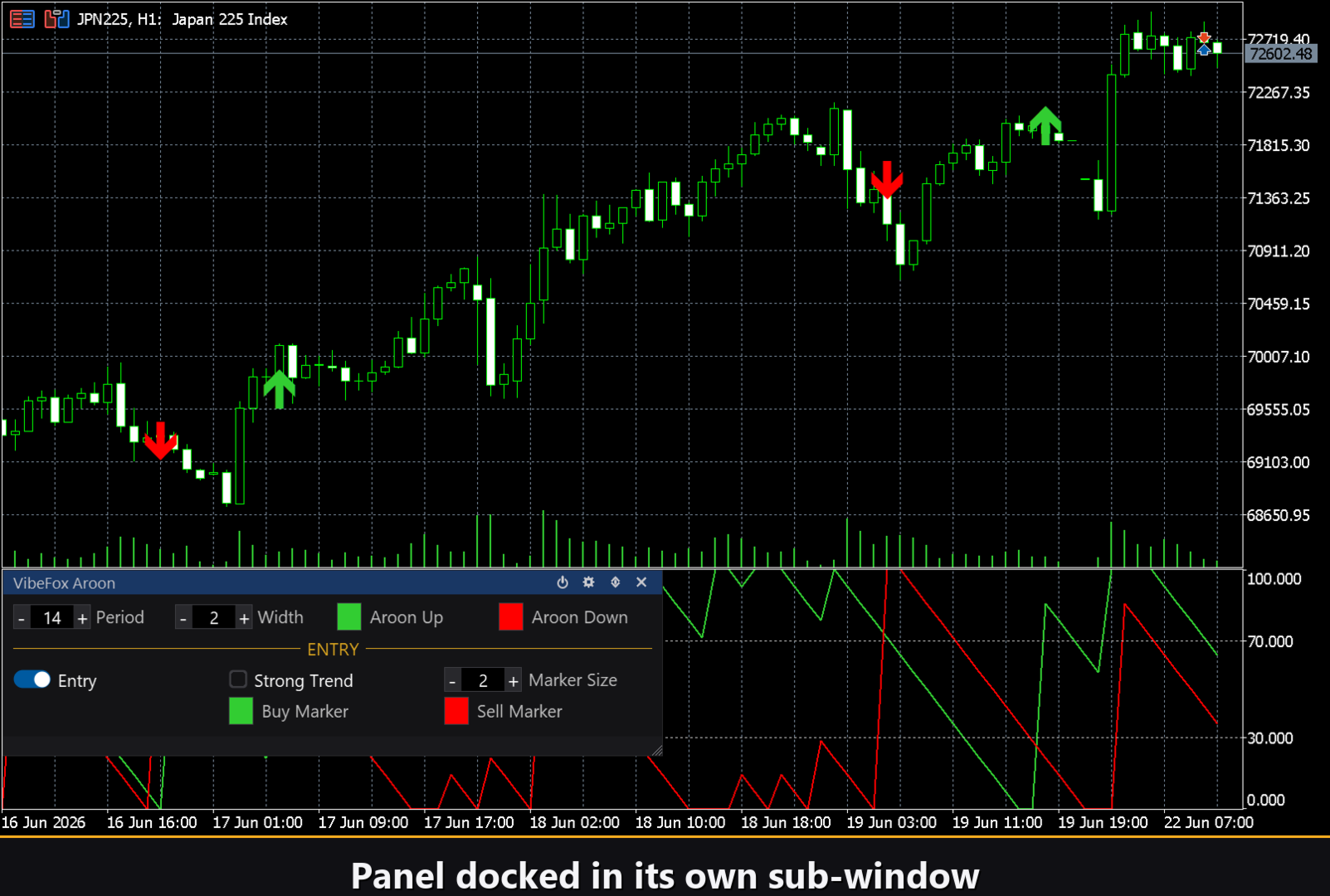
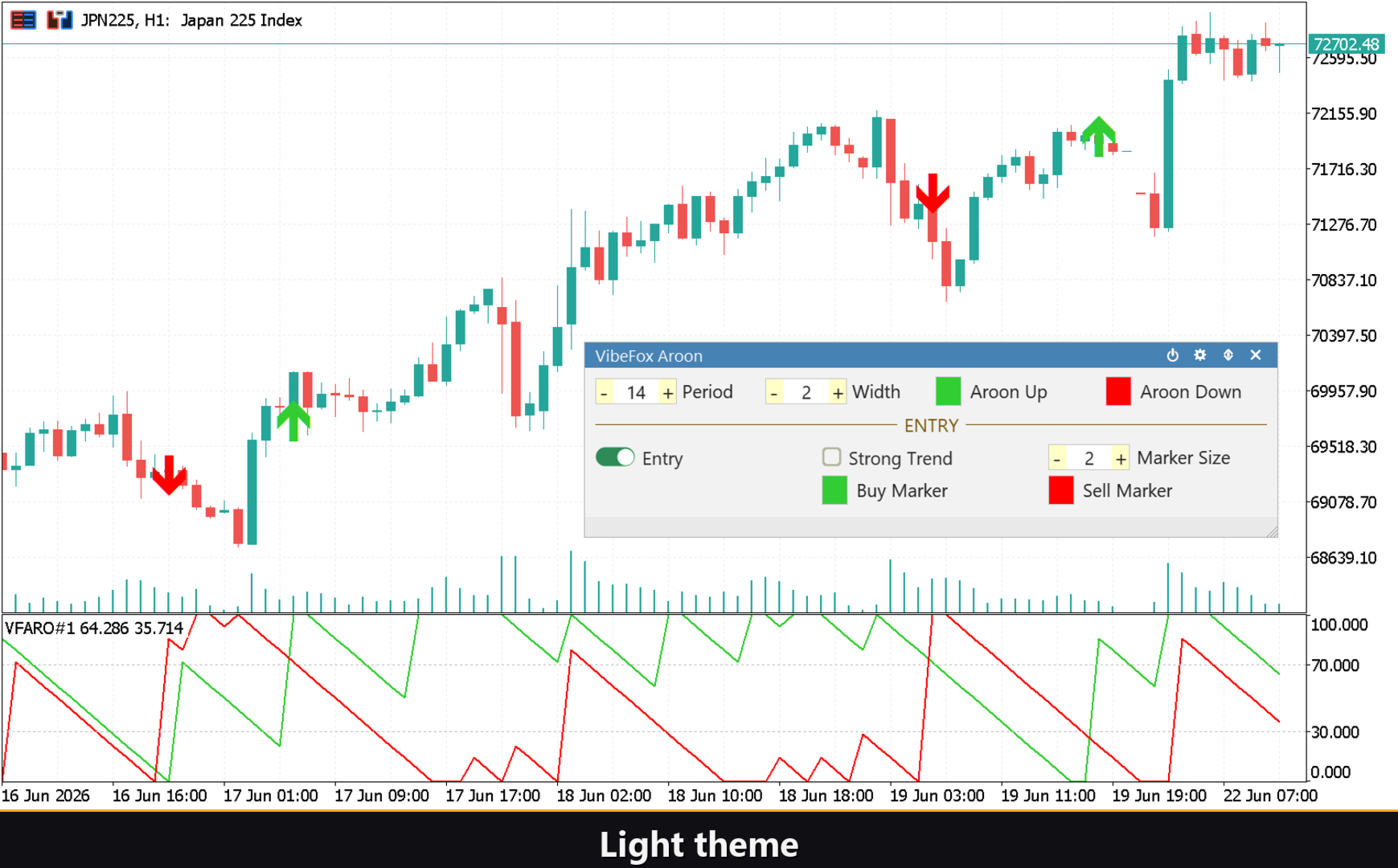
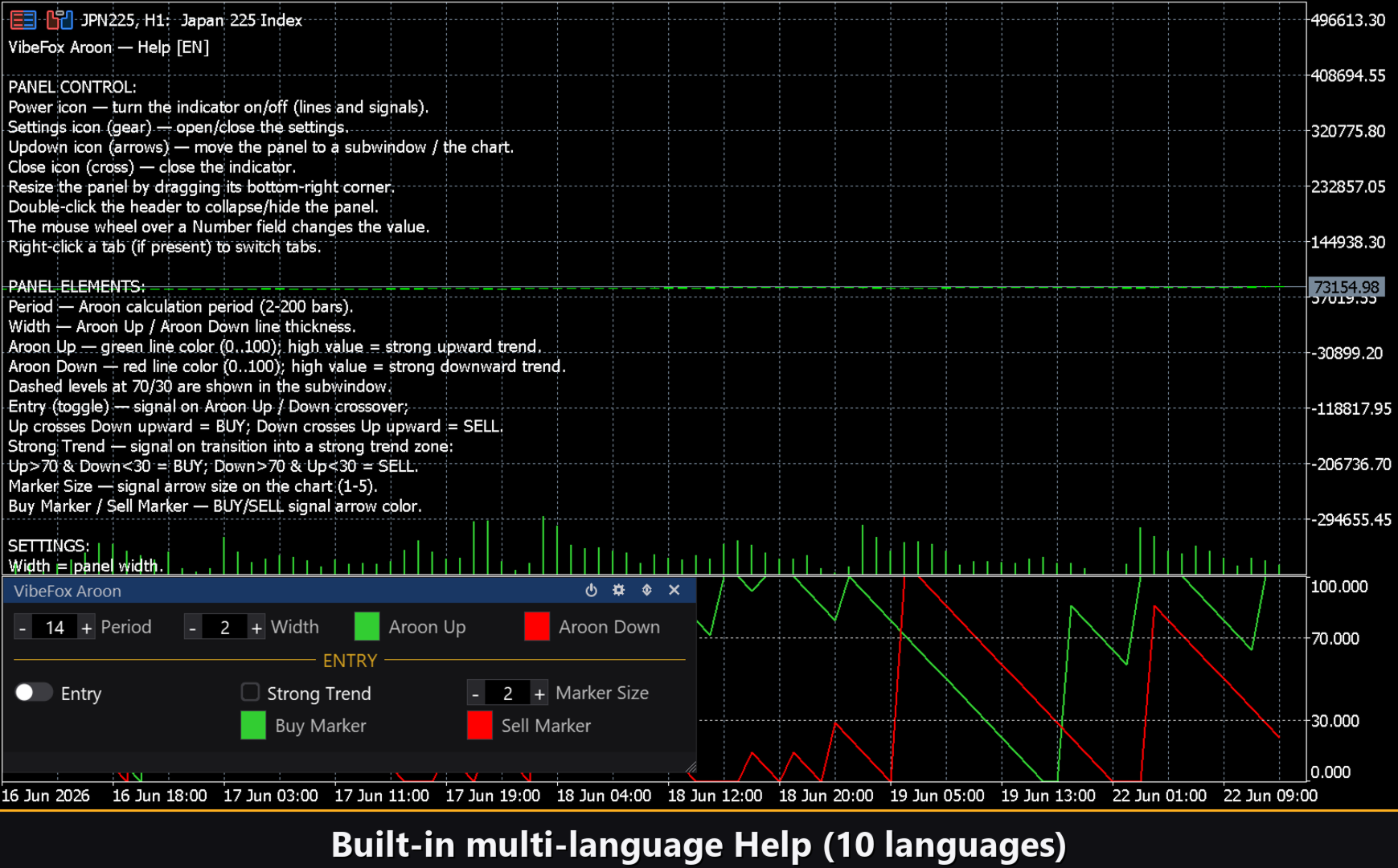
Tous les contrôles résident dans un panneau fluide basé sur canvas qui se fixe dans la sous-fenêtre ou flotte au-dessus du graphique principal. Les paramètres sont disposés en rangées nettes à trois colonnes, avec les contrôles de signal d'entrée regroupés sous un en-tête dédié ENTRY. L'en-tête du panneau abrite quatre icônes d'action rapide.
Power — active et désactive le dessin des lignes et des marqueurs sans supprimer l'indicateur du graphique.
Settings (engrenage) — ouvre et ferme le panneau de configuration Settings.
Updown (flèches) — déplace le panneau entre la sous-fenêtre et le graphique principal.
Close (X) — supprime l'indicateur du graphique.
Resizable — faites glisser le coin inférieur droit pour redimensionner le panneau.
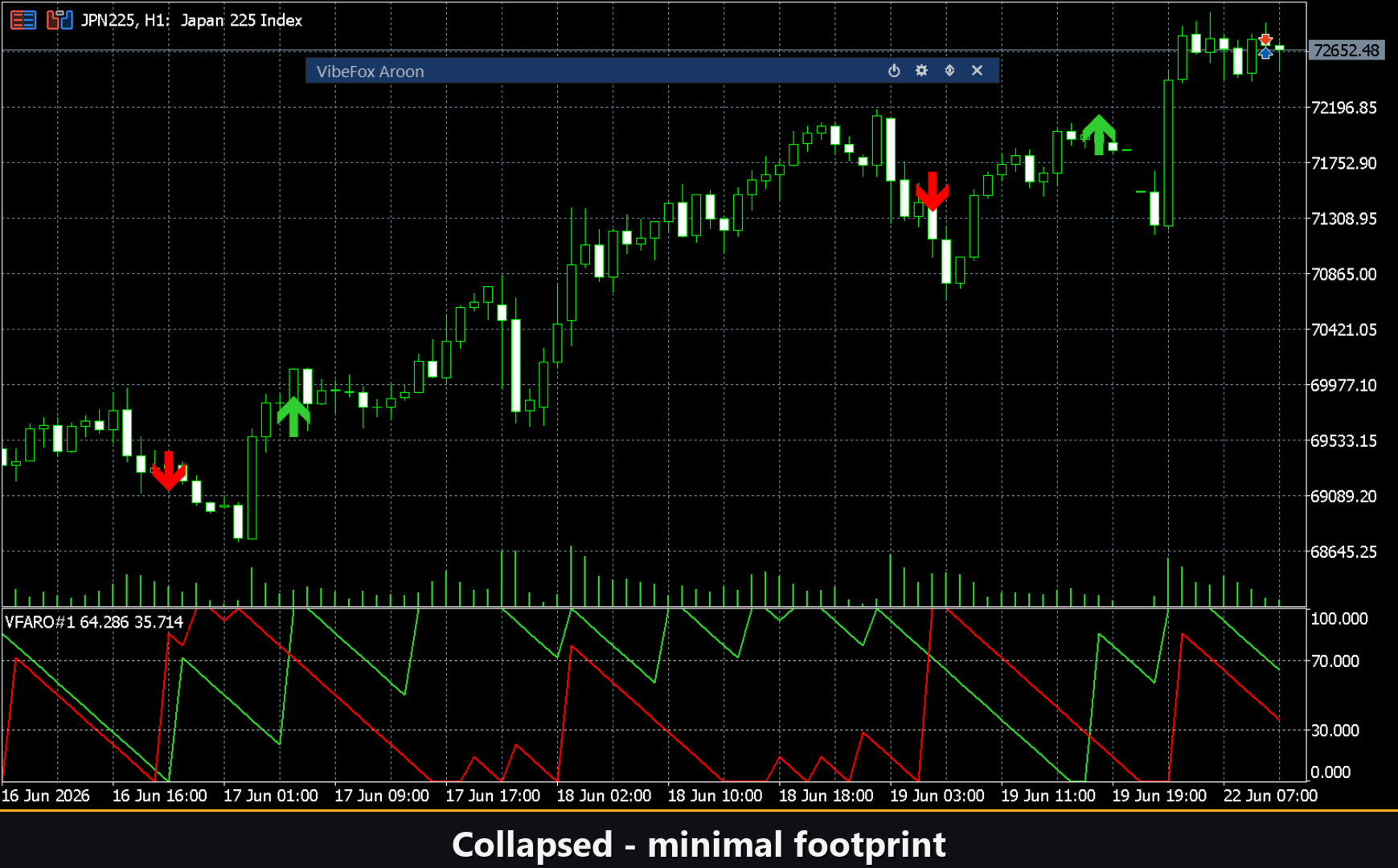
Collapsible — double-cliquez sur l'en-tête pour réduire le panneau en une barre de titre compacte.
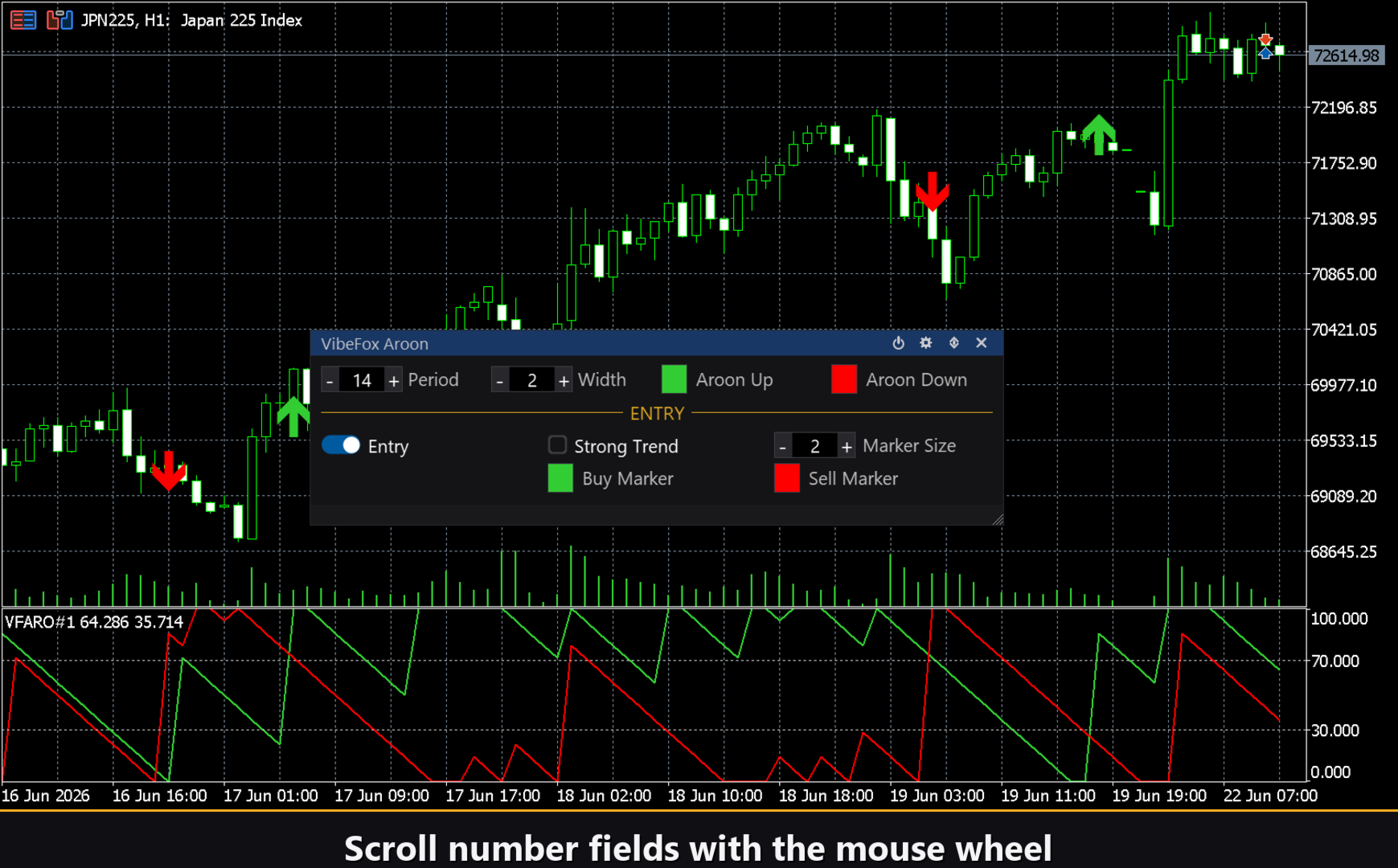
Mouse wheel — survolez un champ numérique et faites défiler la molette pour modifier la valeur sans clavier.
Settings et personnalisation
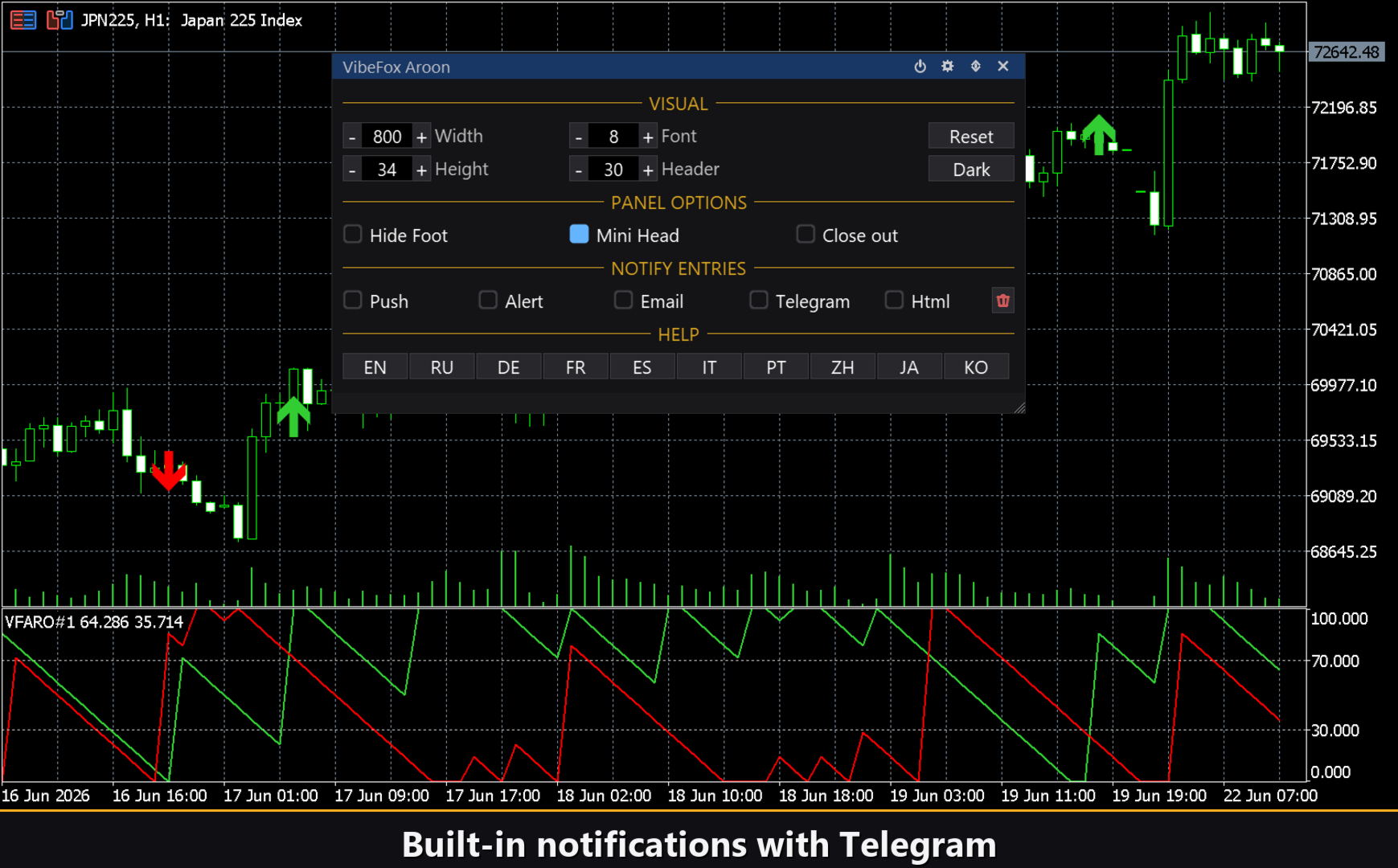
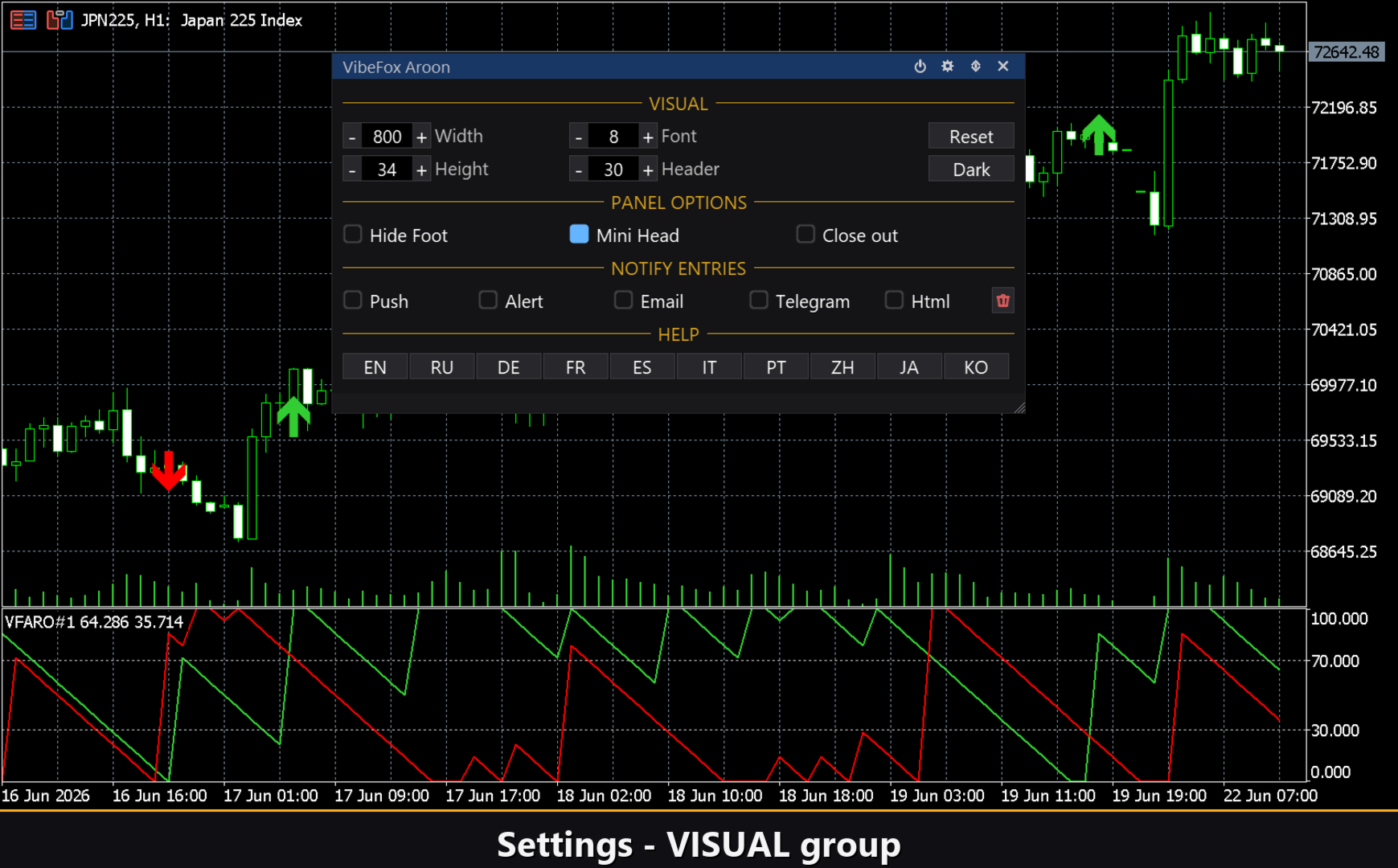
La section Settings permet d'adapter le panneau à votre espace de travail. Choisissez le Theme : Auto (suit le fond du graphique), Dark ou Light. Ajustez la largeur du panneau, la taille de l'en-tête, la hauteur de ligne et la taille de police. Hide Footer masque la barre inférieure. Mini Header on collapse affiche un en-tête fin lorsque le panneau est replié. Close on click outside replie le panneau automatiquement en cliquant à l'extérieur. Presque tous les paramètres sont modifiables en direct. Vous pouvez exécuter plusieurs copies indépendantes sur le même graphique en attribuant à chacune un numéro d'Instance unique.
Notifications
Vous n'avez pas besoin de surveiller le graphique pour capturer un signal. Chaque entrée peut être diffusée via plusieurs canaux de notification, activés indépendamment depuis le panneau.
Alert — une boîte de dialogue pop-up à l'intérieur du terminal MetaTrader 5 au moment où un signal se déclenche.
Push — notification push mobile vers l'application MetaTrader sur votre téléphone ou tablette.
Email — un message envoyé via les paramètres de messagerie configurés dans votre terminal.
Telegram — le texte de l'alerte accompagné d'une capture d'écran du graphique, envoyé directement dans votre chat Telegram.
Historique visuel — rapport Html
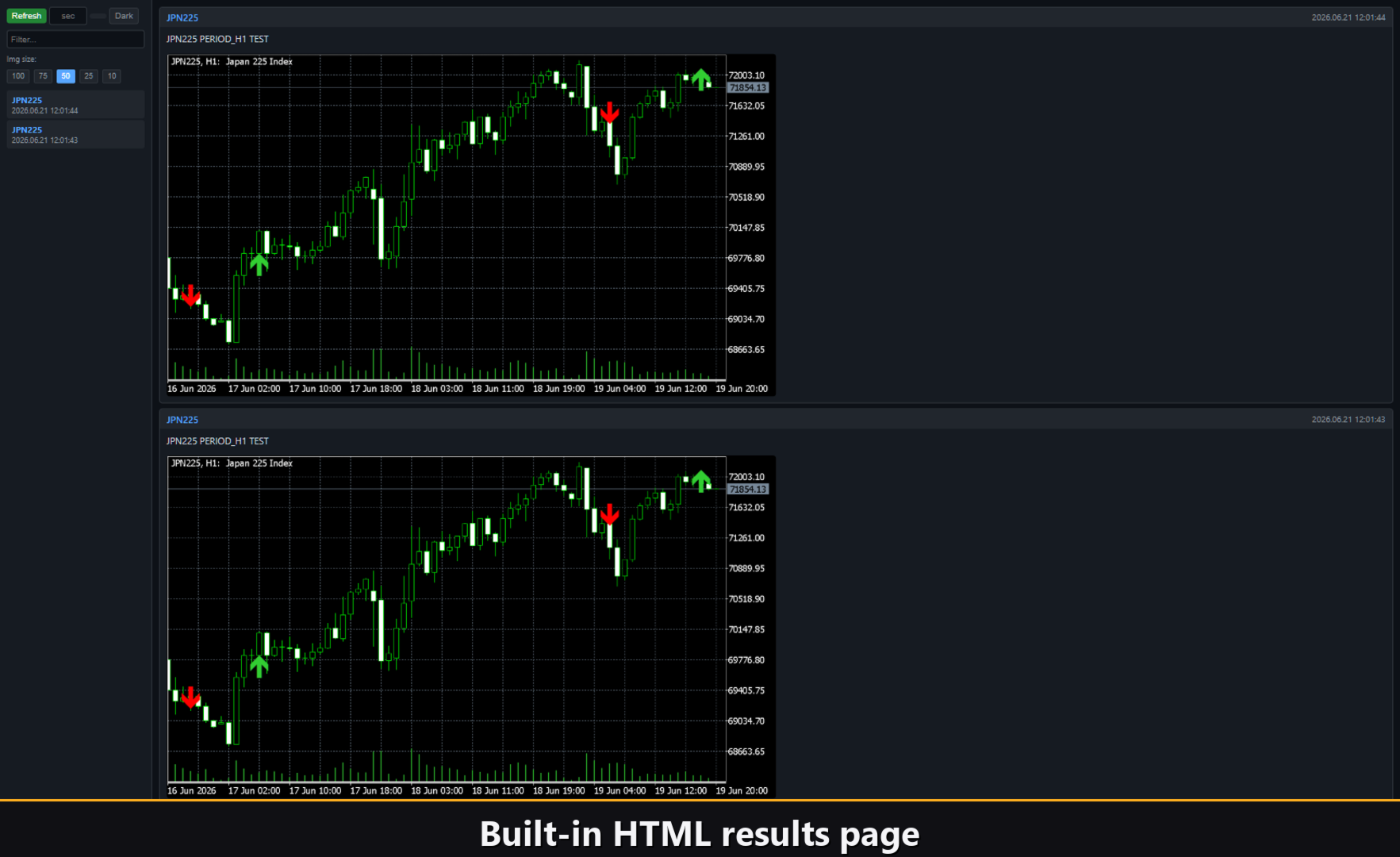
Activez le canal Html et chaque signal d'entrée est sauvegardé dans un fichier de rapport HTML avec une capture d'écran du graphique au moment où le signal s'est déclenché. Le rapport est stocké dans le dossier Files du terminal sous VibeFox_Aroon\result.html et s'ouvre dans n'importe quel navigateur. Un bouton corbeille efface le rapport et ses captures en un seul clic.
Alertes Telegram
Les signaux peuvent également être livrés directement dans votre chat Telegram — le texte de l'alerte accompagné d'une capture d'écran du graphique au moment de la détection. Activez le canal Telegram et saisissez le token de votre bot et l'identifiant du chat dans les paramètres.
La livraison s'appuie sur le rapport HTML : chaque nouveau signal est inscrit dans le rapport, et le rapport — ouvert dans un navigateur — le transmet automatiquement à votre chat Telegram. Pour cette raison, activer Telegram maintient automatiquement le rapport Html actif, et les deux canaux fonctionnent ensemble.
Aide multilingue intégrée
Une page d'aide complète est intégrée directement dans le panneau et disponible en 10 languages, de sorte que chaque contrôle est expliqué exactement là où vous l'utilisez, sans quitter le graphique.
Paramètres (onglet Inputs)
La plupart des réglages peuvent également être modifiés en direct sur le panneau. Les champs d'entrée ci-dessous définissent les valeurs initiales lors de l'application de l'indicateur pour la première fois.
Aroon
Aroon Period — période d'observation en bougies pour le calcul Aroon. Plage 2..200. Default: 14.
Aroon Up Color — couleur de la ligne Aroon Up dans la sous-fenêtre. Default: LimeGreen.
Aroon Down Color — couleur de la ligne Aroon Down dans la sous-fenêtre. Default: Red.
Line Width (1-5) — épaisseur des deux lignes Aroon en pixels. Default: 2.
Entry Points
Entry = Aroon Cross — signal sur le croisement d'Aroon Up et Aroon Down ; Up au-dessus de Down = BUY, Down au-dessus de Up = SELL. Default: on.
Strong Trend — signal lors de l'entrée dans la zone de forte tendance (Up>70 et Down<30 = BUY ; Down>70 et Up<30 = SELL). Default: off.
Marker Size (1-5) — taille de la flèche d'entrée sur le graphique de prix. Default: 2.
Buy Marker Color — couleur de la flèche de signal BUY. Default: LimeGreen.
Sell Marker Color — couleur de la flèche de signal SELL. Default: Red.
Notifications
Push Notification — envoyer une notification push à l'application mobile MetaTrader à chaque signal. Default: off.
Alert Popup — afficher une fenêtre pop-up Alert dans le terminal à chaque signal. Default: off.
Email — envoyer un e-mail via les paramètres de messagerie du terminal à chaque signal. Default: off.
Html Report — sauvegarder chaque signal avec une capture d'écran dans un rapport HTML (Files\VibeFox_Aroon\result.html). Default: off.
Telegram — envoyer chaque signal dans votre chat Telegram (texte d'alerte et capture d'écran du graphique) via le rapport HTML. Default: off.
Telegram bot token — le token de votre bot Telegram utilisé pour envoyer les messages.
Telegram chat id — l'identifiant du chat Telegram qui reçoit les signaux.
Panel / Settings
Panel width, px — largeur du panneau en pixels. Plage 300..800. Default: 800.
Header size — échelle de hauteur de l'en-tête du panneau. Plage 1..6. Default: 1.
Theme — schéma de couleurs : Auto (suit le fond du graphique), Dark ou Light. Default: Auto.
Row height (px) — hauteur de chaque ligne de paramètres dans le panneau en pixels. Default: 34.
Font size — taille de police utilisée dans le panneau. Default: 8.
Hide Footer — masquer la barre inférieure du panneau. Default: off.
Mini Header on collapse — afficher un en-tête fin lorsque le panneau est réduit. Default: off.
Close on click outside — replier le panneau automatiquement en cliquant à l'extérieur. Default: off.
Instance — identifiant unique de cette copie de l'indicateur ; permet plusieurs copies indépendantes sur le même graphique. Default: 1.
Panel Start Window — où le panneau s'ouvre au démarrage : Subwindow (dans la sous-fenêtre de l'indicateur) ou Chart (flottant au-dessus du graphique de prix principal). Default: Subwindow.