VibeFox Wave Trend
- Indikatoren
- Version: 1.10
- Aktualisiert: 2 Juli 2026
- Aktivierungen: 5

VibeFox WaveTrend — Momentum-Wellen, überkaufte/überverkaufte Zonen und Einstiegspunkte
VibeFox WaveTrend ist ein Echtzeit-WaveTrend-Oszillator für MetaTrader 5, aufgebaut auf der bekannten Logik von LazyBear und VuManChu Cipher. Er zeichnet die glatten Wellen wt1 und wt2 in einem separaten Unterfenster, hebt die Momente hervor, in denen der Preis in überkaufte und überverkaufte Extreme läuft, malt optional den Cipher Money-Flow dahinter und markiert die Einstiegssignale direkt auf dem Preischart. Alles ist in einem modernen interaktiven Panel zusammengefasst, sodass du statt auf rohe Linienkreuzungen zu schielen das Momentum, seine Extreme und den Einstiegspunkt genau in dem Moment siehst, in dem sie sich bilden.
Was WaveTrend zeigt
WaveTrend ist ein geglätteter Momentum-Oszillator. Er nimmt den Durchschnittspreis, glättet ihn durch einen exponentiellen Kanal und verwandelt das Ergebnis in zwei Wellen: die schnelle Welle wt1 und ihre langsamere Signallinie wt2. Wenn die Wellen hoch klettern und umschlagen, ist der Markt nach oben gedehnt; wenn sie tief absinken und sich nach oben krümmen, ist er nach unten gedehnt. Da die Berechnung doppelt geglättet ist, bleibt das Bild auch auf verrauschten Intraday-Charts sauber und gut lesbar.
Zwei horizontale Niveaus rahmen die Extreme ein. Das OB-Niveau (überkauft) liegt im positiven Bereich und das OS-Niveau (überverkauft) im negativen Bereich, beide als gestrichelte Linien zusammen mit einer zentralen Nulllinie gezeichnet. Eine Welle, die von oberhalb von OB nach unten dreht, warnt vor erschöpftem Kauf; eine Welle, die von unterhalb von OS nach oben dreht, warnt vor erschöpftem Verkauf.
Cipher Money-Flow
Über den Wellen kann der Indikator die VuManChu Cipher Money-Flow Area zeichnen — ein farbiges Histogramm, das abschätzt, ob echter Kauf- oder Verkaufsdruck in den Bar fließt. Eine grüne Fläche markiert positiven Money-Flow, eine rote Fläche negativen, und die MFI-Steuerung legt fest, wie stark dieser Fluss geglättet wird. Zusammen mit den Wellen hilft sie, eine echte, von Money-Flow gestützte Umkehr von einer dünnen Bewegung zu trennen, die verpufft.
Einstiegspunkte
Der Hauptwert von VibeFox WaveTrend sind seine automatischen Einstiegspunkte: Der Indikator verfolgt die Bedingungen selbst und setzt einen klaren Marker direkt auf dem Preischart. Zwei unabhängige Signaltypen sind verfügbar, jeder mit eigenem Schalter.
Entry — WT Cross
Das primäre Signal feuert, wenn wt1 wt2 innerhalb einer Extremzone kreuzt. Eine Kreuzung nach oben, während sich die Wellen im überverkauften Bereich befinden, erzeugt einen BUY-Marker; eine Kreuzung nach unten, während sich die Wellen im überkauften Bereich befinden, erzeugt einen SELL-Marker. Die Bedingung, dass die Kreuzung innerhalb eines Extrems geschieht, schneidet die endlosen Kreuzungen in der Mitte der Spanne weg und lässt nur die Wenden übrig, die zählen.
Divergence
Das zweite Signal fängt reguläre Divergenz zwischen dem Oszillator und dem Preis. Wenn der Preis höhere Hochs druckt, die wt1-Spitzen aber fallen, wird eine bärische Divergenz angezeigt; wenn der Preis tiefere Tiefs druckt, die wt1-Täler aber steigen, wird eine bullische Divergenz angezeigt. Divergenz geht der sichtbaren Umkehr oft voraus, sodass sie als Frühwarnung oder als Bestätigung für das WT-Cross-Signal dient.
Kauf- und Verkaufsmarker werden separat mit den Farben Buy und Sell eingefärbt, sodass die Richtung sofort ablesbar ist, während die Size-Steuerung die Marker von 1 bis 5 skaliert, um zu jeder Chartdichte zu passen.
Volle visuelle Kontrolle
Der gesamte Oszillator ist nach deinem Geschmack abstimmbar. Die Wellen wt1 und wt2 werden im Unterfenster gezeichnet, mit den Niveaus OB, OS und der Null als gestrichelte Referenzlinien, sodass du immer siehst, wie nah das Momentum an einem Extrem ist. Die optionale Money-Flow Area sitzt hinter den Wellen in ihrer eigenen grün/roten Färbung, und die Einstiegsmarker leben auf dem Haupt-Preischart, wo du tatsächlich handelst — niemals im Unterfenster vergraben.
Interaktives Panel auf dem Chart
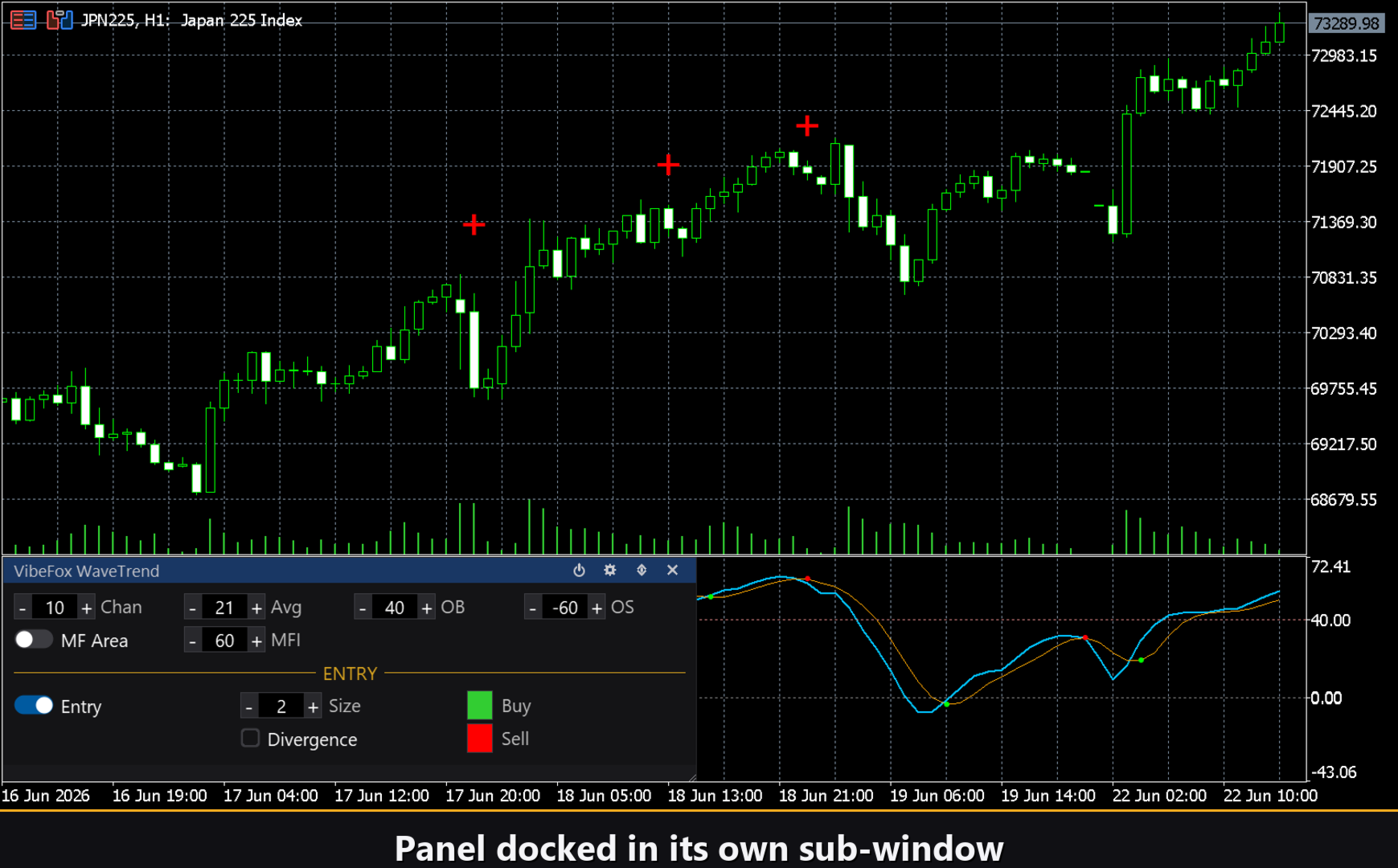
Die gesamte Oberfläche ist ein flüssiges, canvas-basiertes Panel, gebaut für schnelle, mausgesteuerte Bedienung. Alle Parameter sind in saubere Zeilen gefasst, und der Einstiegsblock ist mit seiner eigenen goldenen ENTRY-Überschrift abgesetzt, sodass die Signaleinstellungen nicht mit den Welleneinstellungen vermischt werden. Die Kopfleiste des Panels hält die Steuerungssymbole.
Power — schaltet das Zeichnen von Wellen und Signalen ein und aus, ohne den Indikator vom Chart zu entfernen.
Settings (Zahnrad) — öffnet und schließt den Einstellungsbereich.
Updown (Pfeile) — verschiebt das Panel zwischen einem separaten Unterfenster und dem Hauptchart.
Close (Kreuz) — schließt den Indikator.
Resizable — ziehe die untere rechte Ecke, um das Panel zu skalieren.
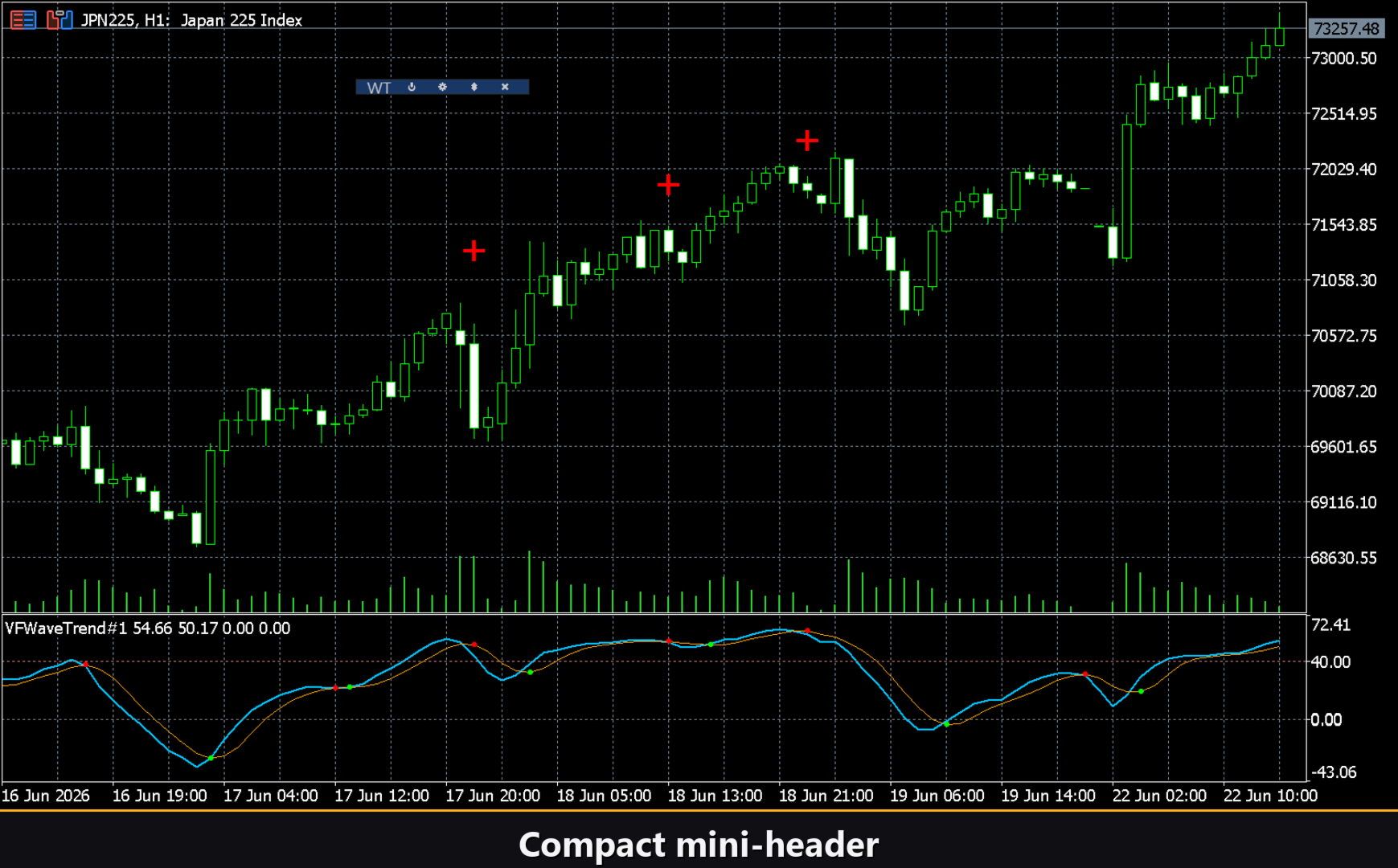
Collapsible — ein Doppelklick auf die Kopfleiste klappt das Panel in eine kompakte Leiste ein.
Mouse wheel — fahre über ein beliebiges Zahlenfeld und scrolle das Rad, um den Wert zu ändern, ohne die Tastatur zu öffnen.
Einstellungen und Personalisierung
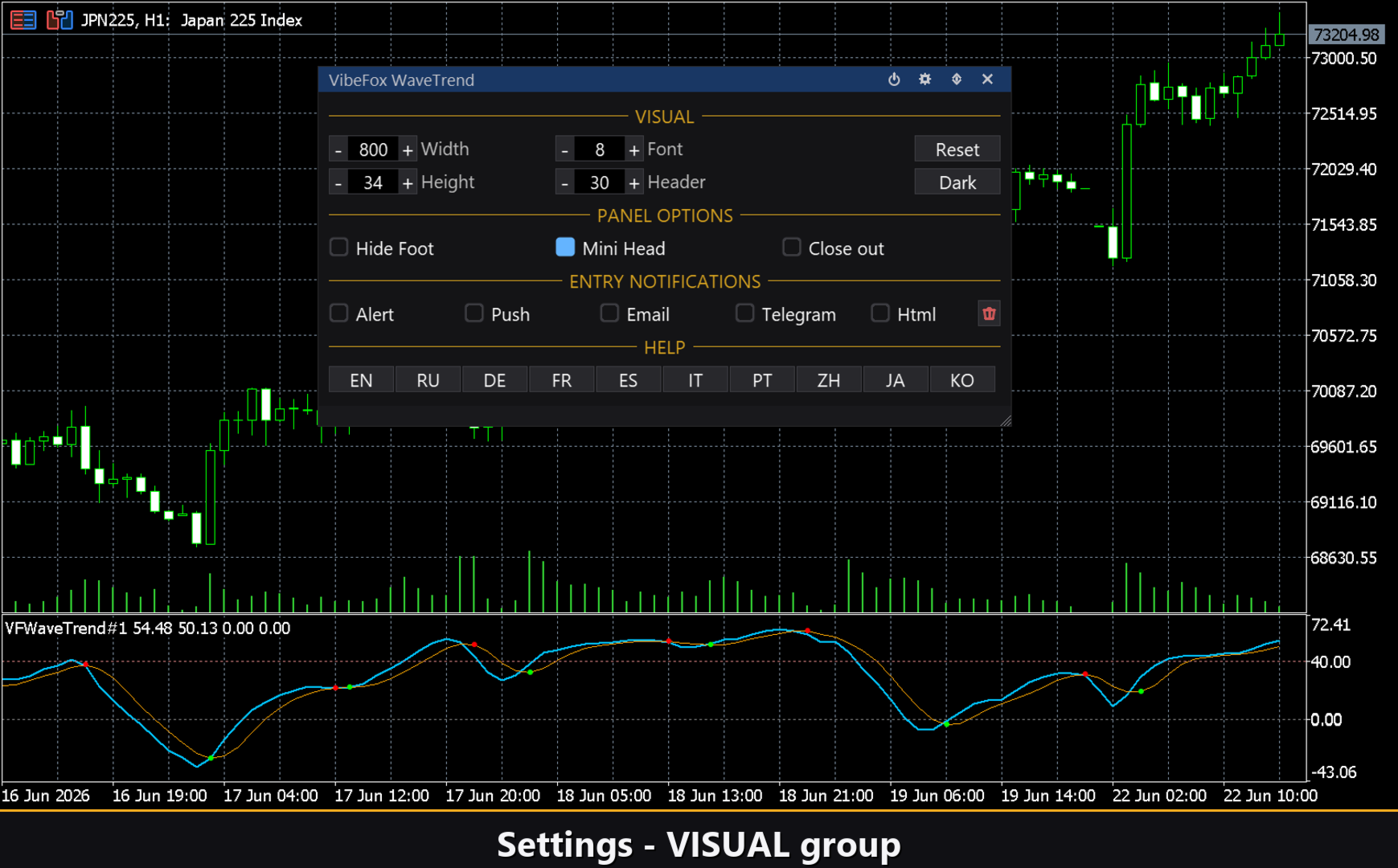
Die Settings-Schaltfläche öffnet einen Bereich, in dem das Panel an deinen Arbeitsbereich angepasst wird: ein helles, dunkles oder automatisches Theme, eine einstellbare Panel-Breite, Kopfgröße, Zeilenhöhe und Schriftgröße. Zusätzliche Feinheiten lassen dich über Hide Footer die untere Leiste ausblenden, mit Mini Header die Kopfleiste beim Einklappen verkleinern und das Panel bei einem Klick daneben automatisch einklappen. Fast jeder Parameter ändert sich live direkt im Panel — die Eingabefelder im Inputs-Tab legen nur die Startwerte fest. Du kannst auch mehrere unabhängige Kopien auf einem Chart ausführen, indem du jeder eine eindeutige Instance gibst, um verschiedene WaveTrend-Einstellungen nebeneinander zu beobachten.
Einstiegsbenachrichtigungen
Du musst nicht sitzen und den Chart auf ein Signal hin bewachen. Jeder Einstieg kann über mehrere Benachrichtigungskanäle gesendet werden, die unabhängig direkt im Panel aktiviert werden.
Alert — eine Pop-up-Nachricht innerhalb des Terminals.
Push — eine mobile Benachrichtigung an die MetaTrader-App auf deinem Telefon.
Email — eine Nachricht, gesendet über die Mail-Einstellungen des Terminals.
Telegram — der Alarmtext zusammen mit einem Chart-Screenshot, direkt an deinen Telegram-Chat gesendet.
Aktiviere nur die Kanäle, die du brauchst, und du wirst in dem Moment benachrichtigt, in dem ein neuer Einstieg auf dem Symbol und Zeitrahmen erscheint, mit dem du arbeitest.
Visuelle Historie (HTML report)
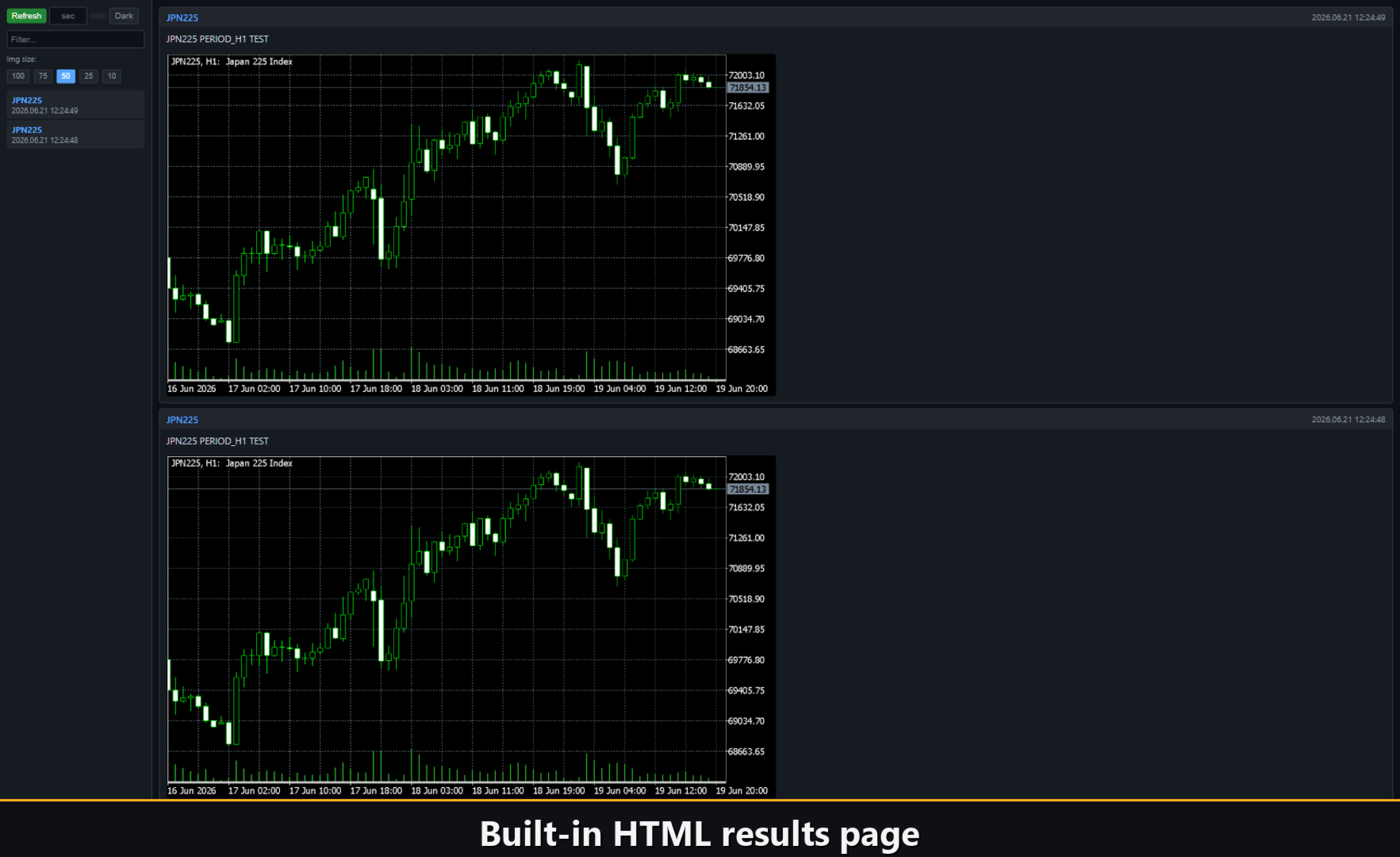
Aktiviere den Html-Kanal, und jedes Einstiegssignal wird in einem HTML report zusammen mit einem Screenshot des Charts im Moment des Auslösens gespeichert. Der Bericht wird im Files-Ordner des Terminals im Verzeichnis VibeFox_WaveTrend abgelegt und öffnet sich in jedem Browser — du erhältst ein visuelles Protokoll aller vom Indikator gefundenen Einstiege. Eine Papierkorb-Schaltfläche löscht den Bericht und seine Screenshots mit einem Klick, wann immer du neu beginnen möchtest.
Telegram-Zustellung
Signale können auch direkt an deinen Telegram-Chat geliefert werden — der Alarmtext zusammen mit einem Screenshot des Charts im Moment der Erkennung. Aktiviere den Telegram-Kanal und gib deinen Bot-Token und deine Chat-ID in den Eingaben ein.
Die Zustellung basiert auf dem HTML-Bericht: jedes neue Signal wird in den Bericht geschrieben, und der im Browser geöffnete Bericht leitet es eigenständig an deinen Telegram-Chat weiter. Aus diesem Grund hält das Aktivieren von Telegram den Html-Bericht automatisch eingeschaltet, und beide Kanäle arbeiten zusammen.
Integrierte mehrsprachige Hilfe
Eine vollständige Hilfeseite ist in das Panel integriert und in 10 languages verfügbar, sodass jede Steuerung genau dort erklärt wird, wo du sie verwendest.
Parameter (Tab Inputs)
Die meisten Einstellungen lassen sich auch live direkt im Panel ändern (die Settings-Schaltfläche) — die Eingabeparameter legen nur die Startwerte beim Start fest.
Wave
Channel Length — die EMA-Kanallänge, die für die innere Glättung verwendet wird (esa und d). Standard: 10.
Average Length — die EMA-Länge, die die wt1-Welle erzeugt. Standard: 21.
Overbought Level — das positive Extremniveau, als gestrichelte Linie gezeichnet. Standard: 60.
Oversold Level — das negative Extremniveau, als gestrichelte Linie gezeichnet. Standard: -60.
Cipher
Money-Flow Area — das VuManChu Cipher Money-Flow-Histogramm hinter den Wellen zeichnen. Standard: aus.
MFI period — die Glättungsperiode des Money-Flow. Standard: 60.
Entry Points
WT Cross — Signal, wenn wt1 wt2 innerhalb einer Extremzone kreuzt; Kreuzung nach oben im überverkauften Bereich = BUY, Kreuzung nach unten im überkauften Bereich = SELL. Standard: aus.
Divergence — Signal bei regulärer Divergenz zwischen den wt1-Pivots und dem Preis. Standard: aus.
Marker Size — Größe des Einstiegsmarkers auf dem Chart, Bereich 1..5. Standard: 2.
Buy Color — Farbe des BUY-Einstiegsmarkers. Standard: LimeGreen.
Sell Color — Farbe des SELL-Einstiegsmarkers. Standard: Red.
Notifications
Push Notification — Push-Benachrichtigung an das mobile MetaTrader-Terminal. Standard: aus.
Alert Popup — Pop-up-Alert-Fenster innerhalb des Terminals. Standard: aus.
Email — eine E-Mail über die Mail-Einstellungen des Terminals. Standard: aus.
Html Report — speichert jedes Signal mit einem Screenshot in einem HTML-Bericht (Files-Ordner, Verzeichnis VibeFox_WaveTrend), öffnet sich in jedem Browser. Standard: aus.
Telegram — jedes Signal über den HTML-Bericht an deinen Telegram-Chat senden (Alarmtext plus Chart-Screenshot). Standard: aus.
Telegram bot token — der Token deines Telegram-Bots, der zum Senden der Nachrichten verwendet wird.
Telegram chat id — die ID des Telegram-Chats, der die Signale empfängt.
Panel / Settings
Panel width, px — Panel-Breite in Pixeln, Bereich 300..800. Standard: 800.
Header size — Größe der Kopfleiste, 1..6. Standard: 1.
Theme — Farbschema: Auto (folgt dem Chart), Dark oder Light. Standard: Auto.
Row height (px) — Zeilenhöhe des Panels in Pixeln. Standard: 34.
Font size — Schriftgröße des Panels. Standard: 8.
Hide Footer — die Fußleiste des Panels ausblenden. Standard: aus.
Mini Header on collapse — eine Mini-Kopfleiste anzeigen, wenn das Panel eingeklappt ist. Standard: aus.
Close on click outside — das Panel einklappen, wenn du daneben klickst. Standard: aus.
Instance — Kopiennummer des Indikators; erlaubt mehrere unabhängige Kopien auf demselben Chart. Standard: 1.
Panel Start Window — wo das Panel beim Start öffnet: Subwindow oder Chart. Standard: Subwindow.