VibeFox Aroon
- Indicatori
- Versione: 1.10
- Aggiornato: 2 luglio 2026
- Attivazioni: 5

VibeFox Aroon — cattura ogni tendenza nel momento in cui inizia
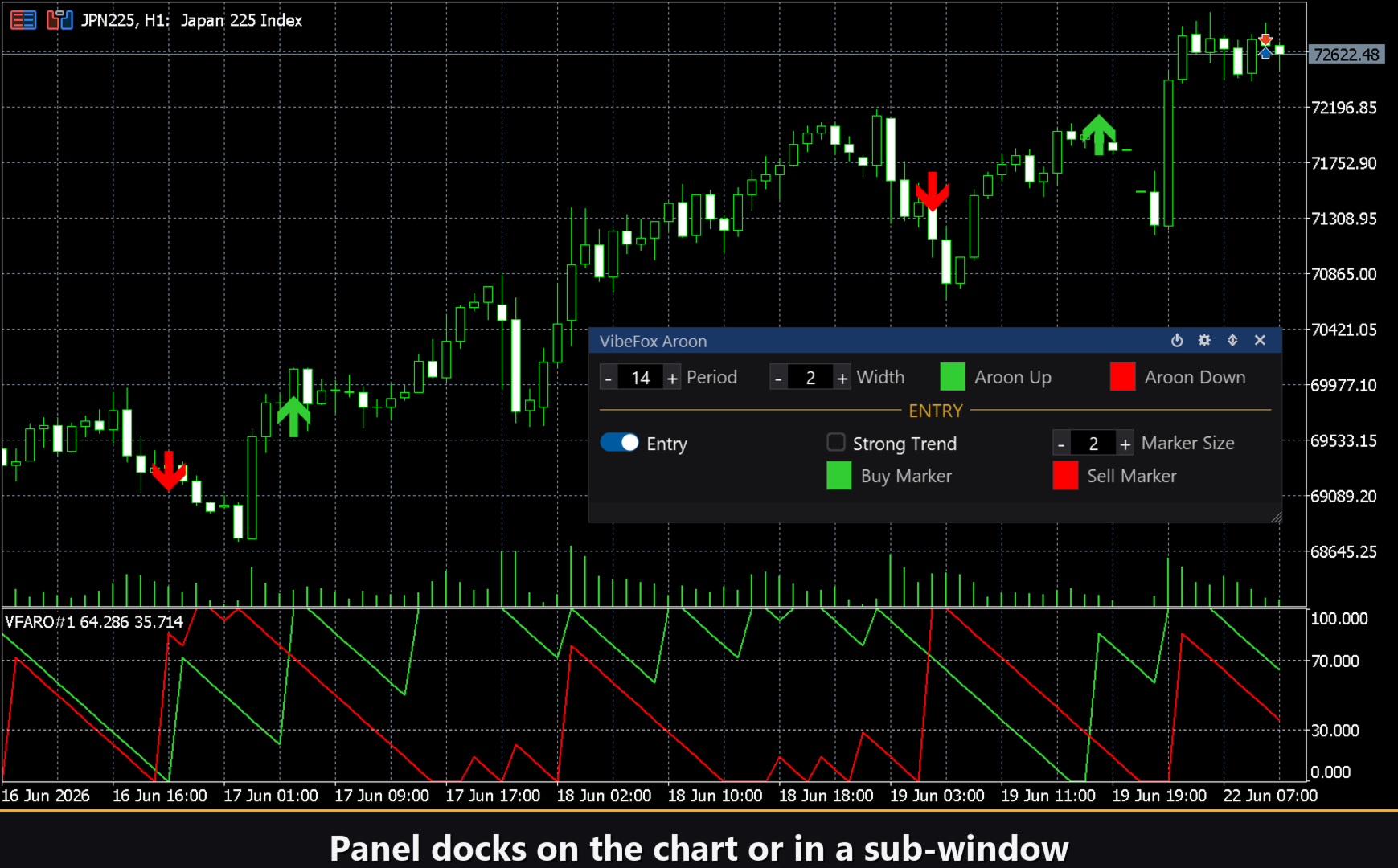
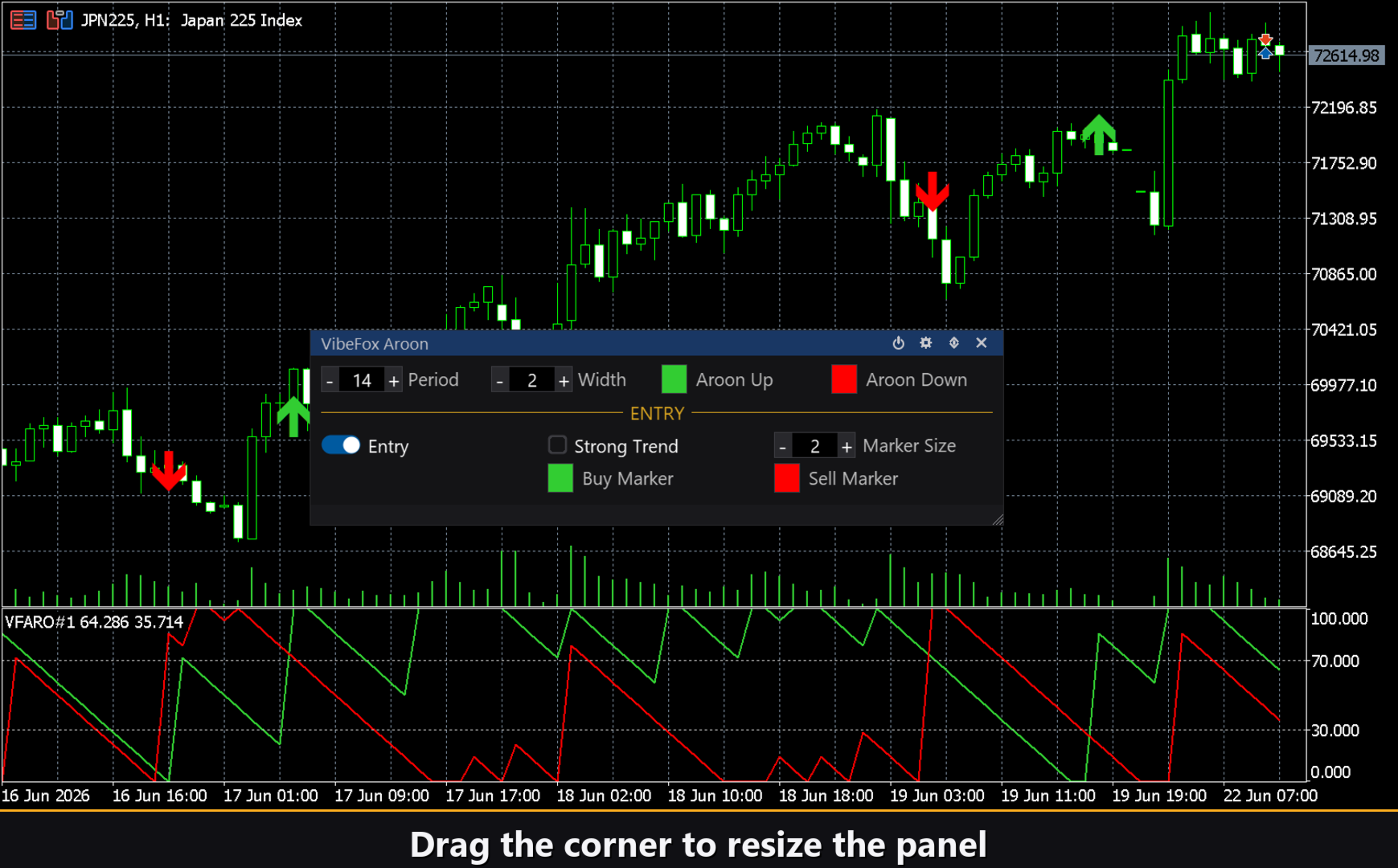
VibeFox Aroon è un indicatore Aroon in tempo reale per MetaTrader 5. Disegna le classiche linee Aroon Up e Aroon Down in una sotto-finestra separata, posiziona marker di ingresso precisi sul grafico dei prezzi nel momento in cui si forma un segnale, e raccoglie tutto il controllo in un pannello interattivo moderno. Invece di fissare due linee chiedendosi se il trend è reale, vedi il segnale e la direzione nell'istante in cui la barra chiusa lo conferma.
Cosa misura Aroon
Il sistema Aroon, sviluppato da Tushar Chande, risponde a una domanda precisa: quanto recentemente il prezzo ha stabilito un nuovo massimo o minimo nel periodo di osservazione? Più il recente massimo è vicino alla barra attuale, più Aroon Up sale verso 100. Più il recente minimo è vicino, più Aroon Down sale verso 100. Entrambe le linee rimangono sempre tra 0 e 100 — la scala non cambia mai, indipendentemente dallo strumento o dal timeframe.
La formula è semplice: Aroon Up = 100 × (Periodo − barre dal massimo) / Periodo e Aroon Down = 100 × (Periodo − barre dal minimo) / Periodo. Quando Aroon Up rimane in cima alla scala e Aroon Down vicino allo zero, i compratori aggiornano i massimi con costanza — il trend rialzista è fresco. Quando le posizioni si invertono, i venditori dominano. Quando entrambe le linee oscillano al centro, il mercato deriva senza direzione.
I livelli 70 e 30
Due linee orizzontali tratteggiate ai livelli 70 e 30 vengono disegnate automaticamente nella sotto-finestra. Questi sono i classici valori soglia di Aroon: una lettura sopra 70 segnala un trend forte e sano in quella direzione, mentre sotto 30 indica debolezza. L'indicatore usa esattamente queste soglie nella logica del segnale Strong Trend.
Punti di ingresso
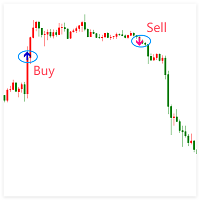
La caratteristica principale di VibeFox Aroon è il rilevamento automatico degli ingressi: l'indicatore scansiona ogni barra chiusa, valuta le condizioni e inserisce un marker a freccia direttamente sul grafico dei prezzi. Esistono due tipi di segnale indipendenti, ciascuno con il proprio interruttore. Possono funzionare separatamente o simultaneamente.
Entry = Aroon Cross (impostazione predefinita: ATTIVO)
Il segnale principale si attiva quando Aroon Up incrocia Aroon Down. Quando Aroon Up supera Aroon Down, i compratori stabiliscono massimi più recenti — l'indicatore inserisce un marker BUY. Quando Aroon Down supera Aroon Up, i venditori prendono il controllo e appare un marker SELL. L'incrocio viene rilevato solo sulle barre chiuse, eliminando falsi segnali dal rumore intra-barra. Questo è il tipo di ingresso predefinito e funziona su qualsiasi simbolo e timeframe.
Strong Trend (impostazione predefinita: INATTIVO)
Il secondo segnale cerca un cambio di regime piuttosto che un incrocio di linee. Un marker BUY appare nel momento in cui l'indicatore entra nella zona di forte trend rialzista — quando Aroon Up sale sopra 70 mentre Aroon Down scende sotto 30 simultaneamente. Un marker SELL appare sulla transizione speculare: Aroon Down sopra 70 con Aroon Up sotto 30. Questo segnale non si ripete mentre il mercato rimane nella zona; si attiva solo all'ingresso in essa.
Entrambi i tipi di segnale condividono gli stessi controlli visivi: Marker Size ridimensiona le frecce da 1 a 5, e Buy Marker Color e Sell Marker Color consentono di identificare la direzione a colpo d'occhio.
Controllo visivo completo
Le due linee Aroon sono completamente personalizzabili. Aroon Up Color e Aroon Down Color impostano i colori indipendentemente, e il cursore condiviso Line Width regola lo spessore da 1 a 5 pixel.
Pannello interattivo sul grafico
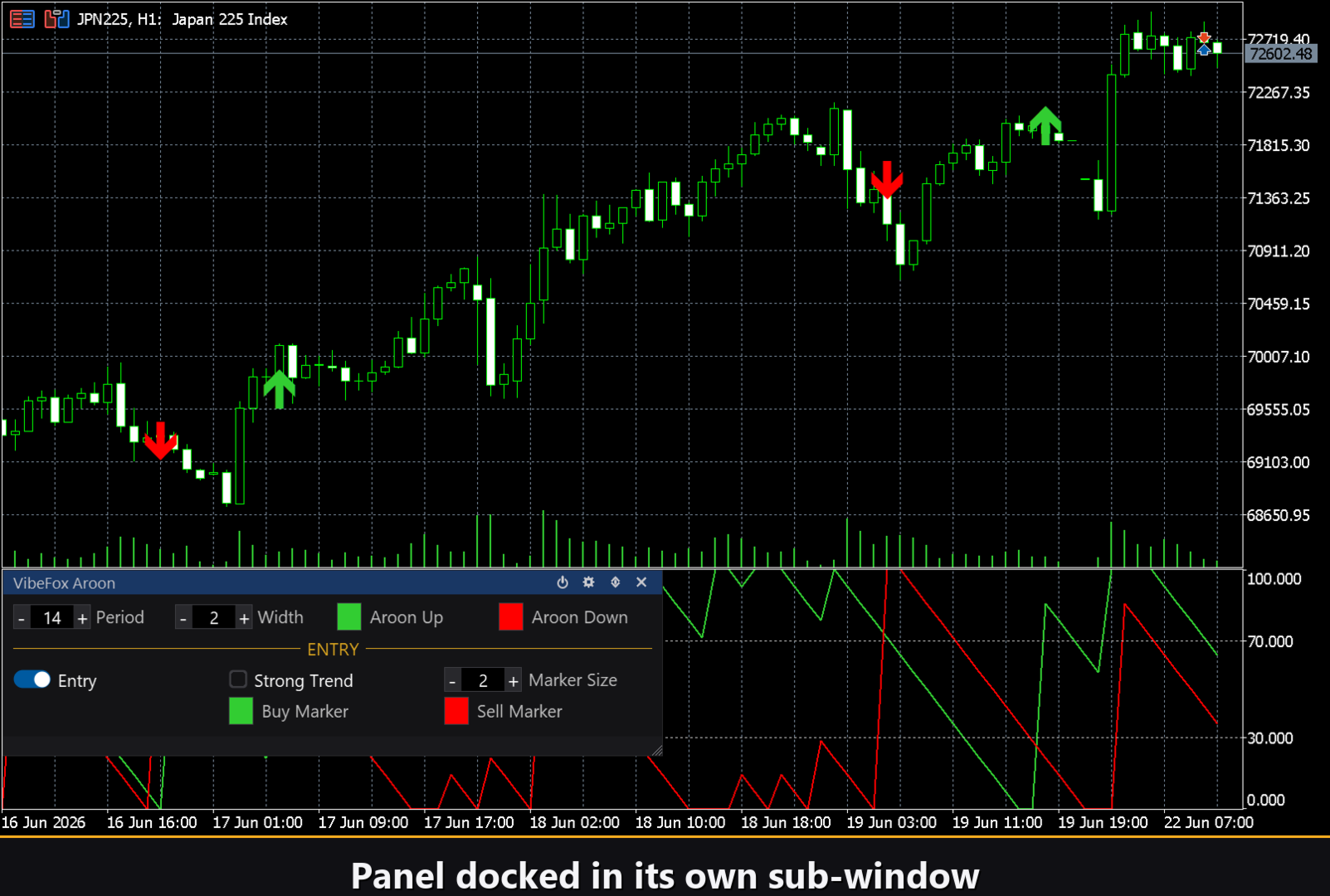
Tutti i controlli risiedono in un pannello fluido basato su canvas che si aggancia nella sotto-finestra o galleggia sopra il grafico principale. I parametri sono organizzati in ordinate righe a tre colonne, con i controlli del segnale di ingresso raggruppati sotto un'intestazione dedicata ENTRY. L'intestazione del pannello ospita quattro icone di azione rapida.
Power — attiva e disattiva il disegno di linee e marker senza rimuovere l'indicatore dal grafico.
Settings (ingranaggio) — apre e chiude il pannello di configurazione Settings.
Updown (frecce) — sposta il pannello tra la sotto-finestra e il grafico principale.
Close (X) — rimuove l'indicatore dal grafico.
Resizable — trascina l'angolo in basso a destra per ridimensionare il pannello.
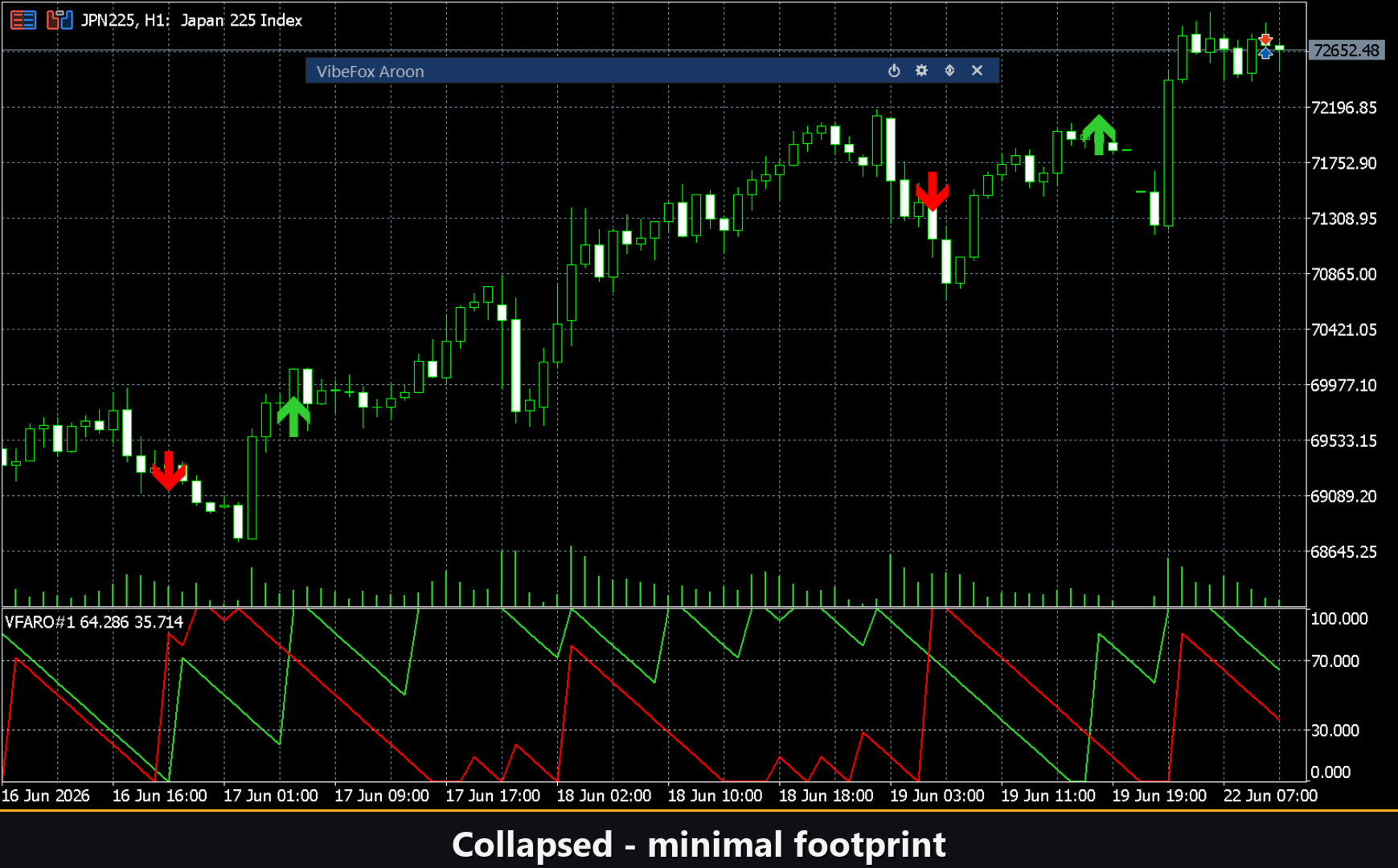
Collapsible — doppio clic sull'intestazione per comprimere il pannello in una barra del titolo compatta.
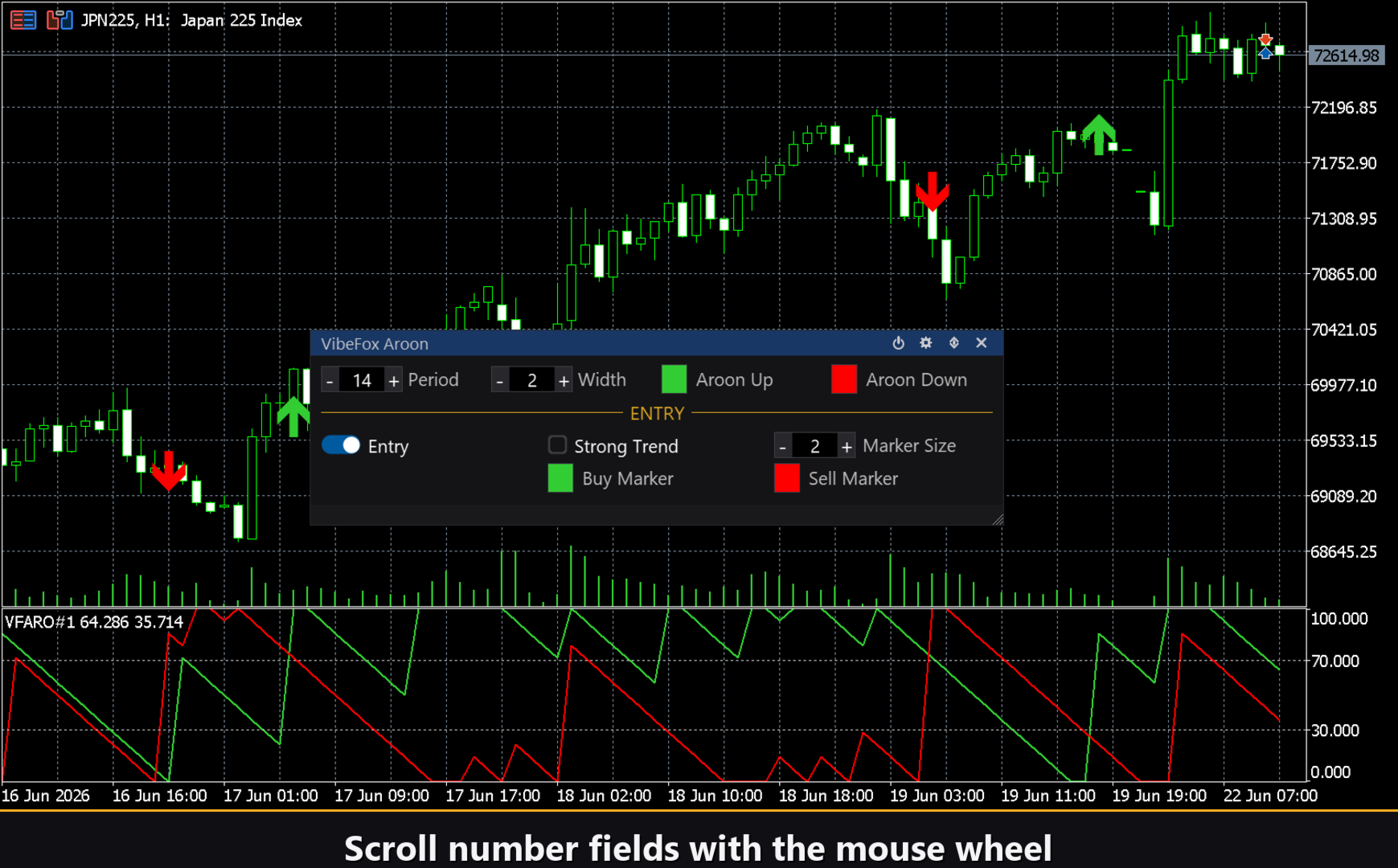
Mouse wheel — posiziona il cursore su un campo numerico e scorri la rotella per modificare il valore senza tastiera.
Settings e personalizzazione
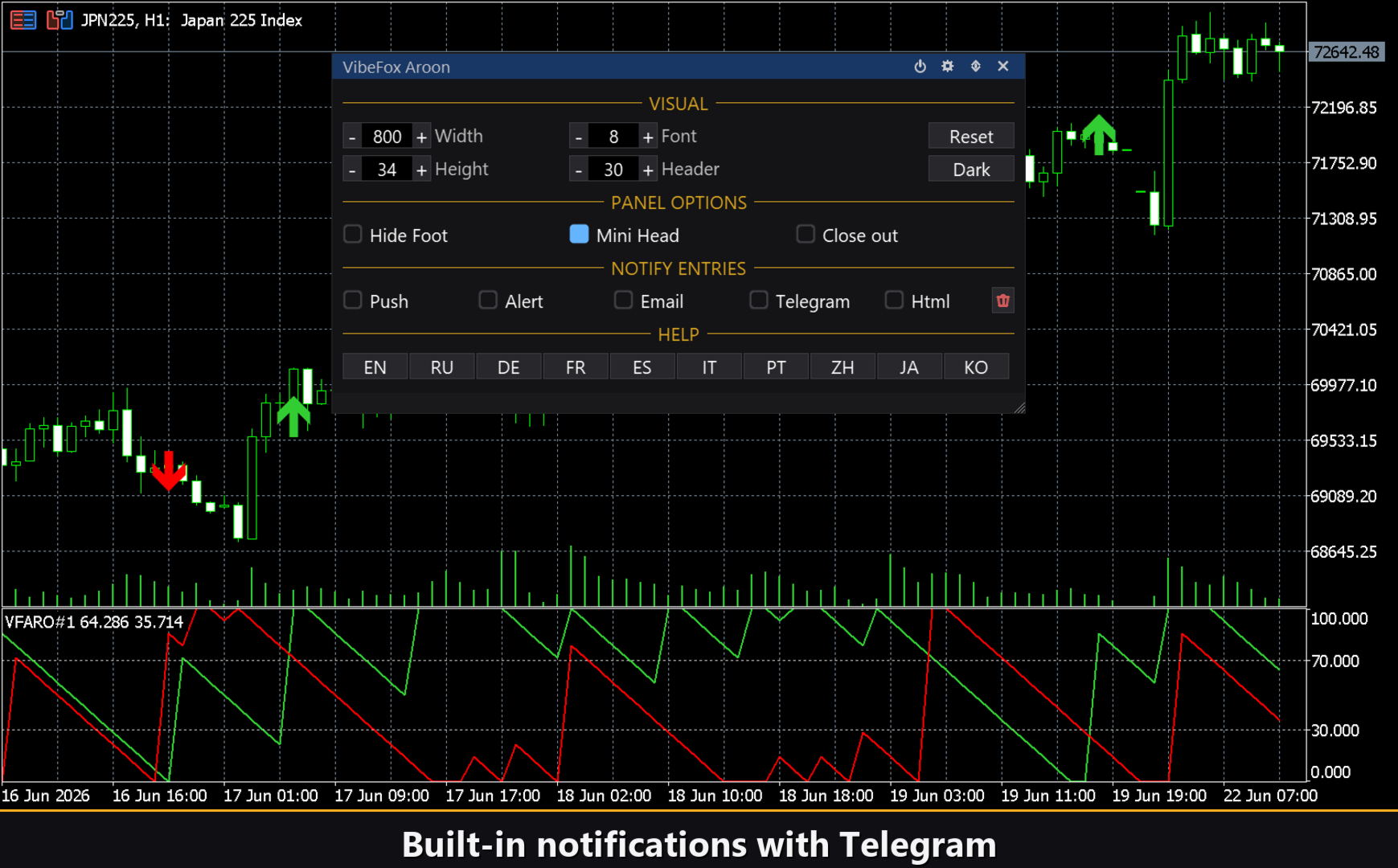
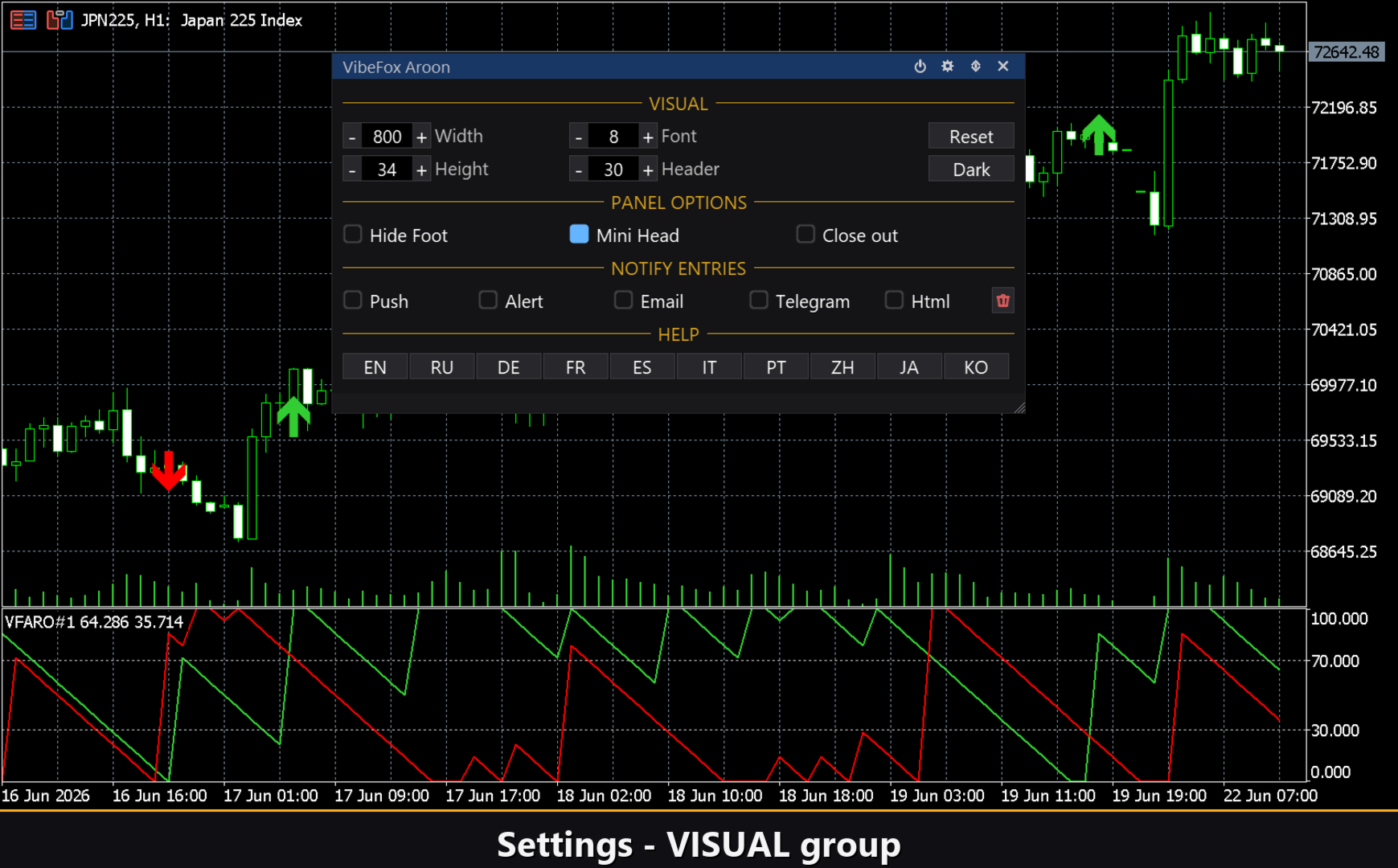
La sezione Settings permette di adattare il pannello al tuo spazio di lavoro. Scegli il Theme: Auto (segue lo sfondo del grafico), Dark o Light. Regola larghezza del pannello, dimensione dell'intestazione, altezza della riga e dimensione del font. Hide Footer nasconde la barra inferiore. Mini Header on collapse mostra un'intestazione sottile quando il pannello è compresso. Close on click outside comprime il pannello automaticamente cliccando all'esterno. Quasi tutti i parametri sono modificabili in tempo reale. Puoi eseguire più copie indipendenti sullo stesso grafico assegnando a ciascuna un numero di Instance univoco.
Notifiche
Non devi sorvegliare il grafico per catturare un segnale. Ogni ingresso può essere trasmesso su più canali di notifica, abilitati indipendentemente dal pannello.
Alert — una finestra di dialogo pop-up all'interno del terminal MetaTrader 5 nel momento in cui si attiva un segnale.
Push — notifica push mobile all'app MetaTrader sul tuo telefono o tablet.
Email — un messaggio inviato tramite le impostazioni email configurate nel terminale.
Telegram — il testo dell'avviso insieme a uno screenshot del grafico, inviati direttamente nella tua chat Telegram.
Cronologia visiva — rapporto Html
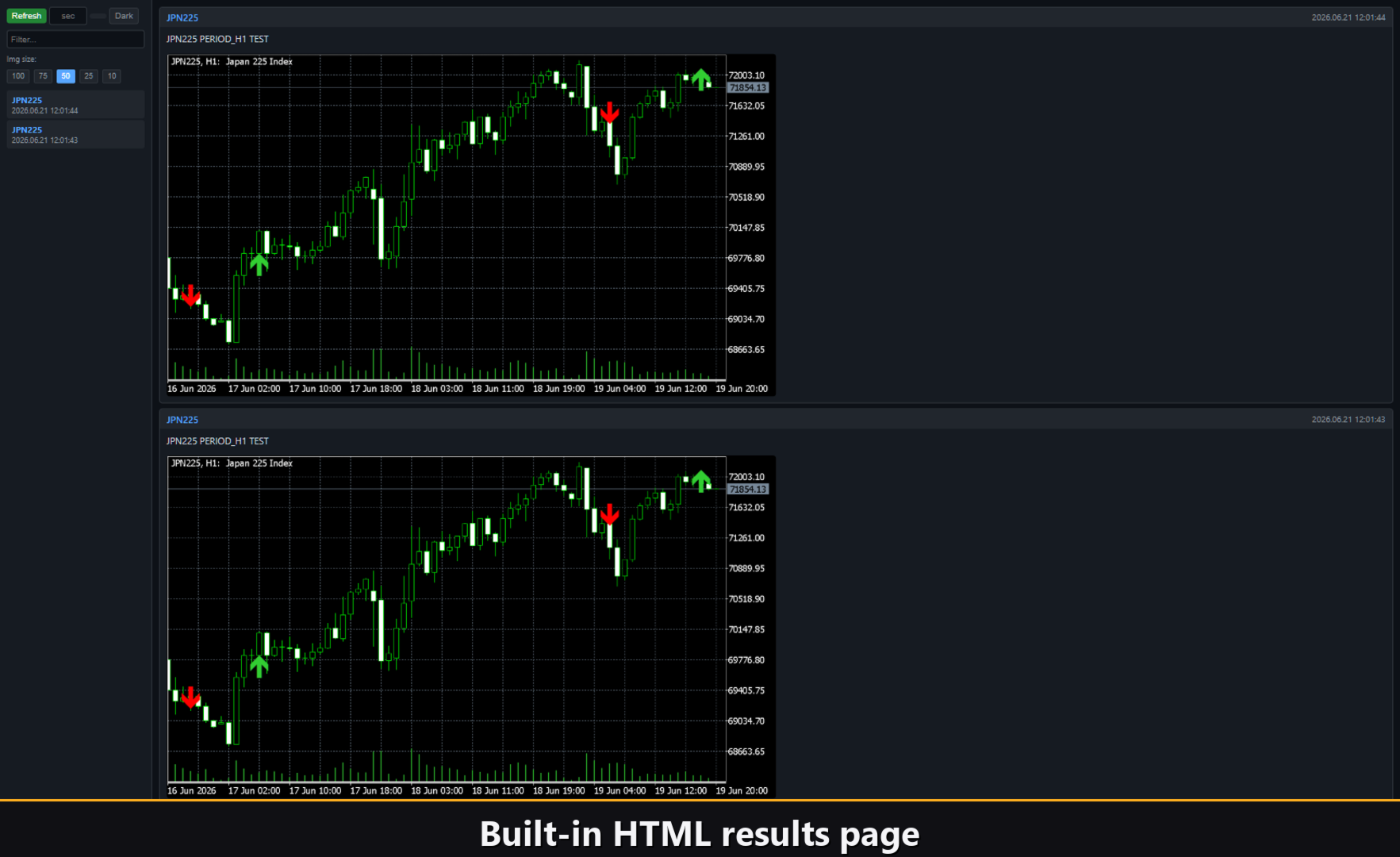
Attiva il canale Html e ogni segnale di ingresso viene salvato in un file di rapporto HTML insieme a uno screenshot del grafico al momento in cui il segnale è scattato. Il rapporto è archiviato nella cartella Files del terminale sotto VibeFox_Aroon\result.html e si apre in qualsiasi browser. Un pulsante cestino cancella il rapporto e i suoi screenshot con un singolo clic.
Avvisi Telegram
I segnali possono essere consegnati direttamente nella tua chat Telegram — il testo dell'avviso insieme a uno screenshot del grafico al momento del rilevamento. Attiva il canale Telegram e inserisci il token del bot e l'id della chat nei parametri.
La consegna si basa sul rapporto HTML: ogni nuovo segnale viene scritto nel rapporto, e il rapporto — aperto in un browser — lo invia autonomamente alla tua chat Telegram. Per questo motivo, abilitare Telegram mantiene automaticamente attivo il rapporto Html, e i due canali lavorano insieme.
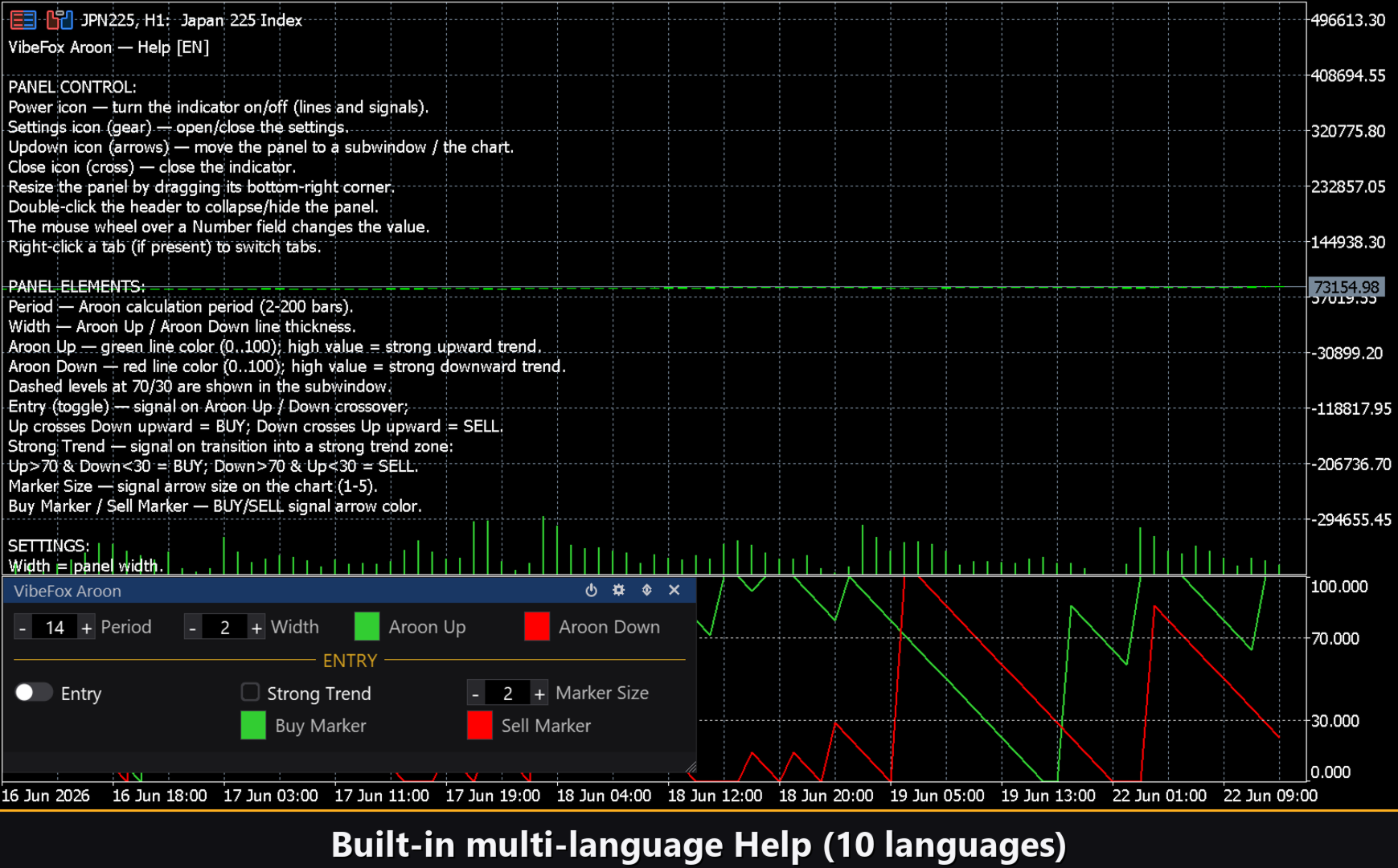
Guida multilingue integrata
Una pagina di guida completa è integrata direttamente nel pannello ed è disponibile in 10 languages, in modo che ogni controllo sia spiegato esattamente dove lo usi, senza uscire dal grafico.
Parametri (scheda Inputs)
La maggior parte delle impostazioni può essere modificata in tempo reale direttamente sul pannello. I campi di input seguenti definiscono i valori iniziali quando l'indicatore viene applicato per la prima volta.
Aroon
Aroon Period — periodo di osservazione in barre per il calcolo Aroon. Intervallo 2..200. Default: 14.
Aroon Up Color — colore della linea Aroon Up nella sotto-finestra. Default: LimeGreen.
Aroon Down Color — colore della linea Aroon Down nella sotto-finestra. Default: Red.
Line Width (1-5) — spessore di entrambe le linee Aroon in pixel. Default: 2.
Entry Points
Entry = Aroon Cross — segnale all'incrocio di Aroon Up e Aroon Down; Up sopra Down = BUY, Down sopra Up = SELL. Default: on.
Strong Trend — segnale all'ingresso nella zona di forte trend (Up>70 e Down<30 = BUY; Down>70 e Up<30 = SELL). Default: off.
Marker Size (1-5) — dimensione della freccia di ingresso sul grafico dei prezzi. Default: 2.
Buy Marker Color — colore della freccia del segnale BUY. Default: LimeGreen.
Sell Marker Color — colore della freccia del segnale SELL. Default: Red.
Notifications
Push Notification — invia notifica push all'app mobile MetaTrader ad ogni segnale. Default: off.
Alert Popup — mostra finestra pop-up Alert nel terminale ad ogni segnale. Default: off.
Email — invia email tramite le impostazioni email del terminale ad ogni segnale. Default: off.
Html Report — salva ogni segnale con screenshot del grafico in un rapporto HTML (Files\VibeFox_Aroon\result.html). Default: off.
Telegram — invia ogni segnale alla tua chat Telegram (testo dell'avviso e screenshot del grafico) tramite il rapporto HTML. Default: off.
Telegram bot token — il token del tuo bot Telegram per l'invio dei messaggi.
Telegram chat id — l'id della chat Telegram che riceve i segnali.
Panel / Settings
Panel width, px — larghezza del pannello in pixel. Intervallo 300..800. Default: 800.
Header size — scala dell'altezza dell'intestazione del pannello. Intervallo 1..6. Default: 1.
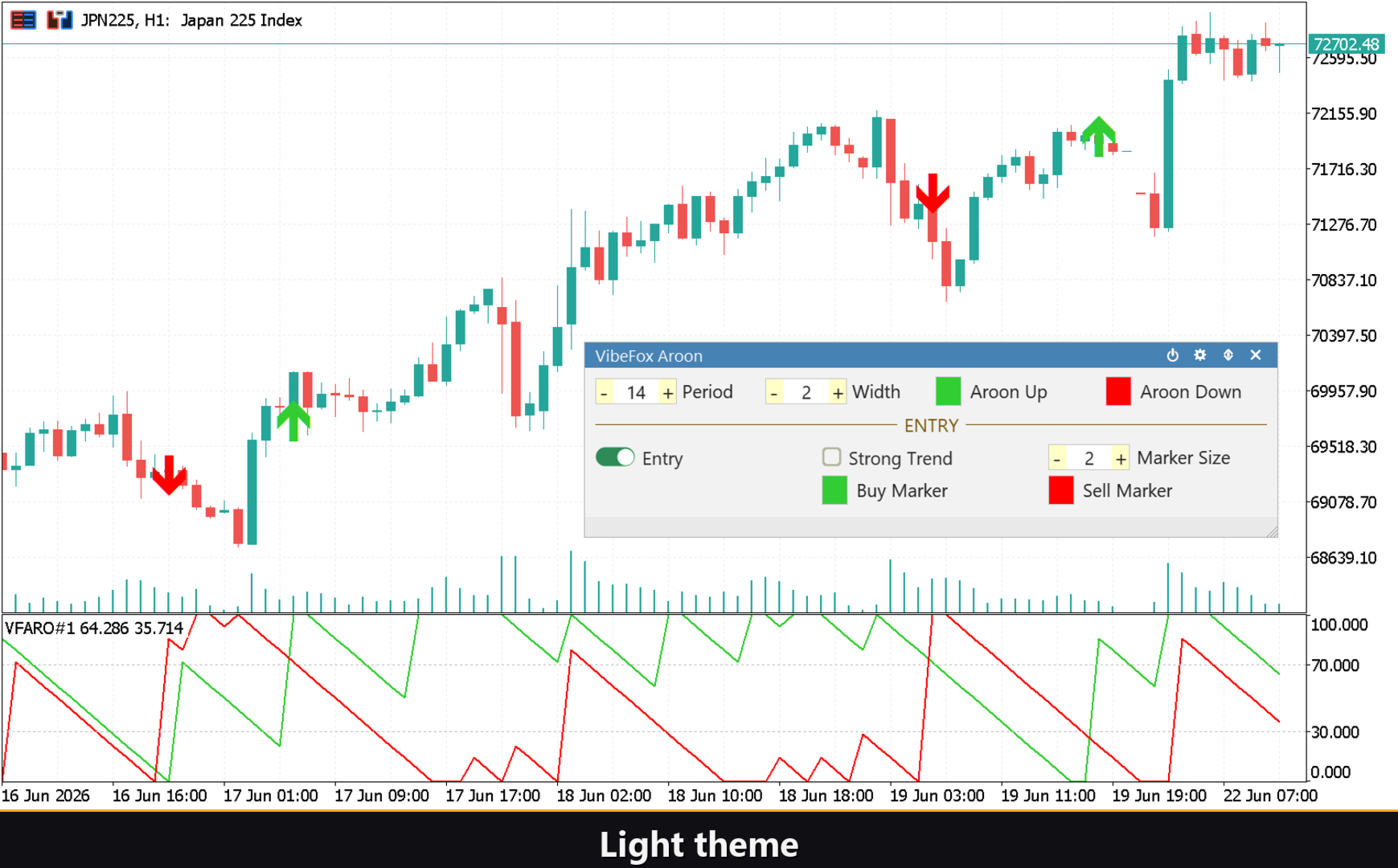
Theme — schema di colori: Auto (segue lo sfondo del grafico), Dark o Light. Default: Auto.
Row height (px) — altezza di ogni riga di parametri nel pannello in pixel. Default: 34.
Font size — dimensione del font all'interno del pannello. Default: 8.
Hide Footer — nascondere la barra inferiore del pannello. Default: off.
Mini Header on collapse — mostrare intestazione sottile quando il pannello è compresso. Default: off.
Close on click outside — comprimere il pannello automaticamente cliccando all'esterno. Default: off.
Instance — identificatore univoco di questa copia dell'indicatore; consente più copie indipendenti sullo stesso grafico. Default: 1.
Panel Start Window — dove si apre il pannello all'avvio: Subwindow (nella sotto-finestra dell'indicatore) o Chart (sopra il grafico dei prezzi principale). Default: Subwindow.