VibeFox Aroon
- Индикаторы
- Версия: 1.10
- Обновлено: 2 июля 2026
- Активации: 5

VibeFox Aroon — поймай каждый тренд в момент его рождения
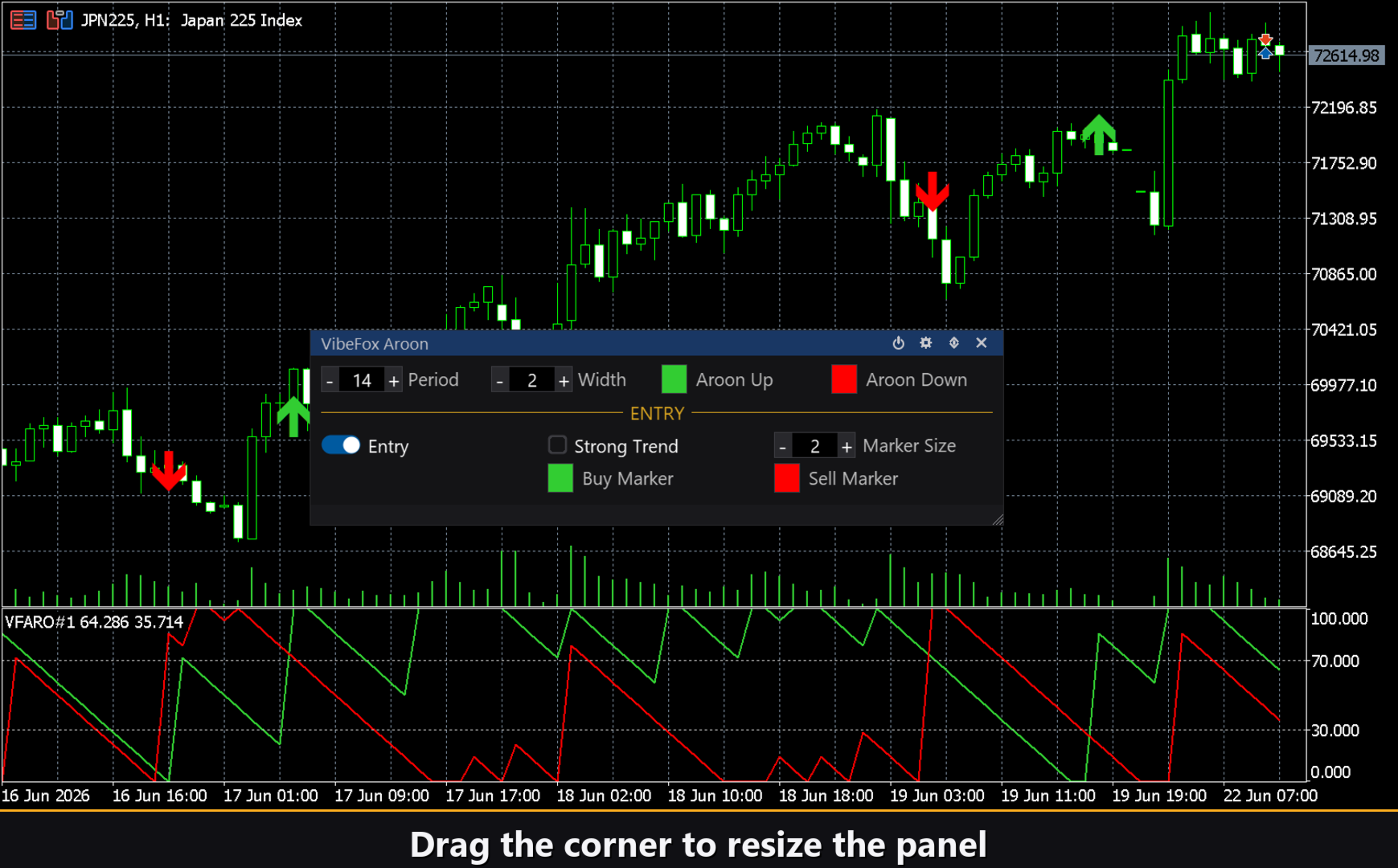
VibeFox Aroon — это индикатор Aroon в реальном времени для MetaTrader 5. Он строит классические линии Aroon Up и Aroon Down в отдельном подокне, ставит чёткие стрелочные маркеры на ценовом графике в момент формирования сигнала и собирает всё управление в современную интерактивную панель. Вместо того чтобы вручную сравнивать две линии и гадать, состоялся ли тренд, вы видите сигнал и направление в тот же миг, как закрытый бар его подтверждает.
Что измеряет Aroon
Система Aroon, разработанная Тушаром Чанде, даёт ответ на один точный вопрос: насколько недавно цена обновила максимум или минимум в пределах периода наблюдения? Чем ближе последний максимум к текущему бару, тем выше поднимается Aroon Up — вплоть до 100. Чем ближе последний минимум, тем выше Aroon Down. Обе линии всегда остаются в диапазоне 0..100, поэтому шкала не меняется ни для какого инструмента или таймфрейма.
Формула проста: Aroon Up = 100 × (Период − баров с момента максимума) / Период, Aroon Down = 100 × (Период − баров с момента минимума) / Период. Когда Aroon Up прижат к верхней границе шкалы, а Aroon Down близок к нулю, покупатели стабильно обновляют максимумы — восходящий тренд в полной силе. Когда картина обратная, инициативу удерживают продавцы. Когда обе линии болтаются в середине, рынок дрейфует без направления.
Уровни 70 и 30
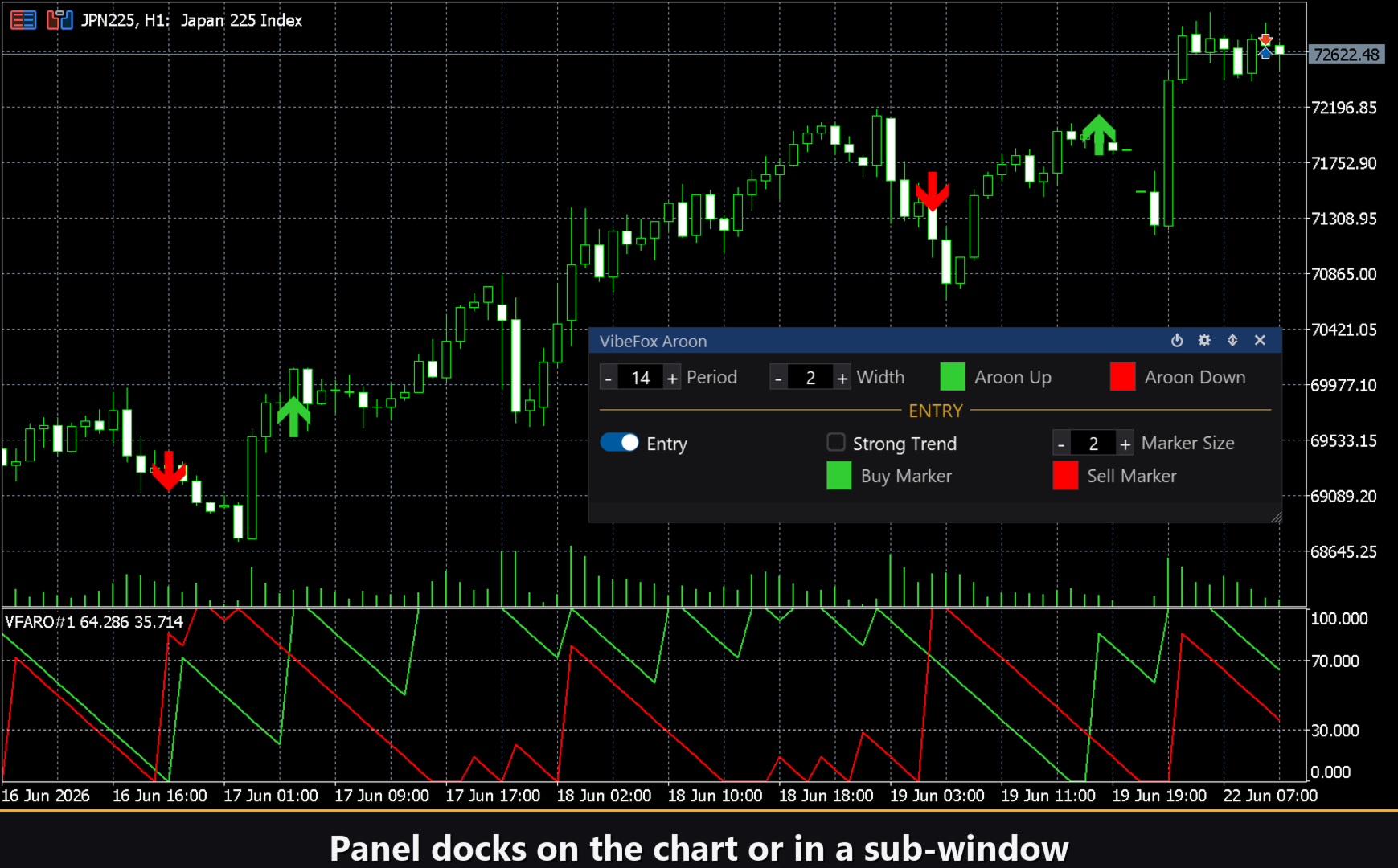
В подокне автоматически рисуются две пунктирные горизонтальные линии — на отметках 70 и 30. Это классические пороговые значения Aroon: показание выше 70 говорит о сильном здоровом тренде в соответствующем направлении, ниже 30 — о слабости. Именно эти пороги используются в логике сигнала Strong Trend, так что линии на графике не декоративны — они обозначают границы, при пересечении которых срабатывает сигнал.
Точки входа
Главная ценность VibeFox Aroon — автоматическое обнаружение точек входа: индикатор сканирует каждый закрытый бар, оценивает условия и ставит стрелочный маркер прямо на ценовом графике. Доступны два независимых типа сигналов, каждый со своим переключателем. Их можно использовать по отдельности или одновременно.
Entry = Aroon Cross (по умолчанию ВКЛ)
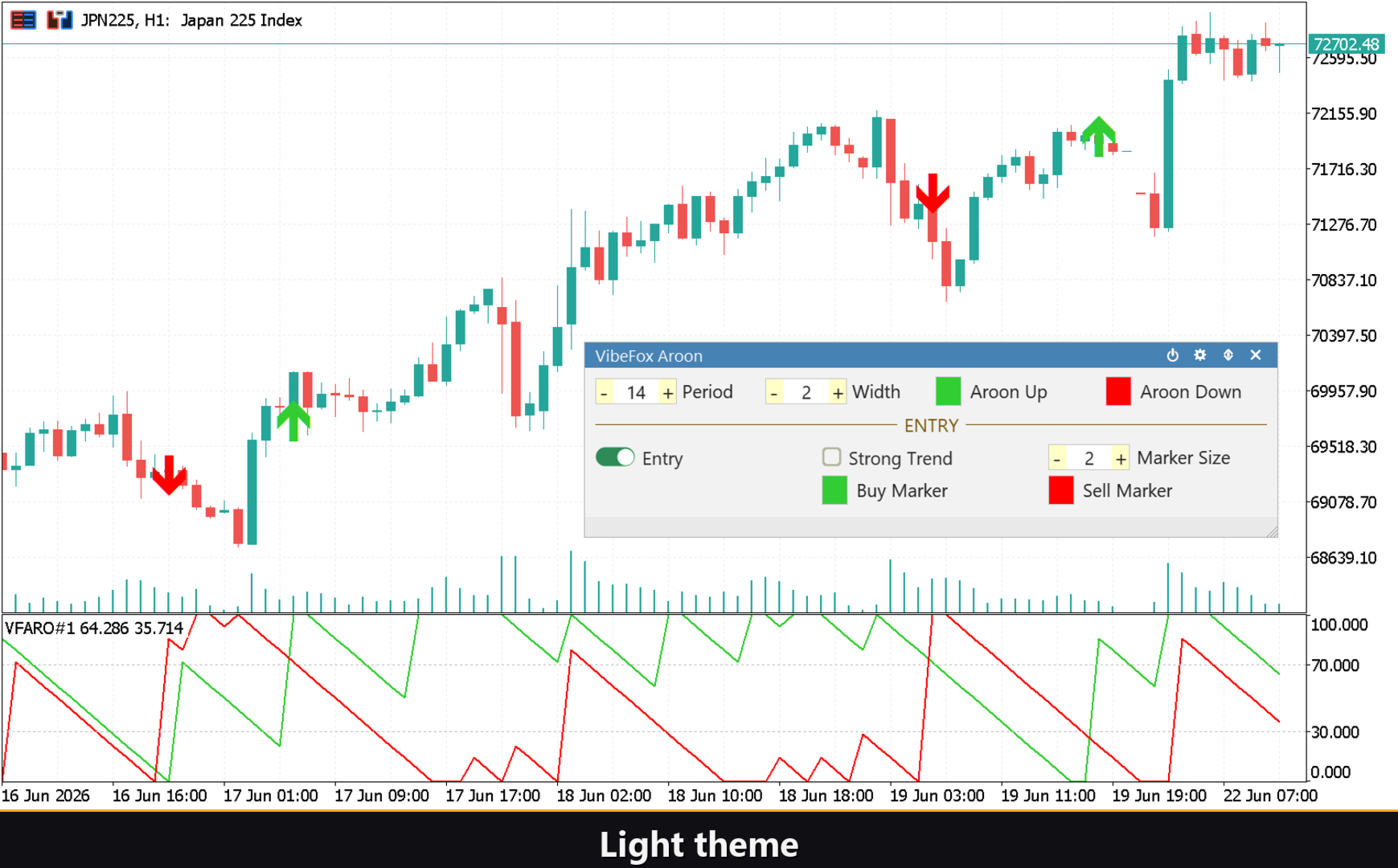
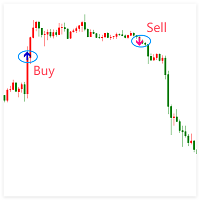
Основной сигнал срабатывает при пересечении Aroon Up и Aroon Down. Когда Aroon Up поднимается выше Aroon Down, покупатели обновляют максимумы активнее, чем продавцы обновляют минимумы — ставится маркер BUY. Когда выше выходит Aroon Down, продавцы берут верх — ставится маркер SELL. Пересечение отслеживается только на закрытых барах, что исключает ложные срабатывания внутри бара. Это стандартный тип входа, работающий на любом инструменте и таймфрейме.
Strong Trend (по умолчанию ВЫКЛ)
Второй сигнал ищет не перекрёсток, а смену режима. Маркер BUY появляется в момент входа в зону сильного восходящего тренда — когда Aroon Up одновременно поднимается выше 70, а Aroon Down опускается ниже 30. Маркер SELL срабатывает на зеркальный переход: Aroon Down выше 70 при Aroon Up ниже 30. Пока рынок остаётся внутри зоны, сигнал не повторяется — он фиксирует только вход в неё, что делает его чистым инструментом подтверждения пробоя.
Оба типа сигналов используют общие элементы оформления: Marker Size масштабирует стрелки от 1 до 5 под любую плотность графика, а Buy Marker Color и Sell Marker Color позволяют цветом мгновенно считать направление.
Полный визуальный контроль
Обе линии Aroon полностью настраиваются. Aroon Up Color и Aroon Down Color задают цвета линий по отдельности, а общий регулятор Line Width меняет толщину от 1 до 5 пикселей. Независимо от того, предпочитаете ли вы минималистичный чистый вид или жирные контрастные линии на тёмном фоне, отображение настраивается за секунды.
Интерактивная панель на графике
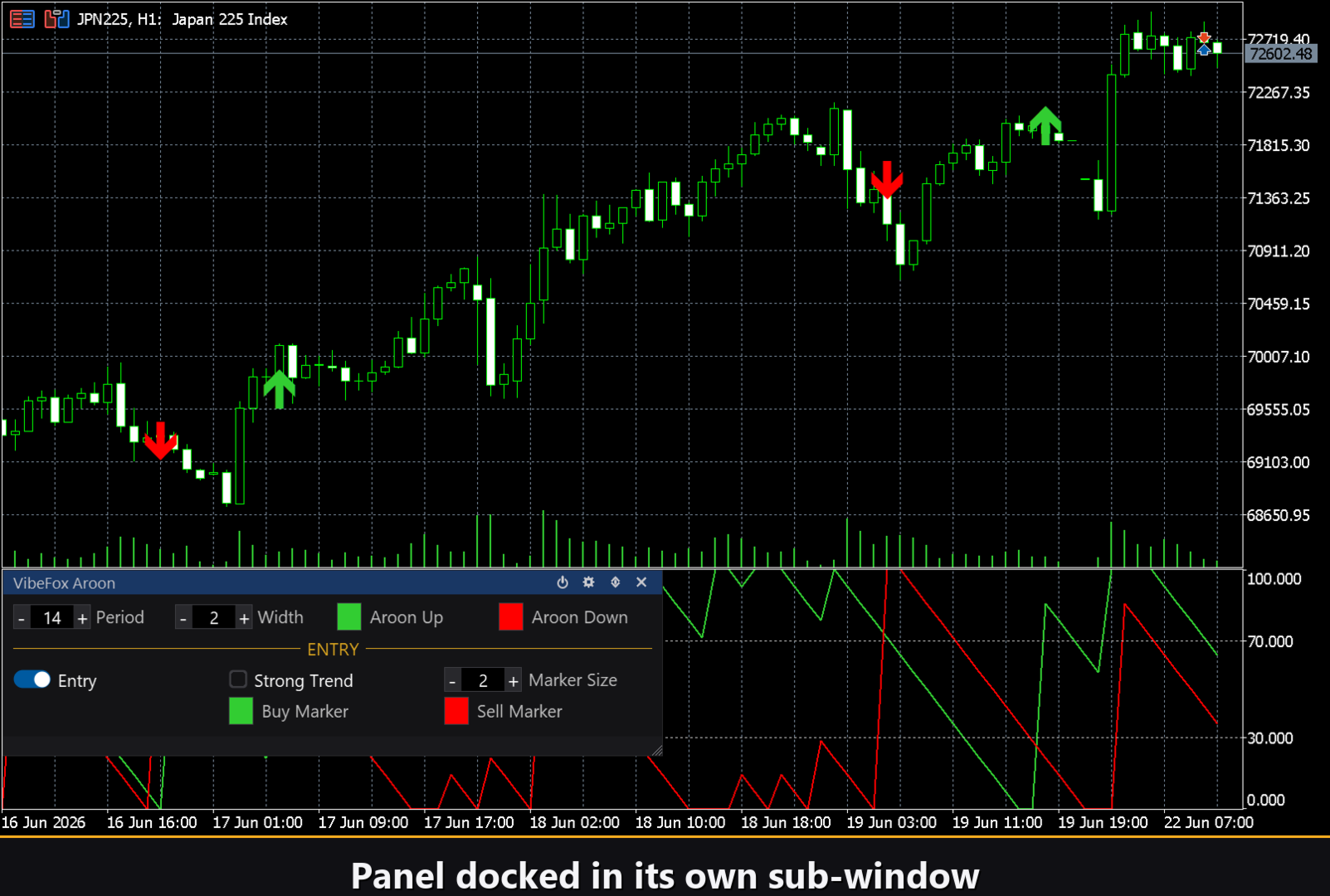
Все элементы управления сосредоточены в плавной canvas-панели, которая может стоять в подокне или плавать поверх основного графика — выбор задаётся при запуске. Параметры выстроены в компактные трёхколоночные ряды, а настройки сигналов входа выделены в отдельный раздел с золотым заголовком ENTRY, чтобы они не смешивались с настройками линий. В шапке панели расположены четыре иконки быстрого действия.
Power — включает и выключает отрисовку линий и маркеров без удаления индикатора с графика.
Settings (шестерёнка) — открывает и закрывает раздел настроек панели.
Updown (стрелки) — переносит панель между подокном и основным графиком.
Close (крестик) — удаляет индикатор с графика.
Resizable — перетащите правый нижний угол, чтобы изменить ширину панели.
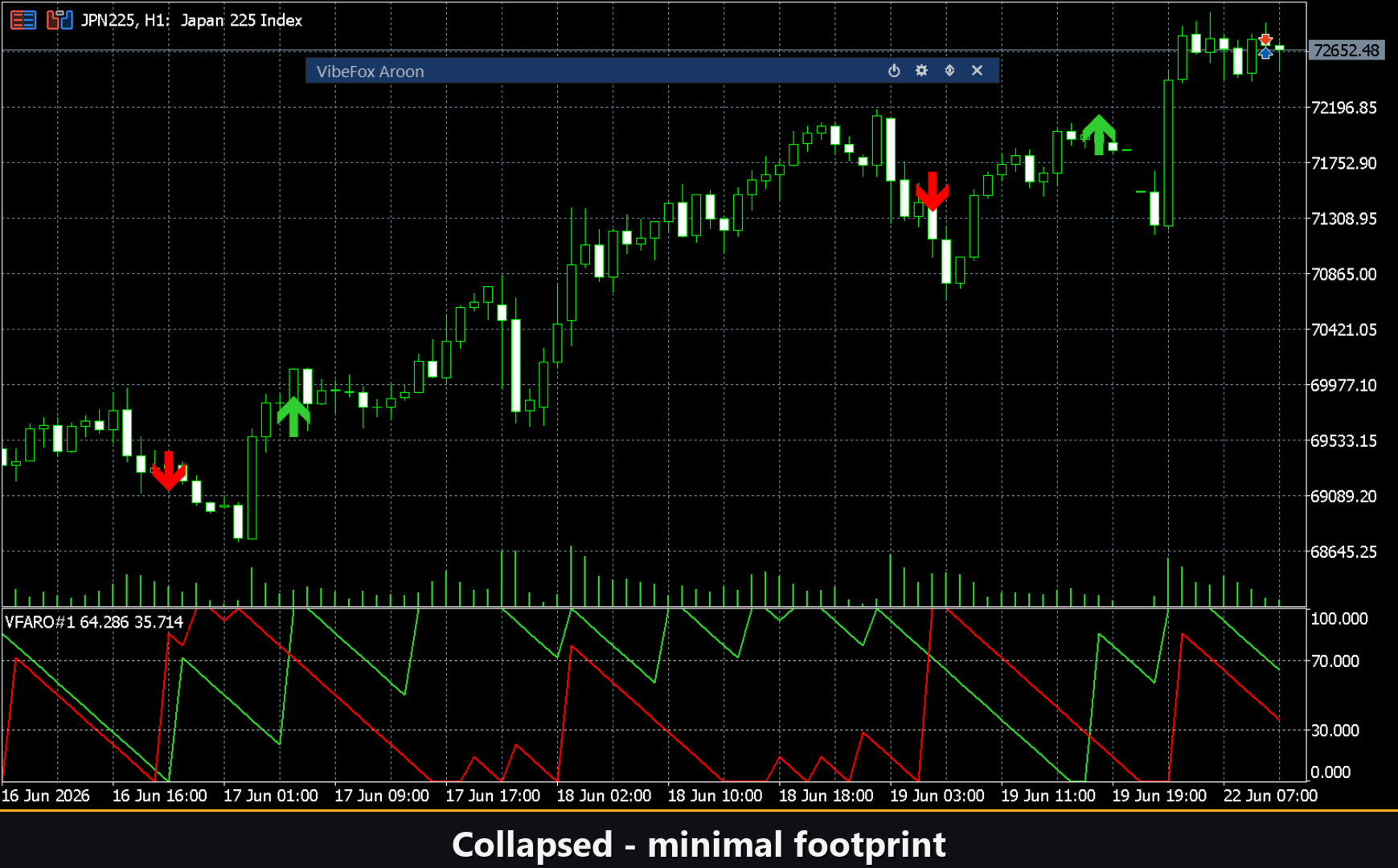
Collapsible — двойной щелчок по заголовку сворачивает панель в компактную полосу, освобождая место на графике.
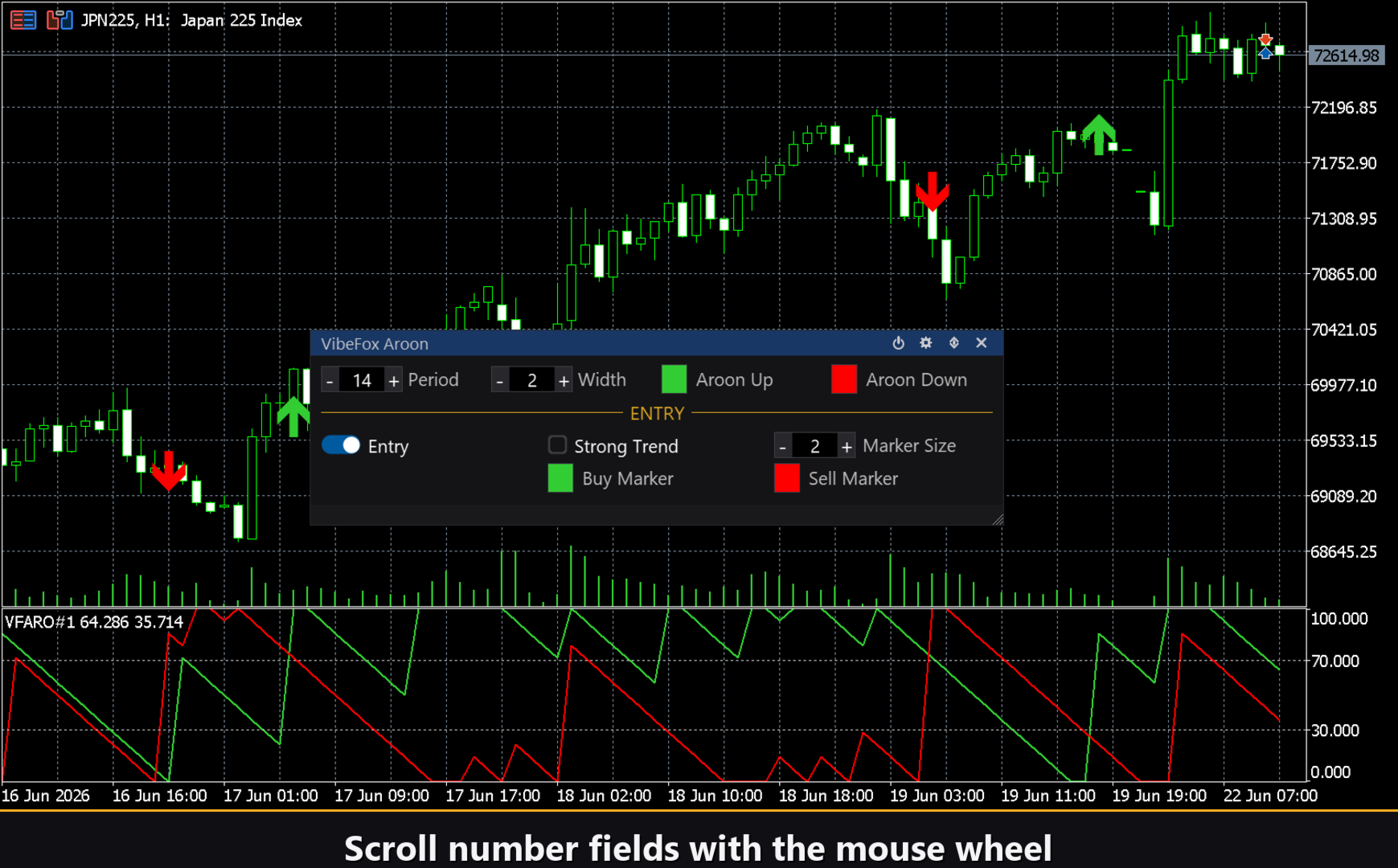
Mouse wheel — наведите курсор на любое числовое поле и прокрутите колесо, чтобы изменить значение, не открывая клавиатуру.
Settings и персонализация
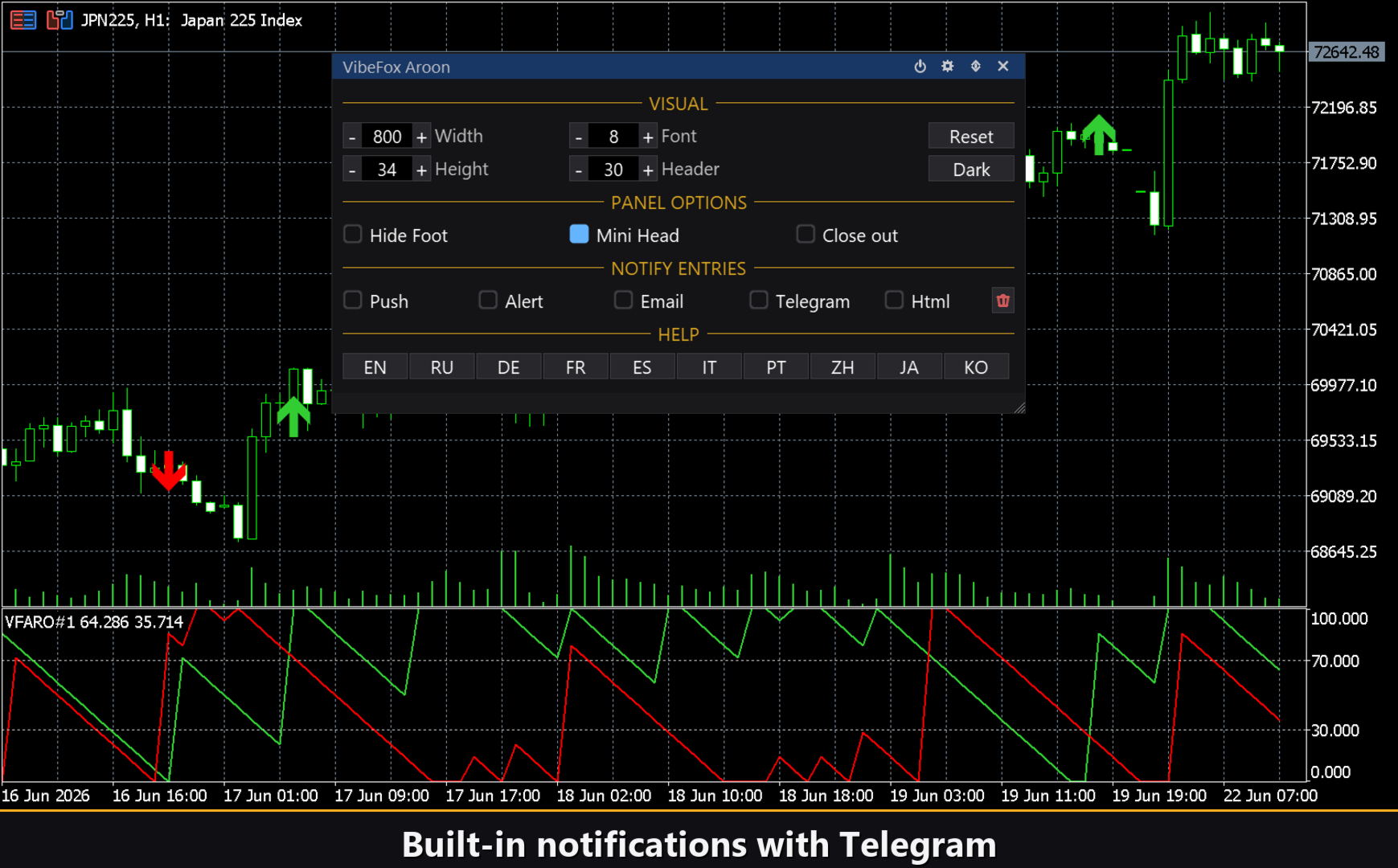
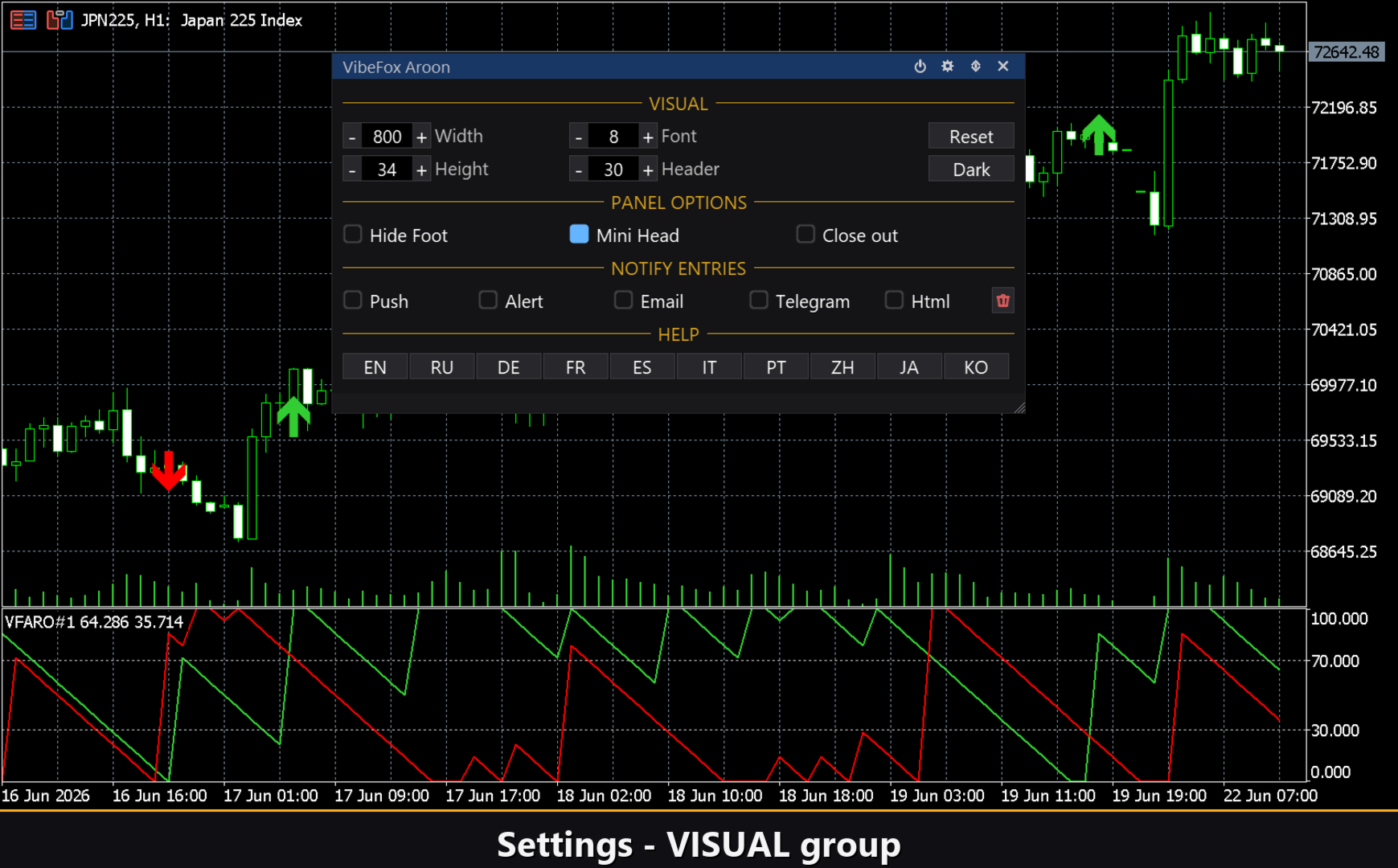
Раздел Settings позволяет подогнать панель под рабочее пространство. Выберите Theme: Auto (по фону графика), Dark или Light. Настройте ширину панели, размер заголовка, высоту строки и размер шрифта под разрешение монитора и стиль торговли. Hide Footer скрывает нижнюю полосу для более чистого вида. Mini Header on collapse оставляет тонкий заголовок при свёрнутой панели. Close on click outside автоматически сворачивает панель при клике в стороне. Почти все параметры редактируются вживую прямо на панели — поля во вкладке Inputs задают лишь стартовые значения. Вы также можете запустить несколько независимых копий на одном графике, присвоив каждой уникальный Instance, чтобы сравнивать разные периоды Aroon или таймфреймы бок о бок.
Уведомления о входе
Вам не нужно следить за графиком в ожидании сигнала. Каждый вход транслируется по нескольким каналам уведомлений, которые включаются независимо прямо в панели.
Alert — всплывающее диалоговое окно внутри терминала MetaTrader 5 в момент появления сигнала.
Push — мобильное push-уведомление в приложение MetaTrader на телефоне или планшете.
Email — письмо, отправленное через почтовые настройки терминала.
Telegram — текст оповещения вместе со скриншотом графика, отправленные прямо в ваш чат Telegram.
Включите только нужные каналы, и вы получите оповещение в тот момент, когда новый вход появится на отслеживаемом символе и таймфрейме.
Визуальная история (HTML report)
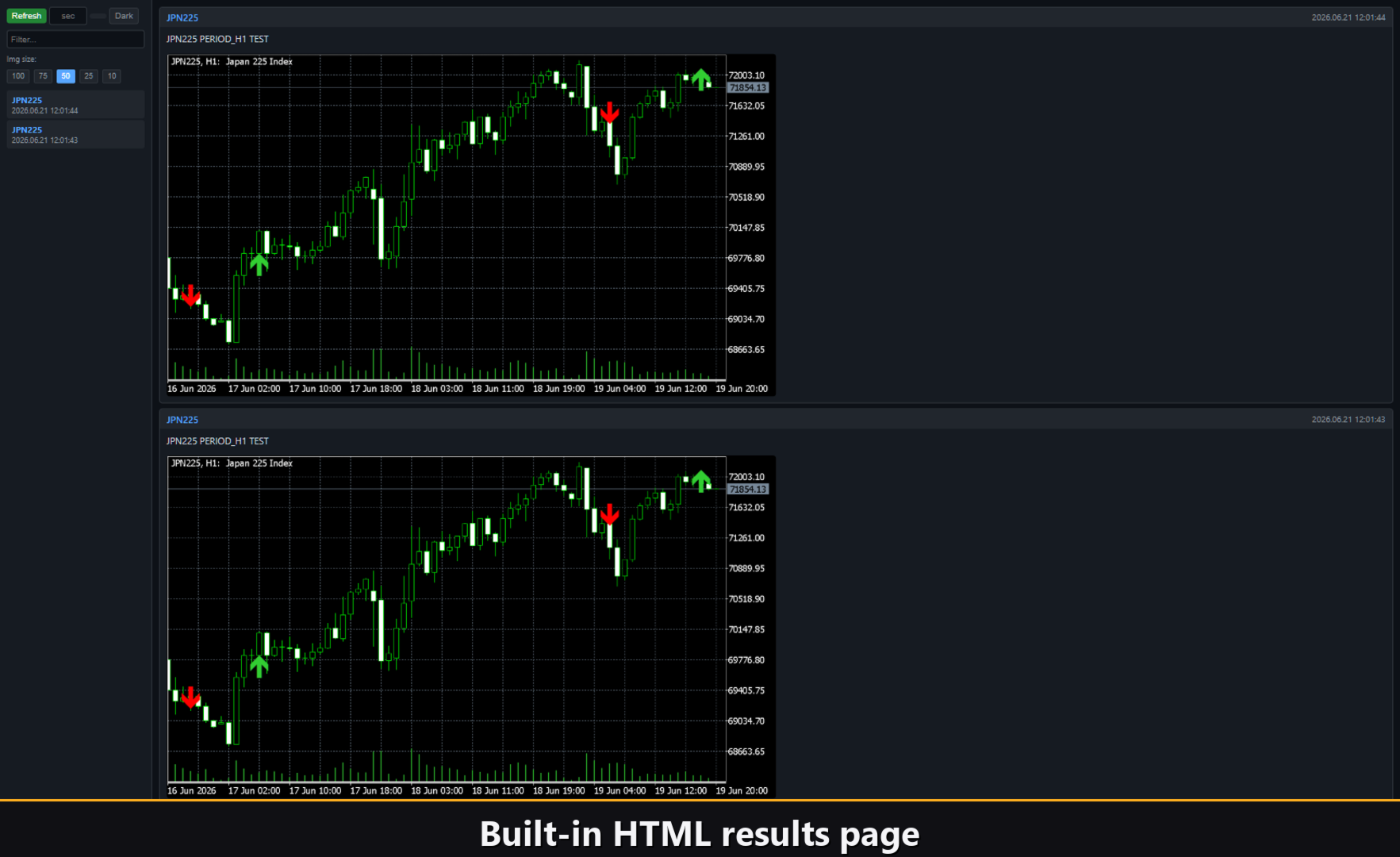
Включите канал Html, и каждый сигнал входа будет сохраняться в HTML-отчёт вместе со скриншотом графика на момент срабатывания. Отчёт хранится в папке Files терминала в каталоге VibeFox_Aroon\result.html и открывается в любом браузере — получается наглядный журнал всех сигналов, которые нашёл индикатор. Кнопка корзины в один клик очищает отчёт и скриншоты, когда захотите начать заново.
Оповещения в Telegram
Сигналы можно доставлять прямо в ваш чат Telegram — текст оповещения вместе со скриншотом графика в момент обнаружения. Включите канал Telegram и укажите токен бота и идентификатор чата в параметрах.
Доставка основана на HTML-отчёте: каждый новый сигнал записывается в отчёт, а отчёт — открытый в браузере — самостоятельно пересылает его в ваш чат Telegram. По этой причине включение Telegram автоматически удерживает отчёт Html включённым, и оба канала работают вместе.
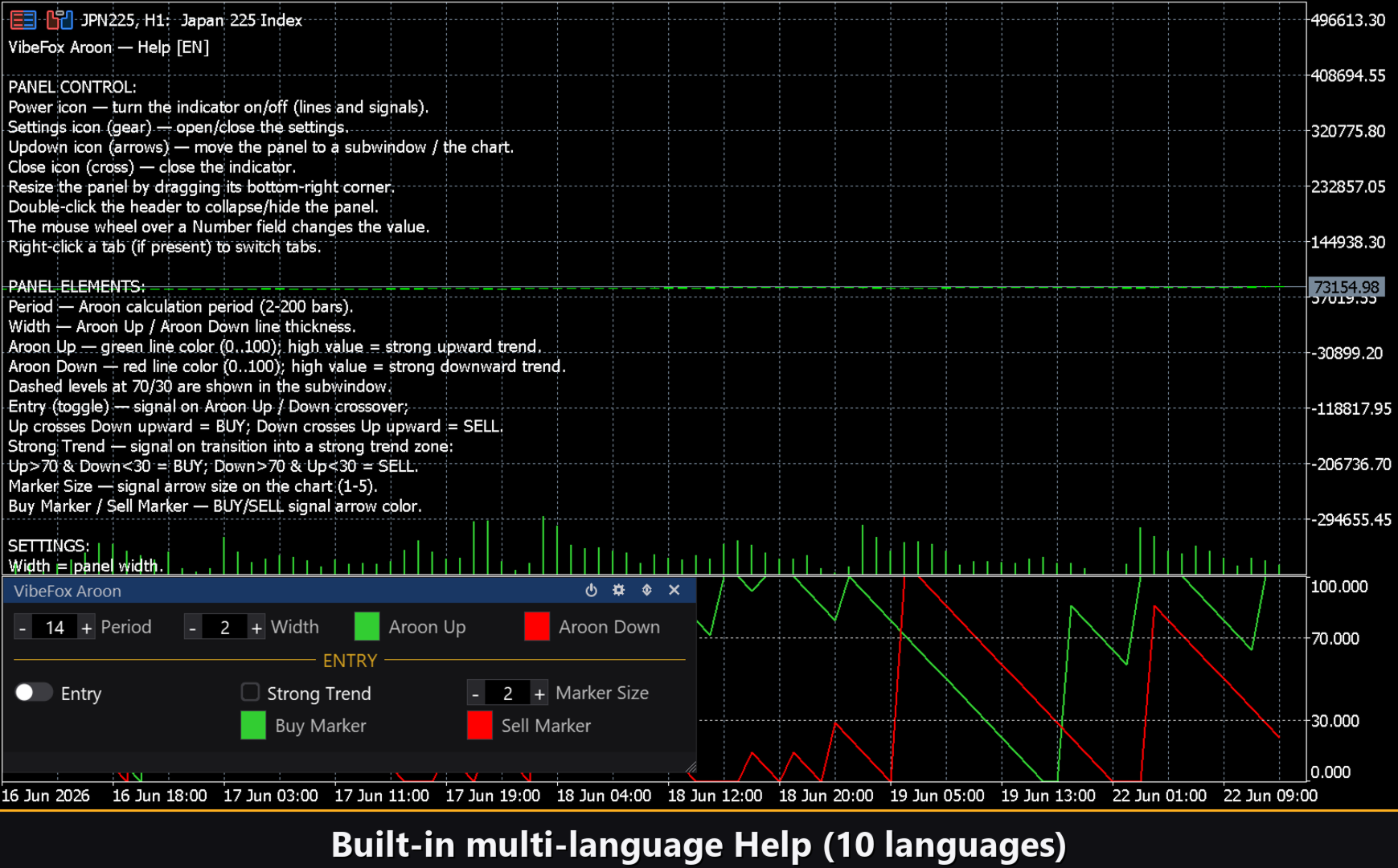
Встроенная многоязычная справка
В панель встроена полная страница справки, доступная на 10 languages, так что каждый элемент управления объясняется прямо там, где вы его используете, — без необходимости покидать график.
Параметры (вкладка Inputs)
Большинство настроек можно также менять вживую прямо на панели. Входные параметры ниже задают начальные значения при первом запуске индикатора на графике.
Aroon
Aroon Period — период в барах для расчёта Aroon, диапазон 2..200. Default: 14.
Aroon Up Color — цвет линии Aroon Up в подокне. Default: LimeGreen.
Aroon Down Color — цвет линии Aroon Down в подокне. Default: Red.
Line Width (1-5) — толщина обеих линий Aroon в пикселях. Default: 2.
Entry Points
Entry = Aroon Cross — сигнал по пересечению Aroon Up и Aroon Down; Up выше Down = BUY, Down выше Up = SELL. Default: on.
Strong Trend — сигнал при входе в зону сильного тренда (Up>70 и Down<30 = BUY; Down>70 и Up<30 = SELL). Default: off.
Marker Size (1-5) — размер стрелки маркера на ценовом графике. Default: 2.
Buy Marker Color — цвет стрелки сигнала BUY. Default: LimeGreen.
Sell Marker Color — цвет стрелки сигнала SELL. Default: Red.
Notifications
Push Notification — push-уведомление в мобильное приложение MetaTrader при каждом сигнале. Default: off.
Alert Popup — всплывающее окно Alert в терминале при каждом сигнале. Default: off.
Email — письмо через почтовые настройки терминала при каждом сигнале. Default: off.
Html Report — сохранять каждый сигнал со скриншотом графика в HTML-отчёт (Files\VibeFox_Aroon\result.html). Default: off.
Telegram — отправлять каждый сигнал в ваш чат Telegram (текст оповещения и скриншот графика) через HTML-отчёт. Default: off.
Telegram bot token — токен вашего Telegram-бота для отправки сообщений.
Telegram chat id — идентификатор чата Telegram, который получает сигналы.
Panel / Settings
Panel width, px — ширина панели в пикселях, диапазон 300..800. Default: 800.
Header size — масштаб заголовка панели, 1..6. Default: 1.
Theme — цветовая схема: Auto (по фону графика), Dark или Light. Default: Auto.
Row height (px) — высота каждой строки параметров на панели в пикселях. Default: 34.
Font size — размер шрифта внутри панели. Default: 8.
Hide Footer — скрыть нижнюю полосу панели. Default: off.
Mini Header on collapse — показывать тонкий заголовок в свёрнутом состоянии. Default: off.
Close on click outside — сворачивать панель при клике вне её. Default: off.
Instance — уникальный идентификатор копии индикатора; позволяет держать несколько независимых копий на одном графике. Default: 1.
Panel Start Window — где открывается панель при запуске: Subwindow (в подокне индикатора) или Chart (поверх основного графика). Default: Subwindow.