VibeFox Aroon
- Indicadores
- Versión: 1.10
- Actualizado: 2 julio 2026
- Activaciones: 5

VibeFox Aroon — captura cada tendencia en el momento en que comienza
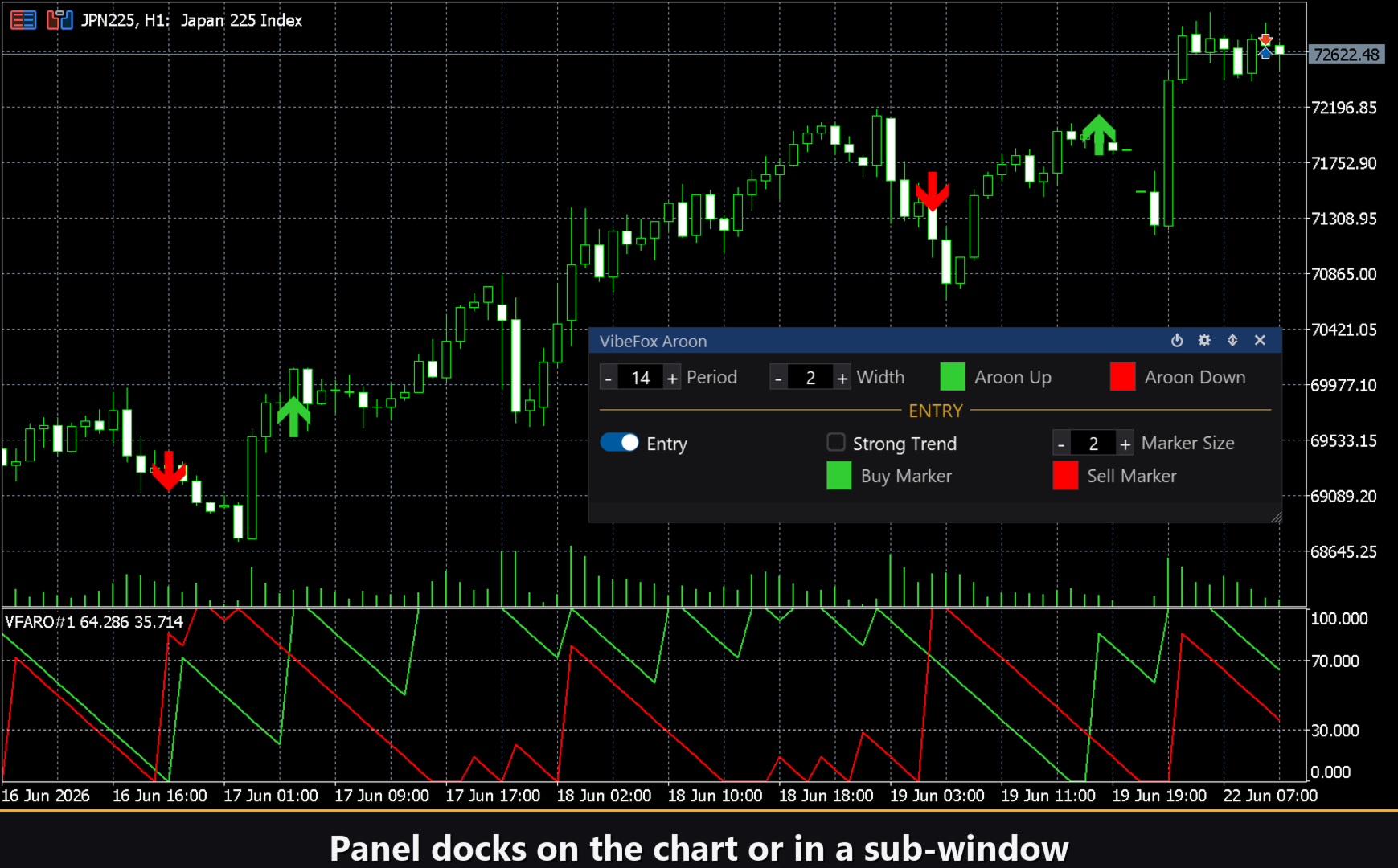
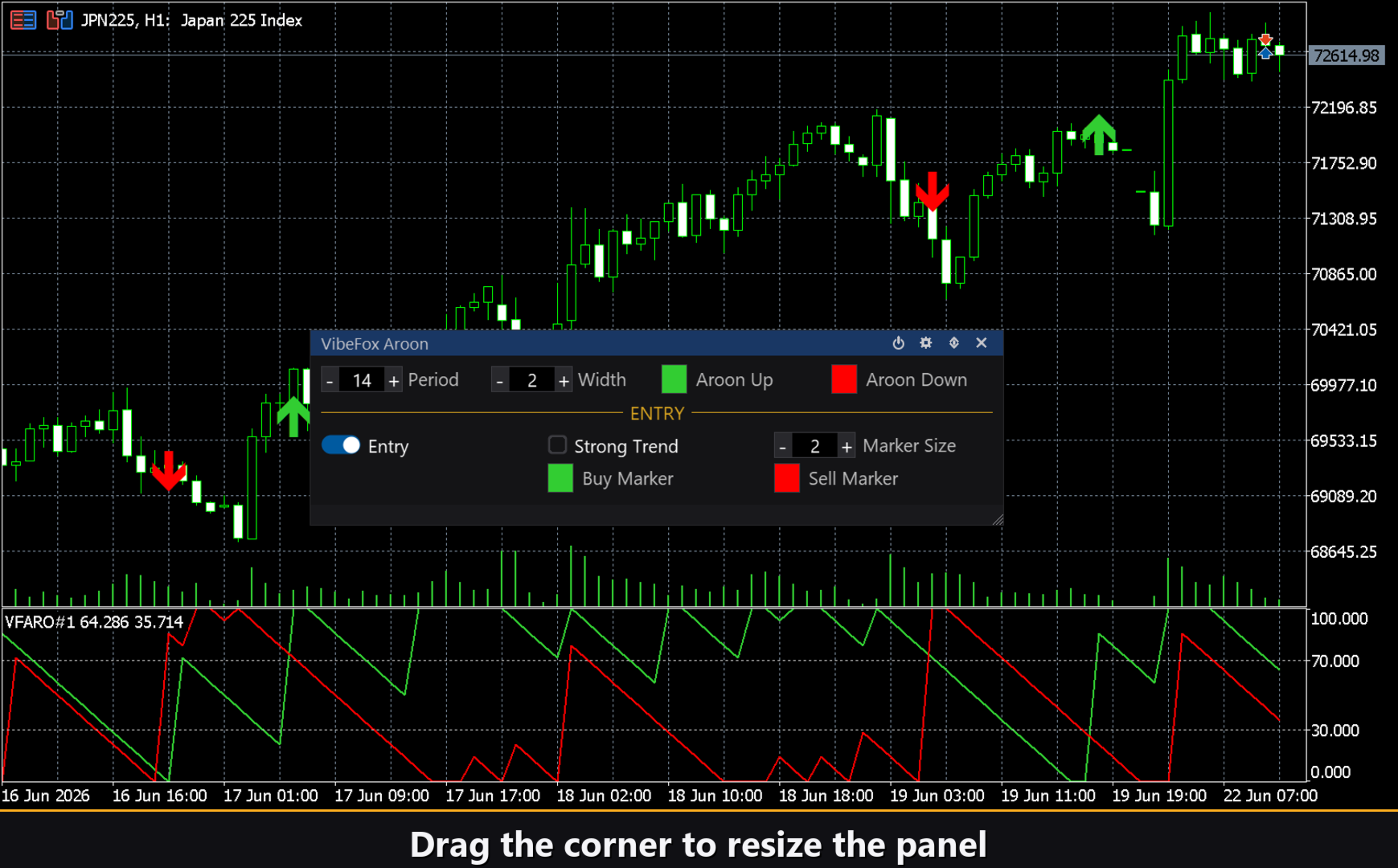
VibeFox Aroon es un indicador Aroon en tiempo real para MetaTrader 5. Dibuja las clásicas líneas Aroon Up y Aroon Down en una subventana separada, coloca marcadores de entrada precisos en el gráfico de precios en cuanto se forma una señal y reúne todo el control en un panel interactivo moderno. En lugar de mirar dos líneas y preguntarse si la tendencia es real, ves la señal y la dirección en el instante en que la barra cerrada lo confirma.
Qué mide Aroon
El sistema Aroon, desarrollado por Tushar Chande, responde a una pregunta precisa: ¿con qué recencia estableció el precio un nuevo máximo o mínimo dentro del período de observación? Cuanto más reciente sea el último máximo respecto a la barra actual, más alto sube Aroon Up hacia 100. Cuanto más reciente sea el último mínimo, más alto sube Aroon Down. Ambas líneas permanecen siempre entre 0 y 100, por lo que la escala no cambia con ningún instrumento ni temporalidad.
La fórmula es sencilla: Aroon Up = 100 × (Período − barras desde el máximo) / Período y Aroon Down = 100 × (Período − barras desde el mínimo) / Período. Cuando Aroon Up se mantiene en la parte alta y Aroon Down cerca de cero, los compradores están actualizando máximos con consistencia — la tendencia alcista está fresca. Cuando se invierten las posiciones, dominan los vendedores. Cuando ambas líneas rondan el centro, el mercado deriva sin dirección.
Los niveles 70 y 30
Se dibujan automáticamente dos líneas horizontales de puntos en 70 y 30 dentro de la subventana. Estos son los umbrales clásicos de Aroon: una lectura por encima de 70 indica una tendencia fuerte y sana en esa dirección, mientras que por debajo de 30 señala debilidad. El indicador usa exactamente estos umbrales en la lógica de la señal Strong Trend, por lo que las líneas en el gráfico no son decorativas — marcan los límites donde puede dispararse una señal.
Puntos de entrada
La característica principal de VibeFox Aroon es la detección automática de entradas: el indicador analiza cada barra cerrada, evalúa las condiciones y coloca un marcador de flecha directamente en el gráfico de precios. Hay dos tipos de señal independientes, cada uno con su propio interruptor. Pueden funcionar por separado o simultáneamente.
Entry = Aroon Cross (por defecto ACTIVO)
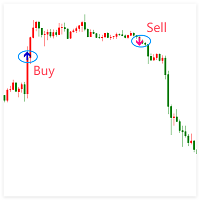
La señal principal se activa cuando Aroon Up cruza Aroon Down. Cuando Aroon Up sube por encima de Aroon Down, los compradores están marcando máximos más recientes que los mínimos de los vendedores — el indicador coloca un marcador BUY. Cuando Aroon Down supera a Aroon Up, los vendedores toman el control y aparece un marcador SELL. El cruce se detecta solo en barras cerradas, eliminando falsos disparos por ruido intrabarra. Este es el tipo de entrada predeterminado y funciona en cualquier símbolo y temporalidad.
Strong Trend (por defecto INACTIVO)
La segunda señal busca un cambio de régimen en lugar de un cruce de líneas. Un marcador BUY se activa en el momento en que el indicador entra en la zona de tendencia alcista fuerte — es decir, cuando Aroon Up sube por encima de 70 mientras Aroon Down cae por debajo de 30 al mismo tiempo. Un marcador SELL se activa en la transición inversa: Aroon Down por encima de 70 con Aroon Up por debajo de 30. Esta señal no se repite mientras el mercado permanece dentro de la zona; solo se dispara al entrar en ella.
Ambos tipos de señal comparten los mismos controles visuales: Marker Size escala las flechas del 1 al 5, y Buy Marker Color y Sell Marker Color permiten identificar la dirección de un vistazo.
Control visual completo
Las dos líneas Aroon son totalmente personalizables. Aroon Up Color y Aroon Down Color establecen los colores de forma independiente, y el deslizador compartido Line Width ajusta el grosor de 1 a 5 píxeles. Tanto si prefieres un aspecto minimalista como líneas gruesas de alto contraste, la pantalla se adapta en segundos.
Panel interactivo en el gráfico
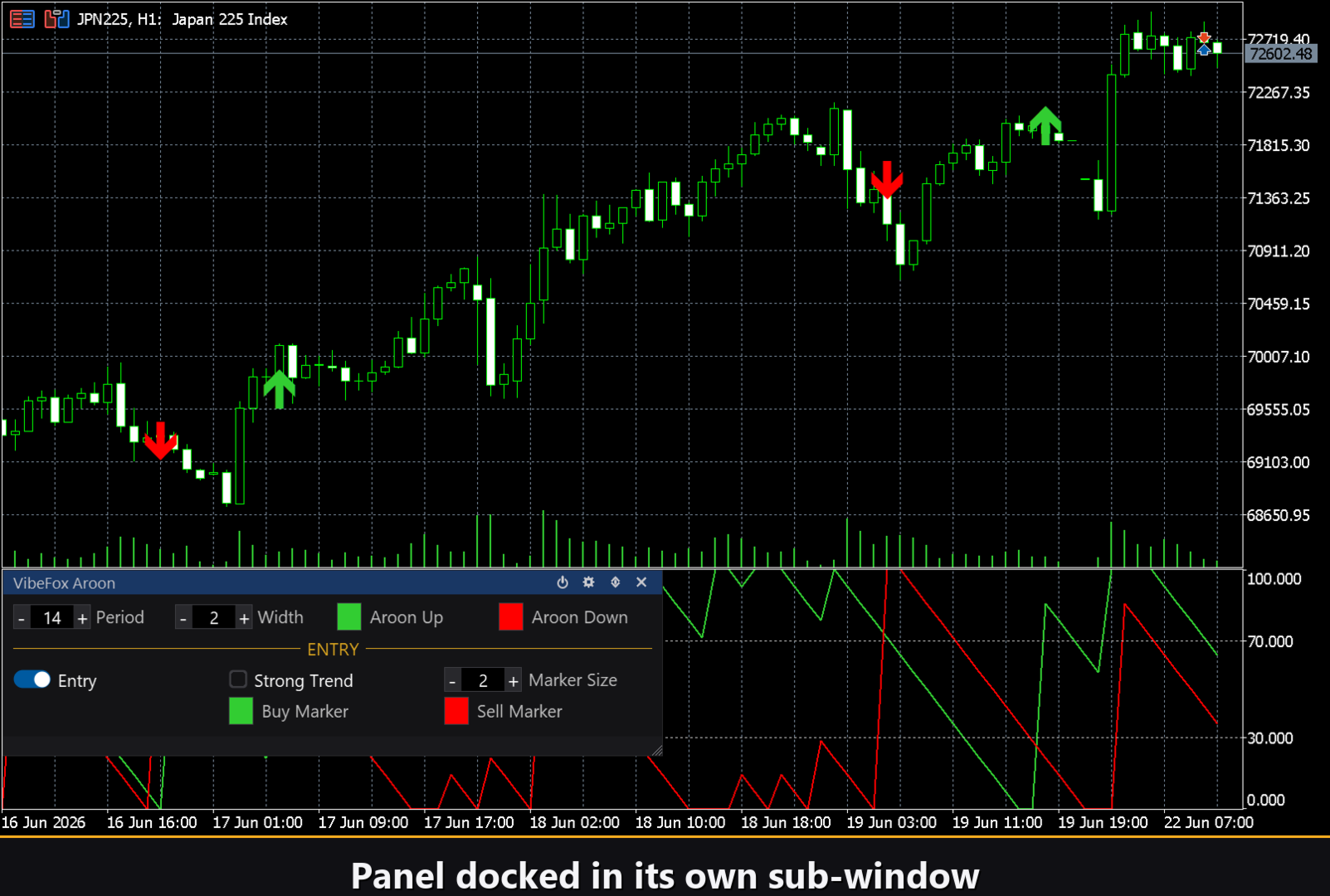
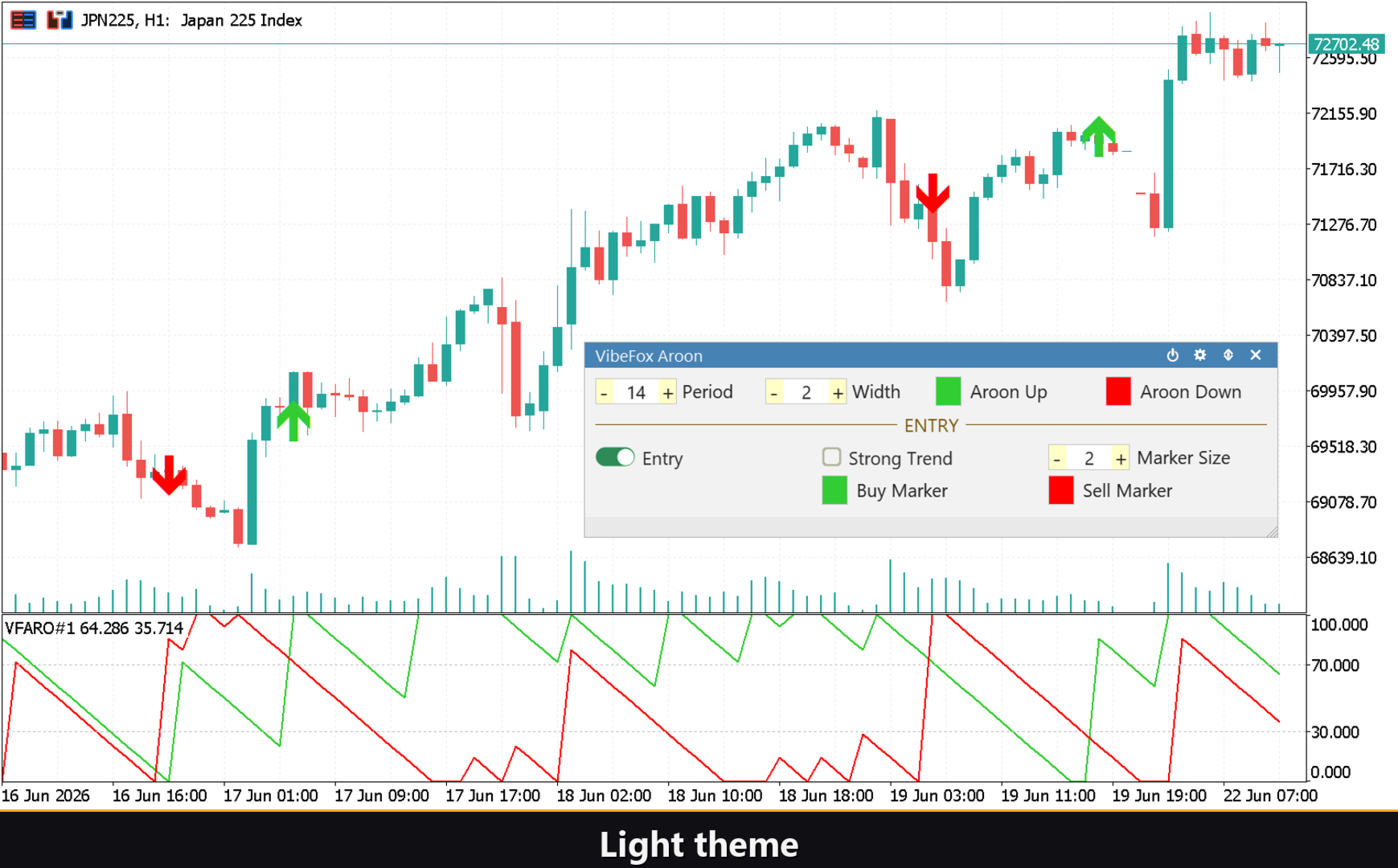
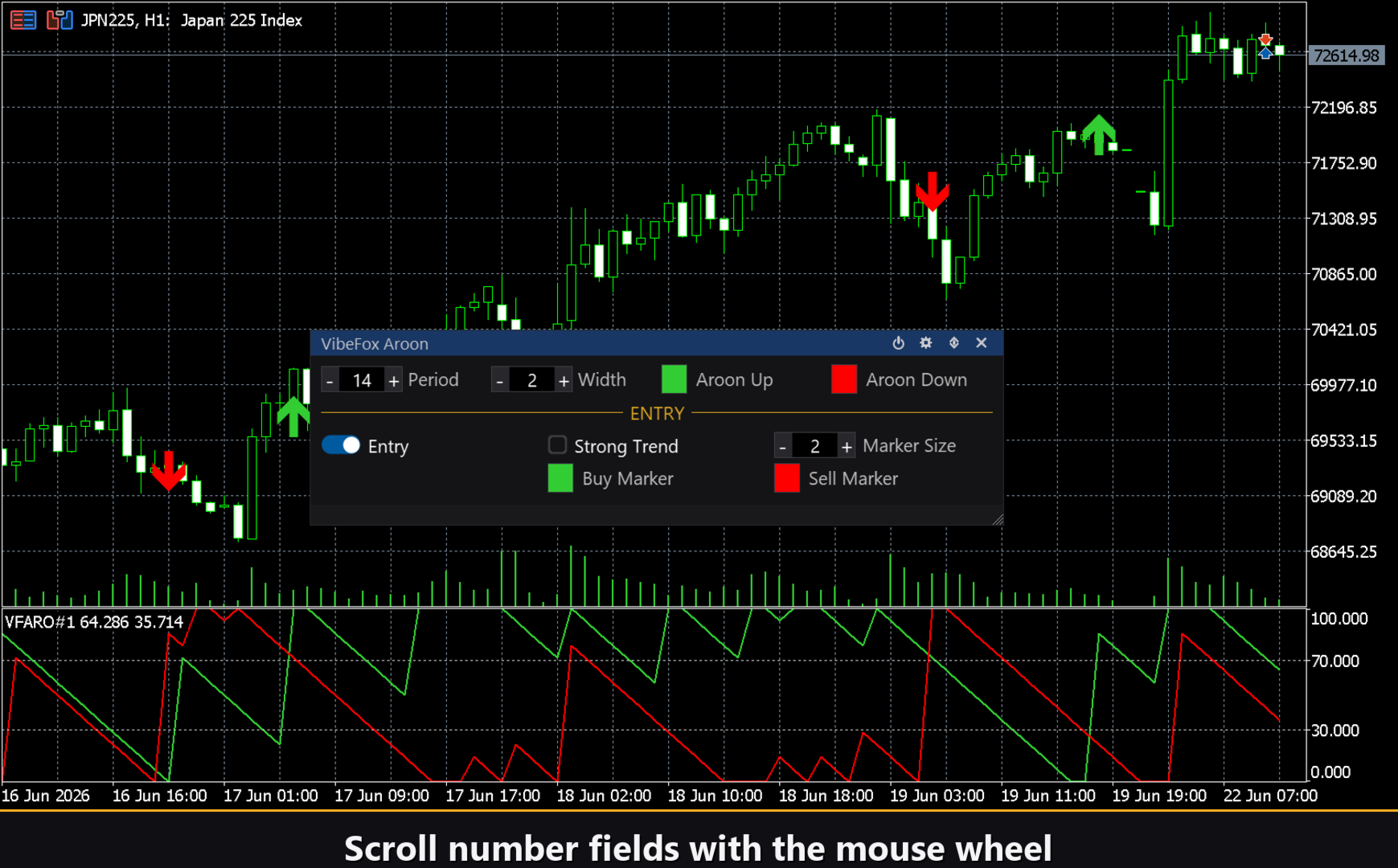
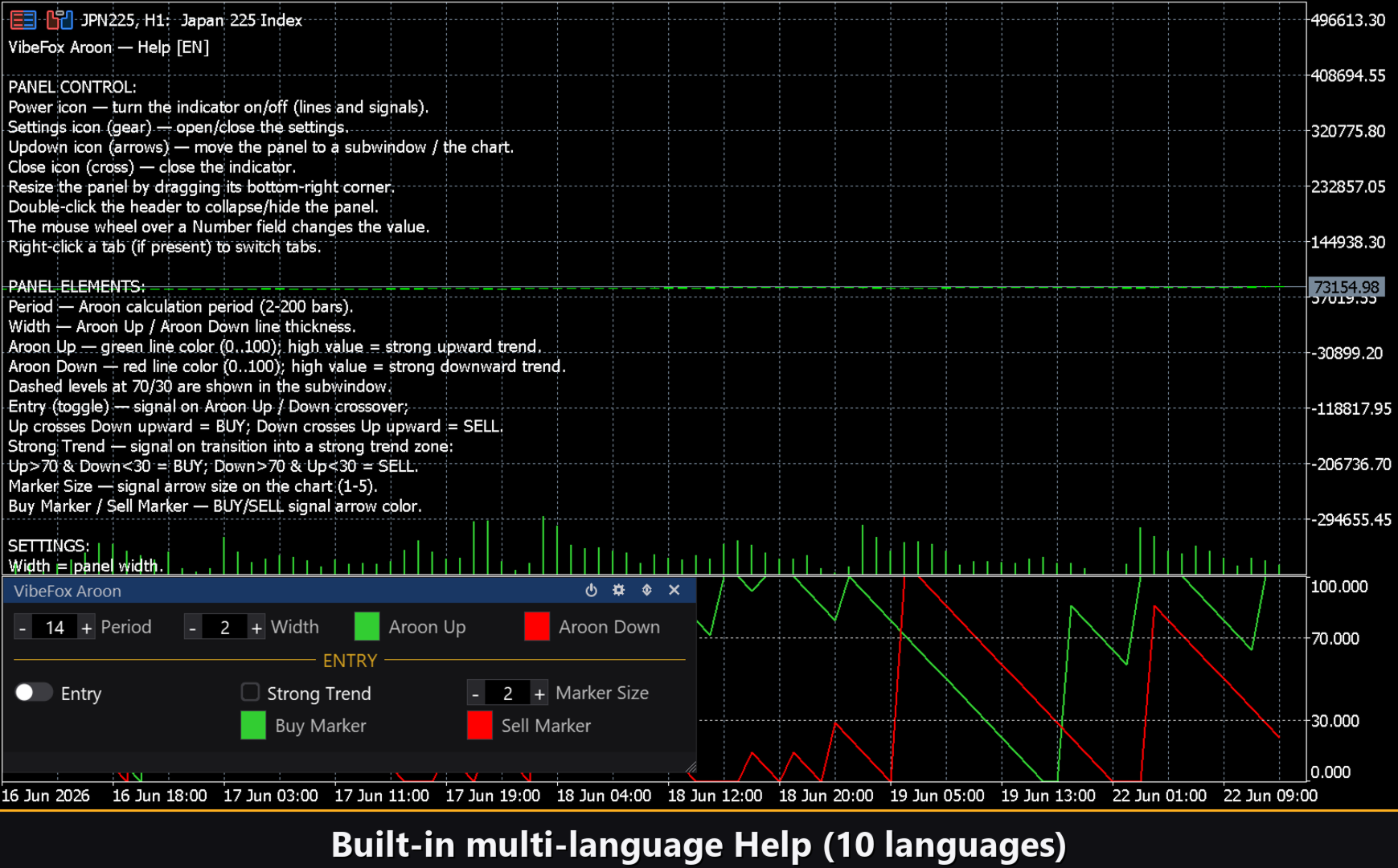
Todos los controles residen en un suave panel basado en canvas que se acopla en la subventana o flota sobre el gráfico principal. Los parámetros se organizan en filas ordenadas de tres columnas, con los controles de señal de entrada agrupados bajo un encabezado dedicado ENTRY. En el encabezado del panel hay cuatro íconos de acción rápida.
Power — activa y desactiva el dibujo de líneas y marcadores sin eliminar el indicador del gráfico.
Settings (engranaje) — abre y cierra el panel de configuración Settings.
Updown (flechas) — mueve el panel entre la subventana y el gráfico principal.
Close (X) — elimina el indicador del gráfico.
Resizable — arrastra la esquina inferior derecha para cambiar el tamaño del panel.
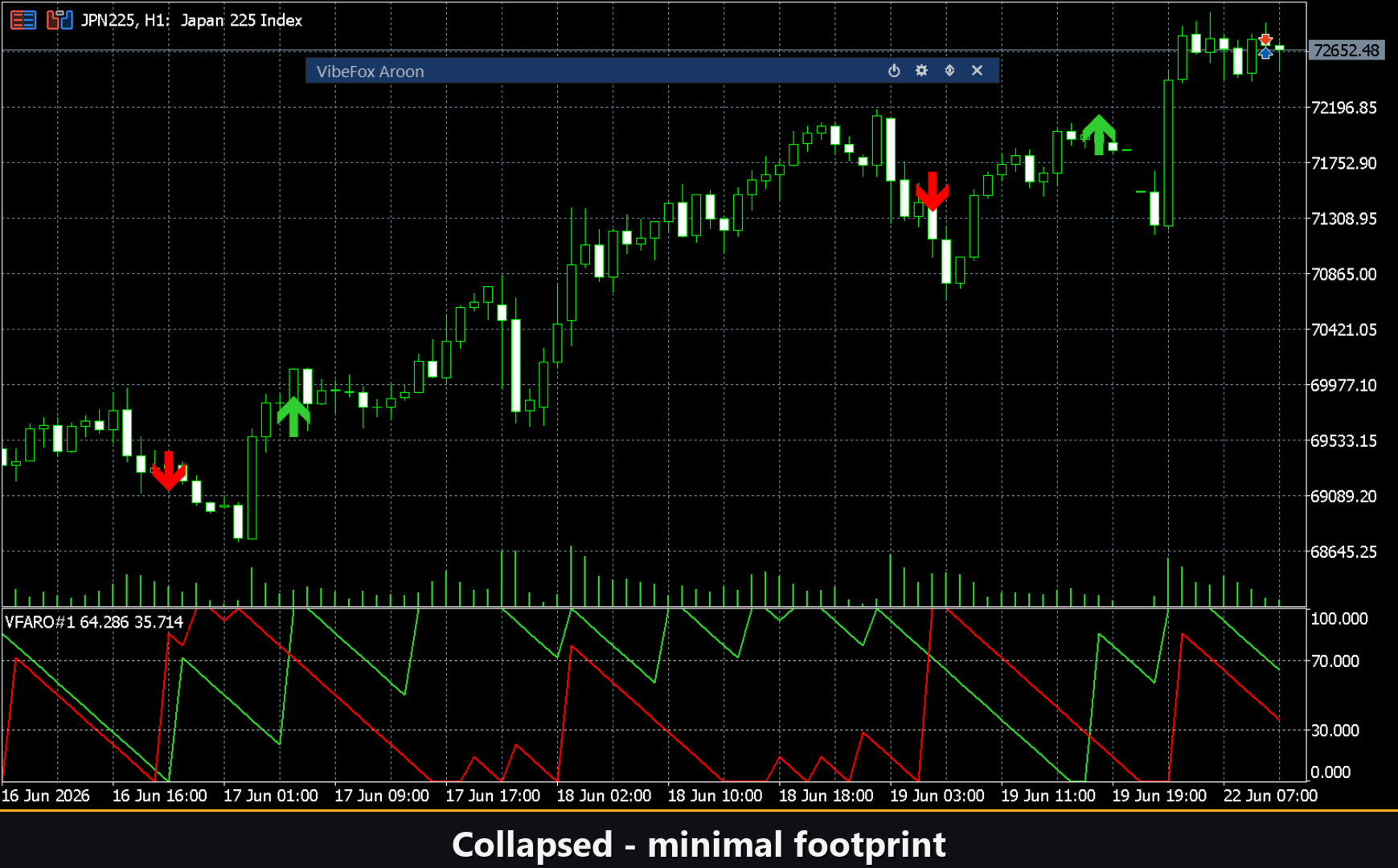
Collapsible — doble clic en el encabezado para colapsar el panel en una barra de título compacta.
Mouse wheel — coloca el cursor sobre cualquier campo numérico y desplaza la rueda para cambiar el valor sin necesidad de teclado.
Settings y personalización
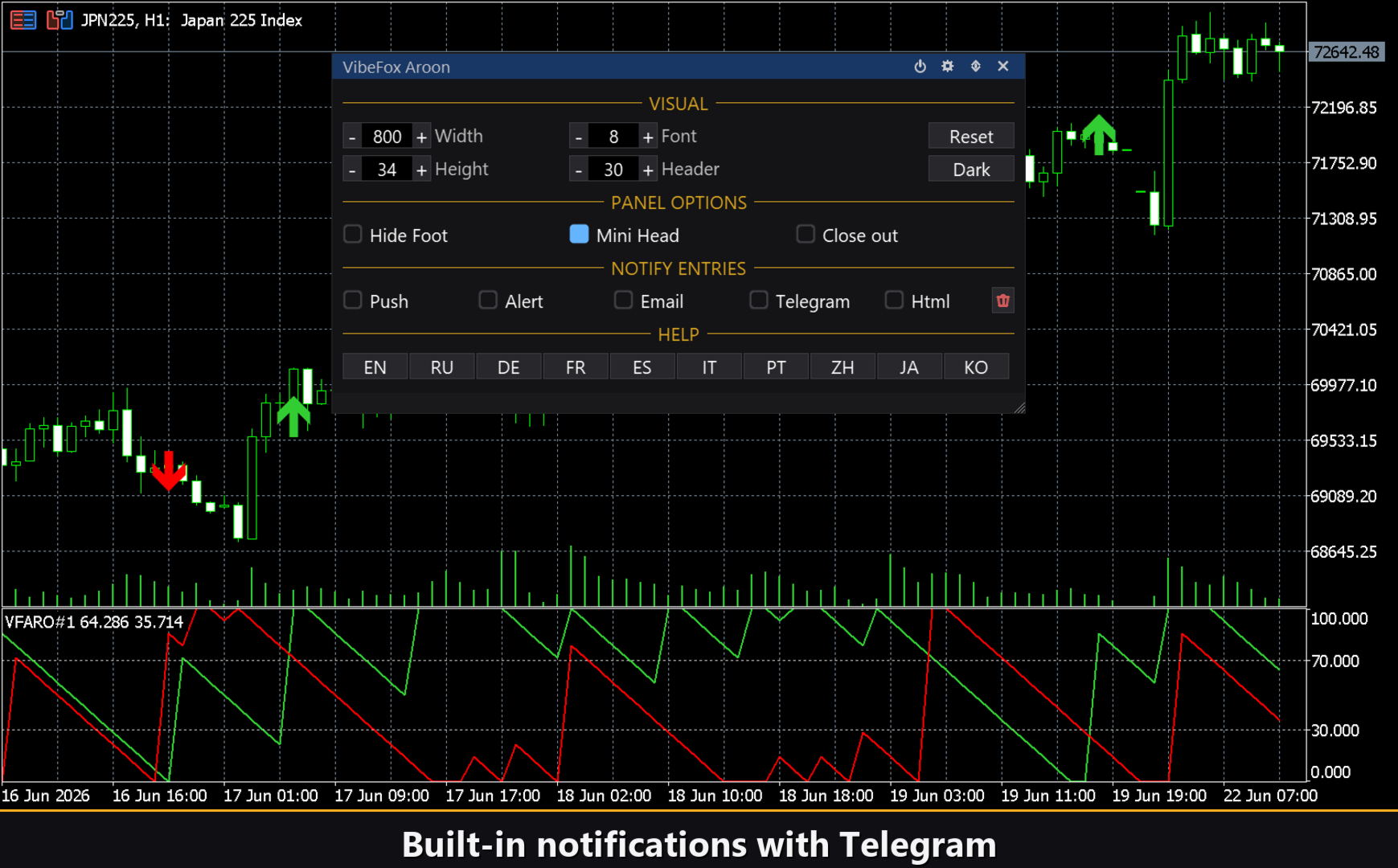
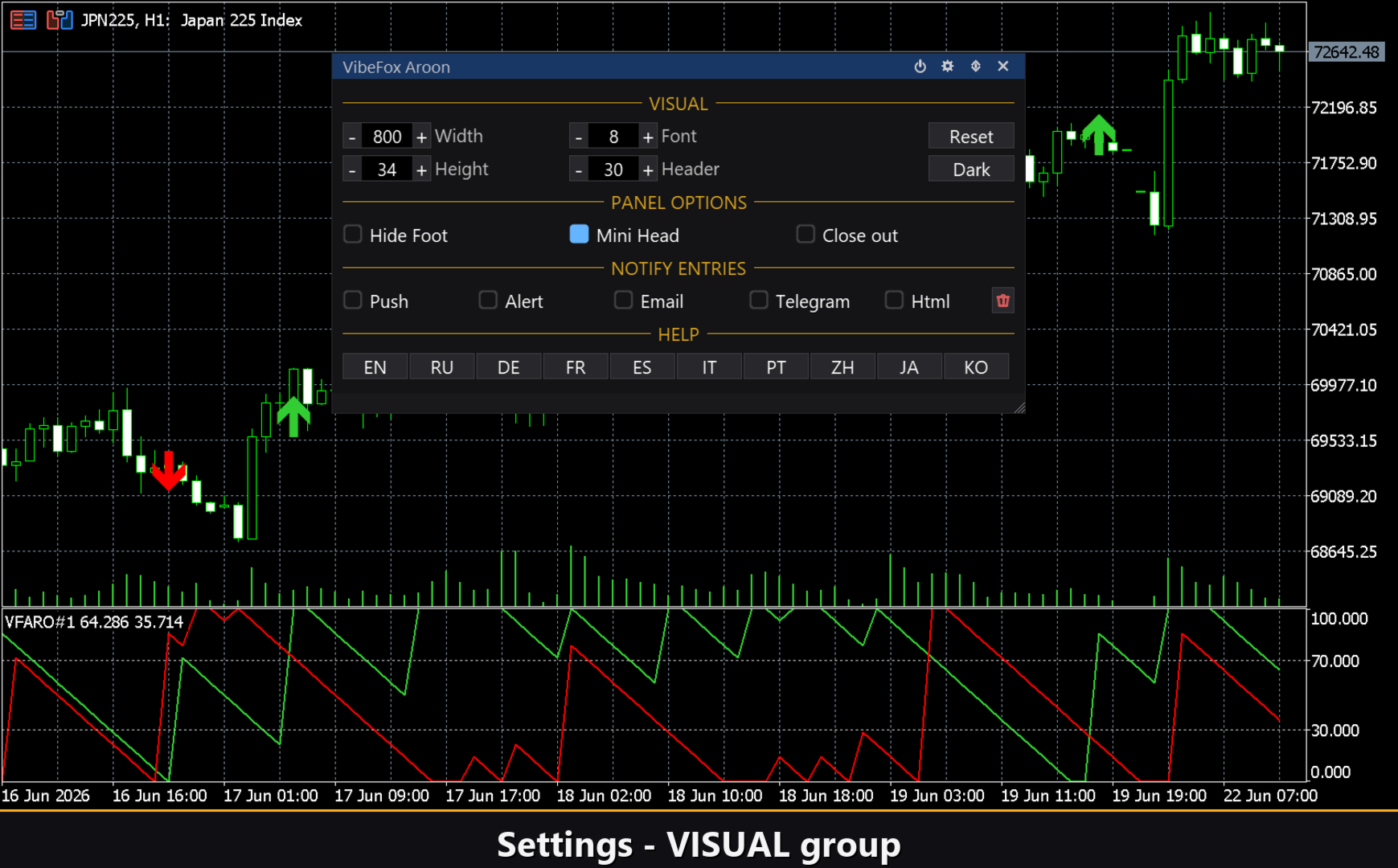
La sección Settings permite adaptar el panel a tu espacio de trabajo. Elige el Theme: Auto (sigue el fondo del gráfico), Dark o Light. Ajusta el ancho del panel, el tamaño del encabezado, la altura de fila y el tamaño de fuente. Hide Footer oculta la barra inferior. Mini Header on collapse mantiene un encabezado delgado visible cuando el panel está plegado. Close on click outside colapsa el panel automáticamente al hacer clic fuera. Casi todos los parámetros se pueden editar en vivo. Puedes ejecutar múltiples copias independientes en el mismo gráfico asignando a cada una un número de Instance único.
Notificaciones
No necesitas vigilar el gráfico para captar una señal. Cada entrada puede transmitirse por varios canales de notificación, habilitados de forma independiente desde el panel.
Alert — ventana emergente dentro del terminal MetaTrader 5 en el momento en que se activa una señal.
Push — notificación push al móvil en la aplicación MetaTrader.
Email — mensaje enviado a través de la configuración de correo del terminal.
Telegram — el texto de la alerta junto con una captura de pantalla del gráfico, enviados directamente a tu chat de Telegram.
Historial visual — informe Html
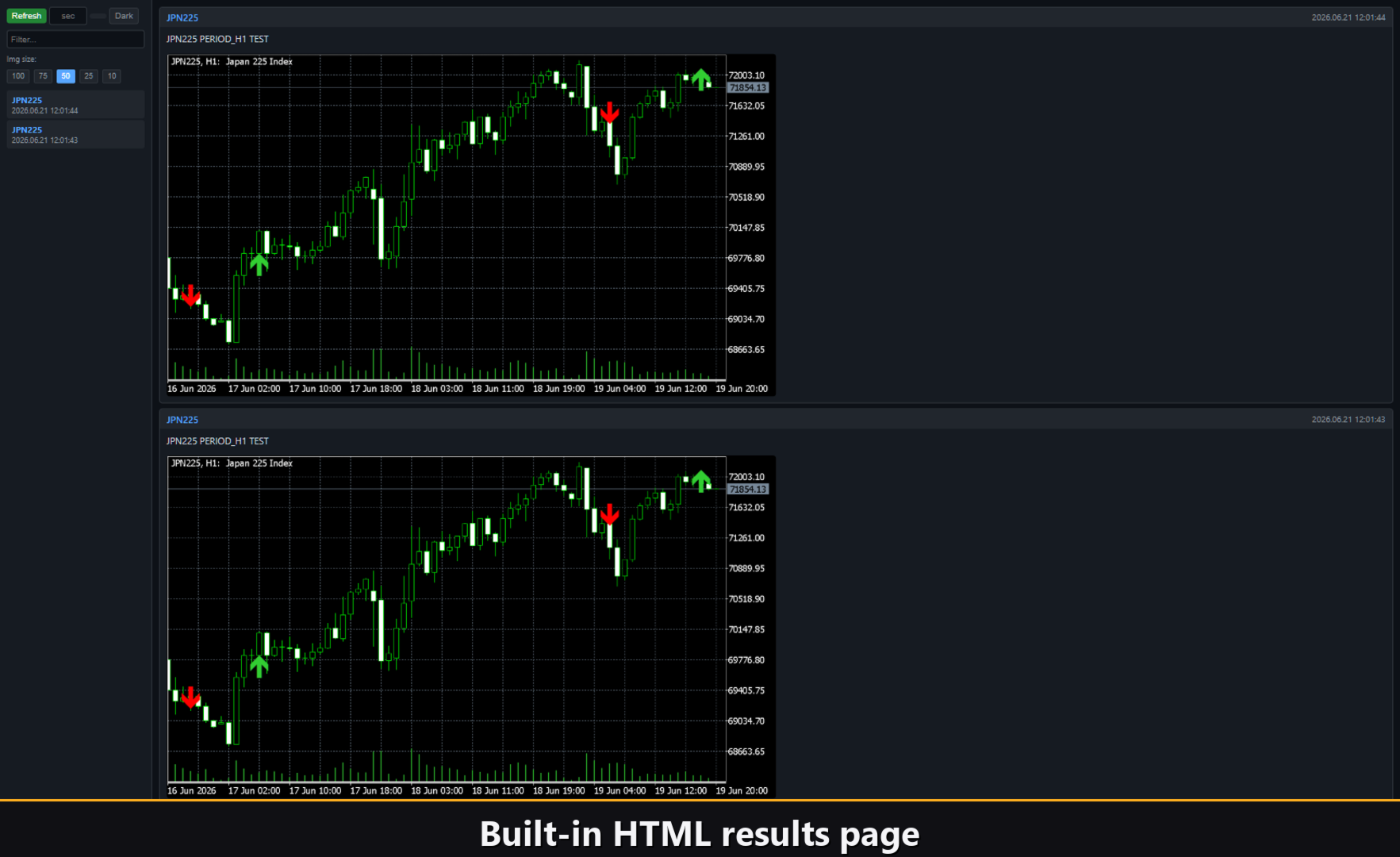
Activa el canal Html y cada señal de entrada se guarda en un archivo de informe HTML junto con una captura de pantalla del gráfico en el momento en que se disparó la señal. El informe se almacena en la carpeta Files del terminal bajo VibeFox_Aroon\result.html y se abre en cualquier navegador. Un botón de papelera borra el informe y sus capturas con un solo clic cuando quieras empezar de nuevo.
Alertas de Telegram
Las señales también pueden enviarse directamente a tu chat de Telegram — el texto de la alerta junto con una captura de pantalla del gráfico en el momento de la detección. Activa el canal Telegram e introduce el token de tu bot y el id del chat en los parámetros.
La entrega se basa en el informe HTML: cada nueva señal se escribe en el informe, y el informe — abierto en un navegador — lo reenvía automáticamente a tu chat de Telegram. Por esta razón, activar Telegram mantiene automáticamente el informe Html activo, y ambos canales trabajan juntos.
Ayuda multilingüe integrada
Una página de ayuda completa está integrada directamente en el panel y está disponible en 10 languages, de modo que cada control se explica exactamente donde lo utilizas, sin salir del gráfico.
Parámetros (pestaña Inputs)
La mayoría de las configuraciones también se pueden cambiar en vivo en el panel. Los campos de entrada a continuación establecen los valores iniciales al aplicar el indicador por primera vez.
Aroon
Aroon Period — período de observación en barras para el cálculo de Aroon. Rango 2..200. Default: 14.
Aroon Up Color — color de la línea Aroon Up en la subventana. Default: LimeGreen.
Aroon Down Color — color de la línea Aroon Down en la subventana. Default: Red.
Line Width (1-5) — grosor de ambas líneas Aroon en píxeles. Default: 2.
Entry Points
Entry = Aroon Cross — señal en el cruce de Aroon Up y Aroon Down; Up cruza sobre Down = BUY, Down cruza sobre Up = SELL. Default: on.
Strong Trend — señal al entrar en la zona de tendencia fuerte (Up>70 y Down<30 = BUY; Down>70 y Up<30 = SELL). Default: off.
Marker Size (1-5) — tamaño de la flecha de entrada en el gráfico de precios. Default: 2.
Buy Marker Color — color de la flecha de señal BUY. Default: LimeGreen.
Sell Marker Color — color de la flecha de señal SELL. Default: Red.
Notifications
Push Notification — enviar notificación push a la app móvil MetaTrader en cada señal. Default: off.
Alert Popup — mostrar ventana emergente Alert en el terminal en cada señal. Default: off.
Email — enviar correo electrónico mediante la configuración del terminal en cada señal. Default: off.
Html Report — guardar cada señal con captura de pantalla en un informe HTML (Files\VibeFox_Aroon\result.html). Default: off.
Telegram — enviar cada señal a tu chat de Telegram (texto de alerta y captura de pantalla del gráfico) a través del informe HTML. Default: off.
Telegram bot token — el token de tu bot de Telegram para enviar los mensajes.
Telegram chat id — el id del chat de Telegram que recibe las señales.
Panel / Settings
Panel width, px — ancho del panel en píxeles. Rango 300..800. Default: 800.
Header size — escala de altura del encabezado del panel. Rango 1..6. Default: 1.
Theme — esquema de color: Auto (sigue el fondo del gráfico), Dark o Light. Default: Auto.
Row height (px) — altura de cada fila de parámetros en el panel en píxeles. Default: 34.
Font size — tamaño de fuente dentro del panel. Default: 8.
Hide Footer — ocultar la barra inferior del panel. Default: off.
Mini Header on collapse — mostrar encabezado delgado cuando el panel está colapsado. Default: off.
Close on click outside — colapsar el panel automáticamente al hacer clic fuera. Default: off.
Instance — identificador único de esta copia del indicador; permite múltiples copias independientes en el mismo gráfico. Default: 1.
Panel Start Window — dónde se abre el panel al iniciar: Subwindow (dentro de la subventana del indicador) o Chart (flotando sobre el gráfico de precios principal). Default: Subwindow.