 MetaTrader 5
 Experten
 Indikatoren
 Bibliotheken
 Utilitys
 Widgets
 Regeln
Trading Utilitys für den MetaTrader 5
 Unten finden Sie Handelsprogramme, die den Handel in MetaTrader 5 vereinfachen. Fahren Sie mit der Maus über ein Hilfsprogramm, um dessen Beschreibung und Zweck zu lesen.
Sie hilft bei der Berechnung des Risikos pro Handel, der einfachen Einrichtung einer neuen Order, der Orderverwaltung mit Teilschließungsfunktionen, Trailing-Stop von 7 Typen und anderen nützlichen Funktionen.
Zusätzliche Materialien und Anleitungen
Installationsanleitung - Anleitung zur Anwendung - Testversion der Anwendung für ein Demokonto
Linienfunktion Zeigt auf dem Chart die Eröffnungslinie, Stop Loss, Take Profit. Mit dieser Funktion ist es einfach, eine neue Order einzurichten

Willkommen beim Trade Manager EA – dem ultimativen Risikomanagement-Tool , das den Handel einfacher, präziser und effizienter gestaltet. Dies ist mehr als nur ein Werkzeug zur Orderausführung; es ist eine umfassende Lösung zur Handelsplanung, Positionsverwaltung und Risikokontrolle. Ob Anfänger, erfahrener Trader oder Scalper, der schnelle Ausführungen benötigt – Trade Manager EA passt sich Ihren Anforderungen an und bietet Flexibilität in allen Märkten, von Forex und Indizes bis hin zu Rohstoff

Local Trade Copier EA MT5 ist ein schneller und flexibler Trade Copier zum Kopieren und Verwalten von Trades zwischen mehreren MetaTrader 5-Konten auf demselben Windows-Computer oder Windows-VPS. Er kombiniert die lokale Trade-Synchronisierung mit Receiver-seitigen Einstellungen für Lotgröße, Risikomanagement, Trade-Filterung, Symbol-Mapping, Trade-Management und Kontoschutz. Richten Sie Ihre Transmitter- und Receiver-Terminals in etwa 1 Minute ein und kopieren Sie manuelle oder von EAs eröffne

Telegram to MT5 Multi-Channel Copier kopiert Trading-Signale aus Ihren Telegram-Kanälen automatisch direkt in MetaTrader 5. Keine Bots, keine Browser-Erweiterungen, kein manuelles Kopieren. Ein Signal trifft in Telegram ein, und der EA eröffnet den Trade in Ihrem Terminal innerhalb von Sekunden. Und bevor Sie einen Kanal kopieren, zeigt Ihnen der integrierte Backtester, was dieser Kanal auf Ihrem Konto erreicht hätte. Das Produkt besteht aus zwei Komponenten: einer Windows-Anwendung, die Ihre

================================================================================ POC BREAKOUT – V20.72. Umfassendes Toolkit in Profiqualität ================================================================================ POC Breakout ist ein umfassendes MetaTrader-5-Handels-Dashboard für diskretionäre Trader, die Breakout-Signale, Point-of-Control-Kontext (POC), Volumenprofile, Orderfluss, Marktstruktur, Nachrichten, Benachrichtigungen und eine erweiterte Handelsplanung in einem professionellen

Jetzt auch auf Deutsch verfügbar. Strategy Ledger Pro ist ein schreibgeschütztes Kontoanalyse-Panel für MetaTrader 5. Es trennt die Kontoergebnisse nach Expert Advisor, Strategie, Symbol und Magic Number, damit Sie sehen, was jeder davon tatsächlich beiträgt. Das Panel ist in 11 Sprachen verfügbar: English, Français, Deutsch, Español, Italiano, Português, Русский, Türkçe, 中文, 日本語 und 한국어. Bevor Sie die Demo herunterladen. Der Market führt die Demo jedes kostenpflichtigen Produkts nur im Strateg

Trade Panel ist ein multifunktionaler Handelsassistent. Die Anwendung enthält mehr als 50 Handelsfunktionen für den manuellen Handel und ermöglicht die Automatisierung der meisten Handelsaufgaben. Anleitung zur App: https://www.mql5.com/de/blogs/post/760762 Testversion der App für ein Demokonto: https://www.mql5.com/de/blogs/post/762584 Wie man die App installiert: https://www.mql5.com/de/blogs/post/762583 Wie man die App im visuellen Modus testet: https://www.mql5.com/de/blogs/post/770291 Wie m

Telegram-Signale nach Ihren eigenen Handelsregeln kopieren Telegram to MT5 Signal Trader kopiert textbasierte Handelssignale aus öffentlichen und privaten Telegram-Kanälen und -Gruppen automatisch in MetaTrader 5. Verwalten Sie mehrere Signalanbieter und MT5-Konten in einer Desktop-App, mit individuellen Risiko- und Handelseinstellungen für jeden Anbieter . Zum Kopieren sind weder ein Telegram-Bot noch eine API-Einrichtung nötig. Melden Sie sich einfach mit Ihrem eigenen Telegram-Konto per Telef

Farmed Hedge Yield Farming | Alle Märkte
(Manuell – Hybrid – Halbautomatisch/Automatisch (EA))
VERIFIZIERTE HANDELSERGEBNISSE - Farmed Hedge Yield Axi Copy: https://www.mql5.com/en/signals/2356376 - Farmed Hedge Yield Exn Copy: https://www.mql5.com/en/signals/2356404
- Farmed Hedge Yield V Copy: https://www.mql5.com/en/signals/2357156
WICHTIGER HINWEIS: FarmedHedge ist ein AUF MANUELLEN HANDEL AUSGERICHTETES HANDELSTOOL und kein vollautomatischer EA.
Die auf diesem Signal angezeigten Ergebni

Professioneller Trade-Kopierer für MetaTrader 5 Ein schneller, professioneller und zuverlässiger Trade-Kopierer für MetaTrader .
COPYLOT ermöglicht das Kopieren von Forex-Trades zwischen MT4- und MT5-Terminals und unterstützt Hedge - und Netting -Konten. Die MT5-Version von COPYLOT unterstützt:
- MT5 Hedge → MT5 Hedge
- MT5 Hedge → MT5 Netting
- MT5 Netting → MT5 Hedge
- MT5 Netting → MT5 Netting
- MT4 → MT5 Hedge
- MT4 → MT5 Netting MT4-Version Vollständige Beschreibung + DEMO + PDF So kaufen

Power Candles Strategy Scanner - Selbstoptimierender Multi-Symbol Setup-Finder Selbstoptimierende Einstellungen arbeiten Chart für Chart. Wo sie sich gerade auszahlen, siehst du erst, wenn du einen Chart nach dem anderen öffnest. Power Candles Strategy Scanner lässt dieselbe selbstoptimierende Engine wie der Power Candles Indikator auf jedem Symbol deiner Marktübersicht laufen, alle nebeneinander. Ein Panel ordnet, wo es sich auszahlt: die gewinnende Strategie je Symbol, ihr optimierter Stop Los

Trade Copier ist ein professionelles Dienstprogramm zum Kopieren und Synchronisieren von Trades zwischen Handelskonten. Das Kopieren erfolgt vom Konto / Terminal des Lieferanten auf das Konto / Terminal des Empfängers, das auf demselben Computer oder vps installiert ist. Vor dem Kauf können Sie die Demoversion auf einem Demokonto testen. Demoversion hier . Vollständige Anweisungen hier . Hauptfunktionalität und Vorteile: Unterstützt das Kopieren von MT5> MT5, MT4> MT5, MT5> MT4, einschließlich M

Grid Manual ist ein Trading-Panel zum Arbeiten mit einem Raster von Orders. Das Dienstprogramm ist universell, verfügt über flexible Einstellungen und eine intuitive Benutzeroberfläche. Es arbeitet mit einem Raster von Orders nicht nur in Richtung Verlust, sondern auch in Richtung steigender Gewinne. Der Händler muss kein Orderraster erstellen und pflegen, all dies wird von "Grid Manual" erledigt. Es genügt, eine Order zu eröffnen und das "Grid Manual" erstellt automatisch ein Orderraster dafür
Meine anderen Produkte ansehen: Hier klicken Visueller Handel leicht gemacht: Platzieren und ziehen Sie einfach horizontale Linien auf Ihrem Chart, um Ihre Einstiegs-, Stop-Loss- und Take-Profit-Niveaus festzulegen. Was Sie sehen, ist das, was Sie bekommen. Die visuellen Linien geben Ihnen sofortige Klarheit über Ihr Trade-Setup. Automatische Lotgrößenberechnung: Hören Sie auf, mehr zu riskieren, als Sie beabsichtigen. Legen Sie Ihr Risiko als festen Geldbetrag oder als Prozentsatz Ihres Konto
FREE

Footprint Chart Pro - Professioneller OrderFlow EA für MetaTrader 5
Version 6.34 | Professionelles Tool für echte Trader | Institutional-Grade Visualisierung DEMO-BENUTZER - BITTE WÄHLEN SIE BEIM TESTEN JEDEN TICK / ECHTEN TICK AUS UND SIE HABEN HISTORISCHE DATEN HERUNTERGELADEN. WENN SIE EINEN WARTEBILDSCHIRM SEHEN UND KEINE DATEN HERUNTERGELADEN WERDEN, BEDEUTET DIES, DASS SIE NUR WENIGE HISTORISCHE DATEN HABEN. VERSUCHEN SIE ZUNÄCHST 1 MINUTE UND 5 MINUTEN MIT 1-TAGES-DATEN. DIE DATEN EINES

HINN MAGIC ENTRY – das beste Tool für den Einstieg und die Verwaltung von Positionen!
EINFACH. SCHNELL. INTUITIV. MAXIMAL AUTOMATISIERT. Eröffnet Orders durch Auswahl eines Niveaus im Chart! Vollständige Beschreibung :: Demo-Version :: 60-Sekunden-Video-Beschreibung
Hauptfunktionen:
– Markt-, Limit- und Pending-Orders
– Automatische Berechnung der Lotgröße
– Automatische Berücksichtigung von Spread und Provisionen
– Unbegrenzte Anzahl von Zwischen-Take-Profits für Positionen
- Break-Even-Um

MT5 to Telegram Signal Provider ist ein einfach zu bedienendes, vollständig anpassbares Dienstprogramm, das den Versand von spezifizierten Signalen an Telegram-Chats, -Kanäle oder -Gruppen ermöglicht und Ihr Konto so zu einem Signalanbieter macht. Im Gegensatz zu den meisten Konkurrenzprodukten werden keine DLL-Importe verwendet. [ Demo ] [ Handbuch ] [ MT4-Version ] [ Discord-Version ] [ Telegram-Kanal ] New: [ Telegram To MT5 ]
Einrichtung Ein schrittweises Benutzerhandbuch ist verfügbar. Ke

Willkommen bei „Einstieg in die Zone und SMC mit mehreren Zeitrahmen“ „Entry In The Zone“ und „SMC Multi Timeframe“ ist ein Echtzeit-Marktanalyse-Tool, das auf den Smart-Money-Konzepten (SMC) basiert und zur Analyse der Marktstruktur, der Kursrichtung und wichtiger Handelszonen entwickelt wurde. Es unterstützt sowohl die Einzel-Zeitrahmen-Analyse als auch die Multi-Zeitrahmen-Analyse und bietet einen klareren Überblick über die gesamte Marktstruktur über mehrere Zeitrahmen hinweg – mit Echtzeit-

Signal TradingView to MT5 Pro Automator Sofortige professionelle Ausführung zwischen TradingView und MetaTrader 5 Automatisieren Sie Ihre Handelsstrategie mit der robustesten Kommunikationsbrücke zwischen TradingView-Warnungen (Alerts) und echter Ausführung in MT5. Entwickelt für Händler, die Geschwindigkeit, Flexibilität und tadelloses Risikomanagement fordern, verwandelt dieser Expert Advisor jede Warnmeldung in eine präzise Markt- oder Limit-Order. STÄRKEN UND VORTEILE Universelle Parsing-Eng

Premium Trade Manager - Das Trade-Panel mit eingebautem Coach Premium Trade Manager bringt einen Trading-Coach direkt in deinen Chart, mit einer vollständigen Ausführungsmaschine darunter. Richte den Trade so ein, wie du es immer tust, und lass Max, deinen KI-Trading-Coach, genau dieses Setup gegen dein Live-Konto lesen und dir vor dem Eingehen ein klares Urteil geben: Ist der Stop diszipliniert, ist das Risiko vernünftig, steht in wenigen Minuten ein marktbewegender Termin an, bist du nah an ei

Telegram To MT5 — Signalkopierer Verwandeln Sie die Trading-Calls aus Ihren Telegram-Kanälen in echte MT5-Orders — automatisch, auf beliebig vielen Konten und mit Risiko und Regeln vollständig unter Ihrer Kontrolle. Telegram To MT5 verbindet die VIP- / Signalkanäle, denen Sie auf Telegram bereits folgen, mit Ihrem MetaTrader-5-Terminal. Eine kostenlose Begleit-Desktop-App liest die Nachrichten (sogar aus Kanälen, die Bots blockieren), und dieser Expert Advisor führt sie auf Ihrem Konto aus — unt

Ihre EAs können sich gegenseitig nicht sehen, Anchor jedoch schon. Anchor bietet Ihnen eine zentrale Plattform, um Ihre EAs zu koordinieren, Risiken zu verwalten und zu entscheiden, wann der Handel erlaubt ist. Es arbeitet mit den Trading-Bots zusammen, die Sie bereits nutzen, ohne dass Änderungen an diesen erforderlich sind. Das Problem Ein EA eröffnet eine Position. Dann beginnt ein weiterer zu handeln. Ehe man sich versieht, findet man mehrere Handelsnetze vor, die sich über das gesamte Konto

Der „Trade Indicator Assistant“ ist ein leistungsstarkes MT5-Dienstprogramm, mit dem sich Indikatoren in automatisierte Handelssysteme umwandeln lassen. Seine Hauptfunktion besteht darin, die BUY- und SELL-Signalpuffer eines Indikators automatisch zu erkennen, ohne dass Sie die Puffernummern kennen, die Indikatoreinstellungen durchsuchen oder den Quellcode des Indikators ändern müssen. Bonus-Indikator: Nachdem Sie den Trade Indicator Assistant erworben haben, kontaktieren Sie mich, um Trade Sign

QUANT PANEL Unabhängige Analysen pro Algorithmus, geschützte MT5-Verlaufsdaten und professionelle PDF-Berichte Quant Panel wurde für Trader entwickelt, die mehrere Expert Advisors oder Strategien auf einem MT5-Konto ausführen und wissen müssen, wie sich die einzelnen Algorithmen tatsächlich entwickeln. Anstatt das Terminal als ein einziges kombiniertes Portfolio zu behandeln, gruppiert Quant Panel geschlossene Positionen nach EA-Kommentar oder Magic Number und berechnet jede Strategie unabhängig

Telegram zu MT5: Die ultimative Lösung zum Kopieren von Signalen Vereinfachen Sie Ihren Handel mit Telegram to MT5, dem modernen Tool, das Handelssignale direkt aus Telegram-Kanälen und Chats auf Ihre MetaTrader 5-Plattform kopiert, ohne dass DLLs erforderlich sind. Diese leistungsstarke Lösung gewährleistet eine präzise Signalausführung, umfangreiche Anpassungsmöglichkeiten, spart Zeit und steigert Ihre Effizienz. [ Instructions and DEMO ] Hauptmerkmale Direkte Telegram-API-Integration Authen

Schreiben Sie mir nach dem Kauf, um das vollständige Handbuchpaket + einen 3-tägigen OpenAI-API-Testzugang zum Testen der KI-Funktionen + ein weiteres Bonusgeschenk zu erhalten
Der aktuelle Preis ist ein zeitlich begrenzter Rabatt für das August-Relaunch-Update — sichern Sie sich jetzt Ihre Edition, bevor der Preis steigt.
Nächster Preis: $340 Dies ist völlig anders als jedes Trading-Panel, das Sie bisher ausprobiert oder auf dem Markt gesehen haben. Es ist eines der innovativsten KI-gestützten

Achtung! Sie können sich die Funktionsweise des Programms in der kostenlosen Version YuClusters DEMO ansehen. YuClusters ist ein professionelles Marktanalysesystem. Der Händler hat einzigartige Möglichkeiten, den Fluss von Aufträgen, Handelsvolumina, Preisbewegungen mit Hilfe von verschiedenen Charts, Profilen, Indikatoren und grafischen Objekten zu analysieren. YuClusters arbeitet mit Daten, die auf Time&Sales- oder Tick-Informationen basieren, je nachdem, was in den Notierungen eines Finanzin

Trade Manager, der Ihnen hilft, Geschäfte schnell ein- und auszusteigen und gleichzeitig Ihr Risiko automatisch zu berechnen. Einschließlich Funktionen, die Ihnen helfen, Over Trading, Revenge Trading und Emotional Trading zu verhindern. Trades können automatisch verwaltet werden und die Kontoleistungskennzahlen können in einem Diagramm visualisiert werden. Diese Funktionen machen dieses Panel ideal für alle manuellen Händler und tragen zur Verbesserung der MetaTrader 5-Plattform bei. Unterstütz

DrawDown Limiter v5.0 — Erweiterter Kontoschutz-Controller DrawDown Limiter v5.0 ist ein clientseitiger Kontoschutz-Controller, der Ihr Trading-Konto überwacht und automatisch reagiert, wenn konfigurierte Grenzwerte für Risiko, Gewinn, Nachrichten, Zeitpläne, Rollover oder Positionsanzahl erreicht werden. Er kann manuelle Trades, automatisierte Strategien, mehrere Expert Advisors, Pending Orders und offene Positionen von einem einzigen dedizierten Chart aus überwachen. Er kann das gesamte Konto

Trading Panel für MetaTrader 5 — professionelles One-Click-Trading direkt vom Chart und von der Tastatur Ein leistungsstarkes Trading Panel für aktive Trader, entwickelt, um Positionen und Orders wesentlich schneller und komfortabler zu eröffnen, zu verwalten und zu schließen als mit der Standardoberfläche von MetaTrader. Diese Lösung richtet sich an Trader, die Positionen, Pending Orders, Gesamtgewinn und Trade-Ausführung in einem professionellen Arbeitsbereich kontrollieren möchten. Es handel

Smart Stop Scanner – Multi-Asset Stop-Loss Analyse basierend auf echter Marktstruktur Überblick
Der Smart Stop Scanner bietet eine professionelle, marktstruktur-basierte Überwachung von Stop-Loss-Leveln über mehrere Märkte hinweg. Das System erkennt automatisch die relevantesten Stop-Bereiche anhand echter Strukturpunkte, Breakouts und Price-Action-Logik und präsentiert alle Informationen in einem klaren, DPI-optimierten Panel. Unterstützt Forex, Gold, Indizes, Metalle, Kryptowährungen und meh

Dieser Backtest sieht großartig aus. Aber wird er auch morgen, nächste Woche und nächsten Monat noch Gewinne abwerfen?
EA Overfitter führt Ihren EA erneut auf 100 Kursverläufen durch, die er noch nie gesehen hat. Ein Ergebnis zeigt Ihnen, ob der Vorteil echt ist.
Ein Backtest zeigt Ihnen, wie sich ein EA auf einer Kursreihe verhalten hat – genau der, die zufällig eingetreten ist. Was Sie daraus jedoch nicht ableiten können, ist, inwieweit dieses Ergebnis auf die Strategie zurückzuführen ist

Seconds Chart - Ein einzigartiges Tool zur Erstellung von Sekundendiagrammen in MetaTrader 5 . Mit Seconds Chart können Sie Diagramme mit einem in Sekunden definierten Zeitrahmen erstellen, wodurch Sie eine ideale Flexibilität und Analysepräzision erhalten, die mit den standardmäßigen Minuten- oder Stundendiagrammen nicht möglich ist. Zum Beispiel steht der Zeitrahmen S15 für Kerzen mit einer Dauer von 15 Sekunden. Sie können beliebige Indikatoren und Expert Advisors verwenden, die benutzerdefin

Das Trade Dashboard vereinfacht das Eröffnen, Verwalten und Kontrollieren Ihrer Trades dank integrierter Lotgrößenberechnung. Es ermöglicht Ihnen, Trades auszuführen, Risiken zu verwalten und Positionen direkt im Chart zu steuern – mit Tools wie Teilschließung, Breakeven und Trailing Stop. Entwickelt, um manuellen Aufwand zu reduzieren und Ihnen zu helfen, sich ganz auf Ihre Handelsentscheidungen zu konzentrieren. Zum Testen steht eine Demoversion zur Verfügung. Ausführliche Erläuterungen zu den

Das Produkt wird alle Telegramm-Signal zu MT5 (die Sie Mitglied sind) zu kopieren, auch kann es als Remote-Kopierer arbeiten. Einfach einzurichten, Kopierauftrag sofort, kann mit fast Signalformaten arbeiten, Bildsignal, Unterstützung, um andere Sprache in Englisch zu übersetzen Arbeitet mit allen Arten von Kanälen oder Gruppen, auch mit Kanälen, die "Restrict Saving Content" haben, arbeitet mit mehreren Kanälen, mehreren MT5 Arbeitet als Remote-Kopierer: mit Signal haben Ticket-Nummer, wird es

Dieser Service wurde entwickelt, um Online-Kryptowährungskurse von der Binance-Börse auf Ihr MetaTrader 5-Terminal zu übertragen . Er ist perfekt geeignet, wenn Sie die Kurse von Kryptowährungen in Echtzeit sehen wollen - im Marktbeobachtungsfenster und auf den MetaTrader 5 Charts. Nachdem Sie den Service gestartet haben, werden Sie voll ausgestattete und automatisch aktualisierte Kryptowährungs-Charts in Ihrem MetaTrader 5 haben. Sie können Vorlagen, Farbschemata, technische Indikatoren und all

Handelspositionen und Backtesting-Tool:
Das "Handelspositions- und Backtesting-Tool", auch bekannt als "Risiko-Rendite-Verhältnis-Tool", ist ein umfassender und innovativer Indikator, der entwickelt wurde, um Ihre technische Analyse und Handelsstrategien zu verbessern. Das Risikotool ist eine umfassende und benutzerfreundliche Lösung für effektives Risikomanagement im Devisenhandel. Mit der Möglichkeit, Handelspositionen einschließlich des Einstiegspreises, des Stop-Loss (SL) und des Take-Prof
FREE

Das „Chart Drawing Toolkit“ ist eine umfassende Arbeitsumgebung für Zeichnungen und Chartanalysen für MetaTrader 5 . Es vereint mehr als 50 Zeichen- und Markierungswerkzeuge in einem schnellen, übersichtlichen Panel, das am Rand Ihres Charts angedockt wird, sodass Sie jedes benötigte manuelle Analysewerkzeug mit nur einem Klick zur Hand haben. Es läuft als Indikator und funktioniert daher parallel zu Ihren Expert Advisors und anderen Indikatoren auf demselben Chart. Übersicht
Das Toolkit kombini
FREE

FUTURES ORDERFLOW FOOTPRINT CHART Professioneller OrderFlow EA für MetaTrader 5
Version 1.01| Professionelles Tool für echte Trader | Institutional-Grade Visualisierung
STRATEGIETESTER - BITTE WÄHLEN SIE BEIM TESTEN JEDEN ECHTEN TICK AUS UND LADEN SIE HISTORISCHE DATEN HERUNTER. WENN SIE EINEN WARTEBILDSCHIRM SEHEN UND KEINE DATEN HERUNTERGELADEN WERDEN, BEDEUTET DAS, DASS SIE NUR WENIGE HISTORISCHE DATEN HABEN. VERSUCHEN SIE ZUNÄCHST 1 MINUTE UND 5 MINUTEN MIT 1-TAGES-DATEN. DIE DATEN EINES T

Basket EA MT5 ist ein leistungsfähiges Tool zur Gewinnmitnahme und ein umfassendes Konto-Schutzsystem, vereint in einer einfachen und benutzerfreundlichen Lösung. Sein Hauptzweck besteht darin, Ihnen vollständige Kontrolle über den Gesamtgewinn und -verlust Ihres Handelskontos zu geben, indem alle offenen Positionen auf Basket-Ebene statt einzeln verwaltet werden. Der EA bietet umfassende Basket-Funktionen wie Take Profit, Stop Loss, Break Even und Trailing Stop. Diese können als Prozentsatz Ihr
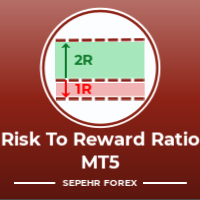
Hallo Leute
Ein weiteres kostenloses Tool für Händler.
Risiko-Ertrags-Verhältnis:
Für jeden Händler ist es praktisch, die Höhe des Verlusts anhand der Höhe des Gewinns zu berechnen, damit er beurteilen kann, ob es sich um einen guten Handel handelt oder nicht. Außerdem werden Verlust und Gewinn in Pips und Prozentsätzen angezeigt.
Sie können die Farben jedes gewünschten Teils festlegen. Was wäre, wenn Sie auch mit diesem Panel handeln könnten?! Siehe den Link unten Trader Assistant Mini MT5
FREE

Der Expert Advisor hilft Ihnen, alle Alarme von MetaTrader 5 an Telegram Kanal/Gruppe weiterzuleiten. Alle Alarme müssen im Ordner <Datenordner>MQL5\Files\Alerts\ , als Textdatei im Format *.txt und als Bildschirmfoto im Format *.gif oder *.png gespeichert werden .
Parameter: - Telegram Bot Token: - Bot auf Telegram erstellen und Token erhalten. - Telegram-Chat-ID: - Geben Sie Ihre Telegram-Benutzer-ID, Gruppen-/Kanal-ID ein. - Alert weiterleiten: - Standardmäßig true, um Alert weiterzuleiten.

Timeless Charts ist ein All-in-One-Trading-Tool für professionelle Trader. Es kombiniert benutzerdefinierte Charttypen wie S ekunden-Charts und Renko mit fortschrittlicher Orderflow -Analyse durch Footprints , Cluster , Volumenprofile , VWAP -Studien und verankerte Analysetools für tiefere Markteinblicke. Trading und Positionsmanagement werden direkt über den Chart durch ein integriertes Trade-Management-Panel durchgeführt, während Market Replay und virtuelle Konten Umgebungen für das Training v
Das Produkt wird verwendet, um auf der Basis eines beliebigen Alert-Signals im MT5 zu handeln Einfaches Setup, einfaches Format mit benutzerdefiniertem Schlüsselwort Alle Optionen zur Verwaltung von Aufträgen wie Trailing Stop, Breakeen, Partial Close, Zeitfilter, Nachrichtenfilter ... Option zum automatischen Öffnen von Gitteraufträgen Anleitung zur Einrichtung und Anleitung: Lassen Sie lesen Sie alle Details über die Einrichtung und Download-Indikator für Auto erhalten Alert Signal hier Kaufen

Prop Guardian Risk Manager MT5 – Drawdown-, Risiko- und Absicherungsschutz für Prop-Firmen und verwaltete Konten Prop Guardian Risk Manager ist ein professionelles Tool zur Risikokontrolle für MetaTrader 5, das für Trader von Prop-Firmen, Vermögensverwalter und alle entwickelt wurde, die einen strengen Risikoschutz auf Kontoebene wünschen. Es generiert keine Handelssignale, Strategieeinträge oder Handelsentscheidungen. Stattdessen läuft es im Hintergrund, überwacht Ihr Kontorisiko und kann autom
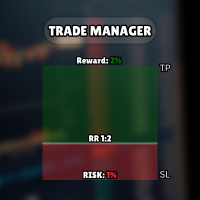
In dem hinzugefügten Video werden alle Funktionen, die Effektivität und die Einsatzmöglichkeiten des Trade Managers vorgestellt. Drag and Drop Trade Manager. Zeichnen Sie Ihren Einstieg und lassen Sie das Tool den Rest berechnen. Erweiterte Targeting- und Close-Anteile eines Trades direkt im Tool verfügbar (verwalten Sie Trades im Schlaf). Market-Order oder Limit-Order auf beiden Seiten mit faktorisiertem Spread. Zeichnen Sie einfach den Einstieg, das Tool erledigt den Rest. Hotkey-Setup macht e
DashPlus ist ein fortschrittliches Handelsmanagement-Tool, das entwickelt wurde, um die Effizienz und Effektivität Ihrer Trades auf der MetaTrader 5-Plattform zu verbessern. Es bietet eine umfassende Palette an Funktionen, darunter Risikoberechnung, Auftragsverwaltung, fortschrittliche Rastersysteme, chartbasierte Werkzeuge und Leistungsanalysen. Hauptfunktionen 1. Recovery Grid Implementiert ein durchschnittliches und flexibles Rastersystem, um Trades unter ungünstigen Marktbedingungen zu verwa

Hilft dabei, Trades vom Chart aus vorzubereiten und zu verwalten. Die Losgröße kann aus den gewählten Risiko-Einstellungen berechnet werden. Visuelle Buy- und Sell-Linien können auf dem Chart platziert und verschoben und anschließend zum Senden von Orders verwendet werden.
Optionen für die Positionsgröße: Fixes Lot Cash-Risiko Prozent vom Kontostand Prozent vom Equity
Teil-Take-Profit: Bis zu drei Teil-Take-Profit-Level auf dem Chart Jedes Level kann einen Teil der Position zu einem gewählten
FREE
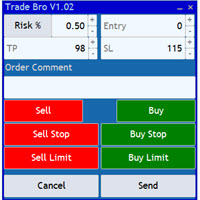
Das Tool Trade Bro hilft Ihnen, Ihre Positionsgröße zu berechnen und Aufträge schnell zu platzieren. Sie müssen keine Ticks mehr zählen oder zeitaufwändige Berechnungen durchführen. Das leicht verständliche grafische Panel ist so gestaltet, dass es perfekt mit dem Chart Ihres Symbols interagiert. Bitte hinterlassen Sie eine 5-Sterne-Bewertung, wenn Sie dieses kostenlose Tool mögen! Vielen Dank :)
Liste der Eingaben: <Grafik> InpFontSize: FontSize des Textes des Handelspanels. InpShowLinesRight:
FREE

Duplicator für MetaTrader 5 — professionelles System zur Positionsduplizierung innerhalb eines einzigen Terminals Ein zuverlässiger Expert Advisor für Trader, die bereits geöffnete Positionen in MetaTrader 5 automatisch duplizieren, das Gesamtvolumen erhöhen, eigene Lot-Regeln anwenden und Duplikate mit präziser Logik verwalten möchten. Dieses Tool ist ideal für den manuellen Handel, für algorithmische Systeme und für eine flexiblere Verwaltung bestehender Positionen innerhalb desselben Termina

25 % Rabatt bei Veröffentlichung des Tools: nur für die nächsten 3 Käufer Send a message to receive a demo version. AstroTrade Trading Assistant
AstroTrade ist ein umfassendes, multifunktionales Trading-Tool, das für die MetaTrader 5-Plattform entwickelt wurde. Es vereint wichtige Tools für die Handelsausführung, das Risikomanagement und die technische Überwachung in einer einzigen, einheitlichen Benutzeroberfläche. Die Anwendung wurde entwickelt, um Trader bei der Verwaltung ihrer täglichen Ha

Multi Account Local Trade Copier ist ein schneller lokaler Trade-Copier für MetaTrader: Kopieren Sie Trades zwischen MT4/MT5-Terminals auf demselben Windows-PC oder VPS — von einem Master-Konto auf mehrere Empfänger-Konten — Ihre eigenen Real-, Demo- und Prop-Firm-Konten, beim selben Broker oder bei verschiedenen. Er arbeitet ereignisgesteuert : Der Master veröffentlicht jeden Trade in dem Moment, in dem er geschieht, und der Receiver misst und protokolliert die reale Kopierlatenz jedes einzelne

Equity Protect Pro: Ihr umfassender Kontoschutz-Experte für sorgenfreies Trading Wenn Sie nach Funktionen wie Kontoschutz, Eigenkapitalschutz, Portfolioschutz, Multi-Strategie-Schutz, Gewinnabsicherung, Gewinnmitnahme, Handelssicherheit, Risikokontrollprogramme, automatische Risikokontrolle, automatische Liquidation, bedingte Liquidation, geplante Liquidation, dynamische Liquidation, Trailing-Stop-Loss, One-Click-Schließen, One-Click-Liquidation und One-Click-Wiederherstellung suchen, ist Equit

Zusätzliche Materialien und Anleitungen
Installationsanleitung - Testversion für ein Demokonto ;
Offizielle Informationen
Offizieller Kanal
Verkäuferprofil
Schluss mit Lot-Größen-Raten. Die totale Kontrolle über jeden Trade. Haben Sie schon einmal einen perfekten Einstieg verpasst, weil Sie 15 Sekunden auf einer externen Website für die Lotgrößen-Berechnung verloren haben? Oder noch schlimmer: Bei Gold (XAUUSD) die falsche Lotgröße eingegeben und mit einem einzigen Fehler die harte Arbeit

EASY Insight AIO – Die All-in-One-Lösung für smartes und müheloses Trading Überblick
Stellen Sie sich vor, Sie könnten den gesamten Markt – Forex, Gold, Krypto, Indizes und sogar Aktien – in wenigen Sekunden scannen, ganz ohne manuelles Chart-Screening, Installationsaufwand oder Indikator-Einrichtung.
EASY Insight AIO ist Ihr ultimatives Plug-&-Play-Exporttool für KI-gestütztes Trading. Sie erhalten eine umfassende Marktübersicht in einer einzigen, übersichtlichen CSV-Datei – bereit für die so

Ein EA statt eines Dutzends Tools: Trade-Assistent, Risikomanager und 17 Indikatoren in einem Panel. Auf den Chart ziehen — und alles Nötige ist griffbereit. Einführungspreis: die ersten 20 Kopien für $49, danach $99. 50% Rabatt — nur jetzt. TRADEN MIT EINEM KLICK Die Lotgröße berechnet sich selbst aus dem Risiko in % der Balance — Schluss mit Rechnern. Fraktal-Stop auf jedem TF oder manuell, Take-Profit nach R:R, Teilschließungen TP1/TP2/TP3, Ein-Klick-Breakeven, Swing-Trailing. Pending-Ord

Trendline PRO MT5 Trendline PRO MT5 ist ein halbautomatischer Expert Advisor für MetaTrader 5, der Trades ausführt, Positionen verwaltet oder Alarme anhand von Trendlinien und Chart-Leveln sendet, die vom Nutzer erstellt wurden. Der Expert Advisor erzeugt keine Trading-Signale und enthält keine integrierte Trading-Strategie. Alle Einstiege, Ausstiege, Risikoeinstellungen und Verwaltungsregeln werden vom Nutzer im Chart definiert. Das Produkt richtet sich an Trader, die bereits Trendlinien, Break

Eine Taste. Ein Handel. MT5 Trading Deck ist ein Hotkey-Handelspanel für MetaTrader 5, das die Plattform in ein tastaturgesteuertes Ausführungscockpit verwandelt. Stop-Loss, Take-Profit und Lot-Größe werden für jede Taste vorberechnet; in dem Moment, in dem Sie die Taste drücken, wird ein Marktauftrag live beim Broker ausgeführt. Ein vollständiges technisches Benutzerhandbuch ist im Abschnitt Produktkommentare beigefügt. Darin werden alle Eingabeparameter, die vollständige Hotkey-Map, das empfoh

VERON LINK MASTER MT5 – Echtzeit-Dashboard für mehrere Konten und Synchronisationssteuerung Veron Link Master ist eine leistungsstarke, zentralisierte Überwachungs- und Synchronisationszentrale für MetaTrader 5. Veron Link Master wurde speziell für Trader entwickelt, die mehrere Konten, Portfolios von Prop-Firmen, Grid-/Martingale-EAs oder Kundennetzwerke verwalten, und bietet ein nahtloses, hochmodernes Dashboard mit dunklem Design direkt auf Ihrem MT5-Terminal. ️ Wichtige Voraussetzung / S
Masta Layer: Ewe pisekin angang mi fiti angangen Grid fan iten MT5.
50% DISCOUNT FOR LIMITED TIME ONLY - BE QUICK!!!
Siwini om angangen grid ren Layer Master - ewe pisekin angang mi kon fatafatoch me pochokun ren tumunun order mi foruta fan iten ekkewe chon angang mi sinenap.
MT4 Version: https://www.mql5.com/en/market/product/79133
Masta Grid a fori angangen amomo ren pwungun
Ewe Masta a siwini ifa usun kopwe isoni me nemeni ekkewe angangen grid. Ren ach ei pisekin nengeni, ka tongeni

Axiom Trade — SONDERANGEBOT Kaufen Sie Axiom Trade für 30 USD und erhalten Sie Smart Universal Expert Advisor KOSTENLOS dazu. Trade planen. Risiko festlegen. Im Chart verwalten. Axiom Trade verbindet visuelle Ordervorbereitung und Positionsverwaltung in MT5. Verschieben Sie Handelsniveaus und prüfen Sie Lotgröße und Risiko vor der Ausführung. Markt- und Pending-Orders mit Linien für Einstieg, Stop Loss und Take Profit. Feste Lots, prozentuales Risiko und Chance-Risiko-Berechnungen. Teilausstiege

Auto Trade Copier wurde entwickelt, um Trades mit 100-prozentiger Genauigkeit auf mehrere MT4-, MT5- und cTrader-Konten/Terminals zu kopieren. Die Konten des Anbieters und des Empfängers müssen sich auf demselben PC/VPS befinden. Mit diesem Tool können Sie Trades auf Empfängerkonten auf demselben PC/VPS kopieren. Alle Handelsaktionen werden fehlerfrei vom Anbieter zum Empfänger kopiert. Diese Version kann ausschließlich auf MT5-Konten verwendet werden. Für MT4-Konten müssen Sie den Auto Trade Co

Der OrderManager , eine revolutionäre Hilfssoftware für den MT5 Verwalten Sie Ihre Trades wie ein Profi mit der brandneuen Order Manager-Hilfssoftware für MetaTrader 5. Entwickelt mit einem Fokus auf Einfachheit und Benutzerfreundlichkeit, ermöglicht Ihnen der Order Manager, das mit jedem Trade verbundene Risiko mühelos zu definieren und zu visualisieren. So können Sie fundierte Entscheidungen treffen und Ihre Handelsstrategie optimieren. Für weitere Informationen zum OrderManager, konsultiere

Der UTM Manager ist ein intuitives und benutzerfreundliches Tool, das eine schnelle und effiziente Handelsausführung ermöglicht. Eine der herausragenden Funktionen ist der Modus „Spread ignorieren“, der es Ihnen ermöglicht, zum Preis der Kerzen zu handeln und Spreads vollständig zu ignorieren (ermöglicht z. B. den Handel mit Paaren mit höherem Spread auf LTF, um zu vermeiden, dass Sie aufgrund von Spreads aus dem Handel ausgeschlossen werden). Ein weiterer wichtiger Aspekt des UTM-Managers ist s

Ihr Backtest hat jeden Auftrag zu dem gewünschten Preis ausgeführt. Ihr Konto tut dies jedoch nicht. EA Slipstream misst die Ausführungskosten Ihres EAs und nutzt dabei Ihre eigenen Ausführungsergebnisse, Slippages und Spreads, um Ihnen die tatsächliche Performance Ihres EAs aufzuzeigen.
Bei einem Backtest wird jeder Trade zu dem vom EA festgelegten Kurs bewertet. Im Live-Handel wird eine Pending-Order zu dem Kurs ausgeführt, der zum Zeitpunkt der Auslösung verfügbar ist, ein Stop wird geschlos

Veron Link Slave – Synchronisiertes Grid-, Martingale- und Breakout-Management
Kurzbeschreibung Fortgeschrittenes Synchronisierungstool zur Verwaltung von Grid-, Martingale- und Breakout-EAs. Sendet automatisch Signale zum Schließen des Portfolios an das Master-Konto, sobald das Gewinnziel erreicht ist, und minimiert so den Slippage zwischen verschiedenen Brokern. Ausführliche Beschreibung Veron Link Slave ist ein spezialisiertes Dienstprogramm, das entwickelt wurde, um die Ausführungseffizienz

Trade Utility Pro ist ein Bot-Utility, das Ihnen helfen soll, Ihre Trades einfacher, schneller und genauer zu verwalten. Dieses Dienstprogramm verfügt über eine Control Panel-Schnittstelle und unterstützt ausschließlich MetaTrader 5. Dieses Dienstprogramm stellt keine Verbindung zu Kontoinformationen oder externen Quellen her, um die Sicherheit zu gewährleisten. Hauptmerkmale: Unterstützung für offenen Handel: Berechnung der Losgröße Festes Lot: Benutzerdefinierte Lot-Eingabe erforderlich Geld-
FREE
Das Trade Manager Interface ist ein kostenloses Dienstprogramm, das den manuellen Handel im MetaTrader vereinfacht. MT4 Version verfügbar Manual +Free Strategy Gold Breakout Engine Bitte hinterlassen Sie eine Bewertung, wenn Ihnen der Trade Manager gefällt.
Es ermöglicht Händlern, Trades direkt auf dem Chart zu visualisieren, die Positionsgröße automatisch zu berechnen und Aufträge mit fortgeschrittenen Funktionen wie partiellen Take Profits, automatischen Breakeven und Trailing Stops zu verwal
FREE

Stats Dashboard & Journal ULTRA für MT5 Die komplette Trading-Kommandozentrale: Analytik, Automatisierung & Nachrichten-Intelligenz. Stats Dashboard ULTRA ist die ultimative Weiterentwicklung des Pro-Analysetools. Es verwandelt den MetaTrader 5 in eine professionelle Trading-Station und kombiniert institutionelle Leistungsanalysen mit automatisiertem Nachrichtenschutz und fortschrittlichen psychologischen Metriken. Entwickelt für manuelle Trader und EA-Portfoliomanager, die totale Kontrolle verl

Dieses Produkt filtert alle Expert Advisors und manuelle Charts während der Nachrichtenzeit, sodass Sie sich keine Sorgen um plötzliche Preisschwankungen machen müssen, die Ihre manuellen Handels-Setups oder Trades, die von anderen Expert Advisors eingegeben wurden, zerstören könnten. Dieses Produkt wird auch mit einem vollständigen Order-Management-System geliefert, das Ihre offenen Positionen und ausstehenden Aufträge vor der Veröffentlichung von Nachrichten bearbeiten kann. Sobald Sie The N
Ist Ihnen bekannt, warum der MetaTrader Market die beste Plattform für den Verkauf von Handelsstrategien und technischer Indikatoren ist? Der Entwickler braucht sich nicht mit Werbung, Programmschutz und Abrechnung mit Kunden zu beschäftigen. Alles ist bereits erledigt.

Sie verpassen Handelsmöglichkeiten:
- Freie Handelsapplikationen
- Über 8.000 Signale zum Kopieren
- Wirtschaftsnachrichten für die Lage an den Finanzmärkte
Registrierung
Einloggen
Sie stimmen der Website-Richtlinie und den Nutzungsbedingungen zu.
Wenn Sie kein Benutzerkonto haben, registrieren Sie sich