
Strategy Ledger Pro
- Utilitys
-
Abdullah Uygar Tuna
 IT-Fachmann mit Schwerpunkt auf algorithmischem Handel, quantitativer Analyse und praktischen Werkzeugen für MetaTrader 5.
 - Version: 4.43
- Aktualisiert: 13 Oktober 2026
- Aktivierungen: 10
Jetzt auch auf Deutsch verfügbar.
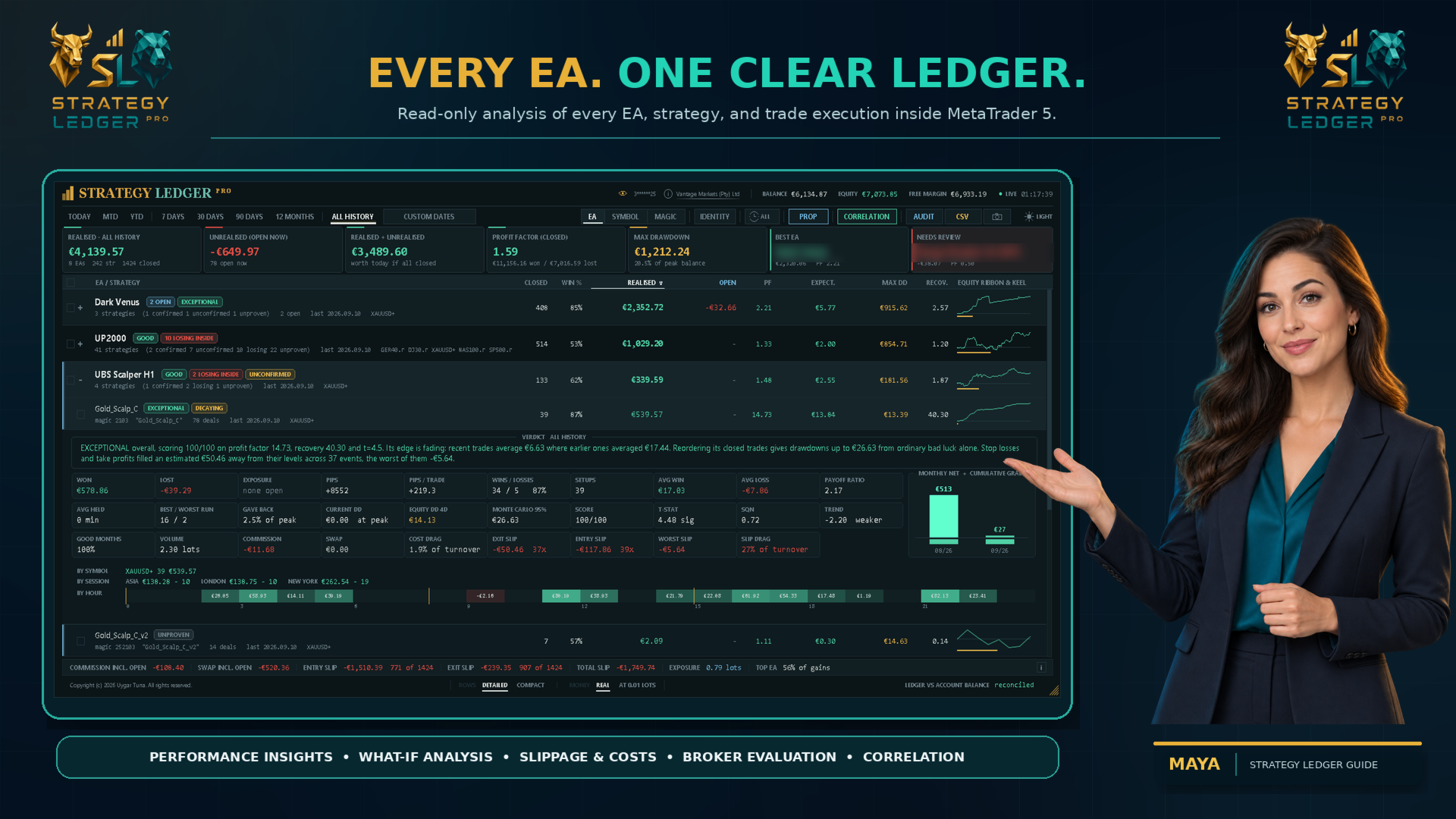
Strategy Ledger Pro ist ein schreibgeschütztes Kontoanalyse-Panel für MetaTrader 5. Es trennt die Kontoergebnisse nach Expert Advisor, Strategie, Symbol und Magic Number, damit Sie sehen, was jeder davon tatsächlich beiträgt.
Das Panel ist in 11 Sprachen verfügbar: English, Français, Deutsch, Español, Italiano, Português, Русский, Türkçe, 中文, 日本語 und 한국어.
Bevor Sie die Demo herunterladen. Der Market führt die Demo jedes kostenpflichtigen Produkts nur im Strategietester aus. Dieses Panel analysiert die Trades Ihres eigenen Kontos, und ein Lauf im Strategietester hat keine Kontohistorie, die gelesen werden könnte. Die Demo öffnet daher ein leeres Panel und weist darauf hin. So funktioniert der Demo-Mechanismus; es ist keine Einschränkung des Produkts.
Das Video in dieser Beschreibung zeigt das Panel auf einem Live-Konto.
Ein ausführliches Handbuch (Englisch) erklärt jede Funktion, und die Gruppe AureusAI Trading Suite steht für Austausch und Ankündigungen offen.
MetaTrader zeigt einen einzigen Saldo für das gesamte Konto. Wenn mehrere Expert Advisors gemeinsam handeln, verrät dieser Saldo nicht, was jeder einzelne beigetragen hat. Strategy Ledger Pro liest die Kontohistorie, rekonstruiert geschlossene Positionen, ordnet sie Strategien zu und stellt die Ergebnisse in einem Panel dar.
Das Produkt eröffnet, ändert und schließt keine Orders. Es enthält keine Handelsstrategie, erstellt keine Indikatoren und liest keine Chartkurse.
Hauptfunktionen
- Ergebnisse nach Expert Advisor, einzelner Strategie, Symbol oder Magic Number.
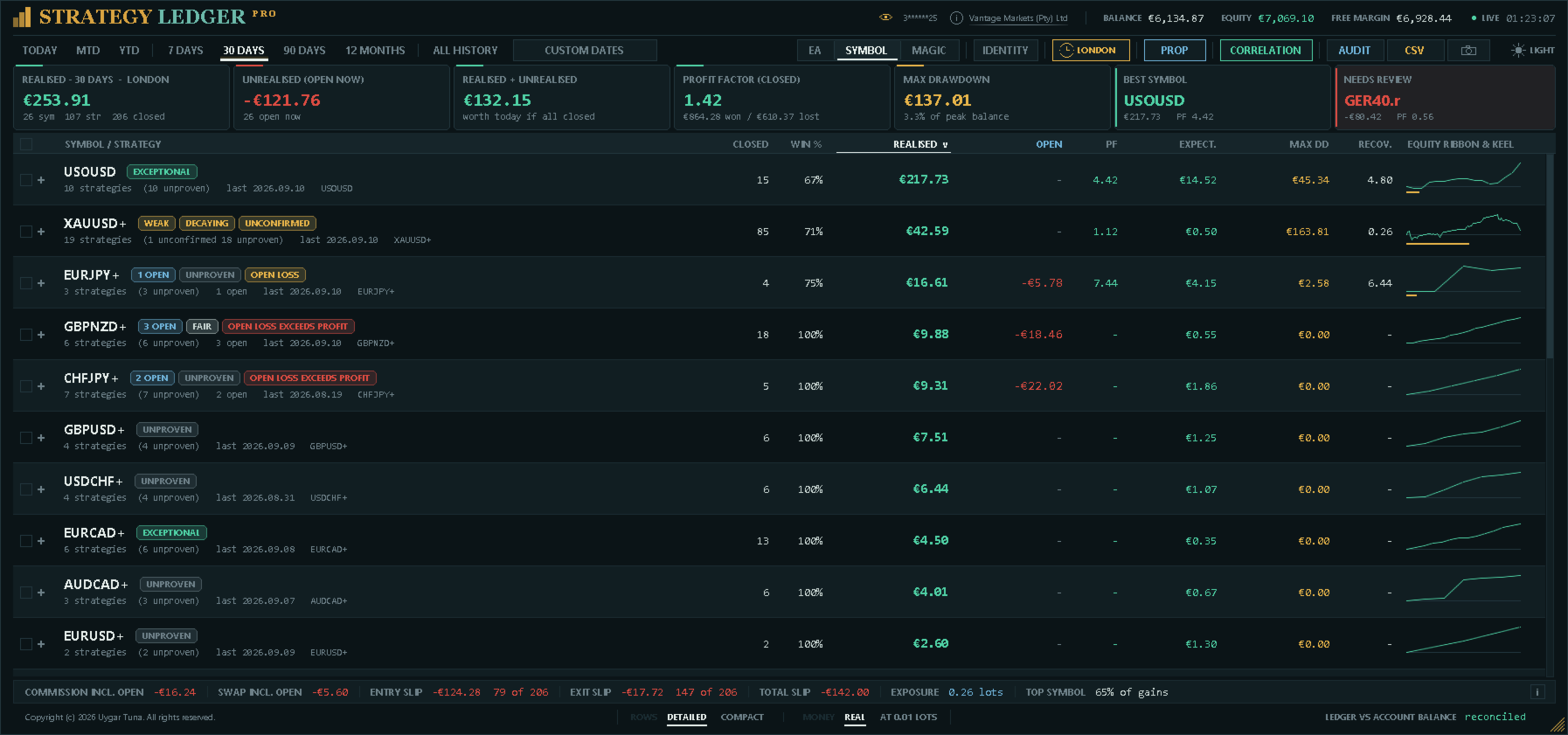
- Vordefinierte Zeiträume, ein eigener Datumsbereich und ein Session-Filter für Asien, London oder New York.
- Realisierte und schwebende Ergebnisse, offenes Exposure, Handelsstatistiken, Pips, Drawdown und Equity-Kurven.
- Kommission, Swap, Kostenlast und geschätzter Einstiegs- und Ausstiegs-Slippage mit Gesamtsumme.
- Leistungsbewertungen, schriftliche Zusammenfassungen und Statusmarken nach festen Regeln.
- Setups: Gemeinsam eröffnete oder als Korb gemeinsam geschlossene Positionen zählen für die Konfidenzwerte als eine Entscheidung.
- Live-Equity-Drawdown-Tracking für das Konto und jede Zeile.
- Interaktives Umbenennen, Gruppieren, Verschieben, Ausblenden, Wiederherstellen, Aufklappen und Sortieren.
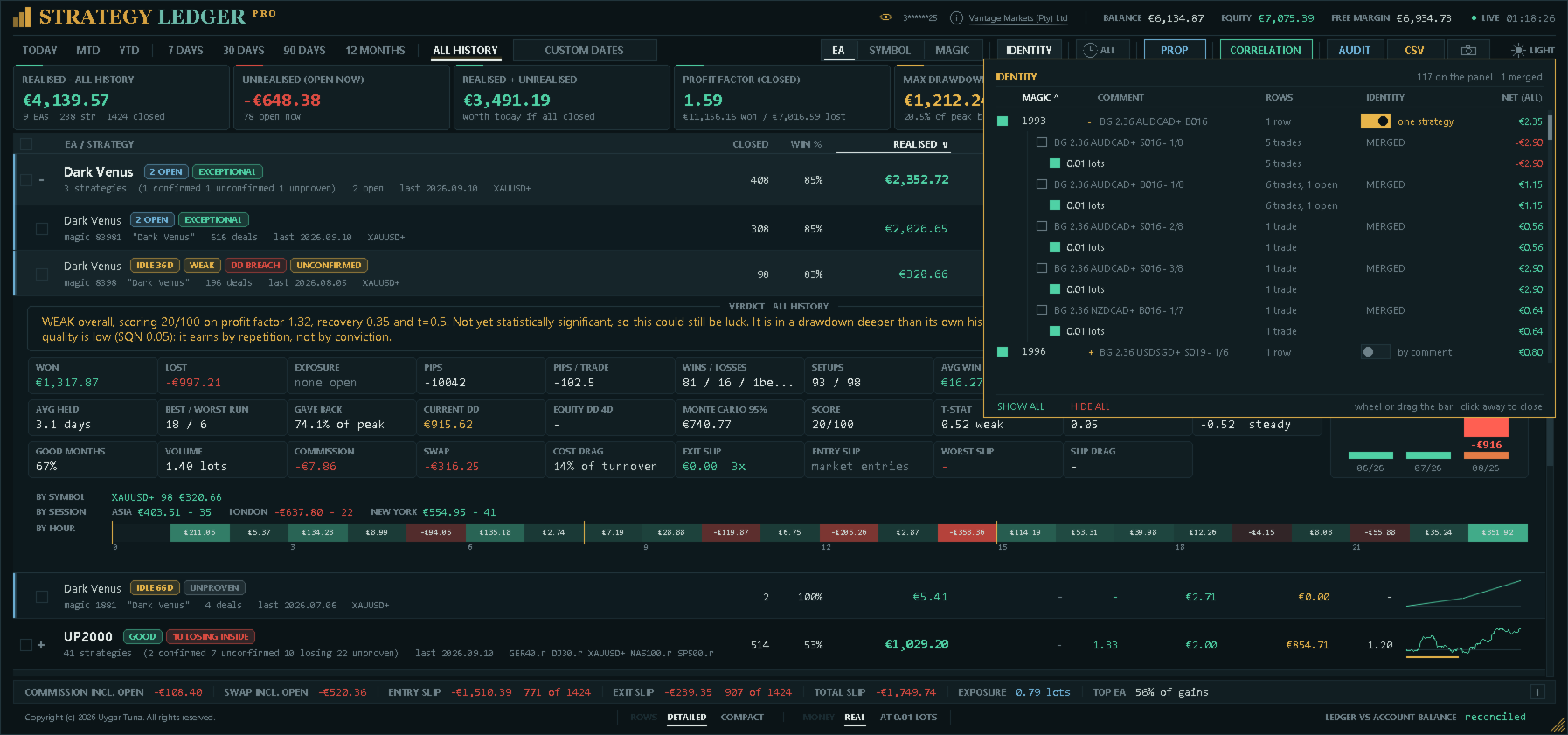
- Identität: eine Magic Number als eine oder mehrere Strategien festlegen und Magic Numbers oder Lotgrößen mit ausgewiesenem Wert aus der Übersicht nehmen.
- Fixed-Lot-Modus: Jeder Trade wird mit einer einheitlichen Lotgröße nachgespielt, klar als Was-wäre-wenn gekennzeichnet.
- Ergebnisse nach Session und Tagesstunde für jede Strategie.
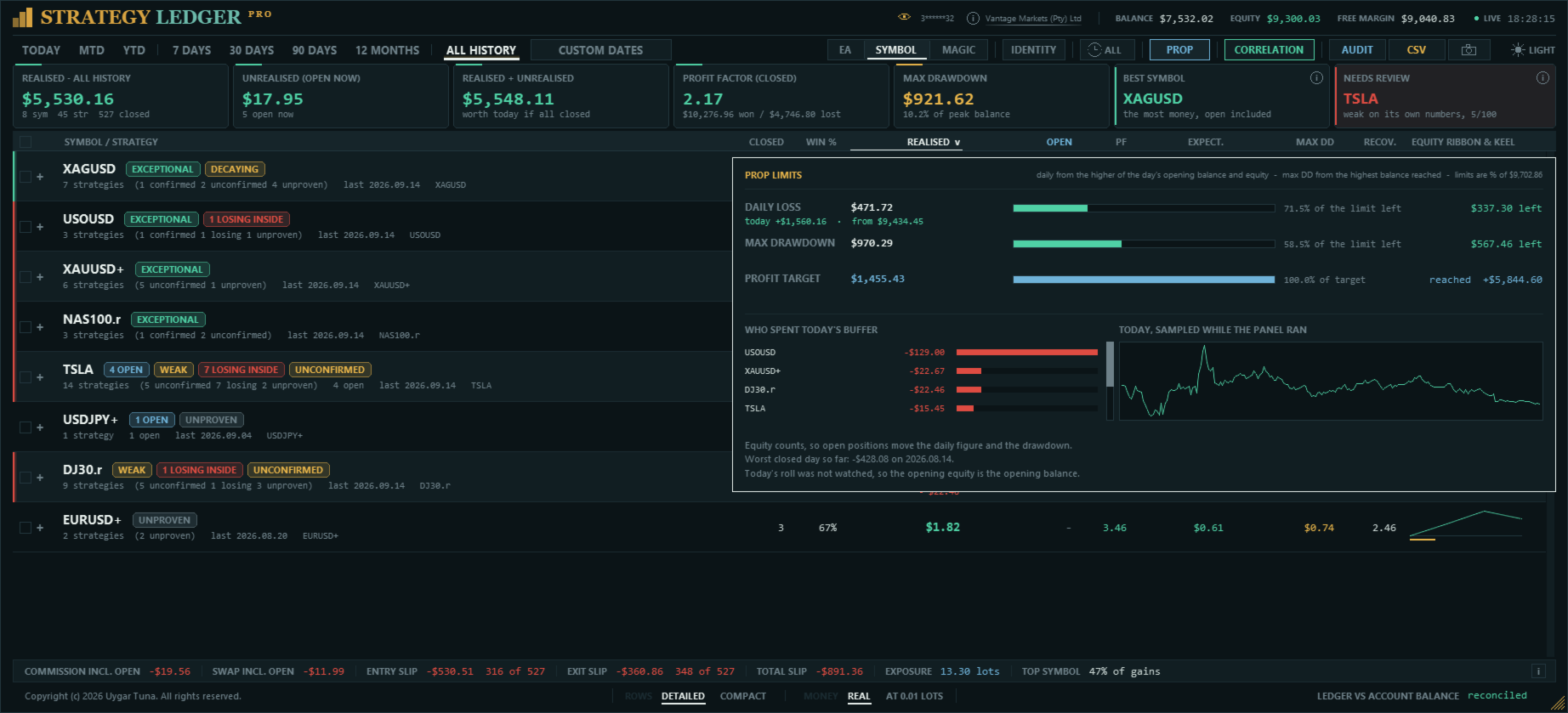
- Prop-Firm-Limits: Tagesverlust, maximaler Drawdown und Gewinnziel, jeweils mit dem verbleibenden Spielraum.
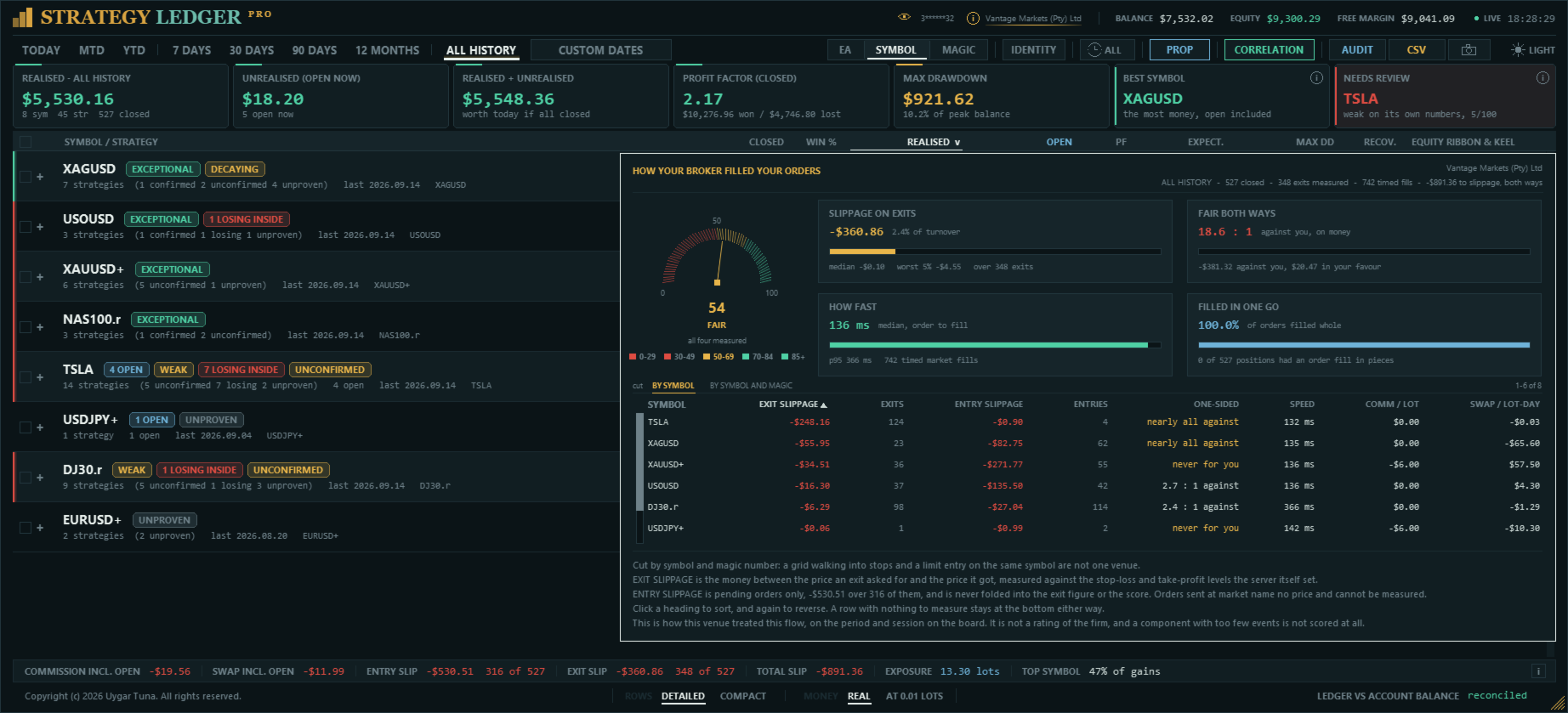
- Ausführungsbericht: was Ihre Ausführungen kosten, ob sie ebenso oft zu Ihren Gunsten wie zu Ihren Ungunsten ausfallen, wie schnell sie erfolgen und was Sie pro Lot und pro Lot-Tag zahlen.
- Tagesänderungsmarken, die zeigen, was jede Zeile seit Beginn des Handelstags getan hat.
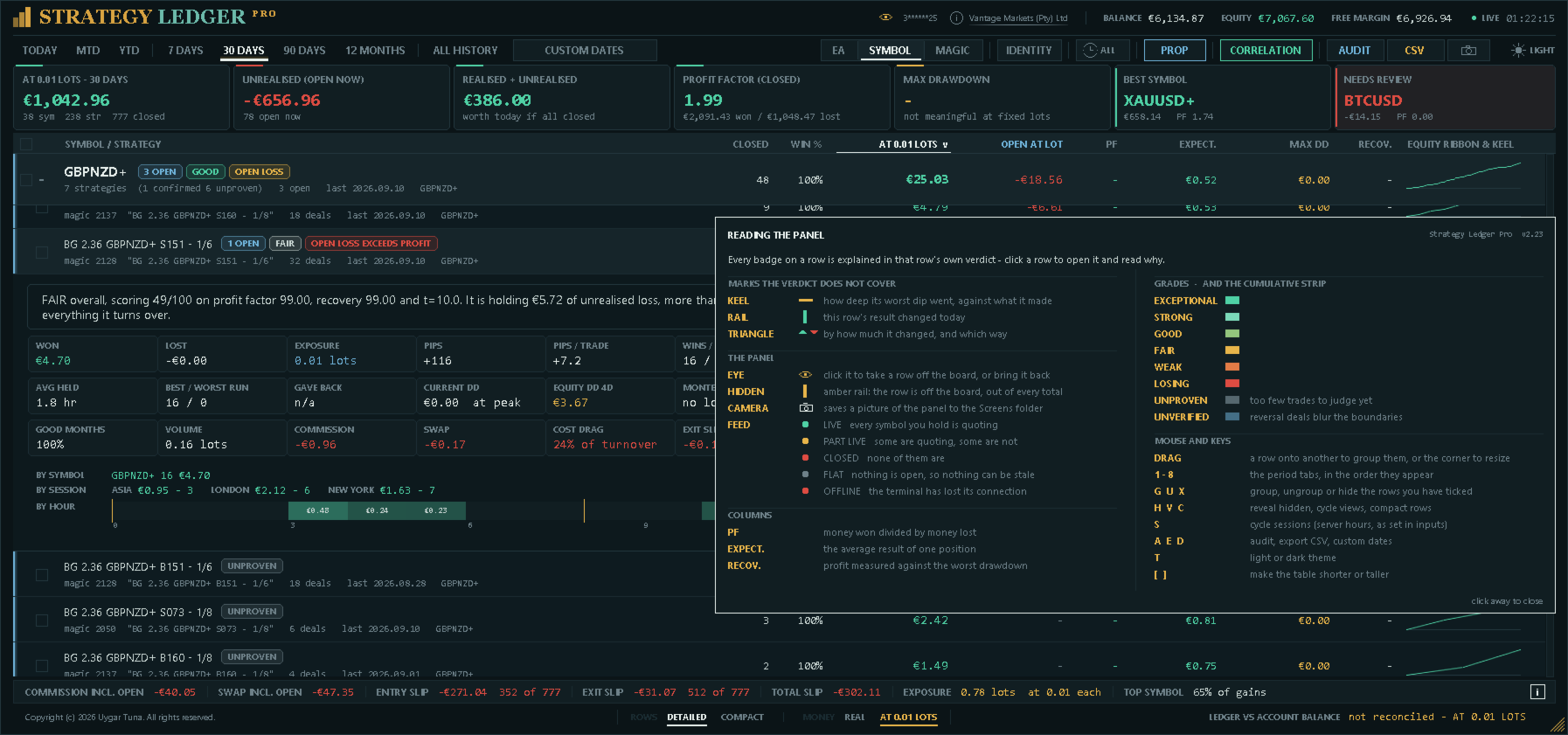
- Integrierte Anleitung mit jeder Marke, Spalte und jedem Tastenkürzel.
- Korrelation zwischen Expert Advisors, Strategien oder Symbolen auf Basis der täglichen geschlossenen Ergebnisse.
- Bewertungsverlauf: die Bewertung jeder Zeile Monat für Monat, rekonstruiert aus der Handelshistorie.
- Strategietester-Berichte: ein oder mehrere HTML-Berichte auf derselben Übersicht, als simuliert gekennzeichnet und nie mit dem Konto vermischt.
- Share Cards: Ein Klick speichert ein übersichtliches Bild der Ergebnisse eines Expert Advisors, ohne Kontonummer und Brokernamen.
- Eine Oberfläche in 11 Sprachen, einmal in den Einstellungen gewählt.
- Detaillierte Kennzahlen- und Audit-Exporte im CSV-Format sowie Panel-Screenshots im PNG-Format.
Wie die Kontodaten aufgebaut werden
Strategy Ledger Pro zählt abgeschlossene Positionen statt einzelner Deals. MetaTrader kann eine Position über mehrere Deals eröffnen oder schließen. Das Panel fasst diese Deals nach Positionskennung zusammen und erfasst einen Trade, wenn das Schließvolumen dem Eröffnungsvolumen entspricht. Teilschließungen bleiben Teil derselben Position.
Gewinn, Kommission, Gebühren und Swap sind in jedem Ergebnis enthalten. Einzahlungen, Auszahlungen, Kredite, Korrekturen, Boni, Belastungen, Zinsen, Dividenden und Steuern fließen in den Kontoabgleich ein, sofern der Broker sie in der Kontohistorie ausweist. Jede Position trägt zudem ihr Ergebnis in Pips – durchschnittlicher Ausstieg gegenüber durchschnittlichem Einstieg –, das unabhängig von der Lotgröße ist.
Eine Strategie wird in der Regel über ihre Magic Number und den bereinigten Kommentar ihres Eröffnungsdeals erkannt. Das unterstützt Expert Advisors, die eine Magic Number für mehrere interne Strategien verwenden. Von einem MQL5-Signal kopierte Trades werden als eine Strategie mit dem Namen des Signals zusammengefasst. Manuelle und mobile Trades mit Magic Number null können ebenfalls einbezogen werden.
Nicht jede Position ist eine eigene Entscheidung. Ein Expert Advisor, der auf ein Signal vier Positionen eröffnet, hat eine Entscheidung getroffen, und ein Grid, das einen Korb auf einmal schließt, hat ein Ergebnis erzeugt. Positionen derselben Magic Number und desselben Symbols, die kurz nacheinander eröffnet oder gemeinsam als Leiter geschlossen wurden – eine Richtung, Einstiegskurse in einer Reihenfolge gestaffelt –, zählen daher als ein Setup. Geldbeträge zählen immer Positionen; die Konfidenzwerte – statistische Konfidenz, Mindeststichprobe, Bewertung, Score und Monte-Carlo-Drawdown – verwenden Setups, damit ein als eine Entscheidung eröffneter Korb nicht als vierzig unabhängige Ergebnisse behandelt wird.
Die Fußzeile vergleicht das rekonstruierte realisierte Ergebnis und die Saldobuchungen mit dem von MetaTrader gemeldeten Saldo und Kredit. Jede Abweichung wird angezeigt. Gegenläufige Deals auf Netting-Konten können die genauen Tradegrenzen unsicher machen; betroffene Zeilen werden daher als Ungeprüft markiert und nicht bewertet.
Ansichten, Zeiträume und Organisation
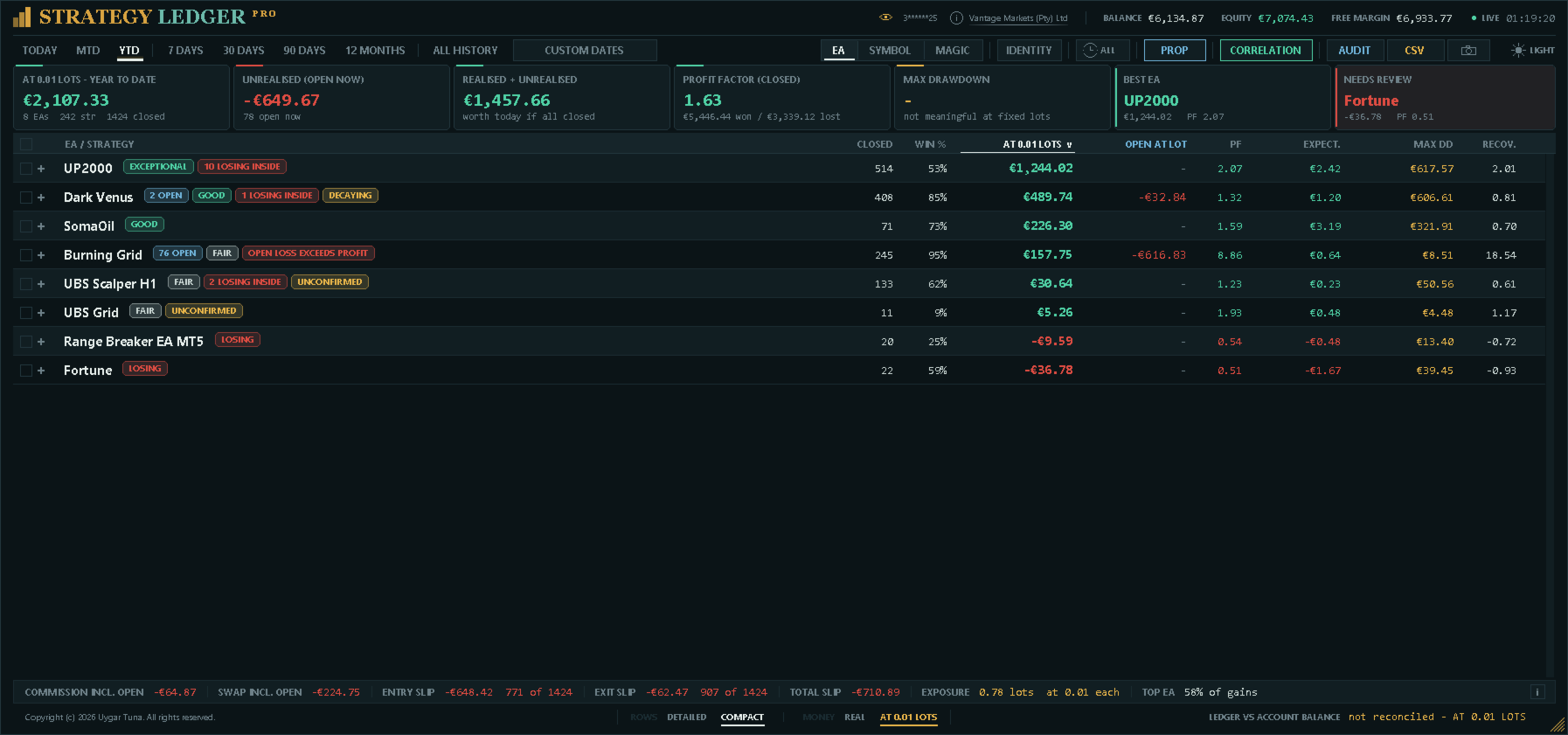
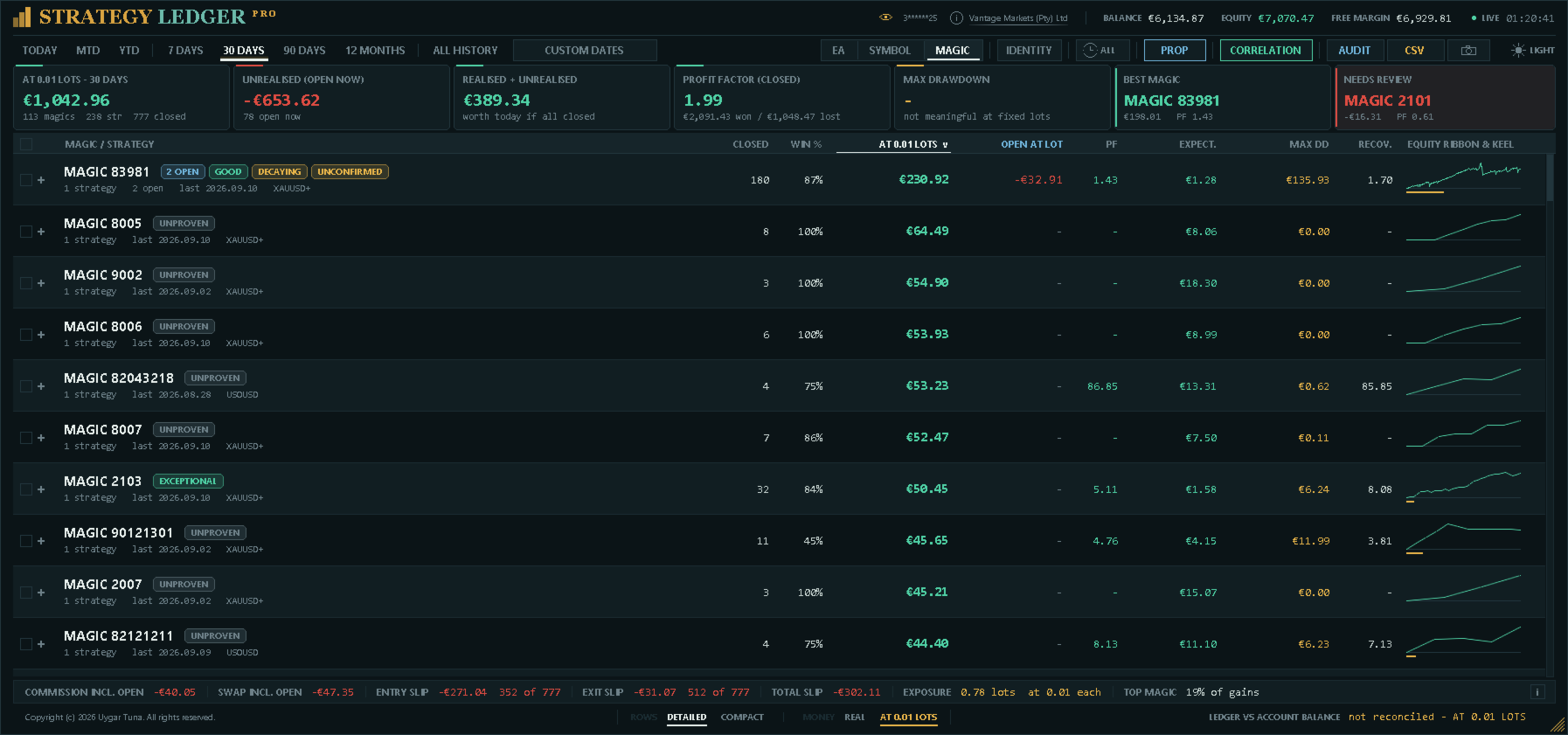
Die Expert-Advisor-Ansicht gruppiert Strategien unter ihrem zugeordneten Expert Advisor. Die Symbol-Ansicht gruppiert dieselben Daten nach Instrument. Die Magic-Ansicht gruppiert sie nach der Nummer, die jeder Expert Advisor gesendet hat, mit seinen Kommentaren als Strategien darunter – der richtige Ort, wenn die Kommentare eines Expert Advisors sich unerwartet verhalten. Mehrere Zeilen können gleichzeitig aufgeklappt bleiben.
Verfügbare Zeiträume sind heute, laufender Monat, laufendes Jahr, 7 Tage, 30 Tage, 90 Tage, 12 Monate, gesamte Historie und ein eigener Datumsbereich. Eine Position kann einem Zeitraum nach ihrer Schließ- oder Eröffnungszeit zugeordnet werden.
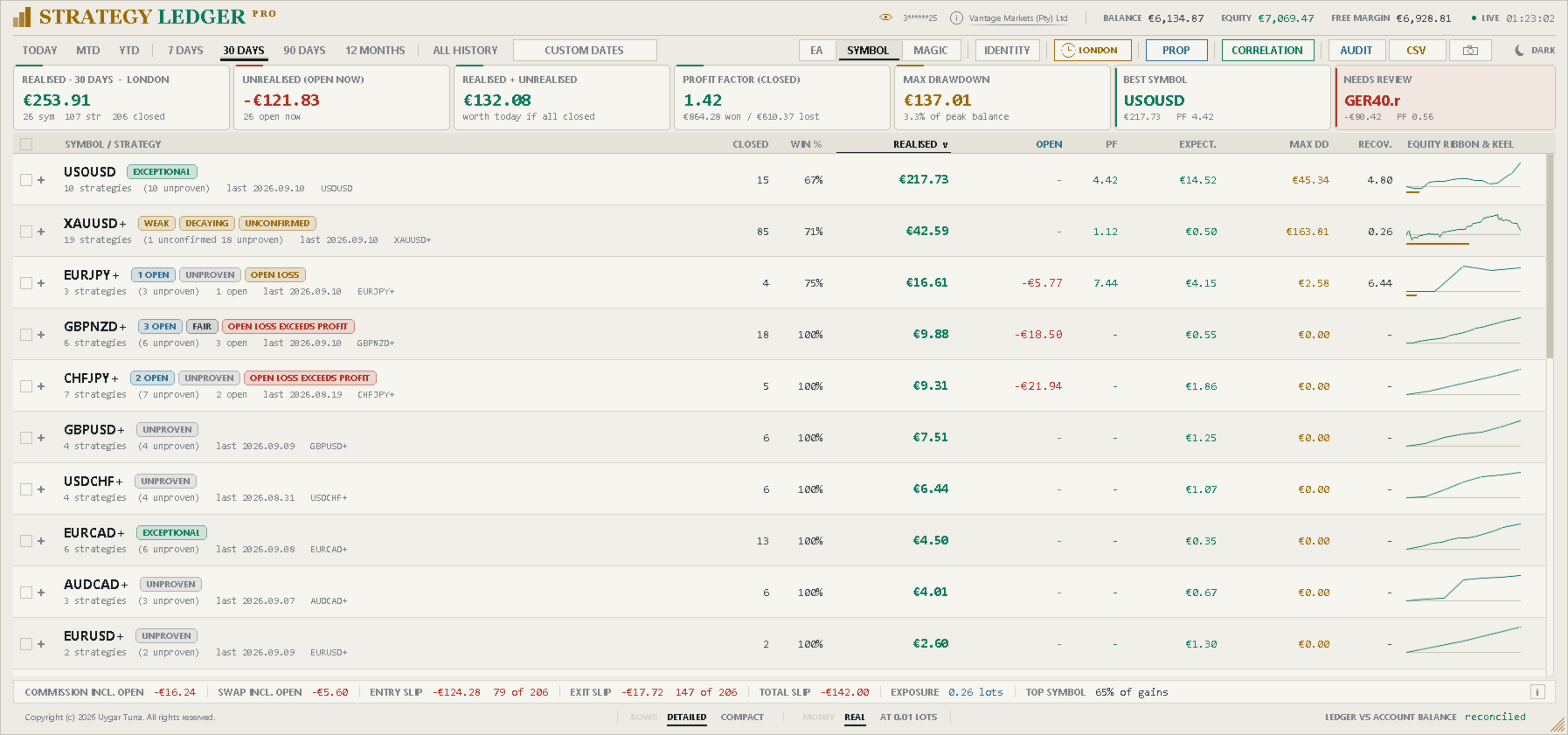
Eine Uhr in der Kopfzeile filtert das gesamte Panel auf eine Handelssession – Asien, London oder New York – in jeder Ansicht und jedem Zeitraum. Eine Position gehört zu der Session, in der sie eröffnet wurde. Die Startzeiten der Sessions sind Einstellungen in Serverzeit, und die Zeitraumbezeichnung gibt überall an, welche Session gilt.
Namen können aus Deal-Kommentaren übernommen oder manuell festgelegt werden. Strategien lassen sich umbenennen, aus einer Auswahl gruppieren, zu einem anderen Expert Advisor ziehen, zusammenführen oder trennen. Wird eine Zeile gezogen, die Teil einer markierten Auswahl ist, bewegt sich die gesamte Auswahl. Identische Kommentare können über Magic Numbers hinweg zusammengeführt werden, mit einer Ausnahmeliste für Kommentare, die getrennt bleiben sollen.
Zeilen können einzeln oder als Auswahl ausgeblendet und später wiederhergestellt werden. Jede Expert-Advisor-Zeile hat am rechten Rand in einer eigenen Spalte zwei Bedienelemente: ein Auge, das die Zeile ausblendet und danach bernsteinfarben erscheint, um sie wiederherzustellen, und eine Kamera, die die Share Card der Zeile speichert. Beide sind stets dezent sichtbar und leuchten auf, wenn die Maus darüber steht. Ausgeblendete Zeilen werden für jede Ansicht getrennt gespeichert. Sie fließen weder in die sichtbaren Summen noch in die gefilterte Saldokurve ein. Ein Expert Advisor, dessen Strategien alle ausgeblendet sind, zeigt keine Zahlen, weil er keine hat, und wird unterhalb der noch zählenden Zeilen platziert, damit er sich nicht bewegt, wenn diese sich ändern.
Spalten lassen sich nach Name, Ergebnis, Profitfaktor, geschlossenen Positionen, Drawdown oder Erwartungswert sortieren.
Identität
Das Identitätsfenster listet jede Magic Number des Kontos mit ihren Zeilen, ihrem Ergebnis über die gesamte Historie und einem Schalter. Nach Kommentar ist die normale Regel: Eine Strategie ist eine Magic Number zusammen mit ihrem Kommentar. Eine Strategie fasst alle Kommentare dieser Magic Number in einer Zeile zusammen – für Expert Advisors, die Diagnosen oder Grid-Stufennummern in den Kommentar schreiben; jeder einzelne Kommentar kann wieder zu einer eigenen Zeile gemacht werden. Für MQL5-Signale wird der Schalter nicht angeboten, da sie nach der Signalregel bereits eine Strategie sind.
Jede Magic Number klappt zu ihren Kommentaren auf und unter jedem Kommentar zu ihren Lotgrößen, kleinste zuerst, jeweils mit Trades und Ergebnis. Eine Lotgröße kann wie eine Magic Number aus der Übersicht genommen werden; dieselbe Größe unter zwei Kommentaren lässt sich getrennt entfernen. Alles Entfernte wird am unteren Rand des Fensters mit den herausgenommenen Trades und Beträgen ausgewiesen, sodass ein verbessertes Ergebnis nie ohne seinen Preis erscheint. Magic- und Lotgrößenfilter sind Linsen: Sie werden nicht gespeichert und gemeinsam zurückgesetzt. Der Identitätsschalter und die Hervorhebungen sind Entscheidungen und werden mit dem Layout gespeichert.
Fixed-Lot-Modus
Ein Schalter in der Fußzeile spielt jeden geschlossenen Trade und jede offene Position so nach, als wären sie mit einer einheitlichen Lotgröße eröffnet worden (eine Einstellung, standardmäßig 0,01). Die Leiter eines Grids wird flach – so zeigt sich, ob der Vorteil in den Einstiegen lag oder nur in der Positionsgröße; ein Signal zeigt, was es bei der Größe gebracht hätte, mit der es kopiert würde. Da jeder Geldbetrag auf dem Bildschirm dann ein Was-wäre-wenn ist, weist das Panel überall darauf hin, wo Geld gelesen wird: Die Überschrift des realisierten Ergebnisses und die erste Zusammenfassungszelle nennen die Lotgröße, die Abgleichszeile zeigt „nicht abgestimmt“, Exporte werden als umgerechnet benannt und gekennzeichnet, das Audit läuft nicht, Bewertungsverlauf und Equity-Tracking pausieren, und nichts wird gespeichert. Der Modus ist bei jedem Anhängen des Panels ausgeschaltet. Feste Lots gleichen die Größe an, nicht das Risiko; Pips gleichen nur die Kursbewegung an.
Übersicht und Strategiedetails
Die Kopfzeile zeigt Konto, Broker, Saldo, Equity, freie Margin, Serverzeit und Kursstatus. Der Status wird als Live, Teilweise live, Geschlossen, Flat oder Offline angezeigt, damit Zahlen, die sich gerade nicht aktualisieren können, nicht für aktuelle gehalten werden. Ein Auge neben der Kontonummer blendet diese aus – für Screenshots, die geteilt werden sollen.
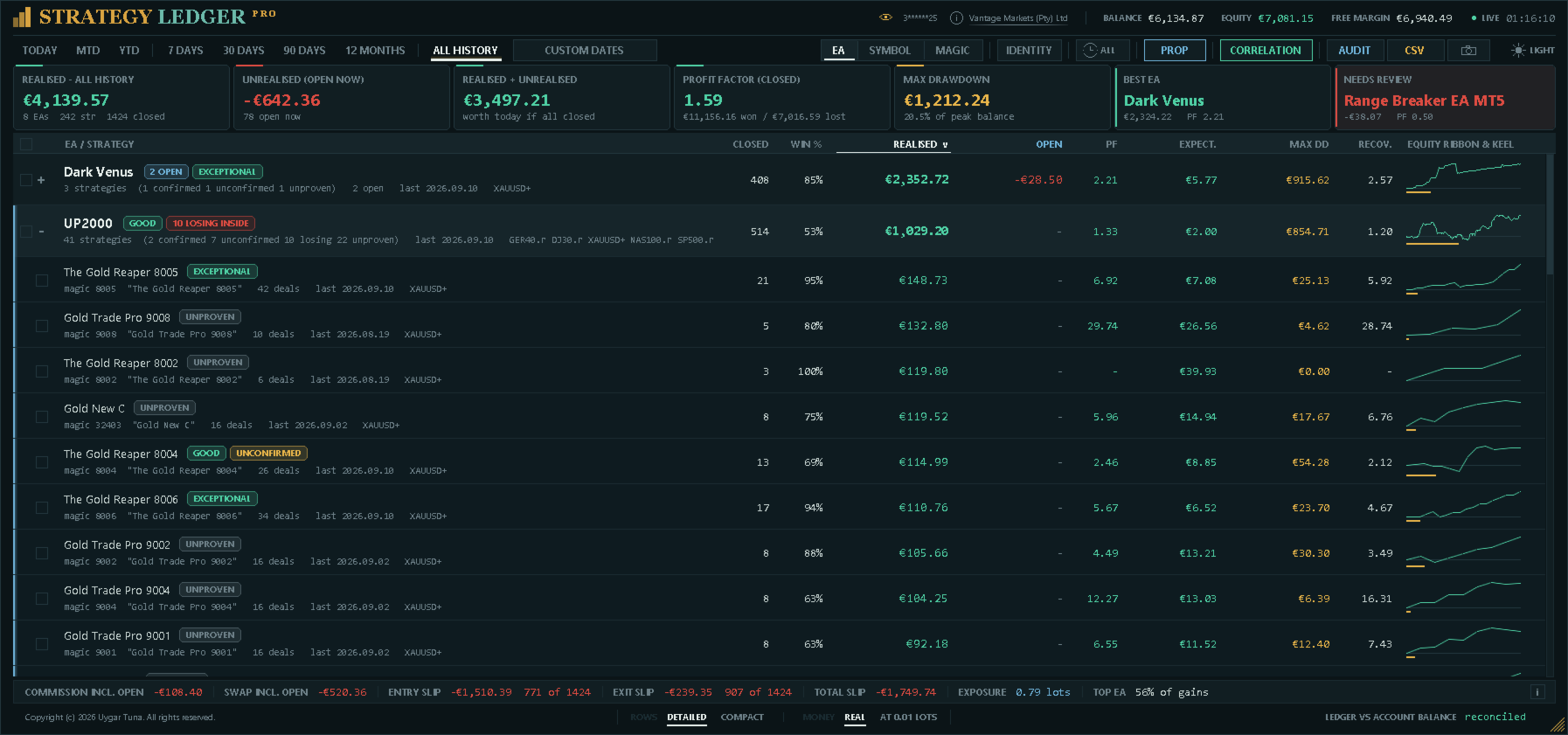
Die Zusammenfassung zeigt das realisierte Ergebnis, das aktuelle schwebende Ergebnis, deren Summe, den Profitfaktor der geschlossenen Positionen, den maximalen Saldo-Drawdown, die stärkste Zeile nach aktuellem Wert und die Zeile, die nach den Prüfregeln des Panels zur Überprüfung ausgewählt wurde. Die letzten beiden Karten nennen den Grund ihrer Auswahl und tragen jeweils eine Marke, die die zugrunde liegende Regel öffnet: für die geprüfte Zeile jeden Bestandteil des Prüfscores mit den erzielten Punkten und dem, was er festgestellt hat; für die stärkste die Regel und die Zahlen, auf die sie angewendet wurde.
Die Tabelle zeigt geschlossene Positionen, Trefferquote, realisiertes Ergebnis, schwebendes Ergebnis, Profitfaktor, Erwartungswert, maximalen Drawdown der geschlossenen Positionen, Erholungsfaktor und eine kompakte Equity-Kurve mit Drawdown-Verlauf. Sind Zeilen ausgeblendet, beschreiben diese Zahlen die angezeigte Auswahl.
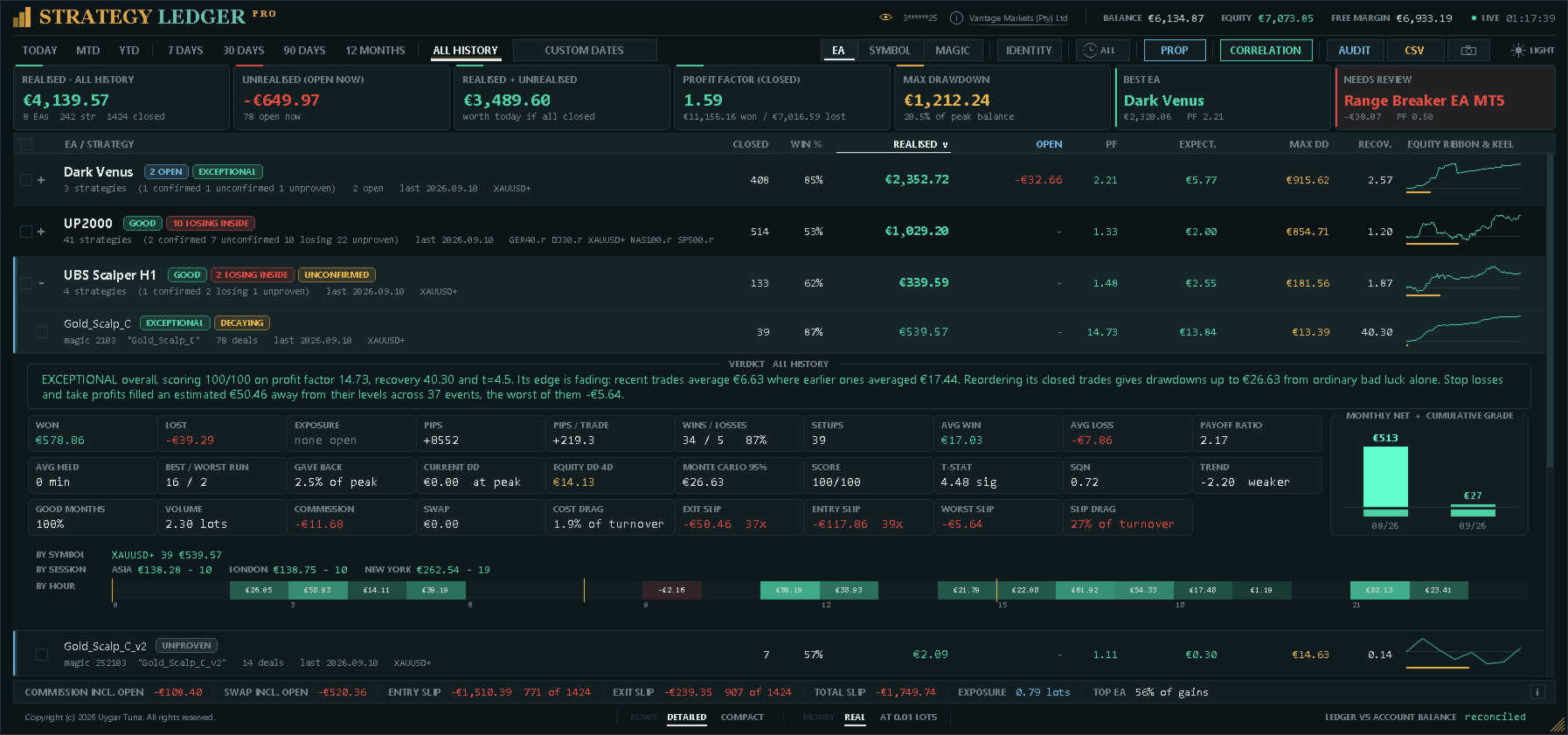
Die aufgeklappten Details enthalten Gesamtgewinn und -verlust, offenes Exposure, Pips und Pips pro Trade, Gewinner und Verlierer, Setups, durchschnittliche Haltedauer, durchschnittlichen Gewinn und Verlust, Payoff-Ratio, beste und schlechteste Serie, Drawdown in Prozent, aktuellen Drawdown, die längste Durststrecke, Volumen und den Anteil positiver Monate.
Die längste Durststrecke ist der längste Zeitraum, in dem das kumulierte geschlossene Ergebnis der Zeile unter seinem vorherigen Hoch lag – von einem Hoch bis zum nächsten. Es ist nicht die Haltedauer einer Position: Ein Expert Advisor, dessen Trades nur Minuten dauern, kann wochenlang unter seinem Hoch liegen. Ein Zeitraum, der sein Hoch noch nicht zurückerobert hat, wird bis heute gezählt und als „bisher“ ausgewiesen.
Die Details zeigen außerdem Score, statistische Konfidenz, System Quality Number, Trend der jüngsten Ergebnisse, Monte-Carlo-Drawdown-Schätzung, Live-Equity-Drawdown, Kommission, Swap, Kostenlast, Einstiegs- und Ausstiegs-Slippage, den schlechtesten gemessenen Slippage und die Slippage-Last. Enthalten sind ein Monatsnetto-Diagramm, eine Aufschlüsselung nach Symbol, das Ergebnis der Zeile in jeder Session und ein Streifen aus vierundzwanzig Feldern, eingefärbt nach Gewinn oder Verlust jeder Tagesstunde.
Bewertungen und Risikomarken
Der Score kombiniert statistische Konfidenz, Profitfaktor und Erholungsfaktor. Jeder Bestandteil wird vor der Mittelung begrenzt. Ein schwebender Verlust kann den Score begrenzen, weil die Statistik geschlossener Positionen diesen offenen Verlust nicht enthält.
Die Standard-Mindeststichprobe beträgt 20 Setups. Zeilen darunter werden als Unbelegt markiert. Die übrigen Bewertungen reichen je nach Score und eingestellter Verlustschwelle von Verlust bis Außergewöhnlich. Bewertungen beschreiben erfasste Kontodaten; sie sind weder Handelssignale noch Prognosen.
Statusmarken kennzeichnen offene Positionen, fehlende geschlossene Trades, Inaktivität, ein Verlustergebnis, offenen Verlust, offenen Verlust über dem gebuchten Gewinn, schwächere jüngste Ergebnisse, unzureichende statistische Bestätigung, einen Drawdown über der Schätzung aus gemischter Historie, verlierende Strategien innerhalb eines profitablen Expert Advisors und einen Live-Equity-Drawdown, der deutlich über dem Drawdown der geschlossenen Positionen liegt. Beim Aufklappen einer Zeile erscheinen die zutreffenden Marken und eine schriftliche Erklärung mit den eigenen Zahlen dieser Zeile.
Sessions und Stunden
Der Session-Filter wirkt auf das gesamte Panel; zusätzlich zeigen die Details jeder Strategie ihr Ergebnis in allen drei Sessions nebeneinander, sodass sich der Vergleich ohne jede Umschaltung ablesen lässt. Darunter sind vierundzwanzig Felder – eines für jede Stunde des Servertags, in der eine Position eröffnet wurde – nach Gewinn oder Verlust dieser Stunde eingefärbt und mit dem Betrag beschriftet, wobei die Session-Grenzen markiert sind, damit beides übereinstimmt.
Prop-Firm-Limits
Tagesverlust, maximaler Drawdown und Gewinnziel können in Kontowährung oder in Prozent eingegeben werden, und das Panel zeigt den verbleibenden Spielraum jeweils mit einem Balken, der beim Aufbrauchen erst bernsteinfarben und dann rot wird. Ein überschrittenes Limit wird als verletzt ausgewiesen, nicht als negativer Restbetrag.
Firmen messen den Drawdown unterschiedlich, daher deckt eine Einstellung beide Limits ab: statisch ab dem Startsaldo, nachlaufend ab dem höchsten erreichten Saldo oder nachlaufend ab der höchsten beobachteten Equity. Das Tageslimit wendet dieselbe Regel innerhalb des Tages an und wird mit ihm zurückgesetzt – ab dem Eröffnungssaldo des Tages, ab dem höheren Wert aus Eröffnungssaldo und -Equity oder ab der höchsten Equity des Tages. Die Tageszeile zeigt zudem das bisherige Tagesergebnis, und das Fenster nennt die Zahlen, von denen es herunterzählt.
Verwendet wird die Equity, daher bewegen offene Positionen den Tageswert. Die Equity im Moment des Tageswechsels lässt sich nicht aus der Historie rekonstruieren und wird deshalb erfasst, während das Panel läuft; wurde sie nicht erfasst, weist das Fenster darauf hin und greift auf den Eröffnungssaldo des Tages zurück, der aus der Deal-Historie exakt rekonstruiert wird.
Ausführungsbericht
Der Brokername in der Kopfzeile öffnet einen Bericht darüber, wie Ihre eigenen Orders ausgeführt wurden. Eine Skala bewertet vier Dinge, die ein Handelsplatz beeinflusst, mit je fünfundzwanzig Punkten: was Slippage im Verhältnis zum gesamten Umsatz des Kontos gekostet hat, ob Ausführungen ebenso oft zu Ihren Gunsten wie zu Ihren Ungunsten ausfallen, wie lange der Broker zwischen Eingang und Ausführung einer Order brauchte und wie oft eine Order in Teilen ausgeführt wurde. Jeder Teil erscheint mit eigenem Balken und einem Satz, der erklärt, was ihn bestimmt hat.
Unter der Skala stehen dieselben Werte pro Symbol, mit Kommission pro Lot und Swap pro Lot-Tag. Der Ausstiegs-Slippage wird gegen die vom Server selbst gesetzten Stop-Loss- und Take-Profit-Niveaus gemessen, sodass der angestrebte Kurs bekannt ist; der Einstiegs-Slippage wird bei Pending Orders gemessen, und Market Orders haben keinen angeforderten Kurs und können nicht gemessen werden. Die Ausführungsgeschwindigkeit stammt aus den Zeitstempeln der Order selbst.
Es ist eine Beschreibung Ihrer Ausführungen auf diesem Konto, keine Bewertung der Firma, und der Bericht sagt das auch: Slippage ist weitgehend eine Eigenschaft der Strategie – ein über eine Stop-Order eröffneter Ausbruch zahlt ihn überall –, und Kommission und Swap hängen vom gewählten Kontotyp ab.
Drawdown, Kosten und Slippage
Der Drawdown geschlossener Positionen kann die volle Bewegung offener Positionen nicht zeigen. Strategy Ledger Pro kann die Live-Equity einmal pro Sekunde erfassen und den größten beobachteten Rückgang von einem vorherigen Hoch für das Konto, jeden Expert Advisor und jede Strategie speichern. Das Tracking beginnt mit der ersten Aktivierung der Funktion, und das Startdatum wird angezeigt. Die Aufzeichnung folgt der Lebensdauer einer Zeile, nie dem Zeitraum-Tab, dem Ausblendestatus oder dem Fixed-Lot-Modus: Ein Ansichtswechsel schreibt keinen Drawdown.
Ist das Live-Tracking deaktiviert, kann das Detailpanel eine Drawdown-Schätzung zum 95. Perzentil zeigen, die durch Neumischen der geschlossenen Ergebnisse entsteht. Neu gemischt werden Setups statt einzelner Positionen, sodass ein Korb, der nur als ein Block vorkommen konnte, auch als einer modelliert wird. Diese Schätzung und alle Bewertungen beschreiben ausschließlich historische Daten.
Kommission und Swap werden getrennt ausgewiesen, und beide enthalten den bereits auf offene Positionen berechneten Betrag. Die Kostenlast wird als Prozentsatz des Bruttoumsatzes angezeigt, sofern die nötigen Daten vorliegen.
Ausstiegs-Slippage wird geschätzt, wenn die Ausstiegsorder einen angeforderten Kurs enthält, einschließlich Stop-Loss, Take-Profit und Ausstiegen über Pending Orders. Einstiegs-Slippage wird für Pending Orders mit angefordertem Einstiegskurs geschätzt. Market Orders haben keinen angeforderten Kurs zum Vergleich, daher meldet das Panel eine fehlende oder teilweise Abdeckung. Beide Werte geben an, wie viele der geschlossenen Positionen gemessen wurden, damit eine Teilstichprobe nicht als vollständig gelesen wird. Zusätzlich wird eine Gesamtsumme gezeigt; sie trägt keine Anzahl, weil ihre beiden Teile unterschiedliche Teilmengen derselben Positionen abdecken. Die Werte werden mit dem aktuellen Tickwert des Symbols in Kontowährung umgerechnet.
Korrelation
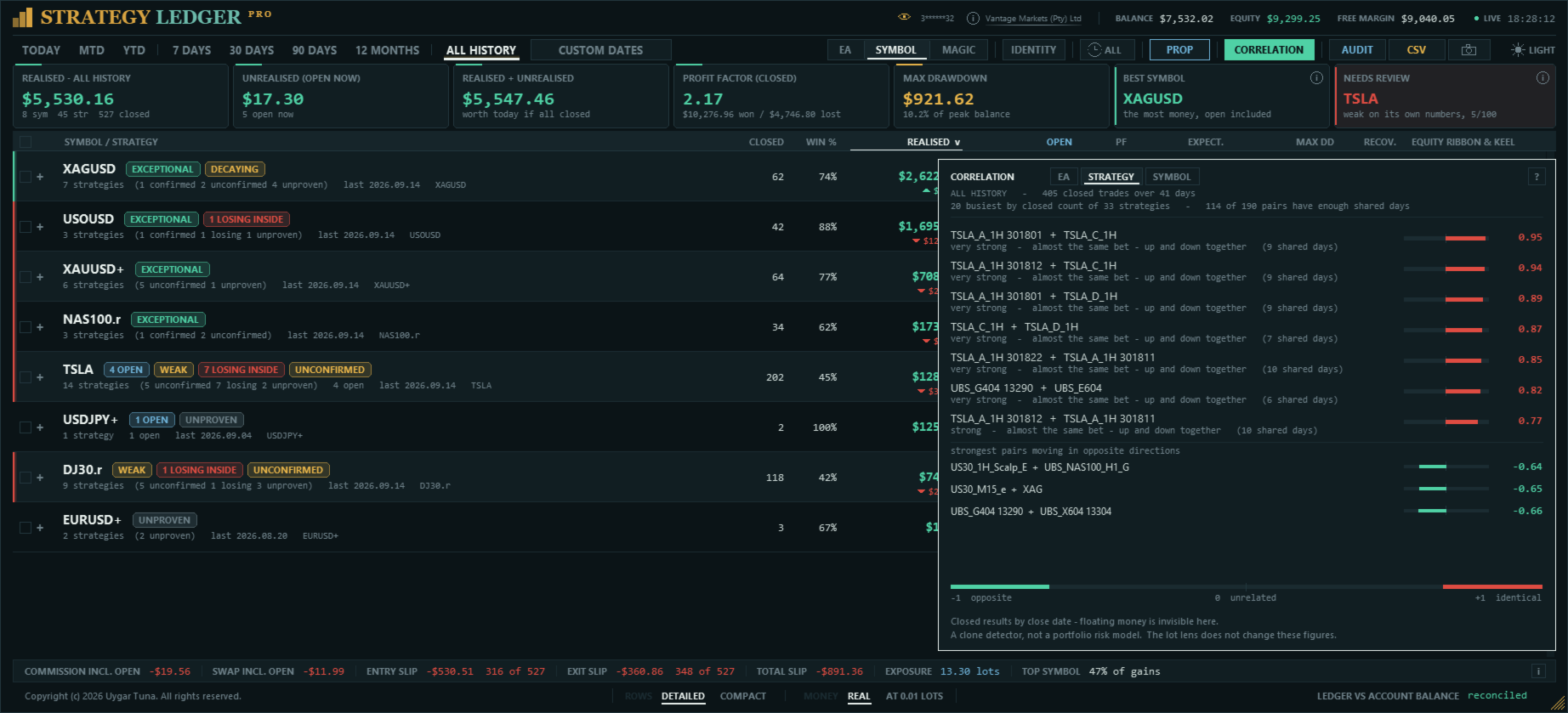
Jede Zeile wird für sich gemessen, daher können mehrere Expert Advisors einzeln solide wirken und dennoch auf dieselben Bedingungen reagieren. Die Korrelationsliste vergleicht Zeilen miteinander, statt sie einzeln zu bewerten, und zeigt, welche sich an denselben Tagen gleich bewegen.
Die geschlossenen Ergebnisse jeder Zeile werden pro Tag summiert. Zwei Zeilen werden dann über die Tage verglichen, an denen beide gehandelt haben; Tage, an denen nur eine gehandelt hat, werden ausgeschlossen, da sie keine Vergleichsbasis bieten. Angegeben wird der Pearson-Korrelationskoeffizient, der von +1 (identische Bewegung) über 0 (kein Zusammenhang) bis −1 (gegenläufige Bewegung) reicht.
Die Liste kann für Expert Advisors, Magic Numbers, einzelne Strategien oder Symbole erstellt werden. Verglichen werden nur die zwanzig Zeilen mit den meisten geschlossenen Positionen, und ein Paar wird nur angezeigt, wenn die beiden Zeilen mindestens so viele gemeinsame Handelstage haben wie die eingestellte Mindeststichprobe. Gegenläufige Paare werden separat aufgeführt, damit sie sichtbar bleiben.
Bewertungsverlauf
Die aufgeklappten Details einer Zeile enthalten unter dem Monatsnetto-Diagramm einen Streifen aus Monatsblöcken, ausgerichtet auf dieselben Monate. Jeder Block zeigt die Bewertung, die die Zeile am Ende dieses Monats hatte.
Die Blöcke sind kumulativ: Jeder wird aus allen Positionen berechnet, die die Zeile bis zum Monatsende geschlossen hatte, nicht nur aus diesem Monat, weil ein einzelner Monat selten genug geschlossene Positionen für eine Bewertung enthält. Eine derzeit als Außergewöhnlich bewertete Zeile kann daher zu Beginn ihrer Historie unbestimmte Monate zeigen – ein Zeichen, dass zu diesem Zeitpunkt zu wenige Positionen geschlossen waren, um eine Aussage zu treffen.
Strategietester-Berichte
Das Panel liest aus dem Strategietester gespeicherte Berichte. Speichern Sie einen Bericht als HTML in MQL5\Files\StrategyLedgerPro\Backtests, klicken Sie in der Kopfzeile auf BACKTEST, markieren Sie einen oder mehrere Berichte und laden Sie sie. Jeder Bericht wird zu einem Expert Advisor auf der Übersicht, benannt nach dem Bericht; seine Kommentare werden zu seinen Strategien, und seine Symbole werden in der Symbol-Ansicht getrennt – genau wie echte Trades. Mehrere Berichte können gemeinsam geladen werden.
Solange ein Bericht angezeigt wird, steht in der Kopfzeile SIMULIERT, mit der Anzahl der Berichte, ihren Strategien und Symbolen, den abgedeckten Daten und der Herkunft der Magic Number, und eine goldene Linie läuft oben über das Panel. Die Fußzeile gleicht die rekonstruierten Positionen centgenau mit der Saldospalte des Berichts ab. Für einen Backtest zeigen die Karten den Berichtssaldo, den Testzeitraum, die annualisierte Rendite, die längste Strecke unter einem vorherigen Hoch und bei mehreren Berichten den besten nach Erholung. Die Zeitraum-Tabs zählen ab dem letzten Schließen im Bericht, sodass 12 MONATE das letzte Jahr des Tests ist.
Live-Konto und Backtest werden nie gemeinsam angezeigt. Der Wechsel zu einem Bericht ersetzt das Konto auf allen Ansichten, und der Wechsel zurück stellt es wieder her. Nichts, was aus einem Bericht gelesen wird, wird in Namen, Gruppen, ausgeblendete Zeilen, Equity-Aufzeichnung oder Prop-Firm-Markierung des Kontos geschrieben; die eigenen Namen und ausgeblendeten Zeilen eines Berichts werden in separaten Dateien gespeichert. Ausführungen, Latenz, Slippage und die heutige Prop-Firm-Markierung lassen sich in einem Backtest nicht messen, und die entsprechenden Fenster weisen darauf hin. Ein Bericht enthält keine Positionskennungen, daher werden Ausstiege zuerst nach Volumen und dann nach dem Gewinnwert des Testers den Einstiegen zugeordnet; die Kopfzeile nennt, wie viele Zuordnungen gegebenenfalls erschlossen werden mussten.
Share Cards
Die Kamera in jeder Expert-Advisor-Zeile speichert eine Share Card: ein einzelnes Bild im Format 1240 × 844 mit den Ergebnissen dieses Expert Advisors für den angezeigten Zeitraum, fertig zum Teilen. Es zeigt das Nettoergebnis mit den Handelskosten (Kommission und Swap sowie ihr Anteil am Bruttogewinn), die beste und schlechteste Serie, die Equity-Kurve, zehn Schlüsselkennzahlen, die letzten zwölf Monate, die Ergebnisse nach Session, Wochentag und Tagesstunde sowie das Urteil.
Eine Karte enthält weder Kontonummer noch Brokernamen, sodass nichts darauf Sie identifiziert. Jede Karte nennt den abgedeckten Zeitraum und ob sie von einem Live-Konto, einem Strategietester-Bericht oder einem Fixed-Lot-Nachspiel stammt, damit ein simuliertes Ergebnis nie als echtes gelesen wird.
Karten werden in MQL5\Files\StrategyLedgerPro\Cards gespeichert, in einem Ordner pro Datum, mit Name des Expert Advisors, Zeitraum und Uhrzeit im Dateinamen; eine vorhandene Karte wird nie überschrieben. Jede Karte trägt standardmäßig das Strategy-Ledger-Zeichen; es lässt sich in den Einstellungen abschalten.
Bitte prüfen Sie vor dem Teilen einer Karte die Regeln der jeweiligen Plattform. MQL5.com erlaubt es nicht, derartige Produktbilder auf der Website zu veröffentlichen; teilen Sie Karten stattdessen in Ihren eigenen Kanälen.
Sprachen
Die Sprache des Panels ist die erste Einstellung in den Eingabeparametern: English, Français, Deutsch, Español, Italiano, Português, Русский, Türkçe, 中文, 日本語 oder 한국어. Alles, was das Panel als Beschriftung zeigt, folgt ihr – die Kopfzeile, die Zeitraum-Tabs, die Zusammenfassungskarten, die Spaltenüberschriften, das Detailfenster, die Abzeichen, die Fußzeile, die Korrelations- und Identitätsfenster und die Share Cards. Verwendet werden die Begriffe, die Trader im jeweiligen Markt tatsächlich nutzen, statt wörtlicher Übersetzungen; Chinesisch, Japanisch und Koreanisch werden mit den Schriften dargestellt, die Windows dafür bereitstellt.
Die schriftlichen Urteile, die zweite Zeile jedes Eintrags und die Umbenennungsaufforderung sind noch auf Englisch. Exporte, Dateinamen und das Protokoll bleiben immer auf Englisch, damit Skripte und Support-Werkzeuge sie in jeder Sprache gleich lesen.
Exporte
Der Kennzahlen-Export schreibt die angezeigten Gruppen und Strategien, einschließlich Ergebnissen, Statistiken, Pips, Setups, Kosten, Slippage, Bewertungen und schriftlichen Zusammenfassungen. Ein automatischer Export kann nach jeder Aktualisierung laufen.
Der Audit-Export listet rekonstruierte geschlossene Positionen, offene Positionen, Zeitraum- und Ausblendestatus sowie unabhängige Prüfungen von Positionen gegen Deals. Er dient dazu, fehlende Historie oder Rechenabweichungen zu untersuchen.
Layout und gespeicherte Einstellungen
Das Panel unterstützt dunkles und helles Design, Scrollen mit dem Mausrad, eigene Breite und Tabellenhöhe, automatische Anpassung an den Chart, Anzeigeskalierung, manuelle Textskalierung und eine optionale Live-Uhr. Wird das Panel zu schmal, werden Spalten schrittweise entfernt. In der Kopfzeile schrumpfen Bedienelemente nicht, sondern treten in fester Reihenfolge vollständig zurück – Kamera, CSV, AUDIT, CORRELATION, PROP, IDENTITY, die Session-Uhr, der eigene Zeitraum und der Designschalter –, sodass die Zeitraum-Tabs zuletzt verschwinden und nie etwas über sie gezeichnet wird. Tastenkürzel wirken auf das Panel, solange der Mauszeiger darüber steht; über dem Chart behält der Chart seine Tasten.
Einrichtung und Einschränkungen
- Wählen Sie im MetaTrader-Reiter Historie die Option Gesamte Historie.
- Ziehen Sie Strategy Ledger Pro auf einen separaten Chart. Symbol und Zeitrahmen sind beliebig.
- Wählen Sie im ersten Eingabeparameter Deutsch.
- Prüfen Sie nach dem ersten Scan die Abgleichszeile.
Das Panel liest die Trades eines Kontos und läuft daher auf einem Live- oder Demokonto. Im Strategietester gibt es keine Kontohistorie; das Panel weist darauf hin und tut nichts weiter. Dort zeigt es die Berichtsauswahl, lädt aber keine Berichte.
Vollständige Ergebnisse erfordern eine vollständige Kontohistorie. Fehlende Brokereinträge, ungewöhnliche Deal-Strukturen und gegenläufige Deals auf Netting-Konten können Abweichungen oder ungeprüfte Zeilen verursachen.
Slippage-Werte sind Schätzungen. Die Umrechnung verwendet den aktuellen Tickwert des Symbols statt des Werts zum Ausführungszeitpunkt. Slippage kann nicht gemessen werden, wenn eine Order keinen angeforderten Kurs angegeben hat.
Live-Equity-Drawdown, das heutige Hoch und die höchste beobachtete Equity werden erfasst, während das Panel läuft, und lassen sich für Zeiten, in denen es nicht lief, nicht rekonstruieren. Aus der Deal-Historie rekonstruierte Zahlen – Salden, geschlossene Ergebnisse, Saldo-Drawdown – sind exakt.
Schreibt ein Expert Advisor bei jedem Trade einen anderen Kommentar, entstehen daraus getrennte Strategiezeilen. Übliche Nummern und Orderreferenzen werden automatisch entfernt; im Identitätsfenster kann diese Magic Number als eine Strategie festgelegt werden, und verbleibende Zeilen lassen sich manuell gruppieren.
Gespeicherte Namen, Gruppen, ausgeblendete Zeilen und Equity-Historie aus früheren Installationen auf demselben Konto bleiben erhalten. Zwei Kopien des Panels gleichzeitig auf demselben Konto laufen zu lassen, wird nicht empfohlen, da jede das gespeicherte Layout der anderen überschreibt.
Fragen, Vorschläge und Fehlerberichte sind willkommen in den Produktkommentaren, per MQL5-Privatnachricht oder im Kanal AureusAI Trading Suite, wo die meisten Updates mit einem Kommentar beginnen. Bitte fügen Sie bei Rechenabweichungen den Audit-Export bei.


















































Amazing tool, developer continues to improve it. Recommended