ApexForge Visual Pending Orders
- 实用工具
-
Po-hsiung Huang
 ApexForge 創辦人與開發者。
專注於 MetaTrader 5 實用交易工具開發,重視操作效率、穩定性、低資源占用與實際使用體驗。
ApexForge 的工具皆以真實交易流程為核心,涵蓋訂單管理、風險控制、圖表監控及各類交易輔助工具。我的開發理念很簡單:解決實際問題,讓日常交易更快速、更清楚、更有效率。 - 版本: 1.63
- 更新: 21 九月 2026
- 激活: 5
ApexForge Visual Pending Orders
視覺化拖線掛單|多圖表同步|H 主控圖表|S/C 快速送出與取消
ApexForge Visual Pending Orders 是一款為 MT5 手動交易者設計的視覺化掛單工具。
不需要反覆開啟 MT5 訂單視窗、輸入價格再確認。
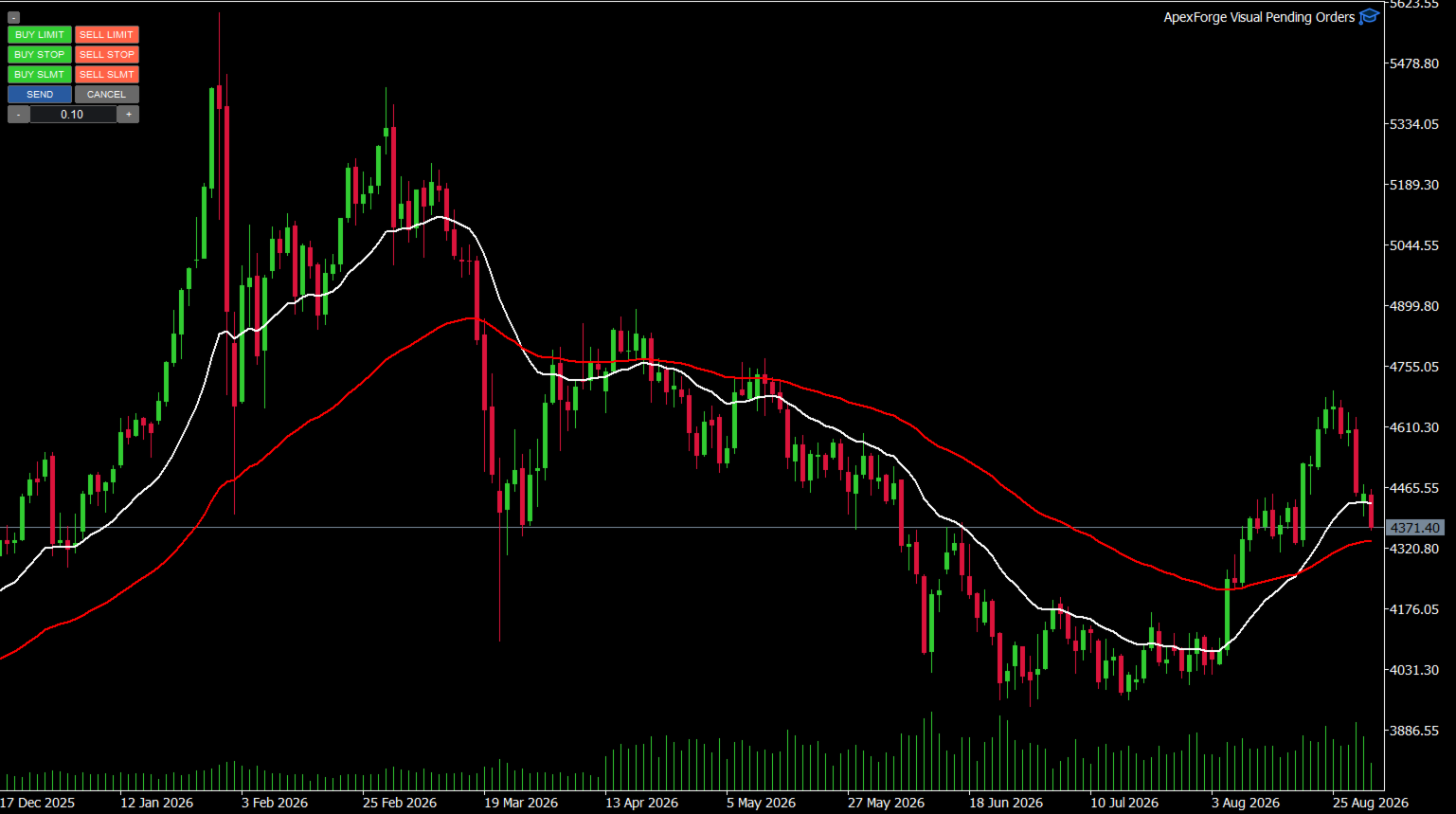
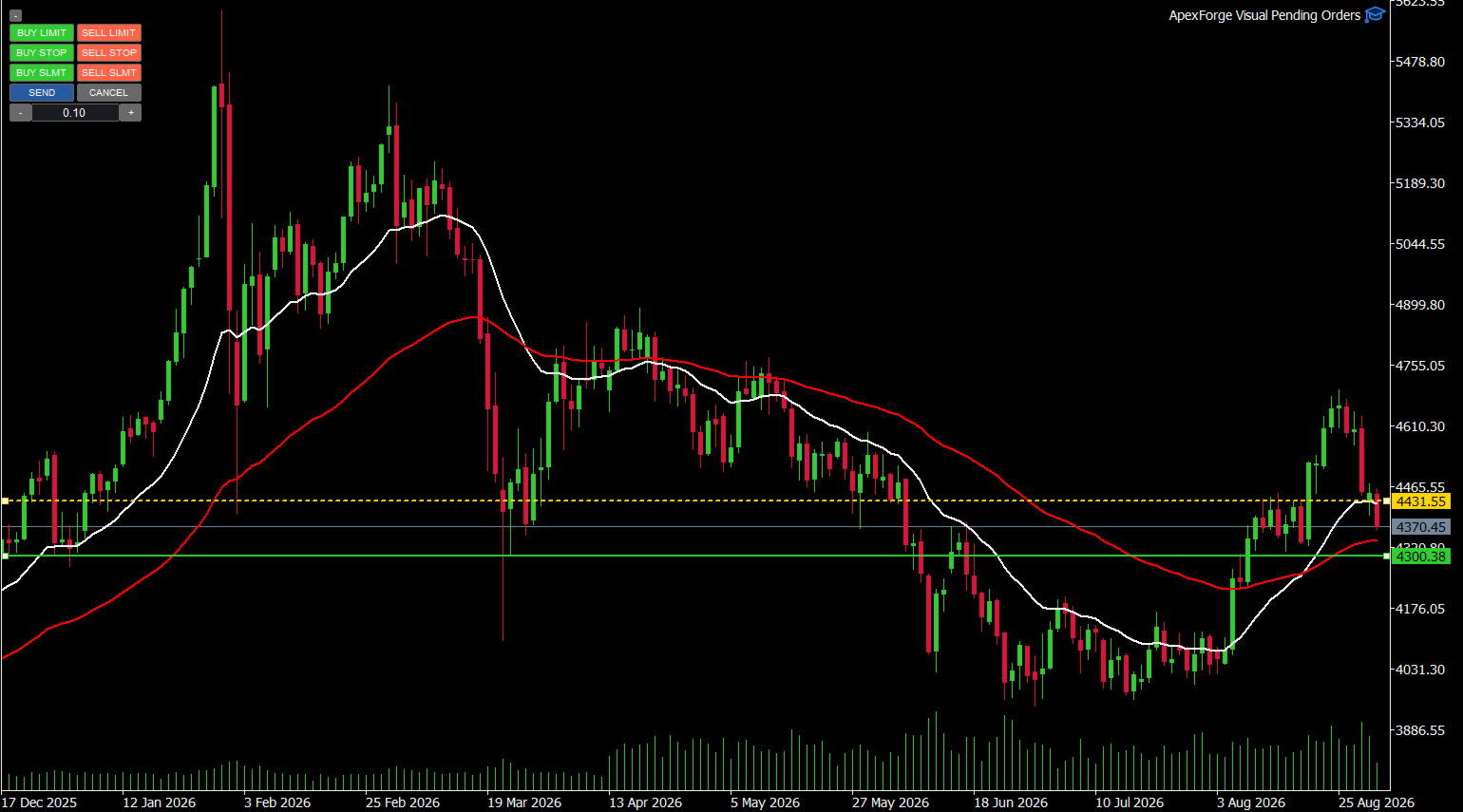
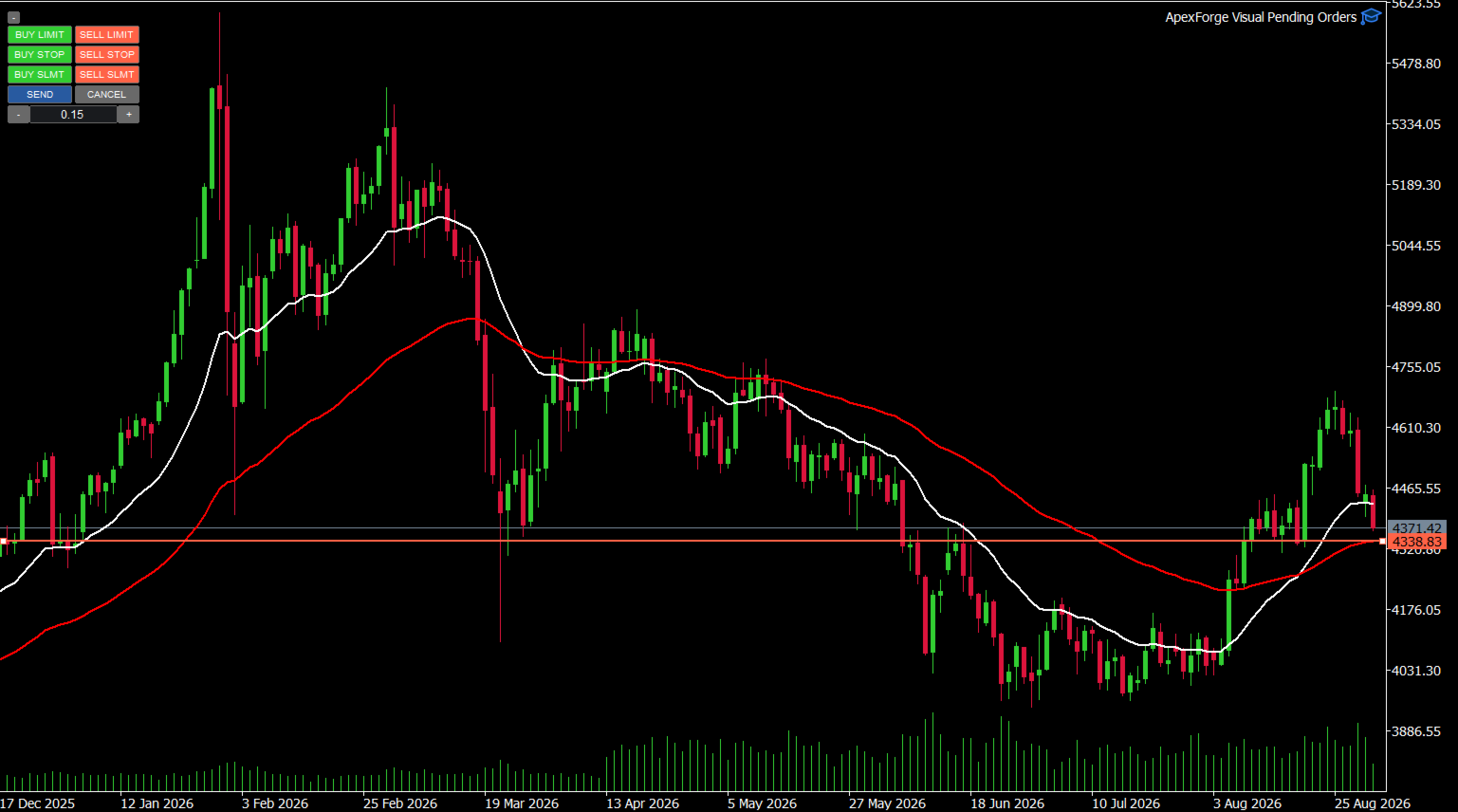
選擇掛單模式後,EA 會直接在圖表上建立對應的價格線。您可以用滑鼠拖動價格線調整進場位置,確認後直接送出訂單。
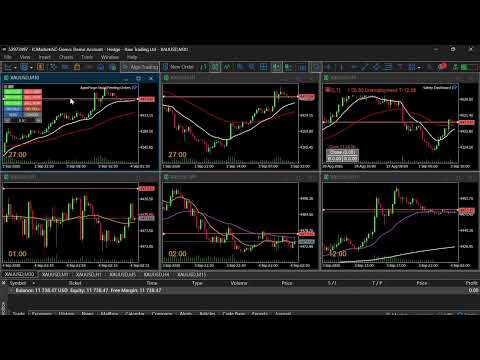
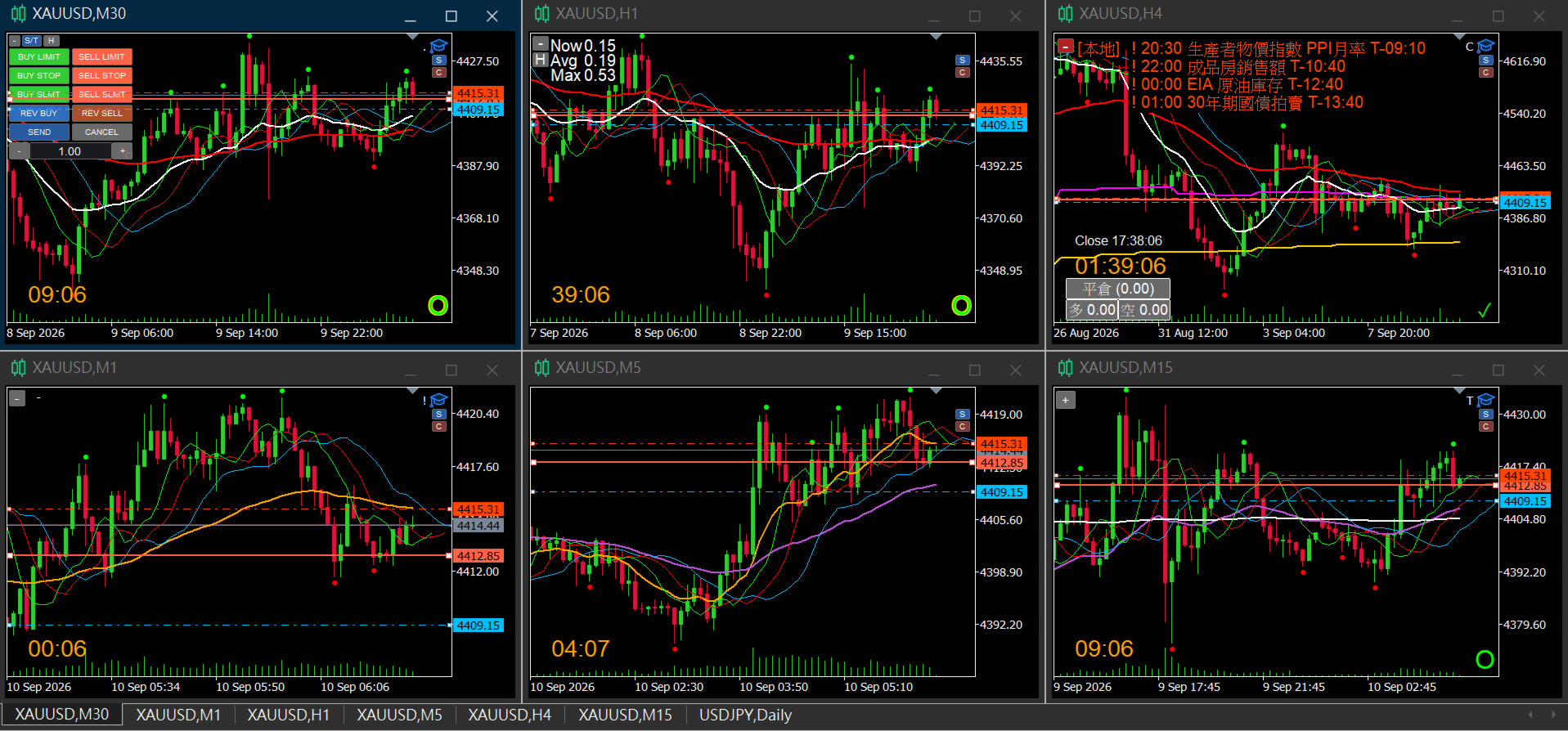
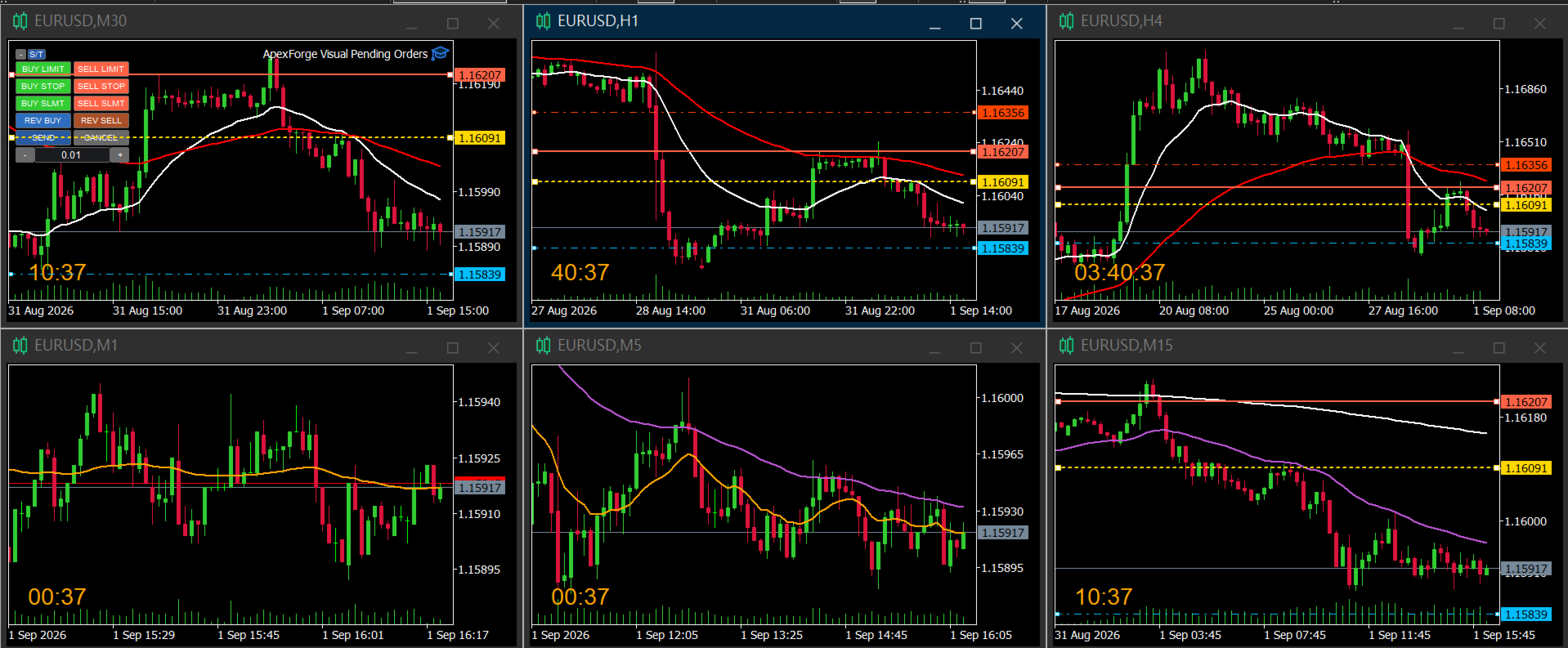
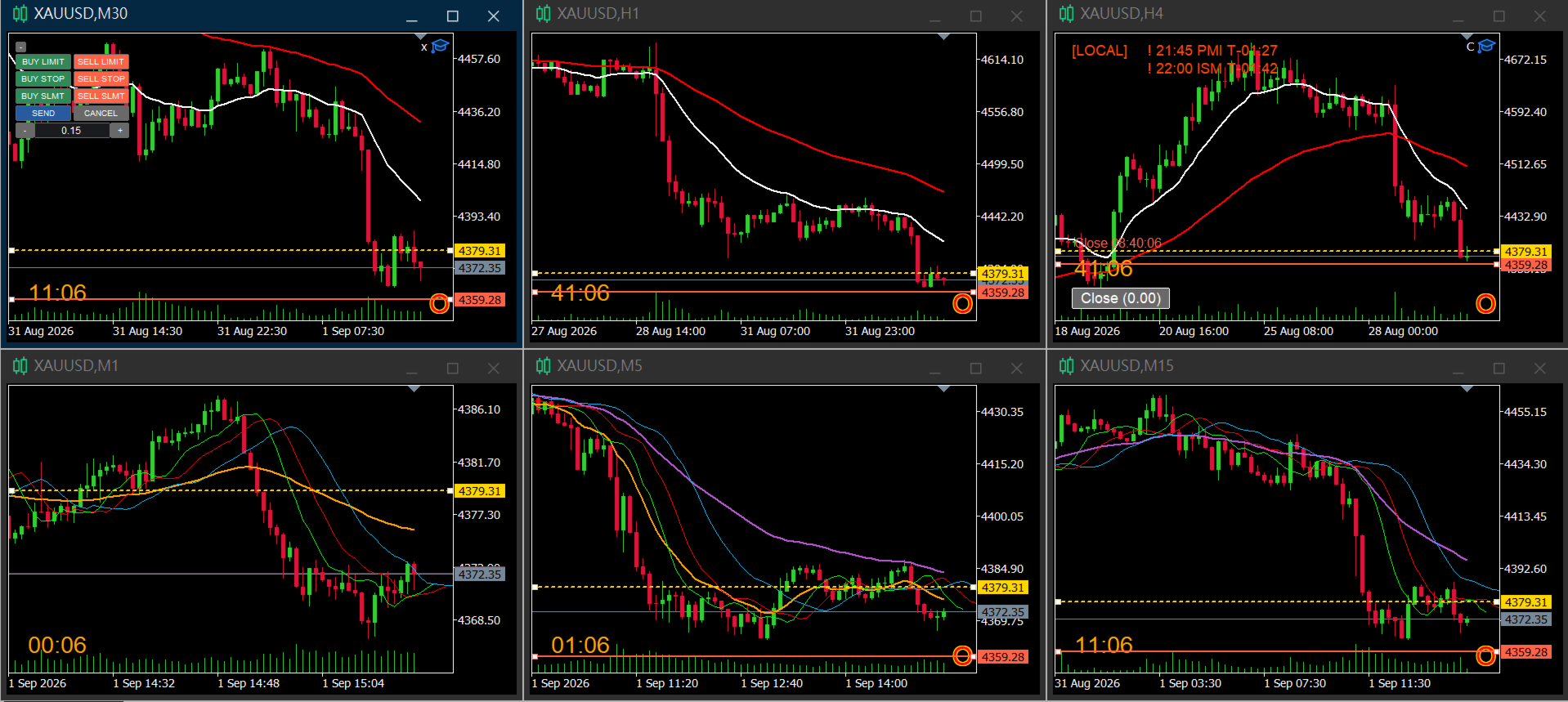
新版加入 H(Host Chart)主控圖表、多圖表雙向同步,以及 S / C 快速操作按鈕,特別適合同時使用 M1、M5、M15、M30、H1、H4 等多週期圖表進行交易判斷的使用者。
◆ Demo 試用版
在購買正式版本前,您可以使用 MT5 模擬帳戶實際測試 ApexForge Visual Pending Orders 的功能,包括視覺化拖線掛單與多圖表同步。
Demo 下載、Receiver 接收器、安裝方式與使用指南:ApexForge Visual Pending Orders – MT5 Demo Version
主要特色
1. 六種視覺化掛單模式
支援六種掛單操作模式,可直接透過圖表建立與調整:
- Buy Limit
- Sell Limit
- Buy Stop
- Sell Stop
- 反向突破 Buy
- 反向突破 Sell
不同模式會依照對應邏輯建立所需的價格線。
直接拖動圖表上的價格線即可修改掛單位置,不需要手動輸入價格。
2. 新增 H(Host Chart)主控圖表
新增 H 主控圖表選擇功能。
您可以指定其中一個圖表/週期作為建立掛單時的主要基準。
例如:
EA 掛載於 M30,但您希望以 M1 作為主要掛單基準,即可將 M1 指定為 H。
此後建立掛單時,EA 會以指定的 H 圖表作為主要價格與圖表參考。
H 並不限制掛單線只能在該圖表操作
H 的作用主要是決定建立掛單時的主控基準。
掛單線建立後,仍然可以在其他同步圖表直接拖動。
3. 多圖表掛單線雙向同步
啟用同商品圖表同步後,掛單線會顯示於相同交易商品的同步圖表。
更重要的是:
不只是顯示同步,而是可以從任意同步圖表直接拖動。
例如同時開啟:
M1 / M5 / M15 / M30 / H1 / H4
您可以:
在 M1 拖動 → 其他圖表同步
也可以:
在 M15 拖動 → 其他圖表同步
甚至:
在 H1 拖動 → 其他圖表同步
在哪一張同步圖表調整掛單線,該圖表就會成為當下的價格調整來源,其他圖表跟隨更新。
因此不需要為了修改掛單價格反覆切回 H 圖表或 EA 掛載圖表。
同步機制也會避免反覆覆寫目前正在拖動的來源線,以保持 MT5 原生拖線操作的流暢度。
4. S / C 多圖表快速操作
掛單設定啟動後,同步圖表會顯示兩個小型快速按鈕:
S = Send
短按 S,立即送出目前設定完成的掛單。
C = Cancel
短按 C,立即取消目前的視覺化掛單設定。
因此可以在其他週期檢查掛單位置後,直接完成 Send 或 Cancel,不需要再切回主圖表。
5. S / C 拖動與位置記憶
S / C 採用上下排列,並共用同一組位置設定。
操作方式:
- 短按 S → Send
- 短按 C → Cancel
- 按住並拖動 → 調整 S / C 位置
拖動與短按操作已分離。
拖動 S / C 不會觸發送單或取消。
位置調整完成後會自動記憶。重新啟動 MT5 或重新掛載 EA 後,仍會恢復最後儲存的位置。
重要:S / C 拖動限制
S / C 的位置必須在「實際掛載 EA 的圖表」上拖動。
其他同步圖表上的 S / C 仍然可以用來執行 Send / Cancel,但不能從其他圖表調整 S / C 的位置。
只要在 EA 掛載圖表拖動一次,新的 S / C 位置就會:
同步套用至所有同步圖表,並統一記憶。
請注意:
這項限制只適用於 S / C 按鈕的位置。
掛單價格線本身仍然可以從任意同步圖表直接拖動。
6. Enter / Esc 快速操作
除了圖表上的 S / C 按鈕,也保留鍵盤快速操作:
Enter → Send
確認目前設定並送出掛單。
Esc → Cancel
取消目前正在設定的視覺化掛單。
讓您可以依照自己的操作習慣選擇滑鼠或鍵盤。
7. 直接輸入交易手數
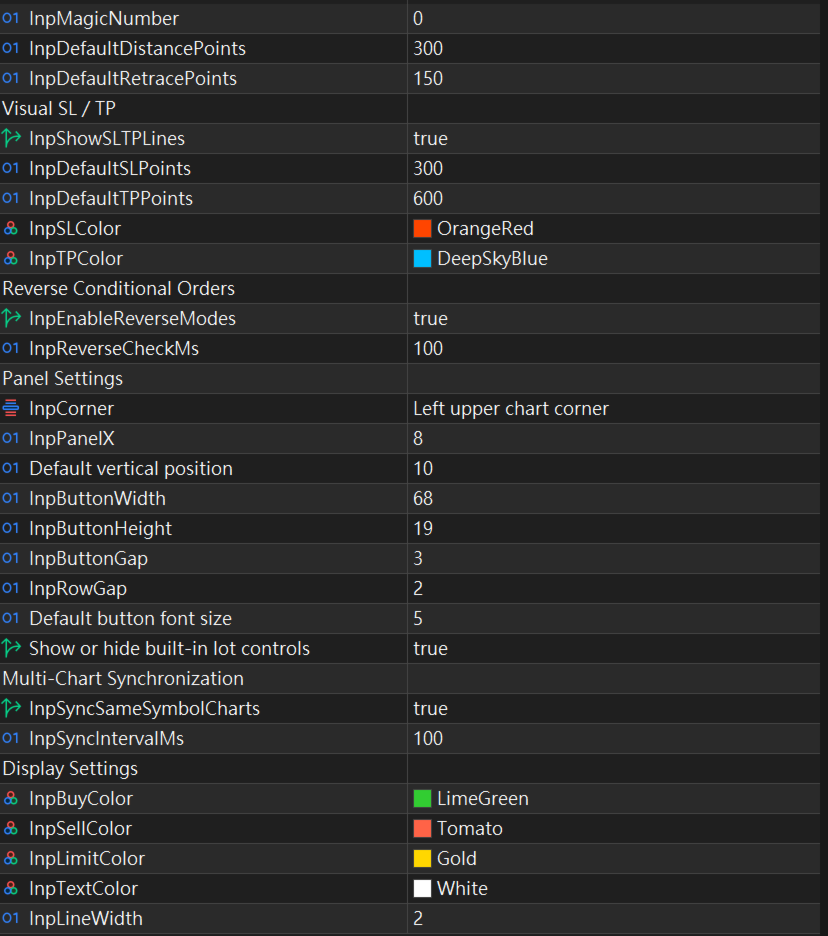
面板提供 Lot 交易手數設定。
可直接輸入需要的手數,不需要離開圖表重新開啟 MT5 訂單視窗。
適合需要快速建立掛單的手動交易流程。
8. 視覺化 SL / TP
支援在圖表上顯示 Stop Loss 與 Take Profit 價格線。
SL / TP 與掛單價格一起以視覺化方式呈現,可直接確認:
- Entry
- Stop Loss
- Take Profit
在送出掛單前即可清楚查看完整交易結構。
9. 多圖表操作流程
例如:
EA 掛載在 M30
H 設定為 M1
同時開啟:
M1 / M5 / M15 / M30 / H1 / H4
實際操作可以是:
選擇掛單模式
↓
以 H(M1)建立初始掛單
↓
切到 M15 查看結構
↓
直接在 M15 拖動掛單線
↓
所有同步圖表立即更新
↓
在任一同步圖表短按 S
↓
送出掛單
不需要因為 EA 掛在 M30,就一直回到 M30 操作。
10. 自動清除圖表物件
完成操作後,相關視覺物件會自動清除。
包含:
- 掛單成功
- C 取消
- Esc 取消
- 移除 EA
相關掛單線與 S / C 操作物件都會一併清除,避免其他同步圖表留下無用物件或殘影。
11. 圖表狀態記憶
建議先將圖表調整至您平常使用的狀態,再掛載 EA。
EA 掛載後會記錄相關圖表狀態。
重新開啟 MT5 時,會依最後記錄的狀態恢復相關設定。
因此第一次使用前,建議先完成您的圖表排列與設定,再掛載 ApexForge Visual Pending Orders。
12. 面板縮放與操作配置
面板支援 + / − 縮放控制,可依照螢幕解析度、圖表大小及個人操作習慣調整介面尺寸。
適合:
- 單螢幕
- 多螢幕
- 六宮格圖表
- 高解析度螢幕
- 筆記型電腦
讓工具盡可能減少對圖表空間的占用。
適合哪些交易者?ApexForge Visual Pending Orders 特別適合:
- 使用 MT5 手動交易
- 經常使用掛單
- 同時觀察多個週期
- 希望直接拖線決定進場價格
- 不喜歡反覆開啟 MT5 訂單視窗
- 使用多圖表/六宮格交易環境
- 希望快速完成掛單 Send / Cancel
- 重視視覺化交易流程的使用者
使用提醒
ApexForge Visual Pending Orders 是交易操作輔助工具,不是自動交易策略或交易訊號系統。
工具的用途是協助您更快速、直覺地建立及管理掛單。
所有交易方向、價格、手數、SL、TP 與最終送單決策均由使用者自行決定。
請在實際交易前充分測試並確認設定符合您的交易環境與風險管理方式。