ApexForge Visual Pending Orders
- Utilitys
-
Po-hsiung Huang
 Founder and developer of ApexForge.
I develop practical trading tools for MetaTrader 5, focusing on usability, efficiency, stability, and low system resource usage. - Version: 1.63
- Aktualisiert: 21 September 2026
- Aktivierungen: 5
ApexForge Visual Pending Orders
## Visuelle Pending Orders mit verschiebbaren Linien | Multi-Chart-Synchronisierung | H Host Chart | Schnelles Senden und Abbrechen mit S/C
ApexForge Visual Pending Orders ist ein visuelles Pending-Order-Tool für Trader, die manuell mit MetaTrader 5 (MT5) handeln.
Sie müssen nicht mehr wiederholt das MT5-Orderfenster öffnen, Preise eingeben und die Einstellungen bestätigen.
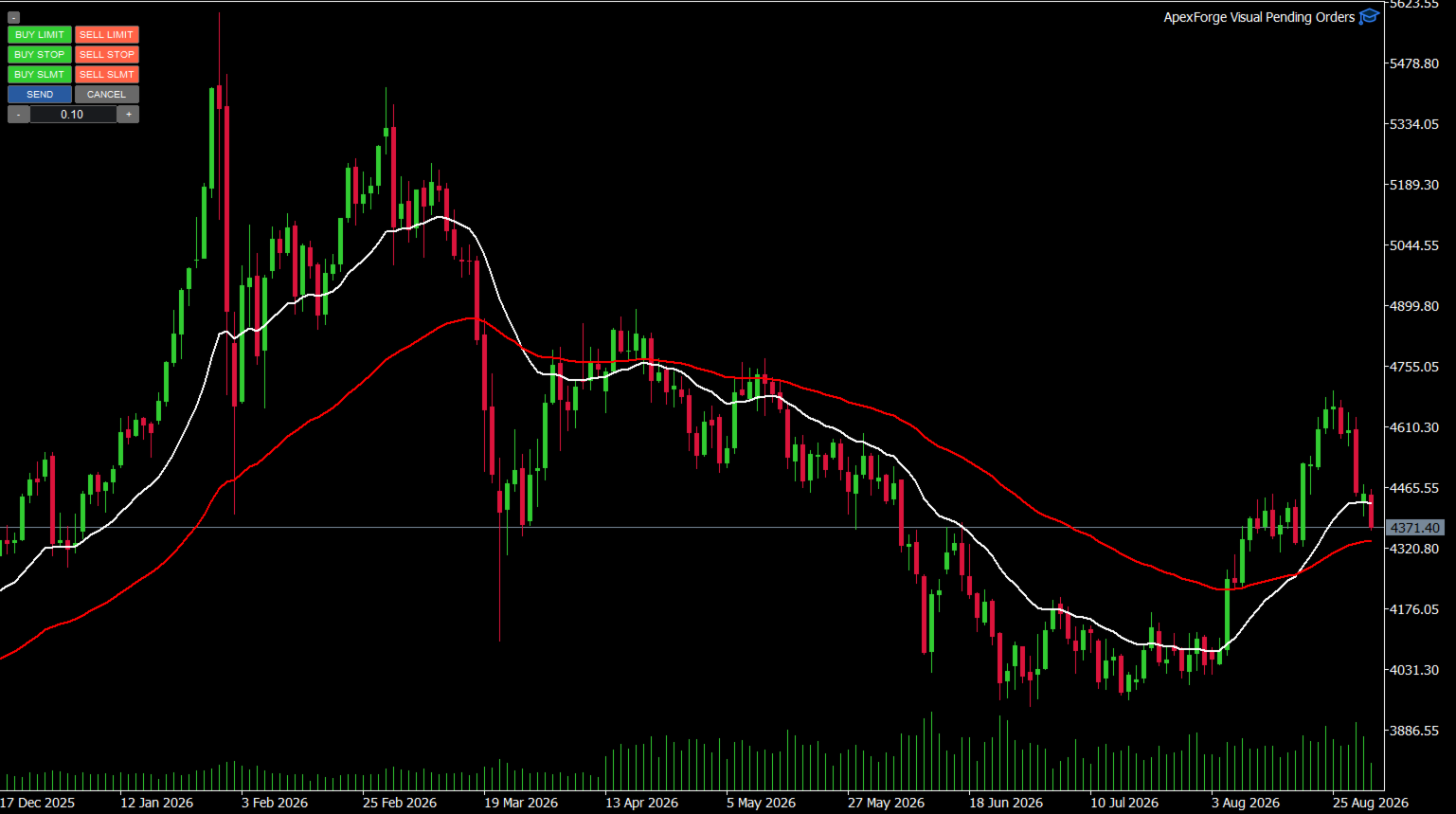
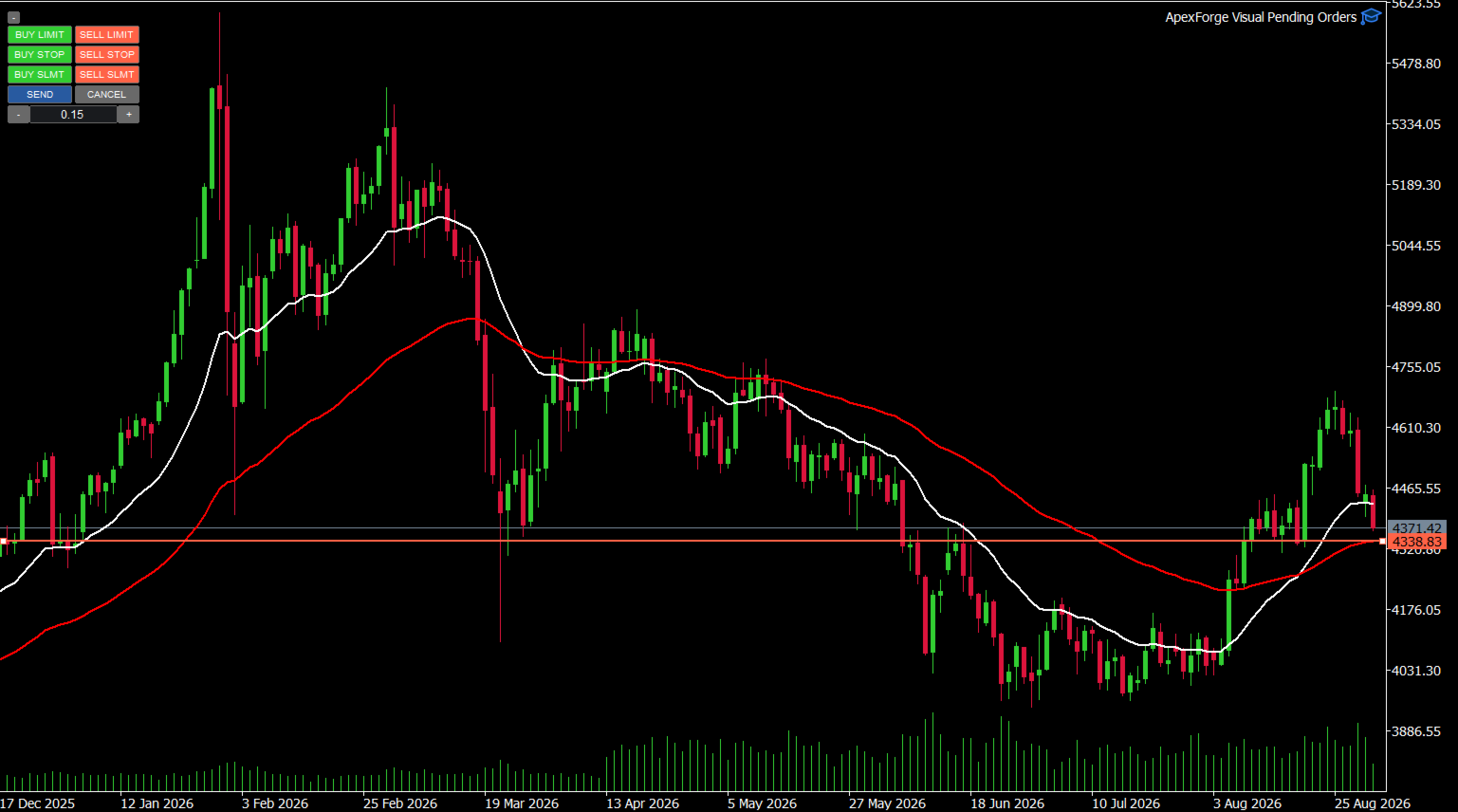
Nach Auswahl des gewünschten Pending-Order-Modus erstellt der EA die entsprechenden Preislinien direkt im Chart. Sie können die Linien mit der Maus verschieben, den Einstiegspreis visuell anpassen und die Order nach der Kontrolle direkt absenden.
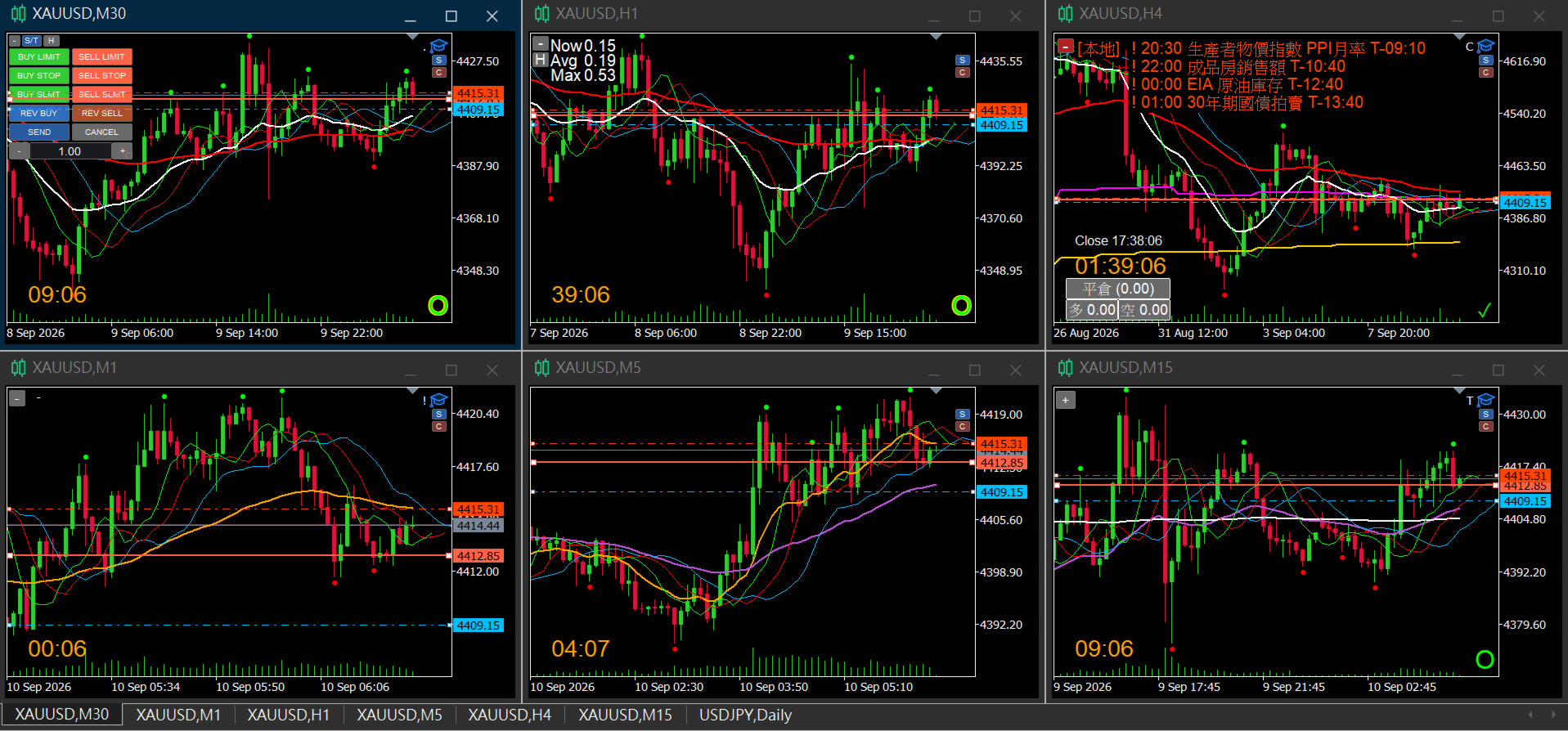
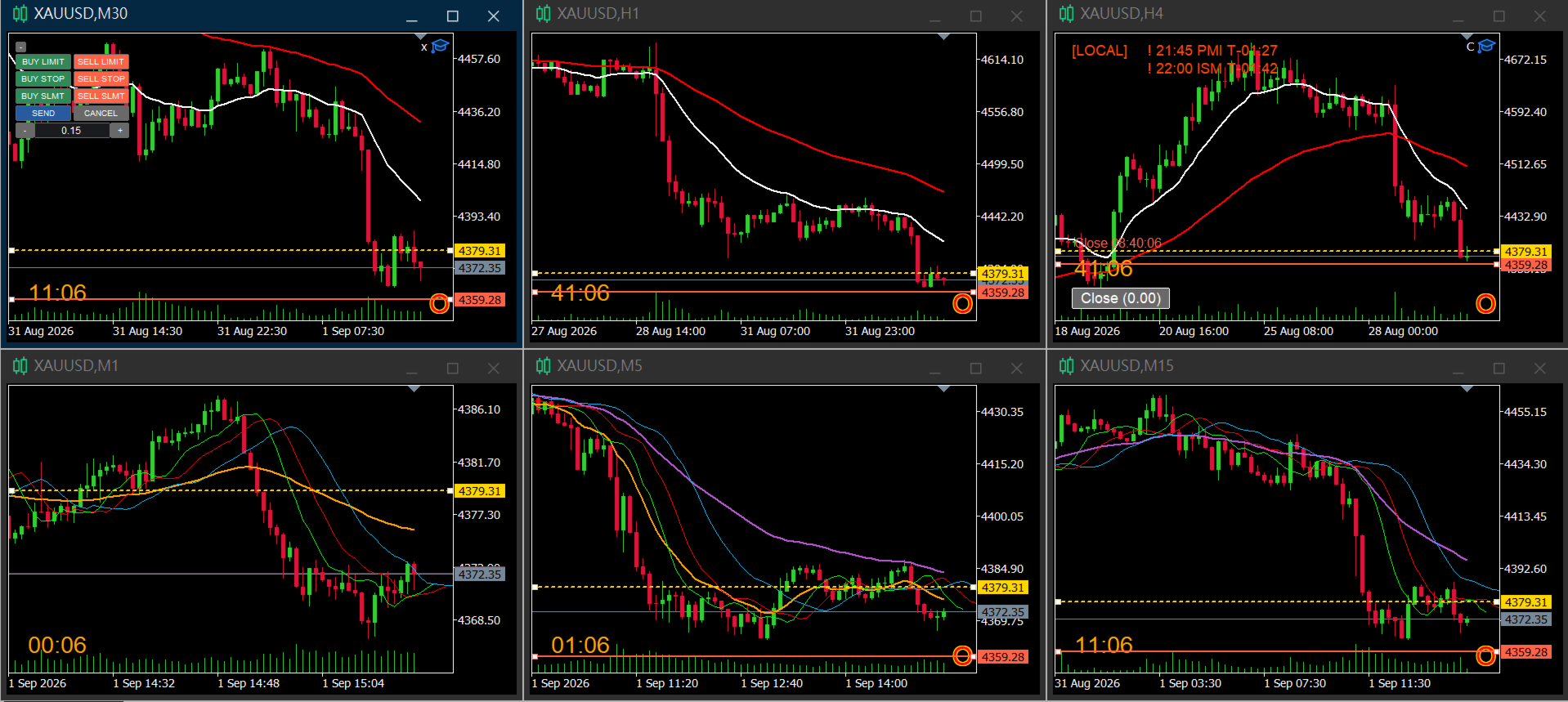
Die neue Version bietet zusätzlich H (Host Chart) als Hauptchart, bidirektionale Synchronisierung zwischen mehreren Charts sowie schnelle S / C Bedienbuttons.
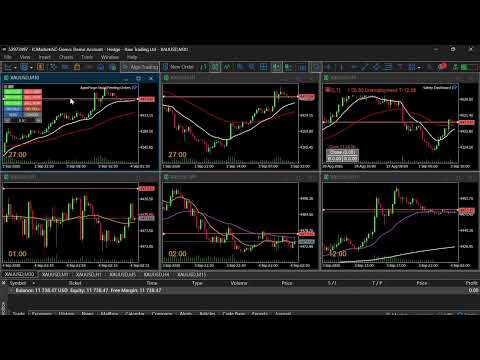
Besonders geeignet für Trader, die gleichzeitig mehrere Timeframes wie M1, M5, M15, M30, H1 und H4 für ihre Handelsentscheidungen verwenden.
◆ Demo-Version
Bevor Sie die Vollversion erwerben, können Sie ApexForge Visual Pending Orders auf einem MT5-Demokonto testen, einschließlich visueller Drag-and-Drop-Pending-Orders und der Synchronisierung zwischen mehreren Charts.
Download der Demo-Version, Receiver, Installationsanleitung und Benutzerhandbuch: ApexForge Visual Pending Orders – MT5 Demo Version
## Hauptfunktionen
### 1. Sechs visuelle Pending-Order-Modi
Unterstützt werden sechs Pending-Order-Modi, die direkt über den Chart erstellt und angepasst werden können:
- Buy Limit
- Sell Limit
- Buy Stop
- Sell Stop
- Reverse Breakout Buy
- Reverse Breakout Sell
Je nach ausgewähltem Modus erstellt das System die erforderlichen Preislinien.
Ziehen Sie die Linien einfach direkt im Chart, um den Pending-Order-Preis zu ändern. Eine manuelle Preiseingabe ist nicht erforderlich.
## 2. Neues H (Host Chart) — Hauptchart
Mit H können Sie einen Host Chart auswählen.
Einer Ihrer Charts / Timeframes kann als Hauptreferenz für die Erstellung einer Pending Order festgelegt werden.
Beispiel:
Der EA ist auf M30 geladen, Sie möchten jedoch M1 als primäre Referenz für die Orderplatzierung verwenden.
Dann können Sie einstellen:
H = M1
Bei der Erstellung einer neuen Pending Order verwendet der EA anschließend den ausgewählten H-Chart als primäre Preis- und Chartreferenz.
### H beschränkt die Bedienung der Orderlinien nicht auf diesen Chart
H bestimmt hauptsächlich, welcher Chart bei der ursprünglichen Erstellung der Pending Order als Referenz verwendet wird.
Nachdem die Linien erstellt wurden, können sie weiterhin direkt auf anderen synchronisierten Charts verschoben werden.
## 3. Bidirektionale Multi-Chart-Synchronisierung der Orderlinien
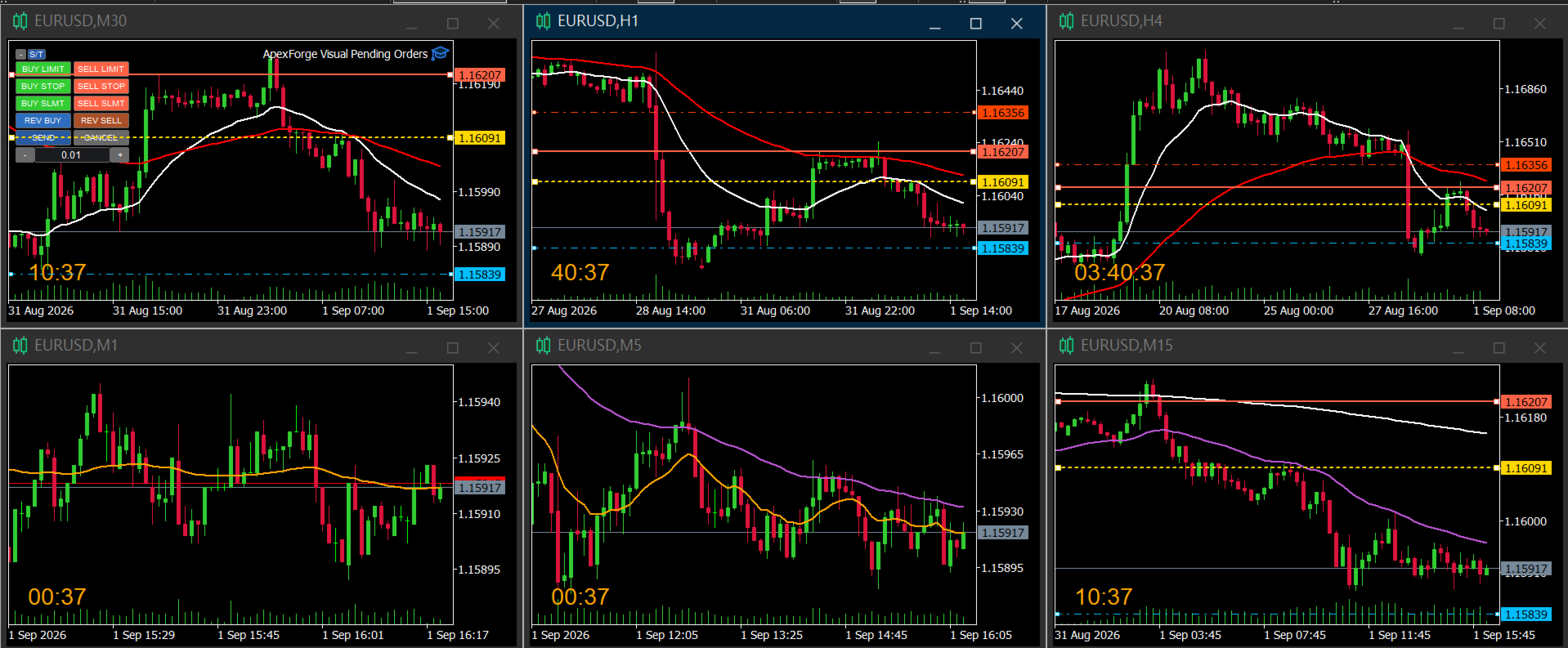
Wenn die Synchronisierung für Charts desselben Handelsinstruments aktiviert ist, werden die Pending-Order-Linien auf allen synchronisierten Charts angezeigt.
Noch wichtiger:
### Es handelt sich nicht nur um eine visuelle Synchronisierung — die Linien können auf jedem synchronisierten Chart direkt verschoben werden.
Wenn beispielsweise gleichzeitig folgende Charts geöffnet sind:
M1 / M5 / M15 / M30 / H1 / H4
können Sie:
Auf M1 verschieben → Alle anderen Charts werden synchronisiert
oder:
Auf M15 verschieben → Alle anderen Charts werden synchronisiert
oder sogar:
Auf H1 verschieben → Alle anderen Charts werden synchronisiert
Der Chart, auf dem die Linie gerade verschoben wird, wird zur aktuellen Quelle der Preisanpassung. Die anderen Charts übernehmen die Änderung.
Sie müssen daher nicht jedes Mal zum H-Chart oder zum Chart zurückkehren, auf dem der EA geladen ist, nur um den Pending-Order-Preis anzupassen.
Die Synchronisierungslogik verhindert außerdem, dass die gerade aktiv gezogene Quelllinie ständig überschrieben wird. Dadurch bleibt das native Drag-&-Drop-Verhalten von MT5 möglichst flüssig.
## 4. Schnelle S / C Bedienung auf mehreren Charts
Wenn die Pending-Order-Konfiguration aktiv ist, erscheinen auf den synchronisierten Charts zwei kleine Schnellbuttons:
S = Send
Kurzer Klick auf S → Die aktuell konfigurierte Pending Order wird sofort gesendet.
C = Cancel
Kurzer Klick auf C → Die aktuelle visuelle Pending-Order-Konfiguration wird abgebrochen.
So können Sie die Orderposition beispielsweise auf einem anderen Timeframe überprüfen und anschließend direkt dort Send oder Cancel ausführen, ohne zum Hauptchart zurückzukehren.
## 5. S / C verschieben und Position speichern
S / C werden vertikal angeordnet und verwenden eine gemeinsame Positionseinstellung.
Bedienung:
- Kurzer Klick auf S → Send
- Kurzer Klick auf C → Cancel
- Gedrückt halten und ziehen → Position von S / C ändern
Kurzklick und Drag-Funktion werden getrennt behandelt.
Das Verschieben von S / C löst daher nicht versehentlich Send oder Cancel aus.
Nach dem Verschieben wird die neue Position automatisch gespeichert.
Nach einem Neustart von MT5 oder erneutem Laden des EA wird die zuletzt gespeicherte Position wiederhergestellt.
### Wichtig: Einschränkung beim Verschieben von S / C
Die Position von S / C muss auf dem Chart geändert werden, auf dem der EA tatsächlich geladen ist.
Auf anderen synchronisierten Charts können S / C weiterhin für:
Send / Cancel
verwendet werden, die Position der Buttons kann dort jedoch nicht verändert werden.
Sie müssen S / C nur einmal auf dem EA-Chart verschieben. Die neue Position wird anschließend:
auf alle synchronisierten Charts übertragen und als gemeinsame Position gespeichert.
Wichtig:
Diese Einschränkung betrifft ausschließlich die Position der S / C Buttons.
Die Pending-Order-Preislinien selbst können weiterhin auf jedem synchronisierten Chart direkt verschoben werden.
## 6. Schnelle Bedienung mit Enter / Esc
Zusätzlich zu den S / C Buttons stehen Tastaturbefehle zur Verfügung:
Enter → Send
Bestätigt die aktuelle Konfiguration und sendet die Pending Order.
Esc → Cancel
Bricht die aktuell aktive visuelle Pending-Order-Konfiguration ab.
Sie können je nach Arbeitsweise Maus oder Tastatur verwenden.
## 7. Trading-Lot direkt eingeben
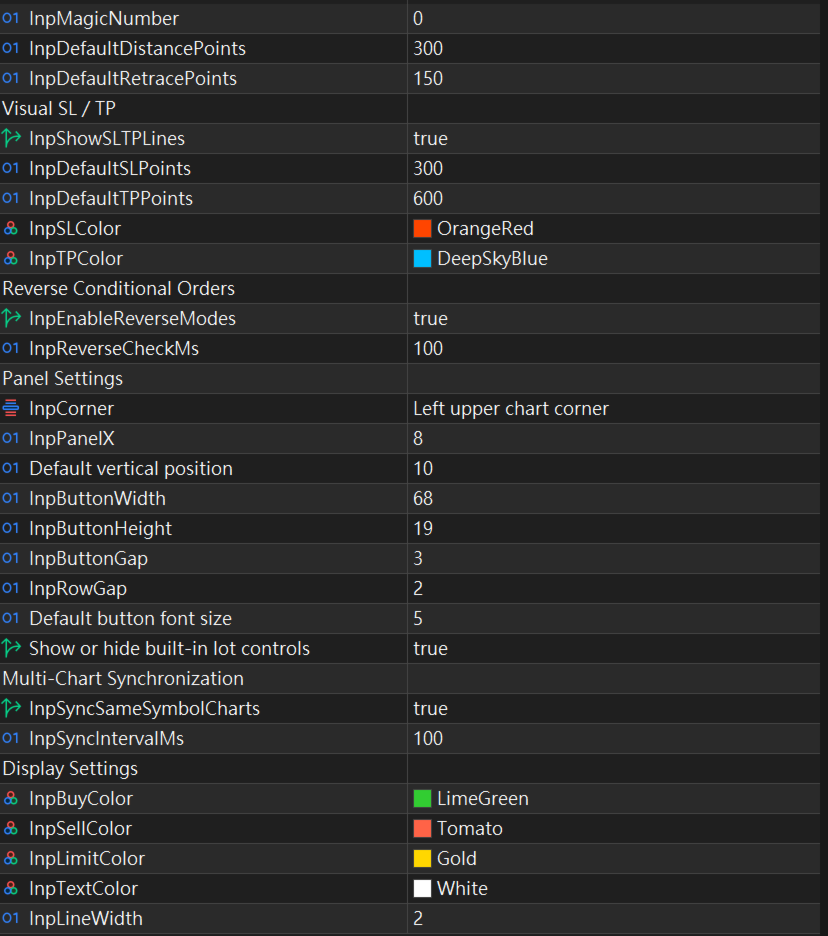
Das Panel bietet eine direkte Lot-Einstellung.
Sie können das gewünschte Handelsvolumen direkt eingeben, ohne den Chart zu verlassen oder erneut das standardmäßige MT5-Orderfenster öffnen zu müssen.
Geeignet für manuelle Trading-Abläufe, bei denen Pending Orders schnell vorbereitet werden sollen.
## 8. Visuelle SL / TP
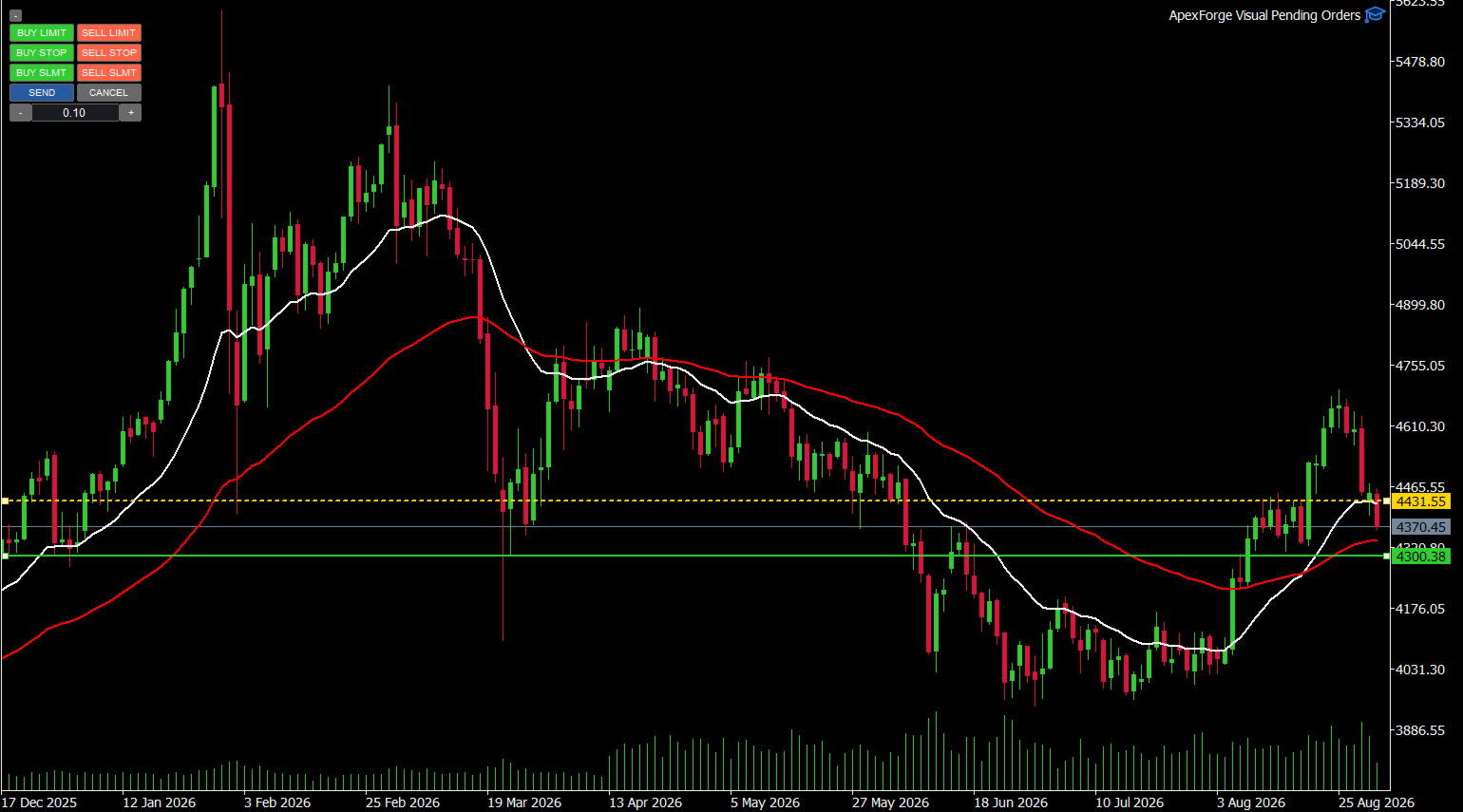
Stop Loss und Take Profit können als Preislinien direkt im Chart angezeigt werden.
SL / TP werden zusammen mit dem Pending-Order-Preis dargestellt, sodass Sie vor dem Absenden die komplette Struktur visuell überprüfen können:
- Entry
- Stop Loss
- Take Profit
Damit können die wichtigsten Preislevel bereits vor dem Senden der Order direkt im Chart kontrolliert werden.
## 9. Beispiel für einen Multi-Chart-Workflow
Beispiel:
EA geladen auf M30
H eingestellt auf M1
Gleichzeitig geöffnet:
M1 / M5 / M15 / M30 / H1 / H4
Ein möglicher Arbeitsablauf:
Pending-Order-Modus auswählen
↓
Initiale Order anhand von H (M1) erstellen
↓
Zu M15 wechseln und die Marktstruktur überprüfen
↓
Orderlinie direkt auf M15 verschieben
↓
Alle synchronisierten Charts werden sofort aktualisiert
↓
S auf einem beliebigen synchronisierten Chart kurz anklicken
↓
Pending Order senden
Nur weil der EA auf M30 geladen ist, müssen Sie für die Bedienung nicht ständig zu M30 zurückkehren.
## 10. Automatisches Entfernen von Chart-Objekten
Nach Abschluss des Vorgangs werden die zugehörigen visuellen Objekte automatisch entfernt.
Dies gilt bei:
- Erfolgreichem Senden der Pending Order
- Abbruch über C
- Abbruch über Esc
- Entfernen des EA
Die zugehörigen Pending-Order-Linien sowie S / C Objekte werden ebenfalls entfernt, damit auf den anderen synchronisierten Charts keine unnötigen Objekte oder visuellen Rückstände verbleiben.
## 11. Speicherung des Chart-Zustands
Es wird empfohlen, Ihre Charts zunächst so einzurichten, wie Sie sie normalerweise verwenden, und den EA erst anschließend zu laden.
Nach dem Laden speichert der EA die relevanten Chart-Zustände.
Beim erneuten Start von MT5 werden die entsprechenden Einstellungen anhand des zuletzt gespeicherten Zustands wiederhergestellt.
Daher empfiehlt es sich, vor der ersten Verwendung zunächst das gewünschte Chart-Layout und die Einstellungen fertigzustellen und danach ApexForge Visual Pending Orders zu laden.
## 12. Panel-Skalierung und Bedienlayout
Das Panel unterstützt eine Skalierung über + / −.
Dadurch kann die Größe der Benutzeroberfläche an Bildschirmauflösung, Chart-Größe und persönliche Bediengewohnheiten angepasst werden.
Geeignet für:
- Einzelmonitor
- Mehrere Monitore
- Sechs-Chart-Workspaces
- Hochauflösende Displays
- Notebooks
Die Benutzeroberfläche ist darauf ausgelegt, möglichst wenig nutzbare Chart-Fläche zu beanspruchen.
## Für welche Trader ist das Tool geeignet?
ApexForge Visual Pending Orders eignet sich besonders für Benutzer, die:
- Manuell mit MT5 handeln
- Häufig Pending Orders verwenden
- Mehrere Timeframes gleichzeitig beobachten
- Einstiegspreise direkt durch Verschieben von Linien festlegen möchten
- Nicht ständig das standardmäßige MT5-Orderfenster öffnen möchten
- Multi-Chart- oder Sechs-Chart-Workspaces verwenden
- Send / Cancel schnell ausführen möchten
- Einen visuellen Trading-Workflow bevorzugen
## Wichtige Hinweise
ApexForge Visual Pending Orders ist ein Hilfswerkzeug zur Orderausführung und Orderverwaltung und keine automatische Handelsstrategie oder Trading-Signal-Software.
Das Tool soll dabei helfen, Pending Orders schneller, intuitiver und visuell direkt im Chart zu erstellen und zu verwalten.
Alle Entscheidungen bezüglich Handelsrichtung, Preis, Lot, SL, TP und endgültigem Absenden der Order werden vom Benutzer selbst getroffen.
Vor der Verwendung auf einem Echtgeldkonto wird empfohlen, die Funktionen vollständig zu testen und sicherzustellen, dass die Einstellungen zu Ihrer Handelsumgebung und Ihrem Risikomanagement passen.