ApexForge Visual Pending Orders
- Утилиты
-
Po-hsiung Huang
 Founder and developer of ApexForge.
I develop practical trading tools for MetaTrader 5, focusing on usability, efficiency, stability, and low system resource usage. - Версия: 1.63
- Обновлено: 21 сентября 2026
- Активации: 5
ApexForge Visual Pending Orders
## Визуальные отложенные ордера с перетаскиванием | Синхронизация нескольких графиков | Главный график H | Быстрая отправка и отмена S/C
ApexForge Visual Pending Orders — это визуальный инструмент для работы с отложенными ордерами, разработанный для трейдеров, использующих ручную торговлю в MT5.
Больше не нужно постоянно открывать окно ордера MT5, вводить цену и подтверждать параметры.
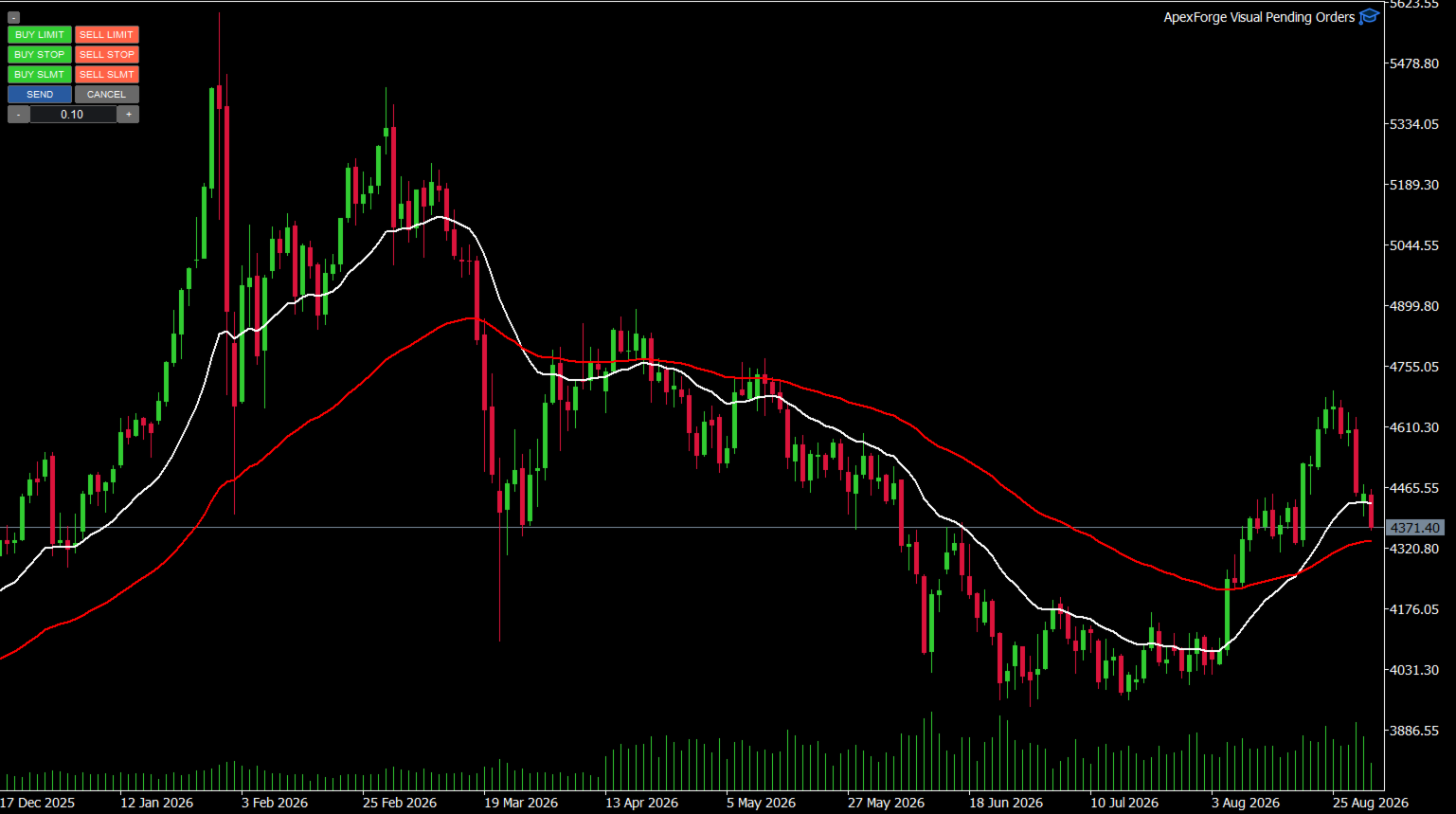
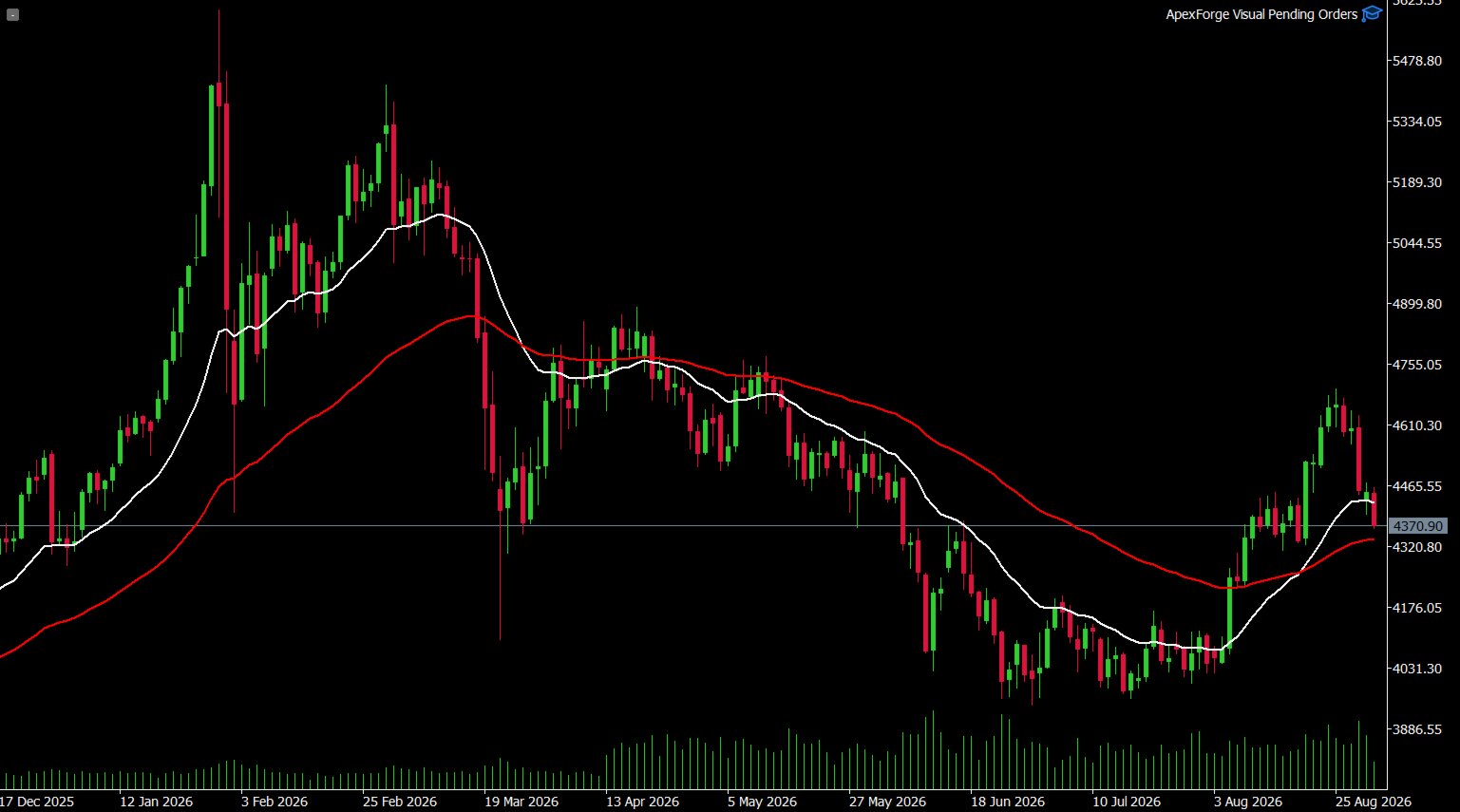
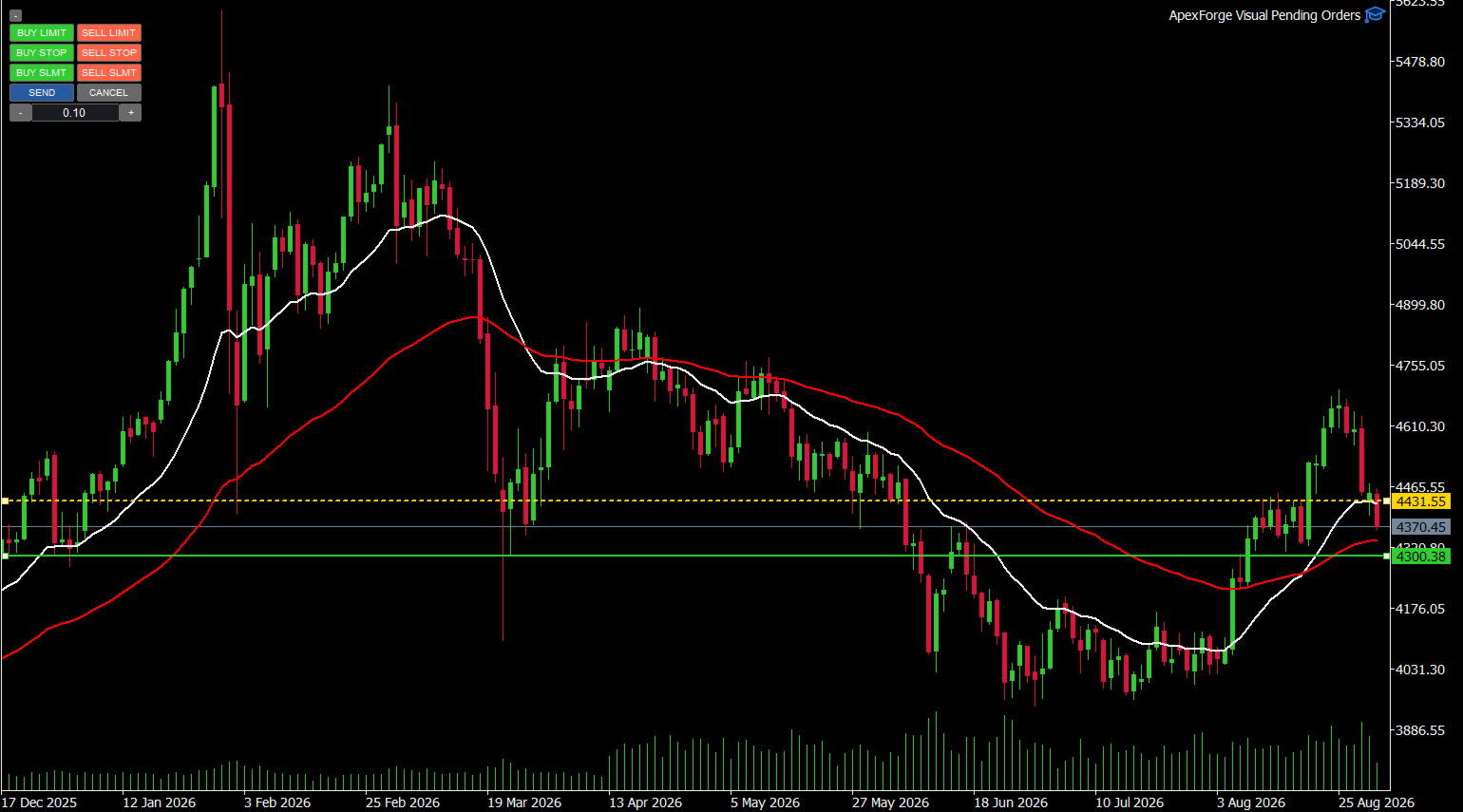
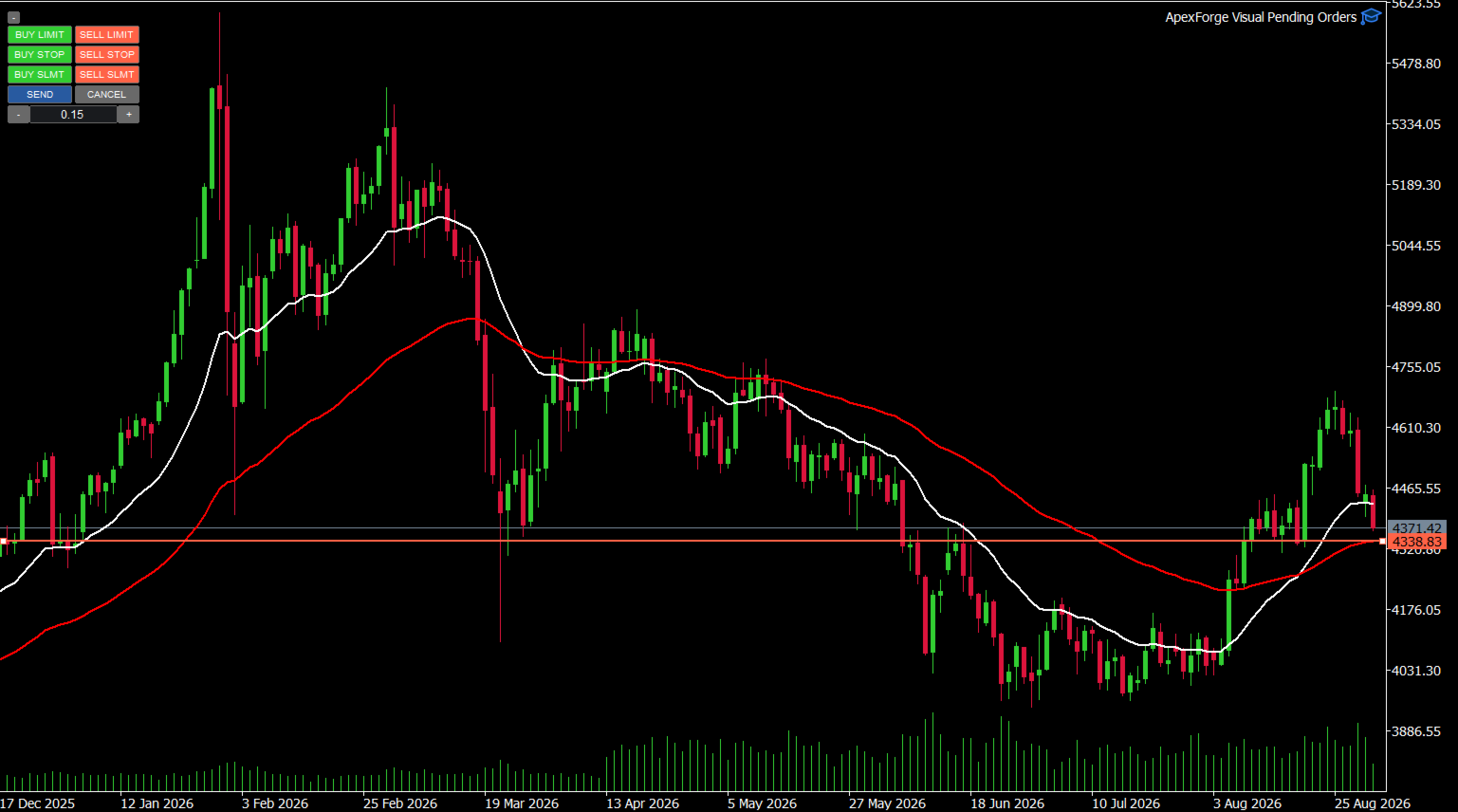
После выбора режима отложенного ордера EA создаёт соответствующие ценовые линии непосредственно на графике. Вы можете перетаскивать их мышью, изменяя цену входа, а после проверки сразу отправить ордер.
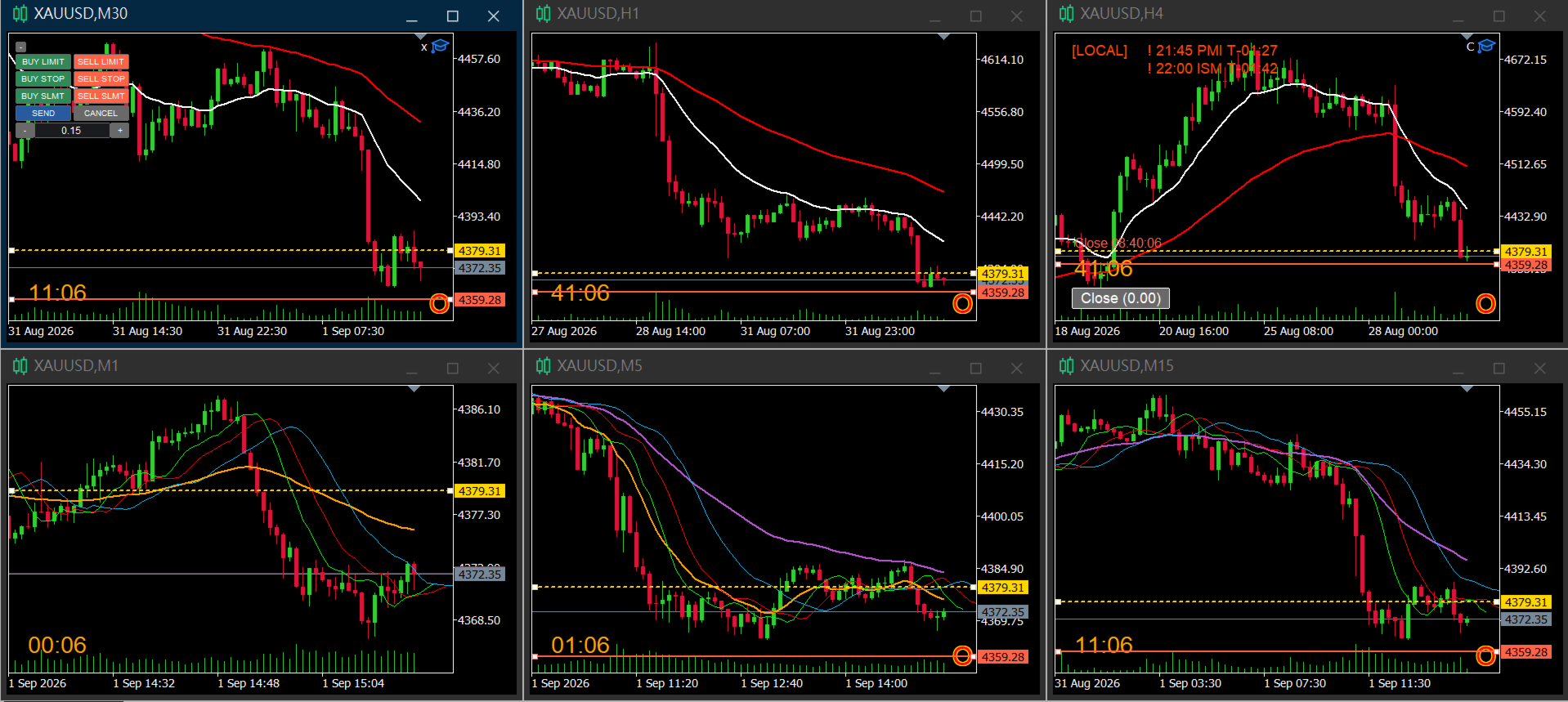
В новой версии добавлены главный график H (Host Chart), двусторонняя синхронизация между несколькими графиками и кнопки быстрого управления S / C.
Это особенно удобно для трейдеров, которые одновременно используют M1, M5, M15, M30, H1, H4 и другие таймфреймы для анализа рынка.
◆ Демо-версия
Перед покупкой полной версии вы можете протестировать ApexForge Visual Pending Orders на демо-счёте MT5, включая визуальное размещение отложенных ордеров с помощью перетаскивания и синхронизацию между несколькими графиками.
Загрузка демо-версии, Receiver, инструкция по установке и руководство пользователя: ApexForge Visual Pending Orders – MT5 Demo Version
## Основные возможности
### 1. Шесть режимов визуальных отложенных ордеров
Поддерживаются шесть режимов работы с отложенными ордерами, которые можно создавать и настраивать непосредственно на графике:
- Buy Limit
- Sell Limit
- Buy Stop
- Sell Stop
- Reverse Breakout Buy
- Reverse Breakout Sell
В зависимости от выбранного режима система создаёт необходимые ценовые линии.
Чтобы изменить цену отложенного ордера, просто перетащите соответствующую линию на графике — вводить цену вручную не требуется.
## 2. Новый H (Host Chart) — главный график
Добавлена функция выбора главного графика H.
Вы можете назначить один из графиков / таймфреймов основным ориентиром при создании отложенного ордера.
Например:
EA установлен на M30, но вы хотите использовать M1 как основной график для размещения ордеров.
В этом случае можно назначить:
H = M1
После этого при создании нового отложенного ордера EA будет использовать выбранный H-график как основной ориентир по цене и графику.
### H не ограничивает управление линиями только главным графиком
Основная задача H — определить базовый график при первоначальном создании отложенного ордера.
После создания линии можно продолжать перетаскивать непосредственно на других синхронизированных графиках.
## 3. Двусторонняя синхронизация линий между несколькими графиками
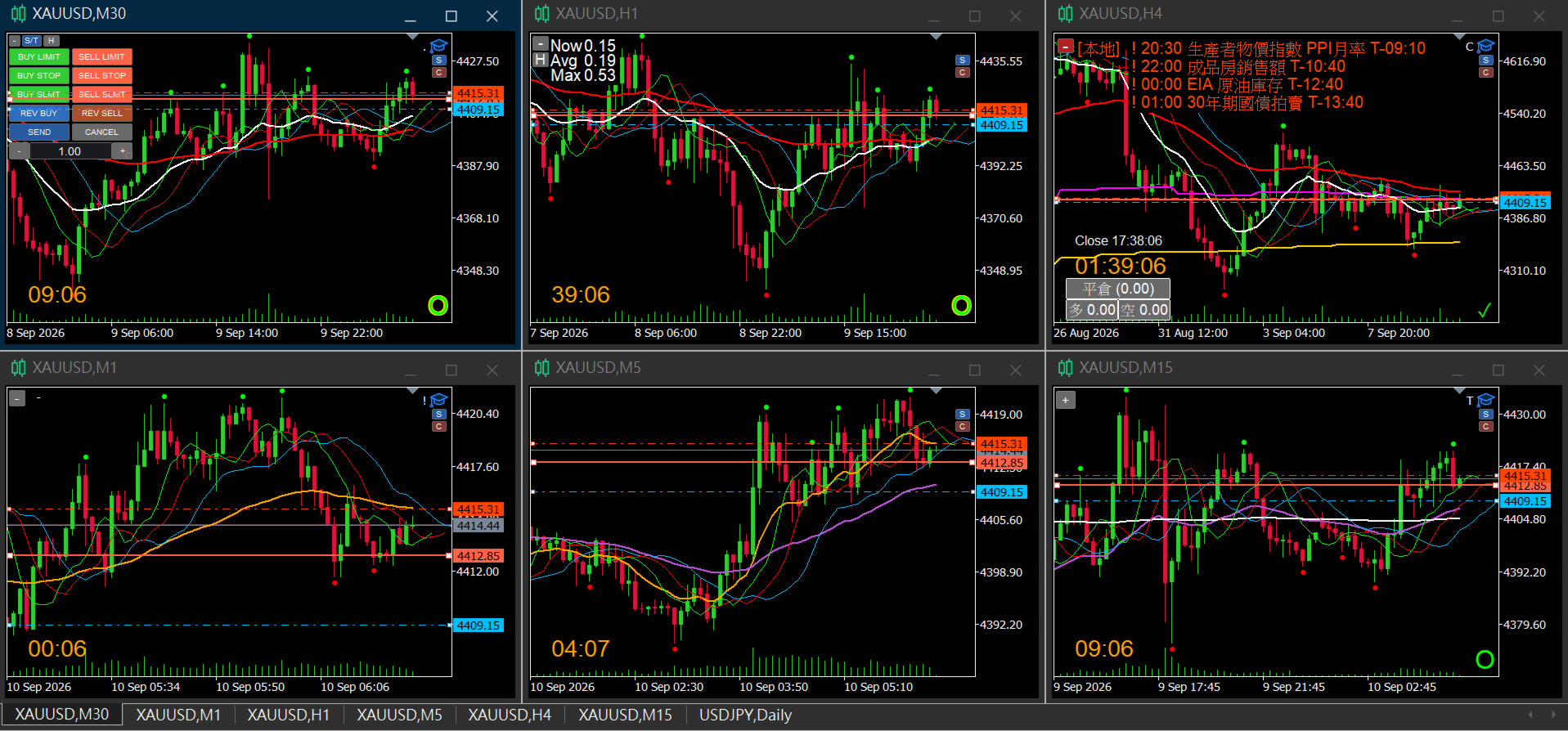
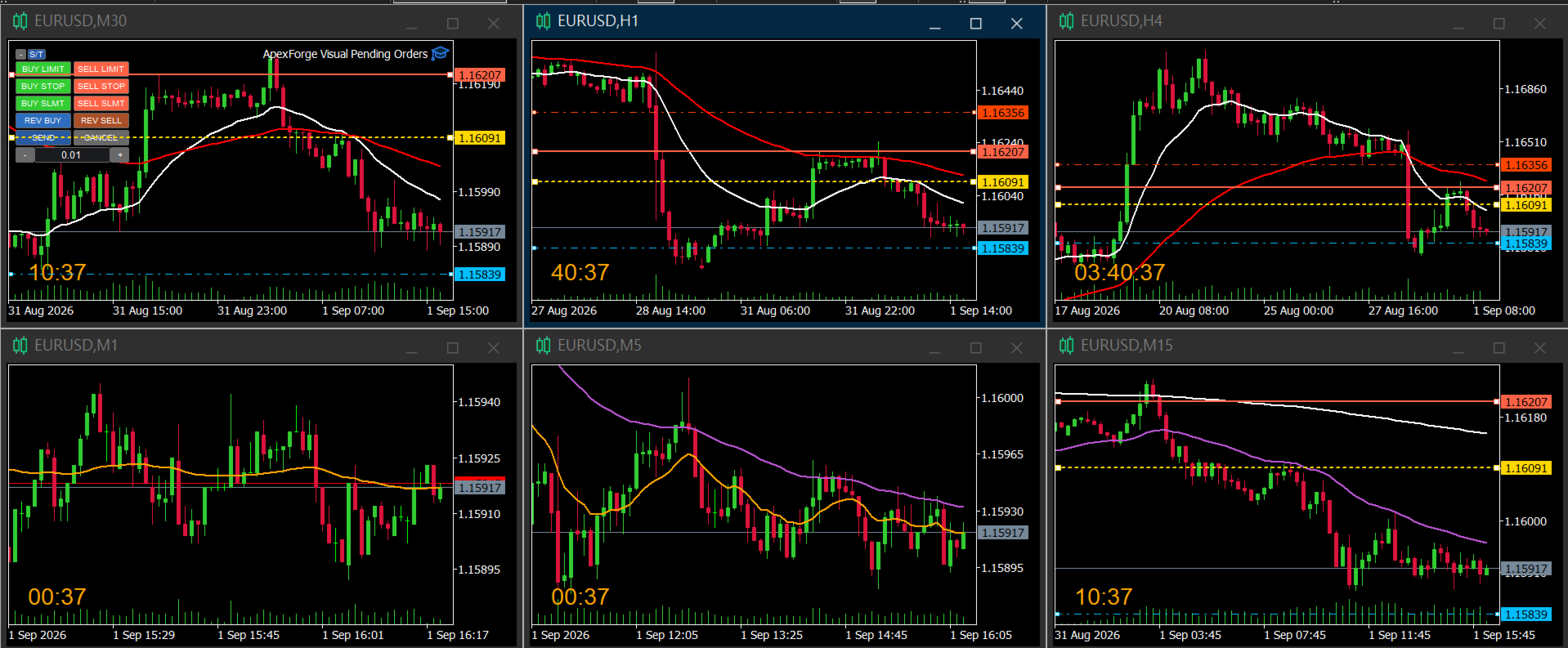
Если включена синхронизация графиков одного и того же торгового инструмента, линии отложенного ордера отображаются на всех синхронизированных графиках.
Но главное:
### Это не просто синхронизация отображения — линии можно перетаскивать непосредственно на любом синхронизированном графике.
Например, одновременно открыты:
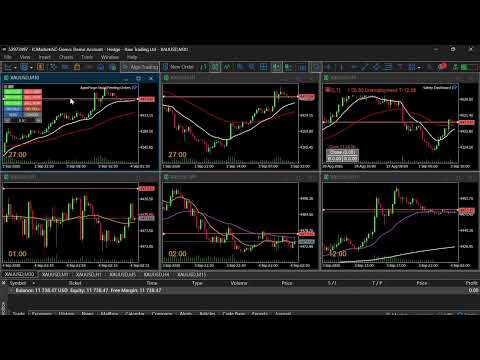
M1 / M5 / M15 / M30 / H1 / H4
Вы можете:
Перетащить линию на M1 → остальные графики синхронизируются
или:
Перетащить линию на M15 → остальные графики синхронизируются
или даже:
Перетащить линию на H1 → остальные графики синхронизируются
График, на котором в данный момент изменяется линия, становится текущим источником изменения цены, а остальные графики следуют за ним.
Поэтому для изменения цены ордера не нужно каждый раз возвращаться на H-график или на график, где установлен EA.
Механизм синхронизации также предотвращает постоянную перезапись линии, которую пользователь в данный момент перетаскивает, чтобы сохранить плавность стандартного механизма Drag & Drop MT5.
## 4. Быстрые кнопки S / C на нескольких графиках
После активации настройки отложенного ордера на синхронизированных графиках отображаются две небольшие кнопки быстрого управления:
S = Send
Короткое нажатие S немедленно отправляет настроенный отложенный ордер.
C = Cancel
Короткое нажатие C отменяет текущую визуальную настройку отложенного ордера.
Таким образом, после проверки позиции ордера на другом таймфрейме можно сразу выполнить Send или Cancel без возвращения на главный график.
## 5. Перетаскивание S / C и запоминание позиции
Кнопки S / C расположены вертикально и используют общую настройку положения.
Управление:
- Короткое нажатие S → Send
- Короткое нажатие C → Cancel
- Удержание и перетаскивание → изменение положения S / C
Короткое нажатие и перетаскивание обрабатываются отдельно.
Перетаскивание S / C не приводит к случайной отправке или отмене ордера.
После изменения положение автоматически запоминается.
После перезапуска MT5 или повторной установки EA восстанавливается последнее сохранённое положение.
### Важно: ограничение перемещения S / C
Положение S / C необходимо изменять на графике, на котором фактически установлен EA.
На других синхронизированных графиках кнопки S / C по-прежнему можно использовать для:
Send / Cancel
но изменять их положение с этих графиков нельзя.
Достаточно один раз переместить S / C на графике с установленным EA, после чего новое положение:
применяется ко всем синхронизированным графикам и сохраняется как общее положение.
Обратите внимание:
Это ограничение относится только к положению кнопок S / C.
Сами ценовые линии отложенного ордера по-прежнему можно перетаскивать непосредственно на любом синхронизированном графике.
## 6. Быстрое управление Enter / Esc
Помимо кнопок S / C на графике, поддерживается управление с клавиатуры:
Enter → Send
Подтверждает текущую настройку и отправляет отложенный ордер.
Esc → Cancel
Отменяет текущую визуальную настройку отложенного ордера.
Вы можете использовать мышь или клавиатуру в зависимости от своих привычек.
## 7. Прямой ввод торгового объёма
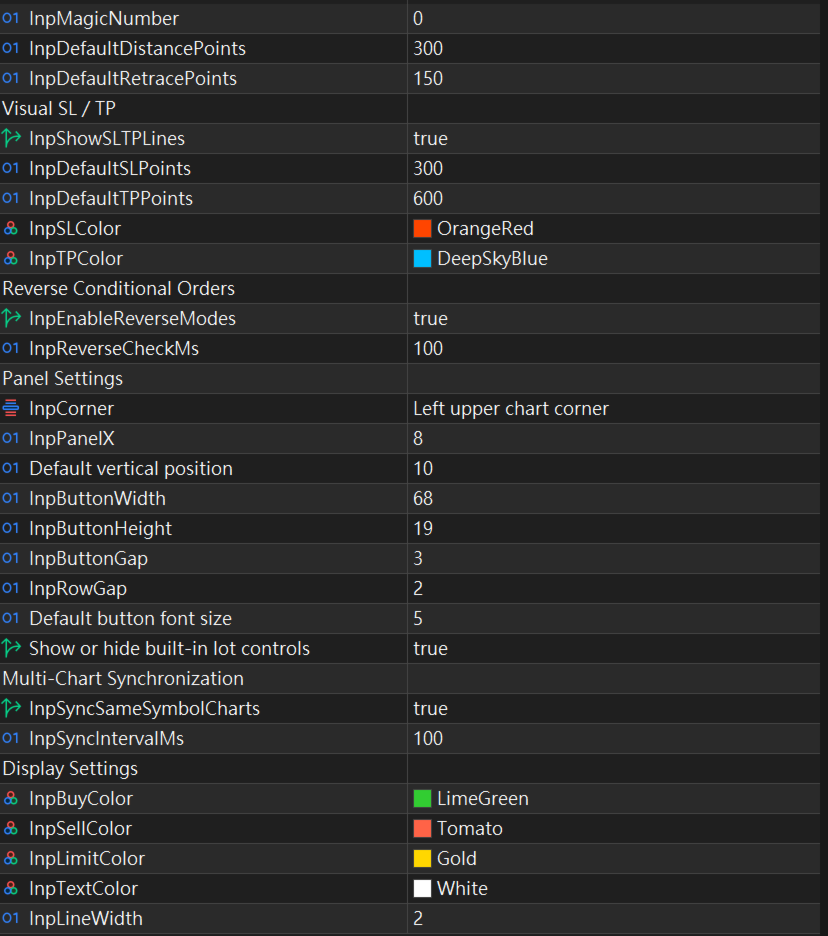
На панели предусмотрена настройка Lot.
Необходимый торговый объём можно вводить непосредственно на панели, не покидая график и не открывая стандартное окно ордера MT5.
Это удобно для ручной торговли, где требуется быстрое размещение отложенных ордеров.
## 8. Визуальные SL / TP
Поддерживается отображение линий Stop Loss и Take Profit непосредственно на графике.
SL / TP отображаются вместе с ценой отложенного ордера, позволяя визуально проверить всю структуру сделки:
- Entry
- Stop Loss
- Take Profit
Перед отправкой ордера можно сразу увидеть основные уровни сделки на графике.
## 9. Пример работы с несколькими графиками
Например:
EA установлен на M30
H установлен на M1
Одновременно открыты:
M1 / M5 / M15 / M30 / H1 / H4
Рабочий процесс может выглядеть следующим образом:
Выбрать режим отложенного ордера
↓
Создать первоначальный ордер на основе H (M1)
↓
Перейти на M15 для проверки структуры
↓
Перетащить линию ордера непосредственно на M15
↓
Все синхронизированные графики сразу обновляются
↓
Коротко нажать S на любом синхронизированном графике
↓
Отправить отложенный ордер
Нет необходимости постоянно возвращаться на M30 только потому, что EA установлен именно на этом графике.
## 10. Автоматическое удаление графических объектов
После завершения операции связанные визуальные объекты автоматически удаляются.
Это происходит при:
- Успешной отправке отложенного ордера
- Отмене через C
- Отмене через Esc
- Удалении EA
Связанные линии отложенного ордера и объекты S / C также удаляются, чтобы на других синхронизированных графиках не оставались ненужные объекты или визуальные следы.
## 11. Запоминание состояния графиков
Рекомендуется сначала настроить графики так, как вы обычно их используете, и только после этого установить EA.
После установки EA сохраняет соответствующее состояние графиков.
При повторном запуске MT5 связанные настройки восстанавливаются на основе последнего сохранённого состояния.
Поэтому перед первым использованием рекомендуется сначала завершить настройку и расположение графиков, а затем установить ApexForge Visual Pending Orders.
## 12. Масштабирование панели и настройка интерфейса
Панель поддерживает управление масштабом через:
+ / −
Размер интерфейса можно адаптировать под разрешение экрана, размер графика и индивидуальный стиль работы.
Подходит для:
- Одного монитора
- Нескольких мониторов
- Рабочего пространства из шести графиков
- Мониторов высокого разрешения
- Ноутбуков
Интерфейс разработан так, чтобы занимать как можно меньше полезного пространства графика.
## Для каких трейдеров подходит?
ApexForge Visual Pending Orders особенно подходит пользователям, которые:
- Торгуют вручную в MT5
- Часто используют отложенные ордера
- Одновременно анализируют несколько таймфреймов
- Хотят определять цену входа непосредственно перетаскиванием линии
- Не хотят постоянно открывать стандартное окно ордера MT5
- Используют Multi Chart / рабочее пространство из шести графиков
- Хотят быстро выполнять Send / Cancel
- Предпочитают визуальный процесс управления ордерами
## Важная информация
ApexForge Visual Pending Orders — это вспомогательный инструмент для управления торговыми операциями, а не автоматическая торговая стратегия или система торговых сигналов.
Его задача — помочь быстрее и нагляднее создавать и управлять отложенными ордерами.
Все решения относительно направления сделки, цены, Lot, SL, TP и окончательной отправки ордера принимаются самим пользователем.
Перед использованием на реальном счёте рекомендуется тщательно протестировать функции инструмента и убедиться, что настройки соответствуют вашему торговому окружению и системе управления риском.