ApexForge Visual Pending Orders
- Utilidades
-
Po-hsiung Huang
 Founder and developer of ApexForge.
I develop practical trading tools for MetaTrader 5, focusing on usability, efficiency, stability, and low system resource usage. - Versión: 1.63
- Actualizado: 21 septiembre 2026
- Activaciones: 5
ApexForge Visual Pending Orders
## Órdenes Pendientes Visuales con Líneas Arrastrables | Sincronización Multi-Chart | Gráfico Principal H | Envío y Cancelación Rápidos S/C
ApexForge Visual Pending Orders es una herramienta visual de órdenes pendientes diseñada para traders que operan manualmente en MT5.
Ya no es necesario abrir repetidamente la ventana de órdenes de MT5, introducir el precio y volver a confirmar los parámetros.
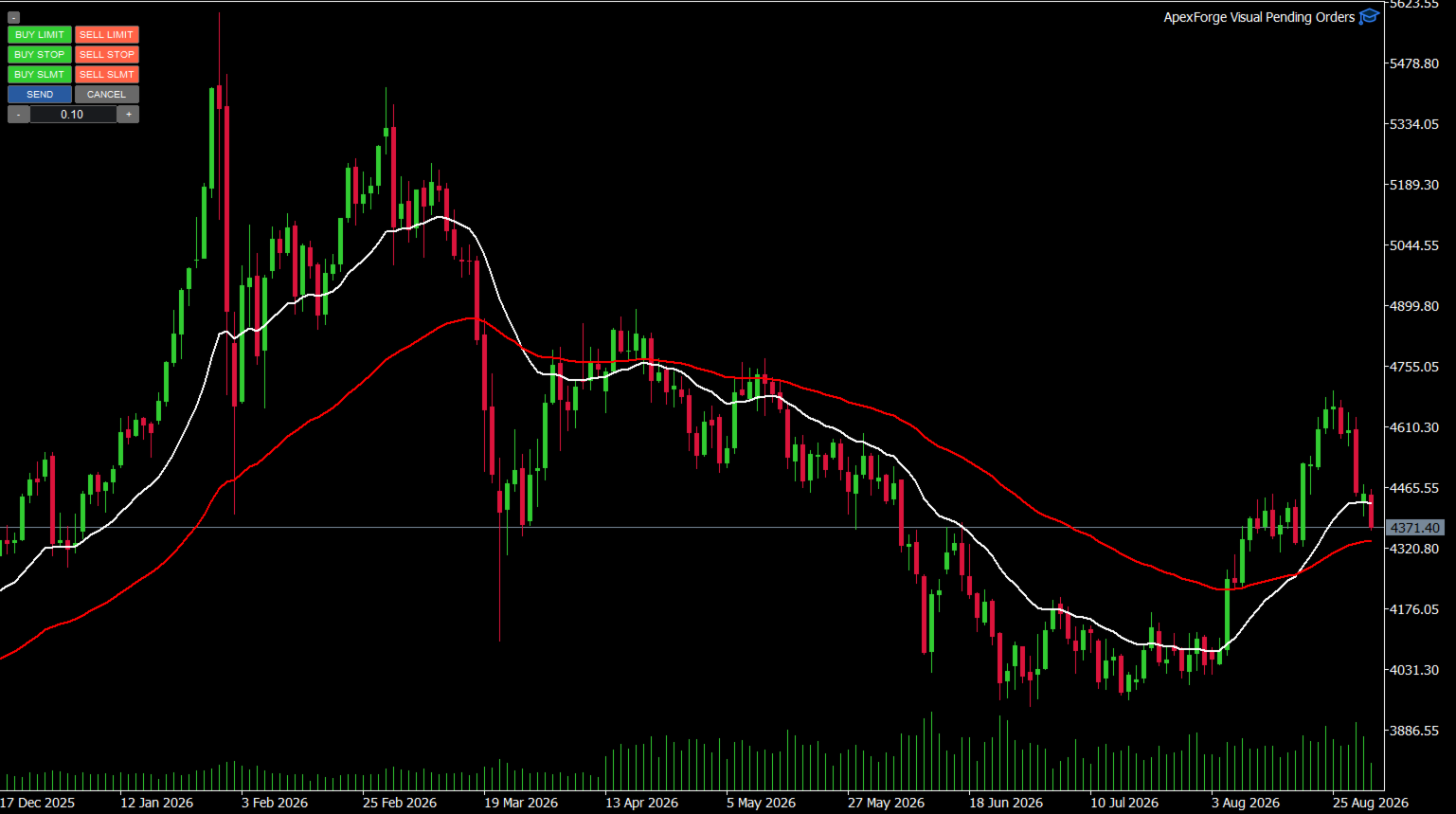
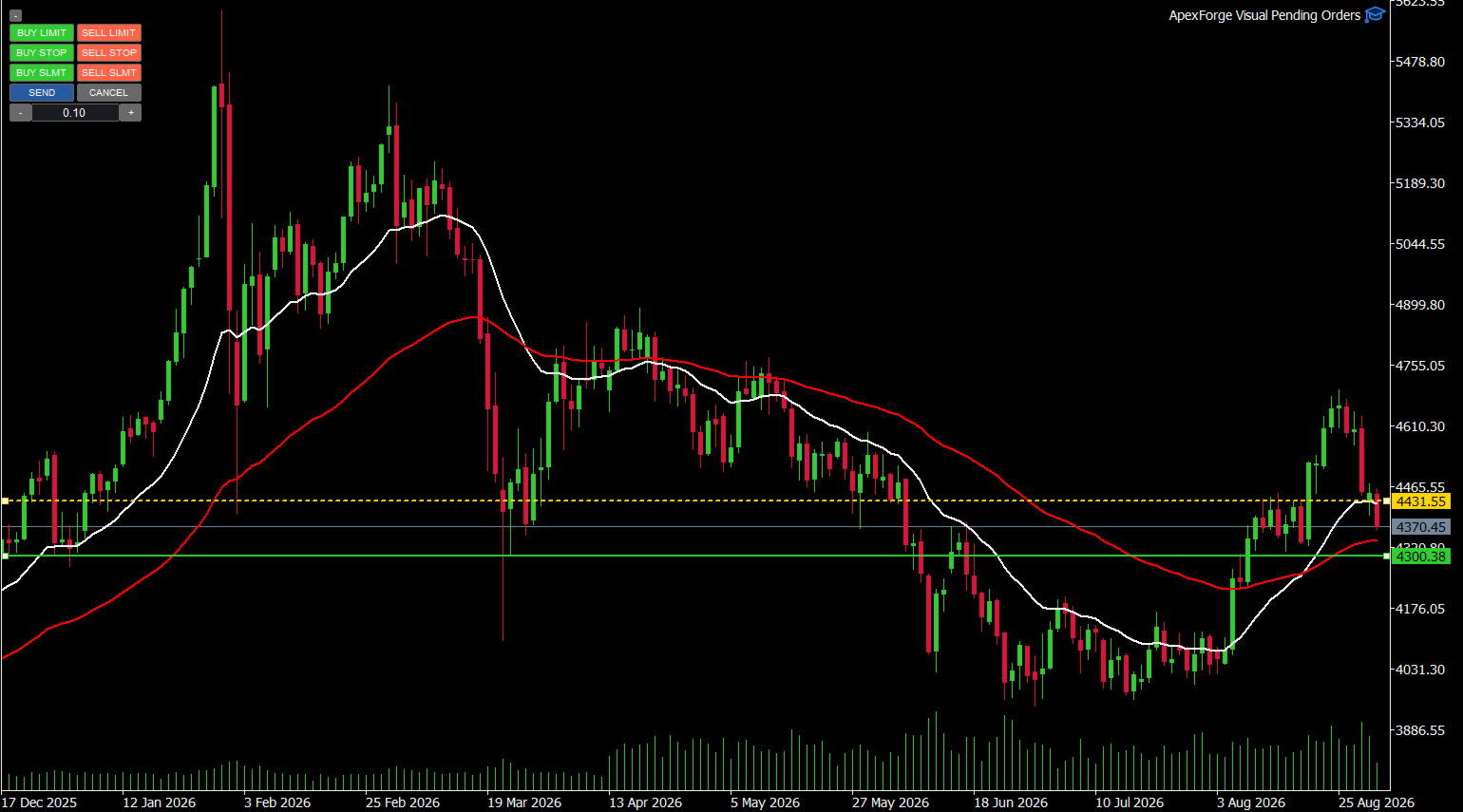
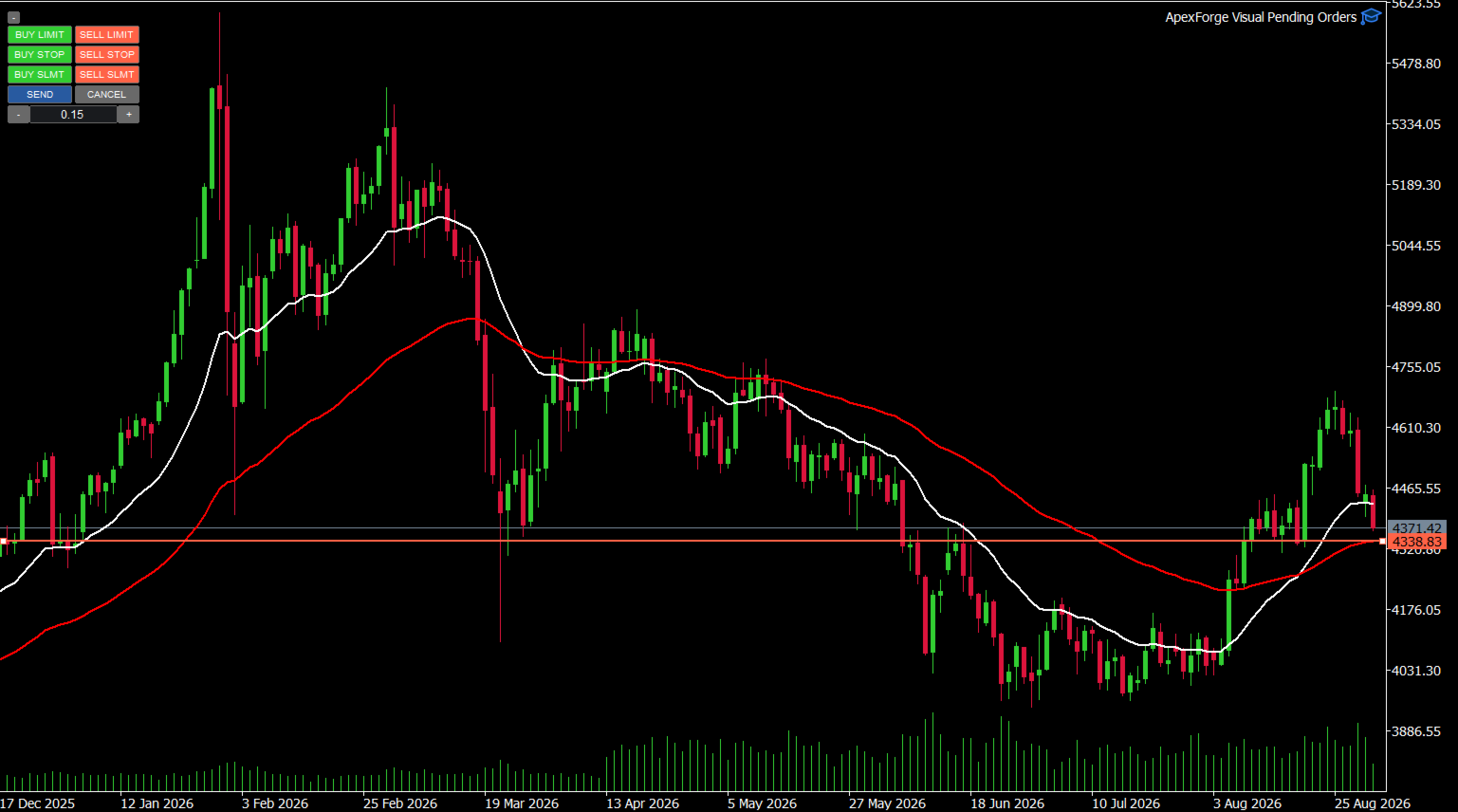
Después de seleccionar el modo de orden pendiente, el EA crea directamente en el gráfico las líneas de precio correspondientes. Puede arrastrarlas con el ratón para ajustar el precio de entrada y, una vez confirmado, enviar la orden directamente.
La nueva versión incorpora H (Host Chart) como gráfico principal, sincronización bidireccional entre múltiples gráficos y botones rápidos S / C.
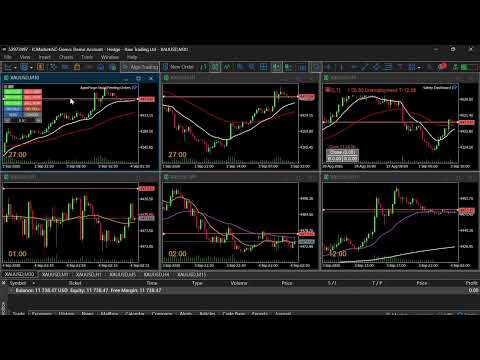
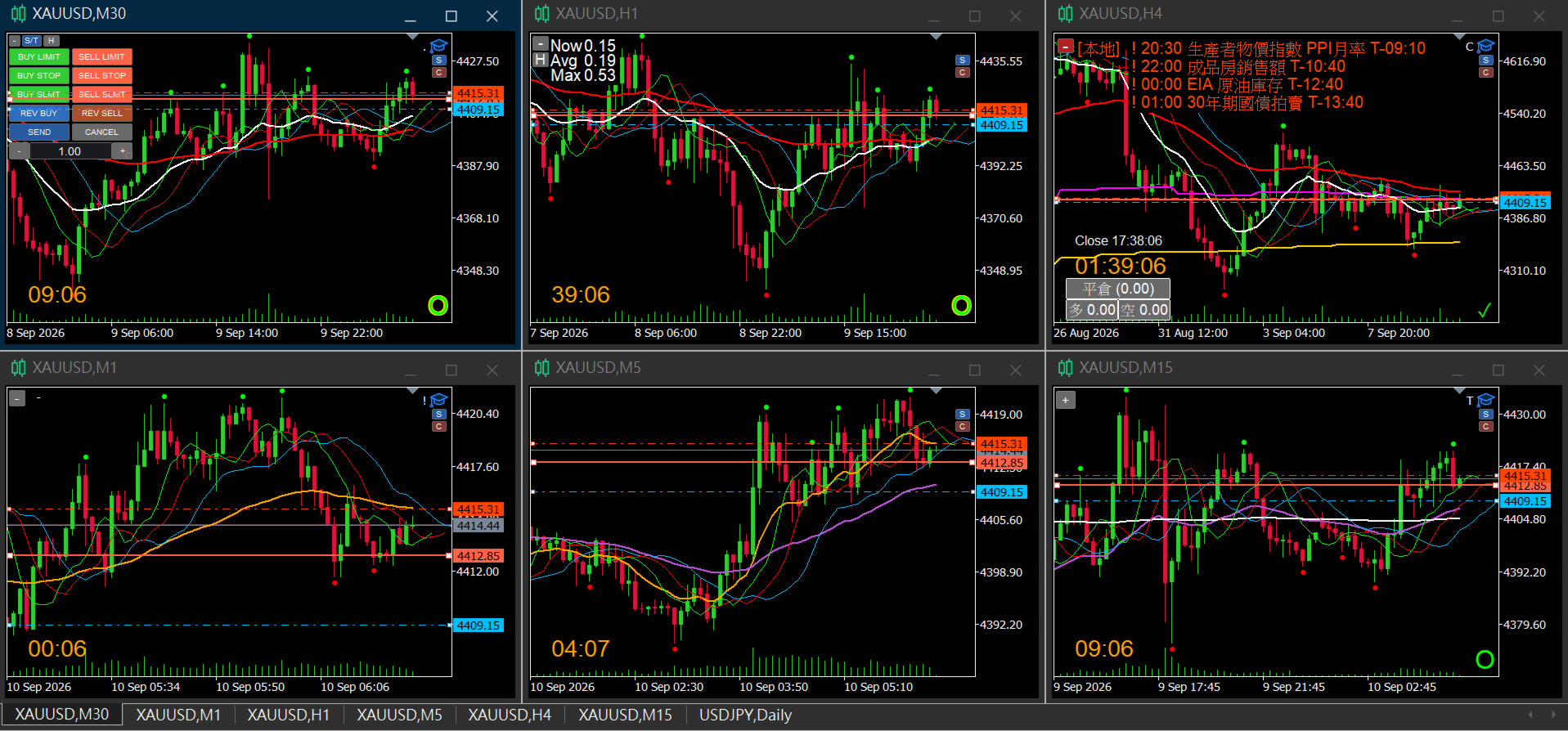
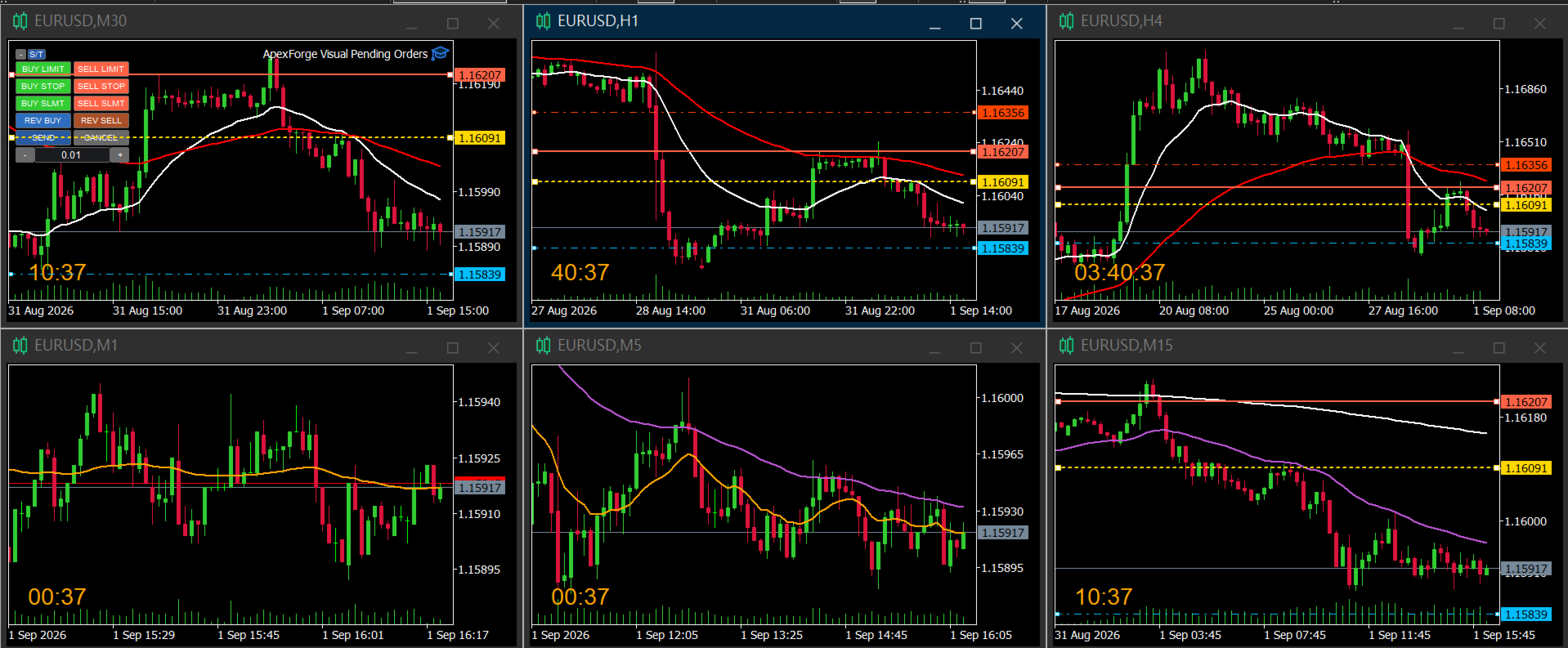
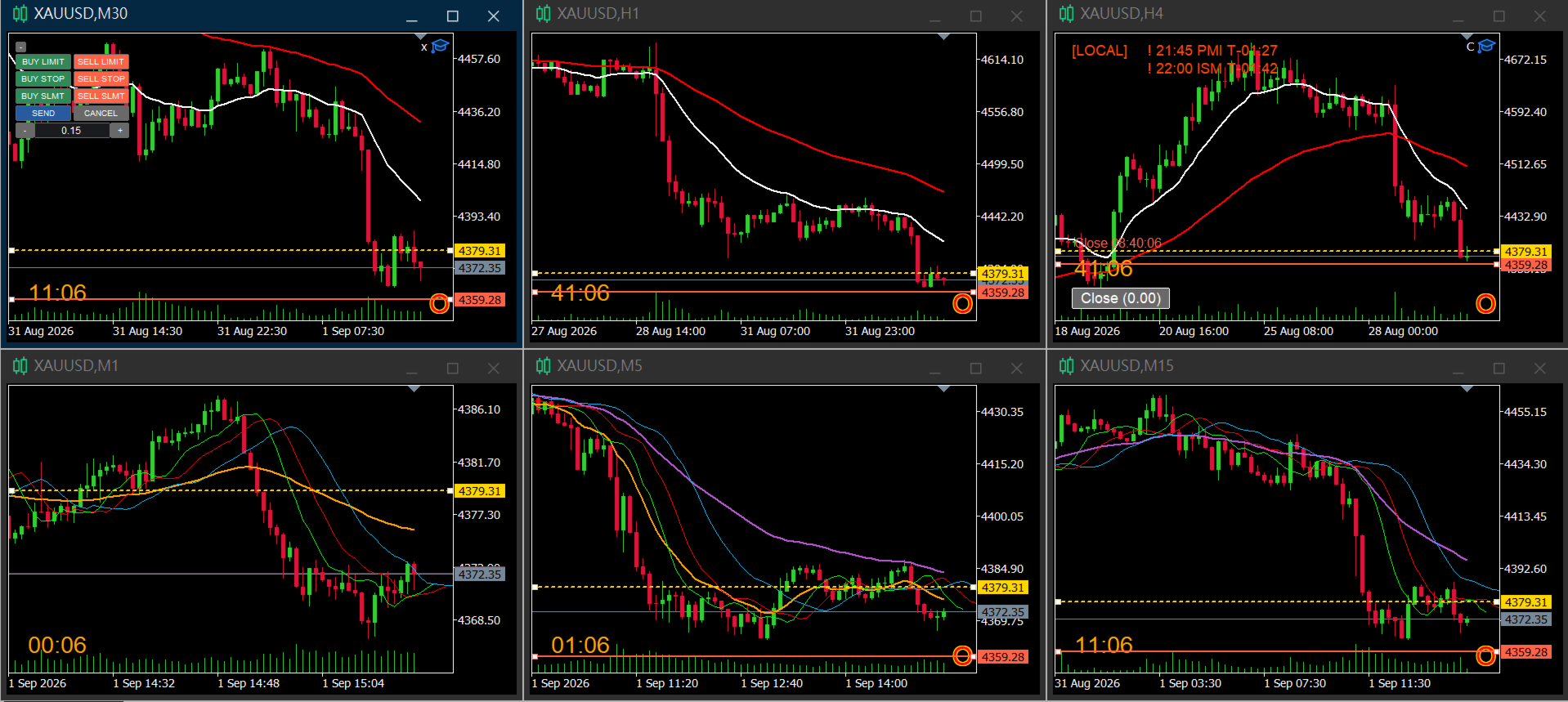
Está especialmente diseñada para usuarios que analizan simultáneamente varios timeframes como M1, M5, M15, M30, H1 y H4.
◆ Versión Demo
Antes de adquirir la versión completa, puede probar ApexForge Visual Pending Orders en una cuenta demo de MT5, incluyendo la colocación visual de órdenes pendientes mediante arrastrar y soltar y la sincronización entre múltiples gráficos.
Descarga de la versión Demo, Receiver, instrucciones de instalación y guía de usuario: ApexForge Visual Pending Orders – MT5 Demo Version
## Características principales
### 1. Seis modos de órdenes pendientes visuales
Admite seis modos de órdenes pendientes que pueden crearse y ajustarse directamente desde el gráfico:
- Buy Limit
- Sell Limit
- Buy Stop
- Sell Stop
- Reverse Breakout Buy
- Reverse Breakout Sell
Según el modo seleccionado, el sistema crea las líneas de precio necesarias.
Simplemente arrastre las líneas directamente sobre el gráfico para modificar el precio de la orden pendiente, sin necesidad de introducirlo manualmente.
## 2. Nuevo H (Host Chart) — Gráfico principal
Se ha añadido la función H para seleccionar un gráfico principal.
Puede designar uno de los gráficos / timeframes como referencia principal al crear una orden pendiente.
Por ejemplo:
El EA está instalado en M30, pero desea utilizar M1 como referencia principal para crear las órdenes.
Puede establecer:
H = M1
A partir de ese momento, al crear una nueva orden pendiente, el EA utilizará el gráfico H seleccionado como referencia principal de precio y gráfico.
### H no limita el movimiento de las líneas al gráfico principal
La función de H consiste principalmente en determinar la referencia inicial al crear la orden pendiente.
Una vez creadas las líneas, todavía pueden arrastrarse directamente desde cualquier otro gráfico sincronizado.
## 3. Sincronización bidireccional de líneas entre múltiples gráficos
Cuando está activada la sincronización para gráficos del mismo instrumento, las líneas de la orden pendiente aparecen en todos los gráficos sincronizados.
Y lo más importante:
### No se trata únicamente de sincronización visual: las líneas pueden arrastrarse directamente desde cualquier gráfico sincronizado.
Por ejemplo, si tiene abiertos:
M1 / M5 / M15 / M30 / H1 / H4
Puede:
Arrastrar en M1 → Los demás gráficos se sincronizan
También:
Arrastrar en M15 → Los demás gráficos se sincronizan
Incluso:
Arrastrar en H1 → Los demás gráficos se sincronizan
El gráfico desde el que se está modificando la línea se convierte temporalmente en la fuente del ajuste de precio, mientras los demás gráficos siguen la actualización.
Por lo tanto, no es necesario volver constantemente al gráfico H o al gráfico donde está instalado el EA para modificar el precio de la orden.
El mecanismo de sincronización también evita sobrescribir repetidamente la línea que se está arrastrando, ayudando a mantener la fluidez del sistema nativo de arrastrar líneas de MT5.
## 4. Botones rápidos S / C en múltiples gráficos
Cuando se activa la configuración de una orden pendiente, aparecen dos pequeños botones de acción en los gráficos sincronizados:
S = Send
Una pulsación corta en S envía inmediatamente la orden pendiente configurada.
C = Cancel
Una pulsación corta en C cancela la configuración visual actual de la orden pendiente.
Esto permite comprobar la posición de la orden desde otro timeframe y ejecutar directamente Send o Cancel sin regresar al gráfico principal.
## 5. Movimiento y memoria de posición de S / C
Los botones S / C se muestran verticalmente y comparten una misma configuración de posición.
Funcionamiento:
- Pulsación corta en S → Send
- Pulsación corta en C → Cancel
- Mantener pulsado y arrastrar → Cambiar la posición de S / C
Las acciones de pulsación corta y arrastre están separadas.
Arrastrar S / C no activará accidentalmente el envío o la cancelación.
La nueva posición se guarda automáticamente.
Después de reiniciar MT5 o volver a cargar el EA, se restaurará la última posición guardada.
### Importante: limitación para mover S / C
La posición de S / C debe ajustarse desde el gráfico donde el EA está realmente instalado.
En los demás gráficos sincronizados, los botones S / C siguen funcionando para:
Send / Cancel
pero su posición no puede modificarse desde esos gráficos.
Solo necesita mover S / C una vez desde el gráfico donde está instalado el EA. La nueva posición:
Se aplicará a todos los gráficos sincronizados y se guardará como posición común.
Importante:
Esta limitación se aplica únicamente a la posición de los botones S / C.
Las líneas de precio de la orden pendiente pueden seguir arrastrándose directamente desde cualquier gráfico sincronizado.
## 6. Operación rápida con Enter / Esc
Además de los botones S / C del gráfico, también se mantienen los controles rápidos mediante teclado:
Enter → Send
Confirma la configuración actual y envía la orden pendiente.
Esc → Cancel
Cancela la configuración visual de la orden pendiente actualmente activa.
Puede elegir entre ratón o teclado según su forma habitual de trabajar.
## 7. Introducción directa del volumen de trading
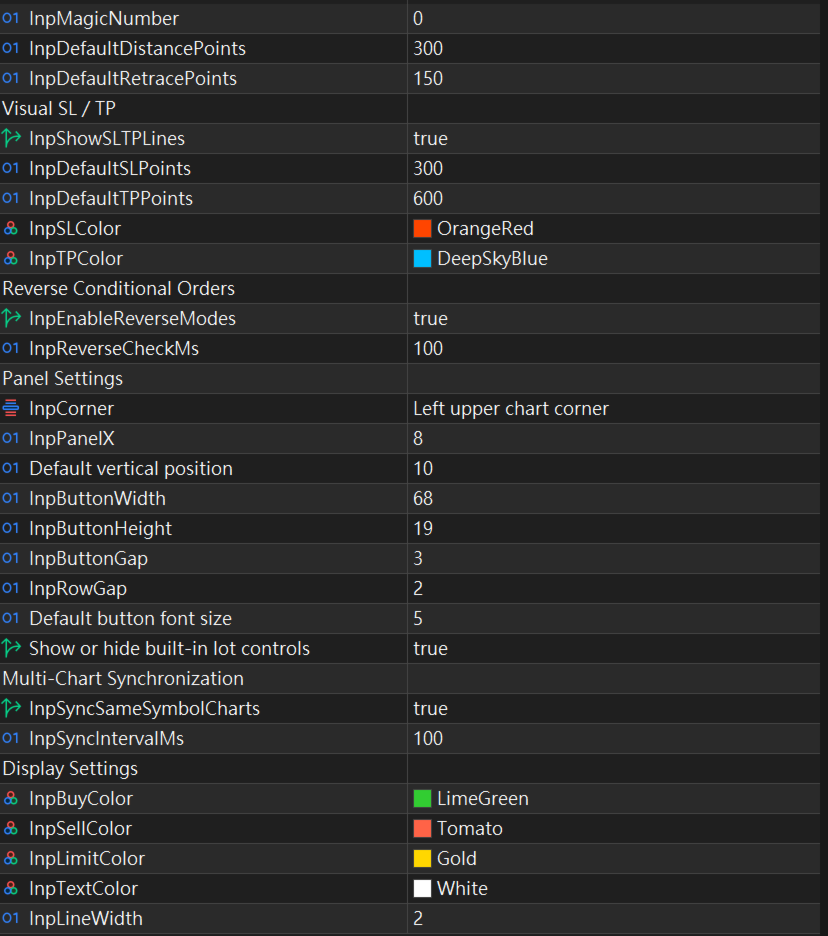
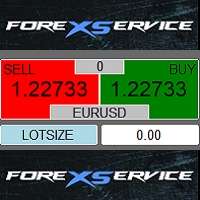
El panel incluye configuración de Lot.
Puede introducir directamente el volumen deseado sin abandonar el gráfico ni volver a abrir la ventana estándar de órdenes de MT5.
Ideal para procesos de trading manual que requieren crear órdenes pendientes rápidamente.
## 8. SL / TP visuales
Admite la visualización de las líneas de Stop Loss y Take Profit directamente sobre el gráfico.
SL / TP se muestran visualmente junto con el precio de la orden pendiente, permitiendo comprobar claramente:
- Entry
- Stop Loss
- Take Profit
Antes de enviar la orden puede revisar visualmente toda la estructura de la operación.
## 9. Flujo de trabajo Multi-Chart
Por ejemplo:
EA instalado en M30
H configurado como M1
Y están abiertos simultáneamente:
M1 / M5 / M15 / M30 / H1 / H4
El flujo de trabajo puede ser:
Seleccionar el modo de orden pendiente
↓
Crear la orden inicial utilizando H (M1)
↓
Cambiar a M15 para comprobar la estructura
↓
Arrastrar directamente la línea de la orden desde M15
↓
Todos los gráficos sincronizados se actualizan inmediatamente
↓
Pulsar brevemente S desde cualquier gráfico sincronizado
↓
Enviar la orden pendiente
No es necesario regresar constantemente a M30 simplemente porque el EA esté instalado en ese gráfico.
## 10. Eliminación automática de objetos del gráfico
Después de completar una operación, los objetos visuales relacionados se eliminan automáticamente.
Incluye:
- Orden pendiente enviada correctamente
- Cancelación mediante C
- Cancelación mediante Esc
- Eliminación del EA
Las líneas relacionadas con la orden y los objetos S / C también se eliminan, evitando dejar objetos innecesarios o residuos visuales en los demás gráficos sincronizados.
## 11. Memoria del estado de los gráficos
Se recomienda configurar primero los gráficos en el estado que utiliza normalmente y después instalar el EA.
Una vez instalado, el EA registra los estados relevantes de los gráficos.
Al volver a iniciar MT5, las configuraciones relacionadas se restaurarán según el último estado guardado.
Por este motivo, antes del primer uso se recomienda completar primero la organización y configuración de los gráficos y después instalar ApexForge Visual Pending Orders.
## 12. Escalado del panel y configuración de la interfaz
El panel admite controles de escala + / − para adaptar el tamaño de la interfaz según la resolución de pantalla, el tamaño del gráfico y las preferencias personales.
Adecuado para:
- Un solo monitor
- Múltiples monitores
- Espacios de trabajo de seis gráficos
- Pantallas de alta resolución
- Ordenadores portátiles
El objetivo es reducir al mínimo posible el espacio ocupado sobre los gráficos.
## ¿Para qué traders está diseñado?
ApexForge Visual Pending Orders es especialmente adecuado para usuarios que:
- Operan manualmente en MT5
- Utilizan órdenes pendientes con frecuencia
- Observan múltiples timeframes simultáneamente
- Quieren determinar el precio de entrada arrastrando líneas directamente
- No quieren abrir repetidamente la ventana estándar de órdenes de MT5
- Utilizan entornos Multi-Chart o espacios de trabajo de seis gráficos
- Quieren ejecutar rápidamente Send / Cancel
- Prefieren un flujo de trading visual
## Información importante
ApexForge Visual Pending Orders es una herramienta auxiliar para la gestión y ejecución de órdenes, no una estrategia automática ni un sistema de señales de trading.
Su función es ayudarle a crear y gestionar órdenes pendientes de una forma más rápida, visual e intuitiva.
Todas las decisiones relacionadas con la dirección de la operación, precio, Lot, SL, TP y envío final de la orden son determinadas por el propio usuario.
Antes de utilizarlo en una cuenta real, se recomienda probar completamente sus funciones y confirmar que la configuración sea adecuada para su entorno de trading y su gestión de riesgo.