ApexForge Visual Pending Orders
- Utilità
-
Po-hsiung Huang
 Founder and developer of ApexForge.
I develop practical trading tools for MetaTrader 5, focusing on usability, efficiency, stability, and low system resource usage. - Versione: 1.63
- Aggiornato: 21 settembre 2026
- Attivazioni: 5
ApexForge Visual Pending Orders
## Ordini Pendenti Visuali con Linee Trascinabili | Sincronizzazione Multi-Chart | Grafico Principale H | Invio e Annullamento Rapidi S/C
ApexForge Visual Pending Orders è uno strumento visuale per la gestione degli ordini pendenti, progettato per i trader che operano manualmente su MetaTrader 5 (MT5).
Non è più necessario aprire ripetutamente la finestra degli ordini MT5, inserire manualmente il prezzo e confermare ogni volta i parametri.
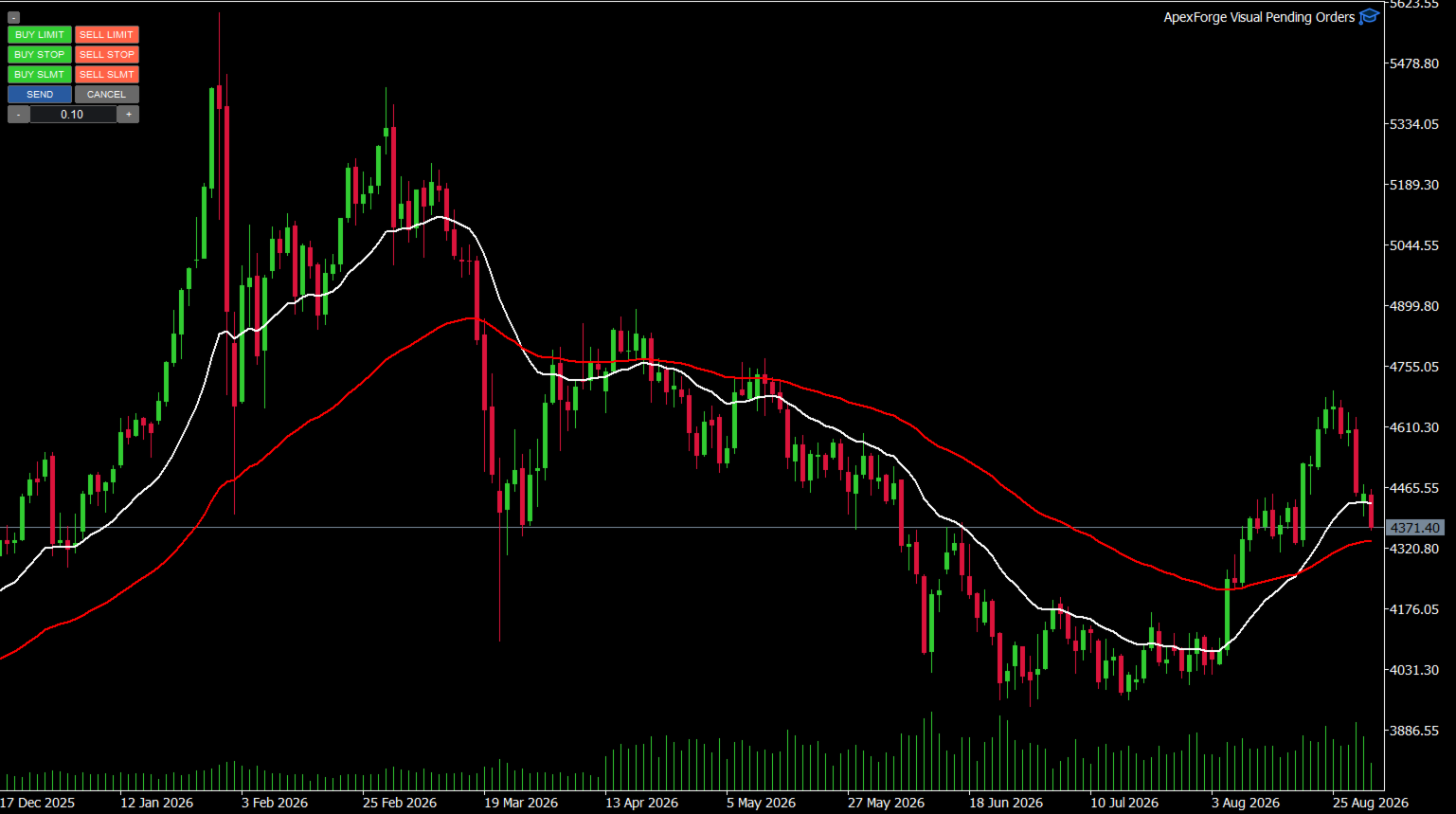
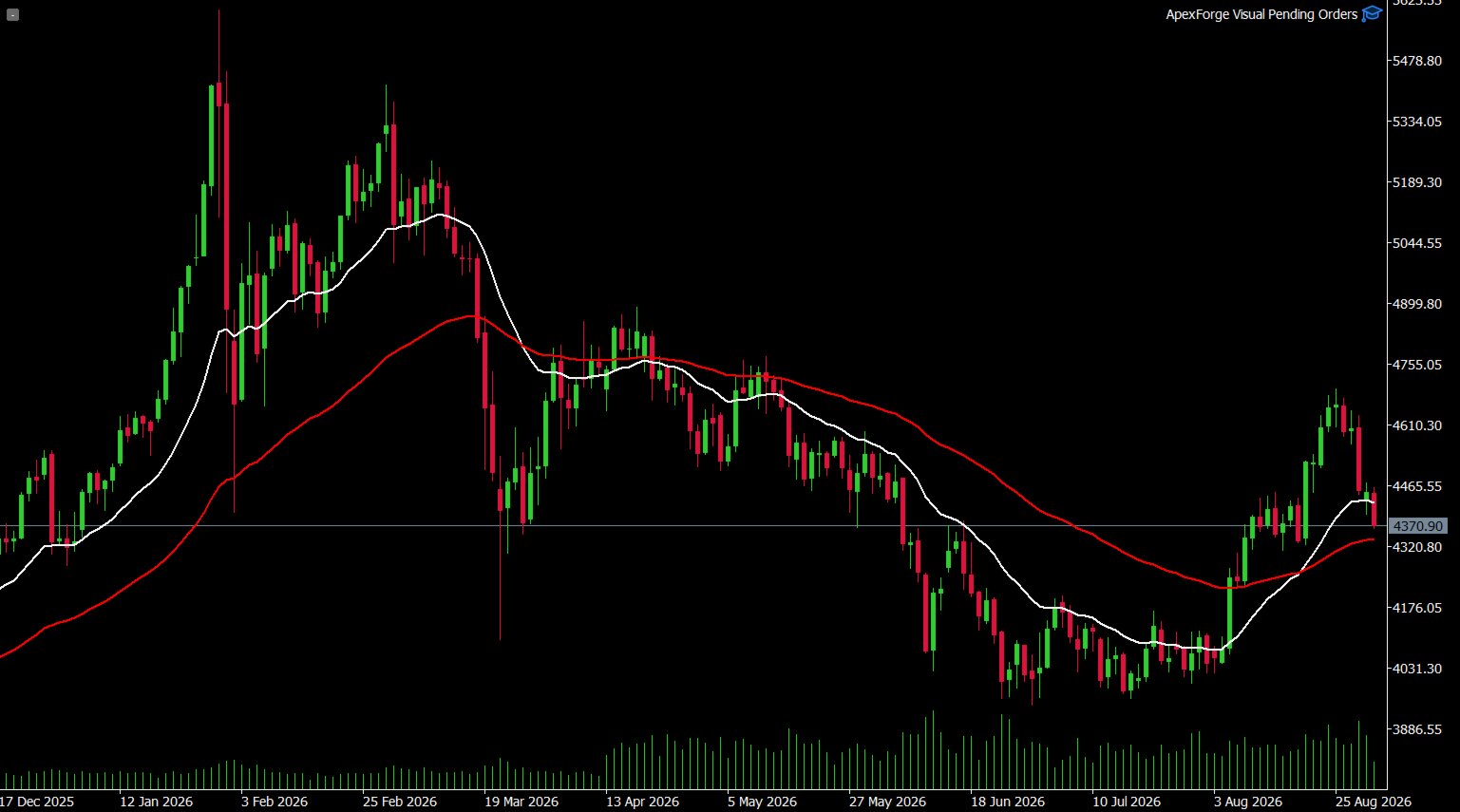
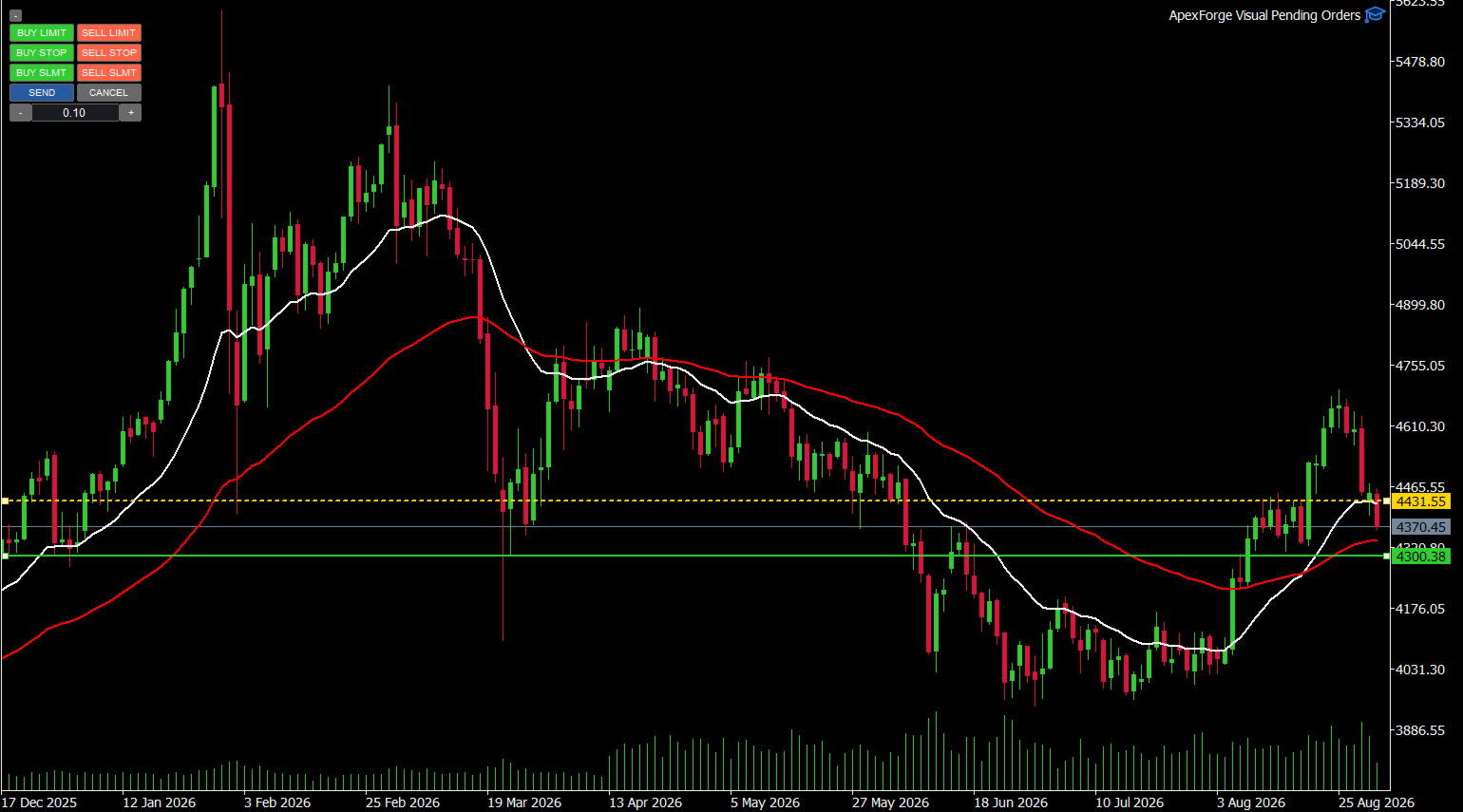
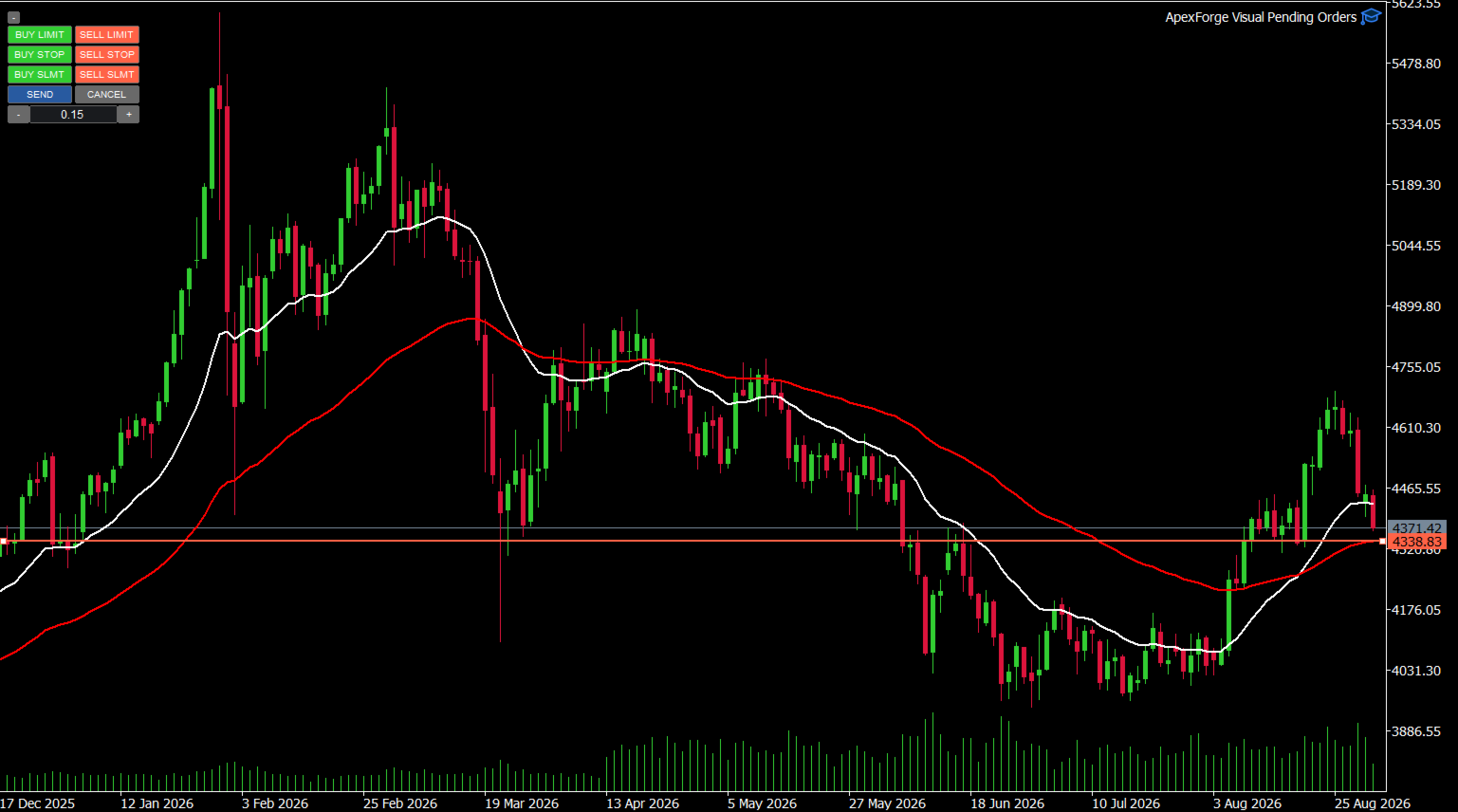
Dopo aver selezionato la modalità di ordine pendente, l'EA crea direttamente sul grafico le linee di prezzo corrispondenti. È possibile trascinarle con il mouse per regolare il prezzo di entrata e, dopo aver verificato la configurazione, inviare direttamente l'ordine.
La nuova versione introduce H (Host Chart) come grafico principale, la sincronizzazione bidirezionale tra più grafici e i pulsanti rapidi S / C.
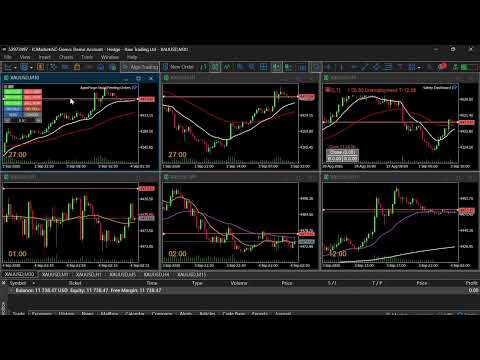
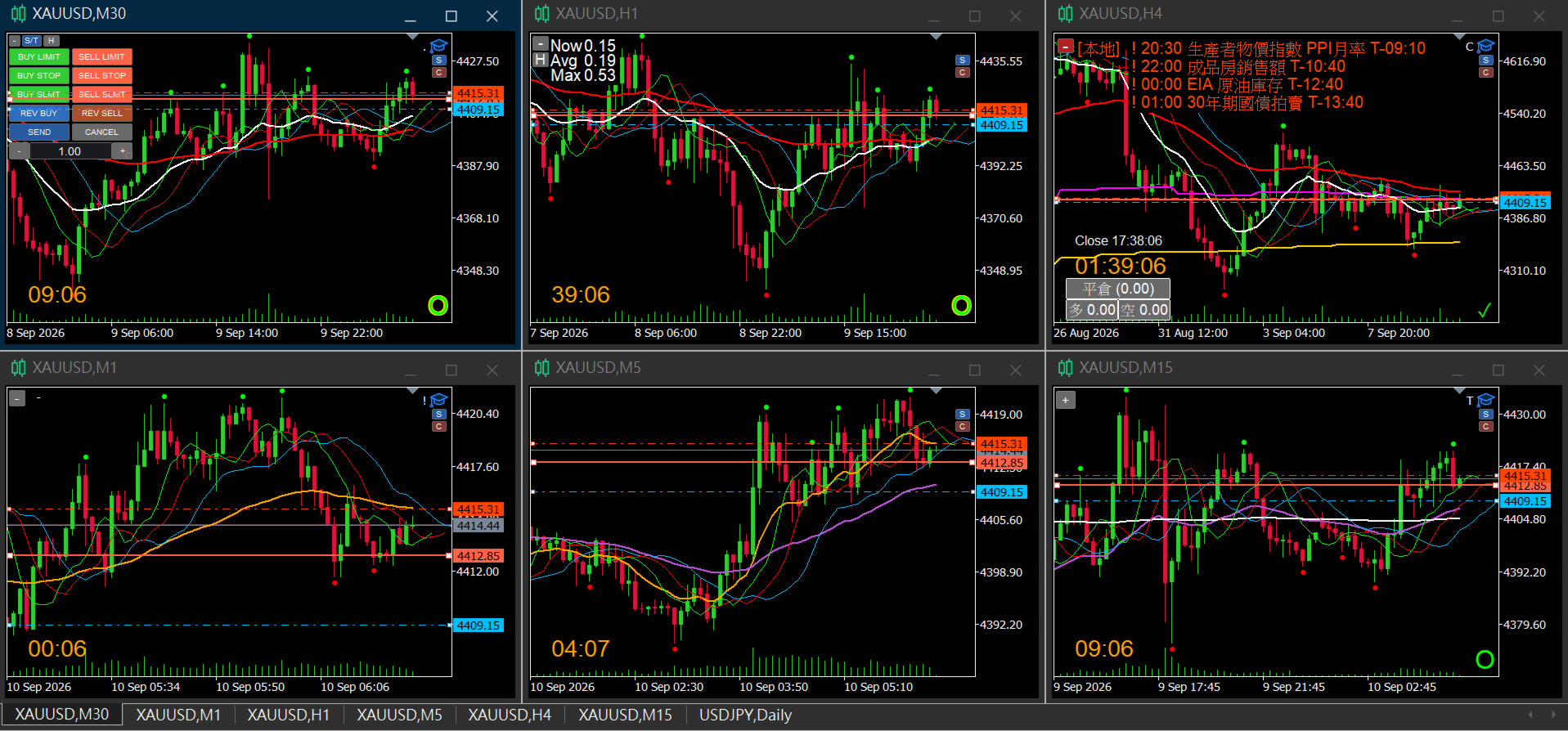
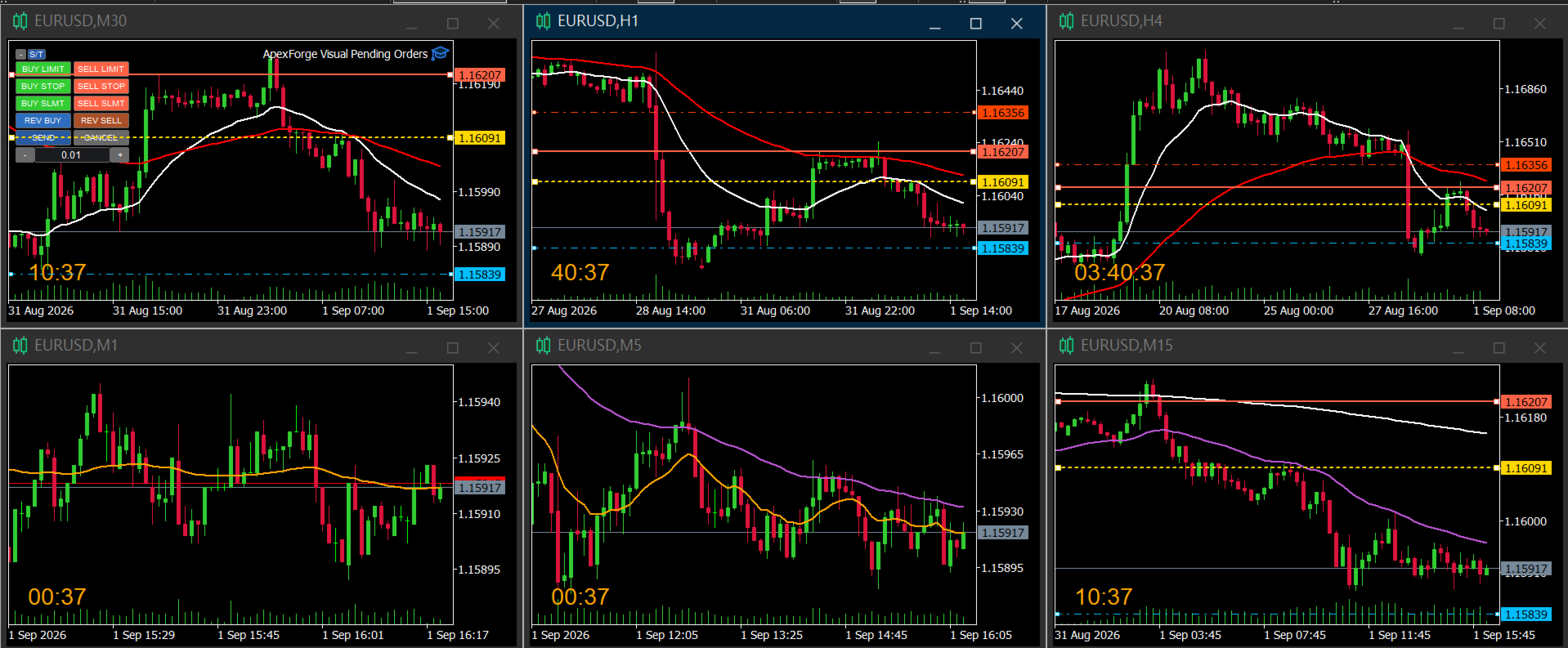
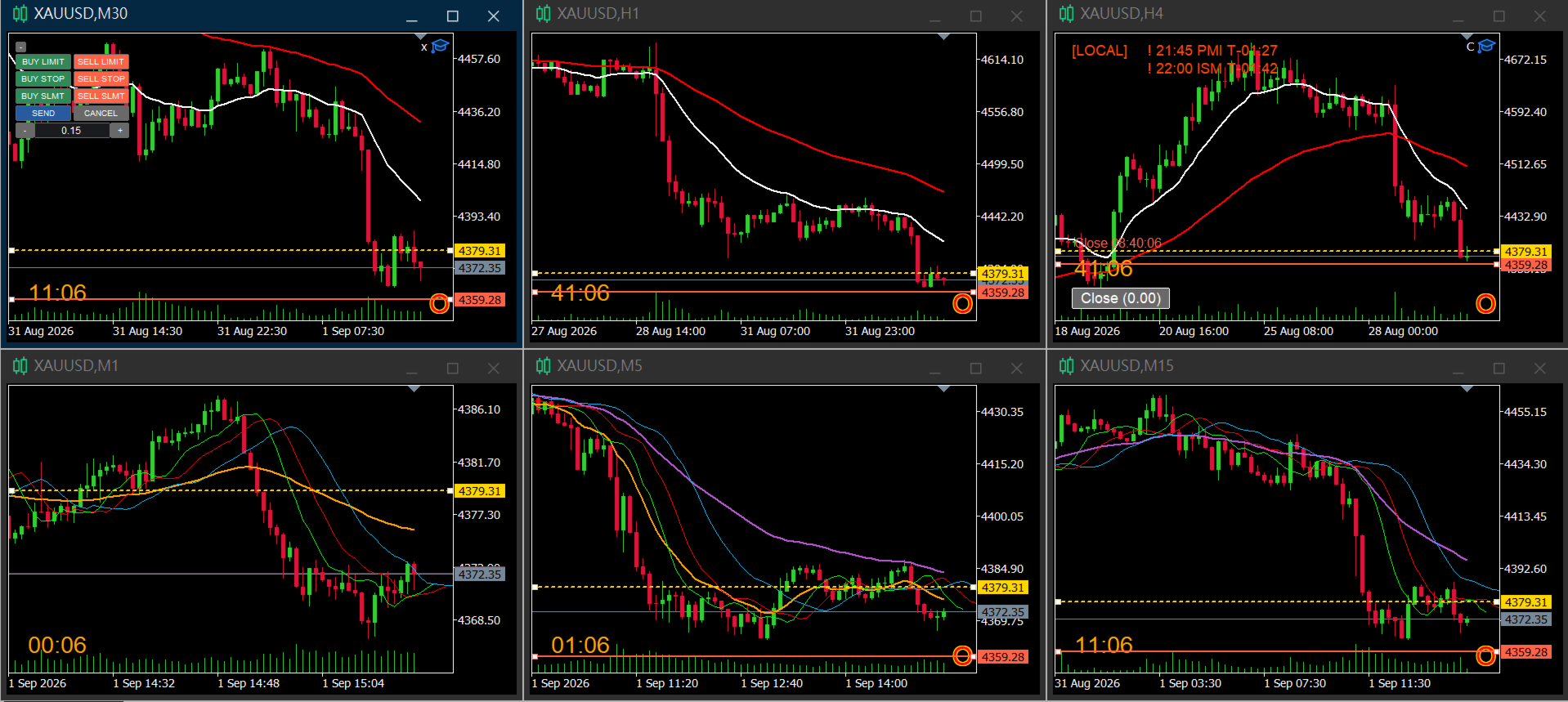
È particolarmente adatto ai trader che utilizzano contemporaneamente più Timeframe, come M1, M5, M15, M30, H1 e H4, per analizzare il mercato e determinare il livello dell'ordine.
◆ Versione Demo
Prima di acquistare la versione completa, è possibile testare ApexForge Visual Pending Orders su un conto demo MT5, incluse le operazioni pendenti visuali tramite drag-and-drop e la sincronizzazione tra più grafici.
Download della versione Demo, Receiver, istruzioni di installazione e guida utente: ApexForge Visual Pending Orders – MT5 Demo Version
## Funzioni Principali
### 1. Sei modalità visuali di Pending Order
Sono supportate sei modalità di ordine pendente, che possono essere create e regolate direttamente dal grafico:
- Buy Limit
- Sell Limit
- Buy Stop
- Sell Stop
- Reverse Breakout Buy
- Reverse Breakout Sell
In base alla modalità selezionata, il sistema crea automaticamente le linee di prezzo necessarie.
È sufficiente trascinare direttamente le linee sul grafico per modificare il prezzo dell'ordine pendente, senza dover inserire manualmente il prezzo.
## 2. Nuovo H (Host Chart) — Grafico Principale
È stata aggiunta la funzione H per selezionare un Host Chart.
È possibile designare uno dei grafici / Timeframe come riferimento principale per la creazione dell'ordine pendente.
Ad esempio:
L'EA è installato su M30, ma si desidera utilizzare M1 come riferimento principale per creare gli ordini.
È possibile impostare:
H = M1
Da quel momento, durante la creazione di un nuovo ordine pendente, l'EA utilizzerà il grafico H selezionato come riferimento principale per prezzo e grafico.
### H non limita il controllo delle linee al grafico principale
La funzione principale di H è determinare il grafico di riferimento utilizzato durante la creazione iniziale dell'ordine pendente.
Dopo la creazione delle linee, queste possono comunque essere trascinate direttamente da qualsiasi altro grafico sincronizzato.
## 3. Sincronizzazione bidirezionale delle linee tra più grafici
Quando è attivata la sincronizzazione dei grafici dello stesso strumento, le linee dell'ordine pendente vengono visualizzate su tutti i grafici sincronizzati.
Ancora più importante:
### Non si tratta soltanto di sincronizzazione visiva — le linee possono essere trascinate direttamente da qualsiasi grafico sincronizzato.
Ad esempio, se sono aperti contemporaneamente:
M1 / M5 / M15 / M30 / H1 / H4
È possibile:
Trascinare su M1 → Gli altri grafici si sincronizzano
Oppure:
Trascinare su M15 → Gli altri grafici si sincronizzano
O anche:
Trascinare su H1 → Gli altri grafici si sincronizzano
Il grafico sul quale la linea viene modificata diventa temporaneamente la sorgente della regolazione del prezzo, mentre gli altri grafici seguono l'aggiornamento.
Non è quindi necessario tornare continuamente al grafico H o al grafico sul quale è installato l'EA per modificare il prezzo dell'ordine.
Il meccanismo di sincronizzazione evita inoltre di sovrascrivere ripetutamente la linea che l'utente sta trascinando in quel momento, contribuendo a mantenere fluido il comportamento nativo di trascinamento delle linee di MT5.
## 4. Pulsanti rapidi S / C su più grafici
Quando la configurazione dell'ordine pendente è attiva, sui grafici sincronizzati vengono visualizzati due piccoli pulsanti di controllo:
S = Send
Un clic breve su S invia immediatamente l'ordine pendente attualmente configurato.
C = Cancel
Un clic breve su C annulla la configurazione visuale dell'ordine pendente attualmente attiva.
È quindi possibile controllare la posizione dell'ordine su un altro Timeframe e successivamente eseguire direttamente Send o Cancel da quel grafico, senza tornare al grafico principale.
## 5. Trascinamento S / C e memoria della posizione
I pulsanti S / C sono disposti verticalmente e condividono una posizione comune.
Funzionamento:
- Clic breve su S → Send
- Clic breve su C → Cancel
- Tenere premuto e trascinare → Modificare la posizione di S / C
Il clic breve e il trascinamento vengono gestiti separatamente.
Trascinare S / C non provoca quindi accidentalmente l'invio o l'annullamento dell'ordine.
Dopo lo spostamento, la nuova posizione viene salvata automaticamente.
Dopo il riavvio di MT5 o il nuovo caricamento dell'EA, viene ripristinata l'ultima posizione salvata.
### Importante: limitazione dello spostamento di S / C
La posizione di S / C deve essere modificata sul grafico sul quale l'EA è effettivamente installato.
Sugli altri grafici sincronizzati, i pulsanti S / C possono comunque essere utilizzati per:
Send / Cancel
ma la loro posizione non può essere modificata da questi grafici.
È sufficiente spostare S / C una volta sul grafico dove è installato l'EA. La nuova posizione verrà:
applicata a tutti i grafici sincronizzati e memorizzata come posizione comune.
Importante:
Questa limitazione riguarda esclusivamente la posizione dei pulsanti S / C.
Le linee di prezzo dell'ordine pendente possono continuare a essere trascinate direttamente da qualsiasi grafico sincronizzato.
## 6. Controllo rapido Enter / Esc
Oltre ai pulsanti S / C sul grafico, sono disponibili anche i comandi rapidi da tastiera:
Enter → Send
Conferma la configurazione corrente e invia l'ordine pendente.
Esc → Cancel
Annulla la configurazione visuale dell'ordine pendente attualmente attiva.
È possibile scegliere tra mouse e tastiera in base alle proprie abitudini operative.
## 7. Inserimento diretto del Lot
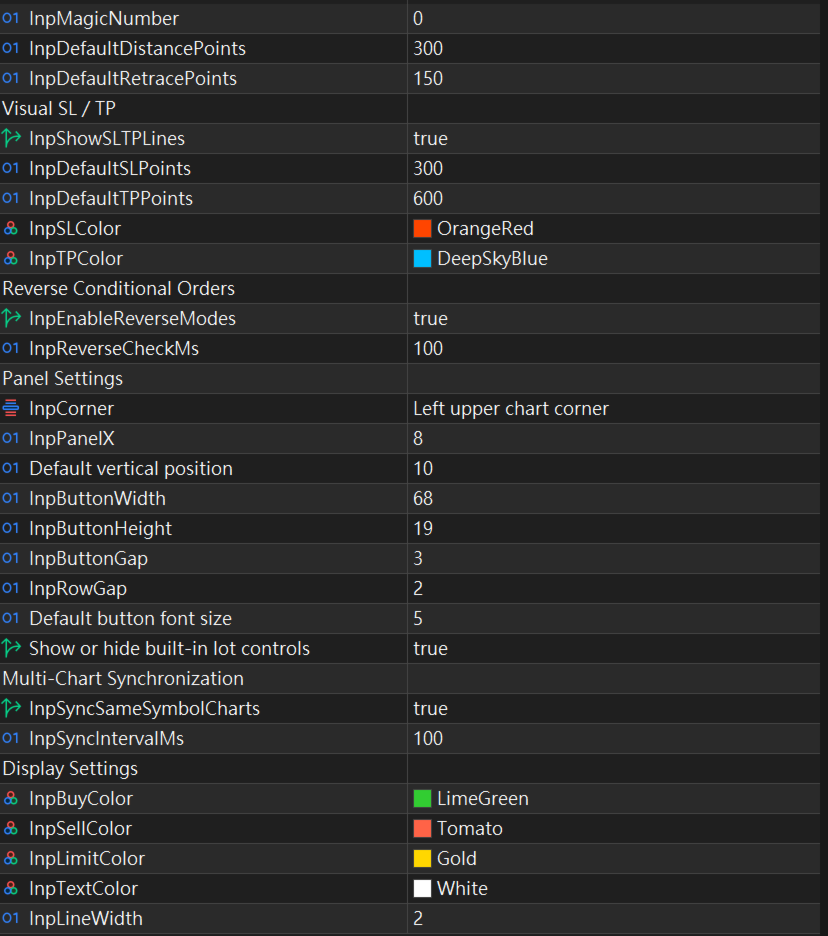
Il pannello consente di impostare direttamente il Lot.
È possibile inserire il volume di trading desiderato senza lasciare il grafico o riaprire la finestra standard degli ordini MT5.
È particolarmente utile per il trading manuale quando è necessario preparare rapidamente un ordine pendente.
## 8. SL / TP Visuali
Le linee Stop Loss e Take Profit possono essere visualizzate direttamente sul grafico.
SL / TP vengono mostrati insieme al prezzo dell'ordine pendente, consentendo di verificare chiaramente:
- Entry
- Stop Loss
- Take Profit
Prima di inviare l'ordine è quindi possibile controllare visivamente l'intera struttura dell'operazione direttamente sul grafico.
## 9. Esempio di Workflow Multi-Chart
Ad esempio:
EA installato su M30
H impostato su M1
Grafici aperti contemporaneamente:
M1 / M5 / M15 / M30 / H1 / H4
Il flusso operativo può essere:
Selezionare la modalità Pending Order
↓
Creare l'ordine iniziale utilizzando H (M1)
↓
Passare a M15 per controllare la struttura
↓
Trascinare direttamente la linea dell'ordine su M15
↓
Tutti i grafici sincronizzati vengono aggiornati immediatamente
↓
Fare un clic breve su S da qualsiasi grafico sincronizzato
↓
Inviare l'ordine pendente
Non è necessario tornare continuamente su M30 soltanto perché l'EA è installato su quel grafico.
## 10. Rimozione automatica degli oggetti dal grafico
Al termine dell'operazione, gli oggetti visuali correlati vengono rimossi automaticamente.
Questo include:
- Invio riuscito dell'ordine pendente
- Annullamento tramite C
- Annullamento tramite Esc
- Rimozione dell'EA
Anche le linee dell'ordine e gli oggetti S / C vengono rimossi, evitando di lasciare oggetti inutili o residui visivi sugli altri grafici sincronizzati.
## 11. Memoria dello stato dei grafici
Si consiglia di configurare prima i grafici nello stato normalmente utilizzato e solo successivamente installare l'EA.
Dopo l'installazione, l'EA registra gli stati rilevanti dei grafici.
Al riavvio di MT5, le impostazioni correlate vengono ripristinate in base all'ultimo stato registrato.
Per questo motivo, prima del primo utilizzo si consiglia di completare l'organizzazione e la configurazione dei grafici e successivamente installare ApexForge Visual Pending Orders.
## 12. Ridimensionamento del pannello e configurazione dell'interfaccia
Il pannello supporta i controlli di ridimensionamento + / −.
È possibile adattare le dimensioni dell'interfaccia alla risoluzione dello schermo, alle dimensioni del grafico e alle proprie preferenze operative.
Adatto per:
- Monitor singolo
- Più monitor
- Workspace a sei grafici
- Monitor ad alta risoluzione
- Notebook
L'interfaccia è progettata per occupare il minor spazio possibile sul grafico.
## Per quali trader è indicato?
ApexForge Visual Pending Orders è particolarmente adatto agli utenti che:
- Operano manualmente su MT5
- Utilizzano frequentemente Pending Orders
- Osservano contemporaneamente più Timeframe
- Desiderano determinare il prezzo di entrata trascinando direttamente una linea
- Non vogliono aprire ripetutamente la finestra standard degli ordini MT5
- Utilizzano ambienti Multi-Chart o Workspace a sei grafici
- Desiderano eseguire rapidamente Send / Cancel
- Preferiscono un processo di gestione degli ordini visuale
## Informazioni Importanti
ApexForge Visual Pending Orders è uno strumento di supporto per l'esecuzione e la gestione degli ordini e non è una strategia di trading automatico né un sistema di segnali di trading.
Lo scopo dello strumento è rendere la creazione e la gestione degli ordini pendenti più rapida, intuitiva e visuale.
Tutte le decisioni relative alla direzione dell'operazione, al prezzo, al Lot, allo SL, al TP e all'invio finale dell'ordine vengono prese direttamente dall'utente.
Prima dell'utilizzo su un conto reale, si consiglia di testare accuratamente tutte le funzioni e verificare che le impostazioni siano adatte al proprio ambiente di trading e alla propria gestione del rischio.