ApexForge Visual Pending Orders
- Utilitaires
-
Po-hsiung Huang
 Founder and developer of ApexForge.
I develop practical trading tools for MetaTrader 5, focusing on usability, efficiency, stability, and low system resource usage. - Version: 1.63
- Mise à jour: 21 septembre 2026
- Activations: 5
ApexForge Visual Pending Orders
## Ordres en attente visuels avec lignes déplaçables | Synchronisation Multi-Chart | Graphique principal H | Envoi et annulation rapides S/C
ApexForge Visual Pending Orders est un outil visuel de gestion des ordres en attente conçu pour les traders qui utilisent MetaTrader 5 (MT5) en trading manuel.
Il n'est plus nécessaire d'ouvrir constamment la fenêtre d'ordre MT5, de saisir manuellement un prix puis de confirmer les paramètres.
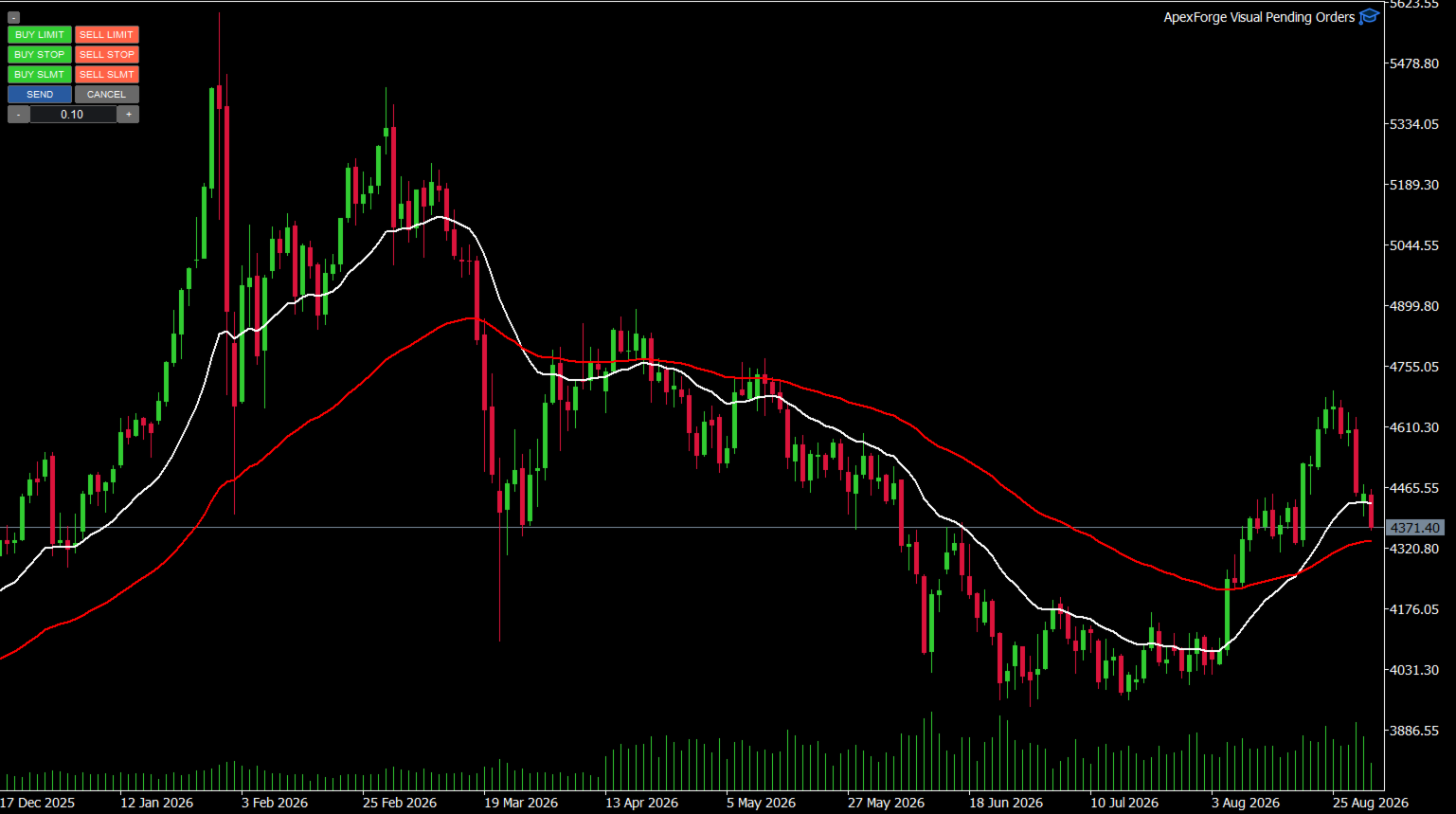
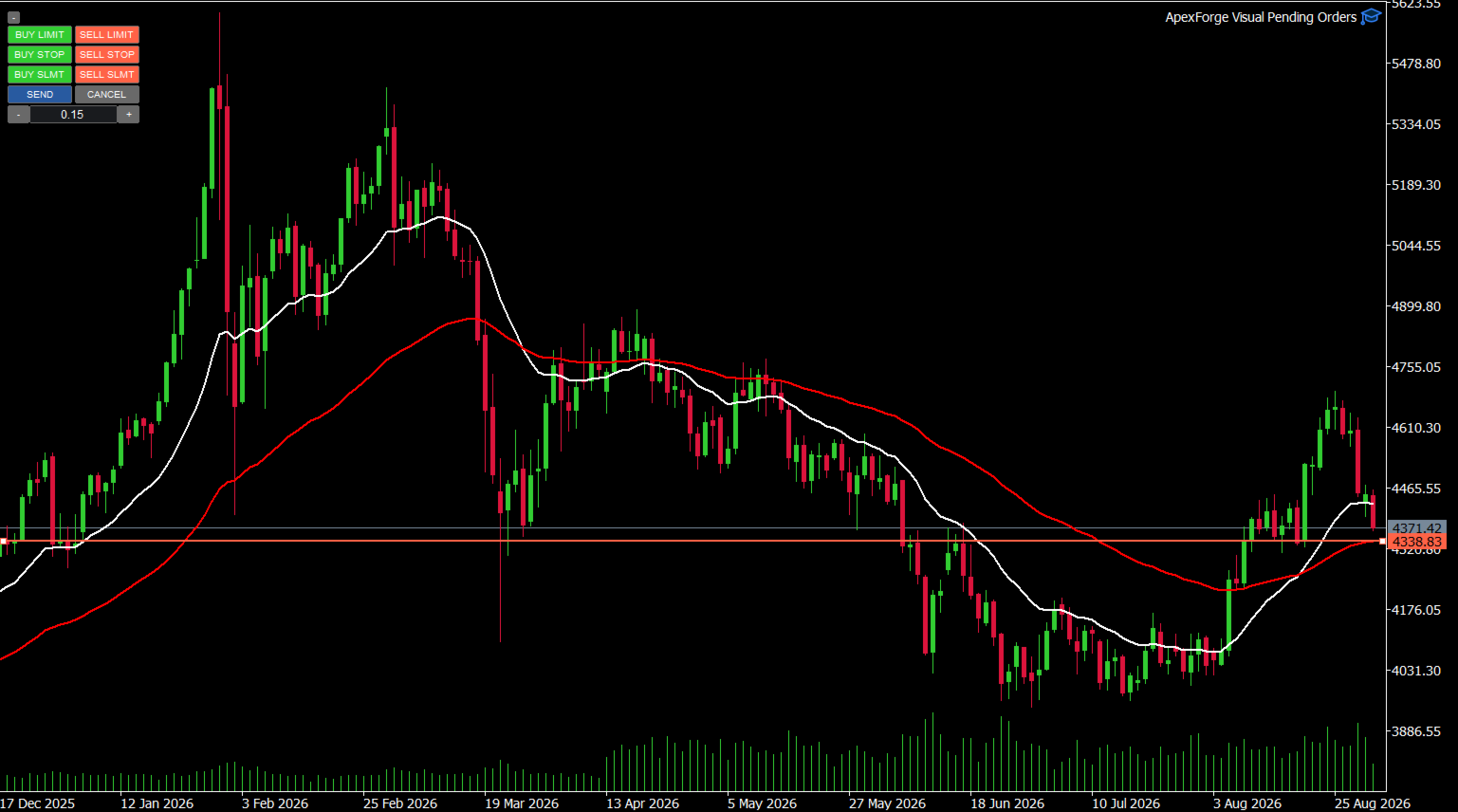
Après avoir sélectionné le mode d'ordre en attente, l'EA crée directement sur le graphique les lignes de prix correspondantes. Vous pouvez les déplacer avec la souris pour ajuster le prix d'entrée, puis envoyer directement l'ordre après vérification.
La nouvelle version ajoute H (Host Chart) comme graphique principal, la synchronisation bidirectionnelle entre plusieurs graphiques ainsi que les boutons rapides S / C.
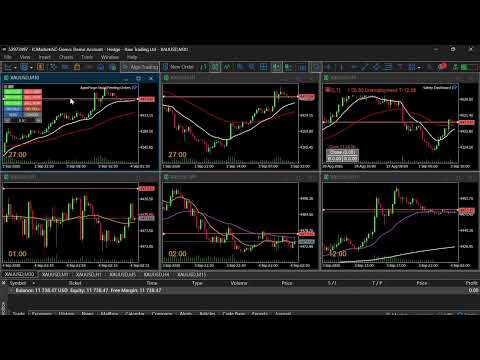
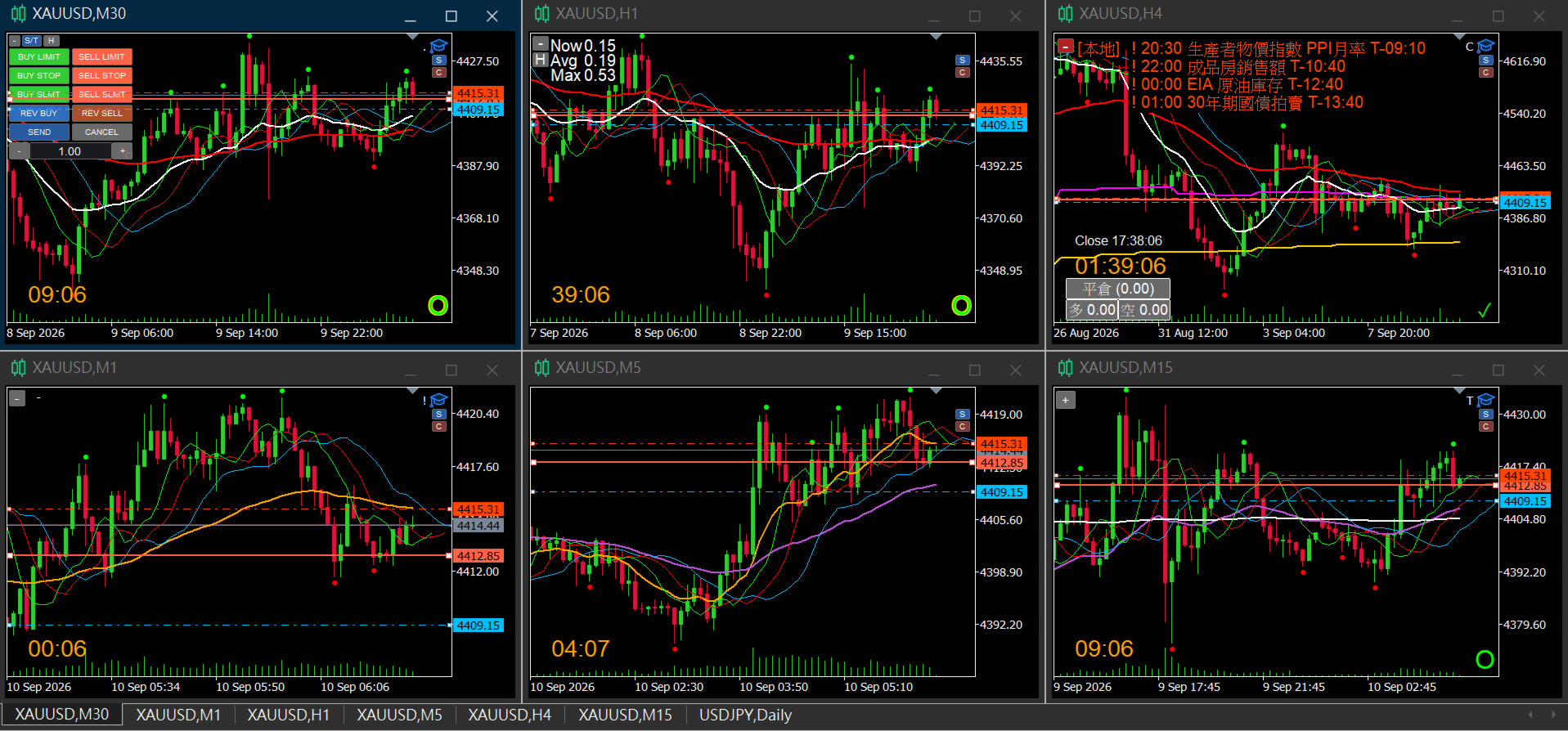
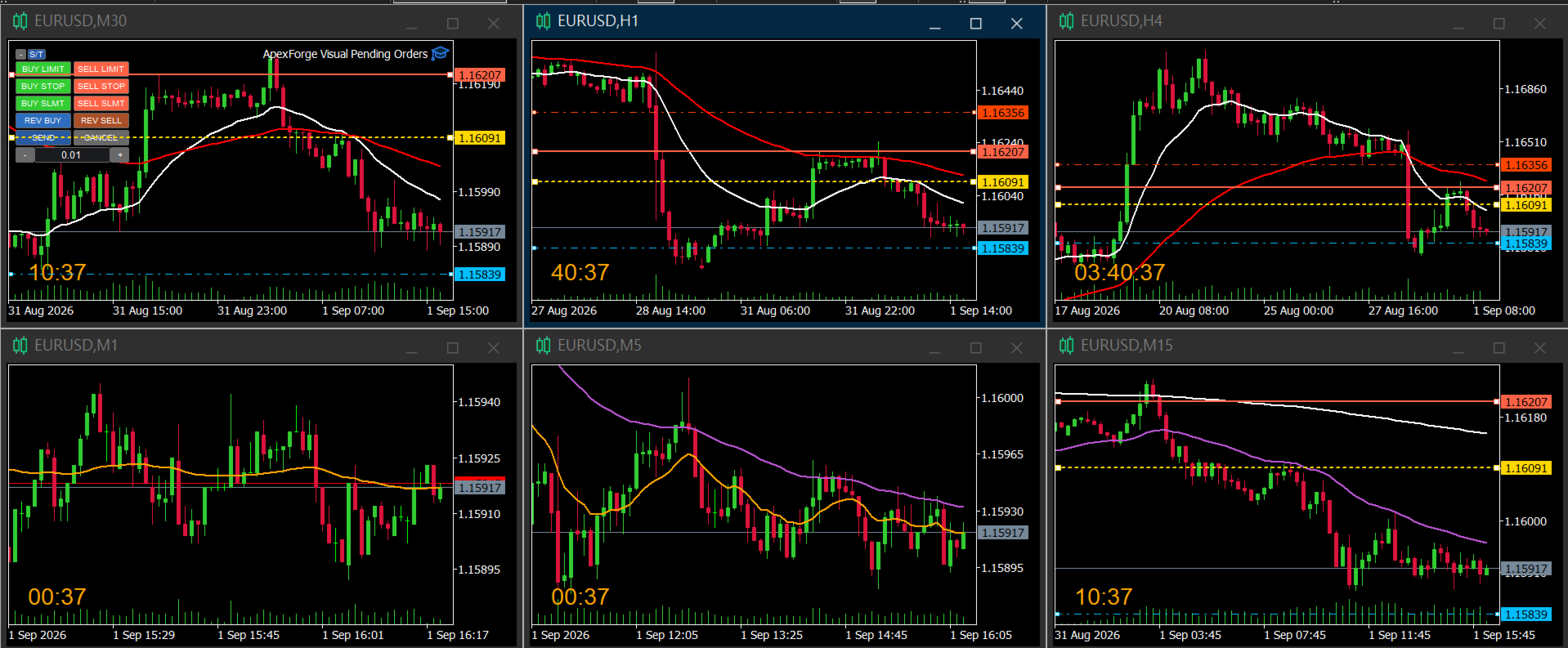
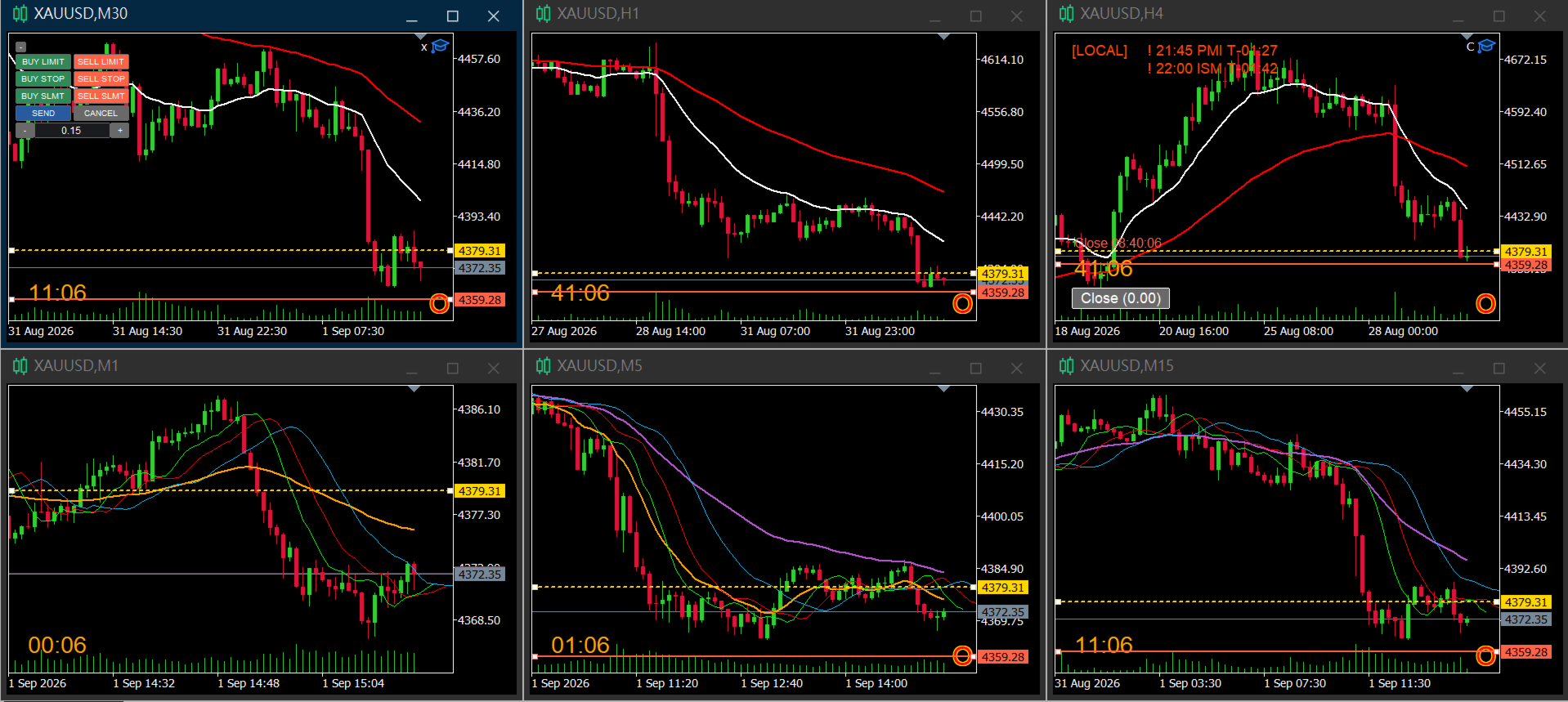
Elle est particulièrement adaptée aux utilisateurs qui analysent simultanément plusieurs Timeframes tels que M1, M5, M15, M30, H1 et H4 pour déterminer leurs niveaux d'entrée.
◆ Version Démo
Avant d’acheter la version complète, vous pouvez tester ApexForge Visual Pending Orders sur un compte démo MT5, y compris le placement visuel des ordres en attente par glisser-déposer et la synchronisation entre plusieurs graphiques.
Téléchargement de la version démo, Receiver, instructions d’installation et guide d’utilisation : ApexForge Visual Pending Orders – MT5 Demo Version
## Principales fonctionnalités
### 1. Six modes d'ordres en attente visuels
Six modes d'ordres en attente peuvent être créés et ajustés directement depuis le graphique :
- Buy Limit
- Sell Limit
- Buy Stop
- Sell Stop
- Reverse Breakout Buy
- Reverse Breakout Sell
Selon le mode sélectionné, le système crée automatiquement les lignes de prix nécessaires.
Il suffit de déplacer directement les lignes sur le graphique pour modifier le prix de l'ordre en attente, sans avoir à saisir manuellement le prix.
## 2. Nouveau H (Host Chart) — Graphique principal
La fonction H permet de sélectionner un Host Chart.
Vous pouvez désigner l'un de vos graphiques / Timeframes comme référence principale lors de la création d'un ordre en attente.
Par exemple :
L'EA est installé sur M30, mais vous souhaitez utiliser M1 comme référence principale pour créer vos ordres.
Vous pouvez définir :
H = M1
À partir de ce moment, lors de la création d'un nouvel ordre en attente, l'EA utilisera le graphique H sélectionné comme référence principale de prix et de graphique.
### H ne limite pas le déplacement des lignes au graphique principal
Le rôle principal de H est de déterminer le graphique de référence lors de la création initiale de l'ordre en attente.
Une fois les lignes créées, elles peuvent toujours être déplacées directement depuis les autres graphiques synchronisés.
## 3. Synchronisation bidirectionnelle des lignes entre plusieurs graphiques
Lorsque la synchronisation des graphiques du même instrument est activée, les lignes de l'ordre en attente apparaissent sur tous les graphiques synchronisés.
Plus important encore :
### Il ne s'agit pas uniquement d'une synchronisation visuelle — les lignes peuvent être déplacées directement depuis n'importe quel graphique synchronisé.
Par exemple, si vous avez ouvert :
M1 / M5 / M15 / M30 / H1 / H4
Vous pouvez :
Déplacer sur M1 → Les autres graphiques se synchronisent
Ou :
Déplacer sur M15 → Les autres graphiques se synchronisent
Ou même :
Déplacer sur H1 → Les autres graphiques se synchronisent
Le graphique sur lequel la ligne est actuellement déplacée devient temporairement la source de la modification du prix, tandis que les autres graphiques suivent cette mise à jour.
Il n'est donc pas nécessaire de revenir constamment au graphique H ou au graphique sur lequel l'EA est installé pour modifier le prix de l'ordre.
Le mécanisme de synchronisation évite également de réécrire continuellement la ligne actuellement déplacée par l'utilisateur, afin de préserver la fluidité du comportement natif de déplacement des lignes de MT5.
## 4. Boutons rapides S / C sur plusieurs graphiques
Lorsque la configuration d'un ordre en attente est active, deux petits boutons de commande apparaissent sur les graphiques synchronisés :
S = Send
Un clic court sur S envoie immédiatement l'ordre en attente actuellement configuré.
C = Cancel
Un clic court sur C annule la configuration visuelle actuelle de l'ordre en attente.
Vous pouvez ainsi vérifier la position de l'ordre sur un autre Timeframe, puis exécuter directement Send ou Cancel depuis ce graphique sans revenir au graphique principal.
## 5. Déplacement de S / C et mémorisation de la position
Les boutons S / C sont disposés verticalement et partagent une position commune.
Fonctionnement :
- Clic court sur S → Send
- Clic court sur C → Cancel
- Maintenir et déplacer → Modifier la position de S / C
Le clic court et le déplacement sont gérés séparément.
Déplacer S / C ne déclenchera donc pas accidentellement l'envoi ou l'annulation d'un ordre.
Après le déplacement, la nouvelle position est automatiquement mémorisée.
Après le redémarrage de MT5 ou le rechargement de l'EA, la dernière position enregistrée est restaurée.
### Important : limitation du déplacement de S / C
La position de S / C doit être modifiée depuis le graphique sur lequel l'EA est réellement installé.
Sur les autres graphiques synchronisés, les boutons S / C peuvent toujours être utilisés pour :
Send / Cancel
mais leur position ne peut pas être modifiée depuis ces graphiques.
Il suffit de déplacer S / C une seule fois sur le graphique où l'EA est installé. La nouvelle position sera alors :
appliquée à tous les graphiques synchronisés et mémorisée comme position commune.
Attention :
Cette limitation concerne uniquement la position des boutons S / C.
Les lignes de prix de l'ordre en attente peuvent toujours être déplacées directement depuis n'importe quel graphique synchronisé.
## 6. Commandes rapides Enter / Esc
En plus des boutons S / C affichés sur le graphique, les commandes clavier sont également disponibles :
Enter → Send
Confirme la configuration actuelle et envoie l'ordre en attente.
Esc → Cancel
Annule la configuration visuelle de l'ordre en attente actuellement active.
Vous pouvez ainsi utiliser la souris ou le clavier selon vos habitudes de trading.
## 7. Saisie directe du volume de trading
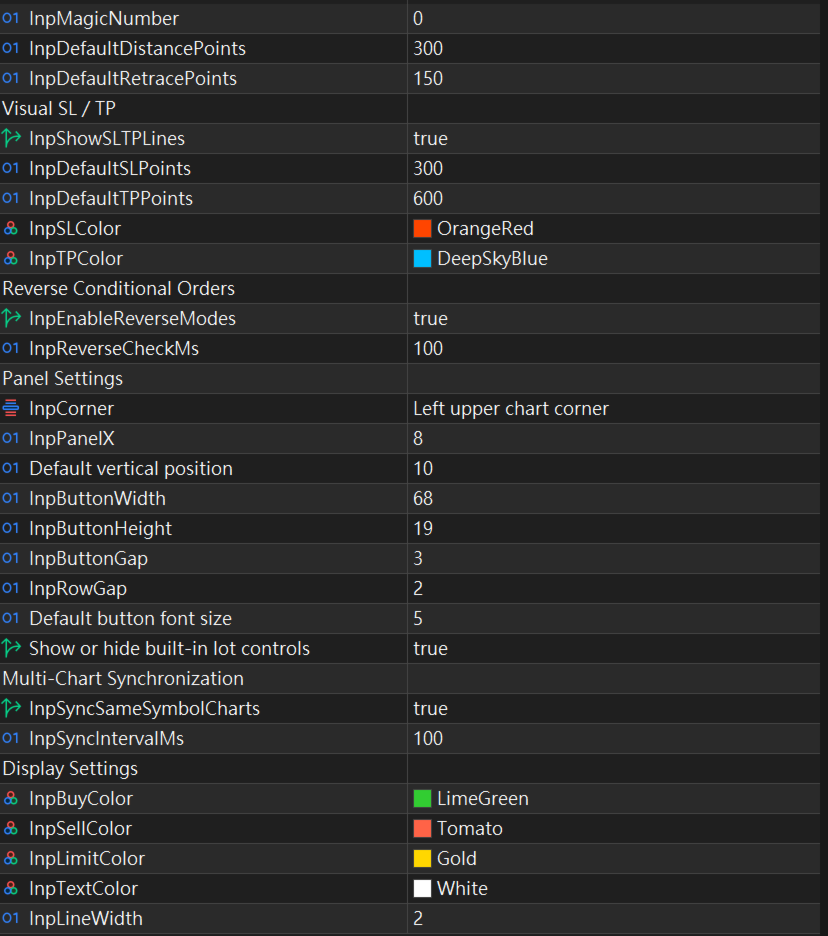
Le panneau permet de régler directement le Lot.
Vous pouvez saisir le volume souhaité sans quitter le graphique ni ouvrir à nouveau la fenêtre d'ordre standard de MT5.
Cette fonction convient particulièrement aux opérations manuelles nécessitant une création rapide des ordres en attente.
## 8. SL / TP visuels
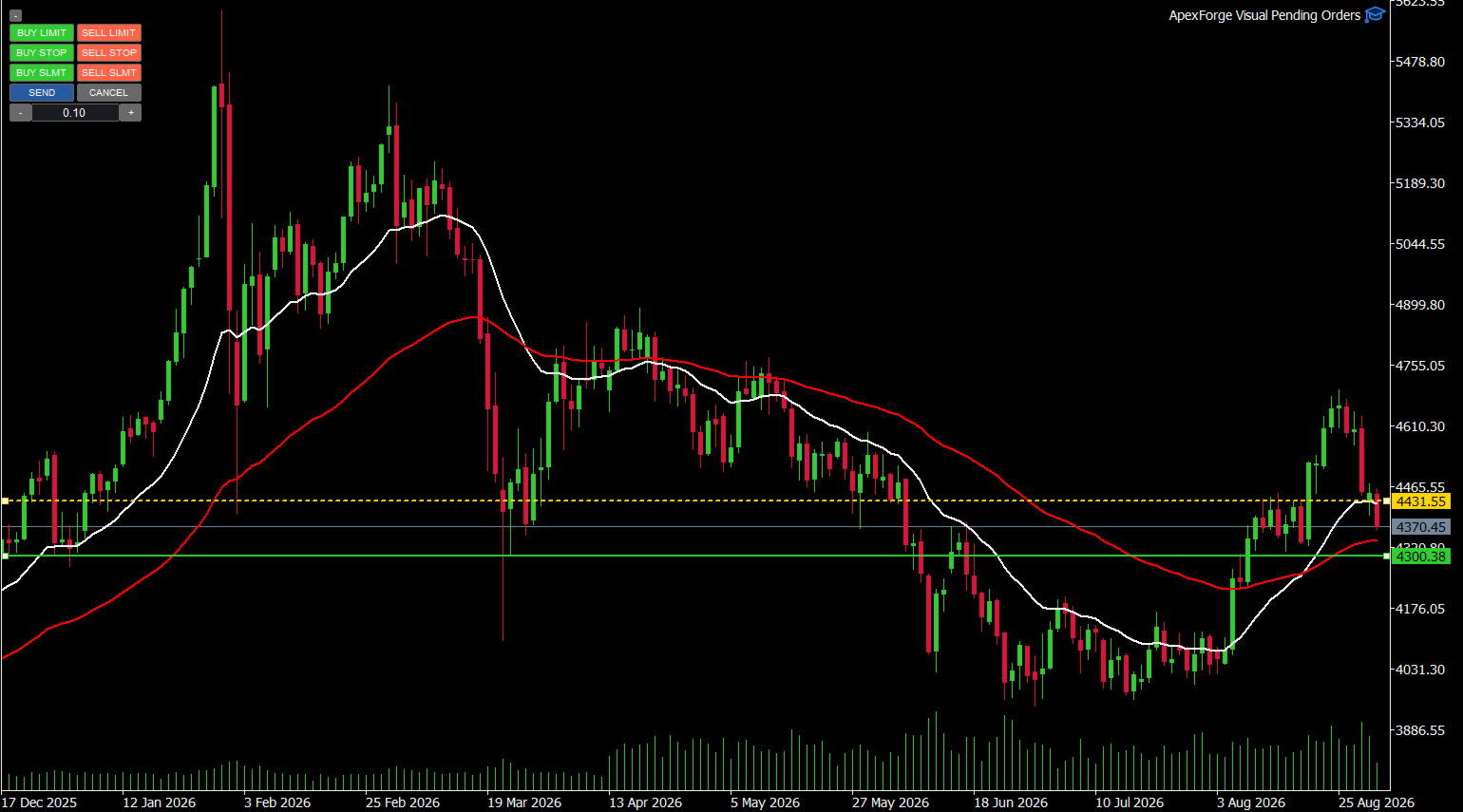
Les lignes Stop Loss et Take Profit peuvent être affichées directement sur le graphique.
SL / TP sont présentés visuellement avec le prix de l'ordre en attente, ce qui permet de vérifier clairement :
- Entry
- Stop Loss
- Take Profit
Vous pouvez ainsi contrôler toute la structure de l'opération directement sur le graphique avant l'envoi de l'ordre.
## 9. Exemple de workflow Multi-Chart
Par exemple :
EA installé sur M30
H configuré sur M1
Avec les graphiques suivants ouverts simultanément :
M1 / M5 / M15 / M30 / H1 / H4
Le processus peut être :
Sélectionner le mode d'ordre en attente
↓
Créer l'ordre initial à partir de H (M1)
↓
Passer sur M15 pour vérifier la structure
↓
Déplacer directement la ligne de l'ordre sur M15
↓
Tous les graphiques synchronisés sont immédiatement mis à jour
↓
Cliquer brièvement sur S depuis n'importe quel graphique synchronisé
↓
Envoyer l'ordre en attente
Il n'est pas nécessaire de revenir constamment sur M30 simplement parce que l'EA y est installé.
## 10. Suppression automatique des objets du graphique
Une fois l'opération terminée, les objets visuels associés sont automatiquement supprimés.
Cela comprend :
- Envoi réussi de l'ordre en attente
- Annulation avec C
- Annulation avec Esc
- Suppression de l'EA
Les lignes de l'ordre ainsi que les objets S / C sont également supprimés afin d'éviter de laisser des objets inutiles ou des résidus visuels sur les autres graphiques synchronisés.
## 11. Mémorisation de l'état des graphiques
Il est recommandé de configurer d'abord vos graphiques dans l'état que vous utilisez habituellement, puis de charger l'EA.
Une fois installé, l'EA enregistre les états de graphique concernés.
Lors du redémarrage de MT5, les paramètres associés sont restaurés à partir du dernier état enregistré.
Avant la première utilisation, il est donc recommandé de terminer l'organisation et la configuration de vos graphiques avant d'installer ApexForge Visual Pending Orders.
## 12. Mise à l'échelle du panneau et configuration de l'interface
Le panneau prend en charge les commandes de mise à l'échelle + / −.
Vous pouvez adapter la taille de l'interface à la résolution de votre écran, à la taille du graphique et à vos préférences d'utilisation.
Convient notamment à :
- Un seul écran
- Plusieurs écrans
- Workspace à six graphiques
- Écrans haute résolution
- Ordinateurs portables
L'interface est conçue pour occuper le moins d'espace possible sur les graphiques.
## À quels traders cet outil est-il destiné ?
ApexForge Visual Pending Orders est particulièrement adapté aux utilisateurs qui :
- Tradent manuellement sur MT5
- Utilisent fréquemment des ordres en attente
- Surveillent plusieurs Timeframes simultanément
- Souhaitent définir leur prix d'entrée en déplaçant directement une ligne
- Ne veulent pas ouvrir constamment la fenêtre d'ordre standard de MT5
- Utilisent un environnement Multi-Chart ou un Workspace à six graphiques
- Souhaitent exécuter rapidement Send / Cancel
- Préfèrent un workflow de trading visuel
## Informations importantes
ApexForge Visual Pending Orders est un outil d'assistance à l'exécution et à la gestion des ordres. Il ne s'agit ni d'une stratégie de trading automatique ni d'un système de signaux de trading.
Son objectif est de permettre de créer et gérer les ordres en attente de manière plus rapide, intuitive et visuelle.
Toutes les décisions concernant la direction de la transaction, le prix, le Lot, le SL, le TP et l'envoi final de l'ordre sont prises par l'utilisateur.
Avant toute utilisation sur un compte réel, il est recommandé de tester soigneusement les différentes fonctions et de vérifier que les paramètres correspondent à votre environnement de trading et à votre gestion du risque.