ApexForge Visual Pending Orders
- Utilitários
-
Po-hsiung Huang
 Founder and developer of ApexForge.
I develop practical trading tools for MetaTrader 5, focusing on usability, efficiency, stability, and low system resource usage. - Versão: 1.63
- Atualizado: 21 setembro 2026
- Ativações: 5
ApexForge Visual Pending Orders
## Ordens Pendentes Visuais com Linhas Arrastáveis | Sincronização Multi-Chart | Gráfico Principal H | Envio e Cancelamento Rápidos S/C
ApexForge Visual Pending Orders é uma ferramenta visual de ordens pendentes desenvolvida para traders que operam manualmente no MT5.
Não é mais necessário abrir repetidamente a janela de ordens do MT5, inserir o preço e confirmar os parâmetros.
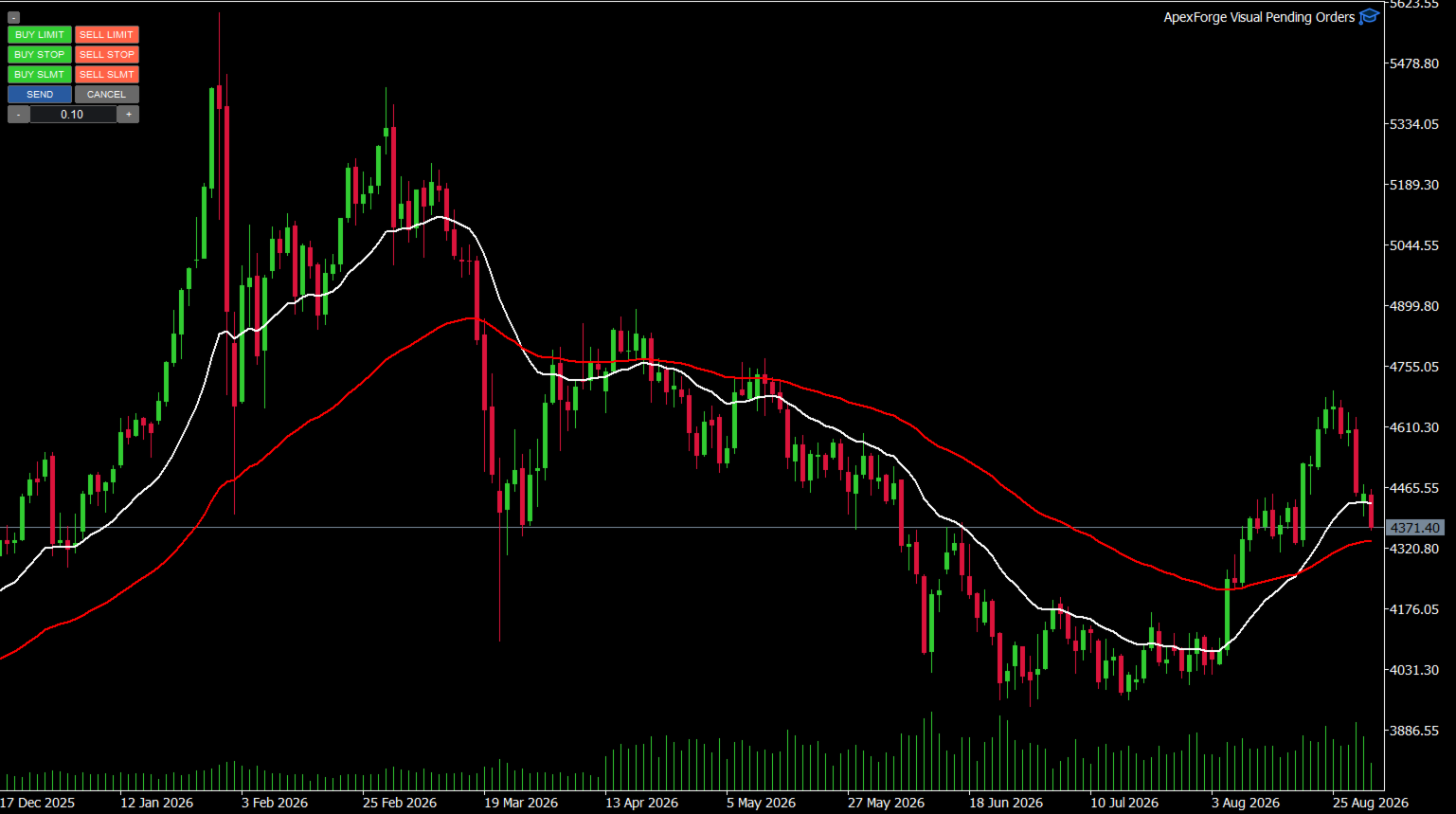
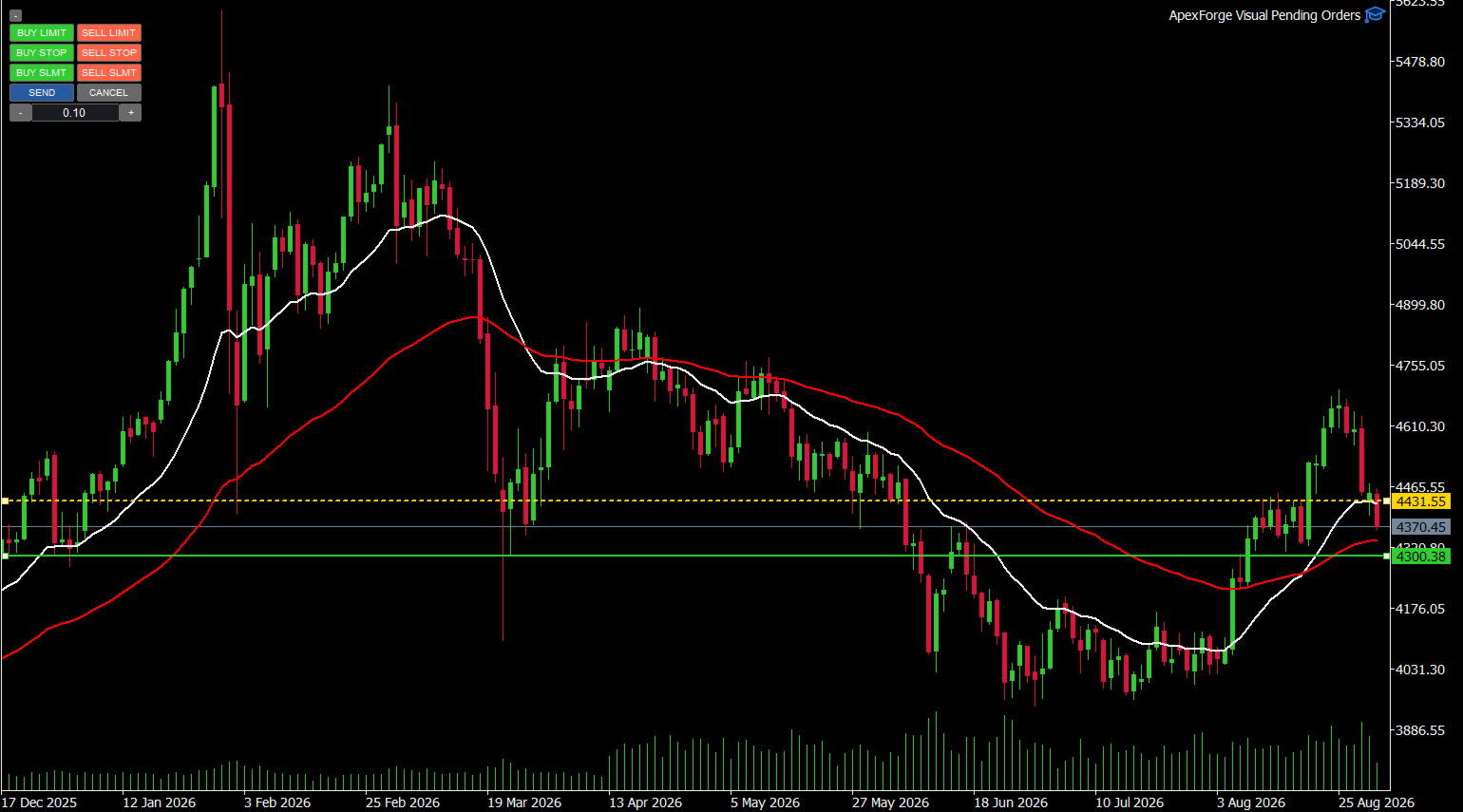
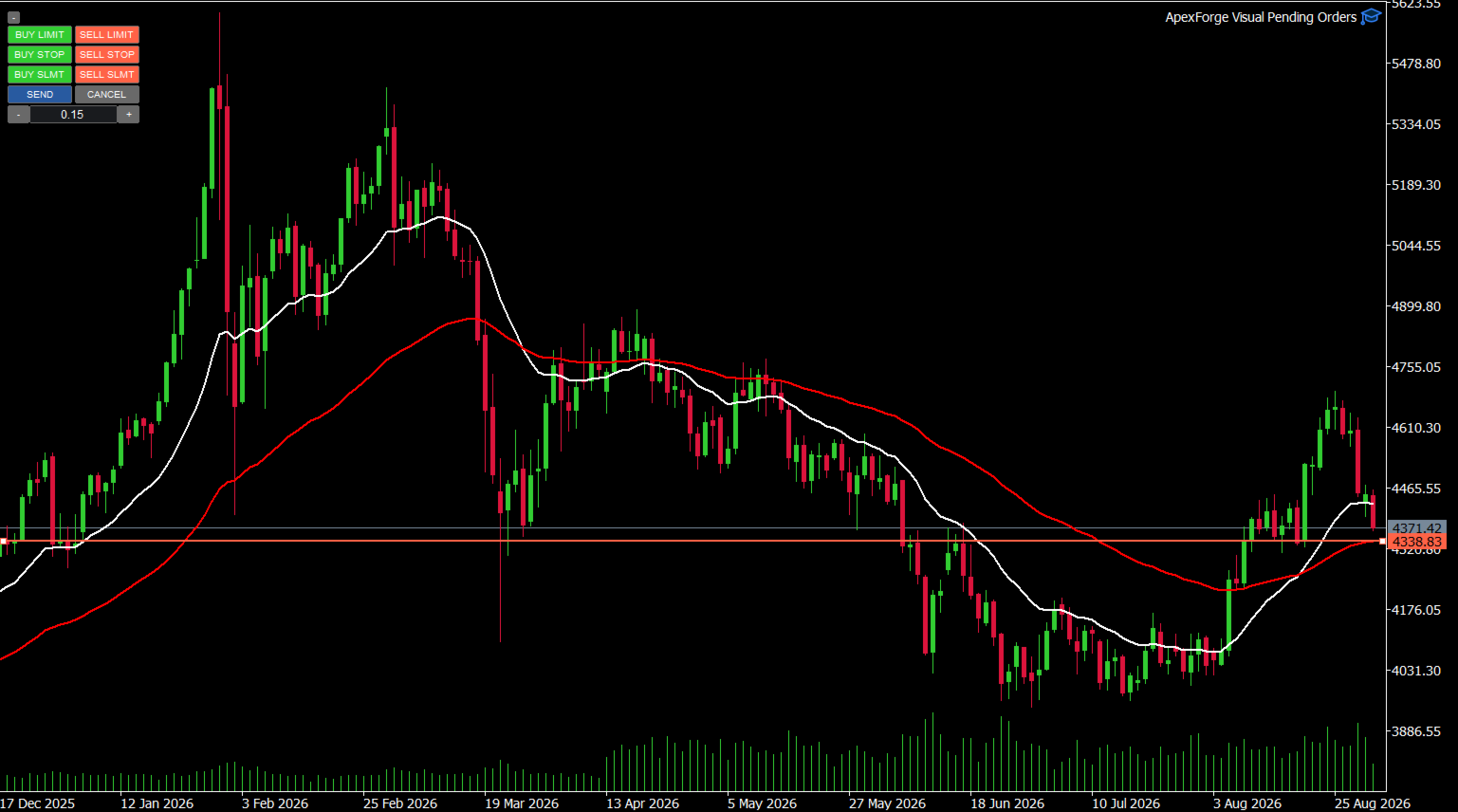
Depois de selecionar o modo de ordem pendente, o EA cria diretamente no gráfico as linhas de preço correspondentes. Você pode arrastar as linhas com o mouse para ajustar o preço de entrada e, após confirmar a configuração, enviar a ordem diretamente.
A nova versão adiciona o H (Host Chart) como gráfico principal, sincronização bidirecional entre múltiplos gráficos e botões rápidos S / C.
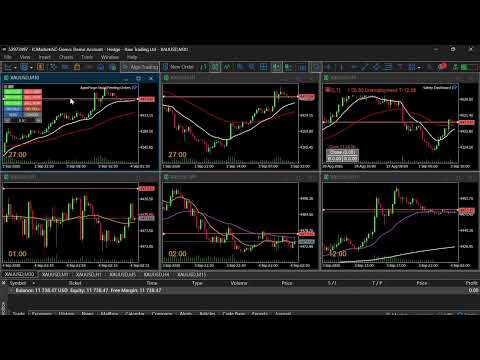
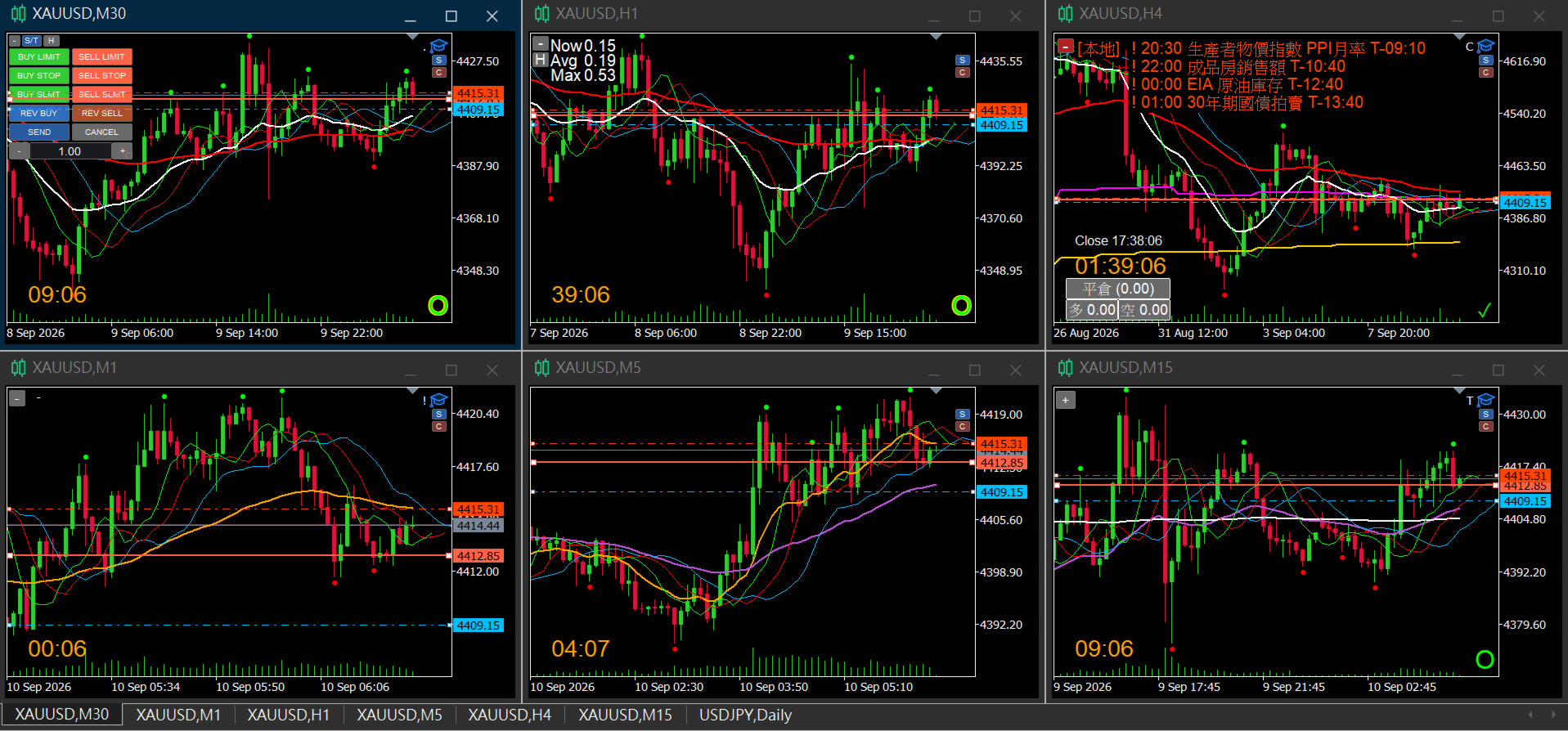
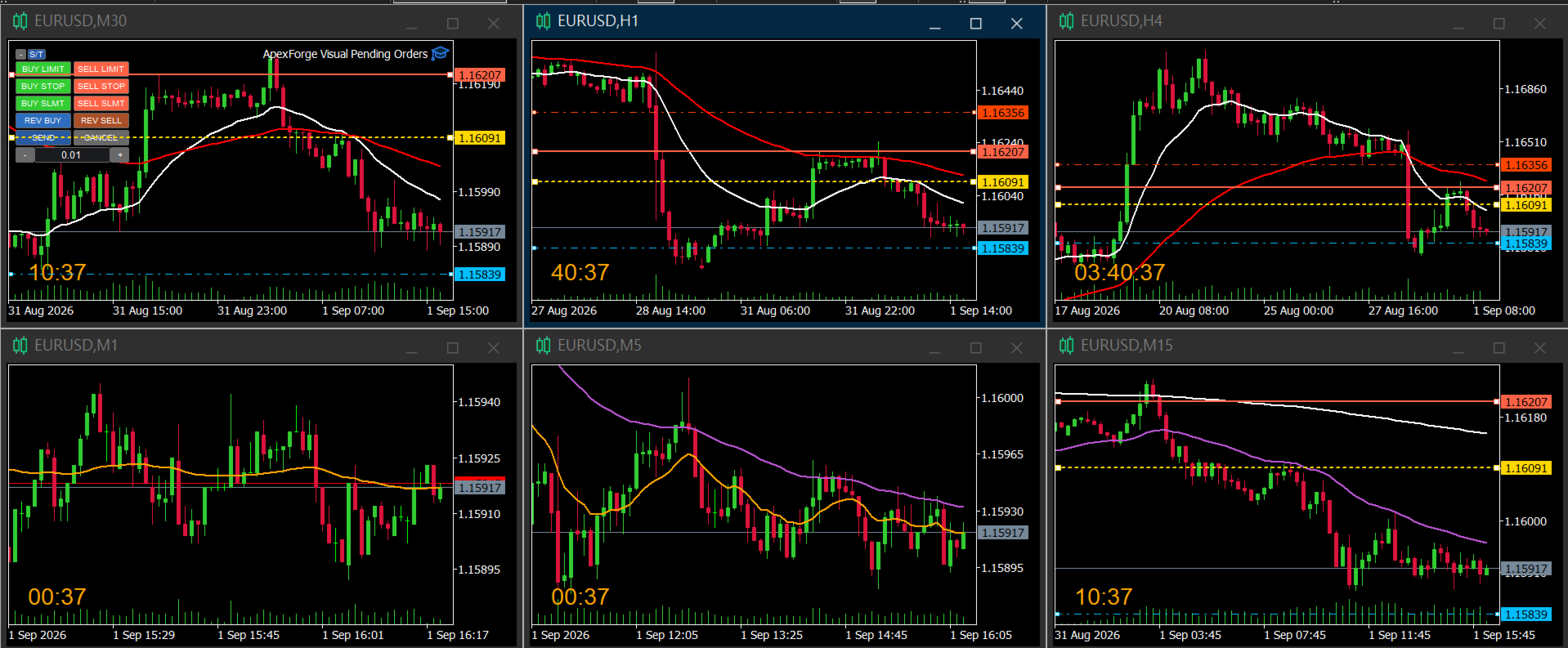
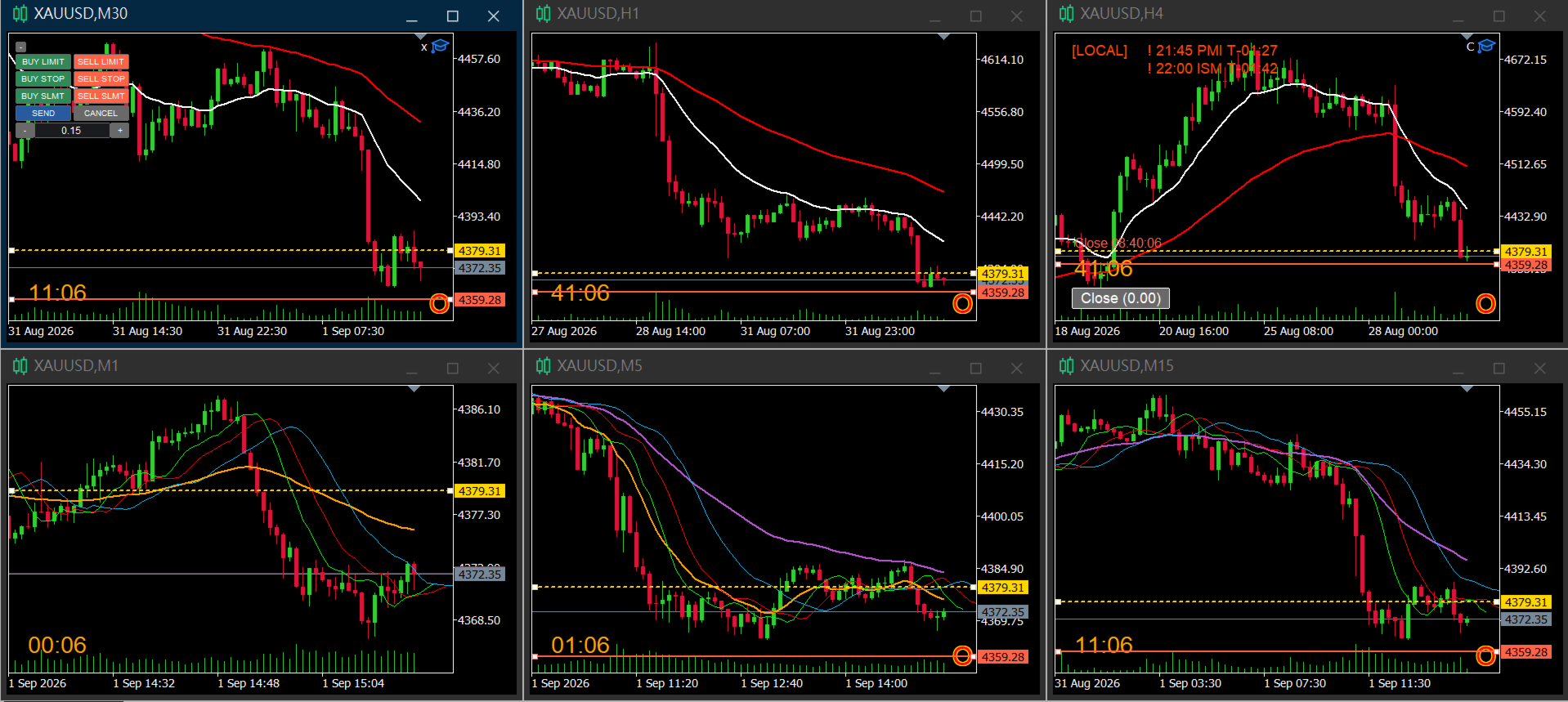
É especialmente útil para traders que utilizam simultaneamente vários timeframes, como M1, M5, M15, M30, H1 e H4, para analisar e definir suas ordens.
◆ Versão Demo
Antes de adquirir a versão completa, você pode testar o ApexForge Visual Pending Orders em uma conta Demo do MT5, incluindo ordens pendentes visuais com arrastar e soltar e sincronização entre múltiplos gráficos.
Download da versão Demo, Receiver, instruções de instalação e guia do usuário: ApexForge Visual Pending Orders – MT5 Demo Version
## Principais Recursos
### 1. Seis modos de ordens pendentes visuais
São suportados seis modos de ordens pendentes, que podem ser criados e ajustados diretamente no gráfico:
- Buy Limit
- Sell Limit
- Buy Stop
- Sell Stop
- Reverse Breakout Buy
- Reverse Breakout Sell
Dependendo do modo selecionado, o sistema cria as linhas de preço necessárias.
Basta arrastar as linhas diretamente no gráfico para alterar o preço da ordem pendente, sem precisar inserir o preço manualmente.
## 2. Novo H (Host Chart) — Gráfico Principal
Foi adicionada a função H para selecionar um gráfico principal.
Você pode definir um dos gráficos / timeframes como referência principal para a criação das ordens pendentes.
Por exemplo:
O EA está instalado no M30, mas você deseja utilizar o M1 como referência principal para criar suas ordens.
Nesse caso, basta definir:
H = M1
A partir daí, ao criar uma nova ordem pendente, o EA utilizará o gráfico H selecionado como principal referência de preço e gráfico.
### H não limita a movimentação das linhas ao gráfico principal
A principal função do H é determinar a referência inicial utilizada na criação da ordem pendente.
Depois que as linhas forem criadas, elas ainda poderão ser arrastadas diretamente em qualquer outro gráfico sincronizado.
## 3. Sincronização bidirecional das linhas entre múltiplos gráficos
Quando a sincronização de gráficos do mesmo instrumento está ativada, as linhas da ordem pendente são exibidas em todos os gráficos sincronizados.
Mais importante:
### Não é apenas uma sincronização visual — as linhas podem ser arrastadas diretamente em qualquer gráfico sincronizado.
Por exemplo, se estiverem abertos:
M1 / M5 / M15 / M30 / H1 / H4
Você pode:
Arrastar no M1 → Os outros gráficos são sincronizados
Também pode:
Arrastar no M15 → Os outros gráficos são sincronizados
Ou até:
Arrastar no H1 → Os outros gráficos são sincronizados
O gráfico no qual a linha está sendo ajustada torna-se temporariamente a fonte da alteração de preço, enquanto os demais gráficos acompanham a atualização.
Portanto, não é necessário voltar constantemente ao gráfico H ou ao gráfico onde o EA está instalado para modificar o preço da ordem.
O mecanismo de sincronização também evita sobrescrever repetidamente a linha que está sendo arrastada naquele momento, ajudando a manter a fluidez do sistema nativo de arrastar linhas do MT5.
## 4. Botões rápidos S / C em múltiplos gráficos
Quando a configuração de uma ordem pendente é ativada, dois pequenos botões de operação aparecem nos gráficos sincronizados:
S = Send
Um toque curto em S envia imediatamente a ordem pendente atualmente configurada.
C = Cancel
Um toque curto em C cancela a configuração visual atual da ordem pendente.
Assim, você pode verificar a posição da ordem em outro timeframe e executar diretamente Send ou Cancel sem precisar retornar ao gráfico principal.
## 5. Arrastar S / C e memória de posição
Os botões S / C são exibidos verticalmente e compartilham a mesma configuração de posição.
Operação:
- Toque curto em S → Send
- Toque curto em C → Cancel
- Manter pressionado e arrastar → Ajustar a posição de S / C
As ações de toque curto e arrastar são tratadas separadamente.
Arrastar S / C não acionará acidentalmente o envio ou o cancelamento da ordem.
Depois de ajustar a posição, ela será salva automaticamente.
Ao reiniciar o MT5 ou carregar novamente o EA, a última posição salva será restaurada.
### Importante: limitação para mover S / C
A posição de S / C deve ser ajustada no gráfico onde o EA está realmente instalado.
Nos outros gráficos sincronizados, os botões S / C ainda podem ser utilizados para:
Send / Cancel
mas sua posição não pode ser alterada a partir desses gráficos.
Basta mover S / C uma vez no gráfico onde o EA está instalado. A nova posição será:
Aplicada a todos os gráficos sincronizados e salva como posição comum.
Importante:
Essa limitação aplica-se somente à posição dos botões S / C.
As próprias linhas de preço da ordem pendente continuam podendo ser arrastadas diretamente a partir de qualquer gráfico sincronizado.
## 6. Operação rápida com Enter / Esc
Além dos botões S / C no gráfico, também são mantidos os controles rápidos pelo teclado:
Enter → Send
Confirma a configuração atual e envia a ordem pendente.
Esc → Cancel
Cancela a configuração visual da ordem pendente atualmente ativa.
Você pode escolher entre mouse ou teclado de acordo com sua forma preferida de operar.
## 7. Entrada direta do volume de negociação
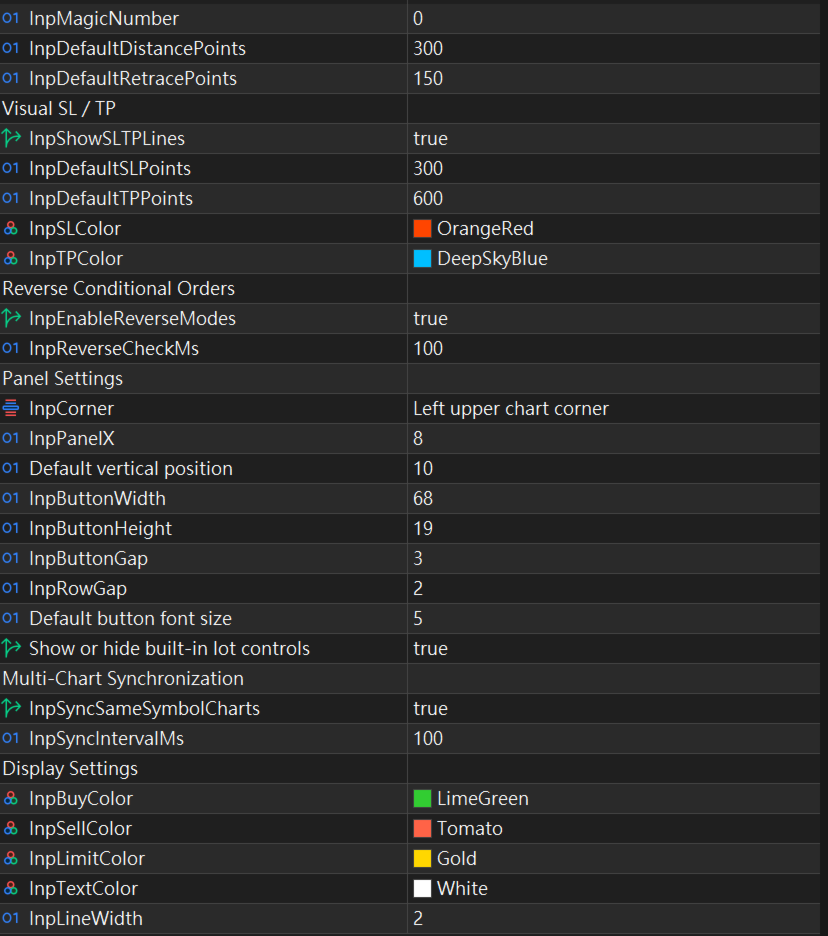
O painel oferece configuração de Lot.
Você pode inserir diretamente o volume desejado sem sair do gráfico ou abrir novamente a janela padrão de ordens do MT5.
Ideal para fluxos de trading manual que exigem criação rápida de ordens pendentes.
## 8. SL / TP visuais
Suporta a exibição das linhas de Stop Loss e Take Profit diretamente no gráfico.
SL / TP são apresentados visualmente junto com o preço da ordem pendente, permitindo verificar claramente:
- Entry
- Stop Loss
- Take Profit
Antes de enviar a ordem, você pode visualizar toda a estrutura da operação diretamente no gráfico.
## 9. Fluxo de trabalho Multi-Chart
Por exemplo:
EA instalado no M30
H configurado como M1
E estão abertos simultaneamente:
M1 / M5 / M15 / M30 / H1 / H4
O fluxo de operação pode ser:
Selecionar o modo de ordem pendente
↓
Criar a ordem inicial utilizando H (M1)
↓
Ir para M15 para verificar a estrutura
↓
Arrastar diretamente a linha da ordem no M15
↓
Todos os gráficos sincronizados são atualizados imediatamente
↓
Pressionar brevemente S em qualquer gráfico sincronizado
↓
Enviar a ordem pendente
Não é necessário voltar constantemente ao M30 apenas porque o EA está instalado nesse gráfico.
## 10. Remoção automática dos objetos do gráfico
Após concluir a operação, os objetos visuais relacionados são removidos automaticamente.
Isso inclui:
- Ordem pendente enviada com sucesso
- Cancelamento através de C
- Cancelamento através de Esc
- Remoção do EA
As linhas relacionadas à ordem e os objetos S / C também são removidos, evitando deixar objetos desnecessários ou resíduos visuais nos outros gráficos sincronizados.
## 11. Memória do estado dos gráficos
Recomenda-se primeiro configurar os gráficos no estado que você normalmente utiliza e somente depois instalar o EA.
Depois de instalado, o EA registra os estados relevantes dos gráficos.
Ao reiniciar o MT5, as configurações relacionadas serão restauradas com base no último estado registrado.
Por isso, antes do primeiro uso, recomenda-se concluir a organização e configuração dos gráficos e depois instalar o ApexForge Visual Pending Orders.
## 12. Escala do painel e configuração da interface
O painel suporta controles de escala + / −, permitindo ajustar o tamanho da interface de acordo com a resolução da tela, o tamanho do gráfico e suas preferências de operação.
Adequado para:
- Um monitor
- Múltiplos monitores
- Workspace com seis gráficos
- Monitores de alta resolução
- Notebooks
O objetivo é ocupar o mínimo possível do espaço útil dos gráficos.
## Para quais traders é indicado?
ApexForge Visual Pending Orders é especialmente adequado para usuários que:
- Operam manualmente no MT5
- Utilizam ordens pendentes com frequência
- Analisam vários timeframes simultaneamente
- Querem definir o preço de entrada arrastando linhas diretamente no gráfico
- Não querem abrir repetidamente a janela padrão de ordens do MT5
- Utilizam ambientes Multi-Chart ou Workspace com seis gráficos
- Querem executar Send / Cancel rapidamente
- Preferem um fluxo de operação visual
## Informações Importantes
ApexForge Visual Pending Orders é uma ferramenta auxiliar para execução e gerenciamento de ordens, e não uma estratégia automática ou sistema de sinais de trading.
Sua função é ajudar você a criar e gerenciar ordens pendentes de forma mais rápida, visual e intuitiva.
Todas as decisões relacionadas à direção da operação, preço, Lot, SL, TP e envio final da ordem são determinadas pelo próprio usuário.
Antes de utilizar em uma conta real, recomenda-se testar completamente as funções da ferramenta e confirmar que as configurações são adequadas ao seu ambiente de trading e à sua gestão de risco.