
| 🧩 如何使用 The xCustomEA 通过 PipFinite Trend PRO 进行交易 一个实用示例:使用 Exp – The xCustomEA,将 PipFinite Trend PRO 自定义指标转换为自动交易策略。 本文展示如何连接指标缓冲区、配置 BUY / SELL 信号、平仓逻辑、趋势过滤器和 Take Profit 水平,而不需要从零开始编写新的 Expert Advisor。 |
[Русский] - [English] - [Español] - [Português] - [Deutsch] - [Français] - [한국어] - [日本語] - [中文] - [Türkçe] - [Italiano]
| 💎 The xCustomEA MT4 | 💎 The xCustomEA MT5 |
| ⬇ 下载 The xCustomEA DEMO + PDF | 📘 完整 xCustomEA 使用说明 |
| ▶ 观看视频 | ⚙ 设置与输入参数 |
| 🏠 主页 | 🎓 文档 | ⚙ 设置 |
| ❓ FAQ | ⭐ 评价 | 💬 评论 |
🔗 相关的 xCustomEA 文章和设置说明请将这些中文相关文章与本 PipFinite Trend PRO 示例一起使用。 xCustomEA 主文章解释 Expert Advisor 的整体概念,而设置文章更详细地说明外部输入参数和配置分组。 |
The xCustomEA 主文章:
The xCustomEA 设置与输入参数:
🎬 观看 The xCustomEA 如何配合自定义指标工作该视频说明 The xCustomEA 如何读取自定义指标信号,并将其转换为自动交易逻辑。 |
🧩 适用于 MT4 和 MT5 的 The xCustomEA 一个通用 Expert Advisor,用于根据自定义指标信号构建自动交易策略。 |


🚀 本文主要讲什么?
本文是一个实用示例,展示如何配置 Exp – The xCustomEA,让它根据热门自定义指标 PipFinite Trend PRO 进行交易。
本文的目的并不是只宣传某一个指标。真正的目标是展示完整工作流程:安装自定义指标,找到它的信号缓冲区,将这些缓冲区连接到 The xCustomEA,配置开仓信号、平仓信号、趋势过滤器、Take Profit 水平,然后在 MetaTrader 中测试结果。
PipFinite Trend PRO 是一个很好的示例,因为它为 BUY 信号、SELL 信号、趋势过滤器和 Take Profit 目标提供了清晰的缓冲区说明。这使它非常适合作为学习 The xCustomEA 如何与自定义指标配合工作的案例。
📌 实用指标示例我们使用 PipFinite Trend PRO 作为真实的自定义指标示例。 | 🧩 xCustomEA 作为交易引擎The xCustomEA 读取缓冲区,并将指标信号转换为交易。 |
🔢 基于缓冲区的设置BUY、SELL、过滤器和 Take Profit 缓冲区都需要手动配置。 | 🧪 MT4 / MT5 测试同样的思路可以同时在 MetaTrader 4 和 MetaTrader 5 中测试。 |
⭐ 为什么 PipFinite Trend PRO 适合作为示例
- 它是热门的 Market 指标,适用于 MetaTrader 4 和 MetaTrader 5。
- 它提供信号缓冲区,Expert Advisor 可以读取这些数据。
- 它有独立的 BUY 和 SELL 信号缓冲区。
- 它包含趋势过滤器缓冲区,可以用于确认方向。
- 它提供 Take Profit 缓冲区,可以用于目标逻辑。
- 它很适合展示 The xCustomEA 中的 xArrow 配置。
- 它展示了完整工作流程:入场、出场、过滤器、SL/TP 和测试。
| ⚠ 重要: 这是一个使用 PipFinite Trend PRO 的配置示例。The xCustomEA 可以与许多其他自定义指标配合使用,但每个指标都必须单独检查:缓冲区编号、重绘行为、Strategy Tester 兼容性以及信号逻辑。 |
🛠 第 1 步 — 安装 PipFinite Trend PRO
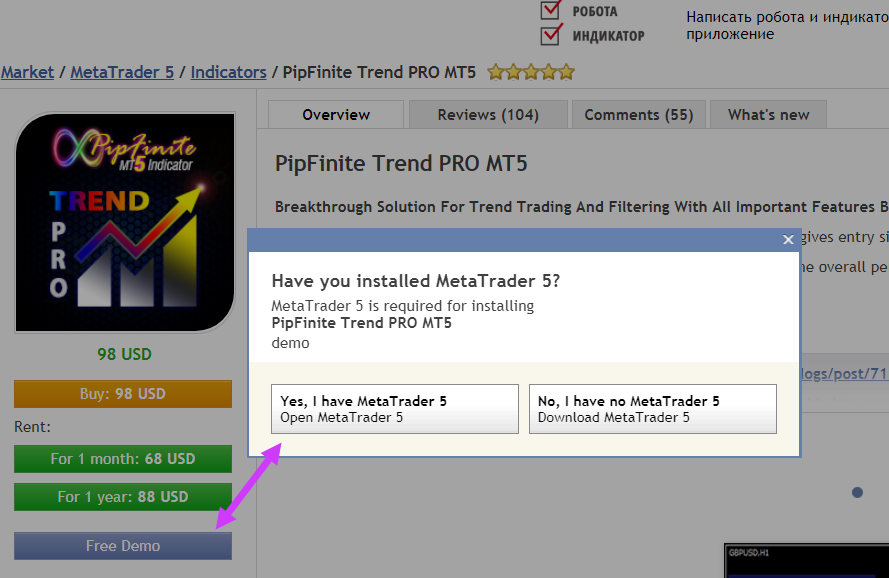
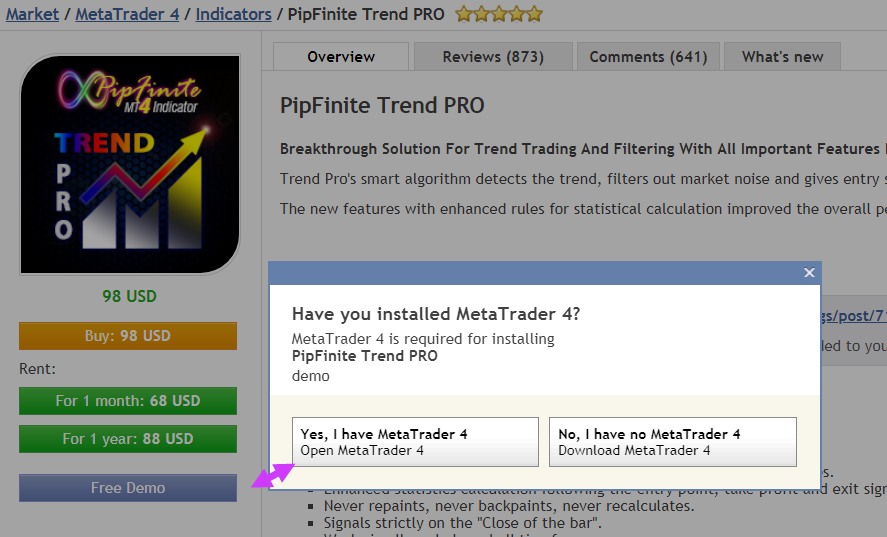
在 The xCustomEA 能够根据指标进行交易之前,该指标必须先安装到 MetaTrader 终端中。如果指标是从 MQL5 Market 购买或下载的,它会出现在 Indicators / Market 文件夹中。
在本示例中,请安装与你使用的终端匹配的 PipFinite Trend PRO 版本:MT4 或 MT5。
从 MQL5 Market 下载指标 |
在 MetaTrader 中确认安装 |
Market 文件夹中的指标 安装完成后,该指标应显示在终端的 Market 文件夹中。 |

🔍 第 2 步 — 找到信号缓冲区
要自动化自定义指标,必须知道哪些缓冲区包含交易信号。The xCustomEA 通过这些缓冲区读取指标值。
在 PipFinite Trend PRO 示例中,重要缓冲区如下:
| 缓冲区 | 含义 | The xCustomEA 如何使用它 |
| 8 | BUY 信号 | 打开 BUY 持仓 |
| 9 | SELL 信号 | 打开 SELL 持仓 |
| 10 | BUY 趋势 / UpTrend 过滤器 | 允许 BUY 交易或过滤信号 |
| 11 | SELL 趋势 / DnTrend 过滤器 | 允许 SELL 交易或过滤信号 |
| 12 | 较近的 Take Profit | 作为较近的 TP 水平 |
| 13 | 较远的 Take Profit | 作为更远的 TP 水平 |
数据窗口中的缓冲区编号 Data Window 可以帮助确认哪些缓冲区包含信号和指标值。 |

🏹 第 3 步 — 使用 xArrow 配置开仓信号
连接 PipFinite Trend PRO 的最简单方法是使用 xArrow 模式。该模式适用于指标通过独立缓冲区绘制 BUY 和 SELL 箭头的情况。
对于开仓,我们使用:
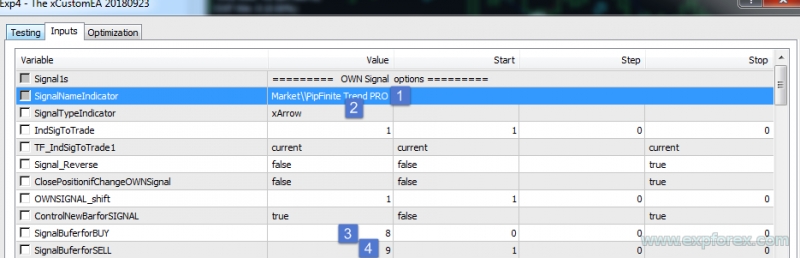
- SignalBuferforBUY = 8
- SignalBuferforSELL = 9
| 参数 | PipFinite Trend PRO 示例 |
| SignalNameIndicator | Market \ PipFinite Trend PRO MT5 |
| SignalTypeIndicator | xArrow |
| TF_IndSigToTrade1 | 当前时间周期 |
| OWNSIGNAL_shift | 1 |
| SignalBuferforBUY | 8 |
| SignalBuferforSELL | 9 |
xArrow 开仓信号设置 一旦知道缓冲区编号,开仓信号的配置就会非常简单。 |
EA 根据 PipFinite 信号开仓 The xCustomEA 读取缓冲区 8 和 9,并根据 PipFinite Trend PRO 信号打开持仓。 |
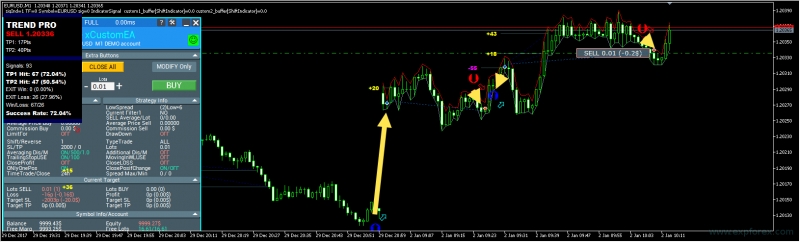
🚪 第 4 步 — 配置按反向信号平仓
开仓只是系统的一部分。策略还需要出场逻辑。在本示例中,持仓可以通过同一指标的反向信号来关闭。
对于平仓,我们反向使用信号缓冲区:
- CloseBuferforBUY = 9 — 当 SELL 信号出现时关闭 BUY
- CloseBuferforSELL = 8 — 当 BUY 信号出现时关闭 SELL
| 平仓参数 | PipFinite Trend PRO 示例 |
| CloseNameIndicator | Market \ PipFinite Trend PRO MT5 |
| CloseTypeIndicator | xArrow |
| CloseBuferforBUY | 9 |
| CloseBuferforSELL | 8 |
平仓信号设置 反向信号缓冲区可以用来关闭当前持仓。 |

🧭 第 5 步 — 添加趋势过滤器
仅有信号并不总是足够。许多策略需要趋势过滤器,以避免逆当前方向入场。
PipFinite Trend PRO 提供趋势过滤器缓冲区:
- FilterBuferforBUY = 10
- FilterBuferforSELL = 11
| 过滤器参数 | PipFinite Trend PRO 示例 |
| FilterNameIndicator | Market \ PipFinite Trend PRO MT5 |
| FilterTypeIndicator | xArrow / 缓冲区过滤模式 |
| FilterBuferforBUY | 10 |
| FilterBuferforSELL | 11 |
趋势过滤器设置 过滤器可用于在开仓前确认市场方向。 |
PipFinite 趋势过滤器示例 |


🎯 第 6 步 — 使用 PipFinite Trend PRO 的 Take Profit
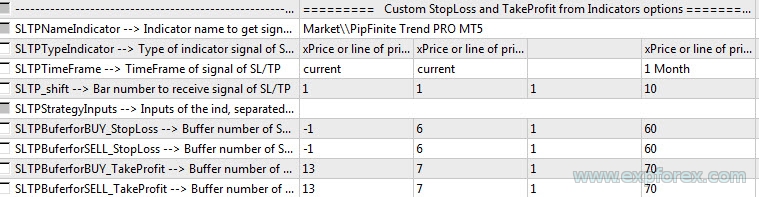
有些指标不仅提供入场信号,也提供目标水平。PipFinite Trend PRO 提供的 Take Profit 缓冲区可以被 The xCustomEA 使用。
在本示例中:
- 缓冲区 12 可作为较近的 Take Profit 目标。
- 缓冲区 13 可作为较远的 Take Profit 目标。
下面的示例中,缓冲区 13 被用作 BUY 和 SELL 交易的 Take Profit 水平。
| SL / TP 参数 | 示例值 |
| SLTPNameIndicator | Market \ PipFinite Trend PRO MT5 |
| SLTPBuferforBUY_TakeProfit | 13 |
| SLTPBuferforSELL_TakeProfit | 13 |
| 替代 TP 缓冲区 | 12,可用于更近的目标 |
| Stop Loss 缓冲区 | 本示例未使用;Stop Loss 可在 xCustomEA 设置中配置。 |
来自指标缓冲区的 SL / TP |
Take Profit 缓冲区示例 |
按指标 Take Profit 平仓的结果 |


🧪 第 7 步 — 在 MT4 和 MT5 中测试策略
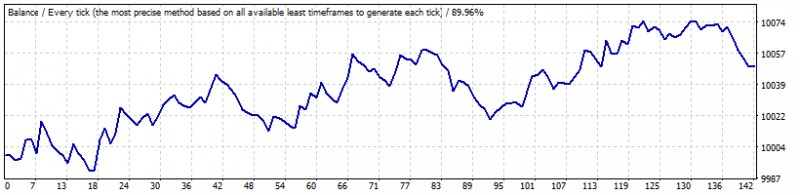
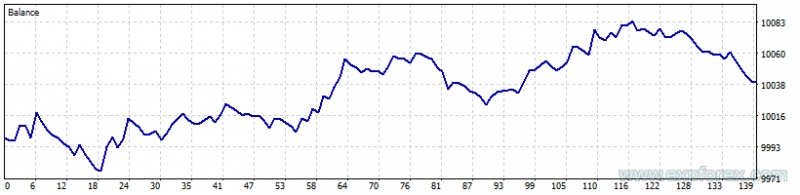
配置好开仓信号、平仓信号、过滤器以及来自指标的 Take Profit 后,必须测试该策略。
测试的主要目标是确认:
- The xCustomEA 能正确读取 PipFinite Trend PRO 缓冲区。
- BUY 和 SELL 入场出现在预期时刻。
- 按反向信号平仓按预期工作。
- 趋势过滤器不会意外阻止正确交易。
- 来自指标的 Take Profit 水平被正确应用。
- 在相同逻辑下,策略在 MT4 和 MT5 中表现相近。
MT4 测试示例 |
MT5 测试示例 |
⚙ 本示例中使用的 xCustomEA 主要设置
本示例使用了 The xCustomEA 的几个重要设置组。完整列表可在 设置部分 查看。
| 设置组 | 在 PipFinite Trend PRO 示例中的用途 |
| SignalNameIndicator | 设置 PipFinite Trend PRO 指标名称和路径。 |
| SignalTypeIndicator | 选择 xArrow 模式,用于读取 BUY 和 SELL 箭头。 |
| SignalBuferforBUY / SignalBuferforSELL | 使用缓冲区 8 和 9 作为开仓信号。 |
| CloseNameIndicator | 再次使用 PipFinite Trend PRO 作为平仓信号来源。 |
| CloseBuferforBUY / CloseBuferforSELL | 使用反向缓冲区 9 和 8 来平仓。 |
| FilterNameIndicator | 使用 PipFinite Trend PRO 作为趋势过滤器来源。 |
| FilterBuferforBUY / FilterBuferforSELL | 使用缓冲区 10 和 11 进行过滤。 |
| SLTPNameIndicator | 使用 PipFinite Trend PRO 提供 Take Profit 水平。 |
| SLTPBuferforBUY_TakeProfit / SLTPBuferforSELL_TakeProfit | 本示例使用缓冲区 13 作为 Take Profit。 |
| Shift 设置 | 如果需要更稳定的信号,请使用收盘 K 线逻辑。 |
| Money management 设置 | 控制手数、Stop Loss、Take Profit、风险和交易规则。 |
| 📘 想查看完整参数列表? 在连接自己的指标之前,请先打开完整的 xCustomEA 设置文档。 |
✅ 这个示例能让你学到什么
- 如何从 MQL5 Market 安装自定义指标。
- 如何在 Data Window 中找到指标缓冲区。
- 如何将 BUY 和 SELL 缓冲区连接到 The xCustomEA。
- 如何按指标的反向信号平仓。
- 如何使用趋势过滤器缓冲区。
- 如何使用指标的 Take Profit 缓冲区。
- 如何在 MT4 和 MT5 中测试同一个策略思路。
- 如何把一个实用示例改造到其他自定义指标上。
⚠ 在真实账户使用前的重要说明
|
🌐 经纪商、终端和测试建议
The xCustomEA 读取指标缓冲区,并根据你的设置打开真实交易。因此,技术配置和交易条件都很重要。
✅ 推荐
| ⚠ 请仔细检查
|
🛠 如何重复这个设置
| 步骤 | 操作 |
| 1 | 安装 MT4 或 MT5 版本的 The xCustomEA。 |
| 2 | 为同一终端安装 PipFinite Trend PRO。 |
| 3 | 在 Strategy Tester 或图表上检查指标。 |
| 4 | 打开 Data Window,确认 BUY、SELL、filter 和 TP 缓冲区。 |
| 5 | 在 The xCustomEA 中设置 SignalNameIndicator 和 SignalTypeIndicator。 |
| 6 | 设置 SignalBuferforBUY = 8 和 SignalBuferforSELL = 9。 |
| 7 | 设置平仓缓冲区:CloseBuferforBUY = 9,CloseBuferforSELL = 8。 |
| 8 | 如果需要趋势过滤,请添加过滤器缓冲区 10 和 11。 |
| 9 | 如果需要从指标获取 TP,请添加 Take Profit 缓冲区 12 或 13。 |
| 10 | 运行 Strategy Tester,并在用于 demo 前检查每一笔交易。 |
🎬 额外测试视频:Strategy Tester 中的 The xCustomEA这个额外视频展示当前测试流程,并帮助理解 The xCustomEA 如何在 live trading 前通过 MetaTrader 进行检查。 完成上面的设置步骤后再观看此视频。它对于测试你自己的自定义指标配置尤其有帮助。 |
| ▶ 观看 Strategy Tester 视频 | ⚙ 打开 xCustomEA 设置 |
🔗 有用链接 |
🆚 手动指标交易与 xCustomEA 自动化
手动指标交易需要持续监控。你必须盯着图表、等待箭头、检查过滤器、决定何时平仓并手动控制风险。当指标缓冲区可以正确读取时,The xCustomEA 可以帮助自动化这个流程。
| 手动 PipFinite 交易 | PipFinite + The xCustomEA |
| 交易者手动观察箭头 | EA 自动读取 BUY 和 SELL 缓冲区 |
| 平仓决策需要手动完成 | 反向信号缓冲区可以关闭持仓 |
| 趋势过滤器需要目视检查 | 过滤器缓冲区可以自动使用 |
| Take Profit 水平需要手动处理 | 如果可用,可以使用指标 TP 缓冲区 |
| 很难手动测试大量变体 | 策略可以在 MetaTrader Strategy Tester 中测试 |
⚠ 风险警告
| Forex 和 CFD 交易存在风险。 本文展示如何使用 PipFinite Trend PRO 作为示例来配置 The xCustomEA。这并不保证盈利。自定义指标可能产生错误信号、重绘,在实时交易中表现不同,或在某些市场条件下表现不佳。请务必在 live trading 前测试策略。 |
🏁 总结
PipFinite Trend PRO 是学习 The xCustomEA 如何与自定义指标配合工作的优秀实用示例,因为它提供了清晰定义的信号、过滤器和 Take Profit 缓冲区。
The xCustomEA 是这个流程中的自动化引擎。它读取指标缓冲区,应用你配置的规则,并将可视化指标策略转换为可测试的 Expert Advisor 策略。
如果你理解了如何在这个示例中找到缓冲区并配置信号,那么同样的方法也可以用于许多其他能为 Expert Advisor 提供可读取数值的自定义指标。
🚀 用你的指标试试 The xCustomEA观看视频,下载 demo,学习 PipFinite Trend PRO 示例,连接你自己的指标,并测试你的指标逻辑是否可以变成自动交易策略。 |
| ▶ 观看视频 | ⬇ 下载 DEMO + PDF |
| 📘 阅读文档 | ⚙ 设置文章 |
| 💎 购买 The xCustomEA MT5 | 💎 购买 The xCustomEA MT4 |
SEO Tags
The xCustomEA, Exp The xCustomEA, xCustomEA PipFinite Trend PRO, PipFinite Trend PRO Expert Advisor, PipFinite Trend PRO 自动化, MetaTrader custom indicator EA, iCustom Expert Advisor, 自定义指标交易机器人, MT4 custom indicator EA, MT5 custom indicator EA, 指标缓冲区交易, xArrow, 信号缓冲区, PipFinite 缓冲区, PipFinite BUY buffer, PipFinite SELL buffer, 自定义策略构建器, 基于指标的自动交易, Forex 自动化, 无需编程的 Expert Advisor, 基于指标的 Expert Advisor, MQL5 Market indicator EA, Expforex xCustomEA