Exp - Expert Advisor The xCustomEA basato sull’indicatore PipFinite Trend PRO

| 🧩 Come fare trading con PipFinite Trend PRO usando The xCustomEA Un esempio pratico per creare una strategia automatica basata sull’indicatore personalizzato PipFinite Trend PRO con Exp – The xCustomEA. In questo articolo mostriamo come collegare i buffer dell’indicatore, configurare i segnali BUY / SELL, la logica di chiusura, il filtro trend e i livelli di Take Profit senza programmare un nuovo Expert Advisor da zero. |
[Русский] - [English] - [Español] - [Português] - [Deutsch] - [Français] - [한국어] - [日本語] - [中文] - [Türkçe] - [Italiano]
| 💎 The xCustomEA MT4 | 💎 The xCustomEA MT5 |
| ⬇ Scarica The xCustomEA DEMO + PDF | 📘 Guida completa xCustomEA |
| ▶ Guarda il video | ⚙ Impostazioni e parametri di input |
| 🏠 Principale | 🎓 Documentazione | ⚙ Impostazioni |
| ❓ FAQ | ⭐ Recensioni | 💬 Commenti |
🔗 Articoli correlati su xCustomEA e impostazioniUsa questi articoli in italiano insieme a questo esempio su PipFinite Trend PRO. L’articolo principale su xCustomEA spiega il concetto dell’Expert Advisor, mentre l’articolo sulle impostazioni descrive più in dettaglio i parametri esterni e i gruppi di configurazione. |
Articolo principale The xCustomEA:
Impostazioni e parametri di input di The xCustomEA:
[Articolo impostazioni in Italiano] - www.expforex.com/it/xcustomea/#Settings
🎬 Guarda come The xCustomEA lavora con gli indicatori personalizzatiIl video mostra come The xCustomEA può leggere i segnali di un indicatore personalizzato e trasformarli in una logica di trading automatico. |
🧩 The xCustomEA per MT4 e MT5 Un Expert Advisor universale per creare strategie automatiche basate sui segnali degli indicatori personalizzati. |


🚀 Di cosa parla questo articolo?
Questo articolo è un esempio pratico di configurazione di Exp – The xCustomEA per fare trading con il popolare indicatore personalizzato PipFinite Trend PRO.
L’obiettivo principale non è promuovere un singolo indicatore. Il vero obiettivo è mostrare un flusso di lavoro completo: installare un indicatore personalizzato, trovare i suoi buffer di segnale, collegare questi buffer a The xCustomEA, configurare segnali di apertura, segnali di chiusura, filtri trend, livelli di Take Profit e poi testare il risultato in MetaTrader.
PipFinite Trend PRO è comodo come esempio perché fornisce buffer ben descritti per segnali BUY, segnali SELL, filtro trend e obiettivi Take Profit. È un buon caso pratico per capire come The xCustomEA lavora con gli indicatori personalizzati.
📌 Esempio pratico di indicatoreUsiamo PipFinite Trend PRO come esempio reale di indicatore personalizzato. | 🧩 xCustomEA come motore di tradingThe xCustomEA legge i buffer e trasforma i segnali dell’indicatore in operazioni. |
🔢 Configurazione tramite bufferI buffer BUY, SELL, filtro e Take Profit vengono configurati manualmente. | 🧪 Test in MT4 / MT5La stessa idea può essere testata sia in MetaTrader 4 sia in MetaTrader 5. |
⭐ Perché PipFinite Trend PRO è adatto a questo esempio
- È un indicatore popolare del Market, disponibile per MetaTrader 4 e MetaTrader 5.
- Fornisce buffer di segnale che un Expert Advisor può leggere.
- Ha buffer separati per segnali BUY e SELL.
- Contiene buffer di filtro trend, che possono essere usati per confermare la direzione.
- Fornisce buffer Take Profit, utilizzabili per la logica degli obiettivi.
- È utile per dimostrare la configurazione xArrow in The xCustomEA.
- Mostra il flusso completo: ingresso, uscita, filtro, SL/TP e test.
| ⚠ Importante: Questo è un esempio di lavoro con PipFinite Trend PRO. The xCustomEA può essere usato con molti altri indicatori personalizzati, ma ogni indicatore deve essere controllato separatamente: numeri dei buffer, comportamento di repaint, compatibilità con Strategy Tester e logica dei segnali. |
🛠 Passo 1 — Installa PipFinite Trend PRO
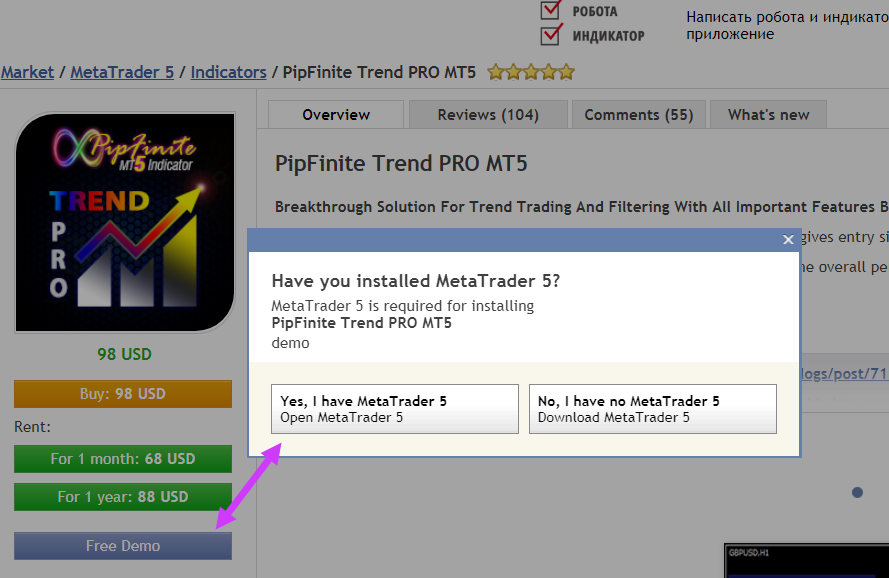
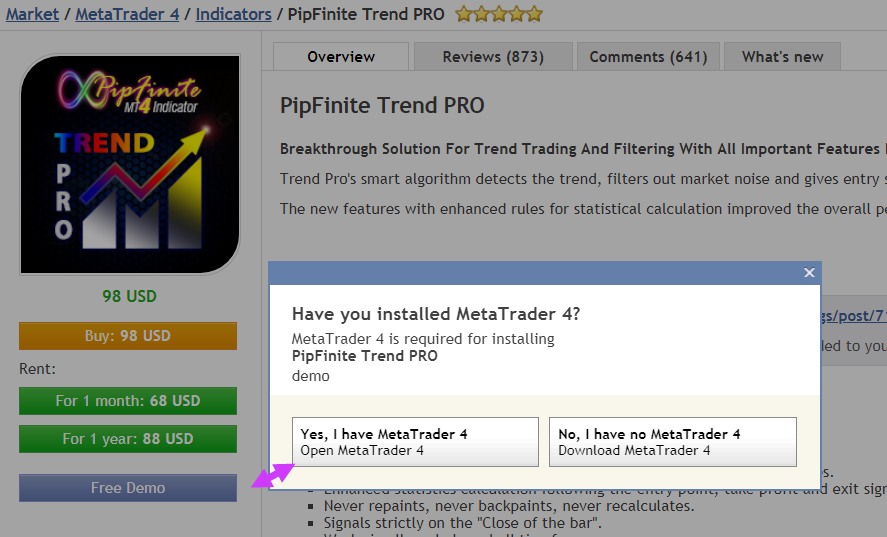
Prima che The xCustomEA possa fare trading con l’indicatore, l’indicatore deve essere installato nel terminale MetaTrader. Se l’indicatore è stato acquistato o scaricato da MQL5 Market, apparirà nella cartella Indicators / Market.
Per questo esempio, installa la versione di PipFinite Trend PRO corrispondente al terminale che usi: MT4 o MT5.
Scarica l’indicatore da MQL5 Market |
Verifica l’installazione in MetaTrader |
Indicatore nella cartella Market Dopo l’installazione, l’indicatore dovrebbe essere visibile nella cartella Market del tuo terminale. |

🔍 Passo 2 — Trova i buffer di segnale
Per automatizzare un indicatore personalizzato, devi sapere quali buffer contengono i segnali di trading. The xCustomEA legge i valori dell’indicatore proprio tramite questi buffer.
Nell’esempio PipFinite Trend PRO, i buffer importanti sono:
| Buffer | Significato | Come può usarlo The xCustomEA |
| 8 | Segnale BUY | Aprire una posizione BUY |
| 9 | Segnale SELL | Aprire una posizione SELL |
| 10 | Trend BUY / filtro UpTrend | Consentire operazioni BUY o filtrare segnali |
| 11 | Trend SELL / filtro DnTrend | Consentire operazioni SELL o filtrare segnali |
| 12 | Take Profit vicino | Usarlo come livello TP più vicino |
| 13 | Take Profit lontano | Usarlo come livello TP più lontano |
Numeri dei buffer nella finestra dati La finestra dati aiuta a verificare quali buffer contengono segnali e valori dell’indicatore. |

🏹 Passo 3 — Configura i segnali di apertura tramite xArrow
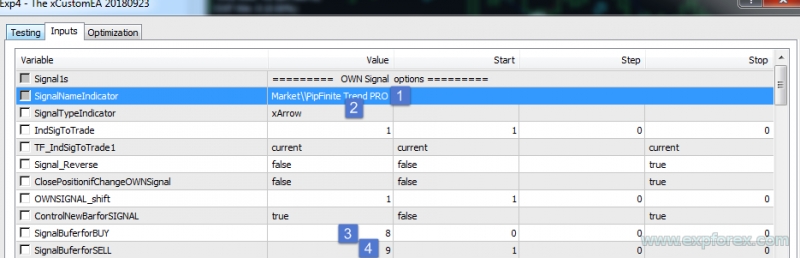
Il modo più semplice per collegare PipFinite Trend PRO è usare la modalità xArrow. Questa modalità è adatta se l’indicatore disegna frecce BUY e SELL tramite buffer separati.
Per aprire posizioni usiamo:
- SignalBuferforBUY = 8
- SignalBuferforSELL = 9
| Parametro | Esempio per PipFinite Trend PRO |
| SignalNameIndicator | Market \ PipFinite Trend PRO MT5 |
| SignalTypeIndicator | xArrow |
| TF_IndSigToTrade1 | Timeframe corrente |
| OWNSIGNAL_shift | 1 |
| SignalBuferforBUY | 8 |
| SignalBuferforSELL | 9 |
Configurazione dei segnali di apertura xArrow Quando i numeri dei buffer sono noti, la configurazione dei segnali di apertura diventa molto semplice. |
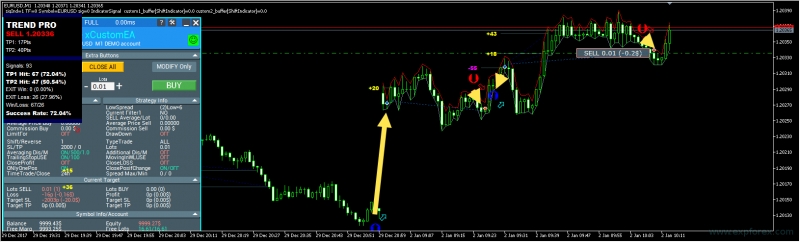
L’EA apre operazioni sui segnali PipFinite The xCustomEA legge i buffer 8 e 9 e apre posizioni in base ai segnali di PipFinite Trend PRO. |
🚪 Passo 4 — Configura la chiusura sui segnali opposti
L’apertura è solo una parte del sistema. Una strategia ha bisogno anche di una logica di uscita. In questo esempio, le posizioni possono essere chiuse da un segnale opposto dello stesso indicatore.
Per chiudere le posizioni invertiamo i buffer di segnale:
- CloseBuferforBUY = 9 — chiudere BUY quando appare un segnale SELL
- CloseBuferforSELL = 8 — chiudere SELL quando appare un segnale BUY
| Parametro di chiusura | Esempio per PipFinite Trend PRO |
| CloseNameIndicator | Market \ PipFinite Trend PRO MT5 |
| CloseTypeIndicator | xArrow |
| CloseBuferforBUY | 9 |
| CloseBuferforSELL | 8 |
Configurazione dei segnali di chiusura I buffer del segnale opposto possono chiudere le posizioni attive. |

🧭 Passo 5 — Aggiungi un filtro trend
I soli segnali non sono sempre sufficienti. Molte strategie richiedono un filtro trend per evitare ingressi contro la direzione corrente.
PipFinite Trend PRO fornisce buffer di filtro trend:
- FilterBuferforBUY = 10
- FilterBuferforSELL = 11
| Parametro filtro | Esempio per PipFinite Trend PRO |
| FilterNameIndicator | Market \ PipFinite Trend PRO MT5 |
| FilterTypeIndicator | xArrow / modalità filtro per buffer |
| FilterBuferforBUY | 10 |
| FilterBuferforSELL | 11 |
Configurazione filtro trend I filtri possono essere usati per confermare la direzione del mercato prima di aprire operazioni. |
Esempio di filtro trend PipFinite |


🎯 Passo 6 — Usa il Take Profit di PipFinite Trend PRO
Alcuni indicatori forniscono non solo segnali di ingresso, ma anche livelli target. PipFinite Trend PRO fornisce buffer Take Profit che The xCustomEA può usare.
In questo esempio:
- Il buffer 12 può essere usato come obiettivo Take Profit più vicino.
- Il buffer 13 può essere usato come obiettivo Take Profit più lontano.
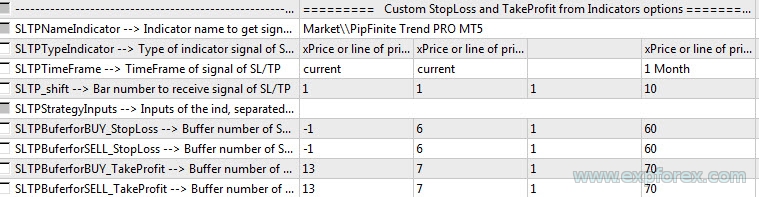
Nell’esempio sotto, il buffer 13 viene usato come livello Take Profit per operazioni BUY e SELL.
| Parametro SL / TP | Valore di esempio |
| SLTPNameIndicator | Market \ PipFinite Trend PRO MT5 |
| SLTPBuferforBUY_TakeProfit | 13 |
| SLTPBuferforSELL_TakeProfit | 13 |
| Buffer TP alternativo | 12 per un obiettivo più vicino |
| Buffer Stop Loss | Non usato in questo esempio; Stop Loss può essere configurato nei parametri di xCustomEA. |
SL / TP dai buffer dell’indicatore |
Esempio di buffer Take Profit |
Risultato della chiusura tramite Take Profit dell’indicatore |


🧪 Passo 7 — Testa la strategia in MT4 e MT5
Dopo aver configurato i segnali di apertura, i segnali di chiusura, i filtri e il Take Profit dall’indicatore, la strategia deve essere testata.
L’obiettivo principale del test è verificare che:
- The xCustomEA legga correttamente i buffer di PipFinite Trend PRO.
- Gli ingressi BUY e SELL appaiano nei momenti previsti.
- La chiusura tramite segnale opposto funzioni come previsto.
- Il filtro trend non blocchi operazioni corrette in modo imprevisto.
- I livelli Take Profit dell’indicatore vengano applicati correttamente.
- La strategia si comporti in modo simile in MT4 e MT5 usando la stessa logica.
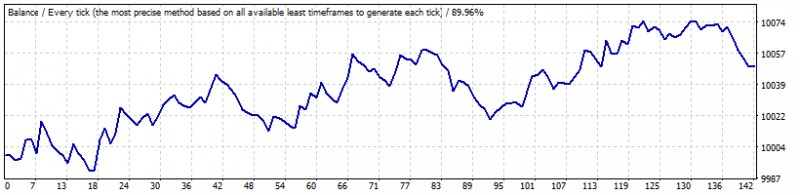
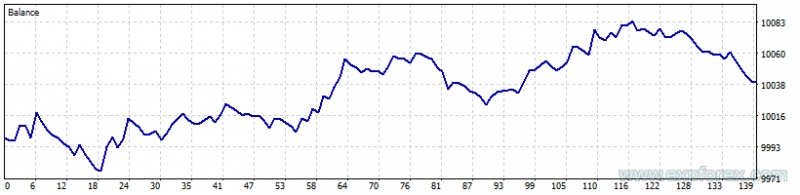
Esempio di test in MT4 |
Esempio di test in MT5 |
⚙ Impostazioni principali di xCustomEA usate in questo esempio
In questo esempio vengono usati diversi gruppi importanti di impostazioni di The xCustomEA. L’elenco completo è disponibile nella sezione impostazioni.
| Gruppo impostazioni | Ruolo nell’esempio PipFinite Trend PRO |
| SignalNameIndicator | Definisce nome e percorso dell’indicatore PipFinite Trend PRO. |
| SignalTypeIndicator | Seleziona la modalità xArrow per leggere le frecce BUY e SELL. |
| SignalBuferforBUY / SignalBuferforSELL | Usa i buffer 8 e 9 per i segnali di apertura. |
| CloseNameIndicator | Riutilizza PipFinite Trend PRO per i segnali di chiusura. |
| CloseBuferforBUY / CloseBuferforSELL | Usa i buffer opposti 9 e 8 per chiudere le operazioni. |
| FilterNameIndicator | Usa PipFinite Trend PRO come fonte del filtro trend. |
| FilterBuferforBUY / FilterBuferforSELL | Usa i buffer 10 e 11 per il filtraggio. |
| SLTPNameIndicator | Usa PipFinite Trend PRO per i livelli Take Profit. |
| SLTPBuferforBUY_TakeProfit / SLTPBuferforSELL_TakeProfit | In questo esempio usa il buffer 13 per Take Profit. |
| Impostazioni Shift | Usa la logica su candela chiusa se servono segnali più stabili. |
| Impostazioni money management | Controllano dimensione del lotto, Stop Loss, Take Profit, rischio e regole di trading. |
| 📘 Serve l’elenco completo dei parametri? Prima di collegare il tuo indicatore, apri la documentazione completa delle impostazioni xCustomEA. |
✅ Cosa insegna questo esempio
- Come installare un indicatore personalizzato da MQL5 Market.
- Come trovare i buffer dell’indicatore nella finestra dati.
- Come collegare i buffer BUY e SELL a The xCustomEA.
- Come chiudere posizioni tramite segnali opposti dell’indicatore.
- Come usare i buffer del filtro trend.
- Come usare i buffer Take Profit dell’indicatore.
- Come testare la stessa idea di trading in MT4 e MT5.
- Come adattare un esempio pratico ad altri indicatori personalizzati.
⚠ Note importanti prima dell’uso su conto reale
|
🌐 Raccomandazioni su broker, terminale e test
The xCustomEA legge i buffer dell’indicatore e apre operazioni reali secondo le impostazioni. Per questo sono importanti sia la configurazione tecnica sia le condizioni di trading.
✅ Raccomandato
| ⚠ Controlla con attenzione
|
🛠 Come ripetere questa configurazione
| Passo | Azione |
| 1 | Installa The xCustomEA per MT4 o MT5. |
| 2 | Installa PipFinite Trend PRO per lo stesso terminale. |
| 3 | Controlla l’indicatore in Strategy Tester o sul grafico. |
| 4 | Apri la finestra dati e conferma i buffer BUY, SELL, filter e TP. |
| 5 | Configura SignalNameIndicator e SignalTypeIndicator in The xCustomEA. |
| 6 | Imposta SignalBuferforBUY = 8 e SignalBuferforSELL = 9. |
| 7 | Configura i buffer di chiusura: CloseBuferforBUY = 9 e CloseBuferforSELL = 8. |
| 8 | Aggiungi i buffer filtro 10 e 11 se hai bisogno di un filtro trend. |
| 9 | Aggiungi il buffer Take Profit 12 o 13 se vuoi usare il TP dell’indicatore. |
| 10 | Esegui Strategy Tester e controlla ogni operazione prima di usare la configurazione su demo. |
🎬 Video aggiuntivo di test: The xCustomEA in Strategy TesterQuesto video in italiano mostra il processo attuale di test e aiuta a capire come verificare The xCustomEA dentro MetaTrader prima del live trading. Guardalo dopo aver completato i passaggi di configurazione sopra. È particolarmente utile prima di testare la tua configurazione con un indicatore personalizzato. |
| ▶ Guarda il video su Strategy Tester | ⚙ Apri le impostazioni xCustomEA |
🔗 Link utili🔹 Come acquistare e installare un Expert Advisor dal Market 🔹 Scarica The xCustomEA DEMO + PDF 🔹 Leggi la documentazione completa xCustomEA 🔹 Apri la sezione impostazioni xCustomEA |
🆚 Trading manuale con indicatore e automazione con xCustomEA
Il trading manuale con un indicatore richiede osservazione costante. Bisogna guardare il grafico, attendere la freccia, controllare i filtri, decidere quando chiudere l’operazione e gestire manualmente il rischio. The xCustomEA aiuta ad automatizzare questo processo se i buffer dell’indicatore possono essere letti correttamente.
| Trading manuale con PipFinite | PipFinite + The xCustomEA |
| Il trader osserva manualmente le frecce | L’EA legge automaticamente i buffer BUY e SELL |
| Le decisioni di chiusura sono manuali | I buffer del segnale opposto possono chiudere le posizioni |
| Il filtro trend deve essere controllato visivamente | I buffer filtro possono essere usati automaticamente |
| I livelli Take Profit vengono gestiti manualmente | I buffer TP dell’indicatore possono essere usati, se disponibili |
| È difficile testare manualmente molte varianti | La strategia può essere testata in MetaTrader Strategy Tester |
⚠ Avviso sui rischi
| Il trading Forex e CFD comporta rischi. Questo articolo mostra come configurare The xCustomEA usando PipFinite Trend PRO come esempio. Non è una garanzia di profitto. Un indicatore personalizzato può generare segnali falsi, ridisegnare, comportarsi in modo diverso in tempo reale o mostrare risultati deboli in alcune condizioni di mercato. Testa sempre la strategia prima del live trading. |
🏁 Conclusione
PipFinite Trend PRO è un buon esempio pratico per studiare come The xCustomEA lavora con gli indicatori personalizzati, perché fornisce buffer chiaramente definiti per segnali, filtri e Take Profit.
The xCustomEA è il motore di automazione in questo workflow. Legge i buffer dell’indicatore, applica le tue regole e trasforma una strategia visiva basata su indicatore in una strategia Expert Advisor testabile.
Se capisci come trovare i buffer e configurare i segnali in questo esempio, lo stesso approccio può essere usato con molti altri indicatori personalizzati che forniscono valori leggibili per un Expert Advisor.
🚀 Prova The xCustomEA con il tuo indicatoreGuarda il video, scarica la demo, studia l’esempio PipFinite Trend PRO, collega il tuo indicatore e verifica se la sua logica può essere trasformata in una strategia di trading automatico. |
| ▶ Guarda il video | ⬇ Scarica DEMO + PDF |
| 📘 Leggi la documentazione | ⚙ Articolo impostazioni |
| 💎 Acquista The xCustomEA MT5 | 💎 Acquista The xCustomEA MT4 |
SEO Tags
The xCustomEA, Exp The xCustomEA, xCustomEA PipFinite Trend PRO, PipFinite Trend PRO Expert Advisor, automazione PipFinite Trend PRO, MetaTrader custom indicator EA, iCustom Expert Advisor, robot di trading per indicatore personalizzato, MT4 custom indicator EA, MT5 custom indicator EA, trading tramite buffer indicatore, xArrow, buffer di segnale, buffer PipFinite, PipFinite BUY buffer, PipFinite SELL buffer, builder strategia personalizzata, trading automatico con indicatore, automazione Forex, Expert Advisor senza programmazione, consulente basato su indicatore, MQL5 Market indicator EA, Expforex xCustomEA