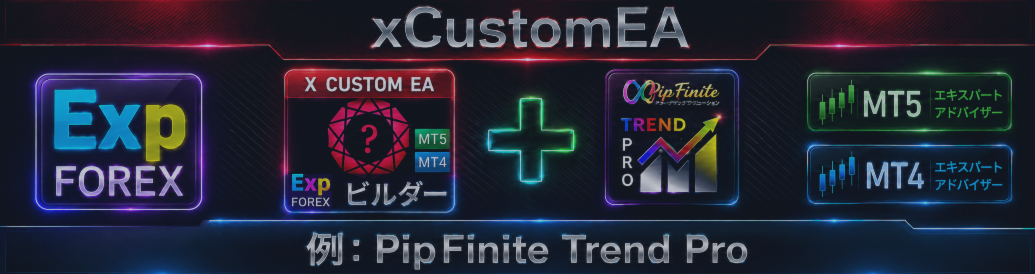

| 🧩 The xCustomEA を使って PipFinite Trend PRO で取引する方法 Exp – The xCustomEA を使い、PipFinite Trend PRO カスタムインジケーターをベースに自動売買戦略を作成する実践例です。 この記事では、新しい Expert Advisor をゼロからプログラムすることなく、インジケーターの buffer、BUY / SELL シグナル、決済ロジック、トレンドフィルター、Take Profit レベルを接続して設定する方法を説明します。 |
[Русский] - [English] - [Español] - [Português] - [Deutsch] - [Français] - [한국어] - [日本語] - [中文] - [Türkçe] - [Italiano]
| 💎 The xCustomEA MT4 | 💎 The xCustomEA MT5 |
| ⬇ The xCustomEA DEMO + PDF をダウンロード | 📘 xCustomEA 完全ガイド |
| ▶ 動画を見る | ⚙ 設定と入力パラメータ |
| 🏠 メイン | 🎓 ドキュメント | ⚙ 設定 |
| ❓ FAQ | ⭐ レビュー | 💬 コメント |
🔗 xCustomEA と設定に関する関連リンクこの PipFinite Trend PRO の例とあわせて、以下の日本語記事も確認してください。 xCustomEA のメイン記事では Expert Advisor の考え方を説明し、設定記事では外部入力パラメータと設定グループをより詳しく説明しています。 |
The xCustomEA メイン記事:
The xCustomEA の設定と入力パラメータ:
🎬 The xCustomEA がカスタムインジケーターと連携する仕組みこの動画では、The xCustomEA がカスタムインジケーターのシグナルを読み取り、自動売買ロジックへ変換する流れを確認できます。 |
🧩 MT4 / MT5 用 The xCustomEA カスタムインジケーターのシグナルをもとに、自動売買戦略を作成するための汎用 Expert Advisor です。 |


🚀 この記事の内容
この記事は、人気のカスタムインジケーター PipFinite Trend PRO を使って Exp – The xCustomEA を設定する実践例です。
目的は特定のインジケーターを宣伝することではありません。重要なのは、カスタムインジケーターをインストールし、シグナル buffer を見つけ、それらを The xCustomEA に接続し、エントリーシグナル、決済シグナル、トレンドフィルター、Take Profit レベルを設定し、MetaTrader で結果をテストする一連の流れを理解することです。
PipFinite Trend PRO は、BUY シグナル、SELL シグナル、トレンドフィルター、Take Profit 目標の buffer が分かりやすく整理されているため、The xCustomEA とカスタムインジケーターの連携方法を学ぶ良いサンプルです。
📌 実用的なインジケーター例PipFinite Trend PRO を実際のカスタムインジケーター例として使用します。 | 🧩 取引エンジンとしての xCustomEAThe xCustomEA は buffer を読み取り、インジケーターのシグナルを取引に変換します。 |
🔢 buffer による設定BUY、SELL、フィルター、Take Profit の buffer を手動で設定します。 | 🧪 MT4 / MT5 でのテスト同じ考え方を MetaTrader 4 と MetaTrader 5 の両方でテストできます。 |
⭐ PipFinite Trend PRO がこの例に適している理由
- MQL5 Market で人気のインジケーターであり、MetaTrader 4 と MetaTrader 5 に対応しています。
- Expert Advisor が読み取れるシグナル bufferを提供します。
- BUY と SELL のシグナル buffer が分かれています。
- トレンドフィルター用 bufferがあり、方向確認に使えます。
- Take Profit 用 bufferがあり、目標ロジックに利用できます。
- The xCustomEA の xArrow 設定を説明するのに適しています。
- エントリー、決済、フィルター、SL/TP、テストまでの流れをまとめて確認できます。
| ⚠ 重要: これは PipFinite Trend PRO を使った設定例です。The xCustomEA は多くのカスタムインジケーターと連携できますが、各インジケーターごとに buffer 番号、リペイント動作、Strategy Tester との互換性、シグナルロジックを個別に確認する必要があります。 |
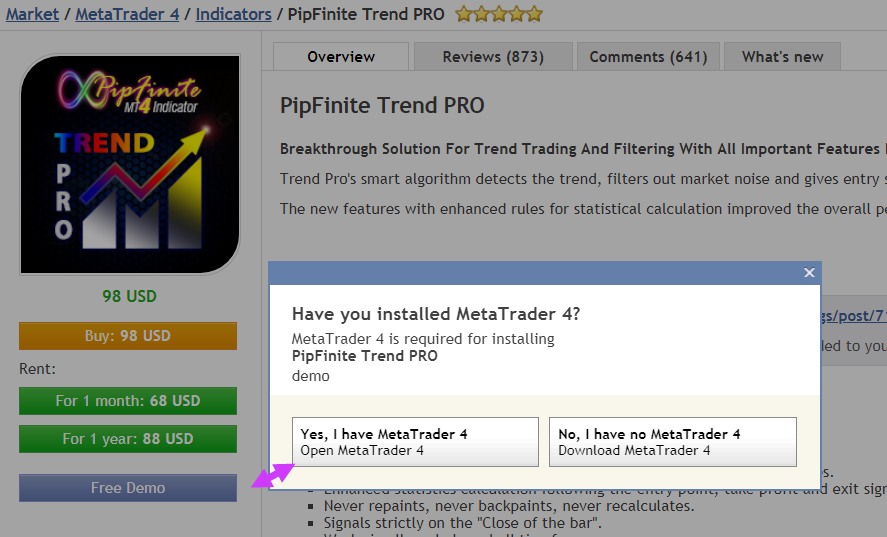
🛠 ステップ 1 — PipFinite Trend PRO をインストールする
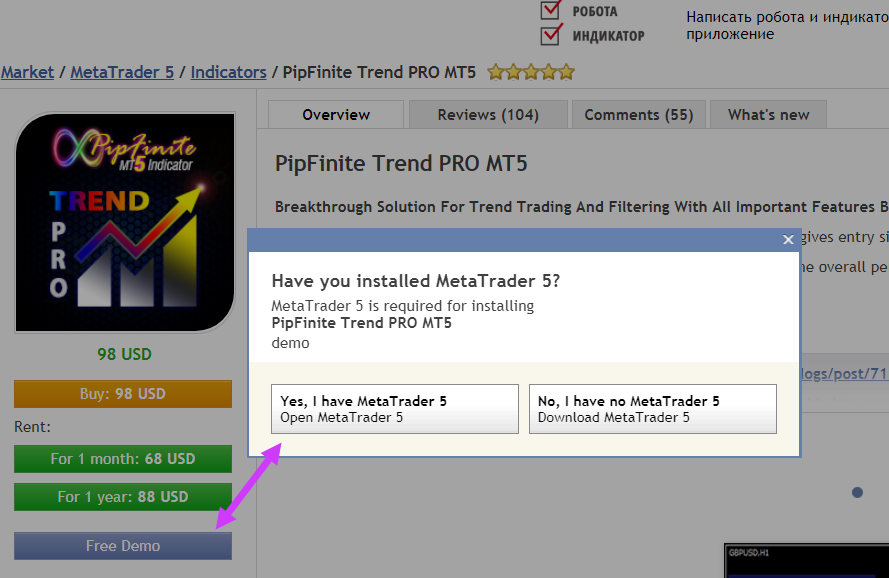
The xCustomEA がインジケーターを使って取引するには、まずそのインジケーターが MetaTrader 端末にインストールされている必要があります。MQL5 Market から購入またはダウンロードしたインジケーターは、通常 Indicators / Market フォルダーに表示されます。
この例では、使用している端末に合わせて MT4 または MT5 用の PipFinite Trend PRO をインストールしてください。
MQL5 Market からインジケーターをダウンロード |
MetaTrader でインストールを確認 |
Market フォルダー内のインジケーター インストール後、インジケーターは端末の Market フォルダーに表示されます。 |

🔍 ステップ 2 — シグナル buffer を見つける
カスタムインジケーターを自動化するには、どの buffer に取引シグナルが入っているかを知る必要があります。The xCustomEA は、これらの buffer を通じてインジケーター値を読み取ります。
PipFinite Trend PRO の例では、重要な buffer は以下の通りです:
| buffer | 意味 | The xCustomEA での使い方 |
| 8 | BUY シグナル | BUY ポジションを開く |
| 9 | SELL シグナル | SELL ポジションを開く |
| 10 | BUY トレンド / UpTrend フィルター | BUY 取引を許可、またはシグナルをフィルター |
| 11 | SELL トレンド / DnTrend フィルター | SELL 取引を許可、またはシグナルをフィルター |
| 12 | 近い Take Profit | 近い TP レベルとして使用 |
| 13 | 遠い Take Profit | より遠い TP レベルとして使用 |
データウィンドウ内の buffer 番号 データウィンドウを使うと、どの buffer にシグナルやインジケーター値が入っているか確認できます。 |

🏹 ステップ 3 — xArrow でエントリーシグナルを設定する
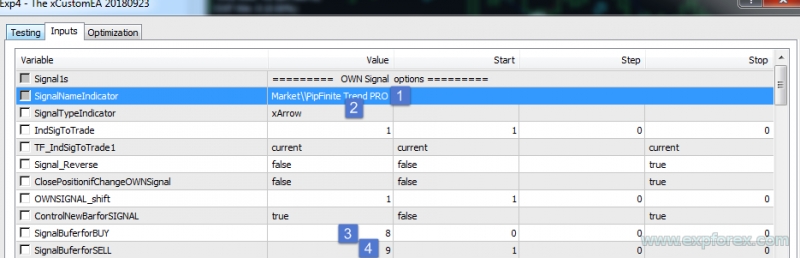
PipFinite Trend PRO を接続する最も簡単な方法は、xArrow モードを使用することです。このモードは、インジケーターが個別の buffer で BUY / SELL の矢印を描画する場合に適しています。
ポジションを開くために、以下を使用します:
- SignalBuferforBUY = 8
- SignalBuferforSELL = 9
| パラメータ | PipFinite Trend PRO の例 |
| SignalNameIndicator | Market \ PipFinite Trend PRO MT5 |
| SignalTypeIndicator | xArrow |
| TF_IndSigToTrade1 | 現在の timeframe |
| OWNSIGNAL_shift | 1 |
| SignalBuferforBUY | 8 |
| SignalBuferforSELL | 9 |
xArrow エントリーシグナル設定 buffer 番号が分かれば、エントリーシグナルの設定は非常にシンプルです。 |
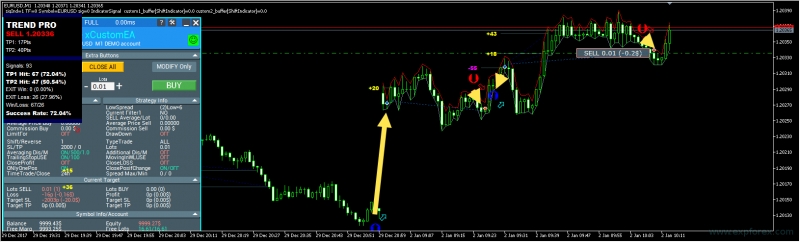
EA が PipFinite のシグナルで取引を開く The xCustomEA は buffer 8 と 9 を読み取り、PipFinite Trend PRO のシグナルに従ってポジションを開きます。 |
🚪 ステップ 4 — 反対シグナルによる決済を設定する
エントリーはシステムの一部にすぎません。戦略には決済ロジックも必要です。この例では、同じインジケーターの反対シグナルでポジションを閉じることができます。
決済用にはシグナル buffer を反転して使用します:
- CloseBuferforBUY = 9 — SELL シグナルが出たら BUY を閉じる
- CloseBuferforSELL = 8 — BUY シグナルが出たら SELL を閉じる
| 決済パラメータ | PipFinite Trend PRO の例 |
| CloseNameIndicator | Market \ PipFinite Trend PRO MT5 |
| CloseTypeIndicator | xArrow |
| CloseBuferforBUY | 9 |
| CloseBuferforSELL | 8 |
決済シグナル設定 反対方向のシグナル buffer を使用して、現在のポジションを閉じることができます。 |

🧭 ステップ 5 — トレンドフィルターを追加する
シグナルだけでは十分でない場合があります。多くの戦略では、現在の方向に逆らったエントリーを避けるためにトレンドフィルターが必要です。
PipFinite Trend PRO はトレンドフィルター用 buffer を提供しています:
- FilterBuferforBUY = 10
- FilterBuferforSELL = 11
| フィルターパラメータ | PipFinite Trend PRO の例 |
| FilterNameIndicator | Market \ PipFinite Trend PRO MT5 |
| FilterTypeIndicator | xArrow / buffer フィルターモード |
| FilterBuferforBUY | 10 |
| FilterBuferforSELL | 11 |
トレンドフィルター設定 フィルターは、取引を開く前に市場方向を確認するために使用できます。 |
PipFinite トレンドフィルターの例 |


🎯 ステップ 6 — PipFinite Trend PRO の Take Profit を使用する
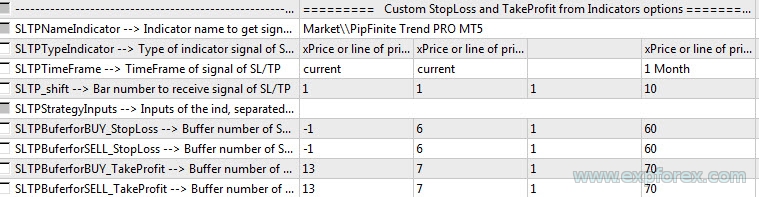
一部のインジケーターはエントリーシグナルだけでなく、ターゲットレベルも提供します。PipFinite Trend PRO の Take Profit buffer は、The xCustomEA で使用できます。
この例では:
- buffer 12 は近い Take Profit 目標として使用できます。
- buffer 13 はより遠い Take Profit 目標として使用できます。
以下の例では、buffer 13 を BUY と SELL の Take Profit レベルとして使用しています。
| SL / TP パラメータ | 値の例 |
| SLTPNameIndicator | Market \ PipFinite Trend PRO MT5 |
| SLTPBuferforBUY_TakeProfit | 13 |
| SLTPBuferforSELL_TakeProfit | 13 |
| 代替 TP buffer | より近い目標には 12 を使用可能 |
| Stop Loss buffer | この例では使用しません。Stop Loss は xCustomEA の設定で指定できます。 |
インジケーター buffer からの SL / TP |
Take Profit buffer の例 |
インジケーターの Take Profit による決済結果 |


🧪 ステップ 7 — MT4 と MT5 で戦略をテストする
エントリーシグナル、決済シグナル、フィルター、インジケーターの Take Profit を設定したら、戦略をテストする必要があります。
テストの主な目的は以下を確認することです:
- The xCustomEA が PipFinite Trend PRO の buffer を正しく読み取っていること。
- BUY と SELL のエントリーが期待したタイミングで発生していること。
- 反対シグナルによる決済が意図通りに動作すること。
- トレンドフィルターが正しい取引を予期せずブロックしないこと。
- インジケーター由来の Take Profit レベルが正しく適用されること。
- 同じロジックを使った場合、MT4 と MT5 で似た挙動になること。
MT4 でのテスト例 |
MT5 でのテスト例 |
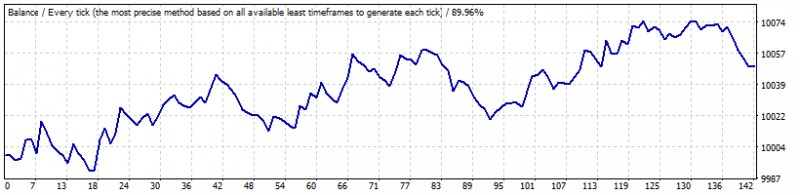
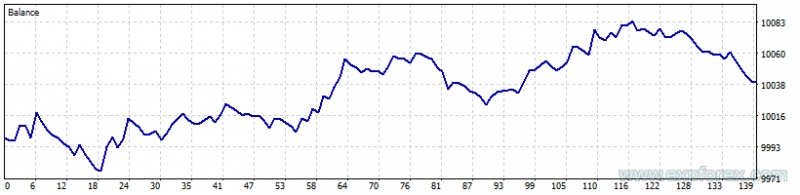
⚙ この例で使用した xCustomEA の主な設定
この例では、The xCustomEA のいくつかの重要な設定グループを使用しています。完全な一覧は 設定セクション で確認できます。
| 設定グループ | PipFinite Trend PRO の例での役割 |
| SignalNameIndicator | PipFinite Trend PRO のインジケーター名とパスを指定します。 |
| SignalTypeIndicator | BUY / SELL 矢印を読み取るために xArrow モードを選択します。 |
| SignalBuferforBUY / SignalBuferforSELL | エントリーシグナルとして buffer 8 と 9 を使用します。 |
| CloseNameIndicator | 決済シグナル用にも PipFinite Trend PRO を使用します。 |
| CloseBuferforBUY / CloseBuferforSELL | 反対 buffer 9 と 8 を使用して取引を決済します。 |
| FilterNameIndicator | PipFinite Trend PRO をトレンドフィルターのソースとして使用します。 |
| FilterBuferforBUY / FilterBuferforSELL | フィルタリングに buffer 10 と 11 を使用します。 |
| SLTPNameIndicator | Take Profit レベルに PipFinite Trend PRO を使用します。 |
| SLTPBuferforBUY_TakeProfit / SLTPBuferforSELL_TakeProfit | この例では Take Profit に buffer 13 を使用します。 |
| Shift 設定 | より安定したシグナルが必要な場合は、確定足ロジックを使用します。 |
| money management 設定 | ロットサイズ、Stop Loss、Take Profit、リスク、取引ルールを制御します。 |
| 📘 パラメータ一覧が必要ですか? 自分のインジケーターを接続する前に、完全な xCustomEA 設定ドキュメント を確認してください。 |
✅ この例で学べること
- MQL5 Market からカスタムインジケーターをインストールする方法。
- データウィンドウでインジケーター buffer を確認する方法。
- BUY / SELL buffer を The xCustomEA に接続する方法。
- インジケーターの反対シグナルでポジションを決済する方法。
- トレンドフィルター buffer を使用する方法。
- インジケーターの Take Profit buffer を使用する方法。
- 同じ取引アイデアを MT4 と MT5 でテストする方法。
- この実用例を他のカスタムインジケーターに応用する方法。
⚠ 実口座で使用する前の重要な注意点
|
🌐 ブローカー、端末、テストに関する推奨事項
The xCustomEA はインジケーター buffer を読み取り、設定に従って実際の取引を開きます。そのため、技術的な設定と取引条件の両方が重要です。
✅ 推奨
| ⚠ 必ず確認
|
🛠 この設定を再現する方法
| ステップ | 操作 |
| 1 | MT4 または MT5 用の The xCustomEA をインストールします。 |
| 2 | 同じ端末用に PipFinite Trend PRO をインストールします。 |
| 3 | Strategy Tester またはチャート上でインジケーターを確認します。 |
| 4 | データウィンドウを開き、BUY、SELL、filter、TP buffer を確認します。 |
| 5 | The xCustomEA で SignalNameIndicator と SignalTypeIndicator を設定します。 |
| 6 | SignalBuferforBUY = 8、SignalBuferforSELL = 9 を設定します。 |
| 7 | 決済 buffer を設定します: CloseBuferforBUY = 9、CloseBuferforSELL = 8。 |
| 8 | トレンドフィルターが必要な場合は buffer 10 と 11 を追加します。 |
| 9 | インジケーターの TP を使いたい場合は Take Profit buffer 12 または 13 を追加します。 |
| 10 | Strategy Tester を実行し、demo で使用する前に各取引を確認します。 |
🎬 追加テスト動画: Strategy Tester での The xCustomEAこの日本語動画では、最新のテスト手順を確認でき、live trading 前に MetaTrader 内で The xCustomEA を検証する方法を理解できます。 上記の設定手順を完了した後に視聴してください。特に、自分のカスタムインジケーター設定をテストする前に役立ちます。 |
| ▶ Strategy Tester 動画を見る | ⚙ xCustomEA 設定を開く |
🔗 便利なリンク🔹 Market で Expert Advisor を購入・インストールする方法 |
🆚 インジケーター手動取引と xCustomEA による自動化
インジケーターを使った手動取引では、常にチャートを見る必要があります。矢印を待ち、フィルターを確認し、いつ決済するかを判断し、リスクを手動で管理しなければなりません。インジケーターの buffer を正しく読み取れる場合、The xCustomEA はこのプロセスの自動化に役立ちます。
| PipFinite を使った手動取引 | PipFinite + The xCustomEA |
| トレーダーが手動で矢印を監視 | EA が BUY / SELL buffer を自動で読み取る |
| 決済判断は手動 | 反対シグナル buffer でポジションを閉じられる |
| トレンドフィルターを目視で確認 | フィルター buffer を自動で使用可能 |
| Take Profit レベルを手動で処理 | 利用可能であればインジケーター TP buffer を使用可能 |
| 多くのバリエーションを手動でテストするのは困難 | MetaTrader Strategy Tester で戦略をテスト可能 |
⚠ リスク警告
| Forex および CFD 取引にはリスクがあります。 この記事は PipFinite Trend PRO を例として The xCustomEA を設定する方法を説明しています。利益を保証するものではありません。カスタムインジケーターは誤ったシグナルを出したり、リペイントしたり、リアルタイムで異なる挙動を示したり、特定の市場条件で弱い結果になる場合があります。live trading の前に必ず戦略をテストしてください。 |
🏁 まとめ
PipFinite Trend PRO は、The xCustomEA がカスタムインジケーターとどのように連携するかを学ぶための良い実践例です。シグナル、フィルター、Take Profit の buffer が分かりやすく定義されているためです。
The xCustomEA は、このワークフローにおける自動化エンジンです。インジケーター buffer を読み取り、設定したルールを適用し、視覚的なインジケーター戦略をテスト可能な Expert Advisor 戦略へ変換します。
この例で buffer の見つけ方とシグナル設定を理解できれば、同じ方法を、Expert Advisor が読み取れる値を提供する多くのカスタムインジケーターに応用できます。
🚀 あなたのインジケーターで The xCustomEA を試す動画を視聴し、demo をダウンロードし、PipFinite Trend PRO の例を確認し、自分のインジケーターを接続して、そのロジックを自動売買戦略にできるか確認してください。 |
| ▶ 動画を見る | ⬇ DEMO + PDF をダウンロード |
| 📘 ドキュメントを読む | ⚙ 設定記事 |
| 💎 The xCustomEA MT5 を購入 | 💎 The xCustomEA MT4 を購入 |
SEO Tags
The xCustomEA, Exp The xCustomEA, xCustomEA PipFinite Trend PRO, PipFinite Trend PRO Expert Advisor, PipFinite Trend PRO 自動化, MetaTrader custom indicator EA, iCustom Expert Advisor, カスタムインジケーター用取引ロボット, MT4 custom indicator EA, MT5 custom indicator EA, インジケーター buffer 取引, xArrow, シグナル buffer, PipFinite buffer, PipFinite BUY buffer, PipFinite SELL buffer, カスタム戦略ビルダー, インジケーターによる自動売買, Forex 自動化, プログラミング不要の Expert Advisor, インジケーターベースの EA, MQL5 Market indicator EA, Expforex xCustomEA