Exp - The xCustomEA Expert Advisor basierend auf dem Indikator PipFinite Trend PRO

| 🧩 So handeln Sie mit PipFinite Trend PRO über The xCustomEA Ein praktisches Beispiel, wie Sie mit Exp – The xCustomEA eine automatische Handelsstrategie auf Basis des benutzerdefinierten Indikators PipFinite Trend PRO erstellen. In diesem Artikel zeigen wir, wie Sie die Indikator-Buffer verbinden, BUY / SELL-Signale, Schließlogik, Trendfilter und Take Profit-Level konfigurieren, ohne einen neuen Expert Advisor von Grund auf neu zu programmieren. |
[Русский] - [English] - [Español] - [Português] - [Deutsch] - [Français] - [한국어] - [日本語] - [中文] - [Türkçe] - [Italiano]
| 💎 The xCustomEA MT4 | 💎 The xCustomEA MT5 |
| ⬇ The xCustomEA DEMO + PDF herunterladen | 📘 Vollständige xCustomEA-Anleitung |
| ▶ Video ansehen | ⚙ Einstellungen und Eingabeparameter |
| 🏠 Startseite | 🎓 Dokumentation | ⚙ Einstellungen |
| ❓ FAQ | ⭐ Bewertungen | 💬 Kommentare |
🔗 Verwandte Artikel zu xCustomEA und EinstellungenNutzen Sie diese deutschen Artikel zusammen mit diesem PipFinite Trend PRO-Beispiel. Der Hauptartikel zu xCustomEA erklärt das Konzept des Expert Advisors, während der Artikel zu den Einstellungen die externen Eingabeparameter und Konfigurationsgruppen genauer beschreibt. |
Hauptartikel zu The xCustomEA:
Einstellungen und Eingabeparameter von The xCustomEA:
[Deutscher Einstellungsartikel] - www.expforex.com/de/xcustomea/#Settings
🎬 Sehen Sie, wie The xCustomEA mit benutzerdefinierten Indikatoren arbeitetDas Video zeigt, wie The xCustomEA Signale eines benutzerdefinierten Indikators liest und daraus eine automatische Handelslogik erstellt. |
🧩 The xCustomEA für MT4 und MT5 Ein universeller Expert Advisor zum Erstellen automatischer Strategien auf Basis von Signalen benutzerdefinierter Indikatoren. |


🚀 Worum geht es in diesem Artikel?
Dieser Artikel ist ein praktisches Konfigurationsbeispiel für Exp – The xCustomEA, um mit dem beliebten benutzerdefinierten Indikator PipFinite Trend PRO zu handeln.
Das Hauptziel ist nicht, einen bestimmten Indikator zu bewerben. Das eigentliche Ziel ist, einen vollständigen Arbeitsablauf zu zeigen: benutzerdefinierten Indikator installieren, Signal-Buffer finden, diese Buffer mit The xCustomEA verbinden, Eröffnungssignale, Schließsignale, Trendfilter, Take Profit-Level konfigurieren und anschließend das Ergebnis in MetaTrader testen.
PipFinite Trend PRO eignet sich gut als Beispiel, weil er klar beschriebene Buffer für BUY-Signale, SELL-Signale, Trendfilter und Take Profit-Ziele bereitstellt. Dadurch ist er ein gutes praktisches Beispiel, um zu verstehen, wie The xCustomEA mit benutzerdefinierten Indikatoren arbeitet.
📌 Praktisches IndikatorbeispielWir verwenden PipFinite Trend PRO als reales Beispiel eines benutzerdefinierten Indikators. | 🧩 xCustomEA als HandelsengineThe xCustomEA liest Buffer und wandelt Indikatorsignale in Trades um. |
🔢 Konfiguration über BufferBUY, SELL, Filter und Take Profit-Buffer werden manuell konfiguriert. | 🧪 Tests in MT4 / MT5Dieselbe Idee kann sowohl in MetaTrader 4 als auch in MetaTrader 5 getestet werden. |
⭐ Warum PipFinite Trend PRO gut für dieses Beispiel geeignet ist
- Es ist ein beliebter Market-Indikator, verfügbar für MetaTrader 4 und MetaTrader 5.
- Er stellt Signal-Buffer bereit, die ein Expert Advisor lesen kann.
- Er hat getrennte Buffer für BUY- und SELL-Signale.
- Er enthält Buffer für Trendfilter, die zur Richtungsbestätigung verwendet werden können.
- Er stellt Take Profit-Buffer bereit, die für Ziellogik genutzt werden können.
- Er eignet sich gut zur Demonstration der xArrow-Konfiguration in The xCustomEA.
- Er zeigt den kompletten Workflow: Einstieg, Ausstieg, Filter, SL/TP und Tests.
| ⚠ Wichtig: Dies ist ein Beispiel für die Arbeit mit PipFinite Trend PRO. The xCustomEA kann mit vielen anderen benutzerdefinierten Indikatoren verwendet werden, aber jeder Indikator muss separat geprüft werden: Buffer-Nummern, Repainting-Verhalten, Kompatibilität mit dem Strategy Tester und Signallogik. |
🛠 Schritt 1 — PipFinite Trend PRO installieren
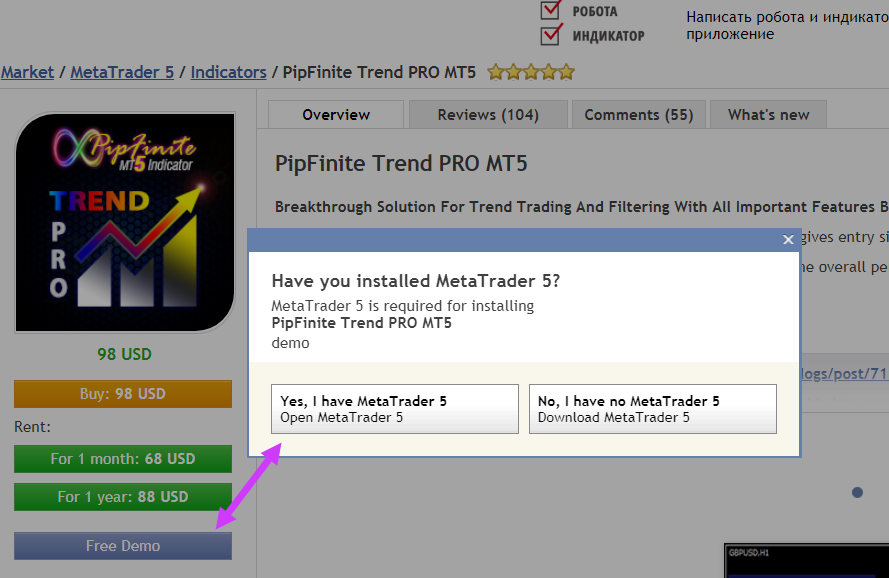
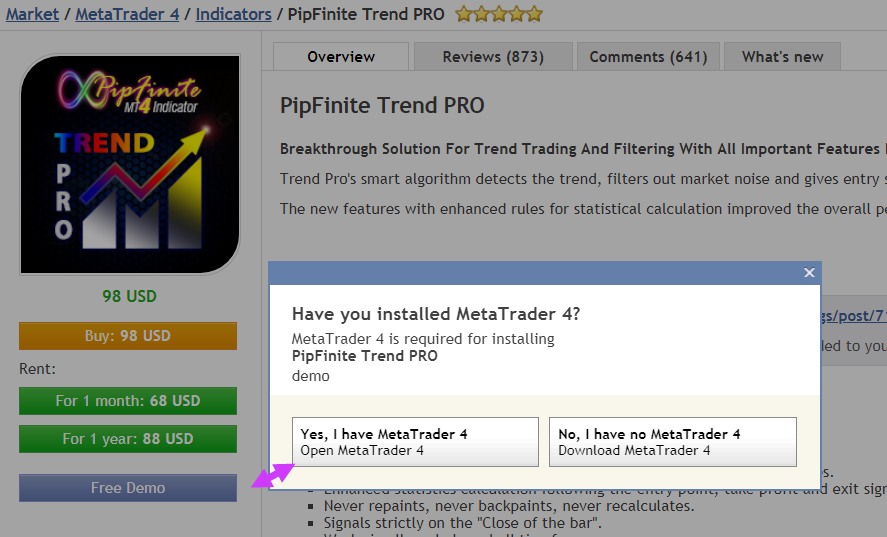
Bevor The xCustomEA mit dem Indikator handeln kann, muss der Indikator im MetaTrader-Terminal installiert sein. Wenn der Indikator aus dem MQL5 Market gekauft oder heruntergeladen wurde, erscheint er im Ordner Indicators / Market.
Installieren Sie für dieses Beispiel die Version von PipFinite Trend PRO passend zu Ihrem Terminal: MT4 oder MT5.
Indikator aus dem MQL5 Market herunterladen |
Installation in MetaTrader prüfen |
Indikator im Market-Ordner Nach der Installation sollte der Indikator im Market-Ordner Ihres Terminals sichtbar sein. |

🔍 Schritt 2 — Signal-Buffer finden
Um einen benutzerdefinierten Indikator zu automatisieren, müssen Sie wissen, welche Buffer Handelssignale enthalten. The xCustomEA liest die Indikatorwerte genau über diese Buffer.
Im Beispiel PipFinite Trend PRO sind die wichtigen Buffer:
| Buffer | Bedeutung | Wie The xCustomEA ihn verwenden kann |
| 8 | BUY-Signal | BUY-Position eröffnen |
| 9 | SELL-Signal | SELL-Position eröffnen |
| 10 | BUY-Trend / UpTrend-Filter | BUY-Trades erlauben oder Signale filtern |
| 11 | SELL-Trend / DnTrend-Filter | SELL-Trades erlauben oder Signale filtern |
| 12 | Naher Take Profit | Als näheres TP-Level verwenden |
| 13 | Weiter Take Profit | Als weiter entferntes TP-Level verwenden |
Buffer-Nummern im Datenfenster Das Datenfenster hilft zu prüfen, welche Buffer Signale und Indikatorwerte enthalten. |

🏹 Schritt 3 — Eröffnungssignale über xArrow konfigurieren
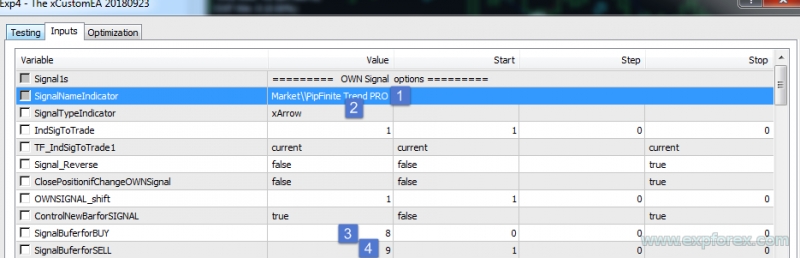
Der einfachste Weg, PipFinite Trend PRO zu verbinden, ist der Modus xArrow. Dieser Modus eignet sich, wenn der Indikator BUY- und SELL-Pfeile über separate Buffer zeichnet.
Für das Öffnen von Positionen verwenden wir:
- SignalBuferforBUY = 8
- SignalBuferforSELL = 9
| Parameter | Beispiel für PipFinite Trend PRO |
| SignalNameIndicator | Market \ PipFinite Trend PRO MT5 |
| SignalTypeIndicator | xArrow |
| TF_IndSigToTrade1 | Aktueller Timeframe |
| OWNSIGNAL_shift | 1 |
| SignalBuferforBUY | 8 |
| SignalBuferforSELL | 9 |
xArrow-Einstellungen für Eröffnungssignale Wenn die Buffer-Nummern bekannt sind, wird die Konfiguration der Eröffnungssignale sehr einfach. |
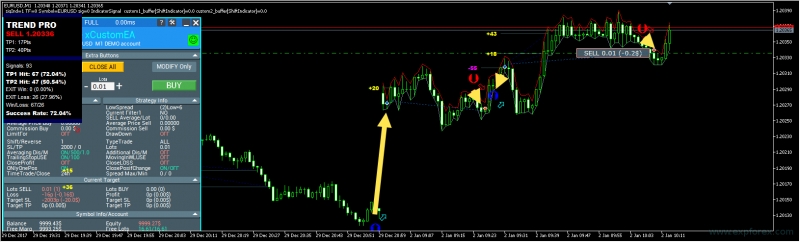
Der EA eröffnet Trades nach PipFinite-Signalen The xCustomEA liest die Buffer 8 und 9 und eröffnet Positionen nach den Signalen von PipFinite Trend PRO. |
🚪 Schritt 4 — Schließen nach entgegengesetzten Signalen konfigurieren
Die Eröffnung ist nur ein Teil des Systems. Eine Strategie benötigt auch eine Exit-Logik. In diesem Beispiel können Positionen durch ein entgegengesetztes Signal desselben Indikators geschlossen werden.
Für das Schließen von Positionen drehen wir die Signal-Buffer um:
- CloseBuferforBUY = 9 — BUY schließen, wenn ein SELL-Signal erscheint
- CloseBuferforSELL = 8 — SELL schließen, wenn ein BUY-Signal erscheint
| Schließparameter | Beispiel für PipFinite Trend PRO |
| CloseNameIndicator | Market \ PipFinite Trend PRO MT5 |
| CloseTypeIndicator | xArrow |
| CloseBuferforBUY | 9 |
| CloseBuferforSELL | 8 |
Einstellungen der Schließsignale Buffer des entgegengesetzten Signals können aktive Positionen schließen. |

🧭 Schritt 5 — Trendfilter hinzufügen
Signale allein reichen nicht immer aus. Viele Strategien benötigen einen Trendfilter, um Einstiege gegen die aktuelle Richtung zu vermeiden.
PipFinite Trend PRO stellt Trendfilter-Buffer bereit:
- FilterBuferforBUY = 10
- FilterBuferforSELL = 11
| Filterparameter | Beispiel für PipFinite Trend PRO |
| FilterNameIndicator | Market \ PipFinite Trend PRO MT5 |
| FilterTypeIndicator | xArrow / Buffer-Filtermodus |
| FilterBuferforBUY | 10 |
| FilterBuferforSELL | 11 |
Trendfilter-Konfiguration Filter können verwendet werden, um die Marktrichtung vor dem Öffnen von Trades zu bestätigen. |
Beispiel für PipFinite-Trendfilter |


🎯 Schritt 6 — Take Profit aus PipFinite Trend PRO verwenden
Einige Indikatoren liefern nicht nur Einstiegssignale, sondern auch Ziellevel. PipFinite Trend PRO stellt Take Profit-Buffer bereit, die The xCustomEA verwenden kann.
In diesem Beispiel:
- Buffer 12 kann als nahes Take Profit-Ziel verwendet werden.
- Buffer 13 kann als weiter entferntes Take Profit-Ziel verwendet werden.
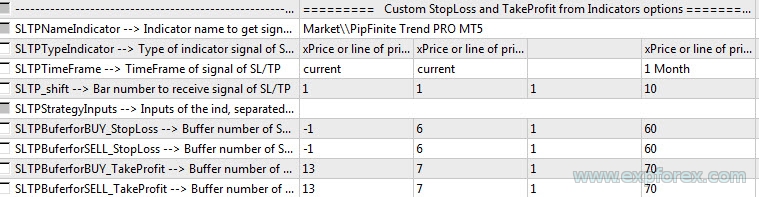
Im folgenden Beispiel wird Buffer 13 als Take Profit-Level für BUY- und SELL-Trades verwendet.
| SL / TP-Parameter | Beispielwert |
| SLTPNameIndicator | Market \ PipFinite Trend PRO MT5 |
| SLTPBuferforBUY_TakeProfit | 13 |
| SLTPBuferforSELL_TakeProfit | 13 |
| Alternativer TP-Buffer | 12 für ein näher liegendes Ziel |
| Stop Loss-Buffer | In diesem Beispiel nicht verwendet; Stop Loss kann in den xCustomEA-Einstellungen konfiguriert werden. |
SL / TP aus Indikator-Buffer |
Beispiel eines Take Profit-Buffers |
Ergebnis des Schließens nach Indikator-Take-Profit |


🧪 Schritt 7 — Strategie in MT4 und MT5 testen
Nachdem Eröffnungssignale, Schließsignale, Filter und Take Profit aus dem Indikator konfiguriert wurden, muss die Strategie getestet werden.
Das Hauptziel des Tests ist sicherzustellen, dass:
- The xCustomEA die Buffer von PipFinite Trend PRO korrekt liest.
- BUY- und SELL-Einstiege zu den erwarteten Zeitpunkten erscheinen.
- Das Schließen nach entgegengesetztem Signal wie vorgesehen funktioniert.
- Der Trendfilter korrekte Trades nicht unerwartet blockiert.
- Take Profit-Level aus dem Indikator korrekt angewendet werden.
- Die Strategie bei gleicher Logik in MT4 und MT5 ähnlich reagiert.
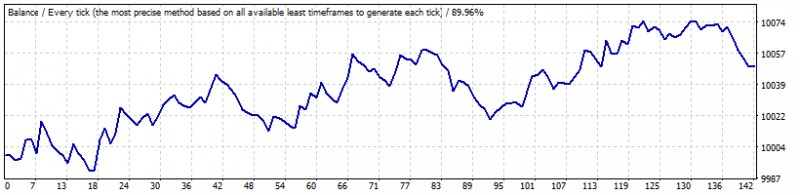
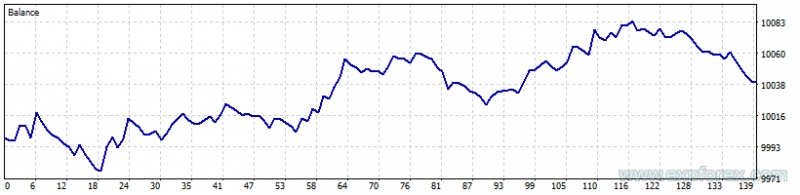
Testbeispiel in MT4 |
Testbeispiel in MT5 |
⚙ Wichtige xCustomEA-Einstellungen in diesem Beispiel
In diesem Beispiel werden mehrere wichtige Einstellungsgruppen von The xCustomEA verwendet. Die vollständige Liste finden Sie im Bereich Einstellungen.
| Einstellungsgruppe | Aufgabe im PipFinite Trend PRO-Beispiel |
| SignalNameIndicator | Legt Name und Pfad des Indikators PipFinite Trend PRO fest. |
| SignalTypeIndicator | Wählt den Modus xArrow zum Lesen von BUY- und SELL-Pfeilen. |
| SignalBuferforBUY / SignalBuferforSELL | Verwendet Buffer 8 und 9 für Eröffnungssignale. |
| CloseNameIndicator | Verwendet PipFinite Trend PRO erneut für Schließsignale. |
| CloseBuferforBUY / CloseBuferforSELL | Verwendet die entgegengesetzten Buffer 9 und 8 zum Schließen von Trades. |
| FilterNameIndicator | Verwendet PipFinite Trend PRO als Quelle für den Trendfilter. |
| FilterBuferforBUY / FilterBuferforSELL | Verwendet Buffer 10 und 11 für die Filterung. |
| SLTPNameIndicator | Verwendet PipFinite Trend PRO für Take Profit-Level. |
| SLTPBuferforBUY_TakeProfit / SLTPBuferforSELL_TakeProfit | In diesem Beispiel wird Buffer 13 für Take Profit verwendet. |
| Shift-Einstellungen | Verwenden Sie Logik auf geschlossener Kerze, wenn stabilere Signale benötigt werden. |
| Money-Management-Einstellungen | Steuern Lotgröße, Stop Loss, Take Profit, Risiko und Handelsregeln. |
| 📘 Benötigen Sie die vollständige Parameterliste? Bevor Sie Ihren eigenen Indikator verbinden, öffnen Sie die vollständige xCustomEA-Einstellungsdokumentation. |
✅ Was dieses Beispiel zeigt
- Wie man einen benutzerdefinierten Indikator aus dem MQL5 Market installiert.
- Wie man Indikator-Buffer im Datenfenster findet.
- Wie man BUY- und SELL-Buffer mit The xCustomEA verbindet.
- Wie man Positionen nach entgegengesetzten Signalen des Indikators schließt.
- Wie man Trendfilter-Buffer verwendet.
- Wie man Take Profit-Buffer des Indikators verwendet.
- Wie man dieselbe Handelsidee in MT4 und MT5 testet.
- Wie man ein praktisches Beispiel auf andere benutzerdefinierte Indikatoren überträgt.
⚠ Wichtige Hinweise vor der Verwendung auf einem Echtgeldkonto
|
🌐 Empfehlungen zu Broker, Terminal und Tests
The xCustomEA liest Indikator-Buffer und öffnet reale Trades gemäß Ihren Einstellungen. Daher sind sowohl die technische Konfiguration als auch die Handelsbedingungen wichtig.
✅ Empfohlen
| ⚠ Sorgfältig prüfen
|
🛠 So wiederholen Sie diese Konfiguration
| Schritt | Aktion |
| 1 | Installieren Sie The xCustomEA für MT4 oder MT5. |
| 2 | Installieren Sie PipFinite Trend PRO für dasselbe Terminal. |
| 3 | Prüfen Sie den Indikator im Strategy Tester oder auf dem Chart. |
| 4 | Öffnen Sie das Datenfenster und bestätigen Sie BUY-, SELL-, filter- und TP-Buffer. |
| 5 | Konfigurieren Sie SignalNameIndicator und SignalTypeIndicator in The xCustomEA. |
| 6 | Setzen Sie SignalBuferforBUY = 8 und SignalBuferforSELL = 9. |
| 7 | Konfigurieren Sie die Schließ-Buffer: CloseBuferforBUY = 9 und CloseBuferforSELL = 8. |
| 8 | Fügen Sie Buffer 10 und 11 hinzu, wenn ein Trendfilter benötigt wird. |
| 9 | Fügen Sie Take Profit-Buffer 12 oder 13 hinzu, wenn Sie TP aus dem Indikator verwenden möchten. |
| 10 | Starten Sie den Strategy Tester und prüfen Sie jeden Trade, bevor Sie die Konfiguration auf demo verwenden. |
🎬 Zusätzliches Testvideo: The xCustomEA im Strategy TesterDieses deutsche Video zeigt den aktuellen Testprozess und hilft zu verstehen, wie The xCustomEA vor live trading direkt in MetaTrader geprüft werden kann. Sehen Sie sich dieses Video nach den obigen Konfigurationsschritten an. Es ist besonders hilfreich, bevor Sie Ihre eigene Konfiguration mit einem benutzerdefinierten Indikator testen. |
| ▶ Video zum Strategy Tester ansehen | ⚙ xCustomEA-Einstellungen öffnen |
🆚 Manueller Handel mit Indikator und Automatisierung mit xCustomEA
Manueller Handel mit einem Indikator erfordert ständige Beobachtung. Sie müssen den Chart überwachen, Pfeile abwarten, Filter prüfen, entscheiden, wann ein Trade geschlossen wird, und das Risiko manuell kontrollieren. The xCustomEA hilft, diesen Prozess zu automatisieren, wenn die Buffer des Indikators korrekt gelesen werden können.
| Manueller Handel mit PipFinite | PipFinite + The xCustomEA |
| Trader beobachtet Pfeile manuell | EA liest BUY- und SELL-Buffer automatisch |
| Schließentscheidungen werden manuell getroffen | Buffer des entgegengesetzten Signals können Positionen schließen |
| Trendfilter muss visuell geprüft werden | Filter-Buffer können automatisch verwendet werden |
| Take Profit-Level werden manuell verarbeitet | TP-Buffer des Indikators können verwendet werden, wenn verfügbar |
| Viele Varianten manuell zu testen ist schwierig | Strategie kann im MetaTrader Strategy Tester getestet werden |
⚠ Risikohinweis
| Der Handel mit Forex und CFDs ist mit Risiken verbunden. Dieser Artikel zeigt, wie The xCustomEA am Beispiel von PipFinite Trend PRO konfiguriert werden kann. Dies ist keine Gewinnzusage. Ein benutzerdefinierter Indikator kann falsche Signale erzeugen, repainten, sich in Echtzeit anders verhalten oder unter bestimmten Marktbedingungen schwache Ergebnisse liefern. Testen Sie die Strategie immer vor live trading. |
🏁 Fazit
PipFinite Trend PRO ist ein gutes praktisches Beispiel, um zu lernen, wie The xCustomEA mit benutzerdefinierten Indikatoren arbeitet, weil er klar definierte Buffer für Signale, Filter und Take Profit bereitstellt.
The xCustomEA ist die Automatisierungsengine in diesem Workflow. Er liest die Buffer des Indikators, wendet Ihre Regeln an und verwandelt eine visuelle Indikatorstrategie in eine testbare Expert Advisor-Strategie.
Wenn Sie verstehen, wie Buffer in diesem Beispiel gefunden und Signale konfiguriert werden, kann derselbe Ansatz mit vielen anderen benutzerdefinierten Indikatoren verwendet werden, die lesbare Werte für einen Expert Advisor bereitstellen.
🚀 Testen Sie The xCustomEA mit Ihrem eigenen IndikatorSehen Sie sich das Video an, laden Sie die Demo herunter, studieren Sie das PipFinite Trend PRO-Beispiel, verbinden Sie Ihren eigenen Indikator und prüfen Sie, ob seine Logik in eine automatische Handelsstrategie umgewandelt werden kann. |
| ▶ Video ansehen | ⬇ DEMO + PDF herunterladen |
| 📘 Dokumentation lesen | ⚙ Einstellungsartikel |
| 💎 The xCustomEA MT5 kaufen | 💎 The xCustomEA MT4 kaufen |
SEO Tags
The xCustomEA, Exp The xCustomEA, xCustomEA PipFinite Trend PRO, PipFinite Trend PRO Expert Advisor, PipFinite Trend PRO Automatisierung, MetaTrader custom indicator EA, iCustom Expert Advisor, Handelsroboter für benutzerdefinierten Indikator, MT4 custom indicator EA, MT5 custom indicator EA, Trading über Indikator-Buffer, xArrow, Signal-Buffer, PipFinite Buffer, PipFinite BUY buffer, PipFinite SELL buffer, Builder für benutzerdefinierte Strategie, automatischer Handel nach Indikator, Forex-Automatisierung, Expert Advisor ohne Programmierung, indikatorbasierter Expert Advisor, MQL5 Market indicator EA, Expforex xCustomEA