Exp - Expert Advisor The xCustomEA basé sur l’indicateur PipFinite Trend PRO

| 🧩 Comment trader avec PipFinite Trend PRO en utilisant The xCustomEA Un exemple pratique pour créer une stratégie automatique basée sur l’indicateur personnalisé PipFinite Trend PRO avec Exp – The xCustomEA. Dans cet article, nous montrons comment connecter les buffers de l’indicateur, configurer les signaux BUY / SELL, la logique de clôture, le filtre de tendance et les niveaux Take Profit sans programmer un nouvel Expert Advisor à partir de zéro. |
[Русский] - [English] - [Español] - [Português] - [Deutsch] - [Français] - [한국어] - [日本語] - [中文] - [Türkçe] - [Italiano]
| 💎 The xCustomEA MT4 | 💎 The xCustomEA MT5 |
| ⬇ Télécharger The xCustomEA DEMO + PDF | 📘 Guide complet xCustomEA |
| ▶ Voir la vidéo | ⚙ Paramètres et entrées |
| 🏠 Accueil | 🎓 Documentation | ⚙ Paramètres |
| ❓ FAQ | ⭐ Avis | 💬 Commentaires |
🔗 Articles liés à xCustomEA et à ses paramètresUtilisez ces articles en français avec cet exemple PipFinite Trend PRO. L’article principal de xCustomEA explique le concept de l’Expert Advisor, tandis que l’article sur les paramètres décrit plus en détail les entrées externes et les groupes de configuration. |
Article principal The xCustomEA :
Paramètres et entrées de The xCustomEA :
[Article français sur les paramètres] - www.expforex.com/fr/xcustomea/#Settings
🎬 Regardez comment The xCustomEA fonctionne avec les indicateurs personnalisésLa vidéo montre comment The xCustomEA peut lire les signaux d’un indicateur personnalisé et les transformer en logique de trading automatique. |
🧩 The xCustomEA pour MT4 et MT5 Un Expert Advisor universel pour créer des stratégies automatiques basées sur les signaux d’indicateurs personnalisés. |


🚀 De quoi parle cet article ?
Cet article est un exemple pratique de configuration de Exp – The xCustomEA pour trader avec l’indicateur personnalisé populaire PipFinite Trend PRO.
L’objectif principal n’est pas de promouvoir un indicateur précis. Le vrai objectif est de montrer un flux de travail complet : installer un indicateur personnalisé, trouver ses buffers de signal, connecter ces buffers à The xCustomEA, configurer les signaux d’ouverture, les signaux de clôture, les filtres de tendance, les niveaux Take Profit, puis tester le résultat dans MetaTrader.
PipFinite Trend PRO est un bon exemple, car il fournit des buffers bien décrits pour les signaux BUY, les signaux SELL, le filtre de tendance et les objectifs Take Profit. C’est un cas pratique utile pour comprendre comment The xCustomEA travaille avec des indicateurs personnalisés.
📌 Exemple pratique d’indicateurNous utilisons PipFinite Trend PRO comme exemple réel d’indicateur personnalisé. | 🧩 xCustomEA comme moteur de tradingThe xCustomEA lit les buffers et transforme les signaux de l’indicateur en trades. |
🔢 Configuration par buffersLes buffers BUY, SELL, filtre et Take Profit sont configurés manuellement. | 🧪 Tests MT4 / MT5La même idée peut être testée dans MetaTrader 4 et MetaTrader 5. |
⭐ Pourquoi PipFinite Trend PRO convient bien à cet exemple
- C’est un indicateur populaire du Market, disponible pour MetaTrader 4 et MetaTrader 5.
- Il fournit des buffers de signal qu’un Expert Advisor peut lire.
- Il possède des buffers séparés pour les signaux BUY et SELL.
- Il contient des buffers de filtre de tendance, utilisables pour confirmer la direction.
- Il fournit des buffers Take Profit, utilisables pour la logique d’objectif.
- Il est utile pour démontrer la configuration xArrow dans The xCustomEA.
- Il montre un flux complet : entrée, sortie, filtre, SL/TP et test.
| ⚠ Important : Ceci est un exemple de travail avec PipFinite Trend PRO. The xCustomEA peut être utilisé avec de nombreux autres indicateurs personnalisés, mais chaque indicateur doit être vérifié séparément : numéros de buffers, comportement de repaint, compatibilité avec Strategy Tester et logique de signal. |
🛠 Étape 1 — Installer PipFinite Trend PRO
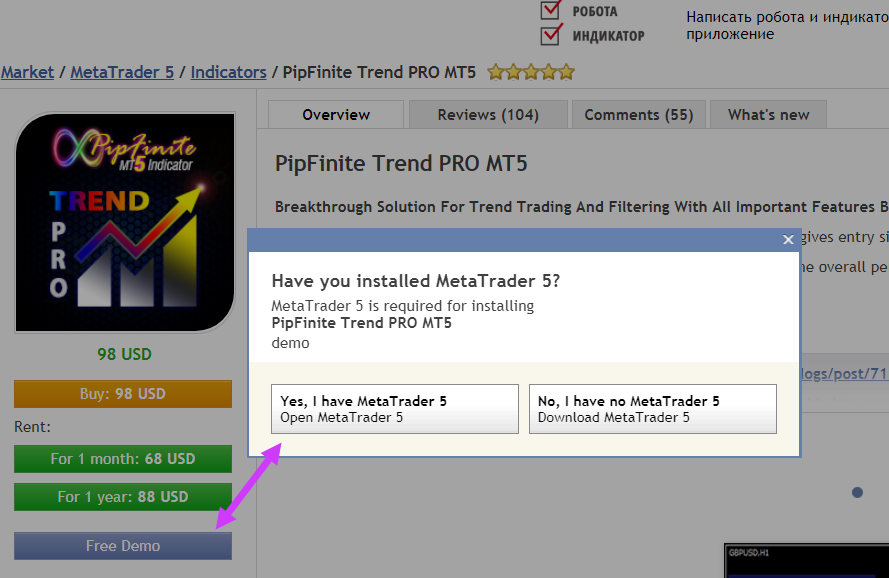
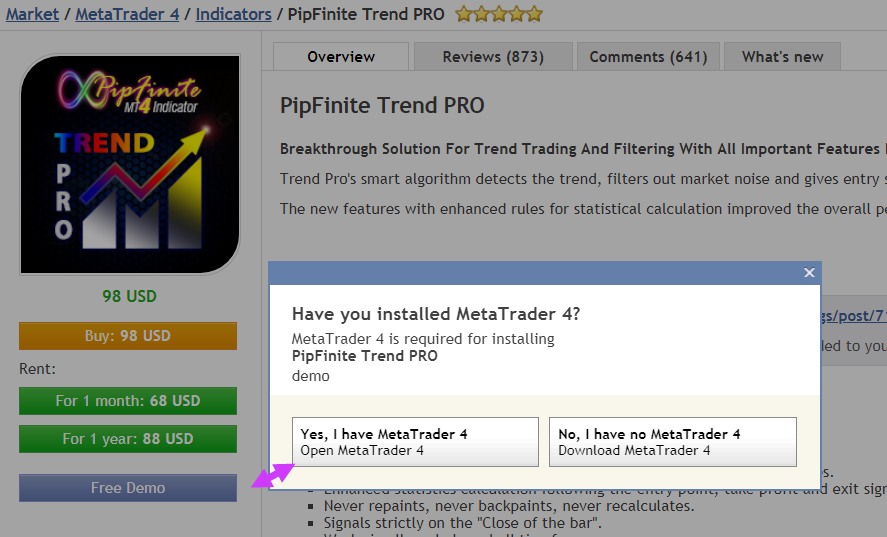
Avant que The xCustomEA puisse trader avec l’indicateur, celui-ci doit être installé dans le terminal MetaTrader. Si l’indicateur est acheté ou téléchargé depuis MQL5 Market, il apparaît dans le dossier Indicators / Market.
Pour cet exemple, installez la version de PipFinite Trend PRO correspondant au terminal que vous utilisez : MT4 ou MT5.
Télécharger l’indicateur depuis MQL5 Market |
Vérifier l’installation dans MetaTrader |
Indicateur dans le dossier Market Après l’installation, l’indicateur doit être visible dans le dossier Market de votre terminal. |

🔍 Étape 2 — Trouver les buffers de signal
Pour automatiser un indicateur personnalisé, vous devez savoir quels buffers contiennent les signaux de trading. The xCustomEA lit les valeurs de l’indicateur précisément via ces buffers.
Dans l’exemple PipFinite Trend PRO, les buffers importants sont :
| Buffer | Signification | Comment The xCustomEA peut l’utiliser |
| 8 | Signal BUY | Ouvrir une position BUY |
| 9 | Signal SELL | Ouvrir une position SELL |
| 10 | Tendance BUY / filtre UpTrend | Autoriser les trades BUY ou filtrer les signaux |
| 11 | Tendance SELL / filtre DnTrend | Autoriser les trades SELL ou filtrer les signaux |
| 12 | Take Profit proche | Utiliser comme niveau TP proche |
| 13 | Take Profit éloigné | Utiliser comme niveau TP plus éloigné |
Numéros de buffers dans la fenêtre des données La fenêtre des données aide à vérifier quels buffers contiennent les signaux et les valeurs de l’indicateur. |

🏹 Étape 3 — Configurer les signaux d’ouverture via xArrow
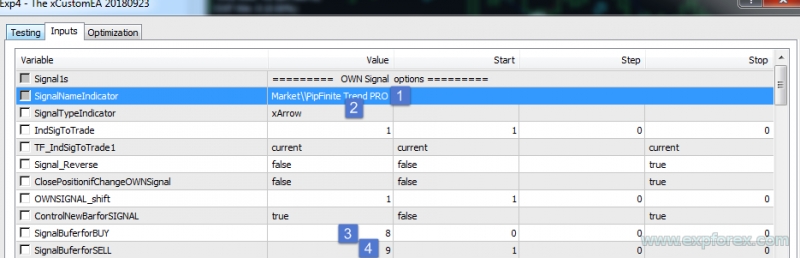
La façon la plus simple de connecter PipFinite Trend PRO consiste à utiliser le mode xArrow. Ce mode convient si l’indicateur dessine des flèches BUY et SELL via des buffers séparés.
Pour ouvrir des positions, nous utilisons :
- SignalBuferforBUY = 8
- SignalBuferforSELL = 9
| Paramètre | Exemple pour PipFinite Trend PRO |
| SignalNameIndicator | Market \ PipFinite Trend PRO MT5 |
| SignalTypeIndicator | xArrow |
| TF_IndSigToTrade1 | Timeframe actuel |
| OWNSIGNAL_shift | 1 |
| SignalBuferforBUY | 8 |
| SignalBuferforSELL | 9 |
Configuration des signaux d’ouverture xArrow Lorsque les numéros de buffers sont connus, la configuration des signaux d’ouverture devient très simple. |
L’EA ouvre des trades selon les signaux PipFinite The xCustomEA lit les buffers 8 et 9 et ouvre des positions selon les signaux de PipFinite Trend PRO. |
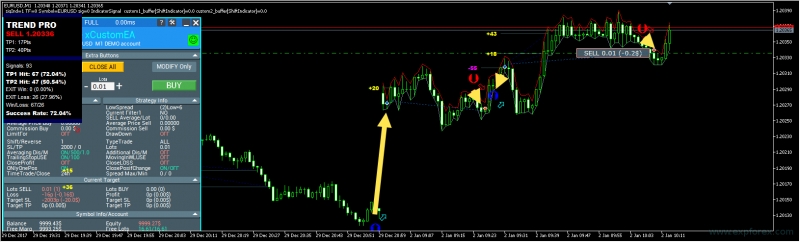
🚪 Étape 4 — Configurer la clôture par signaux opposés
L’ouverture n’est qu’une partie du système. Une stratégie a également besoin d’une logique de sortie. Dans cet exemple, les positions peuvent être clôturées par un signal opposé du même indicateur.
Pour clôturer les positions, nous inversons les buffers de signal :
- CloseBuferforBUY = 9 — clôturer BUY lorsqu’un signal SELL apparaît
- CloseBuferforSELL = 8 — clôturer SELL lorsqu’un signal BUY apparaît
| Paramètre de clôture | Exemple pour PipFinite Trend PRO |
| CloseNameIndicator | Market \ PipFinite Trend PRO MT5 |
| CloseTypeIndicator | xArrow |
| CloseBuferforBUY | 9 |
| CloseBuferforSELL | 8 |
Configuration des signaux de clôture Les buffers du signal opposé peuvent clôturer les positions actives. |

🧭 Étape 5 — Ajouter un filtre de tendance
Les signaux seuls ne suffisent pas toujours. Beaucoup de stratégies ont besoin d’un filtre de tendance pour éviter les entrées contre la direction actuelle.
PipFinite Trend PRO fournit des buffers de filtre de tendance :
- FilterBuferforBUY = 10
- FilterBuferforSELL = 11
| Paramètre du filtre | Exemple pour PipFinite Trend PRO |
| FilterNameIndicator | Market \ PipFinite Trend PRO MT5 |
| FilterTypeIndicator | xArrow / mode de filtre par buffer |
| FilterBuferforBUY | 10 |
| FilterBuferforSELL | 11 |
Configuration du filtre de tendance Les filtres peuvent être utilisés pour confirmer la direction du marché avant l’ouverture des trades. |
Exemple de filtre de tendance PipFinite |


🎯 Étape 6 — Utiliser le Take Profit de PipFinite Trend PRO
Certains indicateurs fournissent non seulement des signaux d’entrée, mais aussi des niveaux objectifs. PipFinite Trend PRO fournit des buffers Take Profit que The xCustomEA peut utiliser.
Dans cet exemple :
- Le buffer 12 peut être utilisé comme objectif Take Profit proche.
- Le buffer 13 peut être utilisé comme objectif Take Profit plus éloigné.
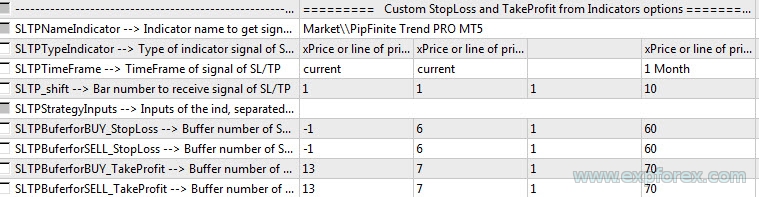
Dans l’exemple ci-dessous, le buffer 13 est utilisé comme niveau Take Profit pour les trades BUY et SELL.
| Paramètre SL / TP | Valeur d’exemple |
| SLTPNameIndicator | Market \ PipFinite Trend PRO MT5 |
| SLTPBuferforBUY_TakeProfit | 13 |
| SLTPBuferforSELL_TakeProfit | 13 |
| Buffer TP alternatif | 12 pour un objectif plus proche |
| Buffer Stop Loss | Non utilisé dans cet exemple ; le Stop Loss peut être configuré dans les paramètres de xCustomEA. |
SL / TP depuis les buffers de l’indicateur |
Exemple de buffer Take Profit |
Résultat de clôture selon le Take Profit de l’indicateur |


🧪 Étape 7 — Tester la stratégie dans MT4 et MT5
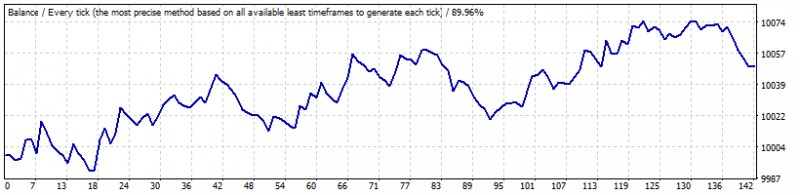
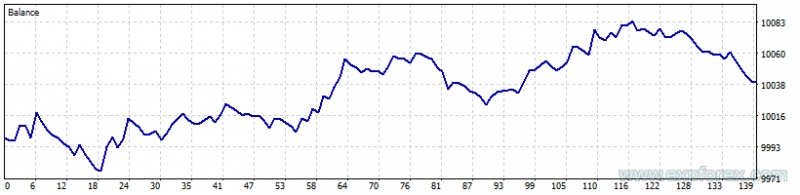
Après avoir configuré les signaux d’ouverture, les signaux de clôture, les filtres et le Take Profit de l’indicateur, la stratégie doit être testée.
L’objectif principal du test est de vérifier que :
- The xCustomEA lit correctement les buffers de PipFinite Trend PRO.
- Les entrées BUY et SELL apparaissent aux moments attendus.
- La clôture par signal opposé fonctionne comme prévu.
- Le filtre de tendance ne bloque pas les bons trades de manière inattendue.
- Les niveaux Take Profit de l’indicateur sont appliqués correctement.
- La stratégie se comporte de façon similaire dans MT4 et MT5 avec la même logique.
Exemple de test dans MT4 |
Exemple de test dans MT5 |
⚙ Principaux paramètres xCustomEA utilisés dans cet exemple
Dans cet exemple, plusieurs groupes importants de paramètres The xCustomEA sont utilisés. La liste complète est disponible dans la section des paramètres.
| Groupe de paramètres | Rôle dans l’exemple PipFinite Trend PRO |
| SignalNameIndicator | Définit le nom et le chemin de l’indicateur PipFinite Trend PRO. |
| SignalTypeIndicator | Sélectionne le mode xArrow pour lire les flèches BUY et SELL. |
| SignalBuferforBUY / SignalBuferforSELL | Utilise les buffers 8 et 9 pour les signaux d’ouverture. |
| CloseNameIndicator | Réutilise PipFinite Trend PRO pour les signaux de clôture. |
| CloseBuferforBUY / CloseBuferforSELL | Utilise les buffers opposés 9 et 8 pour clôturer les trades. |
| FilterNameIndicator | Utilise PipFinite Trend PRO comme source du filtre de tendance. |
| FilterBuferforBUY / FilterBuferforSELL | Utilise les buffers 10 et 11 pour le filtrage. |
| SLTPNameIndicator | Utilise PipFinite Trend PRO pour les niveaux Take Profit. |
| SLTPBuferforBUY_TakeProfit / SLTPBuferforSELL_TakeProfit | Dans cet exemple, utilise le buffer 13 pour Take Profit. |
| Paramètres Shift | Utilisez la logique de bougie clôturée si vous avez besoin de signaux plus stables. |
| Paramètres money management | Contrôlent la taille du lot, Stop Loss, Take Profit, le risque et les règles de trading. |
| 📘 Besoin de la liste complète des paramètres ? Avant de connecter votre propre indicateur, ouvrez la documentation complète des paramètres xCustomEA. |
✅ Ce que cet exemple vous apprend
- Comment installer un indicateur personnalisé depuis MQL5 Market.
- Comment trouver les buffers de l’indicateur dans la fenêtre des données.
- Comment connecter les buffers BUY et SELL à The xCustomEA.
- Comment clôturer les positions par signaux opposés de l’indicateur.
- Comment utiliser les buffers de filtre de tendance.
- Comment utiliser les buffers Take Profit de l’indicateur.
- Comment tester la même idée de trading dans MT4 et MT5.
- Comment adapter un exemple pratique à d’autres indicateurs personnalisés.
⚠ Notes importantes avant utilisation sur compte réel
|
🌐 Recommandations sur le broker, le terminal et les tests
The xCustomEA lit les buffers de l’indicateur et ouvre des trades réels selon vos paramètres. La configuration technique et les conditions de trading sont donc toutes les deux importantes.
✅ Recommandé
| ⚠ À vérifier attentivement
|
🛠 Comment répéter cette configuration
| Étape | Action |
| 1 | Installez The xCustomEA pour MT4 ou MT5. |
| 2 | Installez PipFinite Trend PRO pour le même terminal. |
| 3 | Vérifiez l’indicateur dans Strategy Tester ou sur le graphique. |
| 4 | Ouvrez la fenêtre des données et confirmez les buffers BUY, SELL, filter et TP. |
| 5 | Configurez SignalNameIndicator et SignalTypeIndicator dans The xCustomEA. |
| 6 | Définissez SignalBuferforBUY = 8 et SignalBuferforSELL = 9. |
| 7 | Configurez les buffers de clôture : CloseBuferforBUY = 9 et CloseBuferforSELL = 8. |
| 8 | Ajoutez les buffers de filtre 10 et 11 si vous avez besoin d’un filtre de tendance. |
| 9 | Ajoutez le buffer Take Profit 12 ou 13 si vous souhaitez utiliser le TP de l’indicateur. |
| 10 | Lancez Strategy Tester et vérifiez chaque trade avant d’utiliser la configuration sur demo. |
🎬 Vidéo de test supplémentaire : The xCustomEA dans Strategy TesterCette vidéo en français montre le processus de test actuel et aide à comprendre comment vérifier The xCustomEA dans MetaTrader avant le live trading. Regardez cette vidéo après avoir terminé les étapes de configuration ci-dessus. Elle est particulièrement utile avant de tester votre propre configuration avec un indicateur personnalisé. |
| ▶ Voir la vidéo Strategy Tester | ⚙ Ouvrir les paramètres xCustomEA |
🔗 Liens utiles🔹 Comment acheter et installer un Expert Advisor depuis le Market 🔹 Télécharger The xCustomEA DEMO + PDF 🔹 Lire la documentation complète xCustomEA |
🆚 Trading manuel par indicateur et automatisation avec xCustomEA
Le trading manuel avec un indicateur exige une surveillance constante. Il faut regarder le graphique, attendre la flèche, vérifier les filtres, décider quand fermer le trade et contrôler le risque manuellement. The xCustomEA aide à automatiser ce processus si les buffers de l’indicateur peuvent être lus correctement.
| Trading manuel avec PipFinite | PipFinite + The xCustomEA |
| Le trader surveille manuellement les flèches | L’EA lit automatiquement les buffers BUY et SELL |
| Les décisions de clôture sont prises manuellement | Les buffers du signal opposé peuvent clôturer les positions |
| Le filtre de tendance doit être vérifié visuellement | Les buffers du filtre peuvent être utilisés automatiquement |
| Les niveaux Take Profit sont traités manuellement | Les buffers TP de l’indicateur peuvent être utilisés s’ils sont disponibles |
| Il est difficile de tester beaucoup de variantes manuellement | La stratégie peut être testée dans MetaTrader Strategy Tester |
⚠ Avertissement sur les risques
| Le trading Forex et CFD comporte des risques. Cet article montre comment configurer The xCustomEA avec PipFinite Trend PRO comme exemple. Ce n’est pas une garantie de profit. Un indicateur personnalisé peut générer de faux signaux, repaint, se comporter différemment en temps réel ou donner de faibles résultats dans certaines conditions de marché. Testez toujours la stratégie avant le live trading. |
🏁 Conclusion
PipFinite Trend PRO est un bon exemple pratique pour étudier comment The xCustomEA travaille avec des indicateurs personnalisés, car il fournit des buffers clairement définis pour les signaux, les filtres et Take Profit.
The xCustomEA est le moteur d’automatisation de ce workflow. Il lit les buffers de l’indicateur, applique vos règles et transforme une stratégie visuelle basée sur un indicateur en stratégie Expert Advisor testable.
Si vous comprenez comment trouver les buffers et configurer les signaux dans cet exemple, la même approche peut être utilisée avec de nombreux autres indicateurs personnalisés qui fournissent des valeurs lisibles pour un Expert Advisor.
🚀 Essayez The xCustomEA avec votre propre indicateurRegardez la vidéo, téléchargez la demo, étudiez l’exemple PipFinite Trend PRO, connectez votre propre indicateur et vérifiez si sa logique peut être transformée en stratégie de trading automatique. |
| ▶ Voir la vidéo | ⬇ Télécharger DEMO + PDF |
| 📘 Lire la documentation | ⚙ Article sur les paramètres |
| 💎 Acheter The xCustomEA MT5 | 💎 Acheter The xCustomEA MT4 |
SEO Tags
The xCustomEA, Exp The xCustomEA, xCustomEA PipFinite Trend PRO, PipFinite Trend PRO Expert Advisor, automatisation PipFinite Trend PRO, MetaTrader custom indicator EA, iCustom Expert Advisor, robot de trading pour indicateur personnalisé, MT4 custom indicator EA, MT5 custom indicator EA, trading par buffers d’indicateur, xArrow, buffers de signal, buffers PipFinite, PipFinite BUY buffer, PipFinite SELL buffer, constructeur de stratégie personnalisée, trading automatique par indicateur, automatisation Forex, Expert Advisor sans programmation, conseiller basé sur indicateur, MQL5 Market indicator EA, Expforex xCustomEA