Exp - Asesor The xCustomEA basado en el indicador PipFinite Trend PRO

| 🧩 Cómo operar con PipFinite Trend PRO usando The xCustomEA Un ejemplo práctico para crear una estrategia automática basada en el indicador personalizado PipFinite Trend PRO con Exp – The xCustomEA. En este artículo se muestra cómo conectar los buffers del indicador, configurar señales BUY / SELL, lógica de cierre, filtro de tendencia y niveles de Take Profit sin programar un nuevo Expert Advisor desde cero. |
[Русский] - [English] - [Español] - [Português] - [Deutsch] - [Français] - [한국어] - [日本語] - [中文] - [Türkçe] - [Italiano]
| 💎 The xCustomEA MT4 | 💎 The xCustomEA MT5 |
| ⬇ Descargar The xCustomEA DEMO + PDF | 📘 Guía completa de xCustomEA |
| ▶ Ver vídeo | ⚙ Ajustes y parámetros de entrada |
| 🏠 Principal | 🎓 Documentación | ⚙ Ajustes |
| ❓ FAQ | ⭐ Reseñas | 💬 Comentarios |
🔗 Artículos relacionados sobre xCustomEA y sus ajustesUtilice estos artículos en español junto con este ejemplo de PipFinite Trend PRO. El artículo principal de xCustomEA explica el concepto del Expert Advisor, mientras que el artículo de ajustes describe con más detalle los parámetros externos y los grupos de configuración. |
Artículo principal de The xCustomEA:
Ajustes y parámetros de entrada de The xCustomEA:
[Artículo de ajustes en Español] - www.expforex.com/es/xcustomea/#Settings
🎬 Vea cómo The xCustomEA trabaja con indicadores personalizadosEl vídeo muestra cómo The xCustomEA puede leer señales de un indicador personalizado y convertirlas en una lógica de trading automático. |
🧩 The xCustomEA para MT4 y MT5 Un Expert Advisor universal para crear estrategias automáticas basadas en señales de indicadores personalizados. |


🚀 ¿De qué trata este artículo?
Este artículo es un ejemplo práctico de configuración de Exp – The xCustomEA para operar con el popular indicador personalizado PipFinite Trend PRO.
El objetivo principal no es promocionar un indicador concreto. El objetivo real es mostrar un flujo de trabajo completo: instalar un indicador personalizado, encontrar sus buffers de señal, conectar esos buffers a The xCustomEA, configurar señales de apertura, señales de cierre, filtros de tendencia, niveles de Take Profit y después probar el resultado en MetaTrader.
PipFinite Trend PRO es cómodo como ejemplo porque proporciona buffers bien definidos para señales BUY, señales SELL, filtro de tendencia y objetivos Take Profit. Es un buen caso práctico para entender cómo The xCustomEA trabaja con indicadores personalizados.
📌 Ejemplo práctico de indicadorUsamos PipFinite Trend PRO como ejemplo real de indicador personalizado. | 🧩 xCustomEA como motor de tradingThe xCustomEA lee los buffers y convierte las señales del indicador en operaciones. |
🔢 Configuración por buffersLos buffers BUY, SELL, filtro y Take Profit se configuran manualmente. | 🧪 Pruebas en MT4 / MT5La misma idea puede probarse tanto en MetaTrader 4 como en MetaTrader 5. |
⭐ Por qué PipFinite Trend PRO es adecuado para este ejemplo
- Es un indicador popular del Market, disponible para MetaTrader 4 y MetaTrader 5.
- Proporciona buffers de señal que un Expert Advisor puede leer.
- Tiene buffers separados para señales BUY y SELL.
- Incluye buffers de filtro de tendencia que pueden usarse para confirmar la dirección.
- Proporciona buffers de Take Profit que pueden utilizarse para la lógica de objetivos.
- Es útil para demostrar la configuración xArrow dentro de The xCustomEA.
- Muestra el flujo completo: entrada, salida, filtro, SL/TP y pruebas.
| ⚠ Importante: Este es un ejemplo de trabajo con PipFinite Trend PRO. The xCustomEA puede utilizarse con muchos otros indicadores personalizados, pero cada indicador debe revisarse por separado: números de buffers, comportamiento de repainting, compatibilidad con Strategy Tester y lógica de señales. |
🛠 Paso 1 — Instale PipFinite Trend PRO
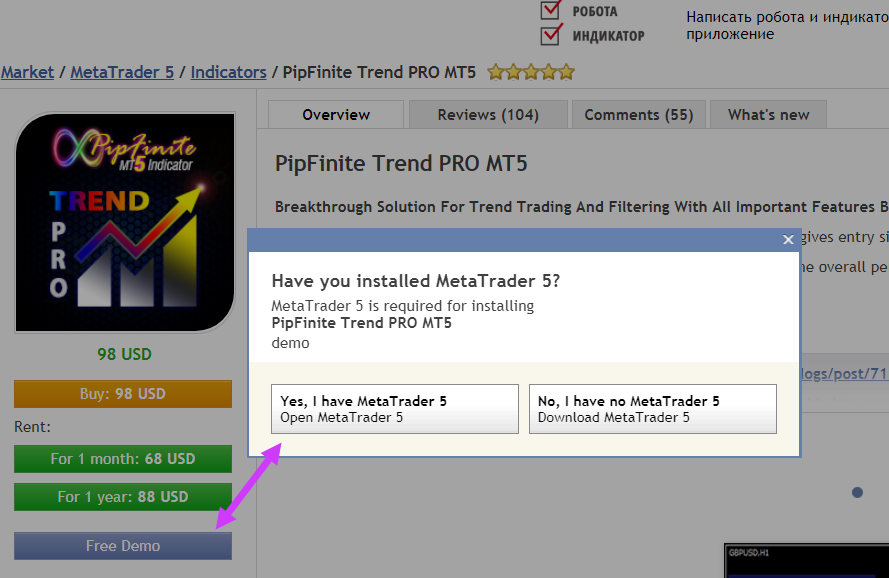
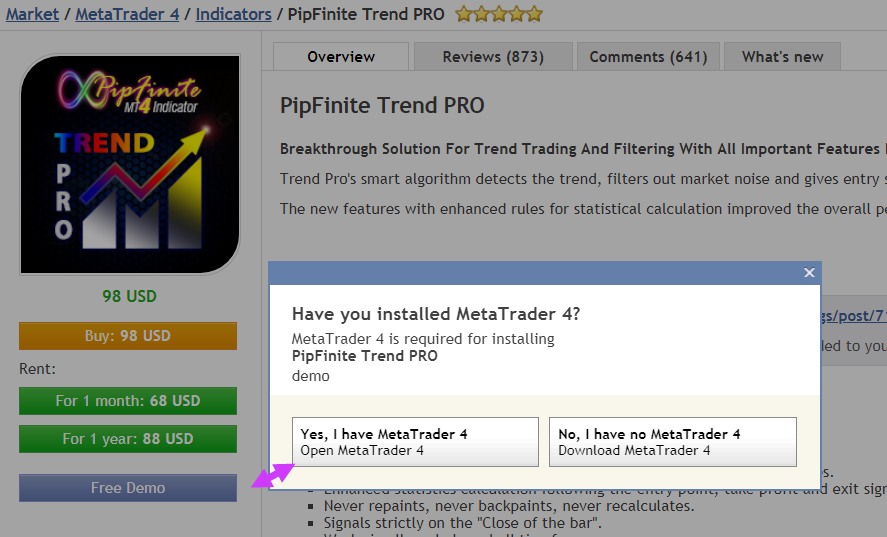
Antes de que The xCustomEA pueda operar con un indicador, el indicador debe estar instalado en el terminal MetaTrader. Si el indicador se compró o descargó desde MQL5 Market, aparecerá en la carpeta Indicators / Market.
Para este ejemplo, instale la versión de PipFinite Trend PRO correspondiente al terminal que utiliza: MT4 o MT5.
Descargue el indicador desde MQL5 Market |
Verifique la instalación en MetaTrader |
Indicador en la carpeta Market Después de la instalación, el indicador debe estar visible en la carpeta Market de su terminal. |

🔍 Paso 2 — Encuentre los buffers de señal
Para automatizar un indicador personalizado, debe saber qué buffers contienen las señales de trading. The xCustomEA lee los valores del indicador precisamente a través de estos buffers.
En el ejemplo de PipFinite Trend PRO, los buffers importantes son:
| Buffer | Significado | Cómo puede usarlo The xCustomEA |
| 8 | Señal BUY | Abrir una posición BUY |
| 9 | Señal SELL | Abrir una posición SELL |
| 10 | Tendencia BUY / filtro UpTrend | Permitir operaciones BUY o filtrar señales |
| 11 | Tendencia SELL / filtro DnTrend | Permitir operaciones SELL o filtrar señales |
| 12 | Take Profit cercano | Usarlo como nivel TP más cercano |
| 13 | Take Profit lejano | Usarlo como nivel TP más lejano |
Números de buffers en la ventana de datos La ventana de datos ayuda a confirmar qué buffers contienen señales y valores del indicador. |

🏹 Paso 3 — Configure las señales de apertura mediante xArrow
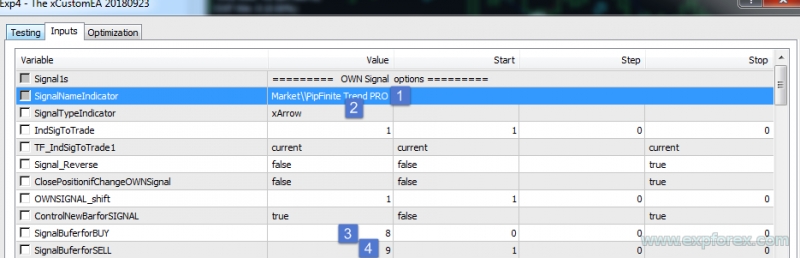
La forma más sencilla de conectar PipFinite Trend PRO es utilizar el modo xArrow. Este modo es adecuado si el indicador dibuja flechas BUY y SELL mediante buffers separados.
Para abrir posiciones usamos:
- SignalBuferforBUY = 8
- SignalBuferforSELL = 9
| Parámetro | Ejemplo para PipFinite Trend PRO |
| SignalNameIndicator | Market \ PipFinite Trend PRO MT5 |
| SignalTypeIndicator | xArrow |
| TF_IndSigToTrade1 | Timeframe actual |
| OWNSIGNAL_shift | 1 |
| SignalBuferforBUY | 8 |
| SignalBuferforSELL | 9 |
Configuración de señales de apertura xArrow Cuando se conocen los números de buffer, la configuración de las señales de apertura se vuelve muy sencilla. |
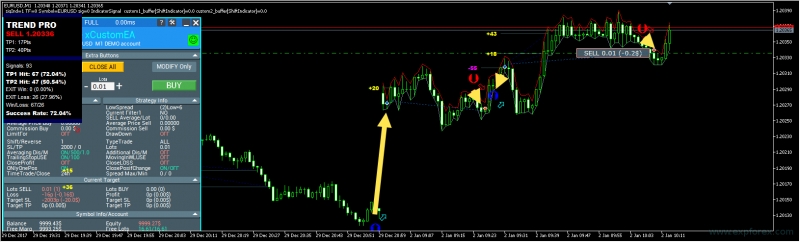
El EA abre operaciones según las señales de PipFinite The xCustomEA lee los buffers 8 y 9 y abre posiciones según las señales de PipFinite Trend PRO. |
🚪 Paso 4 — Configure el cierre por señales opuestas
La apertura es solo una parte del sistema. La estrategia también necesita una lógica de salida. En este ejemplo, las posiciones pueden cerrarse por una señal opuesta del mismo indicador.
Para cerrar posiciones invertimos los buffers de señal:
- CloseBuferforBUY = 9 — cerrar BUY cuando aparece una señal SELL
- CloseBuferforSELL = 8 — cerrar SELL cuando aparece una señal BUY
| Parámetro de cierre | Ejemplo para PipFinite Trend PRO |
| CloseNameIndicator | Market \ PipFinite Trend PRO MT5 |
| CloseTypeIndicator | xArrow |
| CloseBuferforBUY | 9 |
| CloseBuferforSELL | 8 |
Configuración de señales de cierre Los buffers de la señal opuesta pueden cerrar las posiciones activas. |

🧭 Paso 5 — Añada un filtro de tendencia
Las señales por sí solas no siempre son suficientes. Muchas estrategias necesitan un filtro de tendencia para evitar entradas contra la dirección actual.
PipFinite Trend PRO proporciona buffers de filtro de tendencia:
- FilterBuferforBUY = 10
- FilterBuferforSELL = 11
| Parámetro del filtro | Ejemplo para PipFinite Trend PRO |
| FilterNameIndicator | Market \ PipFinite Trend PRO MT5 |
| FilterTypeIndicator | xArrow / modo de filtro por buffer |
| FilterBuferforBUY | 10 |
| FilterBuferforSELL | 11 |
Configuración del filtro de tendencia Los filtros pueden usarse para confirmar la dirección del mercado antes de abrir operaciones. |
Ejemplo del filtro de tendencia PipFinite |


🎯 Paso 6 — Use el Take Profit de PipFinite Trend PRO
Algunos indicadores no solo dan señales de entrada, sino también niveles objetivo. PipFinite Trend PRO proporciona buffers de Take Profit que The xCustomEA puede utilizar.
En este ejemplo:
- Buffer 12 puede usarse como objetivo Take Profit más cercano.
- Buffer 13 puede usarse como objetivo Take Profit más lejano.
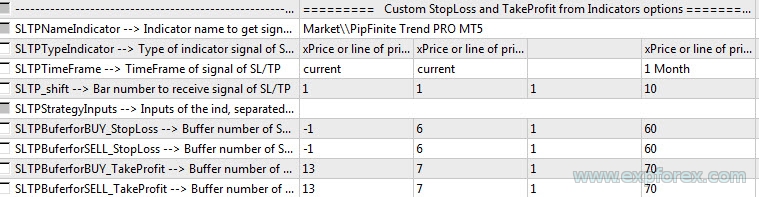
En el ejemplo inferior, el buffer 13 se utiliza como nivel Take Profit para operaciones BUY y SELL.
| Parámetro SL / TP | Valor de ejemplo |
| SLTPNameIndicator | Market \ PipFinite Trend PRO MT5 |
| SLTPBuferforBUY_TakeProfit | 13 |
| SLTPBuferforSELL_TakeProfit | 13 |
| Buffer TP alternativo | 12 para un objetivo más cercano |
| Buffer Stop Loss | No se usa en este ejemplo; el Stop Loss puede configurarse en los parámetros de xCustomEA. |
SL / TP desde los buffers del indicador |
Ejemplo de buffer Take Profit |
Resultado del cierre por Take Profit del indicador |


🧪 Paso 7 — Pruebe la estrategia en MT4 y MT5
Después de configurar señales de apertura, señales de cierre, filtros y Take Profit del indicador, la estrategia debe probarse.
El objetivo principal de la prueba es confirmar que:
- The xCustomEA lee correctamente los buffers de PipFinite Trend PRO.
- Las entradas BUY y SELL aparecen en los momentos esperados.
- El cierre por señal opuesta funciona como se esperaba.
- El filtro de tendencia no bloquea operaciones correctas de forma inesperada.
- Los niveles Take Profit del indicador se aplican correctamente.
- La estrategia se comporta de forma similar en MT4 y MT5 usando la misma lógica.
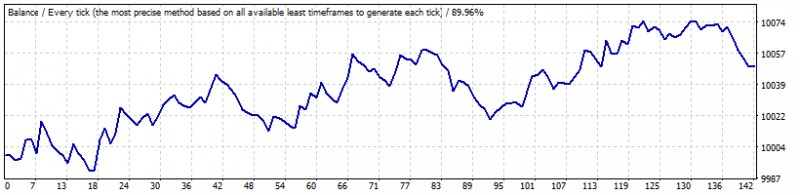
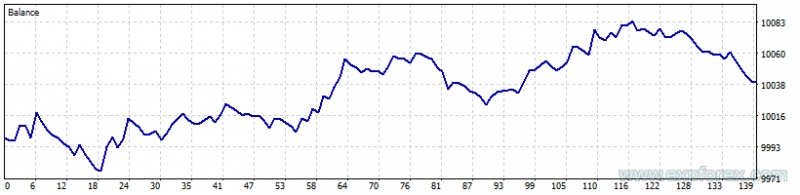
Ejemplo de prueba en MT4 |
Ejemplo de prueba en MT5 |
⚙ Ajustes principales de xCustomEA usados en este ejemplo
En este ejemplo se utilizan varios grupos importantes de ajustes de The xCustomEA. La lista completa está disponible en la sección de ajustes.
| Grupo de ajustes | Función en el ejemplo PipFinite Trend PRO |
| SignalNameIndicator | Define el nombre y la ruta del indicador PipFinite Trend PRO. |
| SignalTypeIndicator | Selecciona el modo xArrow para leer las flechas BUY y SELL. |
| SignalBuferforBUY / SignalBuferforSELL | Usa los buffers 8 y 9 para las señales de apertura. |
| CloseNameIndicator | Vuelve a utilizar PipFinite Trend PRO para las señales de cierre. |
| CloseBuferforBUY / CloseBuferforSELL | Usa los buffers opuestos 9 y 8 para cerrar operaciones. |
| FilterNameIndicator | Usa PipFinite Trend PRO como fuente del filtro de tendencia. |
| FilterBuferforBUY / FilterBuferforSELL | Usa los buffers 10 y 11 para filtrar. |
| SLTPNameIndicator | Usa PipFinite Trend PRO para los niveles de Take Profit. |
| SLTPBuferforBUY_TakeProfit / SLTPBuferforSELL_TakeProfit | En este ejemplo usa el buffer 13 para Take Profit. |
| Ajustes Shift | Use lógica de barra cerrada si necesita señales más estables. |
| Ajustes de money management | Controlan tamaño de lote, Stop Loss, Take Profit, riesgo y reglas de trading. |
| 📘 ¿Necesita la lista completa de parámetros? Antes de conectar su propio indicador, abra la documentación completa de ajustes de xCustomEA. |
✅ Qué enseña este ejemplo
- Cómo instalar un indicador personalizado desde MQL5 Market.
- Cómo encontrar buffers del indicador en la ventana de datos.
- Cómo conectar buffers BUY y SELL a The xCustomEA.
- Cómo cerrar posiciones por señales opuestas del indicador.
- Cómo usar buffers de filtro de tendencia.
- Cómo usar buffers Take Profit del indicador.
- Cómo probar la misma idea de trading en MT4 y MT5.
- Cómo adaptar un ejemplo práctico a otros indicadores personalizados.
⚠ Notas importantes antes de usarlo en una cuenta real
|
🌐 Recomendaciones sobre broker, terminal y pruebas
The xCustomEA lee buffers del indicador y abre operaciones reales según sus ajustes. Por eso son importantes tanto la configuración técnica como las condiciones de trading.
✅ Recomendado
| ⚠ Revise cuidadosamente
|
🛠 Cómo repetir esta configuración
| Paso | Acción |
| 1 | Instale The xCustomEA para MT4 o MT5. |
| 2 | Instale PipFinite Trend PRO para el mismo terminal. |
| 3 | Compruebe el indicador en Strategy Tester o en el gráfico. |
| 4 | Abra la ventana de datos y confirme los buffers BUY, SELL, filter y TP. |
| 5 | Configure SignalNameIndicator y SignalTypeIndicator en The xCustomEA. |
| 6 | Establezca SignalBuferforBUY = 8 y SignalBuferforSELL = 9. |
| 7 | Configure los buffers de cierre: CloseBuferforBUY = 9 y CloseBuferforSELL = 8. |
| 8 | Añada los buffers de filtro 10 y 11 si necesita filtro de tendencia. |
| 9 | Añada el buffer Take Profit 12 o 13 si desea usar TP del indicador. |
| 10 | Ejecute Strategy Tester y revise cada operación antes de usar la configuración en demo. |
🎬 Vídeo adicional de pruebas: The xCustomEA en Strategy TesterEste vídeo en español muestra el proceso actual de pruebas y ayuda a entender cómo revisar The xCustomEA dentro de MetaTrader antes del live trading. Véalo después de completar los pasos de configuración anteriores. Es especialmente útil antes de probar su propia configuración con un indicador personalizado. |
| ▶ Ver vídeo sobre Strategy Tester | ⚙ Abrir ajustes de xCustomEA |
🔗 Enlaces útiles🔹 Cómo comprar e instalar un asesor desde Market 🔹 Descargar The xCustomEA DEMO + PDF 🔹 Leer la documentación completa de xCustomEA 🔹 Abrir la sección de ajustes de xCustomEA |
🆚 Trading manual con el indicador y automatización con xCustomEA
Operar manualmente con un indicador exige observación constante. Hay que mirar el gráfico, esperar la flecha, comprobar filtros, decidir cuándo cerrar la operación y controlar el riesgo manualmente. The xCustomEA ayuda a automatizar este proceso si los buffers del indicador se leen correctamente.
| Trading manual con PipFinite | PipFinite + The xCustomEA |
| El trader observa manualmente las flechas | El EA lee automáticamente los buffers BUY y SELL |
| Las decisiones de cierre se toman manualmente | Los buffers de señal opuesta pueden cerrar posiciones |
| El filtro de tendencia se revisa visualmente | Los buffers del filtro pueden utilizarse automáticamente |
| Los niveles Take Profit se procesan manualmente | Los buffers TP del indicador pueden usarse si están disponibles |
| Es difícil probar muchas variantes manualmente | La estrategia puede probarse en MetaTrader Strategy Tester |
⚠ Advertencia de riesgo
| El trading en Forex y CFD implica riesgo. Este artículo muestra cómo configurar The xCustomEA usando PipFinite Trend PRO como ejemplo. No es una garantía de beneficio. Un indicador personalizado puede generar señales falsas, repintar, comportarse de forma diferente en tiempo real o mostrar resultados débiles en algunas condiciones de mercado. Siempre pruebe la estrategia antes del live trading. |
🏁 Conclusiones finales
PipFinite Trend PRO es un buen ejemplo práctico para estudiar cómo The xCustomEA trabaja con indicadores personalizados, porque proporciona buffers claramente definidos para señales, filtros y Take Profit.
The xCustomEA es el motor de automatización dentro de este flujo. Lee los buffers del indicador, aplica sus reglas y convierte una estrategia visual basada en indicador en una estrategia Expert Advisor que puede probarse.
Si entiende cómo encontrar buffers y configurar señales en este ejemplo, el mismo enfoque puede utilizarse con muchos otros indicadores personalizados que proporcionan valores legibles para un Expert Advisor.
🚀 Pruebe The xCustomEA con su propio indicadorVea el vídeo, descargue la demo, estudie el ejemplo de PipFinite Trend PRO, conecte su propio indicador y compruebe si su lógica puede convertirse en una estrategia automática de trading. |
| ▶ Ver vídeo | ⬇ Descargar DEMO + PDF |
| 📘 Leer documentación | ⚙ Artículo de ajustes |
| 💎 Comprar The xCustomEA MT5 | 💎 Comprar The xCustomEA MT4 |
SEO Tags
The xCustomEA, Exp The xCustomEA, xCustomEA PipFinite Trend PRO, PipFinite Trend PRO Expert Advisor, automatización PipFinite Trend PRO, MetaTrader custom indicator EA, iCustom Expert Advisor, robot de trading para indicador personalizado, MT4 custom indicator EA, MT5 custom indicator EA, trading por buffers de indicador, xArrow, buffers de señal, buffers PipFinite, PipFinite BUY buffer, PipFinite SELL buffer, constructor de estrategia personalizada, trading automático por indicador, automatización Forex, Expert Advisor sin programación, asesor basado en indicador, MQL5 Market indicator EA, Expforex xCustomEA