
| 🧩 The xCustomEA로 PipFinite Trend PRO를 사용해 거래하는 방법 Exp – The xCustomEA를 사용하여 PipFinite Trend PRO 사용자 지정 인디케이터 기반 자동매매 전략을 만드는 실전 예제입니다. 이 글에서는 새로운 Expert Advisor를 처음부터 프로그래밍하지 않고도 인디케이터 buffer, BUY / SELL 신호, 청산 로직, 추세 필터, Take Profit 레벨을 연결하고 설정하는 방법을 설명합니다. |
[Русский] - [English] - [Español] - [Português] - [Deutsch] - [Français] - [한국어] - [日本語] - [中文] - [Türkçe] - [Italiano]
| 💎 The xCustomEA MT4 | 💎 The xCustomEA MT5 |
| ⬇ The xCustomEA DEMO + PDF 다운로드 | 📘 xCustomEA 전체 가이드 |
| ▶ 동영상 보기 | ⚙ 설정 및 입력 파라미터 |
| 🏠 메인 | 🎓 문서 | ⚙ 설정 |
| ❓ FAQ | ⭐ 리뷰 | 💬 댓글 |
🔗 xCustomEA 및 설정 관련 링크이 PipFinite Trend PRO 예제와 함께 아래 한국어 글도 참고하세요. xCustomEA 메인 글은 Expert Advisor의 개념을 설명하고, 설정 글은 외부 입력 파라미터와 설정 그룹을 더 자세히 설명합니다. |
The xCustomEA 메인 글:
The xCustomEA 설정 및 입력 파라미터:
🎬 The xCustomEA가 사용자 지정 인디케이터와 연동되는 방식이 동영상에서는 The xCustomEA가 사용자 지정 인디케이터의 신호를 읽고 자동매매 로직으로 변환하는 흐름을 확인할 수 있습니다. |
🧩 MT4 / MT5용 The xCustomEA 사용자 지정 인디케이터 신호를 기반으로 자동매매 전략을 만들기 위한 범용 Expert Advisor입니다. |


🚀 이 글의 내용
이 글은 인기 있는 사용자 지정 인디케이터 PipFinite Trend PRO를 사용하여 Exp – The xCustomEA를 설정하는 실전 예제입니다.
목적은 특정 인디케이터만을 홍보하는 것이 아닙니다. 핵심은 사용자 지정 인디케이터를 설치하고, 신호 buffer를 찾고, 이 buffer를 The xCustomEA에 연결한 뒤, 진입 신호, 청산 신호, 추세 필터, Take Profit 레벨을 설정하고 MetaTrader에서 결과를 테스트하는 전체 과정을 이해하는 것입니다.
PipFinite Trend PRO는 BUY 신호, SELL 신호, 추세 필터, Take Profit 목표에 대한 buffer가 비교적 명확하게 정리되어 있어 The xCustomEA와 사용자 지정 인디케이터의 연동 방식을 배우기 좋은 예제입니다.
📌 실전 인디케이터 예제PipFinite Trend PRO를 실제 사용자 지정 인디케이터 예제로 사용합니다. | 🧩 거래 엔진으로서의 xCustomEAThe xCustomEA는 buffer를 읽고 인디케이터 신호를 거래로 변환합니다. |
🔢 buffer 기반 설정BUY, SELL, 필터, Take Profit buffer를 수동으로 설정합니다. | 🧪 MT4 / MT5 테스트같은 아이디어를 MetaTrader 4와 MetaTrader 5에서 모두 테스트할 수 있습니다. |
⭐ PipFinite Trend PRO가 이 예제에 적합한 이유
- MQL5 Market에서 인기 있는 인디케이터이며, MetaTrader 4와 MetaTrader 5를 지원합니다.
- Expert Advisor가 읽을 수 있는 신호 buffer를 제공합니다.
- BUY와 SELL 신호 buffer가 분리되어 있습니다.
- 추세 필터용 buffer가 있어 방향 확인에 사용할 수 있습니다.
- Take Profit용 buffer를 제공하여 목표 로직에 활용할 수 있습니다.
- The xCustomEA의 xArrow 설정을 설명하기에 적합합니다.
- 진입, 청산, 필터, SL/TP, 테스트까지의 전체 흐름을 확인할 수 있습니다.
| ⚠ 중요: 이것은 PipFinite Trend PRO를 사용한 설정 예제입니다. The xCustomEA는 많은 사용자 지정 인디케이터와 연동될 수 있지만, 각 인디케이터별로 buffer 번호, repaint 동작, Strategy Tester 호환성, 신호 로직을 개별적으로 확인해야 합니다. |
🛠 1단계 — PipFinite Trend PRO 설치
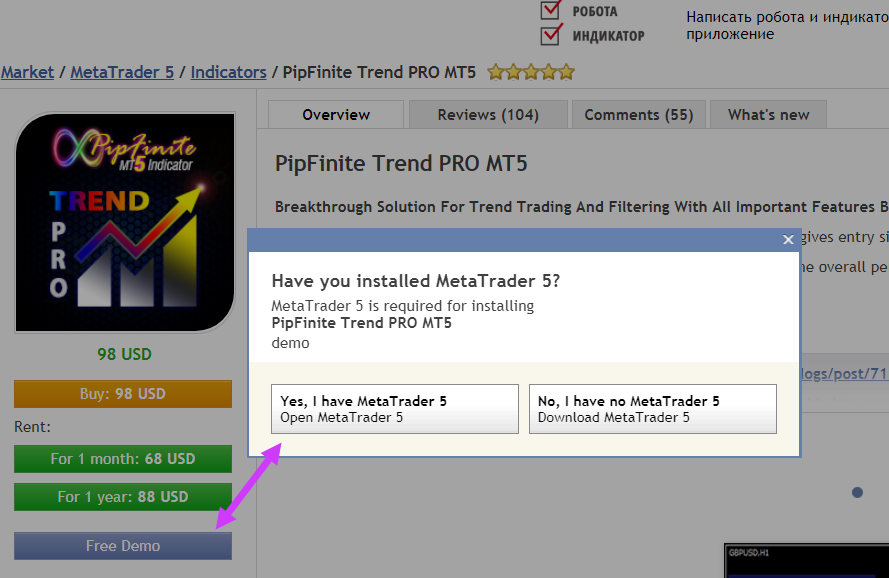
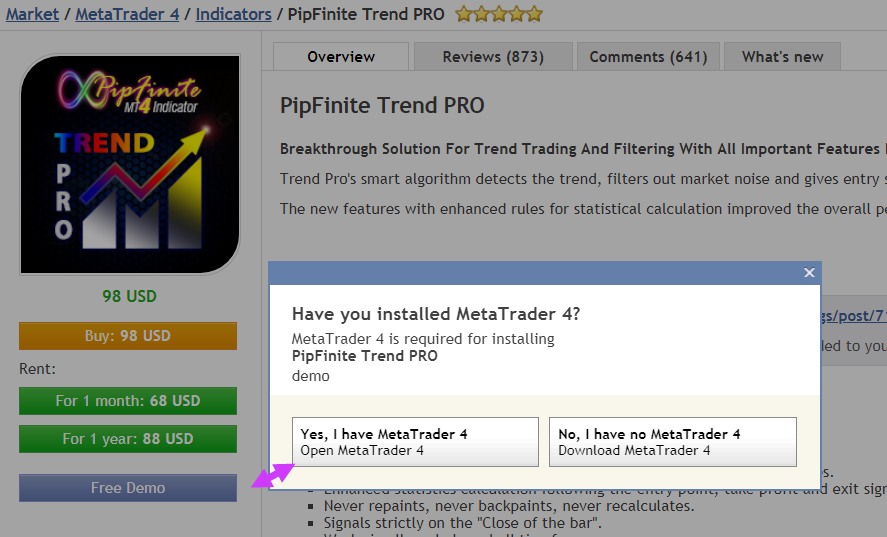
The xCustomEA가 인디케이터를 사용하여 거래하려면 먼저 해당 인디케이터가 MetaTrader 터미널에 설치되어 있어야 합니다. MQL5 Market에서 구매하거나 다운로드한 인디케이터는 일반적으로 Indicators / Market 폴더에 표시됩니다.
이 예제에서는 사용하는 터미널에 맞게 MT4 또는 MT5용 PipFinite Trend PRO를 설치하세요.
MQL5 Market에서 인디케이터 다운로드 |
MetaTrader에서 설치 확인 |
Market 폴더 안의 인디케이터 설치 후 인디케이터는 터미널의 Market 폴더에 표시되어야 합니다. |

🔍 2단계 — 신호 buffer 찾기
사용자 지정 인디케이터를 자동화하려면 어떤 buffer에 거래 신호가 들어 있는지 알아야 합니다. The xCustomEA는 이러한 buffer를 통해 인디케이터 값을 읽습니다.
PipFinite Trend PRO 예제에서 중요한 buffer는 다음과 같습니다:
| buffer | 의미 | The xCustomEA에서의 사용 방식 |
| 8 | BUY 신호 | BUY 포지션 열기 |
| 9 | SELL 신호 | SELL 포지션 열기 |
| 10 | BUY 추세 / UpTrend 필터 | BUY 거래 허용 또는 신호 필터링 |
| 11 | SELL 추세 / DnTrend 필터 | SELL 거래 허용 또는 신호 필터링 |
| 12 | 가까운 Take Profit | 가까운 TP 레벨로 사용 |
| 13 | 먼 Take Profit | 더 먼 TP 레벨로 사용 |
데이터 창의 buffer 번호 데이터 창을 사용하면 어떤 buffer에 신호와 인디케이터 값이 들어 있는지 확인할 수 있습니다. |

🏹 3단계 — xArrow로 진입 신호 설정
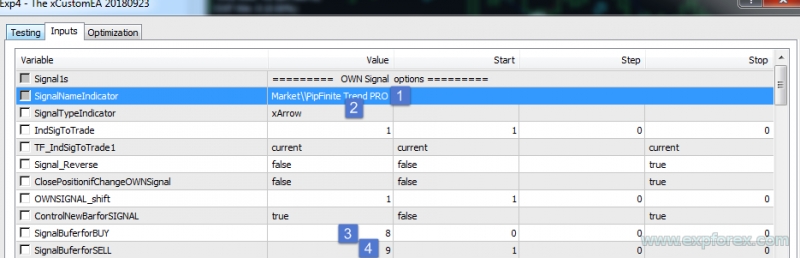
PipFinite Trend PRO를 연결하는 가장 간단한 방법은 xArrow 모드를 사용하는 것입니다. 이 모드는 인디케이터가 별도의 buffer로 BUY / SELL 화살표를 그리는 경우에 적합합니다.
포지션을 열기 위해 다음 값을 사용합니다:
- SignalBuferforBUY = 8
- SignalBuferforSELL = 9
| 파라미터 | PipFinite Trend PRO 예제 |
| SignalNameIndicator | Market \ PipFinite Trend PRO MT5 |
| SignalTypeIndicator | xArrow |
| TF_IndSigToTrade1 | 현재 timeframe |
| OWNSIGNAL_shift | 1 |
| SignalBuferforBUY | 8 |
| SignalBuferforSELL | 9 |
xArrow 진입 신호 설정 buffer 번호를 알고 있으면 진입 신호 설정은 매우 간단해집니다. |
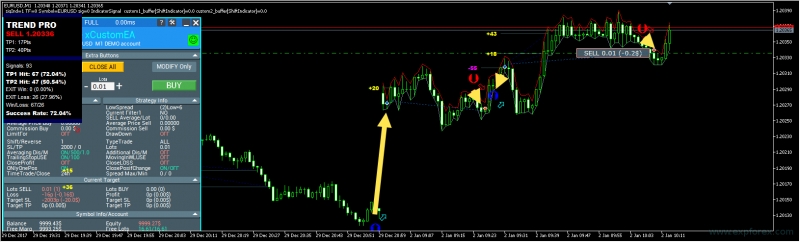
EA가 PipFinite 신호로 거래를 엽니다 The xCustomEA는 buffer 8과 9를 읽고 PipFinite Trend PRO 신호에 따라 포지션을 엽니다. |
🚪 4단계 — 반대 신호에 의한 청산 설정
진입은 시스템의 일부일 뿐입니다. 전략에는 청산 로직도 필요합니다. 이 예제에서는 같은 인디케이터의 반대 신호로 포지션을 닫을 수 있습니다.
청산에는 신호 buffer를 반대로 사용합니다:
- CloseBuferforBUY = 9 — SELL 신호가 나타나면 BUY 청산
- CloseBuferforSELL = 8 — BUY 신호가 나타나면 SELL 청산
| 청산 파라미터 | PipFinite Trend PRO 예제 |
| CloseNameIndicator | Market \ PipFinite Trend PRO MT5 |
| CloseTypeIndicator | xArrow |
| CloseBuferforBUY | 9 |
| CloseBuferforSELL | 8 |
청산 신호 설정 반대 방향의 신호 buffer를 사용해 현재 포지션을 닫을 수 있습니다. |

🧭 5단계 — 추세 필터 추가
신호만으로는 항상 충분하지 않을 수 있습니다. 많은 전략은 현재 방향과 반대되는 진입을 피하기 위해 추세 필터가 필요합니다.
PipFinite Trend PRO는 추세 필터용 buffer를 제공합니다:
- FilterBuferforBUY = 10
- FilterBuferforSELL = 11
| 필터 파라미터 | PipFinite Trend PRO 예제 |
| FilterNameIndicator | Market \ PipFinite Trend PRO MT5 |
| FilterTypeIndicator | xArrow / buffer 필터 모드 |
| FilterBuferforBUY | 10 |
| FilterBuferforSELL | 11 |
추세 필터 설정 필터는 거래를 열기 전에 시장 방향을 확인하는 데 사용할 수 있습니다. |
PipFinite 추세 필터 예제 |


🎯 6단계 — PipFinite Trend PRO의 Take Profit 사용
일부 인디케이터는 진입 신호뿐만 아니라 목표 레벨도 제공합니다. PipFinite Trend PRO의 Take Profit buffer는 The xCustomEA에서 사용할 수 있습니다.
이 예제에서는:
- buffer 12를 가까운 Take Profit 목표로 사용할 수 있습니다.
- buffer 13을 더 먼 Take Profit 목표로 사용할 수 있습니다.
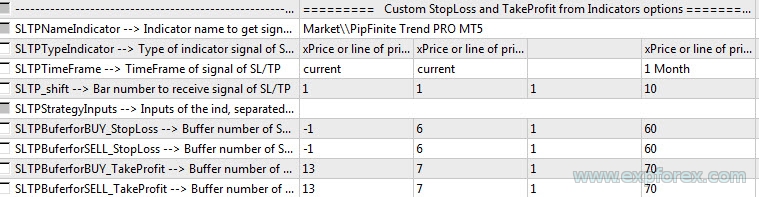
아래 예제에서는 buffer 13을 BUY와 SELL 거래의 Take Profit 레벨로 사용합니다.
| SL / TP 파라미터 | 값 예제 |
| SLTPNameIndicator | Market \ PipFinite Trend PRO MT5 |
| SLTPBuferforBUY_TakeProfit | 13 |
| SLTPBuferforSELL_TakeProfit | 13 |
| 대체 TP buffer | 더 가까운 목표에는 12 사용 가능 |
| Stop Loss buffer | 이 예제에서는 사용하지 않습니다. Stop Loss는 xCustomEA 설정에서 지정할 수 있습니다. |
인디케이터 buffer에서 가져오는 SL / TP |
Take Profit buffer 예제 |
인디케이터 Take Profit에 의한 청산 결과 |


🧪 7단계 — MT4와 MT5에서 전략 테스트
진입 신호, 청산 신호, 필터, 인디케이터의 Take Profit을 설정했다면 전략을 반드시 테스트해야 합니다.
테스트의 주요 목적은 다음을 확인하는 것입니다:
- The xCustomEA가 PipFinite Trend PRO buffer를 올바르게 읽는지.
- BUY와 SELL 진입이 예상한 시점에 발생하는지.
- 반대 신호에 의한 청산이 의도대로 작동하는지.
- 추세 필터가 올바른 거래를 예상치 않게 차단하지 않는지.
- 인디케이터에서 가져온 Take Profit 레벨이 올바르게 적용되는지.
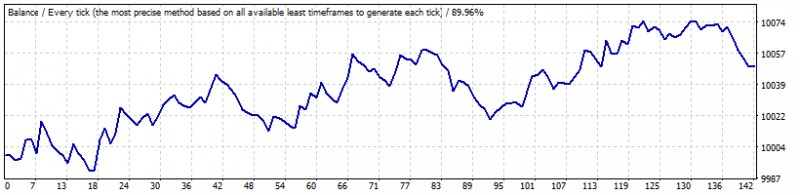
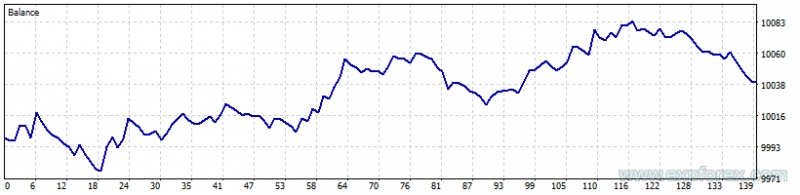
- 같은 로직을 사용할 때 MT4와 MT5에서 유사하게 동작하는지.
MT4 테스트 예제 |
MT5 테스트 예제 |
⚙ 이 예제에서 사용한 xCustomEA 주요 설정
이 예제에서는 The xCustomEA의 몇 가지 중요한 설정 그룹을 사용합니다. 전체 목록은 설정 섹션에서 확인할 수 있습니다.
| 설정 그룹 | PipFinite Trend PRO 예제에서의 역할 |
| SignalNameIndicator | PipFinite Trend PRO의 인디케이터 이름과 경로를 지정합니다. |
| SignalTypeIndicator | BUY / SELL 화살표를 읽기 위해 xArrow 모드를 선택합니다. |
| SignalBuferforBUY / SignalBuferforSELL | 진입 신호로 buffer 8과 9를 사용합니다. |
| CloseNameIndicator | 청산 신호에도 PipFinite Trend PRO를 다시 사용합니다. |
| CloseBuferforBUY / CloseBuferforSELL | 반대 buffer 9와 8을 사용하여 거래를 청산합니다. |
| FilterNameIndicator | PipFinite Trend PRO를 추세 필터 소스로 사용합니다. |
| FilterBuferforBUY / FilterBuferforSELL | 필터링에 buffer 10과 11을 사용합니다. |
| SLTPNameIndicator | Take Profit 레벨에 PipFinite Trend PRO를 사용합니다. |
| SLTPBuferforBUY_TakeProfit / SLTPBuferforSELL_TakeProfit | 이 예제에서는 Take Profit에 buffer 13을 사용합니다. |
| Shift 설정 | 더 안정적인 신호가 필요하면 확정 봉 로직을 사용합니다. |
| money management 설정 | 랏 크기, Stop Loss, Take Profit, 리스크, 거래 규칙을 제어합니다. |
| 📘 전체 파라미터 목록이 필요하신가요? 자신의 인디케이터를 연결하기 전에 전체 xCustomEA 설정 문서를 확인하세요. |
✅ 이 예제로 배울 수 있는 것
- MQL5 Market에서 사용자 지정 인디케이터를 설치하는 방법.
- 데이터 창에서 인디케이터 buffer를 확인하는 방법.
- BUY / SELL buffer를 The xCustomEA에 연결하는 방법.
- 인디케이터의 반대 신호로 포지션을 청산하는 방법.
- 추세 필터 buffer를 사용하는 방법.
- 인디케이터의 Take Profit buffer를 사용하는 방법.
- 같은 거래 아이디어를 MT4와 MT5에서 테스트하는 방법.
- 이 실전 예제를 다른 사용자 지정 인디케이터에 적용하는 방법.
⚠ 실제 계정에서 사용하기 전 중요한 주의사항
|
🌐 브로커, 터미널, 테스트 관련 권장 사항
The xCustomEA는 인디케이터 buffer를 읽고 설정에 따라 실제 거래를 엽니다. 따라서 기술적 설정과 거래 조건이 모두 중요합니다.
✅ 권장
| ⚠ 반드시 확인
|
🛠 이 설정을 재현하는 방법
| 단계 | 작업 |
| 1 | MT4 또는 MT5용 The xCustomEA를 설치합니다. |
| 2 | 같은 터미널용 PipFinite Trend PRO를 설치합니다. |
| 3 | Strategy Tester 또는 차트에서 인디케이터를 확인합니다. |
| 4 | 데이터 창을 열고 BUY, SELL, filter, TP buffer를 확인합니다. |
| 5 | The xCustomEA에서 SignalNameIndicator와 SignalTypeIndicator를 설정합니다. |
| 6 | SignalBuferforBUY = 8, SignalBuferforSELL = 9를 설정합니다. |
| 7 | 청산 buffer를 설정합니다: CloseBuferforBUY = 9, CloseBuferforSELL = 8. |
| 8 | 추세 필터가 필요하면 buffer 10과 11을 추가합니다. |
| 9 | 인디케이터의 TP를 사용하려면 Take Profit buffer 12 또는 13을 추가합니다. |
| 10 | Strategy Tester를 실행하고 demo에서 사용하기 전에 각 거래를 확인합니다. |
🎬 추가 테스트 동영상: Strategy Tester에서의 The xCustomEA이 한국어 동영상에서는 최신 테스트 절차를 확인할 수 있으며, live trading 전에 MetaTrader 안에서 The xCustomEA를 검증하는 방법을 이해할 수 있습니다. 위 설정 단계를 완료한 뒤 시청하세요. 특히 자신의 사용자 지정 인디케이터 설정을 테스트하기 전에 도움이 됩니다. |
| ▶ Strategy Tester 동영상 보기 | ⚙ xCustomEA 설정 열기 |
🔗 유용한 링크🔹 Market에서 Expert Advisor를 구매하고 설치하는 방법 |
🆚 인디케이터 수동 거래와 xCustomEA 자동화
인디케이터를 이용한 수동 거래는 지속적인 모니터링이 필요합니다. 차트를 보고, 화살표를 기다리고, 필터를 확인하고, 언제 청산할지 판단하며, 리스크를 수동으로 관리해야 합니다. 인디케이터 buffer를 올바르게 읽을 수 있다면 The xCustomEA는 이 과정을 자동화하는 데 도움이 됩니다.
| PipFinite 수동 거래 | PipFinite + The xCustomEA |
| 트레이더가 화살표를 수동으로 감시 | EA가 BUY / SELL buffer를 자동으로 읽음 |
| 청산 판단은 수동으로 수행 | 반대 신호 buffer로 포지션 청산 가능 |
| 추세 필터를 눈으로 확인 | 필터 buffer를 자동으로 사용 가능 |
| Take Profit 레벨을 수동으로 처리 | 사용 가능하다면 인디케이터 TP buffer 사용 가능 |
| 많은 변형을 수동으로 테스트하기 어려움 | MetaTrader Strategy Tester에서 전략 테스트 가능 |
⚠ 리스크 경고
| Forex 및 CFD 거래에는 리스크가 있습니다. 이 글은 PipFinite Trend PRO를 예로 들어 The xCustomEA를 설정하는 방법을 설명합니다. 수익을 보장하지 않습니다. 사용자 지정 인디케이터는 잘못된 신호를 만들 수 있고, repaint할 수 있으며, 실시간에서는 다르게 동작하거나 특정 시장 조건에서 약한 결과를 보일 수 있습니다. live trading 전에 반드시 전략을 테스트하세요. |
🏁 결론
PipFinite Trend PRO는 The xCustomEA가 사용자 지정 인디케이터와 어떻게 연동되는지 배우기 좋은 실전 예제입니다. 신호, 필터, Take Profit buffer가 비교적 명확하게 정의되어 있기 때문입니다.
The xCustomEA는 이 워크플로우에서 자동화 엔진 역할을 합니다. 인디케이터 buffer를 읽고, 설정한 규칙을 적용하며, 시각적인 인디케이터 전략을 테스트 가능한 Expert Advisor 전략으로 변환합니다.
이 예제에서 buffer를 찾고 신호를 설정하는 방법을 이해했다면, Expert Advisor가 읽을 수 있는 값을 제공하는 다른 많은 사용자 지정 인디케이터에도 같은 접근 방식을 적용할 수 있습니다.
🚀 자신의 인디케이터로 The xCustomEA를 테스트해 보세요동영상을 보고, demo를 다운로드하고, PipFinite Trend PRO 예제를 확인한 뒤, 자신의 인디케이터를 연결하여 해당 로직을 자동매매 전략으로 만들 수 있는지 확인하세요. |
| ▶ 동영상 보기 | ⬇ DEMO + PDF 다운로드 |
| 📘 문서 읽기 | ⚙ 설정 글 |
| 💎 The xCustomEA MT5 구매 | 💎 The xCustomEA MT4 구매 |
SEO Tags
The xCustomEA, Exp The xCustomEA, xCustomEA PipFinite Trend PRO, PipFinite Trend PRO Expert Advisor, PipFinite Trend PRO 자동화, MetaTrader custom indicator EA, iCustom Expert Advisor, 사용자 지정 인디케이터용 거래 로봇, MT4 custom indicator EA, MT5 custom indicator EA, 인디케이터 buffer 거래, xArrow, 신호 buffer, PipFinite buffer, PipFinite BUY buffer, PipFinite SELL buffer, 사용자 지정 전략 빌더, 인디케이터 기반 자동매매, Forex 자동화, 프로그래밍 없는 Expert Advisor, 인디케이터 기반 EA, MQL5 Market indicator EA, Expforex xCustomEA