Exp - Expert Advisor The xCustomEA baseado no indicador PipFinite Trend PRO

| 🧩 Como operar com PipFinite Trend PRO usando o The xCustomEA Um exemplo prático para criar uma estratégia automática baseada no indicador personalizado PipFinite Trend PRO com o Exp – The xCustomEA. Neste artigo, mostramos como conectar os buffers do indicador, configurar sinais BUY / SELL, lógica de fechamento, filtro de tendência e níveis de Take Profit sem programar um novo Expert Advisor do zero. |
[Русский] - [English] - [Español] - [Português] - [Deutsch] - [Français] - [한국어] - [日本語] - [中文] - [Türkçe] - [Italiano]
| 💎 The xCustomEA MT4 | 💎 The xCustomEA MT5 |
| ⬇ Baixar The xCustomEA DEMO + PDF | 📘 Guia completo do xCustomEA |
| ▶ Ver vídeo | ⚙ Configurações e parâmetros de entrada |
| 🏠 Principal | 🎓 Documentação | ⚙ Configurações |
| ❓ FAQ | ⭐ Avaliações | 💬 Comentários |
🔗 Artigos relacionados sobre xCustomEA e configuraçõesUse estes artigos em português junto com este exemplo do PipFinite Trend PRO. O artigo principal do xCustomEA explica o conceito do Expert Advisor, enquanto o artigo de configurações descreve com mais detalhes os parâmetros externos e os grupos de configuração. |
Artigo principal do The xCustomEA:
Configurações e parâmetros de entrada do The xCustomEA:
[Artigo de configurações em Português] - www.expforex.com/pt/xcustomea/#Settings
🎬 Veja como o The xCustomEA trabalha com indicadores personalizadosO vídeo mostra como o The xCustomEA pode ler sinais de um indicador personalizado e transformá-los em lógica de trading automático. |
🧩 The xCustomEA para MT4 e MT5 Um Expert Advisor universal para criar estratégias automáticas baseadas em sinais de indicadores personalizados. |


🚀 Sobre o que é este artigo?
Este artigo é um exemplo prático de configuração do Exp – The xCustomEA para operar com o popular indicador personalizado PipFinite Trend PRO.
O objetivo principal não é promover um indicador específico. O objetivo real é mostrar um fluxo de trabalho completo: instalar um indicador personalizado, encontrar seus buffers de sinal, conectar esses buffers ao The xCustomEA, configurar sinais de abertura, sinais de fechamento, filtros de tendência, níveis de Take Profit e depois testar o resultado no MetaTrader.
PipFinite Trend PRO é um exemplo conveniente porque oferece buffers bem definidos para sinais BUY, sinais SELL, filtro de tendência e alvos de Take Profit. É um bom caso prático para entender como o The xCustomEA trabalha com indicadores personalizados.
📌 Exemplo prático de indicadorUsamos o PipFinite Trend PRO como exemplo real de indicador personalizado. | 🧩 xCustomEA como motor de tradingO The xCustomEA lê os buffers e transforma os sinais do indicador em operações. |
🔢 Configuração por buffersOs buffers BUY, SELL, filtro e Take Profit são configurados manualmente. | 🧪 Testes em MT4 / MT5A mesma ideia pode ser testada tanto no MetaTrader 4 quanto no MetaTrader 5. |
⭐ Por que o PipFinite Trend PRO é adequado para este exemplo
- É um indicador popular do Market, disponível para MetaTrader 4 e MetaTrader 5.
- Ele fornece buffers de sinal que um Expert Advisor pode ler.
- Ele possui buffers separados para sinais BUY e SELL.
- Inclui buffers de filtro de tendência que podem ser usados para confirmar a direção.
- Fornece buffers de Take Profit que podem ser usados para a lógica de alvos.
- É útil para demonstrar a configuração xArrow dentro do The xCustomEA.
- Mostra o fluxo completo: entrada, saída, filtro, SL/TP e testes.
| ⚠ Importante: Este é um exemplo de trabalho com o PipFinite Trend PRO. O The xCustomEA pode ser usado com muitos outros indicadores personalizados, mas cada indicador deve ser verificado separadamente: números de buffers, comportamento de repainting, compatibilidade com Strategy Tester e lógica de sinais. |
🛠 Passo 1 — Instale o PipFinite Trend PRO
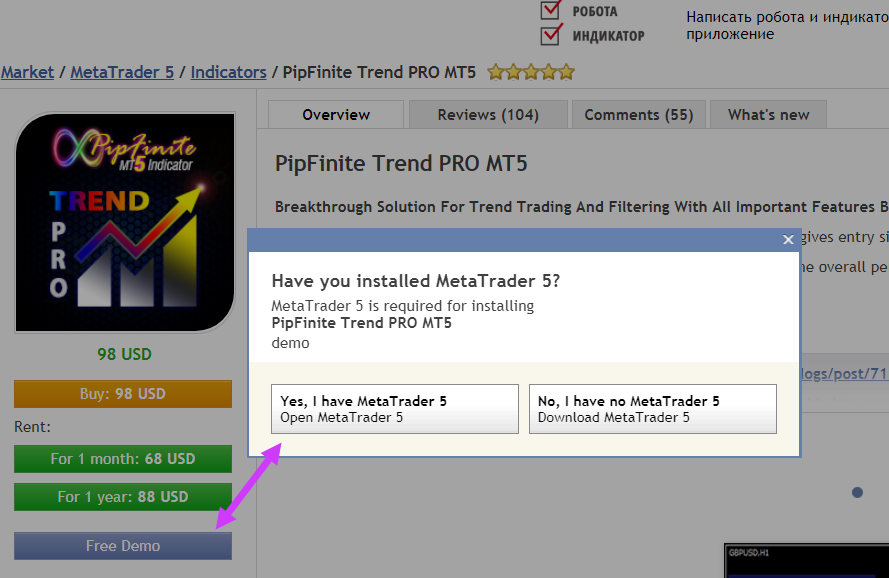
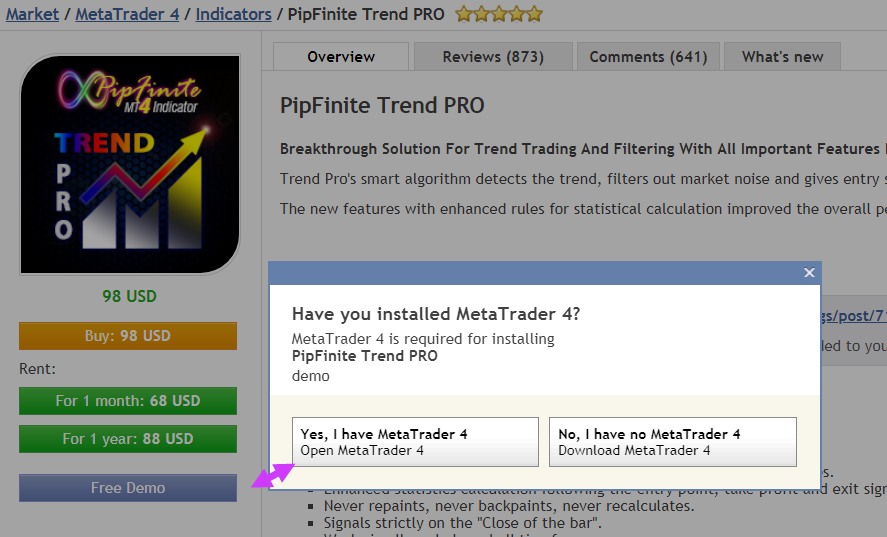
Antes que o The xCustomEA possa operar com um indicador, o indicador precisa estar instalado no terminal MetaTrader. Se o indicador foi comprado ou baixado pelo MQL5 Market, ele aparecerá na pasta Indicators / Market.
Para este exemplo, instale a versão do PipFinite Trend PRO correspondente ao terminal que você usa: MT4 ou MT5.
Baixe o indicador pelo MQL5 Market |
Verifique a instalação no MetaTrader |
Indicador na pasta Market Após a instalação, o indicador deve aparecer na pasta Market do seu terminal. |

🔍 Passo 2 — Encontre os buffers de sinal
Para automatizar um indicador personalizado, você precisa saber quais buffers contêm os sinais de trading. O The xCustomEA lê os valores do indicador exatamente por meio desses buffers.
No exemplo do PipFinite Trend PRO, os buffers importantes são:
| Buffer | Significado | Como o The xCustomEA pode usá-lo |
| 8 | Sinal BUY | Abrir uma posição BUY |
| 9 | Sinal SELL | Abrir uma posição SELL |
| 10 | Tendência BUY / filtro UpTrend | Permitir operações BUY ou filtrar sinais |
| 11 | Tendência SELL / filtro DnTrend | Permitir operações SELL ou filtrar sinais |
| 12 | Take Profit próximo | Usar como nível TP mais próximo |
| 13 | Take Profit distante | Usar como nível TP mais distante |
Números dos buffers na janela de dados A janela de dados ajuda a confirmar quais buffers contêm sinais e valores do indicador. |

🏹 Passo 3 — Configure os sinais de abertura com xArrow
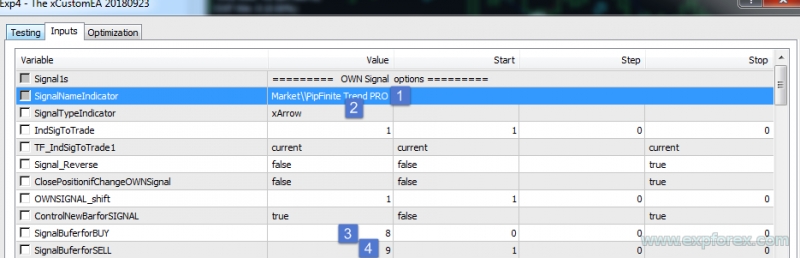
A forma mais simples de conectar o PipFinite Trend PRO é usar o modo xArrow. Este modo é adequado quando o indicador desenha setas BUY e SELL usando buffers separados.
Para abrir posições, usamos:
- SignalBuferforBUY = 8
- SignalBuferforSELL = 9
| Parâmetro | Exemplo para PipFinite Trend PRO |
| SignalNameIndicator | Market \ PipFinite Trend PRO MT5 |
| SignalTypeIndicator | xArrow |
| TF_IndSigToTrade1 | Timeframe atual |
| OWNSIGNAL_shift | 1 |
| SignalBuferforBUY | 8 |
| SignalBuferforSELL | 9 |
Configuração dos sinais de abertura xArrow Quando os números dos buffers são conhecidos, a configuração dos sinais de abertura fica muito simples. |
O EA abre operações pelos sinais do PipFinite O The xCustomEA lê os buffers 8 e 9 e abre posições conforme os sinais do PipFinite Trend PRO. |
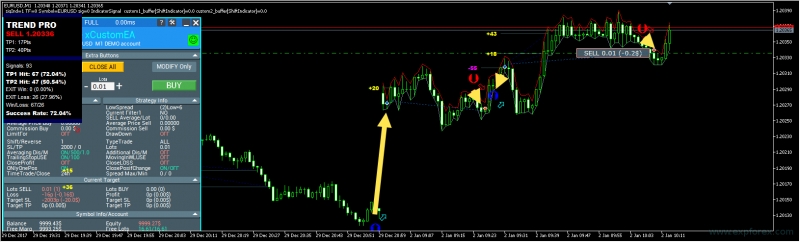
🚪 Passo 4 — Configure o fechamento por sinais opostos
A abertura é apenas uma parte do sistema. A estratégia também precisa de uma lógica de saída. Neste exemplo, as posições podem ser fechadas por um sinal oposto do mesmo indicador.
Para fechar posições, invertemos os buffers de sinal:
- CloseBuferforBUY = 9 — fechar BUY quando aparece um sinal SELL
- CloseBuferforSELL = 8 — fechar SELL quando aparece um sinal BUY
| Parâmetro de fechamento | Exemplo para PipFinite Trend PRO |
| CloseNameIndicator | Market \ PipFinite Trend PRO MT5 |
| CloseTypeIndicator | xArrow |
| CloseBuferforBUY | 9 |
| CloseBuferforSELL | 8 |
Configuração dos sinais de fechamento Os buffers do sinal oposto podem fechar as posições ativas. |

🧭 Passo 5 — Adicione um filtro de tendência
Sinais sozinhos nem sempre são suficientes. Muitas estratégias precisam de um filtro de tendência para evitar entradas contra a direção atual.
O PipFinite Trend PRO fornece buffers de filtro de tendência:
- FilterBuferforBUY = 10
- FilterBuferforSELL = 11
| Parâmetro do filtro | Exemplo para PipFinite Trend PRO |
| FilterNameIndicator | Market \ PipFinite Trend PRO MT5 |
| FilterTypeIndicator | xArrow / modo de filtro por buffer |
| FilterBuferforBUY | 10 |
| FilterBuferforSELL | 11 |
Configuração do filtro de tendência Filtros podem ser usados para confirmar a direção do mercado antes de abrir operações. |
Exemplo do filtro de tendência PipFinite |


🎯 Passo 6 — Use o Take Profit do PipFinite Trend PRO
Alguns indicadores fornecem não apenas sinais de entrada, mas também níveis-alvo. O PipFinite Trend PRO fornece buffers de Take Profit que o The xCustomEA pode utilizar.
Neste exemplo:
- Buffer 12 pode ser usado como alvo Take Profit mais próximo.
- Buffer 13 pode ser usado como alvo Take Profit mais distante.
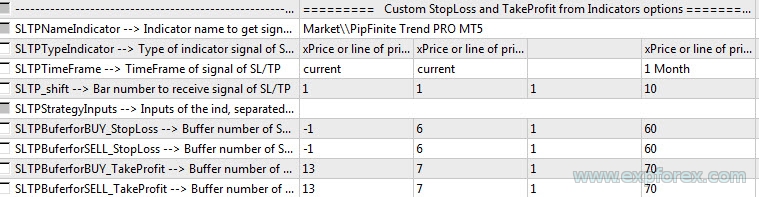
No exemplo abaixo, o buffer 13 é usado como nível de Take Profit para operações BUY e SELL.
| Parâmetro SL / TP | Valor de exemplo |
| SLTPNameIndicator | Market \ PipFinite Trend PRO MT5 |
| SLTPBuferforBUY_TakeProfit | 13 |
| SLTPBuferforSELL_TakeProfit | 13 |
| Buffer TP alternativo | 12 para um alvo mais próximo |
| Buffer Stop Loss | Não é usado neste exemplo; o Stop Loss pode ser configurado nos parâmetros do xCustomEA. |
SL / TP a partir dos buffers do indicador |
Exemplo de buffer Take Profit |
Resultado do fechamento pelo Take Profit do indicador |


🧪 Passo 7 — Teste a estratégia no MT4 e MT5
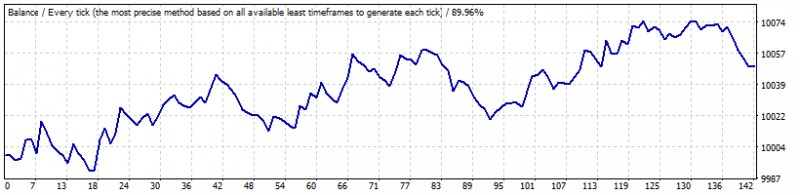
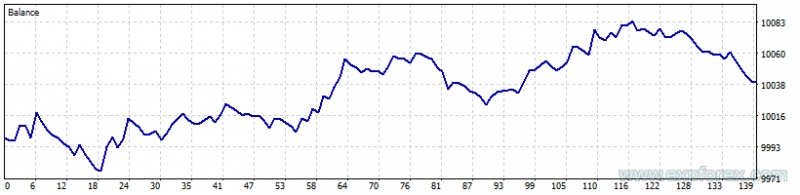
Depois de configurar sinais de abertura, sinais de fechamento, filtros e Take Profit do indicador, a estratégia precisa ser testada.
O principal objetivo do teste é confirmar que:
- O The xCustomEA lê corretamente os buffers do PipFinite Trend PRO.
- As entradas BUY e SELL aparecem nos momentos esperados.
- O fechamento por sinal oposto funciona como planejado.
- O filtro de tendência não bloqueia operações corretas de forma inesperada.
- Os níveis de Take Profit do indicador são aplicados corretamente.
- A estratégia se comporta de forma semelhante no MT4 e no MT5 usando a mesma lógica.
Exemplo de teste no MT4 |
Exemplo de teste no MT5 |
⚙ Principais configurações do xCustomEA usadas neste exemplo
Neste exemplo, usamos vários grupos importantes de configurações do The xCustomEA. A lista completa está disponível na seção de configurações.
| Grupo de configurações | Função no exemplo PipFinite Trend PRO |
| SignalNameIndicator | Define o nome e o caminho do indicador PipFinite Trend PRO. |
| SignalTypeIndicator | Seleciona o modo xArrow para ler as setas BUY e SELL. |
| SignalBuferforBUY / SignalBuferforSELL | Usa os buffers 8 e 9 para os sinais de abertura. |
| CloseNameIndicator | Usa novamente o PipFinite Trend PRO para os sinais de fechamento. |
| CloseBuferforBUY / CloseBuferforSELL | Usa os buffers opostos 9 e 8 para fechar operações. |
| FilterNameIndicator | Usa o PipFinite Trend PRO como fonte do filtro de tendência. |
| FilterBuferforBUY / FilterBuferforSELL | Usa os buffers 10 e 11 para filtrar. |
| SLTPNameIndicator | Usa o PipFinite Trend PRO para os níveis de Take Profit. |
| SLTPBuferforBUY_TakeProfit / SLTPBuferforSELL_TakeProfit | Neste exemplo, usa o buffer 13 para Take Profit. |
| Configurações Shift | Use lógica de candle fechado se precisar de sinais mais estáveis. |
| Configurações de money management | Controlam tamanho de lote, Stop Loss, Take Profit, risco e regras de trading. |
| 📘 Precisa da lista completa de parâmetros? Antes de conectar seu próprio indicador, abra a documentação completa de configurações do xCustomEA. |
✅ O que este exemplo ensina
- Como instalar um indicador personalizado pelo MQL5 Market.
- Como encontrar buffers do indicador na janela de dados.
- Como conectar buffers BUY e SELL ao The xCustomEA.
- Como fechar posições por sinais opostos do indicador.
- Como usar buffers de filtro de tendência.
- Como usar buffers Take Profit do indicador.
- Como testar a mesma ideia de trading no MT4 e no MT5.
- Como adaptar um exemplo prático para outros indicadores personalizados.
⚠ Observações importantes antes de usar em conta real
|
🌐 Recomendações sobre broker, terminal e testes
O The xCustomEA lê buffers do indicador e abre operações reais conforme suas configurações. Por isso, tanto a configuração técnica quanto as condições de trading são importantes.
✅ Recomendado
| ⚠ Verifique com atenção
|
🛠 Como repetir esta configuração
| Passo | Ação |
| 1 | Instale o The xCustomEA para MT4 ou MT5. |
| 2 | Instale o PipFinite Trend PRO para o mesmo terminal. |
| 3 | Verifique o indicador no Strategy Tester ou no gráfico. |
| 4 | Abra a janela de dados e confirme os buffers BUY, SELL, filter e TP. |
| 5 | Configure SignalNameIndicator e SignalTypeIndicator no The xCustomEA. |
| 6 | Defina SignalBuferforBUY = 8 e SignalBuferforSELL = 9. |
| 7 | Configure os buffers de fechamento: CloseBuferforBUY = 9 e CloseBuferforSELL = 8. |
| 8 | Adicione os buffers de filtro 10 e 11 se precisar de filtro de tendência. |
| 9 | Adicione o buffer Take Profit 12 ou 13 se quiser usar TP do indicador. |
| 10 | Execute o Strategy Tester e revise cada operação antes de usar a configuração em demo. |
🎬 Vídeo adicional de teste: The xCustomEA no Strategy TesterEste vídeo em português mostra o processo atual de teste e ajuda a entender como verificar o The xCustomEA dentro do MetaTrader antes do live trading. Assista depois de concluir os passos de configuração acima. Ele é especialmente útil antes de testar sua própria configuração com um indicador personalizado. |
| ▶ Ver vídeo sobre Strategy Tester | ⚙ Abrir configurações do xCustomEA |
🔗 Links úteis🔹 Como comprar e instalar um Expert Advisor pelo Market 🔹 Baixar The xCustomEA DEMO + PDF 🔹 Ler a documentação completa do xCustomEA 🔹 Abrir a seção de configurações do xCustomEA |
🆚 Trading manual com indicador e automação com xCustomEA
Operar manualmente com um indicador exige observação constante. É preciso olhar o gráfico, esperar a seta, verificar filtros, decidir quando fechar a operação e controlar o risco manualmente. O The xCustomEA ajuda a automatizar esse processo se os buffers do indicador forem lidos corretamente.
| Trading manual com PipFinite | PipFinite + The xCustomEA |
| O trader acompanha manualmente as setas | O EA lê automaticamente os buffers BUY e SELL |
| As decisões de fechamento são feitas manualmente | Os buffers de sinal oposto podem fechar posições |
| O filtro de tendência precisa ser verificado visualmente | Os buffers do filtro podem ser usados automaticamente |
| Os níveis Take Profit são tratados manualmente | Os buffers TP do indicador podem ser usados se estiverem disponíveis |
| É difícil testar muitas variações manualmente | A estratégia pode ser testada no MetaTrader Strategy Tester |
⚠ Aviso de risco
| Trading em Forex e CFD envolve risco. Este artigo mostra como configurar o The xCustomEA usando o PipFinite Trend PRO como exemplo. Isso não é garantia de lucro. Um indicador personalizado pode gerar sinais falsos, repintar, comportar-se de forma diferente em tempo real ou apresentar resultados fracos em certas condições de mercado. Sempre teste a estratégia antes do live trading. |
🏁 Considerações finais
PipFinite Trend PRO é um bom exemplo prático para estudar como o The xCustomEA trabalha com indicadores personalizados, porque fornece buffers claramente definidos para sinais, filtros e Take Profit.
The xCustomEA é o motor de automação dentro desse fluxo. Ele lê os buffers do indicador, aplica suas regras e transforma uma estratégia visual baseada em indicador em uma estratégia Expert Advisor que pode ser testada.
Se você entende como encontrar buffers e configurar sinais neste exemplo, a mesma abordagem pode ser usada com muitos outros indicadores personalizados que fornecem valores legíveis para um Expert Advisor.
🚀 Teste o The xCustomEA com seu próprio indicadorAssista ao vídeo, baixe a demo, estude o exemplo do PipFinite Trend PRO, conecte seu próprio indicador e verifique se a lógica dele pode ser transformada em uma estratégia automática de trading. |
| ▶ Ver vídeo | ⬇ Baixar DEMO + PDF |
| 📘 Ler documentação | ⚙ Artigo de configurações |
| 💎 Comprar The xCustomEA MT5 | 💎 Comprar The xCustomEA MT4 |
SEO Tags
The xCustomEA, Exp The xCustomEA, xCustomEA PipFinite Trend PRO, PipFinite Trend PRO Expert Advisor, automação PipFinite Trend PRO, MetaTrader custom indicator EA, iCustom Expert Advisor, robô de trading para indicador personalizado, MT4 custom indicator EA, MT5 custom indicator EA, trading por buffers de indicador, xArrow, buffers de sinal, buffers PipFinite, PipFinite BUY buffer, PipFinite SELL buffer, construtor de estratégia personalizada, trading automático por indicador, automação Forex, Expert Advisor sem programação, assessor baseado em indicador, MQL5 Market indicator EA, Expforex xCustomEA