MTF Trend Map
- Индикаторы
- Версия: 1.0
- Активации: 5

«Хочу видеть тренд старшего таймфрейма, но надоедает постоянно переключать графики...»
Этот продукт создан специально для вас!!
Trend Map
- Обзор продукта
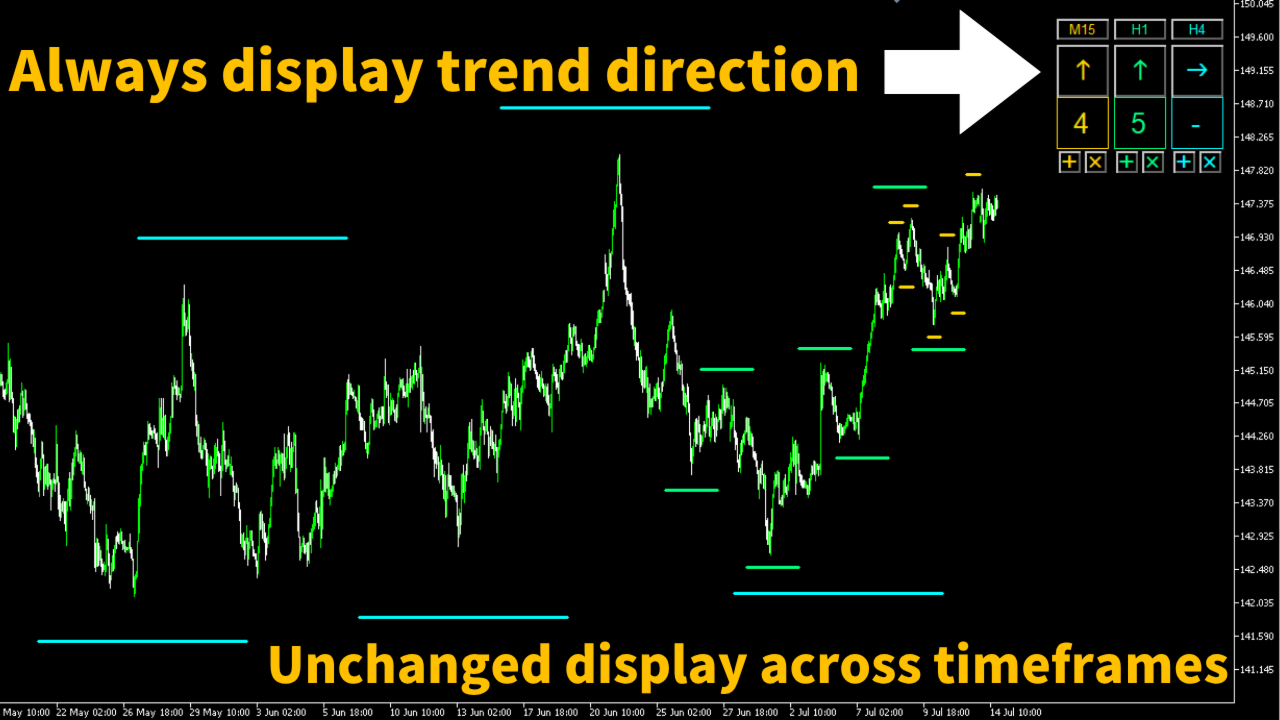
Этот инструмент записывает направление тренда на каждом таймфрейме (или фрактальной структуре) и отображает его прямо на графике. Панель сохраняется даже при смене таймфрейма, что делает её удобной для трейдеров, часто переключающих графики. Вы можете быстро определить направление тренда и торговать без стресса. Кроме того, с помощью одной кнопки можно добавлять или удалять линии уровней максимумов и минимумов. Это не торговый робот, а вспомогательный инструмент для ручной торговли.
- Описание функций
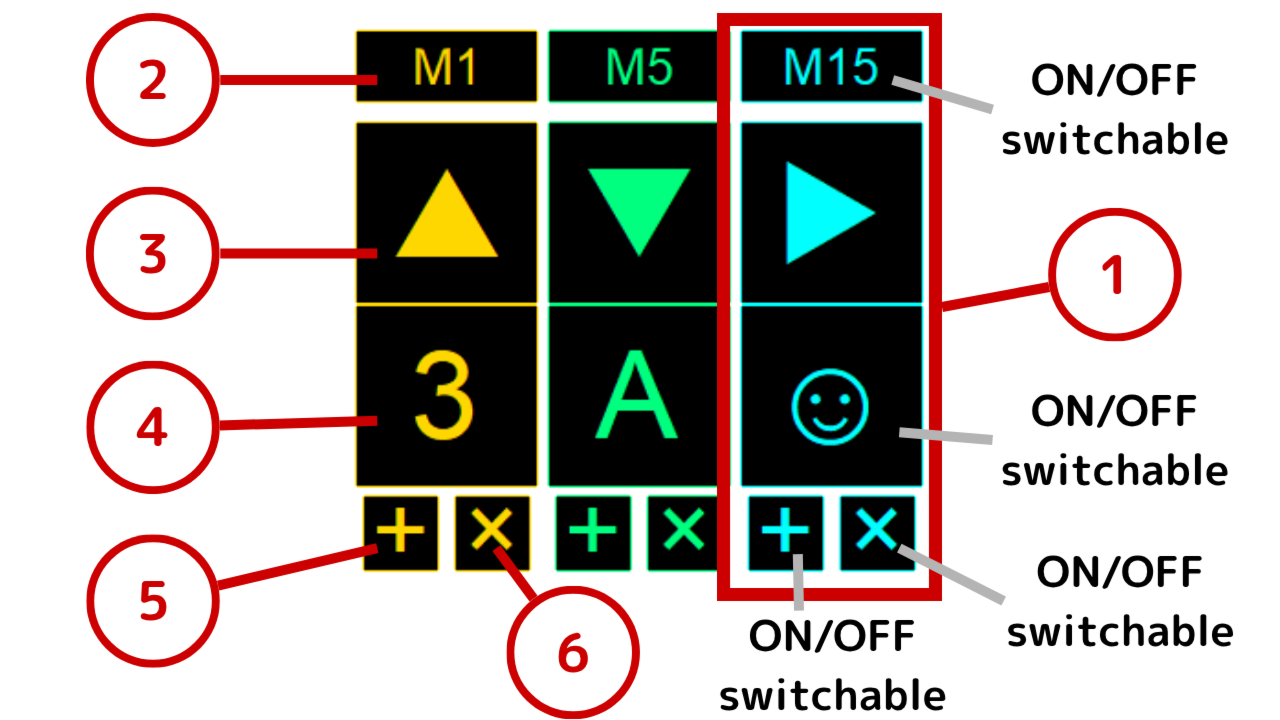
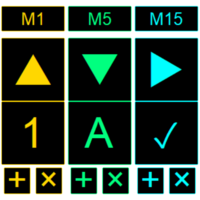
1. Блок панели
Вертикальный блок пользовательского интерфейса панели. Можно отобразить до 10 таких блоков. Для каждого можно задать индивидуальный цвет темы.
2. Метка описания
Верхняя метка блока панели. Можно указать произвольный текст, например, название таймфрейма. Отображение можно отключить в настройках.
3. Кнопка стрелки
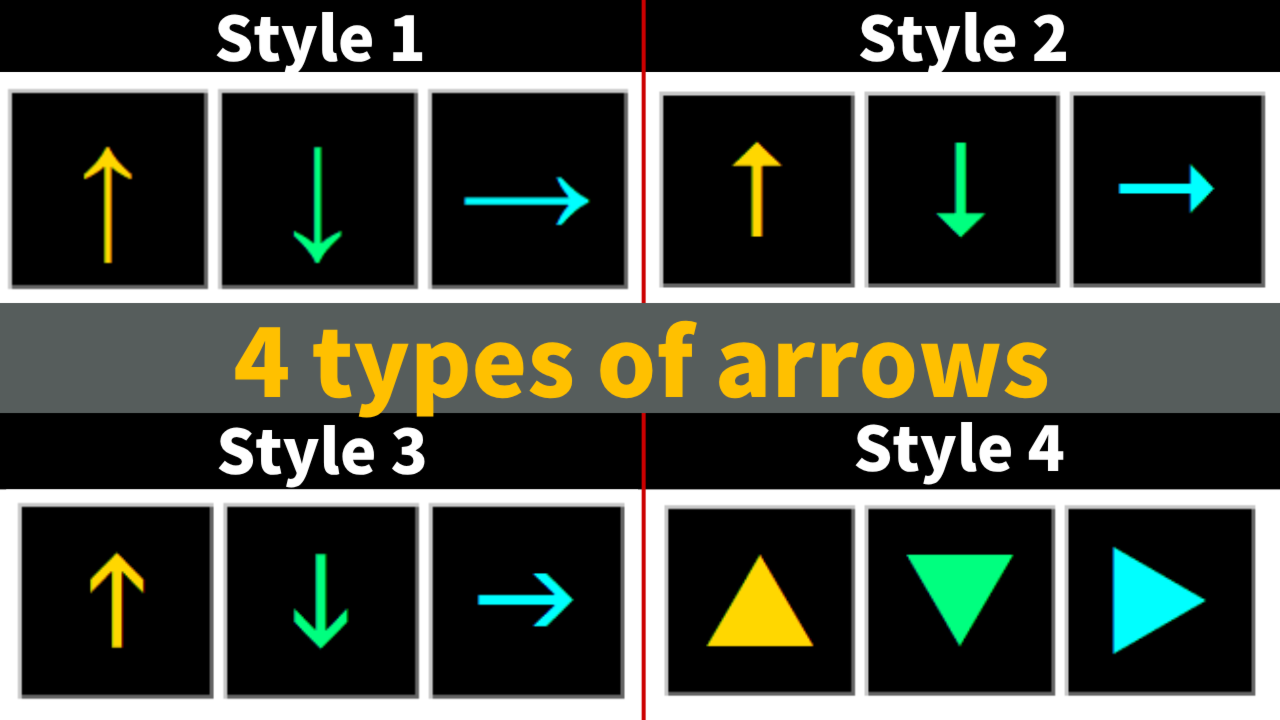
Показывает направление тренда: Восходящий (↑), Нисходящий (↓) или Флэт (→). Стиль стрелки можно выбрать из 4 вариантов в настройках, переключение происходит нажатием.
4. Текстовое поле
Позволяет вводить произвольный текст, например, номера волн по Эллиотту. Отображение можно отключить в настройках.
5. Кнопка добавления линии
Кнопка с символом «+» в каждом блоке панели, создает линию заданного цвета темы. Можно отключить отображение в настройках.
6. Кнопка удаления линий
Кнопка с символом «×» в каждом блоке панели. При нажатии появляется диалог подтверждения. При выборе «Да» удаляются все линии, созданные соответствующей кнопкой добавления линии. Можно отключить отображение в настройках.
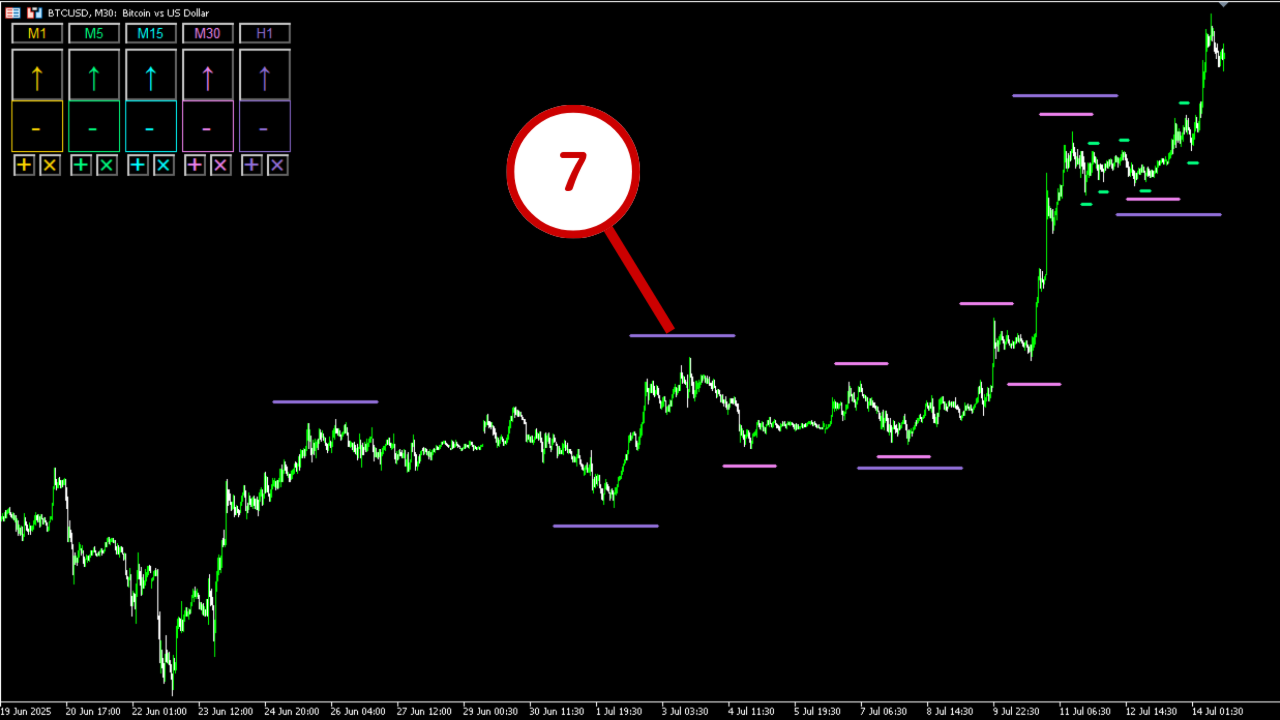
7. Линии
Параллельные трендовые линии, добавленные кнопкой добавления. Помогают визуализировать структуру волн, устанавливаясь на максимумы и минимумы. Длину и толщину можно изменить в настройках.
- Поддерживаемая среда
Платформа: MetaTrader 5 (MT4 не поддерживается)
Таймфреймы: все таймфреймы
Валютные пары: все пары
- Настройки параметров
・Настройки панели
Количество блоков панели (до 10) и их расположение.
・Настройки отображения
Выбор одного из 4 стилей стрелки. Включение/отключение меток, текстовых полей, кнопок добавления/удаления линий.
※ Стиль 1 использует шрифт "Arial", стили 2–4 используют "Wingdings 3". Этот шрифт по умолчанию установлен в Windows, но отсутствует на Mac. Пользователям Mac необходимо установить его вручную для использования стилей 2–4.
・Настройки блока панели
Ширина блока, высота компонентов (метка, кнопка стрелки и др.)
・Настройка текста меток
Настраиваемый текст каждой метки. Переменные нумеруются слева направо (например, LabelText2 — вторая метка слева).
・Цвет темы
Основной цвет каждого блока панели. Используется также для линий.
・Дополнительные цвета
Можно задать до 5 дополнительных цветов. Применяются так же, как и цвет темы.
・Размер шрифта
Настраивается отдельно для каждой компоненты панели.
・Тип цвета текста
Настройка цвета текста из палитры основного и дополнительных цветов. Для стрелок можно задать цвет вверх/вниз/вбок по отдельности (например, зелёный, красный, серый).
・Тип цвета фона
Выбор цвета фона из палитры.
・Тип цвета границ
Настройка цвета границ для каждого элемента из палитры.
・Настройка линий
Длина (в количестве свечей) и толщина линии, создаваемой кнопкой добавления.
- Важная информация
・Это индикатор, а не советник (EA).
・Стили стрелок 2–4 используют шрифт “Wingdings 3”, отсутствующий по умолчанию на Mac. Установите его вручную.
・Возврат средств не предусмотрен. Будьте внимательны при покупке.
- Будущие планы
Планируются обновления, добавление новых функций, разработка других полезных инструментов. Подпишитесь, если вам интересно!
※ Цена и наличие могут измениться в будущем.
- Часто задаваемые вопросы
Q1. Можно ли добавлять неограниченное число линий?
A1. Ограничения нет, но большое количество объектов может замедлить MT5 или вызвать сбои.
Q2. Нажал кнопку добавления, но линия не появилась. Почему?
A2. Если координата правого конца линии выходит за пределы видимой области, линия не будет создана. Попробуйте уменьшить масштаб графика.
Q3. Нажал кнопку удаления, но линия не исчезла. Почему?
A3. Линии удаляются только при соблюдении условий:
・Созданы кнопкой добавления той же панели
・Цвет линии совпадает с темой панели
Если условия не соблюдены — удаление не произойдет. Копированные линии также не удаляются.
Q4. Можно ли использовать с другими индикаторами и советниками?
A4. В целом — да, но возможны конфликты, если используются одни и те же ресурсы. Проверяйте настройки.
- Поддержка
Если у вас есть вопросы, оставьте комментарий в сообществе.
Мы постараемся быстро ответить на запросы и сообщения об ошибках.