MTF Trend Map
- Indicadores
- Versión: 1.0
- Activaciones: 5

"Quiero confirmar la dirección de la tendencia en marcos temporales superiores, pero cambiar el gráfico cada vez es molesto..."
¡Este producto existe para ti!
Trend Map
-
Descripción del producto
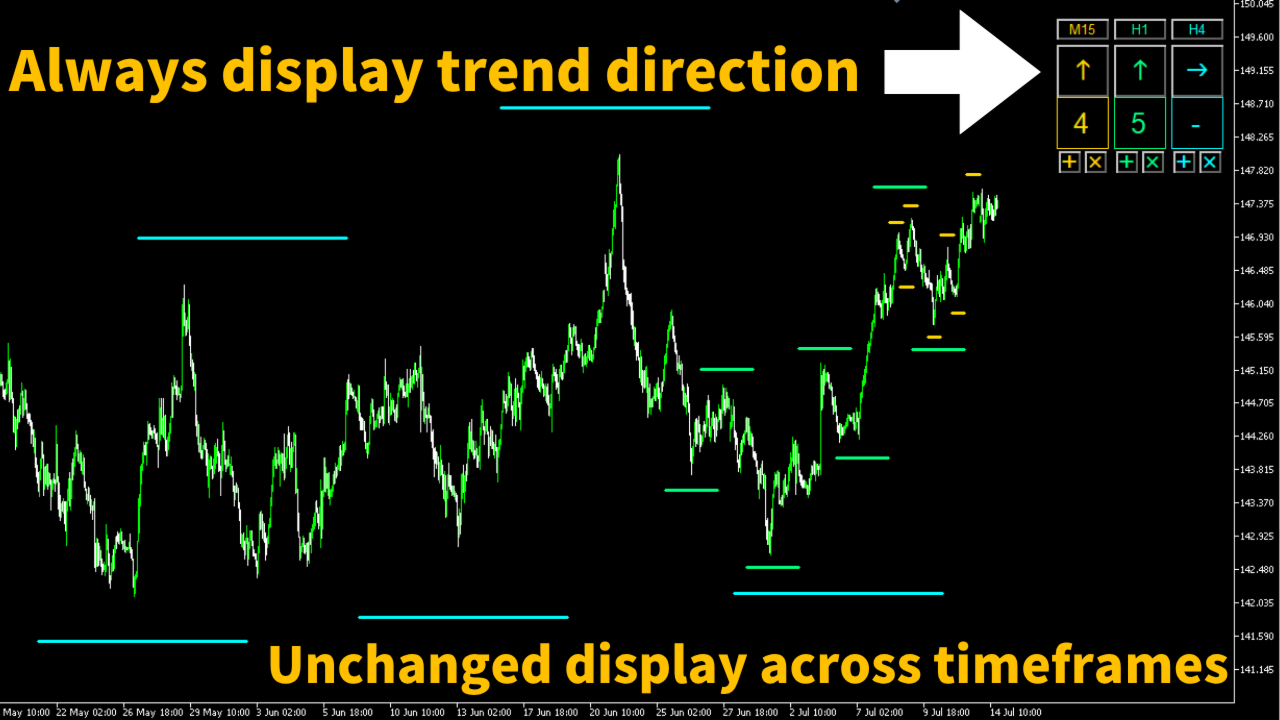
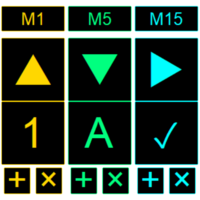
Esta herramienta registra la dirección de la tendencia en cada marco temporal (o en cada estructura fractal) y la muestra siempre en el gráfico. Aunque cambies el marco temporal, el panel permanece visible, por lo que es recomendable para quienes revisan el gráfico con frecuencia cambiando el tiempo. Permite verificar rápidamente la dirección de la tendencia durante el trading, facilitando operaciones sin estrés. Además, puedes generar o eliminar líneas que reconocen los máximos y mínimos de cada marco temporal (o estructura fractal) con solo pulsar un botón. No tiene funciones de trading automático; úsalo como herramienta de apoyo para tus operaciones.
-
Descripción de funciones
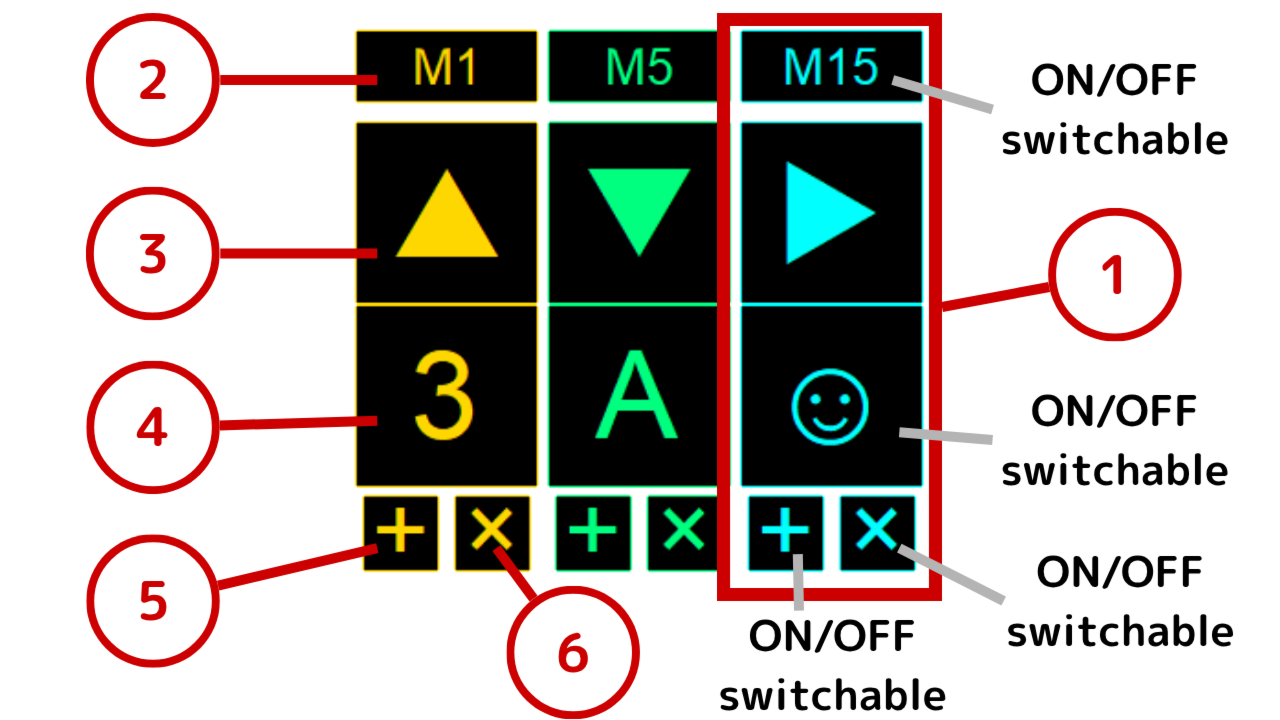
① Unidad del panel
Se refiere a una columna vertical dentro de la interfaz del panel. Se pueden mostrar hasta 10 unidades. Cada unidad puede tener un color temático propio.
② Etiqueta descriptiva
Es la etiqueta superior de cada unidad del panel. Puedes configurar el texto que desees, como mostrar el marco temporal. También puedes apagarla desde la configuración.
③ Botón de flecha
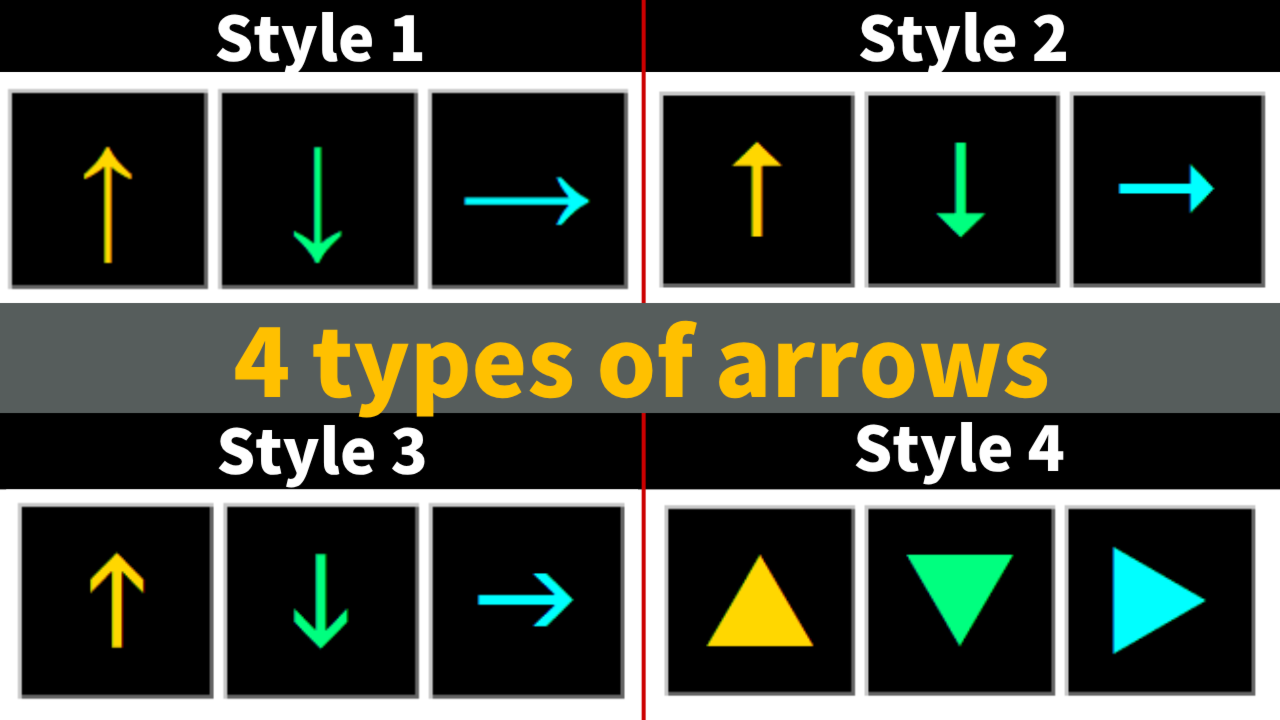
Muestra una flecha que indica la dirección de la tendencia. Hay tres patrones: tendencia alcista (flecha hacia arriba ↑), tendencia bajista (flecha hacia abajo ↓) y rango (flecha hacia la derecha →). Al hacer clic, cambias el patrón. Además, puedes cambiar el estilo de la flecha desde la configuración. Hay 4 estilos disponibles.
④ Cuadro de texto
Puedes ingresar texto libremente, por ejemplo, para anotar el conteo de ondas de Elliott. También puede ocultarse desde la configuración.
⑤ Botón para agregar líneas
Un botón con un "+" en cada unidad. Al presionarlo, crea una línea en el gráfico con el color temático de esa unidad. También puede ocultarse.
⑥ Botón para eliminar líneas
Un botón con una "×" en cada unidad. Al presionarlo, aparece un diálogo de confirmación; si eliges "Sí", se eliminarán todas las líneas creadas con el botón de agregar líneas de esa unidad. También puede ocultarse.
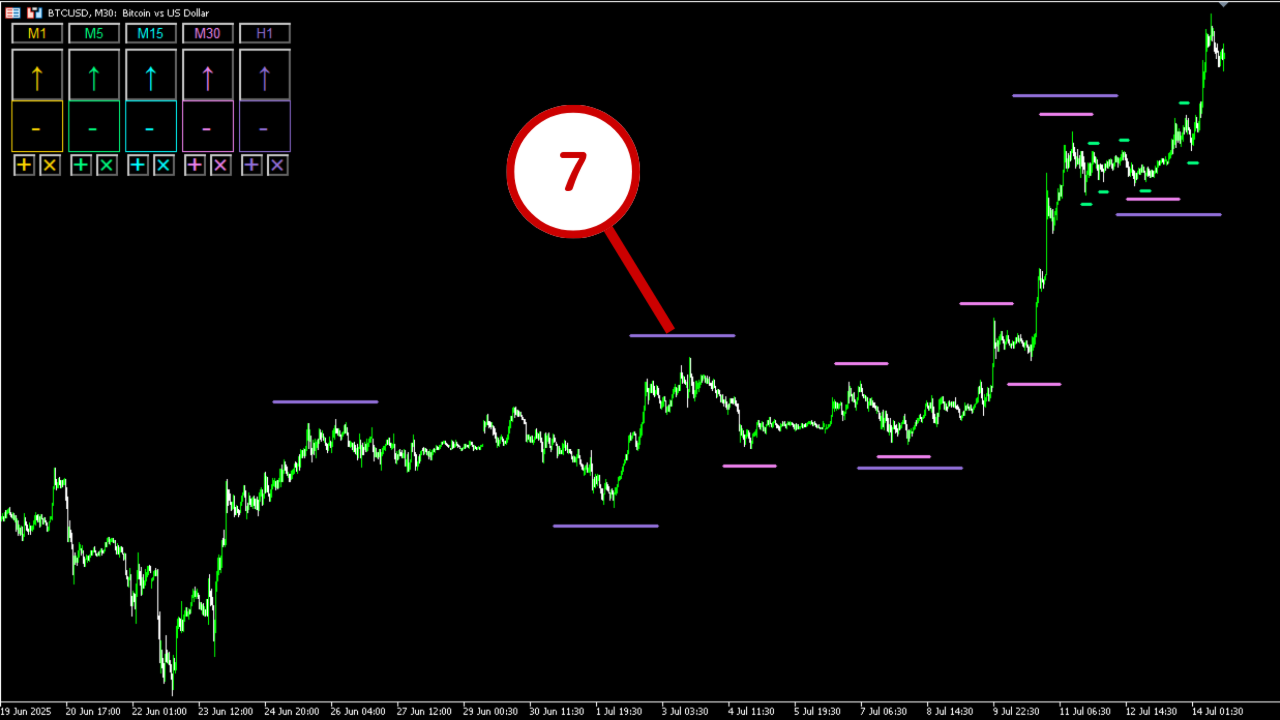
⑦ Líneas
Son líneas paralelas de tendencia que se crean con el botón de agregar líneas. Al colocarlas en máximos y mínimos del gráfico, puedes visualizar cómo reconoces la estructura de ondas del mercado. Puedes ajustar su longitud y grosor desde la configuración.
-
Entorno compatible
Plataforma compatible: MetaTrader 5 (MetaTrader 4 no es compatible)
Marcos temporales: Todos
Pares de divisas: Todos
-
Explicación de parámetros
・Configuración general del panel
Puedes ajustar el número de unidades del panel, hasta un máximo de 10. También puedes configurar la posición del panel en la pantalla.
・Configuración de visualización
Puedes elegir entre 4 estilos de flechas. Puedes activar o desactivar la visualización de la etiqueta descriptiva, cuadro de texto, botón para agregar líneas y botón para eliminar líneas.
*El "Estilo 1" usa la fuente "Arial", mientras que los otros tres usan "Wingdings 3". En Windows, "Wingdings 3" suele estar instalado por defecto, pero en Mac no. Si usas Mac y quieres usar un estilo distinto al Estilo 1, debes instalar "Wingdings 3" manualmente.
・Configuración de unidad del panel
Puedes ajustar el ancho de cada unidad y la altura de sus componentes, como la etiqueta y botones de flecha.
・Configuración del texto de la etiqueta descriptiva
Puedes ajustar el texto de cada etiqueta. Los números en las variables se asignan de izquierda a derecha del panel, por ejemplo, "TextoEtiqueta2" se refiere a la segunda unidad desde la izquierda.
・Configuración del color temático
Puedes elegir el color temático de cada unidad, que se aplica al texto, fondo y líneas creadas.
・Configuración de colores secundarios
Además del color temático, puedes definir hasta 5 colores secundarios para usar en textos y fondos.
・Configuración del tamaño de fuente
Puedes ajustar el tamaño de fuente para la etiqueta, botones de flecha, cuadro de texto y botones para agregar/eliminar líneas.
・Configuración del color del texto
Puedes seleccionar el color del texto para cada componente entre el color temático y los 5 colores secundarios. En los botones de flecha, puedes definir colores diferentes para las flechas hacia arriba, abajo y derecha (por ejemplo, verde claro para arriba, rojo para abajo, gris para derecha).
・Configuración del color de fondo
Puedes seleccionar el color de fondo para cada componente entre el color temático y los 5 colores secundarios.
・Configuración del color del borde
Puedes seleccionar el color del borde para cada componente entre el color temático y los 5 colores secundarios.
・Configuración de las líneas
Puedes ajustar la longitud y grosor de las líneas que se crean al pulsar el botón para agregar líneas. La longitud se mide en número de velas.
-
Precauciones
・Este producto es un indicador, no un EA para trading automático.
・Los estilos 2, 3 y 4 de flechas usan la fuente "Wingdings 3". En Mac no viene instalada por defecto; si usas Mac y quieres estos estilos, instala "Wingdings 3" manualmente.
・No se ofrece reembolso en principio. Por favor, compre con precaución.
-
Planes futuros
Se planean actualizaciones, nuevas funciones e indicadores y herramientas adicionales. Si estás interesado, por favor síguenos.
*El precio y disponibilidad pueden cambiar o suspenderse sin previo aviso.
-
Preguntas frecuentes
Q1. ¿Puedo agregar líneas ilimitadas?
A1. No hay límite teórico para el número de líneas, pero demasiados objetos pueden ralentizar MT5 o causar inestabilidad. Por favor, tenga cuidado.
Q2. ¿Por qué no se crean líneas al pulsar el botón para agregarlas?
A2. Si la coordenada derecha de la línea supera el rango visible del gráfico, la línea no se crea y se muestra un mensaje en la pestaña "Expertos". En ese caso, aleje el zoom y vuelva a intentarlo.
Q3. ¿Por qué no se eliminan las líneas al pulsar el botón para eliminarlas?
A3. Para eliminar una línea, se deben cumplir dos condiciones:
・Que la línea haya sido creada con el botón de agregar líneas de la misma unidad.
・Que el color de la línea coincida con el color temático de la unidad donde está el botón eliminar.
Si cambias el color temático después de crear líneas, las líneas anteriores pueden no eliminarse con el botón. Las líneas copiadas no se pueden eliminar con el botón.
Q4. ¿Puedo usarlo junto con otros indicadores o EA?
A4. En general sí, pero si usan recursos comunes puede haber conflictos. Verifique las configuraciones para evitar problemas.
-
Soporte
Para dudas, por favor contacte en los comentarios de la comunidad.
Respondo lo antes posible a solicitudes y reportes de bugs.