MTF Trend Map
- Indicadores
- Versão: 1.0
- Ativações: 5

"Quero verificar a direção da tendência em prazos maiores, mas ficar mudando o timeframe do gráfico é muito chato..."
Este produto existe justamente para você!
Trend Map
-
Visão Geral do Produto
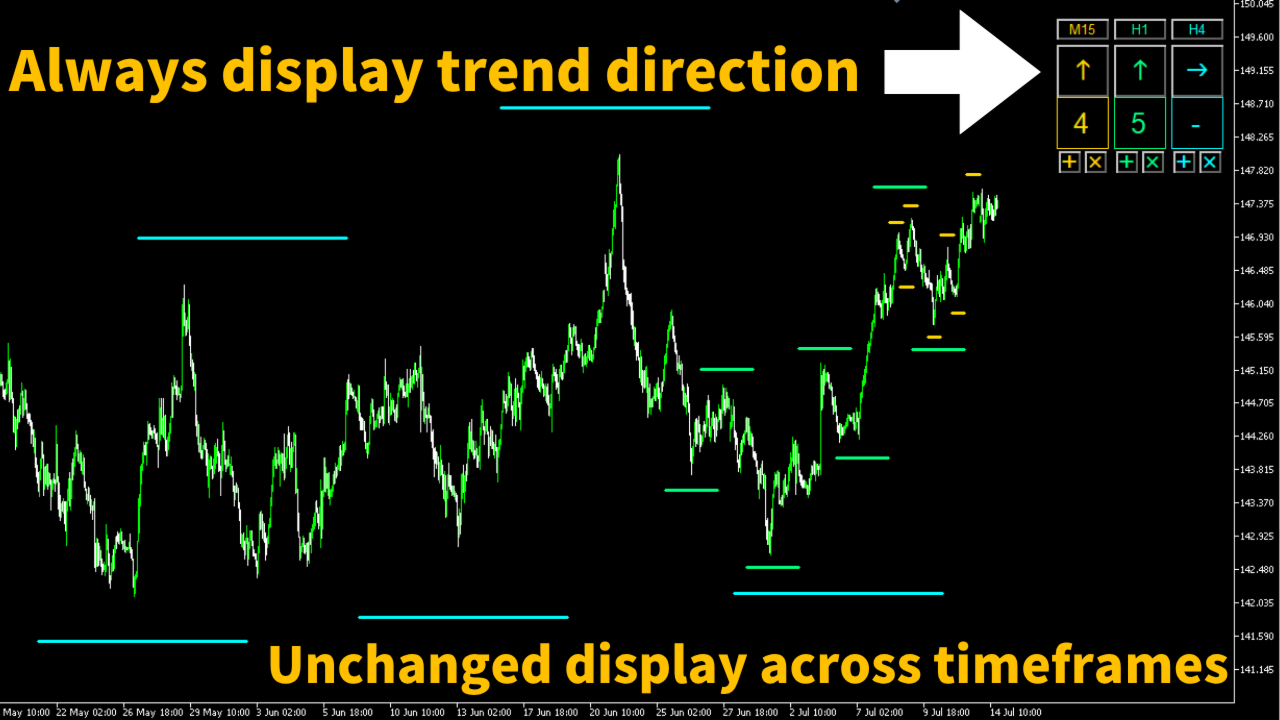
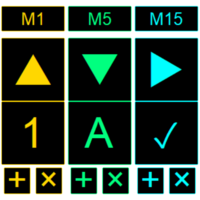
Esta ferramenta registra a direção da tendência em cada timeframe (ou em cada estrutura fractal) e exibe sempre no gráfico. Mesmo que você mude o timeframe, o painel permanece visível, sendo ideal para quem analisa o gráfico alternando frequentemente os períodos. Permite identificar rapidamente a direção da tendência ao operar, possibilitando um trading sem estresse. Também é possível criar e apagar linhas que indicam as máximas e mínimas de cada timeframe (ou estrutura fractal) com apenas um botão. Não possui funções de trading automático, use como ferramenta auxiliar.
-
Explicação das Funcionalidades
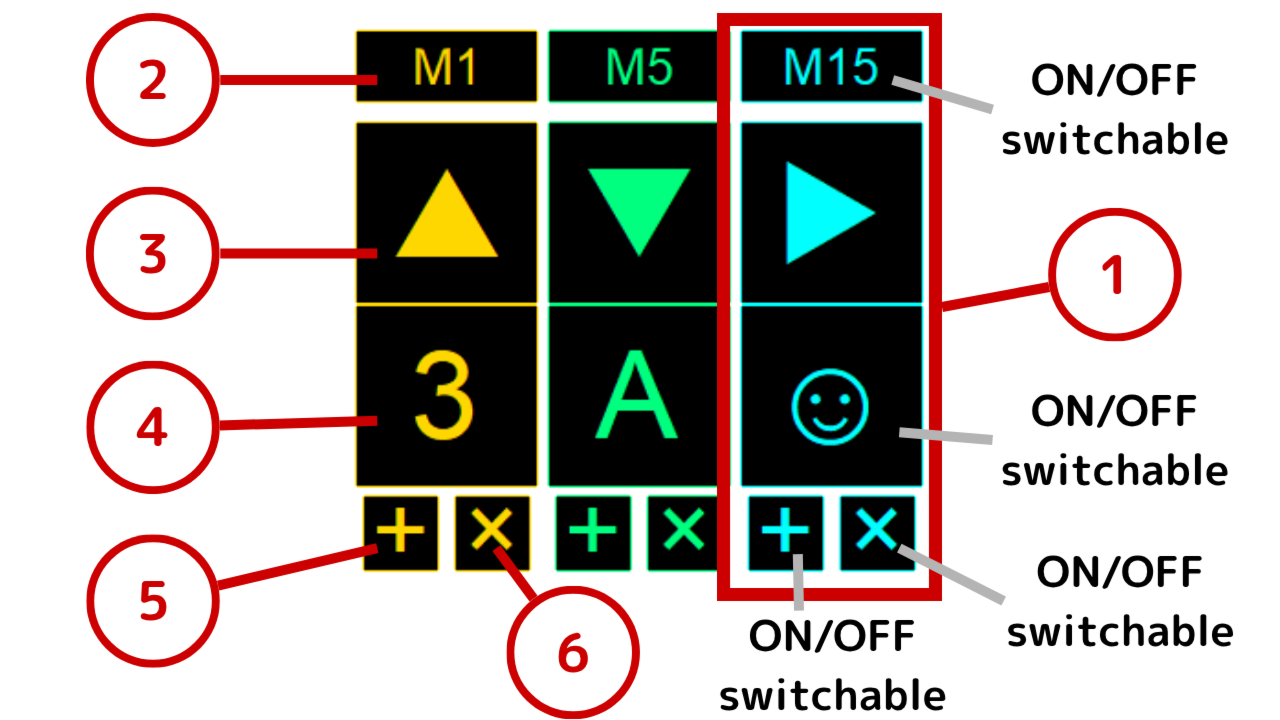
① Unidade do Painel
Refere-se a uma coluna vertical da interface do painel. Pode exibir até 10 unidades. Cada unidade pode ter sua própria cor temática.
② Rótulo Descritivo
É o rótulo no topo da unidade do painel. Você pode definir o texto que desejar, como o timeframe atual. Também pode ser ocultado via configurações.
③ Botão de Exibição da Seta
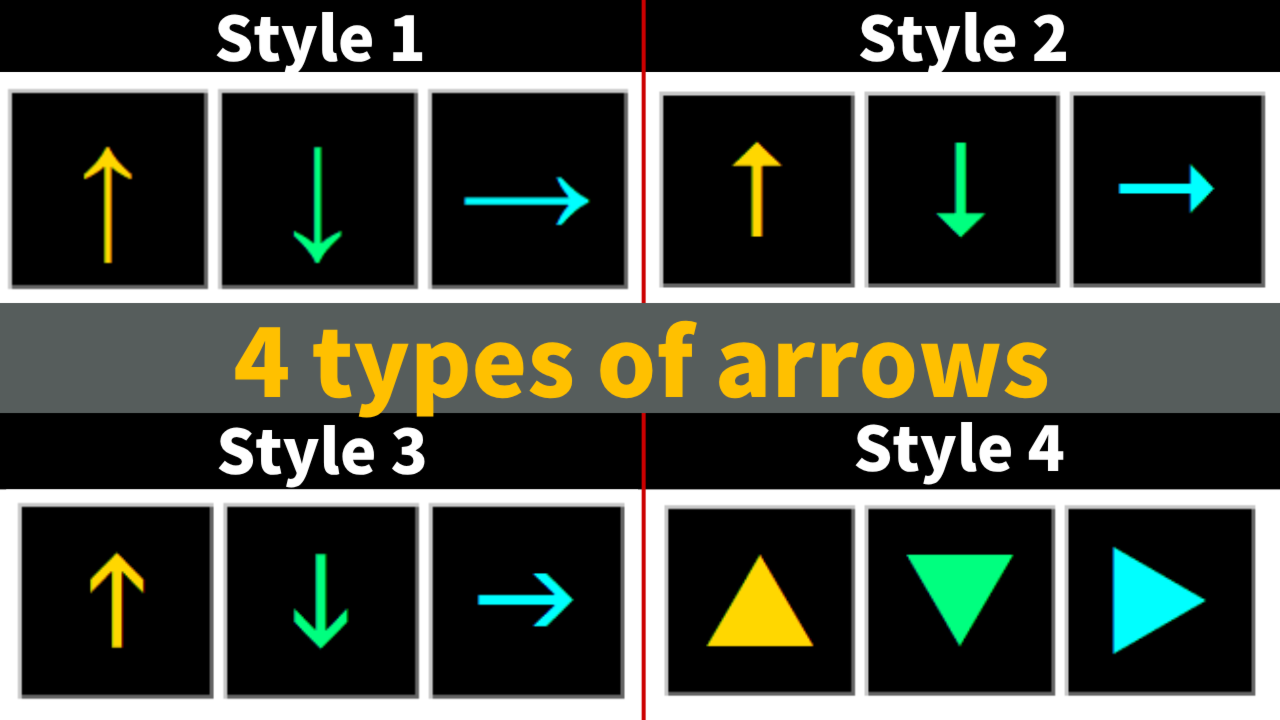
Exibe uma seta indicando a direção da tendência. Os padrões são: tendência de alta (seta para cima ↑), tendência de baixa (seta para baixo ↓) e faixa lateral (seta para a direita →). Clicando no botão a seta alterna entre os padrões. O estilo da seta pode ser alterado nas configurações. Existem 4 estilos diferentes.
④ Caixa de Texto
Permite entrada de texto livre, como contagem de ondas de Elliott. Também pode ser desativada nas configurações.
⑤ Botão de Adicionar Linha
Um botão com símbolo "+" em cada unidade. Ao clicar, cria uma linha no gráfico com a cor temática da unidade. Pode ser ocultado.
⑥ Botão de Remover Linha
Um botão com símbolo "×" em cada unidade. Ao clicar, aparece um diálogo de confirmação; ao confirmar "Sim", todas as linhas criadas com o botão de adicionar daquela unidade serão removidas. Pode ser ocultado.
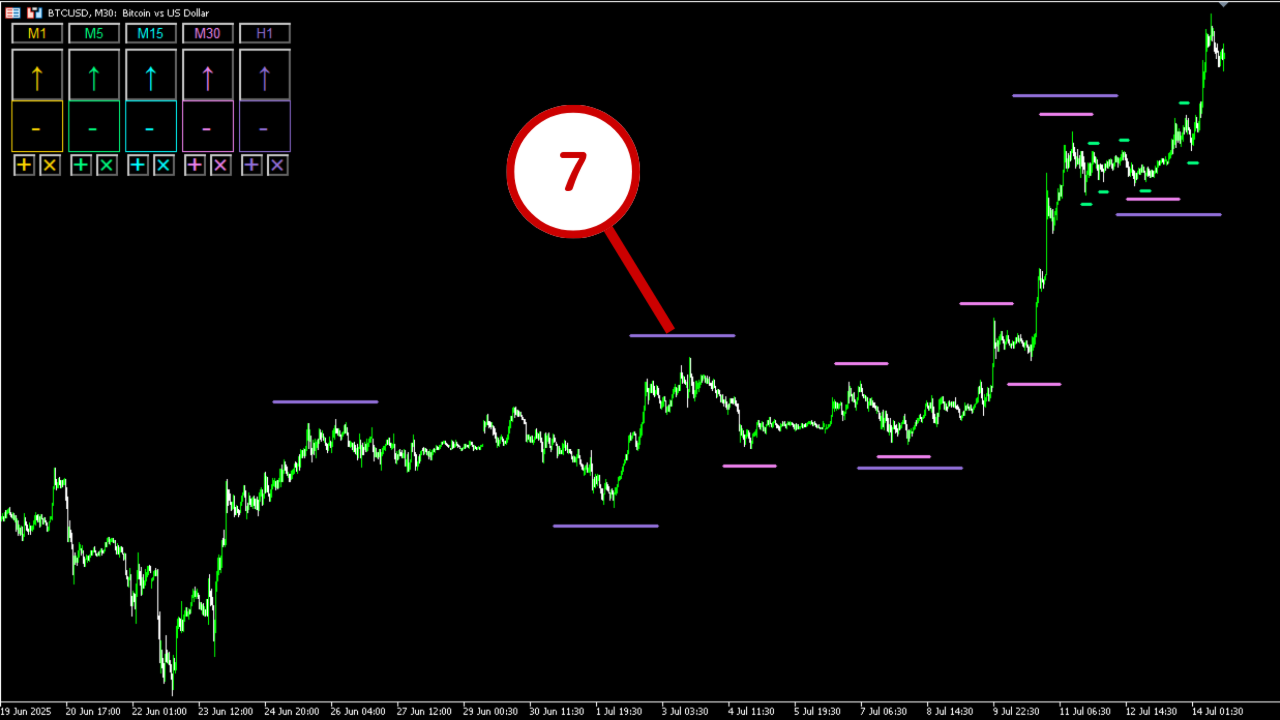
⑦ Linhas
São linhas paralelas de tendência criadas pelo botão de adicionar linha. Posicionadas nos máximos e mínimos do gráfico, mostram visualmente como você interpreta a estrutura das ondas do mercado. O comprimento e a espessura podem ser ajustados nas configurações.
-
Ambiente Suportado
Plataforma: MetaTrader 5 (MetaTrader 4 não suportado)
Timeframes: Todos
Pares de moedas: Todos
-
Descrição dos Parâmetros
・Configuração Geral do Painel
Você pode definir o número de unidades do painel, até 10. Também pode configurar a posição do painel na tela.
・Configurações de Exibição
Pode escolher entre 4 estilos de setas. Pode ativar/desativar a exibição do rótulo descritivo, caixa de texto, botões de adicionar/remover linhas.
*O "Estilo 1" usa fonte "Arial", os outros usam "Wingdings 3". No Windows, "Wingdings 3" geralmente já vem instalado, mas no Mac não. Se usar Mac e quiser usar estilos diferentes do Estilo 1, é necessário instalar "Wingdings 3" manualmente.
・Configuração da Unidade do Painel
Ajuste a largura da unidade e a altura dos componentes como rótulo e botões de seta.
・Configuração do Texto do Rótulo
Defina o texto do rótulo para cada unidade. Os números seguem a ordem da esquerda para a direita.
・Configuração da Cor Temática
Defina a cor temática para cada unidade, usada em textos, fundos e linhas criadas.
・Configuração das Cores Secundárias
Além da cor temática, pode definir até 5 cores secundárias para usar em textos e fundos.
・Configuração do Tamanho da Fonte
Ajuste o tamanho da fonte para o rótulo, botões de seta, caixa de texto e botões de adicionar/remover linhas.
・Configuração da Cor do Texto
Escolha a cor do texto para cada componente dentre a cor temática e as 5 cores secundárias. Nos botões de seta, pode-se definir cores diferentes para as setas para cima, baixo e direita (ex: verde claro para cima, vermelho para baixo, cinza para direita).
・Configuração da Cor de Fundo
Escolha a cor de fundo para cada componente dentre a cor temática e as 5 cores secundárias.
・Configuração da Cor da Borda
Escolha a cor da borda para cada componente dentre a cor temática e as 5 cores secundárias.
・Configuração das Linhas
Defina o comprimento e a espessura das linhas criadas ao clicar no botão de adicionar linha. O comprimento é medido em número de velas.
-
Atenção
・Este produto é um indicador, não um EA de trading automático.
・Os estilos 2, 3 e 4 de setas usam a fonte "Wingdings 3". No Mac, essa fonte não vem instalada por padrão; se quiser usar esses estilos no Mac, instale "Wingdings 3" manualmente.
・Não há política de reembolso. Compre com cuidado.
-
Planos Futuros
Planejamos atualizações, acréscimos de funcionalidades, novos indicadores e ferramentas úteis. Se estiver interessado, siga-nos!
*O preço e a disponibilidade podem mudar ou ser descontinuados sem aviso prévio.
-
Perguntas Frequentes
Q1. Posso adicionar linhas ilimitadas?
A1. Não há limite teórico, mas muitas linhas podem deixar o MT5 lento ou instável. Use com cautela.
Q2. Por que não são criadas linhas ao clicar no botão?
A2. Se a coordenada direita da linha ultrapassar o limite visível do gráfico, a linha não será criada e uma mensagem aparece na aba "Expertos". Nesse caso, diminua o zoom e tente novamente.
Q3. Por que as linhas não são removidas ao clicar no botão de remover?
A3. Para remover, duas condições devem ser atendidas:
・A linha foi criada pelo botão de adicionar da mesma unidade.
・A cor da linha coincide com a cor temática da unidade do botão remover.
Se mudar a cor temática após criar as linhas, pode não conseguir remover linhas antigas com o botão. Linhas copiadas também não podem ser removidas.
Q4. Posso usar junto com outros indicadores ou EAs?
A4. Geralmente sim, mas pode haver conflito se usarem os mesmos recursos. Verifique as configurações para evitar problemas.
-
Suporte
Em caso de dúvidas, entre em contato pelos comentários da comunidade.
Respondemos rapidamente a pedidos e relatórios de bugs.