MTF Trend Map
- Göstergeler
- Sürüm: 1.0
- Etkinleştirmeler: 5

“Üst zaman dilimlerinin trend yönünü görmek istiyorum ama her seferinde grafiğin zaman dilimini değiştirmek çok zahmetli…”
İşte tam size göre bir ürün!!
Trend Map
-
Ürün Özeti
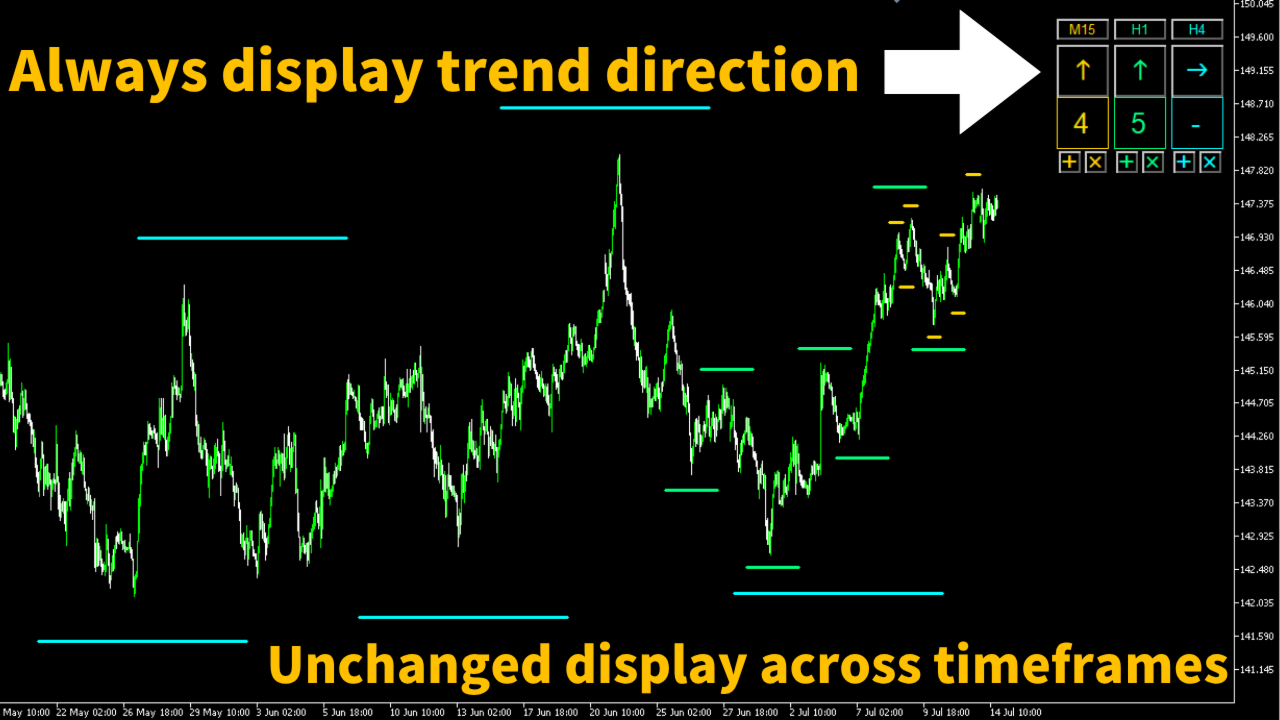
Her zaman diliminde (ya da her fraktal yapıda) trend yönünü kaydeden ve grafikte sürekli gösteren bir araçtır. Zaman dilimi değiştirilse bile panel görüntüsü sabit kalır, sık sık zaman dilimini değiştirerek grafik bakanlar için idealdir. İşlem yaparken trend yönünü hızlıca kontrol edebilir, stres olmadan trade yapabilirsiniz. Ayrıca, her zaman dilimindeki (fraktal yapıda) yüksek ve düşük seviyeleri gösteren çizgileri tek tuşla oluşturup silebilirsiniz. Otomatik işlem fonksiyonu yoktur; işlem destek aracı olarak kullanınız.
-
Fonksiyon Açıklaması
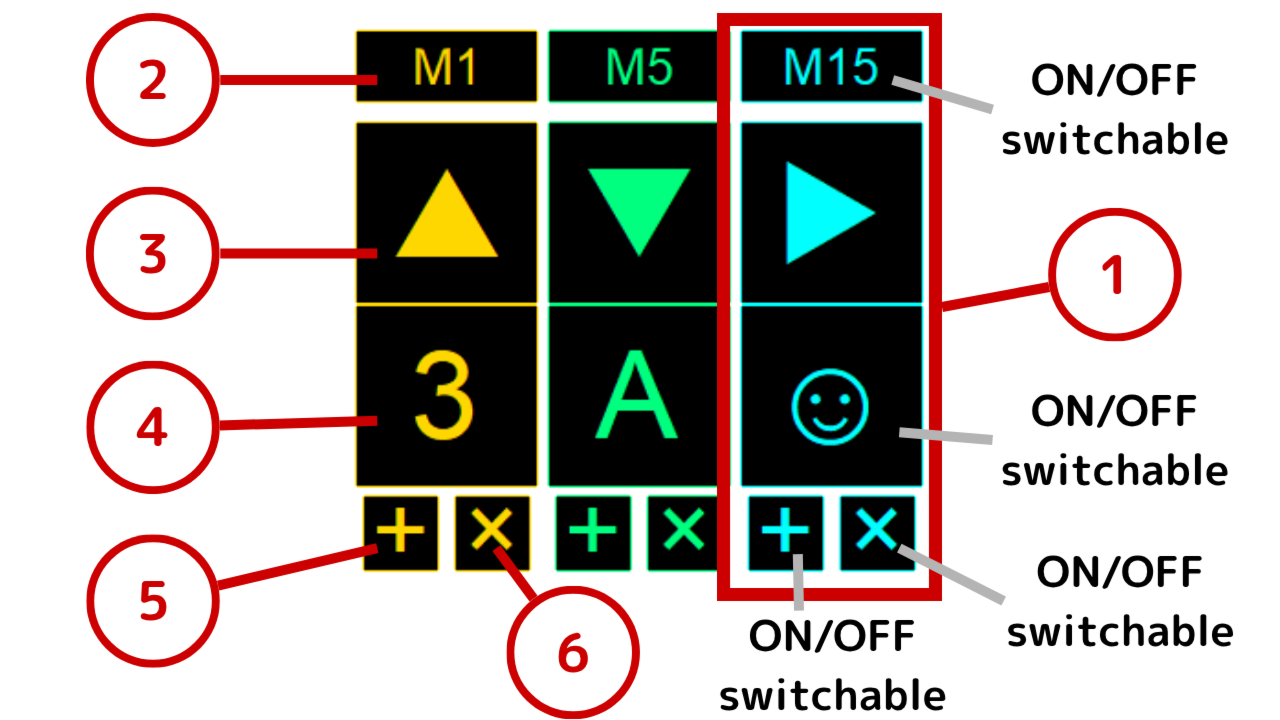
① Panel Ünitesi
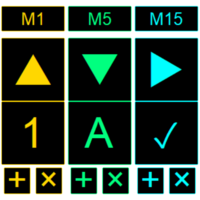
Panel arayüzünün dikey bir sütununu ifade eder. Maksimum 10 adet gösterilebilir. Her bir ünite için tema rengi belirlenebilir.
② Açıklama Etiketi
Panel ünitesinin en üstündeki etikettir. Zaman dilimi gibi istediğiniz metni yazabilirsiniz. Ayarlardan görünüm kapatılabilir.
③ Ok Gösterim Butonu
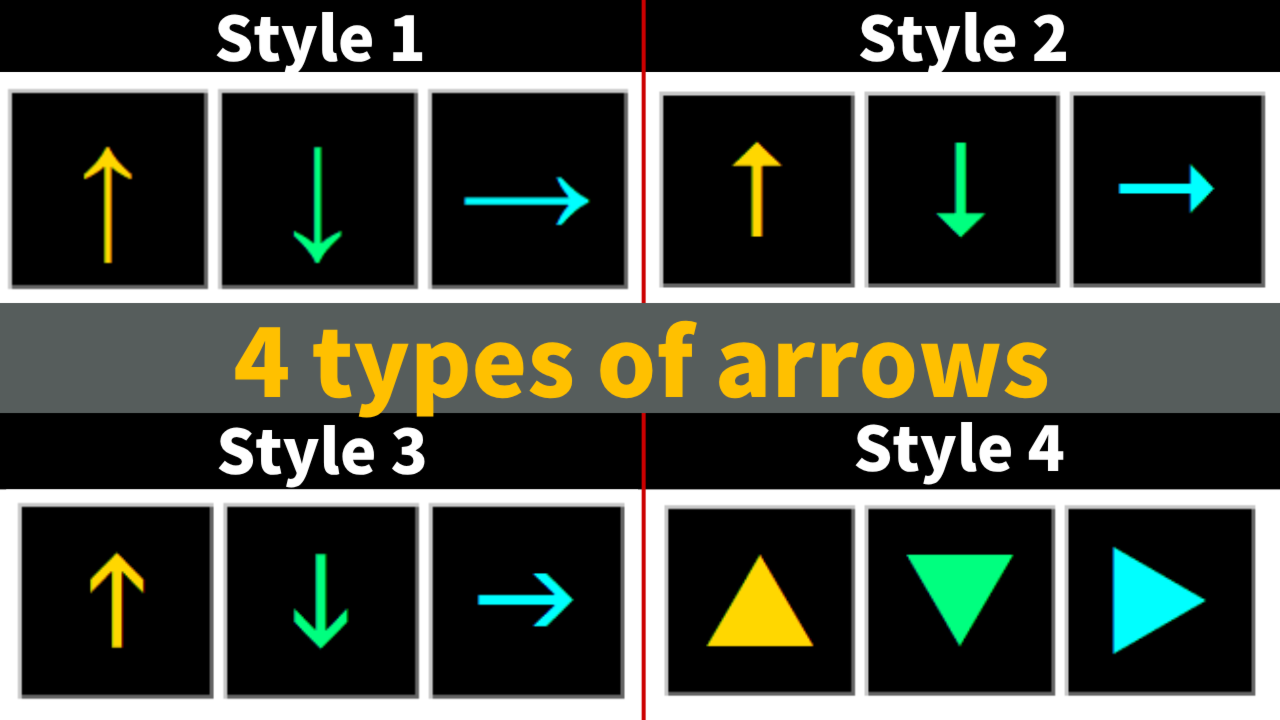
Trend yönünü gösteren okları görüntüler. Üç çeşit ok deseni vardır: yükseliş trendi (yukarı ok ↑), düşüş trendi (aşağı ok ↓), yatay (sağ ok →). Butona tıklayarak ok şeklini değiştirebilirsiniz. Ayarlardan ok stili değiştirilebilir. Toplam 4 stil vardır.
④ Metin Kutusu
Serbest metin girişi yapılabilir. Elliott dalga sayımı gibi istediğiniz amaç için kullanılabilir. Ayarlardan görünüm kapatılabilir.
⑤ Çizgi Ekleme Butonu
Her panel ünitesinde bir adet “+” butonu vardır. Basıldığında, o ünitenin tema rengiyle aynı renkte bir çizgi grafiğe eklenir. Ayarlardan görünüm kapatılabilir.
⑥ Çizgi Silme Butonu
Her panel ünitesinde bir adet “×” butonu vardır. Basıldığında onay diyalogu açılır; “Evet” seçilirse o ünitenin çizgi ekleme butonuyla oluşturulmuş tüm çizgiler silinir. Ayarlardan görünüm kapatılabilir.
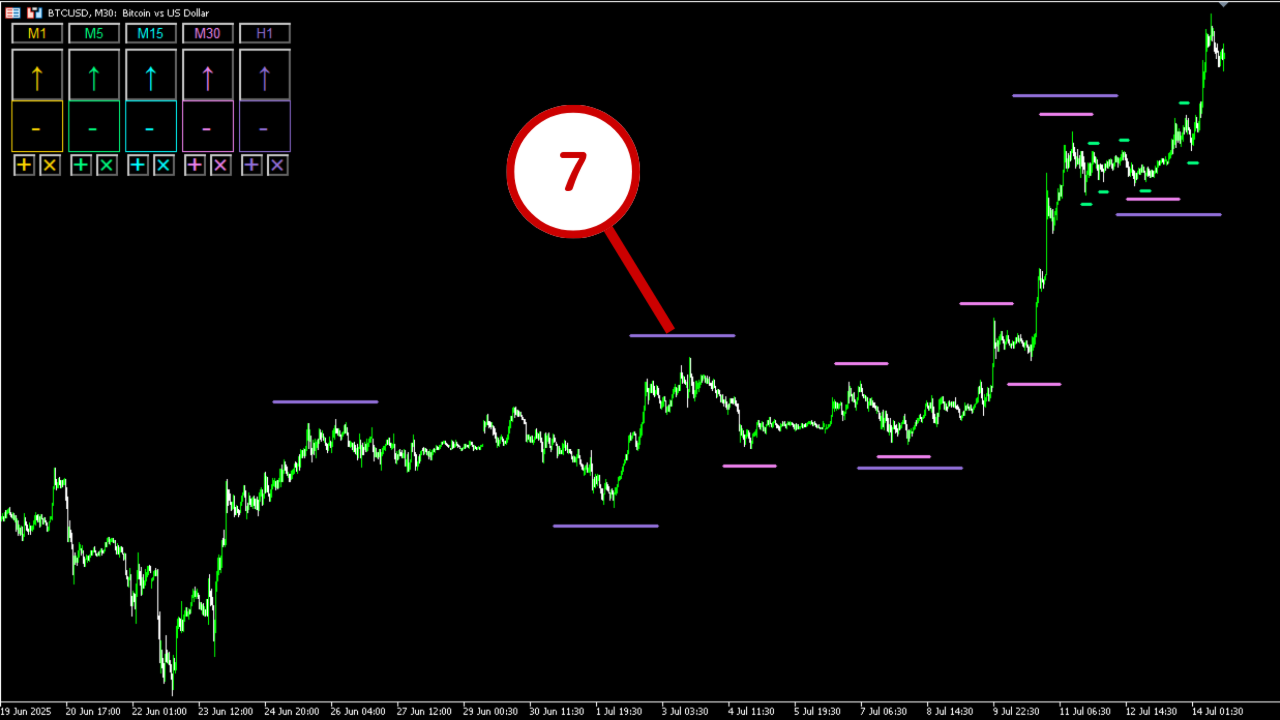
⑦ Çizgiler
Çizgi ekleme butonuyla oluşturulan paralel trend çizgileridir. Grafikteki yüksek ve düşük fiyatlara yerleştirilerek piyasa dalga yapısını görsel olarak anlamanıza yardımcı olur. Çizgi uzunluğu ve kalınlığı ayarlardan değiştirilebilir.
-
Desteklenen Ortamlar
Desteklenen platform: MetaTrader 5 (MetaTrader 4 desteklenmez)
Desteklenen zaman dilimleri: Tüm zaman dilimleri
Desteklenen döviz çiftleri: Tüm döviz çiftleri
-
Parametre Açıklamaları
・Panel Genel Ayarları
Panel ünitesi sayısı ayarlanabilir, maksimum 10 adet gösterilebilir. Panelin gösterim konumu da ayarlanabilir.
・Görüntüleme Ayarları
Ok stilleri 4 çeşitten seçilebilir. Açıklama etiketi, metin kutusu, çizgi ekleme ve çizgi silme butonlarının görünümü açılıp kapatılabilir.
※ “Stil 1” Arial fontunu kullanır, diğer stiller “Wingdings 3” fontunu kullanır. Windows ürünlerinde varsayılan olarak yüklüdür ancak Mac’te bulunmaz. Mac kullanıyorsanız ve “Stil 1” dışındaki stilleri kullanmak istiyorsanız “Wingdings 3” fontunu ayrıca yüklemeniz gerekir.
・Panel Ünitesi Ayarları
Panel ünitesinin genişliği ve açıklama etiketi, ok butonu gibi bileşenlerin yüksekliği ayarlanabilir.
・Açıklama Etiketi Metin Ayarları
Açıklama etiketi metni ayarlanabilir. Değişken numaraları soldan sağa sıralıdır. Örneğin “Açıklama Etiketi Metni 2”, soldan ikinci panel ünitesinin metnini belirtir.
・Tema Renk Ayarları
Her panel ünitesi için tema rengi belirlenebilir. Tema rengi, panel ünitesi metin ve arka plan rengi ile çizgi ekleme butonundan oluşturulan çizgilerin renginde kullanılır.
・Alt Renk Ayarları
Tema renginin dışında 5 adede kadar alt renk ayarlanabilir. Alt renkler de metin ve arka plan renginde kullanılabilir.
・Yazı Tipi Boyutu Ayarları
Açıklama etiketi, ok butonu, metin kutusu, çizgi ekleme ve silme butonlarının yazı tipi boyutları ayrı ayrı ayarlanabilir.
・Metin Rengi Tipi Ayarları
Açıklama etiketi, ok butonu, metin kutusu, çizgi ekleme ve silme butonlarının metin renkleri tema rengi ve 5 alt renkten seçilebilir. Ok butonunda yukarı, aşağı ve sağ ok için ayrı renk ayarlanabilir (örneğin yukarı ok yeşil, aşağı ok kırmızı, sağ ok gri).
・Arka Plan Rengi Tipi Ayarları
Açıklama etiketi, ok butonu, metin kutusu, çizgi ekleme ve silme butonlarının arka plan renkleri tema ve alt renklerden seçilebilir.
・Çerçeve Rengi Tipi Ayarları
Açıklama etiketi, ok butonu, metin kutusu, çizgi ekleme ve silme butonlarının çerçeve renkleri tema ve alt renklerden seçilebilir.
・Çizgi Ayarları
Çizgi ekleme butonuna basıldığında grafik üzerinde oluşturulan çizgilerin uzunluk ve kalınlığı ayarlanabilir. Uzunluk mum sayısı birimindendir.
-
Dikkat Edilmesi Gerekenler
・Bu ürün bir indikatördür, otomatik alım satım yapan bir EA değildir.
・Ok göstergelerinde “Stil 2”, “Stil 3” ve “Stil 4” için “Wingdings 3” fontu kullanılır. Mac ürünlerinde varsayılan yüklü değildir, kullanmak için ayrı yüklenmesi gerekir.
・İade yapılmamaktadır, satın alırken dikkatli olunuz.
-
Gelecek Planları
Gelecekte fonksiyon eklemeleri, yeni indikatörler ve kullanışlı araçlar geliştirilecektir. İlginiz varsa takip etmeyi unutmayınız!
*Fiyat ve satış durumu değişebilir veya satış durdurulabilir.
-
Sıkça Sorulan Sorular
S1. İstediğim kadar çizgi ekleyebilir miyim?
C1. Teorik olarak evet ancak çok fazla obje MT5’in yavaşlamasına veya kararsız çalışmasına neden olabilir, dikkatli olunuz.
S2. Çizgi ekleme butonuna basıyorum ama çizgi oluşmuyor, neden?
C2. Çizginin sağ ucu grafik görüntüsünü aşıyorsa çizgi oluşturulmaz ve “Uzman” sekmesinde log çıkar. Bu durumda grafiğin zoom’unu küçültüp tekrar deneyin.
S3. Çizgi silme butonuna basıyorum ama çizgiler silinmiyor, neden?
C3. Silinecek çizgiler şu iki koşulu sağlamalıdır:
・Basılan çizgi silme butonuyla aynı panel ünitesine ait çizgi ekleme butonuyla oluşturulmuş olması
・Çizgi silme butonunun panel ünitesi tema rengi ile çizgi renginin aynı olması
Her iki koşulu sağlamayan çizgiler silinmez. Tema rengi değiştirilip çizgi oluşturulduktan sonra silme butonu çalışmayabilir. Kopyalanmış çizgiler de silinemez.
S4. Başka indikatör veya EA ile birlikte kullanabilir miyim?
C4. Temelde evet ancak aynı kaynaklar kullanılıyorsa çakışma olabilir. Ayarları kontrol ederek kullanınız.
-
Destek
Sorularınız için topluluk yorumlarından iletişime geçebilirsiniz. Talepler ve hata bildirimlerine mümkün olan en hızlı şekilde yanıt verilecektir.