MTF Trend Map
- Indicateurs
- Version: 1.0
- Activations: 5

« Je veux vérifier la direction de la tendance sur des unités de temps supérieures, mais changer constamment l’unité de temps du graphique, c’est pénible… »
Ce produit est fait pour vous !!
Trend Map
-
Présentation du produit
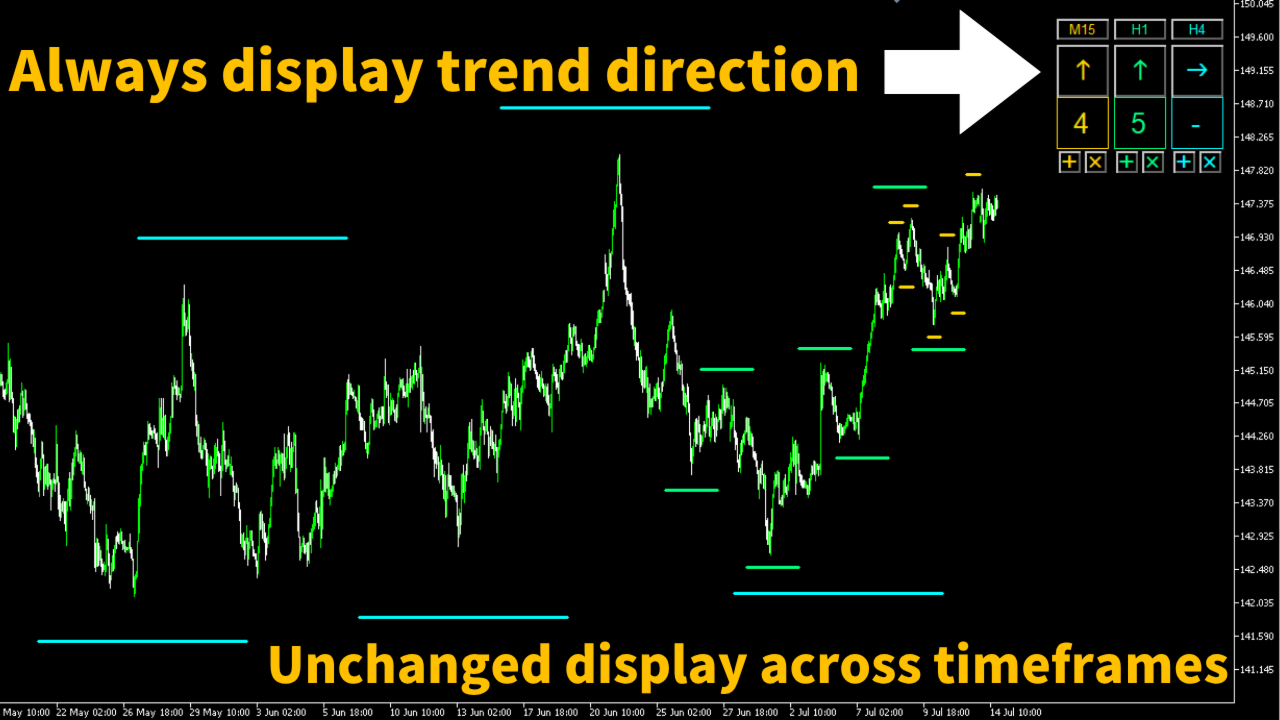
Cet outil enregistre la direction de la tendance pour chaque unité de temps (ou chaque structure fractale) et l’affiche constamment sur le graphique. Même lorsque vous changez d’unité de temps, le panneau reste affiché, ce qui est idéal pour ceux qui consultent fréquemment leur graphique en changeant d’unités. Vous pouvez ainsi vérifier rapidement la direction de la tendance lors de vos trades, pour un trading sans stress. Il est également possible de créer et supprimer d’un clic des lignes indiquant les plus hauts et plus bas de chaque unité de temps (ou structure fractale). Ce produit ne comprend pas de fonctions d’automatisation du trading, il sert uniquement d’outil d’aide au trading.
-
Description des fonctionnalités
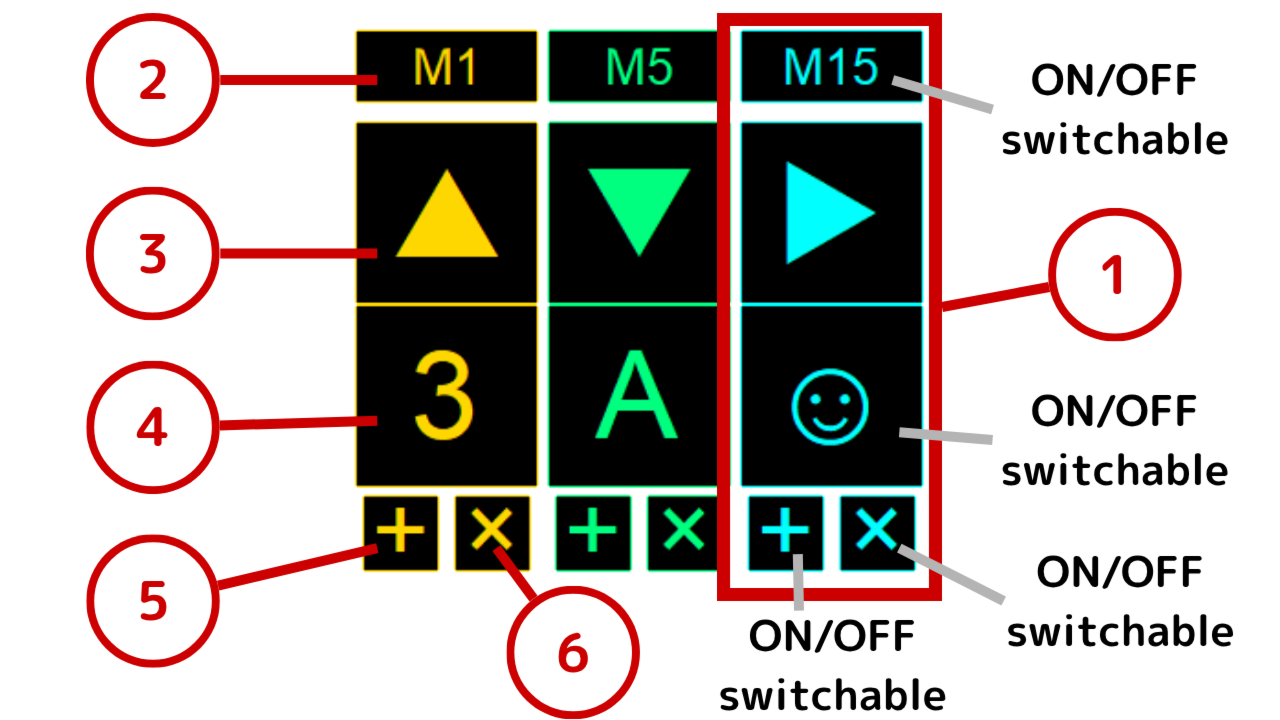
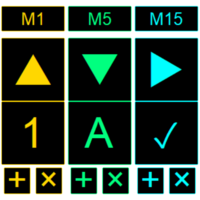
① Unité du panneau
Désigne une colonne verticale de l’interface du panneau. Jusqu’à 10 unités peuvent être affichées. Chaque unité peut avoir une couleur thématique différente.
② Étiquette explicative
C’est l’étiquette en haut de chaque unité du panneau. Vous pouvez définir le texte affiché, comme l’unité de temps. L’affichage peut être désactivé dans les paramètres.
③ Bouton d’affichage de flèche
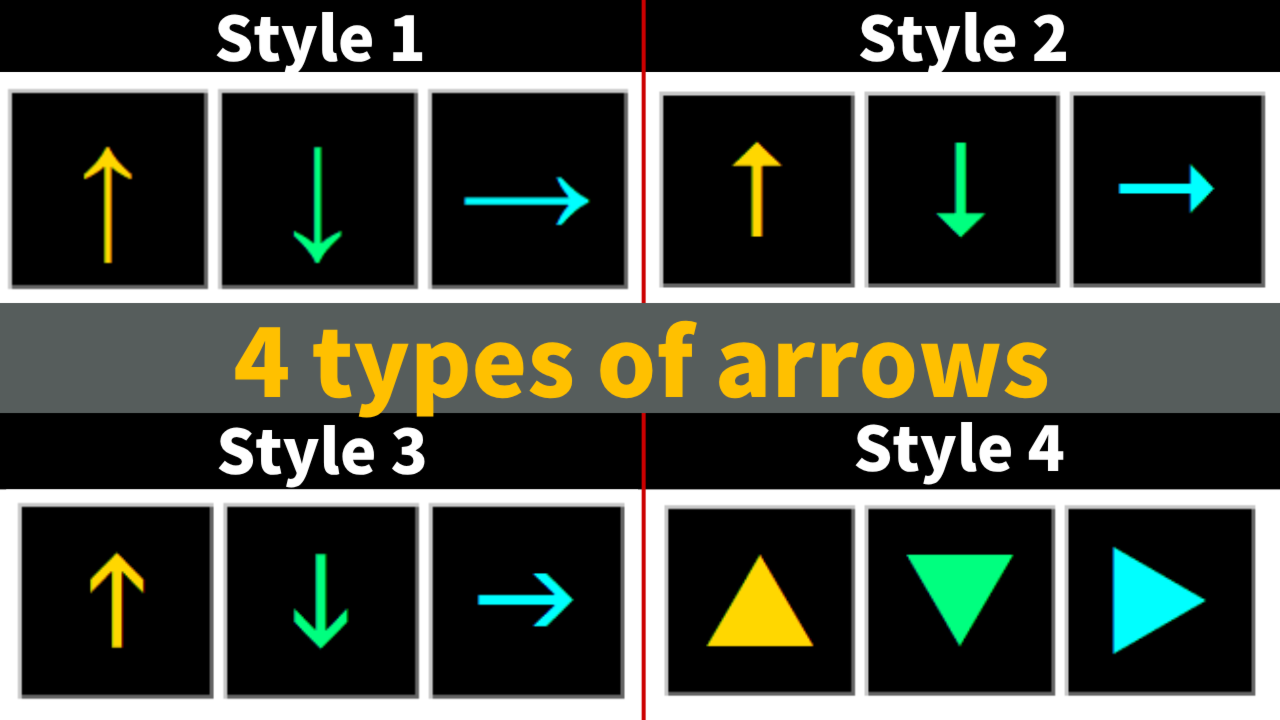
Affiche une flèche indiquant la direction de la tendance. Il y a trois modèles : tendance haussière (flèche vers le haut ↑), tendance baissière (flèche vers le bas ↓) et range (flèche vers la droite →). Cliquer sur le bouton change le modèle affiché. Le style de la flèche peut être modifié dans les paramètres. Il y a 4 styles différents.
④ Zone de texte
Permet de saisir du texte libre, par exemple pour noter le comptage des vagues d’Elliott. L’affichage peut être désactivé.
⑤ Bouton d’ajout de ligne
Un bouton « + » présent dans chaque unité du panneau. En cliquant, une ligne de la couleur thématique de l’unité est créée sur le graphique. L’affichage peut être désactivé.
⑥ Bouton de suppression de ligne
Un bouton « × » présent dans chaque unité. En cliquant, un dialogue de confirmation apparaît ; en confirmant, toutes les lignes créées par le bouton d’ajout de cette unité sont supprimées. L’affichage peut être désactivé.
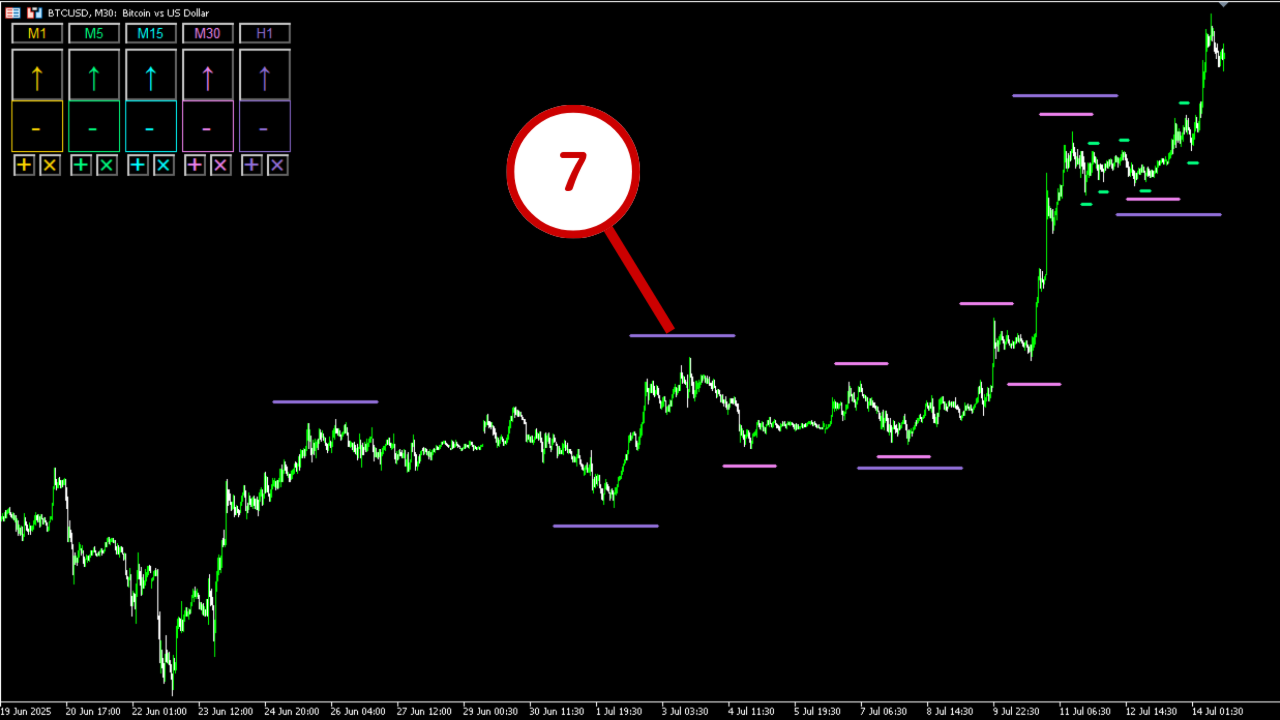
⑦ Lignes
Lignes parallèles de tendance créées par le bouton d’ajout de ligne. Placées aux plus hauts et plus bas du graphique, elles permettent de visualiser d’un coup d’œil votre perception de la structure des vagues du marché. La longueur et l’épaisseur des lignes sont réglables.
-
Environnement supporté
Plateforme : MetaTrader 5 (MetaTrader 4 non supporté)
Unités de temps : toutes
Paires de devises : toutes
-
Description des paramètres
・Paramètres globaux du panneau
Vous pouvez définir le nombre d’unités du panneau, jusqu’à 10 maximum. La position du panneau peut aussi être configurée.
・Paramètres d’affichage
4 styles de flèche sont disponibles. L’affichage de l’étiquette explicative, de la zone de texte, des boutons d’ajout et de suppression de ligne peut être activé ou désactivé.
*Le « style 1 » utilise la police « Arial », les autres utilisent « Wingdings 3 ». Sous Windows, « Wingdings 3 » est généralement installé par défaut, mais sous Mac, non. Si vous utilisez un Mac et souhaitez utiliser les styles autres que le style 1, vous devez installer « Wingdings 3 » manuellement.
・Paramètres de l’unité du panneau
Réglage de la largeur de l’unité et de la hauteur des composants comme l’étiquette et les boutons flèche.
・Paramètres du texte de l’étiquette
Vous pouvez définir le texte de l’étiquette pour chaque unité, numérotée de gauche à droite.
・Paramètres de la couleur thématique
Définissez la couleur thématique pour chaque unité, utilisée pour le texte, le fond et les lignes créées.
・Paramètres des couleurs secondaires
En plus de la couleur thématique, vous pouvez définir jusqu’à 5 couleurs secondaires à utiliser pour le texte et le fond.
・Paramètres de taille de police
Vous pouvez régler la taille de la police pour l’étiquette, les boutons flèche, la zone de texte, les boutons d’ajout et de suppression de ligne.
・Paramètres de couleur du texte
Vous pouvez choisir la couleur du texte pour chaque composant parmi la couleur thématique et les 5 couleurs secondaires. Pour les boutons flèche, il est possible de définir une couleur différente pour la flèche vers le haut, vers le bas et vers la droite (ex : vert clair pour la flèche vers le haut, rouge pour la flèche vers le bas, gris pour la flèche vers la droite).
・Paramètres de couleur de fond
Couleur de fond configurable pour chaque composant parmi la couleur thématique et les 5 couleurs secondaires.
・Paramètres de couleur de bordure
Couleur de la bordure configurable pour chaque composant parmi la couleur thématique et les 5 couleurs secondaires.
・Paramètres des lignes
Réglage de la longueur et de l’épaisseur des lignes créées (longueur en nombre de chandeliers).
-
Remarques
・Ce produit est un indicateur, pas un EA de trading automatique.
・Les styles 2, 3 et 4 des flèches utilisent la police « Wingdings 3 ». Sur Mac, cette police n’est pas installée par défaut ; si vous souhaitez utiliser ces styles sur Mac, installez « Wingdings 3 » manuellement.
・Aucun remboursement ne sera effectué. Veuillez acheter prudemment.
-
Projets futurs
Des mises à jour avec des fonctionnalités supplémentaires, de nouveaux indicateurs et outils pratiques sont prévus. Si intéressé, merci de nous suivre !
*Le prix et la disponibilité peuvent changer ou être interrompus sans préavis.
-
FAQ
Q1. Puis-je ajouter un nombre illimité de lignes ?
R1. Théoriquement oui, mais un grand nombre d’objets peut ralentir MT5 ou le rendre instable. Soyez prudent.
Q2. Pourquoi aucune ligne n’est créée en cliquant sur le bouton d’ajout ?
R2. Si la coordonnée droite de la ligne dépasse la zone visible du graphique, la ligne ne sera pas créée et un message sera affiché dans l’onglet « Experts ». Dans ce cas, réduisez le zoom du graphique et réessayez.
Q3. Pourquoi les lignes ne sont-elles pas supprimées en cliquant sur le bouton de suppression ?
R3. Seules les lignes qui remplissent ces deux conditions sont supprimées :
・La ligne a été créée par le bouton d’ajout de la même unité.
・La couleur de la ligne correspond à la couleur thématique de l’unité à laquelle appartient le bouton de suppression.
Si une des conditions n’est pas remplie, la ligne ne sera pas supprimée. Si vous changez la couleur thématique après création des lignes, il se peut que les anciennes lignes ne soient pas supprimées. Les lignes copiées ne peuvent pas être supprimées.
Q4. Puis-je utiliser cet outil avec d’autres indicateurs ou EA ?
R4. En principe oui, mais il peut y avoir des conflits si des ressources sont partagées. Vérifiez les réglages pour éviter cela.
-
Support
En cas de questions, contactez-nous via les commentaires de la communauté.
Nous répondons rapidement aux demandes et aux rapports de bugs.