MTF Trend Map
- Indicatori
- Versione: 1.0
- Attivazioni: 5

“Voglio verificare la direzione del trend sui timeframe superiori, ma cambiare continuamente il timeframe del grafico è fastidioso…”
Per te esiste questo prodotto!!
Trend Map
-
Panoramica del prodotto
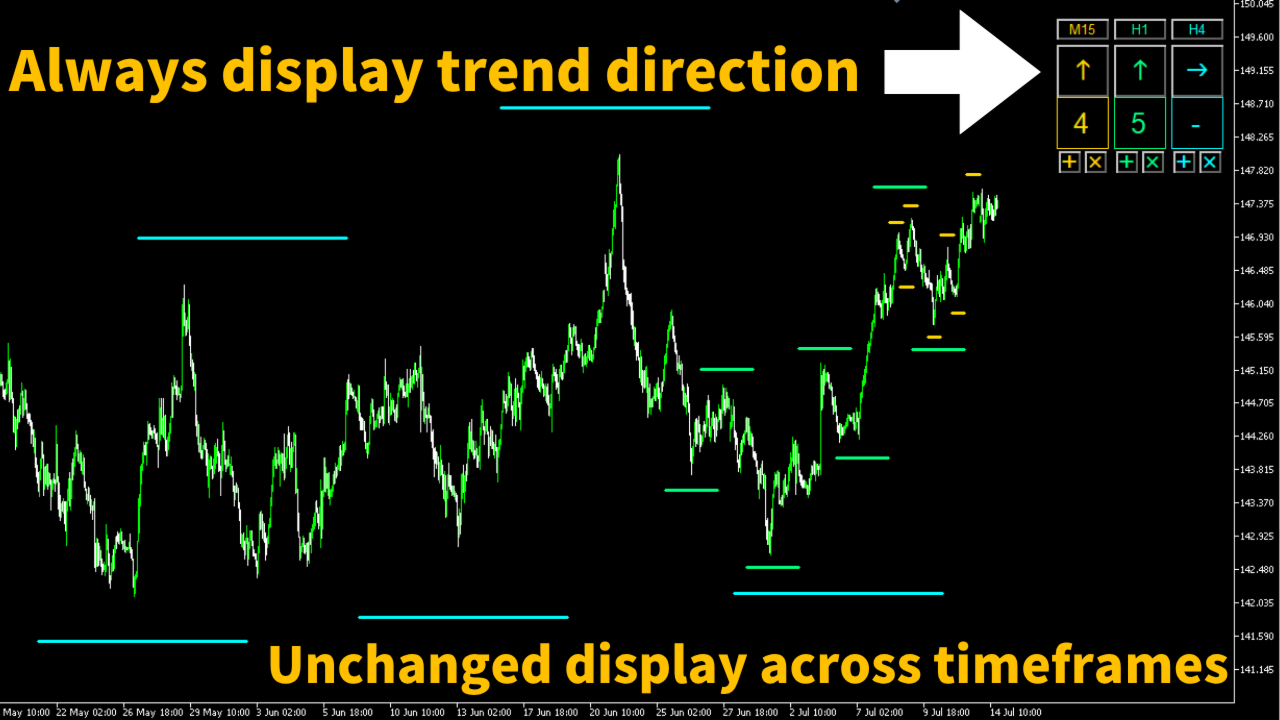
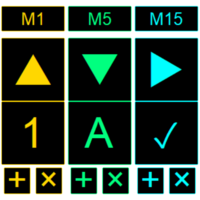
Questo strumento registra la direzione del trend in ogni timeframe (o in ogni struttura frattale) e la visualizza sempre sul grafico. Anche se cambi il timeframe, il pannello resta visibile, ideale per chi guarda spesso il grafico cambiando timeframe. Puoi così verificare rapidamente la direzione del trend durante il trading, per operare senza stress. Inoltre, con un solo pulsante puoi creare o eliminare linee che rappresentano i massimi e minimi di ogni timeframe (o struttura frattale). Non dispone di funzioni di trading automatico, ma serve come supporto al trading.
-
Descrizione delle funzionalità
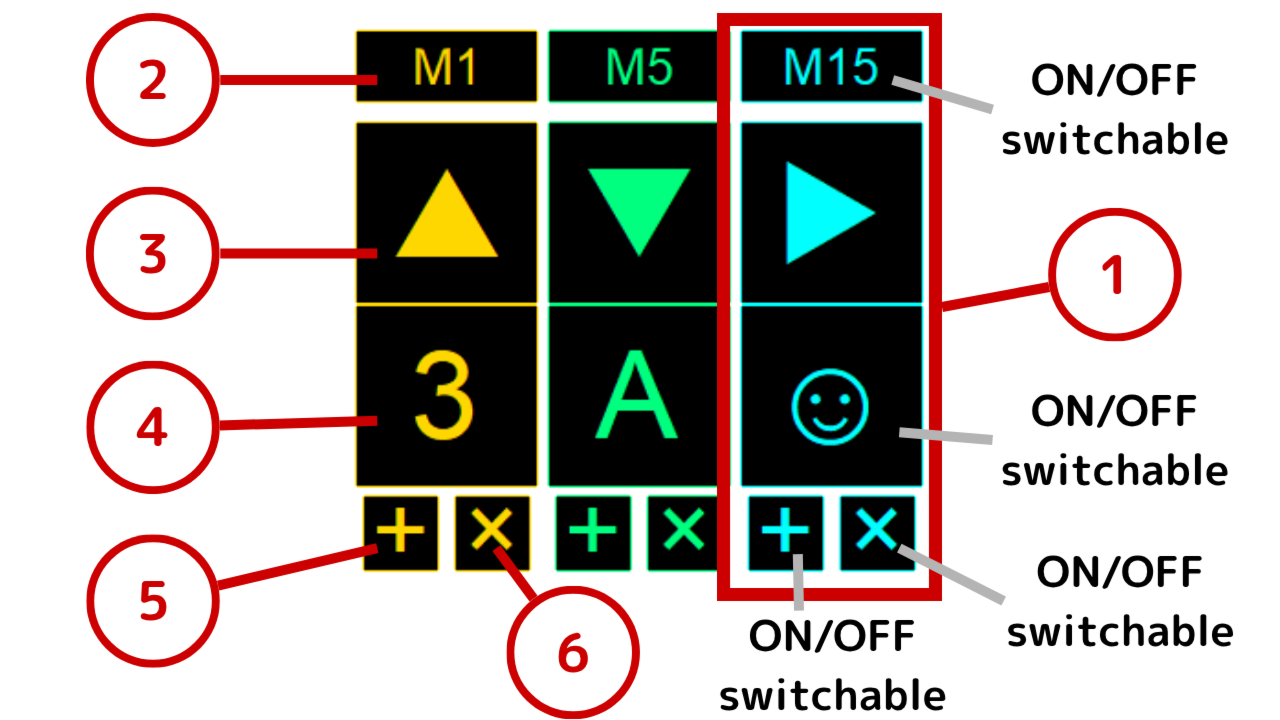
① Unità del pannello
Indica una colonna verticale dell’interfaccia del pannello. Puoi mostrare fino a 10 unità. Ogni unità può avere un colore tema differente.
② Etichetta descrittiva
È l’etichetta in cima a ogni unità del pannello. Puoi impostare il testo desiderato, ad esempio il timeframe. Puoi disattivarne la visualizzazione dalle impostazioni.
③ Pulsante visualizzazione freccia
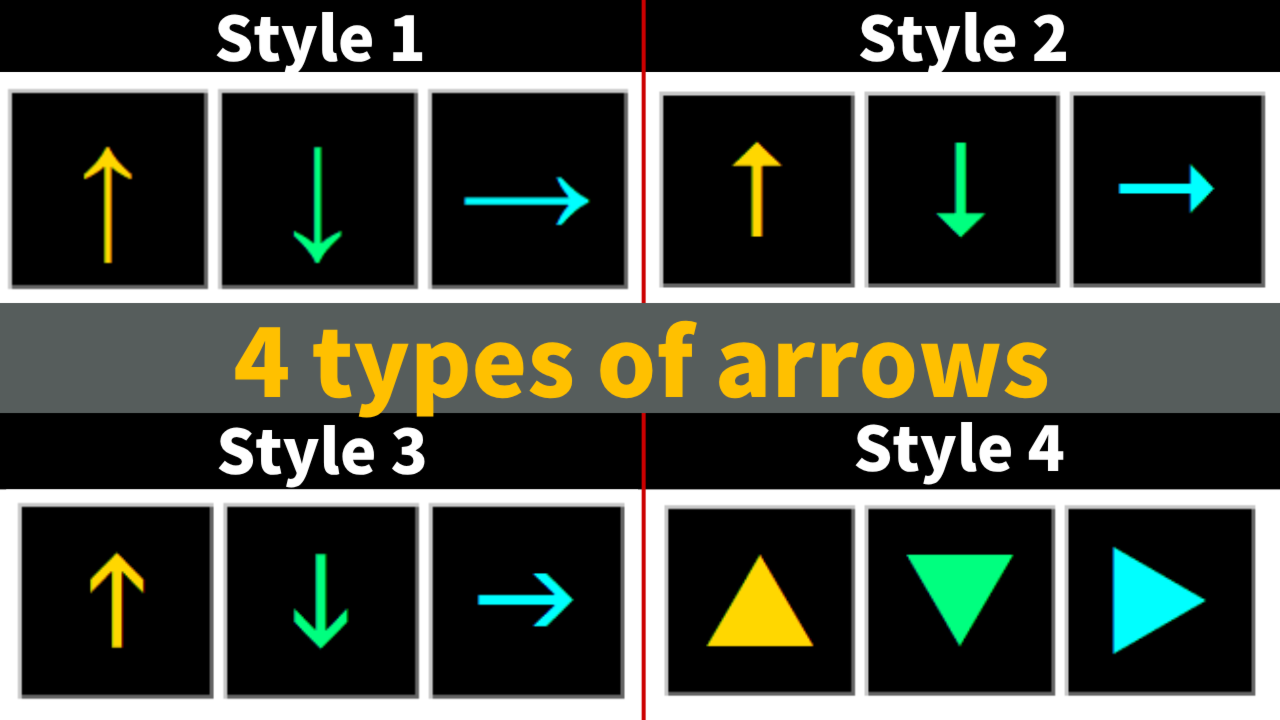
Mostra una freccia che indica la direzione del trend. Ci sono tre modalità: trend rialzista (freccia su ↑), trend ribassista (freccia giù ↓) e range (freccia destra →). Cliccando sul pulsante cambi modalità. Lo stile della freccia è personalizzabile tra 4 opzioni.
④ Casella di testo
Permette di inserire testo libero, ad esempio il conteggio delle onde di Elliott. Puoi disattivarne la visualizzazione.
⑤ Pulsante aggiungi linea
Un pulsante “+” presente in ogni unità. Premendolo si crea una linea sul grafico con il colore tema dell’unità. Puoi disattivarne la visualizzazione.
⑥ Pulsante elimina linea
Un pulsante “×” presente in ogni unità. Premendolo appare una finestra di conferma; confermando si eliminano tutte le linee create da quel pulsante “+” dell’unità. Puoi disattivarne la visualizzazione.
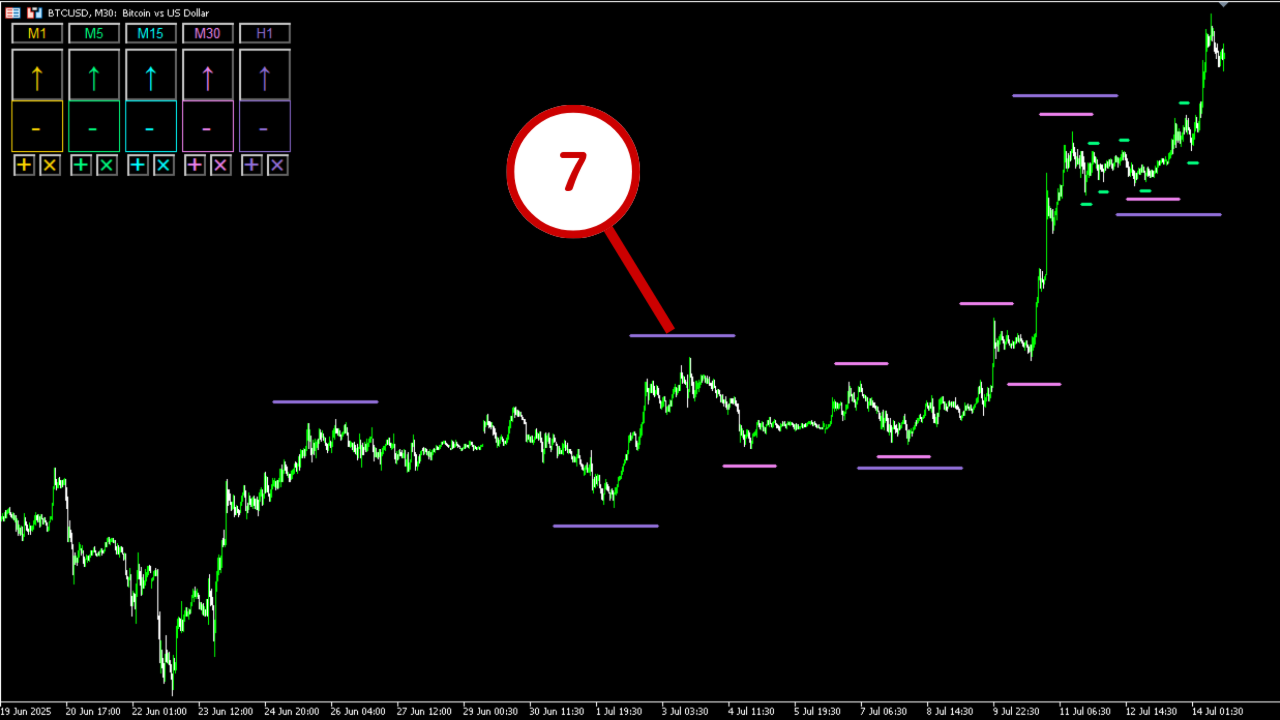
⑦ Linee
Linee parallele di trend create col pulsante aggiungi linea. Posizionate sui massimi e minimi del grafico, ti permettono di visualizzare la struttura delle onde del mercato. Lunghezza e spessore sono configurabili.
-
Ambiente supportato
Piattaforma: MetaTrader 5 (MetaTrader 4 non supportato)
Timeframe: tutti
Coppie di valute: tutte
-
Descrizione parametri
・Impostazioni generali del pannello
Puoi impostare il numero di unità del pannello fino a un massimo di 10. La posizione del pannello è configurabile.
・Impostazioni visualizzazione
Puoi scegliere tra 4 stili di frecce. Puoi attivare/disattivare la visualizzazione di etichetta descrittiva, casella di testo, pulsanti aggiungi/elimina linea.
*Lo “stile 1” usa il font “Arial”, gli altri usano “Wingdings 3”. Su Windows “Wingdings 3” è solitamente installato, su Mac no. Se usi Mac e vuoi usare gli stili diversi dallo stile 1 devi installare “Wingdings 3”.
・Impostazioni unità pannello
Configura larghezza unità e altezza dei componenti come etichetta e pulsanti freccia.
・Impostazioni testo etichetta
Puoi impostare il testo per ogni etichetta da sinistra a destra.
・Impostazioni colore tema
Imposta il colore tema per ogni unità, usato per testo, sfondo e linee create.
・Impostazioni colori secondari
Oltre al colore tema puoi impostare fino a 5 colori secondari per testo e sfondo.
・Impostazioni dimensione font
Configura dimensione del font per etichetta, pulsanti freccia, casella testo, pulsanti aggiungi/elimina linea.
・Impostazioni colore testo
Scegli il colore testo per ogni componente tra colore tema e 5 colori secondari. Per pulsanti freccia puoi impostare colore diverso per freccia su, giù e destra (es. verde chiaro, rosso, grigio).
・Impostazioni colore sfondo
Configura colore sfondo per ogni componente tra colore tema e 5 colori secondari.
・Impostazioni colore bordo
Configura colore bordo per ogni componente tra colore tema e 5 colori secondari.
・Impostazioni linee
Configura lunghezza e spessore delle linee create (lunghezza in numero di candele).
-
Note
・Questo prodotto è un indicatore, non un EA di trading automatico.
・Gli stili freccia 2, 3 e 4 usano il font “Wingdings 3”. Su Mac non è preinstallato, quindi devi installarlo manualmente per usare questi stili.
・I rimborsi non sono previsti, acquista con attenzione.
-
Progetti futuri
Sono previsti aggiornamenti con nuove funzioni, nuovi indicatori e tool utili. Se interessato, seguici!
*Prezzi e disponibilità possono cambiare o il prodotto può essere ritirato.
-
FAQ
D1. Posso aggiungere un numero illimitato di linee?
R1. Teoricamente sì, ma troppe linee possono rallentare MT5 o renderlo instabile.
D2. Perché cliccando il pulsante aggiungi linea non si crea nessuna linea?
R2. Se la coordinata destra della linea supera l’area visibile del grafico, la linea non si crea e viene mostrato un log nella scheda “Esperti”. In tal caso, riduci lo zoom e riprova.
D3. Perché cliccando il pulsante elimina linea le linee non si cancellano?
R3. Solo le linee create dal pulsante aggiungi linea della stessa unità e con colore uguale al tema dell’unità vengono cancellate. Cambiando colore tema dopo la creazione, le linee precedenti potrebbero non cancellarsi. Le linee copiate non si possono cancellare.
D4. Posso usare questo strumento con altri indicatori o EA?
R4. In linea di principio sì, ma se condividono risorse potrebbero esserci conflitti. Controlla le impostazioni.
-
Supporto
Per domande, contattaci tramite i commenti della community. Rispondiamo rapidamente a richieste e segnalazioni di bug.