MTF Trend Map
- 指标
- 版本: 1.0
- 激活: 5

「我想确认上位周期的趋势方向,但频繁切换图表时间周期真的很麻烦啊……」
这个产品正是为你准备的!
Trend Map
- 产品概述
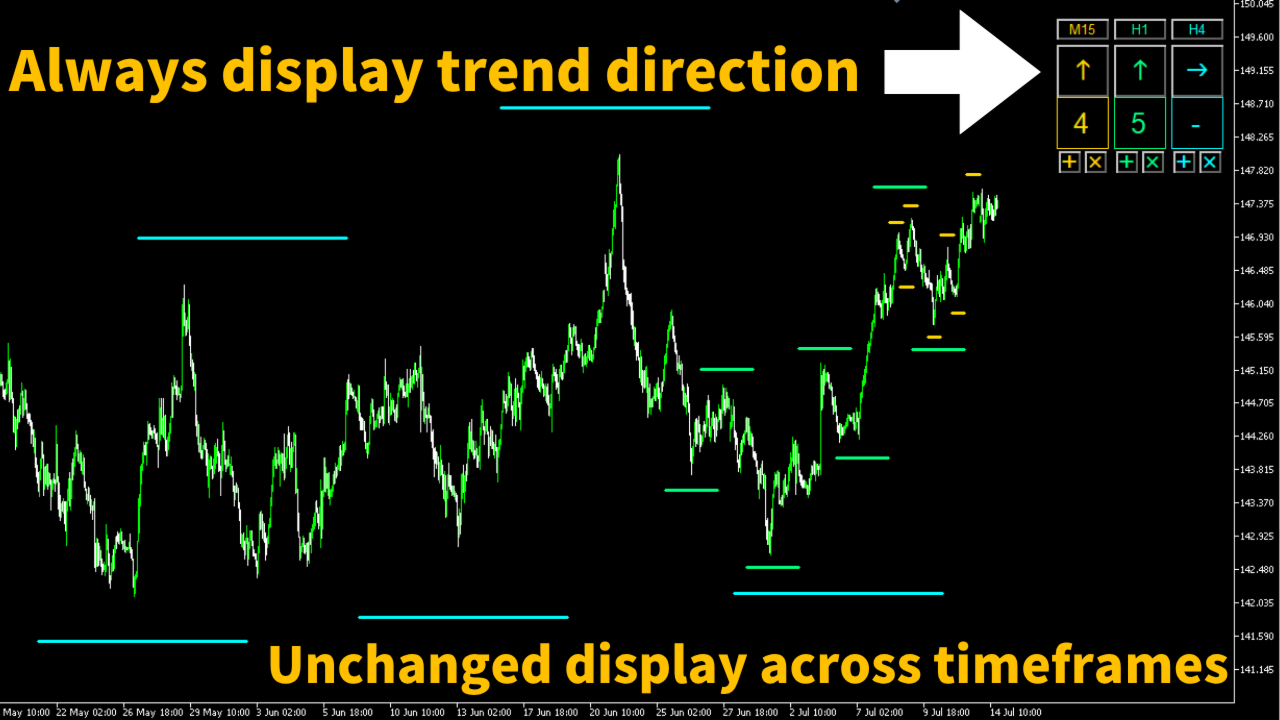
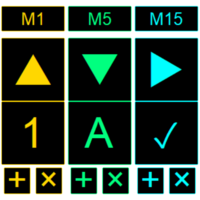
本工具可以记录每个时间周期(或每个分形结构)的趋势方向,并将其持续显示在图表上。即使切换图表时间周期,面板仍会保留显示,因此特别适合频繁切换周期查看图表的交易者。它可以帮助你快速确认趋势方向,从而实现无压力交易。此外,你还可以通过一键操作,添加或删除每个周期的高低点参考线。请注意,这不是自动交易系统,而是一个辅助手动交易的工具。
- 功能说明
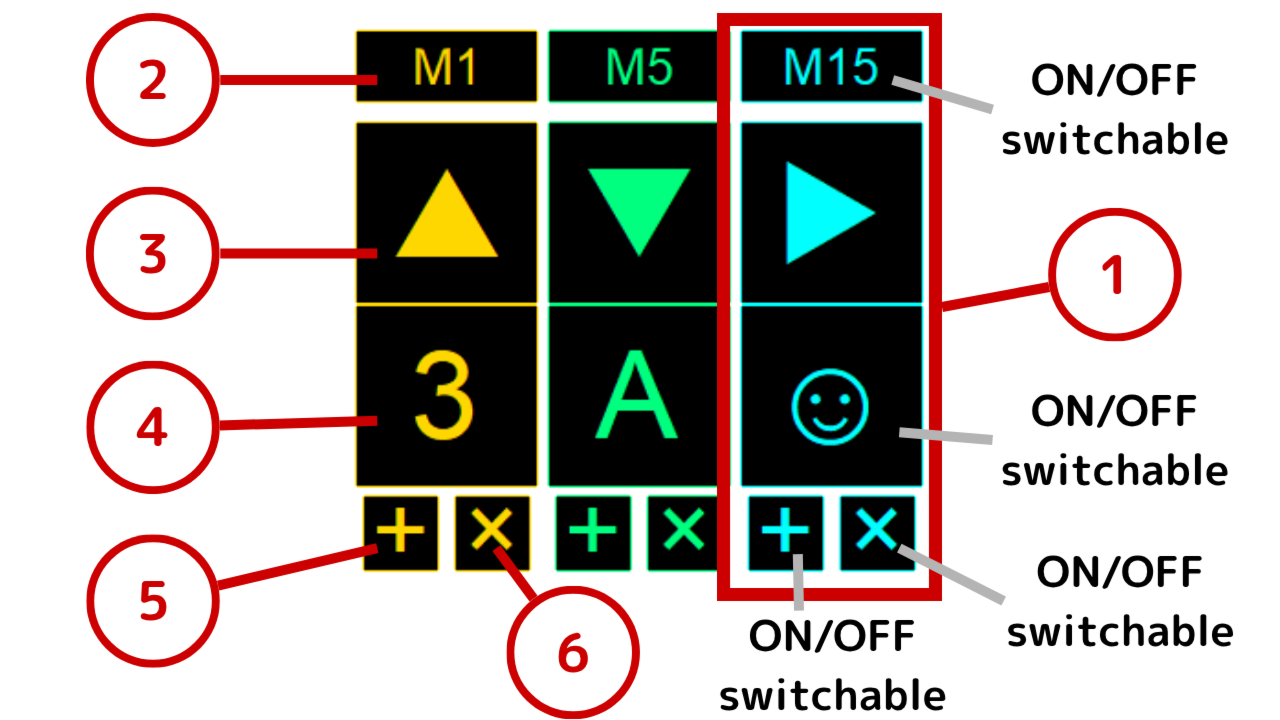
1. 面板单元
界面中竖直排列的单元区域。最多可显示10个,每个单元可设置不同的主题颜色。
2. 说明标签
面板单元最上方的标签,可自由输入文字(如时间周期名等)。可在设置中关闭显示。
3. 趋势箭头按钮
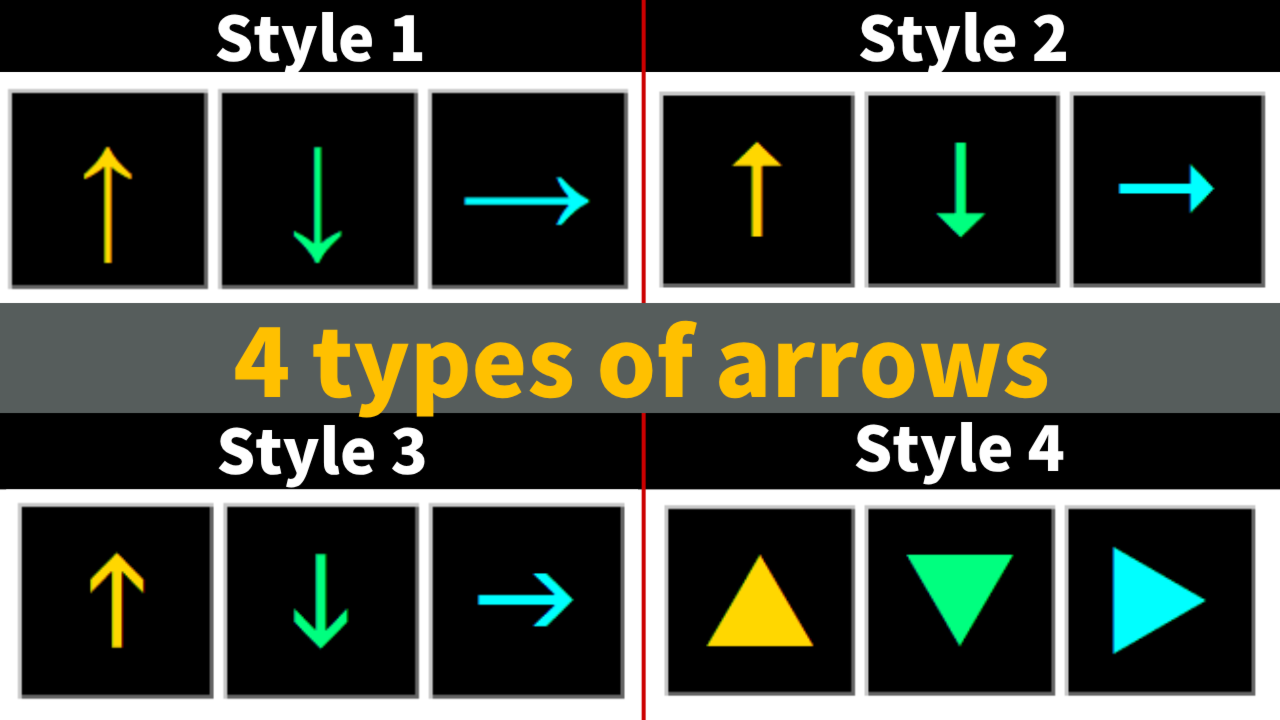
用于表示趋势方向的箭头,包括上升趋势(↑)、下降趋势(↓)和震荡区间(→)。点击按钮可切换状态,共有4种样式可选。
4. 文本输入框
可输入任意文字。例如你可以记录艾略特波浪的波数等。可在设置中关闭显示。
5. 添加线按钮
每个面板单元内都有一个“+”按钮,点击可在图表上绘制与该单元主题颜色相同的趋势线。显示可在设置中关闭。
6. 删除线按钮
每个面板单元内还有一个“×”按钮,点击会弹出确认对话框,点击“是”后会删除该单元所生成的所有趋势线。显示可在设置中关闭。
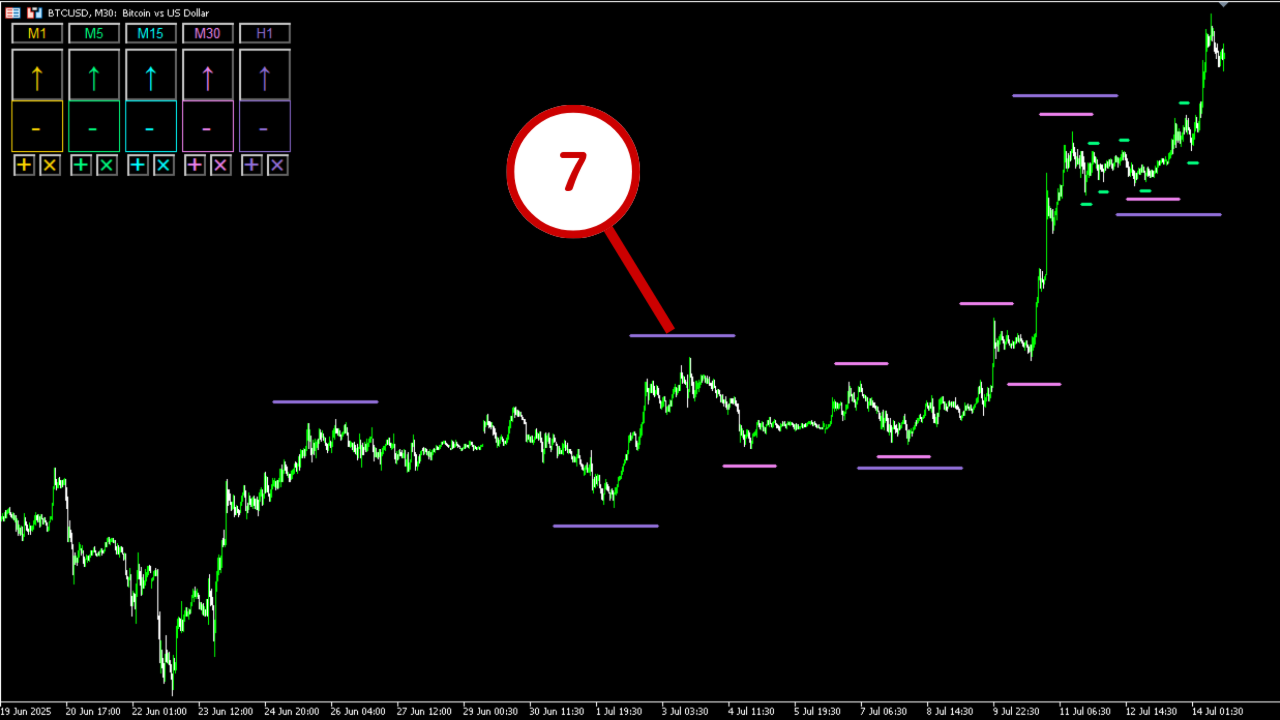
7. 趋势线
通过“添加线”按钮绘制的平行趋势线,可放置于高点或低点,帮助你明确自己对波动结构的判断。趋势线的长度与粗细均可在设置中调整。
- 适用环境
平台:MetaTrader 5(不支持 MT4)
时间周期:支持所有周期
货币对:支持所有货币对
- 参数说明
・面板设置
可设置显示的面板单元数量(最多10个)及其位置。
・显示设置
可选择4种箭头样式。说明标签、文本框、添加线按钮和删除线按钮均可选择开启/关闭。
※“样式1”使用的是 Arial 字体;“样式2–4”使用的是 Wingdings 3 字体。该字体在 Windows 系统中默认安装,但 macOS 上未预装,Mac 用户如需使用样式2–4,请手动安装该字体。
・单元设置
可设置每个面板单元的宽度及其各个组件(说明标签、箭头按钮等)的高度。
・标签文字设置
可为每个说明标签设置文本。变量编号按从左到右排列(例如“LabelText2”代表第二个单元的标签文字)。
・主题颜色设置
可为每个面板单元指定主题颜色。该颜色也会应用于该单元生成的趋势线。
・辅助颜色设置
除了主题色外,还可设置5种辅助颜色,可用于界面元素的字体和背景色。
・字体大小设置
可分别为标签、按钮、文本框等设置字体大小。
・字体颜色类型
可从主题色与5个辅助色中选择每个组件的字体颜色。箭头按钮可为上/下/横三种状态分别指定颜色(例如绿色、红色、灰色)。
・背景颜色类型
可从主题色与5个辅助色中选择背景颜色。
・边框颜色类型
可从主题色与5个辅助色中选择边框颜色。
・趋势线设置
设置“添加线”按钮绘制出的趋势线长度(以K线数量计)与线宽。
- 注意事项
・本产品为指标(Indicator),并非 EA。
・样式2–4 使用的 Wingdings 3 字体在 Mac 上不默认安装,需手动下载。
・购买后原则上不接受退款,请在确认后再进行购买。
- 后续计划
未来将持续添加功能、发布其他实用工具与指标。如果您感兴趣,欢迎关注我们!
※产品价格及销售状态可能会在未来进行变更,敬请理解。
- 常见问题
Q1. 可以添加无限数量的趋势线吗?
A1. 理论上没有限制,但如果图表中对象过多,可能导致 MT5 运行缓慢或不稳定。
Q2. 点击添加线按钮却没有生成线,为什么?
A2. 如果趋势线的右侧坐标超出图表可视范围,系统不会绘制线。请尝试缩小图表再试一次。
Q3. 点击删除线按钮但趋势线没有被删除,为什么?
A3. 要删除的趋势线必须同时满足以下两个条件:
・是由同一单元的“添加线”按钮生成
・趋势线颜色与该单元的主题颜色一致
若有一个条件不满足,该线将无法被删除。另外,通过复制方式生成的趋势线也无法删除。
Q4. 是否可以与其他指标或 EA 同时使用?
A4. 原则上可以,但若使用相同资源,可能会产生冲突。请检查各工具的设置以避免冲突。
- 支持服务
如有疑问,请通过社区留言联系我们。
我们将尽快响应您的需求与错误报告。