MTF Trend Map
- Indikatoren
- Version: 1.0
- Aktivierungen: 5

„Ich möchte die Trendrichtung auf höheren Zeitrahmen überprüfen, aber ständig das Chart-Timeframe zu wechseln ist lästig...“
Für Sie gibt es dieses Produkt!!
Trend Map
-
Produktübersicht
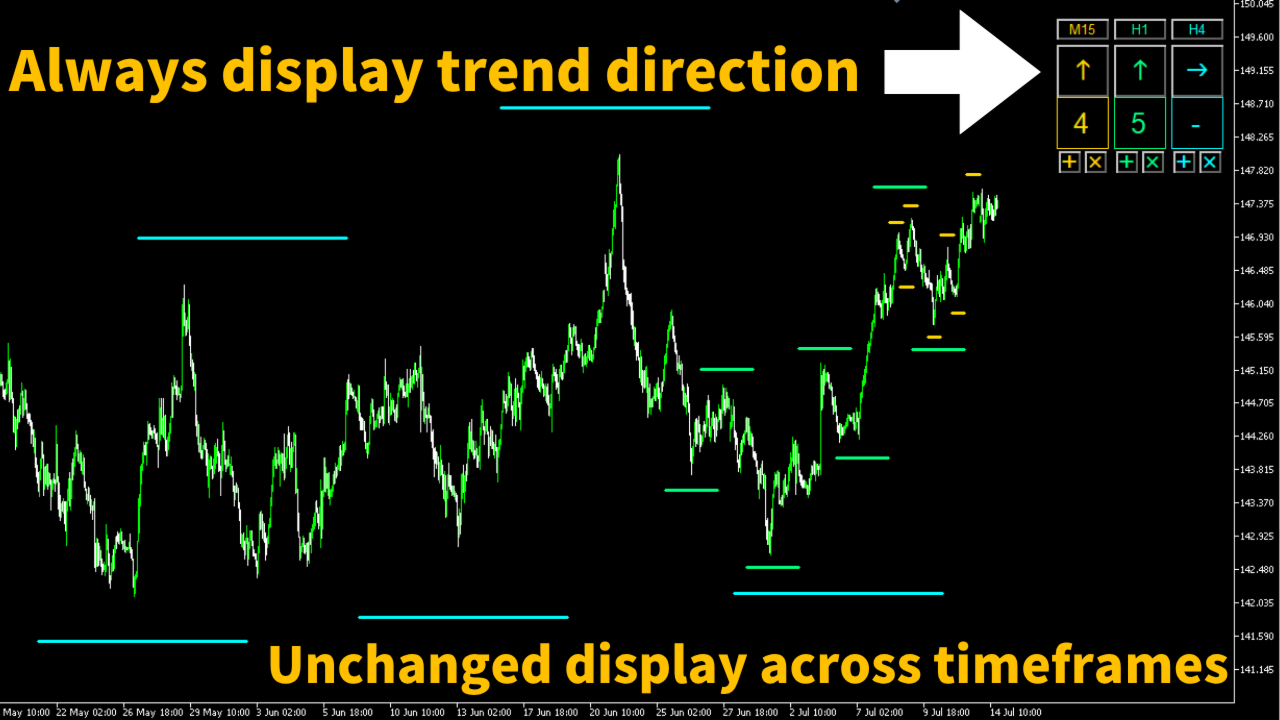
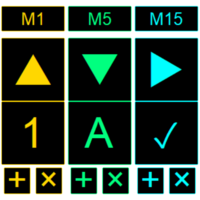
Dieses Tool speichert die Trendrichtung in jedem Zeitrahmen (oder jeder fraktalen Struktur) und zeigt sie dauerhaft im Chart an. Selbst wenn Sie das Zeitfenster wechseln, bleibt das Panel sichtbar, daher ist es ideal für Anwender, die häufig zwischen verschiedenen Zeitrahmen wechseln. So können Sie beim Trading schnell die Trendrichtung erkennen und stressfrei handeln. Außerdem können Sie mit nur einem Knopfdruck Linien erzeugen oder entfernen, die Hoch- und Tiefpunkte der jeweiligen Zeitrahmen (oder fraktalen Strukturen) markieren. Es besitzt keine automatischen Handelsfunktionen, sondern dient als Trading-Hilfsmittel.
-
Funktionsbeschreibung
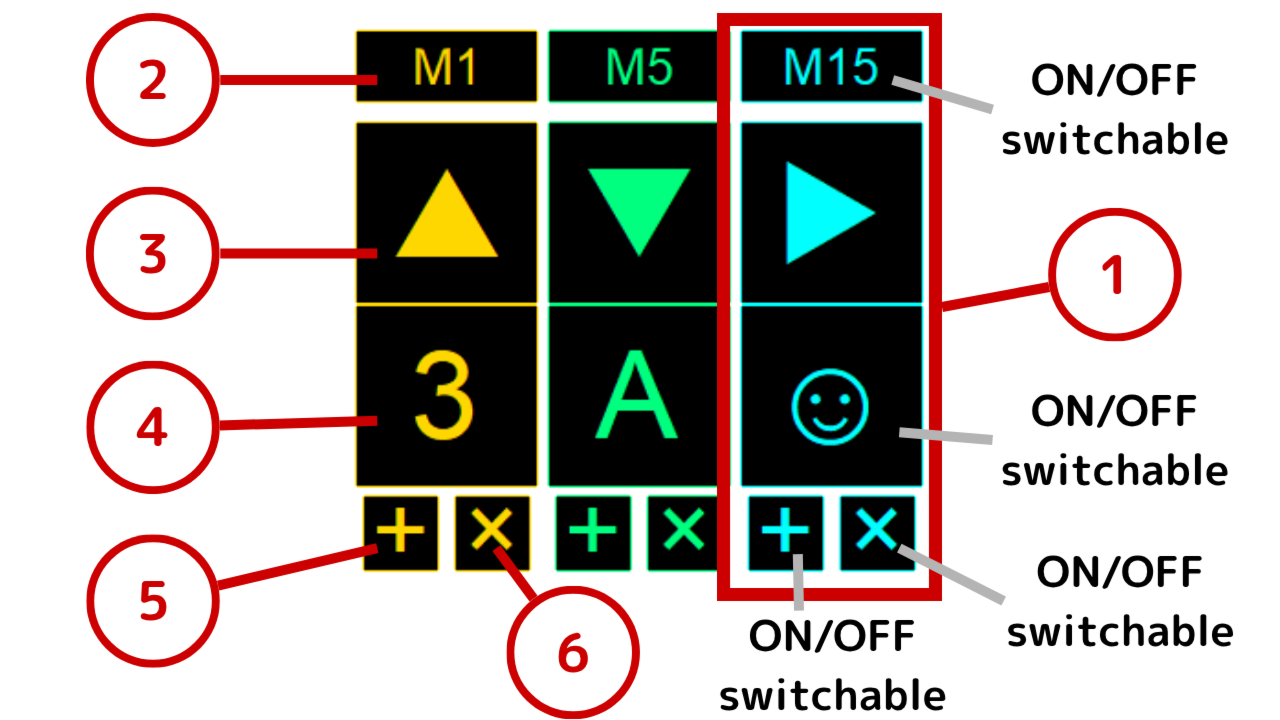
① Panel-Einheit
Bezeichnet eine vertikale Spalte im Panel-UI. Es können bis zu 10 Einheiten angezeigt werden. Jede Einheit kann eine eigene Themenfarbe haben.
② Beschriftungslabel
Das oberste Label jeder Panel-Einheit. Sie können beliebigen Text anzeigen, z.B. den Zeitrahmen. Die Anzeige kann in den Einstellungen deaktiviert werden.
③ Pfeildarstellungs-Button
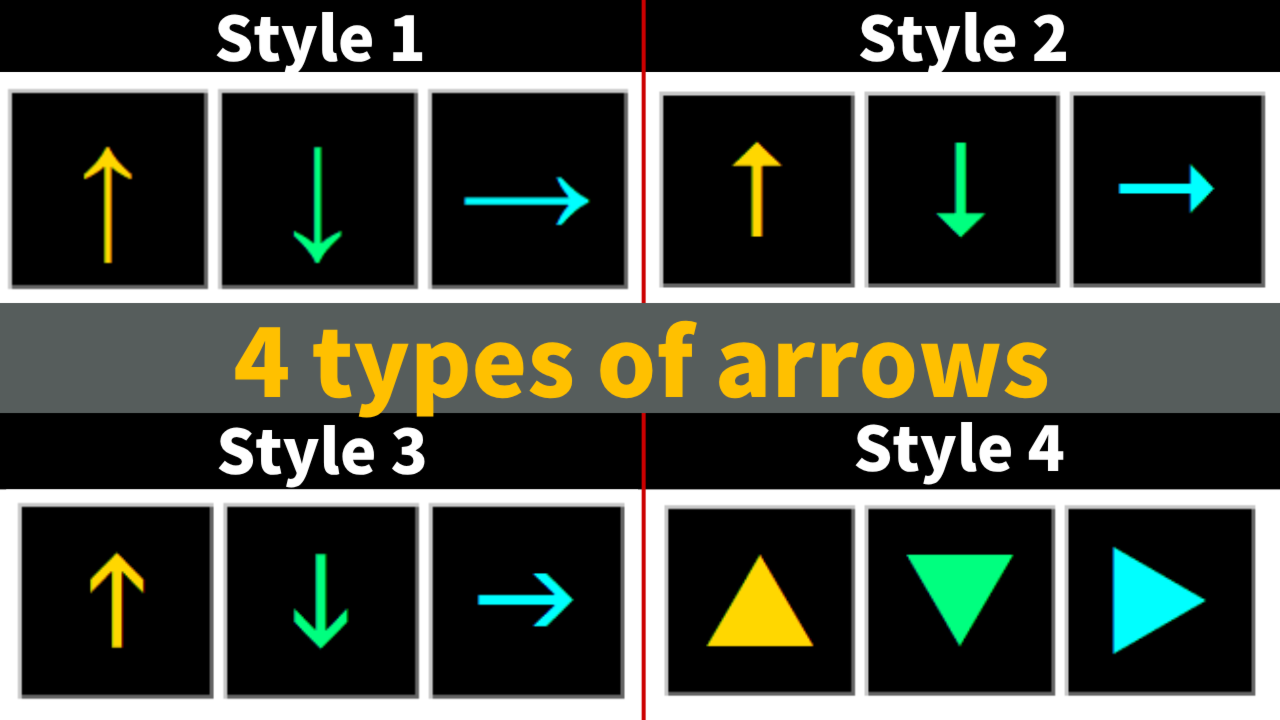
Zeigt einen Pfeil, der die Trendrichtung anzeigt. Es gibt drei Muster: Aufwärtstrend (Pfeil nach oben ↑), Abwärtstrend (Pfeil nach unten ↓), Seitwärtsrange (Pfeil nach rechts →). Mit Klick auf den Button wechselt das Pfeilmuster. Der Pfeilstil kann in den Einstellungen geändert werden; es gibt 4 verschiedene Stile.
④ Textfeld
Ermöglicht die Texteingabe, z.B. zur Elliott-Wellenzählung. Die Anzeige kann auch ausgeschaltet werden.
⑤ Linien-Hinzufügen-Button
Ein "+"-Button in jeder Panel-Einheit. Bei Klick wird eine Linie im Chart mit der Themenfarbe der Einheit erstellt. Anzeige kann deaktiviert werden.
⑥ Linien-Löschen-Button
Ein "×"-Button in jeder Panel-Einheit. Beim Klicken erscheint ein Bestätigungsdialog; bei Bestätigung werden alle mit dem Linien-Hinzufügen-Button dieser Einheit erzeugten Linien gelöscht. Anzeige kann deaktiviert werden.
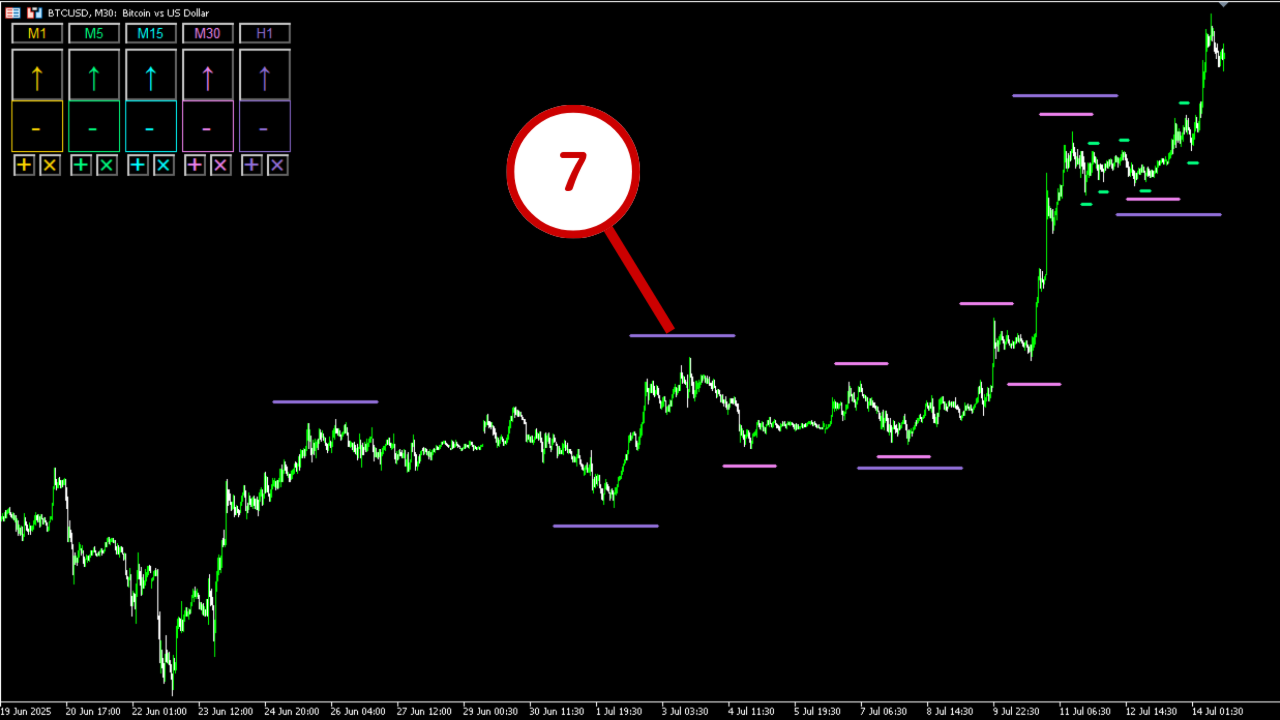
⑦ Linien
Parallele Trendlinien, erzeugt über den Linien-Hinzufügen-Button. Sie werden an Hochs und Tiefs des Charts platziert, um die subjektive Wahrnehmung der Marktwellenstruktur sichtbar zu machen. Länge und Dicke sind einstellbar.
-
Unterstützte Umgebungen
Plattform: MetaTrader 5 (MetaTrader 4 wird nicht unterstützt)
Zeitrahmen: Alle
Währungspaare: Alle
-
Parameterbeschreibung
・Gesamte Panel-Einstellungen
Anzahl der Panel-Einheiten einstellbar, max. 10. Panel-Position auf dem Bildschirm anpassbar.
・Anzeigeeinstellungen
Pfeilstile wählbar aus 4 Varianten. Ein-/Aus-Schalter für Beschriftungslabel, Textfeld, Linien-Hinzufügen- und Linien-Löschen-Buttons.
*„Stil 1“ nutzt die Schriftart „Arial“, die anderen Stile verwenden „Wingdings 3“. Unter Windows ist „Wingdings 3“ meist vorinstalliert, auf Mac nicht. Mac-Nutzer müssen „Wingdings 3“ ggf. selbst installieren, wenn sie diese Stile nutzen wollen.
・Panel-Einheit-Einstellungen
Breite der Einheit sowie Höhe der Komponenten (Beschriftung, Pfeil-Buttons etc.) einstellbar.
・Beschriftungstext-Einstellungen
Beschriftungstexte der Einheiten von links nach rechts nummeriert konfigurierbar.
・Themenfarben-Einstellungen
Themenfarben je Einheit definierbar, für Text-, Hintergrundfarbe und erzeugte Linien.
・Sekundärfarben-Einstellungen
Bis zu 5 Sekundärfarben für weitere Farbmöglichkeiten für Text und Hintergrund.
・Schriftgrößen-Einstellungen
Schriftgrößen für Beschriftung, Pfeil-Buttons, Textfeld, Linien-Hinzufügen- und Löschen-Buttons anpassbar.
・Textfarben-Einstellungen
Textfarben für die UI-Komponenten aus Themenfarbe und 5 Sekundärfarben wählbar. Pfeil-Buttons erlauben getrennte Farben für Aufwärts-, Abwärts- und Seitwärtspfeil (z.B. hellgrün, rot, grau).
・Hintergrundfarben-Einstellungen
Hintergrundfarben für die Komponenten ebenfalls aus Themen- und Sekundärfarben wählbar.
・Rahmenfarben-Einstellungen
Rahmenfarben für UI-Elemente aus Themen- und Sekundärfarben einstellbar.
・Linien-Einstellungen
Länge und Dicke der erzeugten Linien (in Kerzenanzahl) konfigurierbar.
-
Hinweise
・Dieses Produkt ist ein Indikator, kein automatischer Expert Advisor (EA).
・Die Pfeilstile 2, 3 und 4 verwenden die Schriftart „Wingdings 3“. Mac-Benutzer müssen diese ggf. nachinstallieren, da sie nicht standardmäßig enthalten ist.
・Rückerstattungen sind grundsätzlich ausgeschlossen. Bitte vorsichtig kaufen.
-
Zukunftspläne
Zukünftige Updates, neue Funktionen, weitere Indikatoren und hilfreiche Tools sind geplant. Bei Interesse bitte folgen!
*Preise und Verfügbarkeit können sich ändern oder das Produkt kann eingestellt werden.
-
FAQ
F1. Kann ich unbegrenzt viele Linien hinzufügen?
A1. Theoretisch ja, aber zu viele Objekte können MT5 verlangsamen oder instabil machen. Bitte beachten.
F2. Warum werden beim Klick auf den Linien-Hinzufügen-Button keine Linien erstellt?
A2. Wenn die rechte Koordinate der Linie außerhalb des sichtbaren Chartbereichs liegt, wird die Linie nicht erstellt und eine Meldung im „Experten“-Tab ausgegeben. In dem Fall bitte herauszoomen und erneut versuchen.
F3. Warum werden Linien nicht gelöscht, wenn ich den Linien-Löschen-Button drücke?
A3. Nur Linien, die von dem Linien-Hinzufügen-Button derselben Einheit erzeugt wurden und deren Farbe mit der Themenfarbe dieser Einheit übereinstimmt, werden gelöscht. Werden die Themenfarben nach dem Erstellen der Linien geändert, können Linien nicht gelöscht werden. Kopierte Linien können nicht gelöscht werden.
F4. Kann ich das Tool zusammen mit anderen Indikatoren oder EAs verwenden?
A4. Grundsätzlich ja, aber es können Konflikte auftreten, wenn Ressourcen geteilt werden. Bitte Einstellungen prüfen.
-
Support
Bei Fragen wenden Sie sich bitte an die Community-Kommentare.
Wir antworten schnell auf Wünsche und Fehlerberichte.