MTF Trend Map
- 지표
- 버전: 1.0
- 활성화: 5

“상위 차트의 트렌드 방향을 확인하고 싶은데, 매번 차트 시간 프레임을 바꾸는 게 귀찮아요~”
그런 당신을 위해 이 상품이 존재합니다!!
Trend Map
-
상품 개요
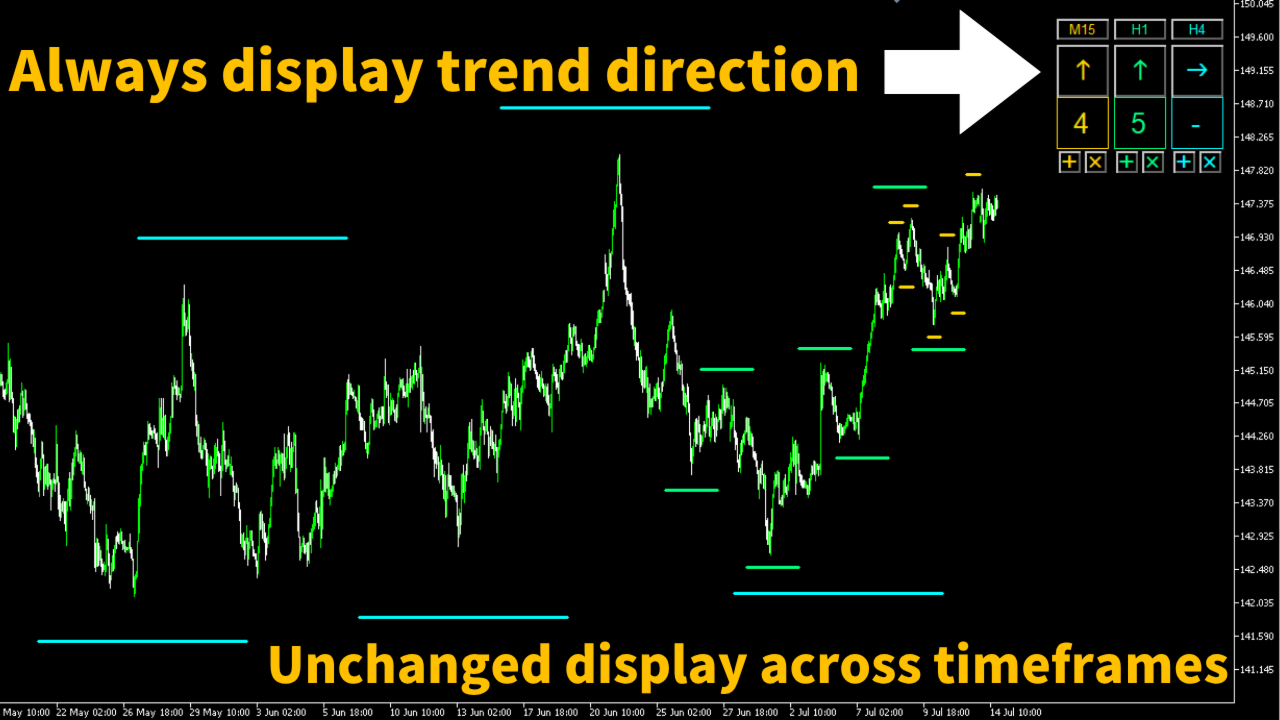
각 시간 프레임(또는 각 프랙탈 구조)에서 트렌드 방향을 기록하여 항상 차트 위에 표시할 수 있는 도구입니다. 시간 프레임을 변경해도 패널 표시가 그대로 유지되어, 자주 시간 프레임을 바꾸며 차트를 보는 분들께 추천합니다. 트레이드 시 빠르게 트렌드 방향을 확인할 수 있어 스트레스 없이 트레이드할 수 있습니다. 또한 각 시간 프레임(프랙탈 구조)의 고가와 저가를 인식하는 라인을 원터치로 생성 및 삭제할 수 있습니다. 자동 매매 기능은 없으며, 트레이드 보조 도구로 사용하세요.
-
기능 설명
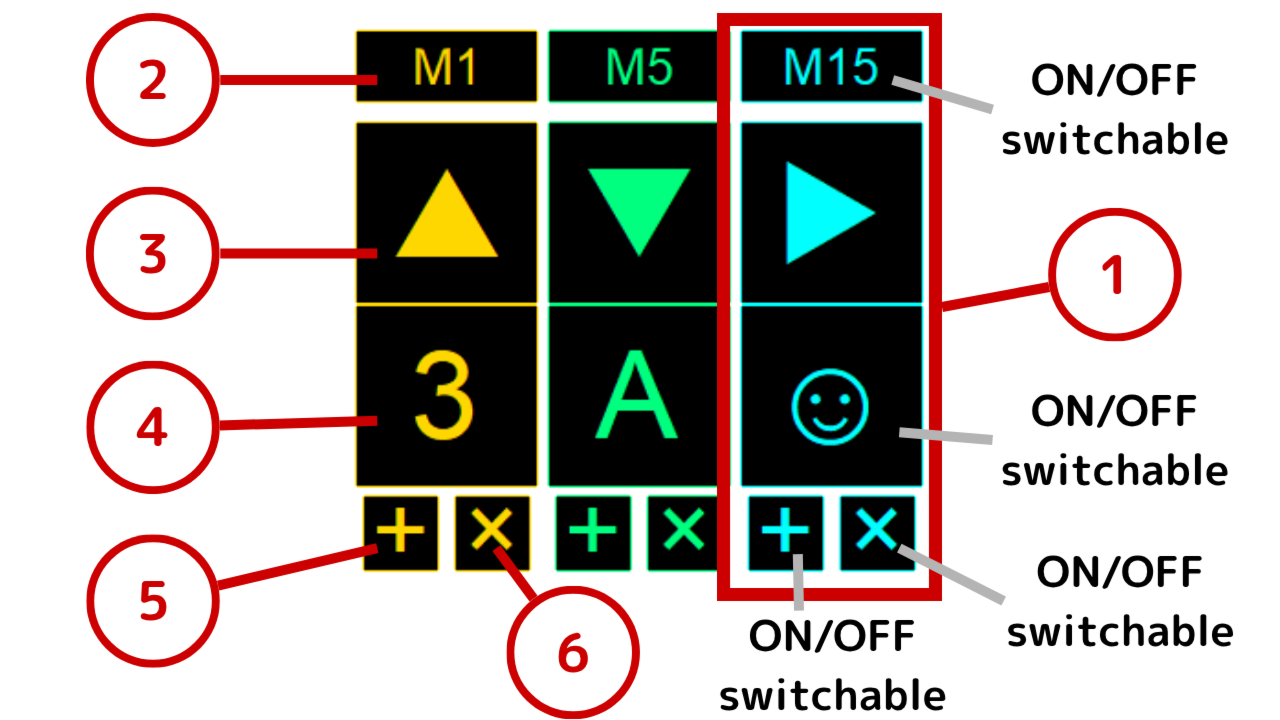
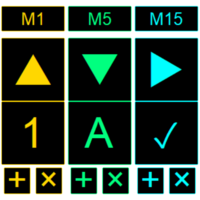
① 패널 유닛
패널 UI 전체 중 세로 한 열을 의미합니다. 최대 10개까지 표시 가능합니다. 각 유닛마다 테마 컬러를 설정할 수 있습니다.
② 설명 라벨
패널 유닛 가장 상단의 라벨입니다. 시간 프레임 표시 등 원하는 텍스트를 설정할 수 있으며, 설정에서 표시를 끌 수도 있습니다.
③ 화살표 표시 버튼
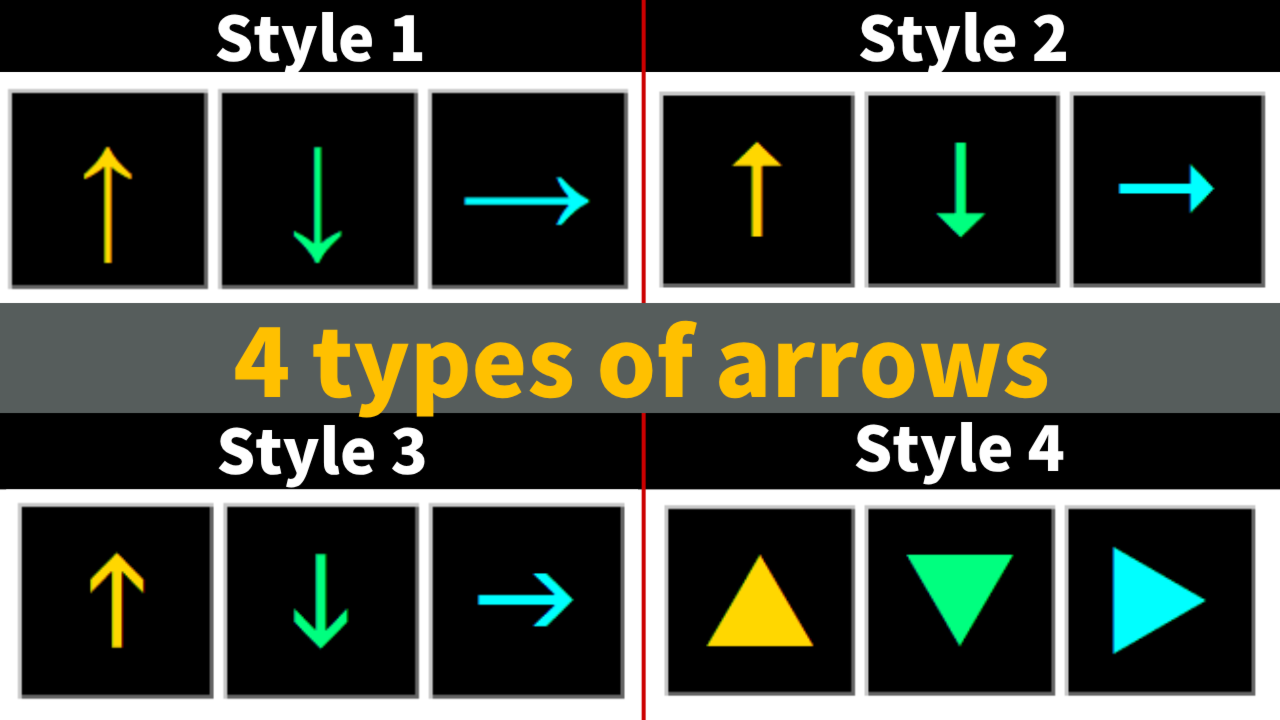
트렌드 방향을 나타내는 화살표를 표시합니다. 트렌드 방향 패턴은 ‘상승 트렌드(위쪽 화살표 ↑)’, ‘하락 트렌드(아래쪽 화살표 ↓)’, ‘횡보(오른쪽 화살표 →)’ 3가지이며, 클릭 시 패턴이 변경됩니다. 설정에서 화살표 스타일도 변경 가능합니다. 총 4가지 스타일이 있습니다.
④ 텍스트 박스
텍스트 입력이 가능합니다. 엘리엇 파동 카운트 기입 등 자유롭게 사용할 수 있으며, 설정에서 표시를 끌 수도 있습니다.
⑤ 라인 추가 버튼
각 패널 유닛마다 하나씩 존재하는 ‘+’ 버튼입니다. 누르면 해당 유닛의 테마 컬러와 같은 색상의 라인이 차트에 생성됩니다. 설정에서 표시를 끌 수도 있습니다.
⑥ 라인 삭제 버튼
각 패널 유닛마다 하나씩 존재하는 ‘×’ 버튼입니다. 누르면 확인 다이얼로그가 나타나고, ‘예’를 선택하면 해당 유닛의 라인 추가 버튼으로 생성한 라인을 모두 삭제합니다. 설정에서 표시를 끌 수도 있습니다.
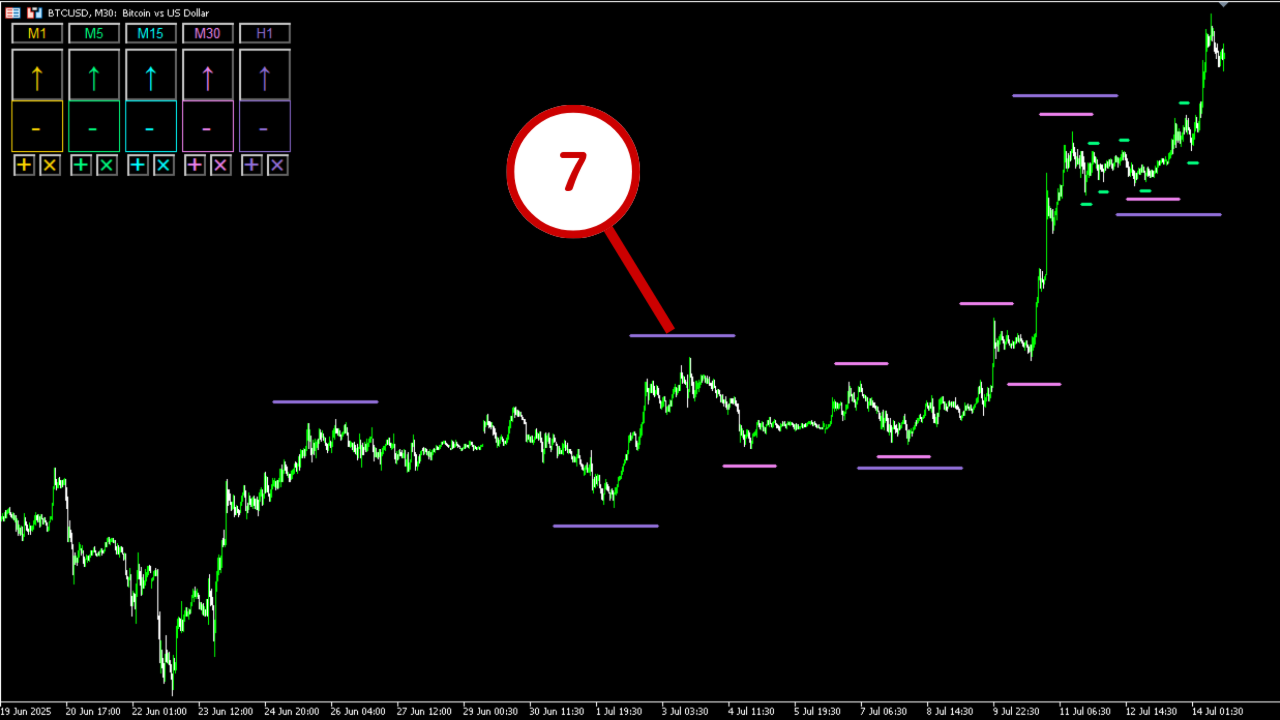
⑦ 라인
라인 추가 버튼으로 생성 가능한 평행한 트렌드 라인입니다. 차트의 고점과 저점에 배치하여 본인이 차트의 파동 구조를 어떻게 인식하는지 한눈에 알 수 있습니다. 라인의 길이와 굵기는 설정에서 변경할 수 있습니다.
-
지원 환경
지원 플랫폼: MetaTrader 5 (MetaTrader 4는 미지원)
지원 시간 프레임: 전체 시간 프레임 지원
지원 통화쌍: 모든 통화쌍 지원
-
파라미터 설명
・패널 전체 설정
패널 유닛 수를 설정할 수 있으며 최대 10개까지 표시 가능합니다. 패널 표시 위치도 설정할 수 있습니다.
・표시 설정
화살표 스타일은 4가지 중 선택 가능합니다. 설명 라벨, 텍스트 박스, 라인 추가 버튼, 라인 삭제 버튼의 표시 ON/OFF를 선택할 수 있습니다.
※‘스타일1’은 ‘Arial’ 폰트, 나머지는 ‘Wingdings 3’ 폰트를 사용합니다. 윈도우 제품에는 기본 설치되어 있으나 Mac 제품에는 기본 설치되어 있지 않아, Mac에서 ‘스타일1’ 외의 화살표 스타일을 사용하려면 ‘Wingdings 3’ 폰트를 별도 설치해야 합니다.
・패널 유닛 설정
패널 유닛의 너비 및 설명 라벨, 화살표 표시 버튼 등의 높이를 설정할 수 있습니다.
・설명 라벨 텍스트 설정
설명 라벨 텍스트를 설정할 수 있으며, 변수 번호는 왼쪽에서 오른쪽 순서대로 대응합니다. 예를 들어 ‘설명 라벨 텍스트2’는 왼쪽에서 두 번째 패널 유닛의 텍스트를 설정합니다.
・테마 컬러 설정
각 패널 유닛의 테마 컬러를 설정할 수 있습니다. 텍스트 컬러, 배경 컬러 및 라인 추가 버튼으로 생성되는 라인 색상으로 사용됩니다.
・서브 컬러 설정
테마 컬러 외에 최대 5가지 색상을 서브 컬러로 설정할 수 있으며, 텍스트 컬러나 배경 컬러로 지정할 수 있습니다.
・폰트 크기 설정
설명 라벨, 화살표 표시 버튼, 텍스트 박스, 라인 추가 버튼, 라인 삭제 버튼의 폰트 크기를 각각 설정할 수 있습니다.
・텍스트 컬러 타입 설정
설명 라벨, 화살표 표시 버튼, 텍스트 박스, 라인 추가 버튼, 라인 삭제 버튼의 텍스트 컬러를 테마 컬러 및 서브 컬러 5가지 중에서 선택할 수 있습니다. 화살표 표시 버튼은 위, 아래, 옆 화살표 각각 다른 색상을 지정할 수 있습니다(예: 위 화살표는 연두색, 아래는 빨간색, 옆은 회색 등).
・배경 컬러 타입 설정
설명 라벨, 화살표 표시 버튼, 텍스트 박스, 라인 추가 버튼, 라인 삭제 버튼의 배경 컬러를 테마 컬러 및 서브 컬러 5가지 중에서 선택할 수 있습니다.
・보더 컬러 타입 설정
설명 라벨, 화살표 표시 버튼, 텍스트 박스, 라인 추가 버튼, 라인 삭제 버튼의 테두리 색상을 테마 컬러 및 서브 컬러 5가지 중에서 선택할 수 있습니다.
・라인 설정
라인 추가 버튼을 눌렀을 때 차트에 생성되는 라인의 길이와 굵기를 설정할 수 있습니다. 길이 단위는 캔들 수입니다.
-
주의 사항
・본 상품은 인디케이터이며 자동매매 EA가 아닙니다.
・화살표 표시 시 ‘스타일2’, ‘스타일3’, ‘스타일4’는 ‘Wingdings 3’ 폰트를 사용합니다. Mac 제품에는 기본 설치되어 있지 않아, Mac 사용자가 해당 스타일을 이용하려면 별도 설치가 필요합니다.
・환불은 원칙적으로 불가하니 구매 시 주의 바랍니다.
-
향후 계획
기능 추가 업데이트, 새로운 인디케이터 및 편리한 도구 개발 등을 계획 중입니다. 관심 있으신 분은 팔로우 부탁드립니다!
※상품 가격 변경 및 판매 중단 가능성이 있습니다.
-
자주 묻는 질문
Q1. 라인은 몇 개까지 추가할 수 있나요?
A1. 이론적으로 제한은 없으나, 차트에 너무 많은 오브젝트가 있으면 MT5가 느려지거나 불안정해질 수 있으니 주의하세요.
Q2. 라인 추가 버튼을 눌러도 라인이 생성되지 않아요. 왜 그런가요?
A2. 라인의 오른쪽 끝 좌표가 차트 표시 범위를 벗어나면 라인이 생성되지 않고 ‘전문가’ 탭에 로그가 출력됩니다. 이 경우 차트를 축소한 후 다시 시도하세요.
Q3. 라인 삭제 버튼을 눌러도 라인이 사라지지 않아요. 왜 그런가요?
A3. 삭제되는 라인은 다음 두 조건을 모두 만족해야 합니다.
・눌린 라인 삭제 버튼과 같은 패널 유닛에 속하며, 해당 유닛의 라인 추가 버튼으로 생성된 라인일 것
・라인 삭제 버튼이 속한 패널 유닛의 테마 컬러와 라인의 색상이 일치할 것
두 조건 중 하나라도 만족하지 않으면 삭제되지 않습니다. 테마 컬러를 변경한 후에는 이전 라인이 삭제되지 않을 수 있으니 유의하세요. 복사한 라인도 삭제할 수 없습니다.
Q4. 다른 인디케이터나 EA와 함께 사용할 수 있나요?
A4. 기본적으로 가능하지만, 동일 자원을 사용하는 경우 충돌이 발생할 수 있으므로 설정을 확인해 주세요.
-
지원 안내
문의사항은 커뮤니티 댓글로 부탁드리며, 요청 및 버그 신고에 최대한 신속히 대응하겠습니다.