
[ English ] [ Русский ] [ 中文 ] [ Español ] [ Português ] [ 日本語 ] [ Deutsch ] [ 한국어 ] [ Français ] [ Italiano ] [ Türkçe ]
セットアップガイド:MT5 to Telegram MultiChannel Sender
このガイドでは、ゼロから動作するシグナルチャンネルを用意するまでを説明します。Telegramボットを作成し、MetaTrader 5に接続し、各チャンネルが受け取る内容を決めます。設定はすべてチャート上のパネルから行えるため、インプットは空欄のままでかまいません。
準備にかかる時間:約5分。設定する前にメッセージを見てみたい場合は、下のストラテジーテスター(Strategy Tester)で試すをご覧ください。
製品ページ: MT5 to Telegram MultiChannel Sender(MetaTrader 5用のEA)。
このEAは取引を行いません。MT5の口座を監視し、新規エントリー、変更、部分決済、決済、待機注文をすべて、1つまたは複数のTelegramチャンネル、グループ、個人チャットに投稿します。
📑 目次
|
ステップ1:Telegramボットを作成する
EAはご自身のボットを通じて投稿します。ボットの作成は無料で、1分で終わります。
ステップ1:Telegramで@BotFatherを検索し(公式のものには青いチェックマークがあります)、チャットを開きます。
ステップ2:コマンド/newbotを送信します。
ステップ3:表示名(例:「My Signals」)を決め、次に末尾がbotになるユーザー名(例:「mysignals_alerts_bot」)を決めます。
ステップ4:BotFatherからトークンが返信されます。1234567890:AAH...のような1行です。これをコピーしてください。ステップ4でパネルに貼り付けます。
| ⚠️ 重要:トークンはボットのパスワードです。トークンを持っている人は誰でもあなたのチャンネルに投稿できます。絶対に他人に教えないでください。漏れてしまった場合は、@BotFatherに/revokeを送って新しいトークンを取得し、パネルに貼り付けてください(⚙ Settings → Change)。 💡 ヒント:このEA専用のボットを使ってください。別のプログラム(他のシグナルツールやコピーツール)がすでに同じボットを使っていると、「Detect channels」ボタンがボットの更新情報を読み取れません。 |
ステップ2:ボットをチャンネルに追加する
ステップ1:チャンネルを開き、チャンネル名 → Administrators → Add Adminの順に進み、ボットのユーザー名を検索します。
ステップ2:少なくともPost messagesの権限を与えます。シグナルのメッセージをその場で更新したい場合は(「How SL/TP changes and closes appear in the channel」を参照)、Edit messages of othersも有効にしてください。
ステップ3:チャンネルに何かメッセージを投稿します(簡単な「こんにちは」で十分です)。EAは最近のアクティビティからチャンネルを見つけるため、この投稿によって「Detect channels」が機能します。
使いたいチャンネルごとに同じ操作を繰り返してください(例:VIPチャンネルと無料チャンネル)。グループも同じ方法で使えます。個人チャットの場合は、ボットにメッセージを送るだけです。
ステップ3:MetaTrader 5でTelegramを許可する
MetaTraderでは、許可したウェブサイトとしかEAが通信できません。これはターミナルごとに一度だけ行う設定です。
ステップ1:MT5でツール → オプション → エキスパートアドバイザ(EA)(Tools → Options → Expert Advisors)を開きます(またはCtrl+Oを押します)。
ステップ2:Allow WebRequest for listed URLにチェックを入れます。
ステップ3:次のアドレスを追加し、OKを押します。
| https://api.telegram.org |
このステップを行わないと、何も送信できません。パネルではこれが設定のステップ2として表示され、確認用のCheckボタンがあります。
ステップ4:EAを適用し、3つの設定ステップを行う
ステップ1:どれか1つのチャートを開き(銘柄は関係ありません。EAは口座全体を報告します)、そこにEAをドラッグします。ツールバーでアルゴリズム取引(Algo Trading)が有効になっていることを確認してください。
| ⚠️ EAは1つのチャートだけに適用してください。同じ口座で2回適用すると、2つ目のコピーは意図的に何も送信しません(パネルに「Duplicate EA on another chart」と表示されます)。これにより、購読者が同じメッセージを2回受け取ることはありません。 |
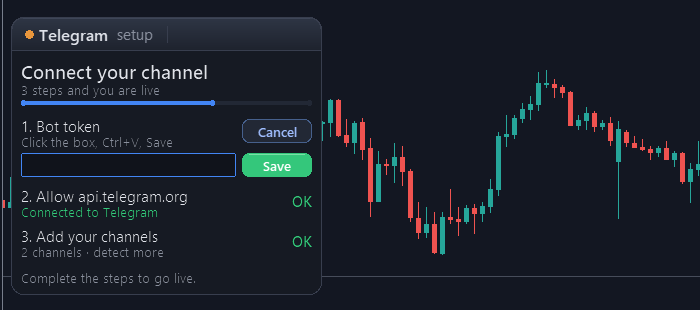
ステップ2:インプットはすべて空欄のままOKを押してかまいません。左上にパネルが開き、設定アシスタント"Connect your channel — 3 steps and you are live"が表示されます。各ステップには専用のボタンがあります。
- Bot token → Paste. ステップの下にボックスが表示されます。ボックスの中をクリックしてCtrl+Vを押し(または右クリック → Paste)、Saveを押します。EAがTelegramでトークンを確認し、ステップがボット名とともに緑色になります。BotFatherのメッセージ全体をコピーした場合でも問題ありません。トークンは自動的に取り出されます。
- Allow api.telegram.org → Check. 接続をテストします。上記のステップ3が済んでいない場合は、コピーできる状態のアドレスがボックスに表示されます。
- Add your channels → Detect. EAがボットの参加しているチャンネルをTelegramに問い合わせ、リストに追加します。新しいチャンネルはオフの状態で追加されます。チャンネルリストでオンにしてください。
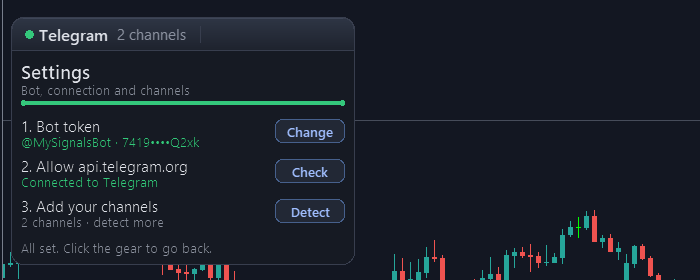
3つのステップがすべて緑色になると、アシスタントはチャンネルリスト付きの通常のパネルに切り替わります。paper planeを押してテストメッセージを送り、チャンネルに届くことを確認してください(投稿前にEAがYes/Noの確認を求めます)。起動するたびにテストしたい場合は、インプット「Send a test message when the EA starts」をオンにしてください。
| ℹ️ 注意:パネルで設定した内容(トークン、検出したチャンネル、オン/オフ、チャンネルごとの内容と遅延)はパソコンに保存され、再起動後も残ります。インプットが必要なのは、すべてをそこに入力したい場合か、VPSを使う場合だけです(「VPSでの運用」を参照)。 |
パネル
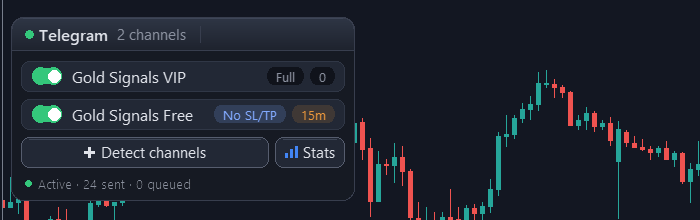
Title bar(アイコンにカーソルを合わせると機能が表示されます):
- Pause:すべての送信を停止します。一時停止中はボタンが赤くなります。一時停止中は何もキューに入りません。停止中に行った取引は、後から投稿されることはありません。
- Paper plane:Yes/Noの確認後、有効なチャンネルにテストメッセージを送ります。
- Pencil:メッセージエディターを開きます。
- Gear:設定です。ボットのトークン(Change)、接続(Check)、チャンネル(Detect)をいつでも操作できます。
- Arrow:パネルを小さなバーに折りたたみ、チャートが隠れないようにします。
Channel list:チャンネルごとに1行です。
- Switch:行をクリックすると、チャンネルのオン/オフが切り替わります。チャンネルをオフにすると、そのチャンネル向けに待機していたメッセージも破棄されます。
- Content tag(Full / No SL/TP / Results):このチャンネルが受け取る内容です。クリックで変更します。「VIPチャンネルと無料チャンネル」を参照してください。
- Delay tag(0、1m、5m、15m、30m、1h):OPENシグナルがこのチャンネルに投稿されるまでの待ち時間です。クリックで順に切り替わります。0=即時。
Detect channelsは、最初の設定後にボットが追加されたチャンネルを追加します。Statsは、Yes/Noの確認後、成績のまとめ(勝率、プロフィットファクター、最良と最悪の取引、純損益、直近N日間の現在の連勝・連敗)を投稿します。日数は「Days covered by the Stats button of the panel」で設定します。
下部には状態が表示されます:Active / Paused、送信済み、キュー内、失敗したメッセージの数。
VIPチャンネルと無料チャンネル
このEAは、有料メンバーがすべてを即座に見られ、無料チャンネルではより少ない内容が遅れて届く、という定番の構成のために作られています。各チャンネルの行には、互いに独立した2つの設定があります。
1. Content tag
| Full | すべてのメッセージ:SL/TP付きのシグナル、変更、結果、待機注文、スクリーンショット、レポート。 |
| No SL/TP | シグナルは価格水準が伏せられた状態(SL: 🔒 TP: 🔒)で届き、結果と取り消しも届きます。SL/TPの変更とスクリーンショットは送信されません(チャートの画像から水準がわかってしまうためです)。 |
| Results | 決済済みの取引、レポート、統計のみ。公開の「実績」チャンネルに最適です。 |
No SL/TPとResultsのチャンネルでは、「Extra line on No SL/TP and Results channels」を使って、すべてのシグナルと結果に案内の1行を加えられます。例:🔒 Full signals in VIP: t.me/yourvip。
2. Delay tag
遅延が適用されるのは新規エントリーのシグナルだけです。価値があるのはそこだからです。変更と決済はすぐに送信されますが、必ず自分のシグナルの後に並ぶため、遅延のあるチャンネルで、シグナルより先に決済が届くことはありません。
| ✅ よくある構成 VIP channel:Full · 0(即時) Free channel:No SL/TP · 15m Results channel:Results · 0 |
メッセージエディター
パネルのpencilをクリックします。エディターがその横に開き、左側にテキスト、右側にTelegramの投稿のライブプレビューが表示されます。
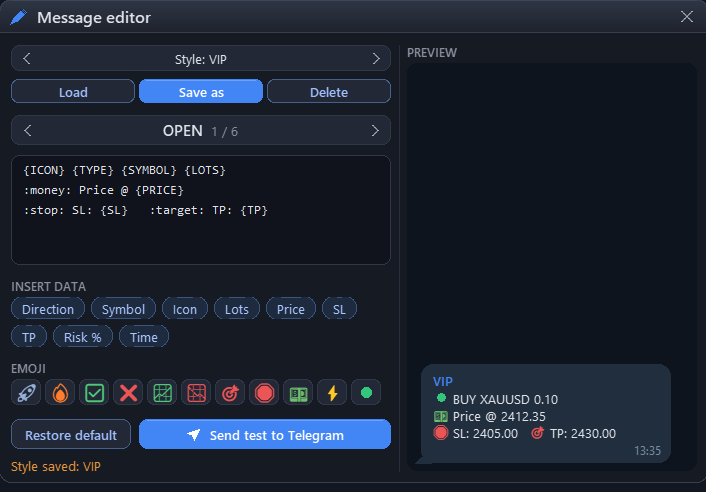
- ‹ ›で6つのメッセージを切り替えます:OPEN、CLOSE、PARTIAL、SL/TP、PENDING、CANCEL。
- テキストボックスは5行です(1行がTelegramの1行で、1行あたり最大63文字。MT5の制限です)。
- INSERT DATA:チップ(Direction、Symbol、Price、SL、TP、Profit...)をクリックすると、その値がメッセージに加わります。チップにカーソルを合わせると例が表示されます。行がいっぱいの場合、チップは次の行に入ります。
- EMOJI:クリックして挿入します。絵文字は:fire:のような短いコードで書かれ、メッセージの送信時に本物の絵文字になります。
- すべて自動的に保存されます。Restore defaultは元のメッセージに戻し、Send test to Telegramは現在のメッセージをサンプルデータで投稿します。
- イベントに該当するデータがない行は、投稿から省かれます。たとえばSL/TPメッセージのpipsの行は、そのまま送信されません。空になったメッセージは投稿されません。
メッセージのスタイル
エディター上部の行では、メッセージ一式を名前を付けて保存できます。VIPチャンネル用のスタイルと無料チャンネル用の短いスタイルを作っておけば、2回のクリックで切り替えられます。
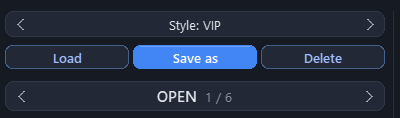
- Save as:行がボックスに変わります。名前を入力してSaveを押すと、6つのメッセージがその名前でまとめて保存されます。
- ‹ ›:保存したスタイルを順に切り替えます。
- Load:6つのメッセージを、選択したスタイルのものに置き換えます。
- Delete:選択したスタイルを削除します。現在使っているメッセージには影響しません。
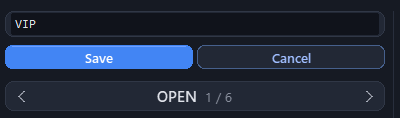
スタイルと使用中のメッセージはパソコンに保存され、再起動後も残ります。
メッセージごとに使えるデータ
| すべてのメッセージ | {TYPE} {SYMBOL} {TIME} {ACCOUNT} {BROKER} {BALANCE} {EQUITY} {CURRENCY} |
| OPEN | {ICON} {LOTS} {PRICE} {SL} {TP} {RISK} |
| CLOSE / PARTIAL | {ICON} {PROFIT} {PIPS} {OPEN} {CLOSE} {DURATION} {REASON} · PARTIALでは{PCT}も使えます(決済したポジションの割合。例:「— CLOSE 50%」) |
| SL/TP | {OLDSL} {SL} {OLDTP} {TP} |
| PENDING | {LOTS} {PRICE} {SL} {TP} |
| CANCEL | {PRICE} {REASON} |
Telegramの書式を使えます:<b>太字</b>、<i>斜体</i>、<u>下線</u>、<code>コード</code>。
絵文字コード::rocket: :fire: :check: :x: :up: :down: :target: :stop: :money: :bolt: :green: :red: :warn: :bell: :star: :clock: :moneybag: :chart: :bull: :bear: :tool: :hourglass:
メッセージは「Message language」で選んだ言語(10言語)で書かれます。編集したメッセージは、あなたが書いた言葉のまま残ります。決済メッセージのCLOSEという語と、新規エントリーのPrice @は、どの言語でも同じです(次のセクションを参照)。
スクリーンショットとウォーターマーク
「Attach a chart screenshot to open/close messages」を使うと、シグナルはチャートの画像として投稿され、メッセージがそのキャプションになります。画像には、「Timeframe of the screenshot chart」の時間足で銘柄のチャートが写ります。パネルが画像に写ることはありません。
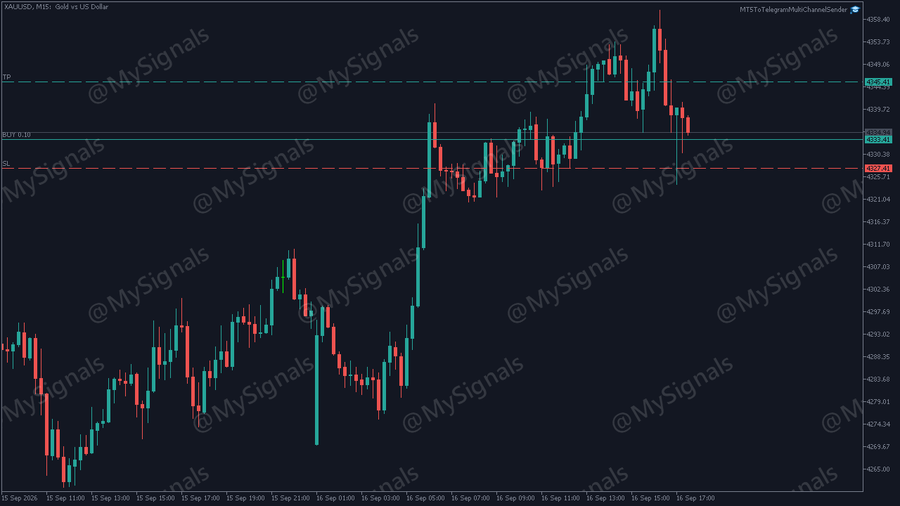
シグナルをコピーされないように、「Text stamped on screenshots」にブランド名(例:@MySignals)を入力し、表示する場所を選びます。
- 隅:目立たず、価格軸と時間軸にもかかりません。
- Large, in the center。
- Diagonal pattern over the whole image:最も強い保護です。ローソク足が読めるように、不透明度は10〜20%にしてください。
Telegram to MT5 MultiChannel Copierとの連携
購読者は、 Telegram to MT5 MultiChannel Copierを使って、あなたのチャンネルを自動でコピーできます。このEAの初期設定のメッセージは、コピーツールが設定なしでそのまま読み取ります:新規エントリー(方向、銘柄、ロット、価格、SLとTP)、SL/TPの変更、決済した割合付きの部分決済、そして決済です。すべての更新は自分のシグナルへの返信として投稿されるため、同じ銘柄の取引が複数開いていても、コピーツールは正しい取引に反映します。
- Rename symbols in signals:ブローカーが銘柄を独自の名前で呼んでいる場合、購読者が知っている名前で投稿できます。このインプットには「ブローカーの名前=表示する名前」のペアをカンマ区切りで入力します。例:WS30=US30,GDAXI=DE40。すべてのメッセージと、エディターの{SYMBOL}データに適用されます。
- 1つのチャンネルに複数の口座やEA:各口座で、同じボットと同じチャンネルを使ってSenderをそれぞれ動かします。チャンネルを共有する数に合わせて「Max messages per minute per channel」(詳細設定を参照)を設定してください。メッセージが失われたり、混ざったりすることはありません。
- 独自のメッセージ:コピーツールが読み取るのは初期設定のメッセージです。独自のメッセージを書く場合は、その構成を保ってください。Restore defaultでいつでも元に戻せます。
ストラテジーテスターで試す
ストラテジーテスターからはTelegramに何も届かないため、そこではSenderが投稿する内容をチャート上に表示します。任意の銘柄でビジュアルモードで実行してください。
- チャンネルを設定していない場合は、2つのデモチャンネルを使います:VIP channel(Full、シグナルは即時)とFree channel(No SL/TP、シグナルは30分遅れ)。
- テストする銘柄で、ストップロスとテイクプロフィット付きのデモ取引を開き、利益が出たところで半分を決済し、ストップロスをエントリー価格に移します。こうして、すべての種類のメッセージが表示されます。
- 各メッセージは、そのチャンネルの列に吹き出しとして表示され、購読者が読むのと同じようにシグナルへの返信になっています。
- ビジュアルモードを使わない場合、メッセージはストラテジーテスターのJournalタブに書き出されます。
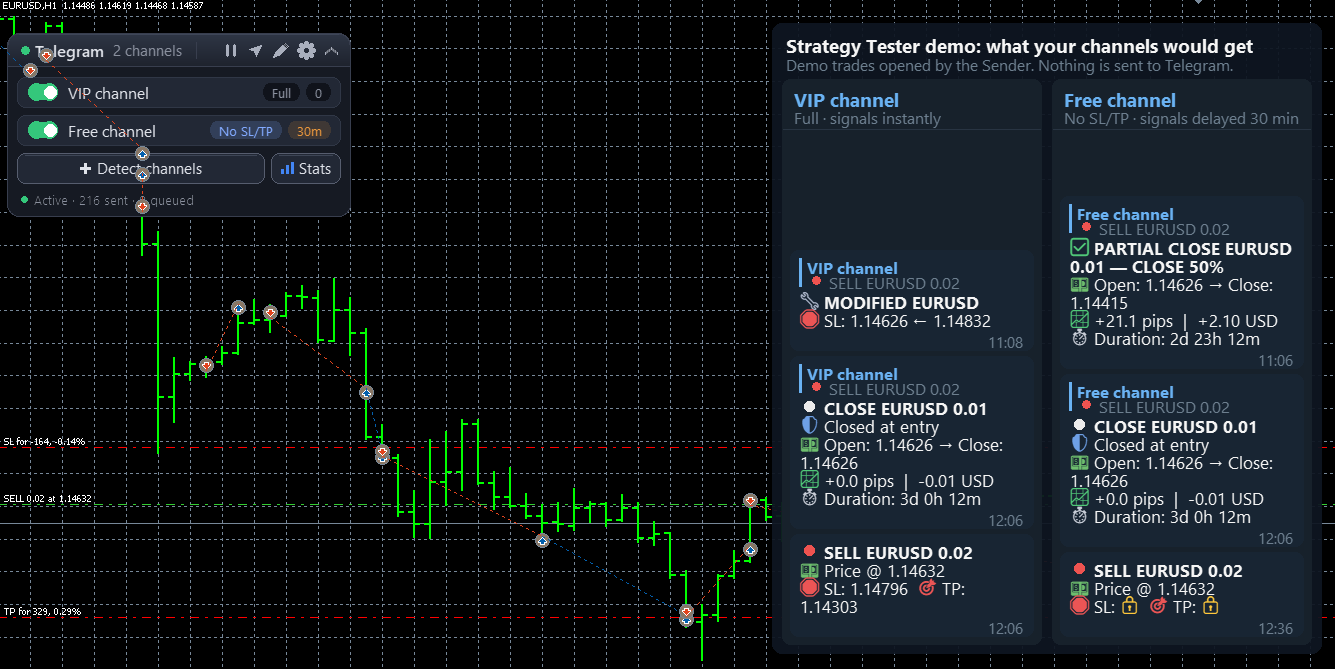
デモ取引はストラテジーテスターの中にしか存在しません。リアル口座やデモ口座で、Senderが取引を開くことはありません。
インプット一覧
どのインプットも初期値のままでかまいません。以下の名前は、インプット(Inputs)タブに表示されるラベルです。
1. Telegram接続
| Bot token(テキスト、初期値:空欄) 空欄でかまいません。トークンはパネルに貼り付けてください。ここに入力した場合、パネルに別のトークンを貼り付けるまでこのインプットが使われます。 |
| Chat ID(s)(テキスト、初期値:空欄) 空欄でかまいません。Detectを使ってください。IDまたは@ユーザー名をカンマ区切りで入力します。例:-1001234567890,@mychannel。パネルで検出したチャンネルは、これに追加されます。 |
| Channel names(テキスト、初期値:空欄) パネルに表示するわかりやすい名前で、IDと同じ順番です。例:VIP,Free。 |
| Delay per channel in seconds(テキスト、初期値:空欄) IDと同じ順番です。例:0,900。パネルで設定した遅延が優先されます。 |
| Content per channel(テキスト、初期値:空欄) IDと同じ順番です:0 = Full、1 = No SL/TP、2 = Results。パネルで選んだ内容が優先されます。 |
| Send a test message when the EA starts(true/false、初期値:false) パネルのpaper planeでいつでも送れます。 |
| WebRequest timeout in milliseconds(数値、初期値:10000) |
2. 通知するイベント
| Position opened、Position closed、Partial close of a position、SL/TP modified on an open position、Pending order placed、Pending order modified、Pending order cancelled or expired(true/false、初期値:true) 投稿したくないイベントはオフにしてください。 |
| Group SL/TP changes into one message every N seconds(数値、初期値:60) トレーリングストップは数秒ごとにSLを動かします。チャンネルをメッセージであふれさせる代わりに、EAは期間ごとに最初と最後の水準を示すメッセージを1通だけ送ります(「SL: 4346.06 → 4348.46」)。水準が最初の位置に戻った場合は、何も送信しません。0 = 変更ごとに1通。 |
| EA started / stopped on the account(true/false、初期値:false) |
3. メッセージの内容
| Message language(リスト、初期値:English) English、Español、Português、Deutsch、Français、Italiano、Русский、Türkçe、العربية、中文。 |
| Use emojis in messages(true/false、初期値:true) |
| Position size shown in signals(リスト、初期値:Lot size) Lot size、Risk % of balance(ストップロスで失う金額を残高に対する割合で表示します。ストップロスが必要です)またはHidden。Risk %を使えば、どんな口座サイズの購読者でも、あなたのロットを明かさずにコピーできます。 |
| Show SL and TP levels(true/false、初期値:true) |
| Show profit on close(true/false、初期値:true) |
| How profit and balance are shown(リスト、初期値:In account currency) In account currency、As % of balanceまたはHidden。%またはHiddenの場合、レポートと統計に残高や有効証拠金は表示されません。 |
| Show profit in pips on close、Show how long the trade was open(true/false、初期値:true);Show server time on each message(初期値:false) |
| Show masked account number + broker(true/false、初期値:false) |
| How SL/TP changes and closes appear in the channel(リスト、初期値:New message replying to the signal) New message replying to the signal:すべての更新が、そのシグナルにひも付いた返信になります。Edit the signal message:シグナルの投稿そのものが変更や結果で更新され、1つの取引につき1つのすっきりした投稿になります(ボットに「Edit messages of others」が必要です)。Edit the signal AND send a reply:その両方です。シグナルを編集できなくなった場合は、通常のメッセージが投稿されます。 |
| Optional first line / Optional last line(テキスト、初期値:空欄) すべてのメッセージに加えられます。書式を使えます。例:<b>MySignals VIP</b>またはt.me/mychannel。 |
| Extra line on No SL/TP and Results channels(テキスト、初期値:空欄) VIPへの案内文で、制限付きチャンネルのシグナルと結果に加えられます。 |
| Rename symbols in signals(テキスト、初期値:空欄) 「ブローカーの名前=表示する名前」のペアをカンマ区切りで入力します。例:WS30=US30,GDAXI=DE40。すべてのメッセージで、銘柄は表示する名前で投稿されます。 |
| Attach a chart screenshot to open/close messages(リスト、初期値:No screenshots) No screenshots、On position open、On position close、On open and close。 |
| Timeframe of the screenshot chart(初期値:M15)、Screenshot width in pixels(初期値:1024)、Screenshot height in pixels(初期値:768) |
| Text stamped on screenshots(テキスト、初期値:空欄) · Watermark position(初期値:Bottom left corner) · Watermark text size in pixels(初期値:20) · Watermark opacity %(初期値:40) · Watermark color(初期値:white) |
4. フィルター(送信する取引)
| Send trades placed manually(true/false、初期値:true) · Send trades from EAs(true/false、初期値:true) |
| Allowed magics / Blocked magics(テキスト、初期値:空欄) マジックナンバーをカンマ区切りで入力します。口座で複数の戦略を動かしている場合に、1つの戦略だけを投稿するために使います。フィルターが判断するのは新しい取引だけです。すでに投稿したシグナルは、後からそのマジックナンバーや銘柄をブロックしても、変更と決済を受け取り続けます。 |
| Allowed symbols / Blocked symbols(テキスト、初期値:空欄) 銘柄をカンマ区切りで入力します。例:XAUUSD,EURUSD。空欄=すべて。 |
5. レポート(日次/週次/月次)
| Daily report of closed trades(true/false、初期値:false) · Server time HH:MM to send the reports(初期値:22:00) |
| Weekly report(true/false、初期値:false) · Day of the weekly report(初期値:Friday) · Monthly report(true/false、初期値:false。毎月1日に前月分を送信) |
| Days covered by the Stats button of the panel(数値、初期値:30) |
6. インタラクティブパネル
| Show the on-chart control panel(true/false、初期値:true) · Which corner the panel is anchored to(初期値:Top left) · Panel width in pixels · Panel font size(初期値:9) |
| Panel background color、Accent color、Channel enabled color、Channel disabled color、Pause / close color:チャートのテーマに合わせるための設定です。 |
7. 詳細設定
| Seconds between retries of failed sends(初期値:10) · Max retries per message before discarding(初期値:5) Telegramやインターネットが一時的に使えなくなっても、メッセージは失われず、再送されます。 |
| Max messages per minute per channel(数値、初期値:18) Telegramでは、ボットが1つのチャンネルに投稿できる量に制限があります。このペースを超えると、メッセージは数秒待ってから順番に送信されます。複数のSenderが同じボットとチャンネルを共有している場合は、値を下げてください。例:口座が3つなら6。 |
| Also show a plain status line(初期値:false) · Verbose log in the Experts tab(初期値:false。サポートから頼まれたときだけオンにしてください) |
VPSでの運用
このEAは、MT5が24時間・週5日動くWindows VPSであればどこでも動作します。パソコンと同じように設定してください。
MQL5 built-in VPS(ターミナルからの移行)では、次の点に注意してください。
- https://api.telegram.org の許可(ステップ3)は、移行の前に行ってください。この設定は移行と一緒に引き継がれます。
- 移行でコピーされるのはEAとそのインプットで、パネルで設定した内容はコピーされません。インプットにBot token、Chat ID(s)、そして使う場合はChannel names、Delay per channel in seconds、Content per channelを入力してから移行してください。
- スクリーンショットにはチャートウィンドウが必要です。MQL5のVPSではオフにしておいてください。
トラブルシューティング
Expertsタブ(ツールボックス(Toolbox)→ Experts)には、メッセージが送信されなかった理由が必ず表示されます。「Not sent」で始まる行を探してください。
| チャンネルに何も届かない 1. パネルが一時停止になっていないこと(Pauseボタンが赤くない)。2. チャンネルの行がオンになっていること。3. そのContent tagがそのメッセージを受け付けること(Resultsチャンネルには新規エントリーは届きません)。4. ボットが「Post messages」付きの管理者であること。5. paper planeでテストを送ってください。 |
| "WebRequest failed, error 4014" https://api.telegram.org がツール → オプション → エキスパートアドバイザ(EA)に入っていません(ステップ3)。httpsを含めて綴りを確認してください。 |
| Detectでチャンネルが見つからない ボットを追加した後にチャンネルに新しいメッセージを投稿し、もう一度Detectを押してください。Telegramは最近のアクティビティしか表示しません。「Bot busy (another app)」は、別のプログラムが同じボットを使っているという意味です。専用のボットを使ってください。 |
| "Invalid token" トークンが無効化されたか、入力を間違えています。@BotFatherからもう一度取得し、⚙ Settings → Changeに貼り付けてください。 |
| "Duplicate EA on another chart" この口座でEAが2回適用されています。どちらか1つを外してください。メインのコピーを外すと、送信を止めていたコピーが自動的に引き継ぎます。 |
| トレーリングストップのSLメッセージが1分に1通しか出ない これはSL/TPの変更をまとめる機能です。変更ごとに1通にするには、「Group SL/TP changes...」を0にしてください。 |
| 「Edit the signal message」で新しいメッセージが投稿される ボットにはチャンネルで「Edit messages of others」の権限が必要です。また、シグナルがこのEAによって投稿されたものである必要があります。 |
| パネルのボックスに貼り付けても何も起きない まずボックスの中をクリックしてから、Ctrl+Vまたは右クリック → Pasteを行い、Saveを押してください。 |
| 多くの取引が同時に起きると、メッセージが数秒遅れて届く Telegramでは、ボットが1つのチャンネルに投稿できる量に制限があります(「Max messages per minute per channel」)。何も失われません。 |
| 変更や決済が投稿されなかった EAが動いていない間に開いた取引には、チャンネルにシグナルがないため、その変更と決済は投稿されません。Expertsタブにその旨が表示されます。EAが動いている間に開いた取引は、再起動後もシグナルとのつながりが保たれます。 |
1.12の新機能
|
1.1の新機能
|
サポート
説明どおりに動かない場合は、パネルのスクリーンショットとExpertsタブの最後の数行を添えて、MQL5で私に個人メッセージを送ってください。私が直接お手伝いします。
製品ページ: MT5 to Telegram MultiChannel Sender · 逆方向にシグナルをコピーしたい場合は? Telegram to MT5 MultiChannel Copier