
[ English ] [ Русский ] [ 中文 ] [ Español ] [ Português ] [ 日本語 ] [ Deutsch ] [ 한국어 ] [ Français ] [ Italiano ] [ Türkçe ]
Guia de configuração: MT5 to Telegram MultiChannel Sender
Este guia leva você do zero a um canal de sinais funcionando: crie seu bot do Telegram, conecte-o ao MetaTrader 5 e decida o que cada canal recebe. Tudo é configurado no painel no gráfico; os inputs podem ficar em branco.
Tempo total de preparação: cerca de 5 minutos. Quer ver as mensagens antes de configurar qualquer coisa? Veja Teste no Testador de Estratégia (Strategy Tester) mais abaixo.
Página do produto: MT5 to Telegram MultiChannel Sender (Expert Advisor para MetaTrader 5).
O EA não opera. Ele acompanha sua conta do MT5 e publica cada abertura, modificação, fechamento parcial, fechamento e ordem pendente em um ou mais canais, grupos ou chats privados do Telegram.
📑 Índice
|
Passo 1: Crie seu bot do Telegram
O EA publica pelo seu próprio bot. Criar um é grátis e leva um minuto.
Passo 1: No Telegram, procure @BotFather (o oficial tem um selo azul de verificação) e abra o chat.
Passo 2: Envie o comando /newbot.
Passo 3: Escolha um nome de exibição (por exemplo "My Signals") e depois um nome de usuário que termine em bot (por exemplo "mysignals_alerts_bot").
Passo 4: O BotFather responde com o seu token, uma linha como 1234567890:AAH.... Copie-a; você vai colá-la no painel no Passo 4.
| ⚠️ Importante: o token é a senha do seu bot. Quem o tiver pode publicar nos seus canais. Nunca o compartilhe. Se ele vazar, envie /revoke ao @BotFather, obtenha um novo e cole-o no painel (⚙ Settings → Change). 💡 Dica: use um bot exclusivo para este EA. Se outro programa já usa o mesmo bot (outra ferramenta de sinais, um copiador), o botão "Detect channels" não consegue ler as atualizações do bot. |
Passo 2: Adicione o bot ao seu canal
Passo 1: Abra seu canal → nome do canal → Administrators → Add Admin → procure o nome de usuário do seu bot.
Passo 2: Dê a ele pelo menos Post messages. Se você quer que a mensagem do sinal seja atualizada no mesmo lugar (veja "How SL/TP changes and closes appear in the channel"), ative também Edit messages of others.
Passo 3: Publique qualquer mensagem no canal (um simples "olá" basta). O EA encontra seus canais pela atividade recente, então é essa publicação que faz o "Detect channels" funcionar.
Repita para cada canal que quiser usar (por exemplo, um canal VIP e um canal gratuito). Os grupos funcionam do mesmo jeito; para um chat privado, basta enviar uma mensagem ao seu bot.
Passo 3: Permita o Telegram no MetaTrader 5
O MetaTrader só deixa um EA se comunicar com os sites que você permite. É um ajuste feito uma única vez por terminal.
Passo 1: No MT5, vá em Ferramentas → Opções → Consultor expert (Tools → Options → Expert Advisors) (ou pressione Ctrl+O).
Passo 2: Marque Allow WebRequest for listed URL.
Passo 3: Adicione este endereço e pressione OK:
| https://api.telegram.org |
Sem este passo nada pode ser enviado. O painel mostra isso como o passo 2 da configuração e tem um botão Check para testar.
Passo 4: Anexe o EA e siga os 3 passos de configuração
Passo 1: Abra um único gráfico qualquer (o símbolo não importa: o EA informa a conta inteira) e arraste o EA para ele. Verifique se o Algotrading (Algo Trading) está ativado na barra de ferramentas.
| ⚠️ Anexe o EA a UM único gráfico. Se você o anexar duas vezes na mesma conta, a segunda cópia fica em silêncio de propósito (o painel mostra "Duplicate EA on another chart"), para que seus assinantes nunca recebam uma mensagem duas vezes. |
Passo 2: Você pode deixar todos os inputs em branco e pressionar OK. O painel abre no canto superior esquerdo com o assistente de configuração "Connect your channel — 3 steps and you are live". Cada passo tem o seu próprio botão:
- Bot token → Paste. Uma caixa aparece abaixo do passo. Clique dentro da caixa, pressione Ctrl+V (ou clique com o botão direito → Paste) e pressione Save. O EA verifica o token com o Telegram e o passo fica verde com o nome do seu bot. Se você copiou a mensagem inteira do BotFather, funciona do mesmo jeito: o token é extraído automaticamente.
- Allow api.telegram.org → Check. Testa a conexão. Se o Passo 3 acima não foi feito, a caixa mostra o endereço pronto para copiar.
- Add your channels → Detect. O EA pergunta ao Telegram em quais canais o seu bot está e os adiciona à lista. Os canais novos são adicionados desligados: ligue-os na lista de canais.
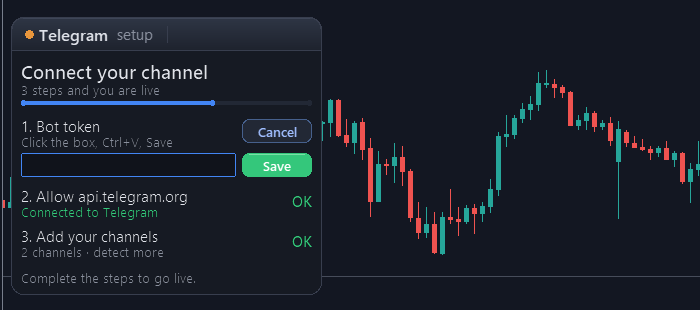
Quando os três passos ficam verdes, o assistente se transforma no painel normal com a sua lista de canais. Pressione o paper plane para enviar uma mensagem de teste e confirmar que o canal a recebe (o EA pede uma confirmação Sim/Não antes de publicar). Se você prefere um teste a cada inicialização, ative o input "Send a test message when the EA starts".
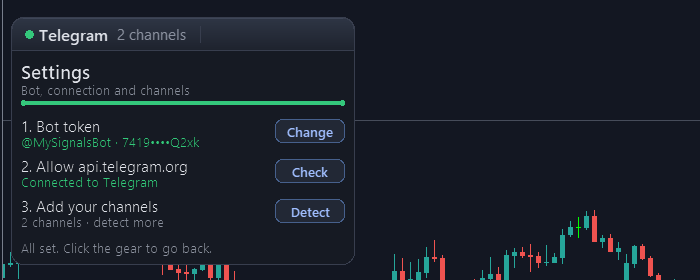
| ℹ️ Observação: o que você configura no painel (token, canais detectados, ligado/desligado, conteúdo e atraso por canal) fica salvo no seu computador e se mantém após reiniciar. Você só precisa dos inputs se preferir digitar tudo ali, ou para uma VPS (veja "Uso em uma VPS"). |
O painel
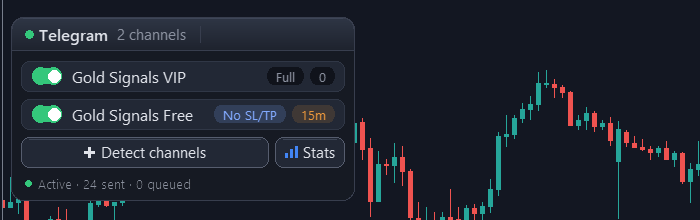
Title bar (passe o mouse sobre qualquer ícone para ver o que ele faz):
- Pause: silencia todos os envios. O botão fica vermelho enquanto está em pausa. Nada entra na fila durante a pausa: as operações feitas durante a pausa não são publicadas depois.
- Paper plane: envia uma mensagem de teste aos canais ativados, após uma confirmação Sim/Não.
- Pencil: abre o editor de mensagens.
- Gear: Settings; token do bot (Change), conexão (Check) e canais (Detect), a qualquer momento.
- Arrow: recolhe o painel em uma barra pequena para que ele não cubra o gráfico.
Channel list: uma linha por canal.
- Switch: clique na linha para ligar ou desligar o canal. Ao desligar um canal, também é descartado o que ele ainda tinha aguardando para esse canal.
- Content tag (Full / No SL/TP / Results): o que este canal recebe. Clique para mudar. Veja "Canais VIP e gratuitos".
- Delay tag (0, 1m, 5m, 15m, 30m, 1h): quanto tempo o sinal OPEN espera antes de ser publicado neste canal. Clique para alternar entre os valores. 0 = imediato.
Detect channels adiciona os canais aos quais o seu bot foi adicionado depois da primeira configuração. Stats publica, após uma confirmação Sim/Não, um resumo de desempenho (taxa de acerto, profit factor, melhor e pior operação, resultado líquido e sequência atual dos últimos N dias, definidos em "Days covered by the Stats button of the panel").
O rodapé mostra o status: Active / Paused, mensagens enviadas, na fila e com falha.
Canais VIP e gratuitos
O EA foi feito para a configuração clássica em que os membros pagantes veem tudo na hora e um canal gratuito vê menos, e mais tarde. Cada canal tem dois ajustes independentes na sua linha.
1. Content tag
| Full | Todas as mensagens: sinais com SL/TP, modificações, resultados, ordens pendentes, capturas de tela, relatórios. |
| No SL/TP | O sinal chega com os níveis bloqueados (SL: 🔒 TP: 🔒), além dos resultados e cancelamentos. As modificações de SL/TP e as capturas de tela não são enviadas (uma imagem do gráfico revelaria os níveis). |
| Results | Só operações fechadas, relatórios e estatísticas. Ideal para um canal público de histórico de resultados. |
Nos canais No SL/TP e Results você pode adicionar uma linha de convite a cada sinal e resultado com "Extra line on No SL/TP and Results channels", por exemplo 🔒 Full signals in VIP: t.me/yourvip.
2. Delay tag
O atraso vale só para o sinal de abertura, que é onde está o valor. As modificações e os fechamentos são enviados na hora, mas sempre esperam atrás do seu próprio sinal, então um canal com atraso nunca vê um fechamento antes do sinal ao qual ele pertence.
| ✅ Configuração típica Canal VIP: Full · 0 (imediato) Canal gratuito: No SL/TP · 15m Canal de resultados: Results · 0 |
O editor de mensagens
Clique no pencil do painel. O editor abre ao lado dele, com o texto à esquerda e uma pré-visualização ao vivo da publicação do Telegram à direita.
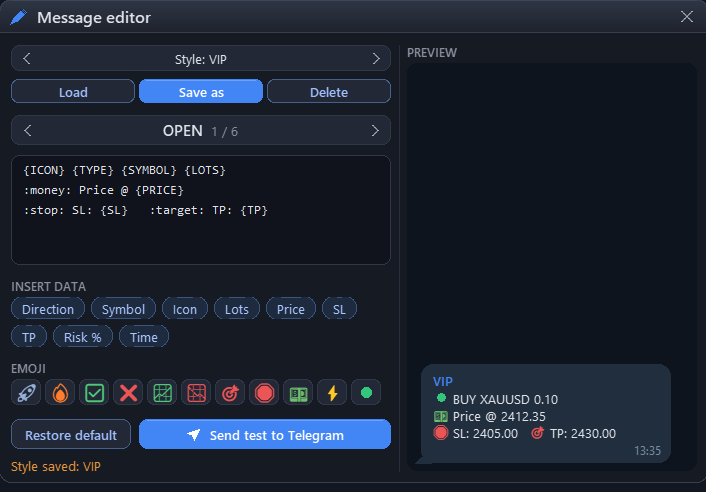
- ‹ › passam de uma mensagem a outra entre as seis: OPEN, CLOSE, PARTIAL, SL/TP, PENDING e CANCEL.
- A caixa de texto tem 5 linhas (cada uma é uma linha do Telegram, até 63 caracteres por linha: é um limite do MT5).
- INSERT DATA: clique em uma etiqueta (Direction, Symbol, Price, SL, TP, Profit...) para adicionar o valor dela à mensagem. Passe o mouse sobre uma etiqueta para ver um exemplo. Se uma linha estiver cheia, a etiqueta vai para a linha seguinte.
- EMOJI: clique para inserir. Os emojis são escritos como códigos curtos, como :fire:, e viram emojis de verdade quando a mensagem é enviada.
- Tudo é salvo automaticamente. Restore default traz de volta a mensagem original; Send test to Telegram publica a mensagem atual com dados de exemplo.
- Uma linha com dados que o evento não tem fica de fora da publicação: por exemplo, uma linha de pips na mensagem de SL/TP simplesmente não é enviada. Uma mensagem que fica vazia não é publicada.
Estilos de mensagens
A linha no topo do editor guarda conjuntos inteiros de mensagens com um nome. Escreva um estilo para o seu canal VIP e outro mais curto para o canal gratuito, e alterne entre eles com dois cliques.
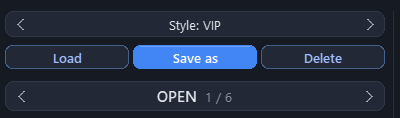
- Save as: a linha vira uma caixa. Digite um nome, pressione Save e as seis mensagens são guardadas juntas com esse nome.
- ‹ ›: percorrem os estilos que você salvou.
- Load: substitui as seis mensagens pelas do estilo selecionado.
- Delete: apaga o estilo selecionado. As mensagens que você está usando agora não são alteradas.
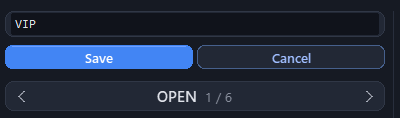
Os estilos e as mensagens em uso ficam salvos no seu computador e se mantêm após reiniciar.
Dados disponíveis em cada mensagem
| Todas as mensagens | {TYPE} {SYMBOL} {TIME} {ACCOUNT} {BROKER} {BALANCE} {EQUITY} {CURRENCY} |
| OPEN | {ICON} {LOTS} {PRICE} {SL} {TP} {RISK} |
| CLOSE / PARTIAL | {ICON} {PROFIT} {PIPS} {OPEN} {CLOSE} {DURATION} {REASON} · PARTIAL também {PCT} (a parte da posição fechada, por exemplo "— CLOSE 50%") |
| SL/TP | {OLDSL} {SL} {OLDTP} {TP} |
| PENDING | {LOTS} {PRICE} {SL} {TP} |
| CANCEL | {PRICE} {REASON} |
A formatação do Telegram é permitida: <b>negrito</b>, <i>itálico</i>, <u>sublinhado</u>, <code>código</code>.
Códigos de emoji: :rocket: :fire: :check: :x: :up: :down: :target: :stop: :money: :bolt: :green: :red: :warn: :bell: :star: :clock: :moneybag: :chart: :bull: :bear: :tool: :hourglass:
As mensagens são escritas no idioma escolhido em "Message language" (10 idiomas). Uma mensagem que você edita mantém as suas próprias palavras. A palavra CLOSE da mensagem de fechamento e o Price @ da abertura são iguais em todos os idiomas (veja a próxima seção).
Capturas de tela e marca d'água
Com "Attach a chart screenshot to open/close messages", o sinal é publicado como uma imagem do gráfico com a mensagem como legenda. A imagem mostra o gráfico do símbolo no tempo gráfico de "Timeframe of the screenshot chart". O painel nunca aparece na imagem.
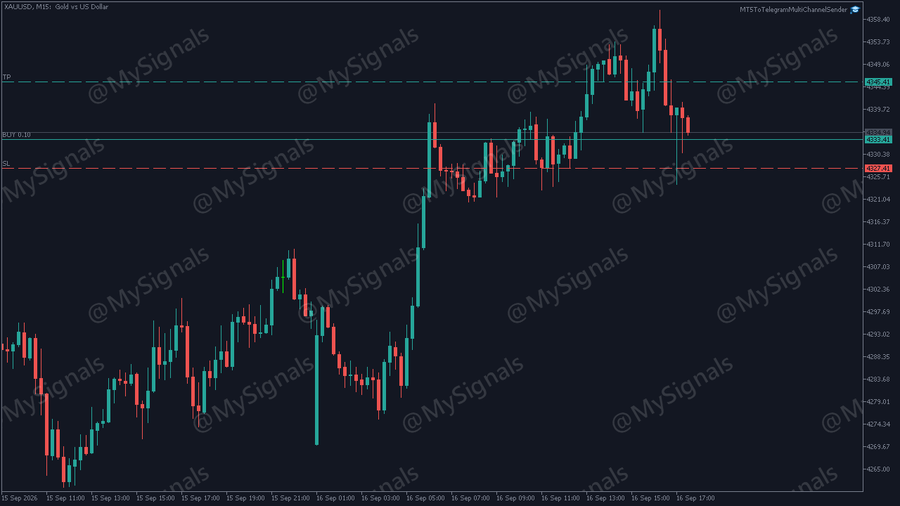
Para proteger seus sinais contra cópias, digite a sua marca em "Text stamped on screenshots" (por exemplo @MySignals) e escolha onde ela fica:
- Em um canto: discreta, longe das escalas de preço e de tempo.
- Large, in the center.
- Diagonal pattern over the whole image: a proteção mais forte; use uma opacidade de 10-20 % para que os candles continuem legíveis.
Funciona com o Telegram to MT5 MultiChannel Copier
Seus assinantes podem copiar o seu canal automaticamente com o Telegram to MT5 MultiChannel Copier. As mensagens padrão deste EA são lidas pelo copiador assim como estão, sem configurar nada: a abertura (direção, símbolo, lotes, preço, SL e TP), as mudanças de SL/TP, os fechamentos parciais com a porcentagem fechada e os fechamentos. Cada atualização responde ao seu próprio sinal, então o copiador a aplica à operação certa mesmo quando há várias operações abertas do mesmo símbolo.
- Rename symbols in signals: se a sua corretora chama um símbolo de um jeito próprio, publique-o com o nome que os seus assinantes conhecem. O input aceita pares nome da corretora=nome exibido, separados por vírgula, por exemplo WS30=US30,GDAXI=DE40. Vale para todas as mensagens e para o dado {SYMBOL} do editor.
- Várias contas ou EAs em um canal: cada conta roda o seu próprio Sender com o mesmo bot e o mesmo canal. Ajuste "Max messages per minute per channel" (veja Avançado) de acordo com quantos compartilham o canal; nada se perde nem se mistura.
- Mensagens personalizadas: as mensagens padrão são as que o copiador lê. Se você escrever as suas, mantenha a estrutura delas; Restore default as traz de volta a qualquer momento.
Teste no Testador de Estratégia
Nada consegue chegar ao Telegram a partir do Testador de Estratégia, então ali o Sender mostra no gráfico o que publicaria. Rode-o em modo visual em qualquer símbolo:
- Sem nenhum canal configurado, ele usa dois canais de demonstração: VIP channel (Full, sinais imediatos) e Free channel (No SL/TP, sinais com 30 minutos de atraso).
- Ele abre operações de demonstração no símbolo testado, com stop loss e take profit, fecha metade da operação no lucro e move o stop loss para o preço de entrada, para que apareça cada tipo de mensagem.
- Cada mensagem aparece como um balão na coluna do seu canal, respondendo ao seu sinal, como os seus assinantes a leriam.
- Sem o modo visual, as mensagens são escritas na aba Journal do Testador de Estratégia.
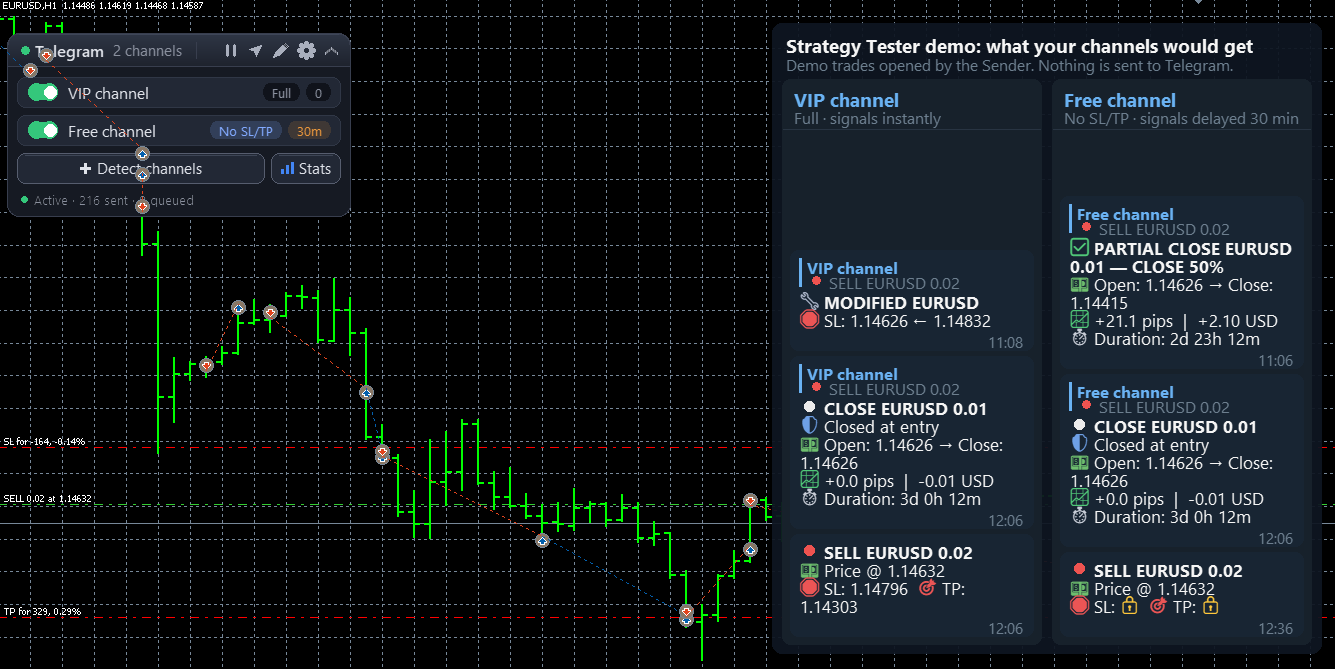
As operações de demonstração só existem no Testador de Estratégia. Em uma conta real ou demo, o Sender nunca abre uma operação.
Referência dos inputs
Todos os inputs podem ficar no seu valor padrão. Os nomes abaixo são os rótulos que você vê na aba Parâmetros de entrada (Inputs).
1. Conexão com o Telegram
| Bot token (texto, padrão: vazio) Pode ficar em branco: cole o token no painel. Se você preenchê-lo aqui, o input é usado até você colar outro token no painel. |
| Chat ID(s) (texto, padrão: vazio) Pode ficar em branco: use Detect. IDs ou @usernames separados por vírgula, por exemplo -1001234567890,@mychannel. Os canais detectados no painel são somados a estes. |
| Channel names (texto, padrão: vazio) Nomes fáceis de reconhecer para o painel, na mesma ordem dos IDs. Exemplo: VIP,Free. |
| Delay per channel in seconds (texto, padrão: vazio) Na mesma ordem dos IDs. Exemplo: 0,900. Vale o atraso definido no painel. |
| Content per channel (texto, padrão: vazio) Na mesma ordem dos IDs: 0 = Full, 1 = No SL/TP, 2 = Results. Vale o que você escolher no painel. |
| Send a test message when the EA starts (true/false, padrão: false) O paper plane do painel envia uma a qualquer momento. |
| WebRequest timeout in milliseconds (número, padrão: 10000) |
2. Eventos notificados
| Position opened, Position closed, Partial close of a position, SL/TP modified on an open position, Pending order placed, Pending order modified, Pending order cancelled or expired (true/false, padrão: true) Desative qualquer evento que você não queira publicar. |
| Group SL/TP changes into one message every N seconds (número, padrão: 60) Um trailing stop move o SL a cada poucos segundos. Em vez de inundar o canal, o EA envia uma mensagem por período com o primeiro e o último nível ("SL: 4346.06 → 4348.46"). Se o nível voltar para onde começou, nada é enviado. 0 = uma mensagem por mudança. |
| EA started / stopped on the account (true/false, padrão: false) |
3. Conteúdo das mensagens
| Message language (lista, padrão: English) English, Español, Português, Deutsch, Français, Italiano, Русский, Türkçe, العربية, 中文. |
| Use emojis in messages (true/false, padrão: true) |
| Position size shown in signals (lista, padrão: Lot size) Lot size, Risk % of balance (o dinheiro perdido no stop loss como porcentagem do seu saldo; precisa de um stop loss) ou Hidden. Com Risk %, assinantes com qualquer tamanho de conta podem copiar você sem que você revele os seus lotes. |
| Show SL and TP levels (true/false, padrão: true) |
| Show profit on close (true/false, padrão: true) |
| How profit and balance are shown (lista, padrão: In account currency) In account currency, As % of balance ou Hidden. Com % ou Hidden, os relatórios e as estatísticas não mostram o seu saldo nem o seu patrimônio. |
| Show profit in pips on close, Show how long the trade was open (true/false, padrão: true); Show server time on each message (padrão: false) |
| Show masked account number + broker (true/false, padrão: false) |
| How SL/TP changes and closes appear in the channel (lista, padrão: New message replying to the signal) New message replying to the signal: cada atualização é uma resposta ligada ao seu sinal. Edit the signal message: a própria publicação do sinal é atualizada com a mudança ou o resultado; uma publicação limpa por operação (o bot precisa de "Edit messages of others"). Edit the signal AND send a reply: as duas coisas. Se um sinal não puder mais ser editado, é publicada uma mensagem normal. |
| Optional first line / Optional last line (texto, padrão: vazio) Adicionada a todas as mensagens. A formatação é permitida, por exemplo <b>MySignals VIP</b> ou t.me/mychannel. |
| Extra line on No SL/TP and Results channels (texto, padrão: vazio) O seu convite para o VIP, adicionado aos sinais e resultados dos canais limitados. |
| Rename symbols in signals (texto, padrão: vazio) Pares nome da corretora=nome exibido, separados por vírgula, por exemplo WS30=US30,GDAXI=DE40. O símbolo é publicado com o nome exibido em todas as mensagens. |
| Attach a chart screenshot to open/close messages (lista, padrão: No screenshots) No screenshots, On position open, On position close, On open and close. |
| Timeframe of the screenshot chart (padrão: M15), Screenshot width in pixels (padrão: 1024), Screenshot height in pixels (padrão: 768) |
| Text stamped on screenshots (texto, padrão: vazio) · Watermark position (padrão: Bottom left corner) · Watermark text size in pixels (padrão: 20) · Watermark opacity % (padrão: 40) · Watermark color (padrão: white) |
4. Filtros (quais operações enviar)
| Send trades placed manually (true/false, padrão: true) · Send trades from EAs (true/false, padrão: true) |
| Allowed magics / Blocked magics (texto, padrão: vazio) Magic numbers separados por vírgula. Use-os para publicar só uma das várias estratégias que rodam na conta. Os filtros decidem só sobre as operações novas: um sinal já publicado continua recebendo as suas mudanças e o seu fechamento mesmo que você bloqueie o magic ou o símbolo dele depois. |
| Allowed symbols / Blocked symbols (texto, padrão: vazio) Símbolos separados por vírgula, por exemplo XAUUSD,EURUSD. Vazio = todos. |
5. Relatórios (diário / semanal / mensal)
| Daily report of closed trades (true/false, padrão: false) · Server time HH:MM to send the reports (padrão: 22:00) |
| Weekly report (true/false, padrão: false) · Day of the weekly report (padrão: Friday) · Monthly report (true/false, padrão: false; enviado no dia 1 com o mês anterior) |
| Days covered by the Stats button of the panel (número, padrão: 30) |
6. Painel interativo
| Show the on-chart control panel (true/false, padrão: true) · Which corner the panel is anchored to (padrão: Top left) · Panel width in pixels · Panel font size (padrão: 9) |
| Panel background color, Accent color, Channel enabled color, Channel disabled color, Pause / close color: para combinar com o tema do seu gráfico. |
7. Avançado
| Seconds between retries of failed sends (padrão: 10) · Max retries per message before discarding (padrão: 5) Se o Telegram ou a sua internet ficarem indisponíveis por um momento, as mensagens são reenviadas em vez de se perderem. |
| Max messages per minute per channel (número, padrão: 18) O Telegram limita o que um bot pode publicar em um canal; acima desse ritmo as mensagens esperam alguns segundos e saem em ordem. Diminua quando vários Senders compartilharem o mesmo bot e o mesmo canal, por exemplo 6 com três contas. |
| Also show a plain status line (padrão: false) · Verbose log in the Experts tab (padrão: false; ative só quando o suporte pedir) |
Uso em uma VPS
O EA funciona em qualquer VPS Windows onde o MT5 rode 24/5: configure-o exatamente como no seu PC.
Na MQL5 built-in VPS (migração a partir do terminal), tenha em mente:
- Permita https://api.telegram.org (Passo 3) antes de migrar; o ajuste vai junto com a migração.
- A migração copia o EA e os seus inputs, não o que você configurou no painel. Preencha Bot token, Chat ID(s) e, se você os usar, Channel names, Delay per channel in seconds e Content per channel nos inputs, e depois migre.
- As capturas de tela precisam de uma janela de gráfico; na VPS da MQL5 deixe-as desativadas.
Solução de problemas
A aba Experts (Caixa de Ferramentas (Toolbox) → Experts) sempre diz por que uma mensagem não foi enviada. Procure as linhas que começam com "Not sent".
| Nada chega ao canal 1. O painel não está em pausa (o botão de pausa não está vermelho). 2. A linha do canal está ligada. 3. A etiqueta de conteúdo dele aceita essa mensagem (um canal Results não recebe aberturas). 4. O bot é administrador com "Post messages". 5. Envie um teste com o paper plane. |
| "WebRequest failed, error 4014" https://api.telegram.org não está em Ferramentas → Opções → Consultor expert (Passo 3). Confira a grafia, com https. |
| O Detect não encontra nenhum canal Publique uma mensagem nova no canal depois de adicionar o bot e pressione Detect de novo: o Telegram só mostra a atividade recente. "Bot busy (another app)" significa que outro programa usa o mesmo bot: use um bot exclusivo. |
| "Invalid token" O token foi revogado ou digitado errado. Obtenha-o de novo no @BotFather e cole-o em ⚙ Settings → Change. |
| "Duplicate EA on another chart" O EA está anexado duas vezes nesta conta. Remova uma cópia; a cópia silenciosa assume automaticamente se a principal for removida. |
| Um trailing stop mostra só uma mensagem de SL por minuto É o agrupamento das mudanças de SL/TP. Coloque "Group SL/TP changes..." em 0 para ter uma mensagem por mudança. |
| "Edit the signal message" publica mensagens novas O bot precisa de "Edit messages of others" no canal, e o sinal precisa ter sido publicado por este EA. |
| Colar na caixa do painel não faz nada Clique primeiro dentro da caixa, depois Ctrl+V ou botão direito → Paste, e pressione Save. |
| As mensagens chegam alguns segundos atrasadas quando há muitas operações ao mesmo tempo O Telegram limita o que um bot pode publicar em um canal ("Max messages per minute per channel"). Nada se perde. |
| Uma mudança ou um fechamento não foi publicado Uma operação aberta enquanto o EA não estava rodando não tem sinal no canal, então as suas mudanças e o seu fechamento não são publicados; a aba Experts avisa. As operações abertas enquanto o EA estava rodando mantêm o seu sinal, também depois de reiniciar. |
Novidades da 1.12
|
Novidades da 1.1
|
Suporte
Se algo não funcionar como descrito, envie-me uma mensagem privada na MQL5 com uma captura de tela do painel e as últimas linhas da aba Experts. Vou ajudar você pessoalmente.
Página do produto: MT5 to Telegram MultiChannel Sender · Quer copiar sinais no sentido contrário? Telegram to MT5 MultiChannel Copier