
[ English ] [ Русский ] [ 中文 ] [ Español ] [ Português ] [ 日本語 ] [ Deutsch ] [ 한국어 ] [ Français ] [ Italiano ] [ Türkçe ]
Guía de configuración: MT5 to Telegram MultiChannel Sender
Esta guía te lleva de cero a un canal de señales funcionando: crea tu bot de Telegram, conéctalo a MetaTrader 5 y decide qué recibe cada canal. Todo se configura desde el panel en el gráfico; los inputs pueden quedarse en blanco.
Tiempo total de preparación: unos 5 minutos. ¿Quieres ver los mensajes antes de configurar nada? Mira Pruébalo en el Probador de Estrategias (Strategy Tester) más abajo.
Página del producto: MT5 to Telegram MultiChannel Sender (Asesor Experto para MetaTrader 5).
El EA no opera. Vigila tu cuenta de MT5 y publica cada apertura, modificación, cierre parcial, cierre y orden pendiente en uno o varios canales, grupos o chats privados de Telegram.
📑 Índice
|
Paso 1: Crea tu bot de Telegram
El EA publica a través de tu propio bot. Crearlo es gratis y lleva un minuto.
Paso 1: En Telegram, busca @BotFather (el oficial tiene una marca azul de verificación) y abre el chat.
Paso 2: Envía el comando /newbot.
Paso 3: Elige un nombre visible (por ejemplo «My Signals») y después un nombre de usuario que termine en bot (por ejemplo «mysignals_alerts_bot»).
Paso 4: BotFather te responde con tu token, una línea como 1234567890:AAH.... Cópiala; la pegarás en el panel en el Paso 4.
| ⚠️ Importante: el token es la contraseña de tu bot. Quien lo tenga puede publicar en tus canales. No lo compartas nunca. Si se filtra, envía /revoke a @BotFather, consigue uno nuevo y pégalo en el panel (⚙ Settings → Change). 💡 Consejo: usa un bot dedicado solo a este EA. Si otro programa ya usa el mismo bot (otra herramienta de señales, un copiador), el botón «Detect channels» no puede leer las actualizaciones del bot. |
Paso 2: Añade el bot a tu canal
Paso 1: Abre tu canal → nombre del canal → Administrators → Add Admin → busca el nombre de usuario de tu bot.
Paso 2: Dale al menos Post messages. Si quieres que el mensaje de la señal se actualice en el mismo sitio (mira «How SL/TP changes and closes appear in the channel»), activa también Edit messages of others.
Paso 3: Publica cualquier mensaje en el canal (basta con un simple «hola»). El EA encuentra tus canales por la actividad reciente, así que esta publicación es lo que hace funcionar «Detect channels».
Repítelo con cada canal que quieras usar (por ejemplo, un canal VIP y un canal gratuito). Los grupos funcionan igual; para un chat privado, basta con enviar un mensaje a tu bot.
Paso 3: Permite Telegram en MetaTrader 5
MetaTrader solo deja que un EA hable con las webs que tú permites. Es un ajuste que se hace una sola vez por terminal.
Paso 1: En MT5 ve a Herramientas → Opciones → Asesores Expertos (Tools → Options → Expert Advisors) (o pulsa Ctrl+O).
Paso 2: Marca Allow WebRequest for listed URL.
Paso 3: Añade esta dirección y pulsa OK:
| https://api.telegram.org |
Sin este paso no se puede enviar nada. El panel lo muestra como paso 2 de la configuración y tiene un botón Check para comprobarlo.
Paso 4: Coloca el EA y sigue los 3 pasos de configuración
Paso 1: Abre un solo gráfico cualquiera (el símbolo da igual: el EA informa de toda la cuenta) y arrastra el EA encima. Asegúrate de que Trading algorítmico (Algo Trading) está activado en la barra de herramientas.
| ⚠️ Coloca el EA en UN solo gráfico. Si lo colocas dos veces en la misma cuenta, la segunda copia se queda callada a propósito (el panel muestra «Duplicate EA on another chart») para que tus suscriptores nunca reciban un mensaje dos veces. |
Paso 2: Puedes dejar todos los inputs en blanco y pulsar OK. El panel se abre en la esquina superior izquierda con el asistente de configuración "Connect your channel — 3 steps and you are live". Cada paso tiene su propio botón:
- Bot token → Paste. Aparece una caja debajo del paso. Haz clic dentro de la caja, pulsa Ctrl+V (o clic derecho → Paste) y pulsa Save. El EA comprueba el token con Telegram y el paso se pone en verde con el nombre de tu bot. Si copiaste el mensaje entero de BotFather, también funciona: el token se extrae automáticamente.
- Allow api.telegram.org → Check. Prueba la conexión. Si no hiciste el Paso 3 de arriba, la caja muestra la dirección lista para copiar.
- Add your channels → Detect. El EA pregunta a Telegram en qué canales está tu bot y los añade a la lista. Los canales nuevos se añaden apagados: enciéndelos en la lista de canales.
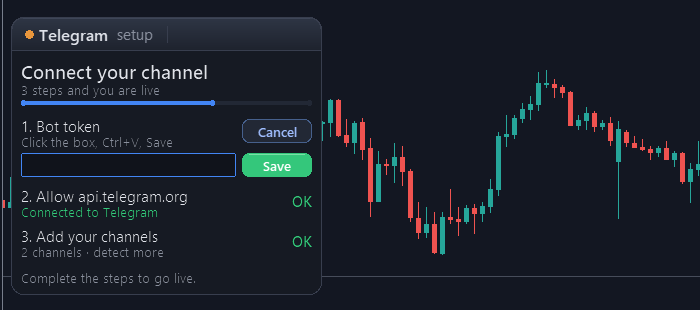
Cuando los tres pasos están en verde, el asistente se convierte en el panel normal con tu lista de canales. Pulsa el paper plane para enviar un mensaje de prueba y confirmar que el canal lo recibe (el EA pide una confirmación Sí/No antes de publicar). Si prefieres una prueba en cada arranque, activa el input «Send a test message when the EA starts».
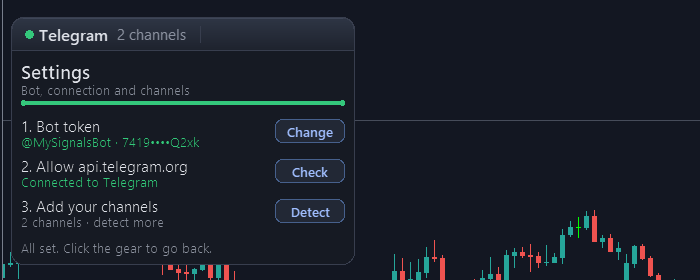
| ℹ️ Nota: lo que configuras en el panel (token, canales detectados, encendido/apagado, contenido y retraso por canal) se guarda en tu ordenador y se mantiene tras reiniciar. Solo necesitas los inputs si prefieres escribirlo todo ahí, o para un VPS (mira «Uso en un VPS»). |
El panel
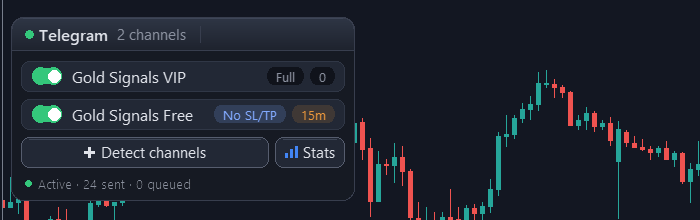
Title bar (pasa el ratón por encima de cualquier icono para ver qué hace):
- Pause: detiene todos los envíos. El botón se pone rojo mientras está en pausa. No se guarda nada en cola durante la pausa: las operaciones hechas durante la pausa no se publican después.
- Paper plane: envía un mensaje de prueba a los canales activados, tras una confirmación Sí/No.
- Pencil: abre el editor de mensajes.
- Gear: Settings; token del bot (Change), conexión (Check) y canales (Detect), en cualquier momento.
- Arrow: pliega el panel en una barra pequeña para que no tape el gráfico.
Channel list: una fila por canal.
- Switch: haz clic en la fila para encender o apagar el canal. Al apagar un canal también se descarta lo que todavía tenía pendiente de enviar a ese canal.
- Content tag (Full / No SL/TP / Results): lo que recibe este canal. Haz clic para cambiarlo. Mira «Canales VIP y gratuitos».
- Delay tag (0, 1m, 5m, 15m, 30m, 1h): cuánto espera la señal OPEN antes de publicarse en este canal. Haz clic para ir pasando de un valor a otro. 0 = al instante.
Detect channels añade los canales a los que se añadió tu bot después de la primera configuración. Stats publica, tras una confirmación Sí/No, un resumen de resultados (porcentaje de aciertos, profit factor, mejor y peor operación, resultado neto y racha actual de los últimos N días, fijados con «Days covered by the Stats button of the panel»).
El pie muestra el estado: Active / Paused, mensajes enviados, en cola y fallidos.
Canales VIP y gratuitos
El EA está pensado para el montaje clásico en el que los miembros de pago lo ven todo al instante y un canal gratuito ve menos, y más tarde. Cada canal tiene dos ajustes independientes en su fila.
1. Content tag
| Full | Todos los mensajes: señales con SL/TP, modificaciones, resultados, órdenes pendientes, capturas, informes. |
| No SL/TP | La señal llega con los niveles bloqueados (SL: 🔒 TP: 🔒), más los resultados y las cancelaciones. No se envían las modificaciones de SL/TP ni las capturas (una imagen del gráfico revelaría los niveles). |
| Results | Solo operaciones cerradas, informes y estadísticas. Ideal para un canal público de historial de resultados. |
En los canales No SL/TP y Results puedes añadir una línea de invitación a cada señal y resultado con «Extra line on No SL/TP and Results channels», por ejemplo 🔒 Full signals in VIP: t.me/yourvip.
2. Delay tag
El retraso se aplica solo a la señal de apertura, que es donde está el valor. Las modificaciones y los cierres se envían enseguida, pero siempre esperan detrás de su propia señal, así que un canal con retraso nunca ve un cierre antes de la señal a la que pertenece.
| ✅ Montaje típico Canal VIP: Full · 0 (al instante) Canal gratuito: No SL/TP · 15m Canal de resultados: Results · 0 |
El editor de mensajes
Haz clic en el pencil del panel. El editor se abre a su lado, con el texto a la izquierda y una vista previa en directo de la publicación de Telegram a la derecha.
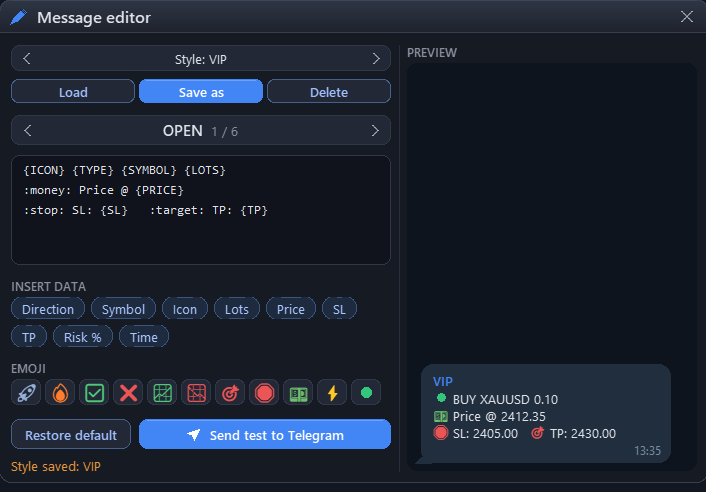
- ‹ › pasan de un mensaje a otro entre los seis: OPEN, CLOSE, PARTIAL, SL/TP, PENDING y CANCEL.
- La caja de texto tiene 5 líneas (cada una es una línea de Telegram, hasta 63 caracteres por línea: es un límite de MT5).
- INSERT DATA: haz clic en una etiqueta (Direction, Symbol, Price, SL, TP, Profit...) para añadir su valor al mensaje. Pasa el ratón por encima de una etiqueta para ver un ejemplo. Si una línea está llena, la etiqueta pasa a la línea siguiente.
- EMOJI: haz clic para insertar. Los emojis se escriben como códigos cortos, como :fire:, y se convierten en emojis de verdad al enviar el mensaje.
- Todo se guarda automáticamente. Restore default recupera el mensaje original; Send test to Telegram publica el mensaje actual con datos de ejemplo.
- Una línea con datos que el evento no tiene se omite de la publicación: por ejemplo, una línea de pips en el mensaje de SL/TP simplemente no se envía. Un mensaje que se queda vacío no se publica.
Estilos de mensajes
La fila de arriba del editor guarda juegos completos de mensajes con un nombre. Escribe un estilo para tu canal VIP y otro más corto para el canal gratuito, y cambia de uno a otro en dos clics.
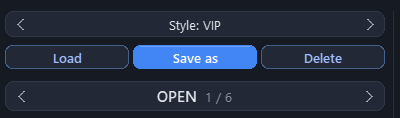
- Save as: la fila se convierte en una caja. Escribe un nombre, pulsa Save y los seis mensajes se guardan juntos con ese nombre.
- ‹ ›: recorren los estilos que has guardado.
- Load: sustituye los seis mensajes por los del estilo seleccionado.
- Delete: borra el estilo seleccionado. Los mensajes que usas ahora no se tocan.
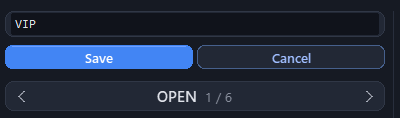
Los estilos y los mensajes en uso se guardan en tu ordenador y se mantienen tras reiniciar.
Datos disponibles en cada mensaje
| Todos los mensajes | {TYPE} {SYMBOL} {TIME} {ACCOUNT} {BROKER} {BALANCE} {EQUITY} {CURRENCY} |
| OPEN | {ICON} {LOTS} {PRICE} {SL} {TP} {RISK} |
| CLOSE / PARTIAL | {ICON} {PROFIT} {PIPS} {OPEN} {CLOSE} {DURATION} {REASON} · PARTIAL además {PCT} (la parte de la posición cerrada, por ejemplo «— CLOSE 50%») |
| SL/TP | {OLDSL} {SL} {OLDTP} {TP} |
| PENDING | {LOTS} {PRICE} {SL} {TP} |
| CANCEL | {PRICE} {REASON} |
Se admite el formato de Telegram: <b>negrita</b>, <i>cursiva</i>, <u>subrayado</u>, <code>código</code>.
Códigos de emoji: :rocket: :fire: :check: :x: :up: :down: :target: :stop: :money: :bolt: :green: :red: :warn: :bell: :star: :clock: :moneybag: :chart: :bull: :bear: :tool: :hourglass:
Los mensajes se escriben en el idioma elegido en «Message language» (10 idiomas). Un mensaje que editas conserva tus propias palabras. La palabra CLOSE del mensaje de cierre y el Price @ de la apertura son iguales en todos los idiomas (mira la sección siguiente).
Capturas y marca de agua
Con «Attach a chart screenshot to open/close messages», la señal se publica como una imagen del gráfico con el mensaje como pie de foto. La imagen muestra el gráfico del símbolo en el marco temporal de «Timeframe of the screenshot chart». El panel nunca aparece en la imagen.
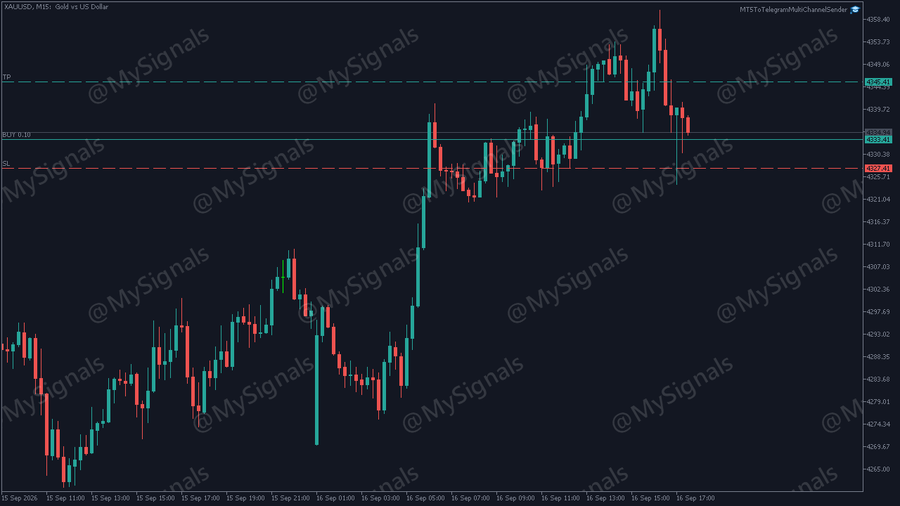
Para proteger tus señales de las copias, escribe tu marca en «Text stamped on screenshots» (por ejemplo @MySignals) y elige dónde va:
- En una esquina: discreta, lejos de las escalas de precio y de tiempo.
- Large, in the center.
- Diagonal pattern over the whole image: la protección más fuerte; usa una opacidad del 10-20 % para que las velas se sigan leyendo.
Funciona con el Telegram to MT5 MultiChannel Copier
Tus suscriptores pueden copiar tu canal automáticamente con el Telegram to MT5 MultiChannel Copier. El copiador lee los mensajes por defecto de este EA tal cual, sin configurar nada: la apertura (dirección, símbolo, lotes, precio, SL y TP), los cambios de SL/TP, los cierres parciales con el porcentaje cerrado y los cierres. Cada actualización responde a su propia señal, así que el copiador la aplica a la operación correcta aunque haya varias operaciones abiertas del mismo símbolo.
- Rename symbols in signals: si tu bróker llama a un símbolo a su manera, publícalo con el nombre que conocen tus suscriptores. El input admite pares nombre del bróker=nombre mostrado, separados por comas, por ejemplo WS30=US30,GDAXI=DE40. Se aplica a todos los mensajes y al dato {SYMBOL} del editor.
- Varias cuentas o EAs en un canal: cada cuenta ejecuta su propio Sender con el mismo bot y el mismo canal. Ajusta «Max messages per minute per channel» (mira Avanzado) según cuántos compartan el canal; no se pierde ni se mezcla nada.
- Mensajes personalizados: los mensajes por defecto son los que lee el copiador. Si escribes los tuyos, mantén su estructura; Restore default los recupera en cualquier momento.
Pruébalo en el Probador de Estrategias
Desde el Probador de Estrategias no se puede llegar a Telegram, así que ahí el Sender muestra en el gráfico lo que publicaría. Ejecútalo en modo visual en cualquier símbolo:
- Sin ningún canal configurado, usa dos canales de demostración: VIP channel (Full, señales al instante) y Free channel (No SL/TP, señales con 30 minutos de retraso).
- Abre operaciones de demostración en el símbolo probado, con stop loss y take profit, cierra la mitad de la operación en beneficio y mueve el stop loss al precio de entrada, para que aparezca cada tipo de mensaje.
- Cada mensaje aparece como una burbuja en la columna de su canal, en respuesta a su señal, tal como lo leerían tus suscriptores.
- Sin el modo visual, los mensajes se escriben en la pestaña Journal del Probador de Estrategias.
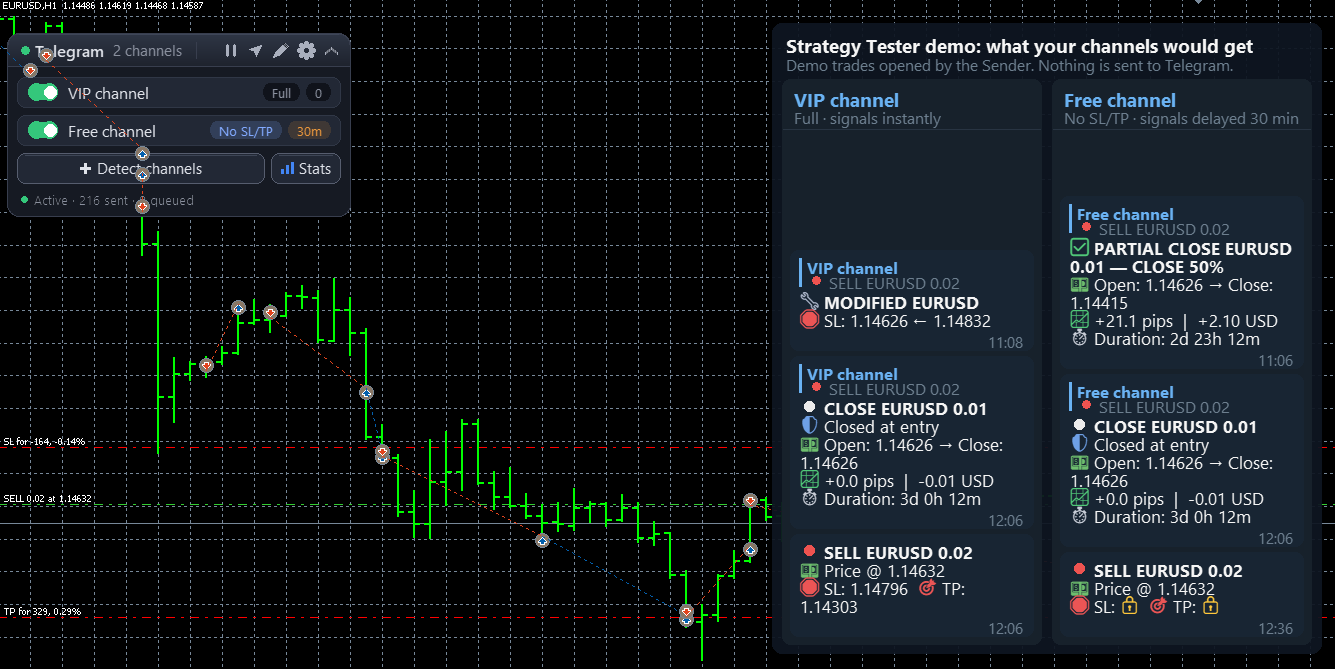
Las operaciones de demostración solo existen en el Probador de Estrategias. En una cuenta real o demo, el Sender nunca abre una operación.
Referencia de los inputs
Todos los inputs pueden quedarse con su valor por defecto. Los nombres de abajo son las etiquetas que ves en la pestaña Parámetros de entrada (Inputs).
1. Conexión con Telegram
| Bot token (texto, por defecto: vacío) Puede quedarse en blanco: pega el token en el panel. Si lo rellenas aquí, se usa el input hasta que pegues otro token en el panel. |
| Chat ID(s) (texto, por defecto: vacío) Puede quedarse en blanco: usa Detect. IDs o @usuarios separados por comas, por ejemplo -1001234567890,@mychannel. Los canales detectados en el panel se suman a estos. |
| Channel names (texto, por defecto: vacío) Nombres fáciles de reconocer para el panel, en el mismo orden que los IDs. Ejemplo: VIP,Free. |
| Delay per channel in seconds (texto, por defecto: vacío) En el mismo orden que los IDs. Ejemplo: 0,900. Manda el retraso fijado en el panel. |
| Content per channel (texto, por defecto: vacío) En el mismo orden que los IDs: 0 = Full, 1 = No SL/TP, 2 = Results. Manda lo que elijas en el panel. |
| Send a test message when the EA starts (true/false, por defecto: false) El paper plane del panel envía uno en cualquier momento. |
| WebRequest timeout in milliseconds (número, por defecto: 10000) |
2. Eventos que se notifican
| Position opened, Position closed, Partial close of a position, SL/TP modified on an open position, Pending order placed, Pending order modified, Pending order cancelled or expired (true/false, por defecto: true) Desactiva cualquier evento que no quieras publicar. |
| Group SL/TP changes into one message every N seconds (número, por defecto: 60) Un trailing stop mueve el SL cada pocos segundos. En vez de inundar el canal, el EA envía un mensaje por periodo con el primer nivel y el final («SL: 4346.06 → 4348.46»). Si el nivel vuelve a donde empezó, no se envía nada. 0 = un mensaje por cada cambio. |
| EA started / stopped on the account (true/false, por defecto: false) |
3. Contenido de los mensajes
| Message language (lista, por defecto: English) English, Español, Português, Deutsch, Français, Italiano, Русский, Türkçe, العربية, 中文. |
| Use emojis in messages (true/false, por defecto: true) |
| Position size shown in signals (lista, por defecto: Lot size) Lot size, Risk % of balance (el dinero que se pierde en el stop loss como porcentaje de tu balance; necesita un stop loss) o Hidden. Con Risk %, suscriptores con cualquier tamaño de cuenta pueden copiarte sin que reveles tus lotes. |
| Show SL and TP levels (true/false, por defecto: true) |
| Show profit on close (true/false, por defecto: true) |
| How profit and balance are shown (lista, por defecto: In account currency) In account currency, As % of balance o Hidden. Con % o Hidden, los informes y las estadísticas no muestran tu balance ni tu equity. |
| Show profit in pips on close, Show how long the trade was open (true/false, por defecto: true); Show server time on each message (por defecto: false) |
| Show masked account number + broker (true/false, por defecto: false) |
| How SL/TP changes and closes appear in the channel (lista, por defecto: New message replying to the signal) New message replying to the signal: cada actualización es una respuesta enlazada a su señal. Edit the signal message: la propia publicación de la señal se actualiza con el cambio o el resultado; una publicación limpia por operación (el bot necesita «Edit messages of others»). Edit the signal AND send a reply: las dos cosas. Si una señal ya no se puede editar, se publica un mensaje normal. |
| Optional first line / Optional last line (texto, por defecto: vacío) Se añade a todos los mensajes. Se admite formato, por ejemplo <b>MySignals VIP</b> o t.me/mychannel. |
| Extra line on No SL/TP and Results channels (texto, por defecto: vacío) Tu invitación al VIP, que se añade a las señales y los resultados de los canales limitados. |
| Rename symbols in signals (texto, por defecto: vacío) Pares nombre del bróker=nombre mostrado, separados por comas, por ejemplo WS30=US30,GDAXI=DE40. El símbolo se publica con el nombre mostrado en todos los mensajes. |
| Attach a chart screenshot to open/close messages (lista, por defecto: No screenshots) No screenshots, On position open, On position close, On open and close. |
| Timeframe of the screenshot chart (por defecto: M15), Screenshot width in pixels (por defecto: 1024), Screenshot height in pixels (por defecto: 768) |
| Text stamped on screenshots (texto, por defecto: vacío) · Watermark position (por defecto: Bottom left corner) · Watermark text size in pixels (por defecto: 20) · Watermark opacity % (por defecto: 40) · Watermark color (por defecto: white) |
4. Filtros (qué operaciones se envían)
| Send trades placed manually (true/false, por defecto: true) · Send trades from EAs (true/false, por defecto: true) |
| Allowed magics / Blocked magics (texto, por defecto: vacío) Números mágicos separados por comas. Úsalos para publicar solo una estrategia de las varias que corren en la cuenta. Los filtros deciden solo sobre las operaciones nuevas: una señal ya publicada sigue recibiendo sus cambios y su cierre aunque después bloquees su magic o su símbolo. |
| Allowed symbols / Blocked symbols (texto, por defecto: vacío) Símbolos separados por comas, por ejemplo XAUUSD,EURUSD. Vacío = todos. |
5. Informes (diarios / semanales / mensuales)
| Daily report of closed trades (true/false, por defecto: false) · Server time HH:MM to send the reports (por defecto: 22:00) |
| Weekly report (true/false, por defecto: false) · Day of the weekly report (por defecto: Friday) · Monthly report (true/false, por defecto: false; se envía el día 1 con el mes anterior) |
| Days covered by the Stats button of the panel (número, por defecto: 30) |
6. Panel interactivo
| Show the on-chart control panel (true/false, por defecto: true) · Which corner the panel is anchored to (por defecto: Top left) · Panel width in pixels · Panel font size (por defecto: 9) |
| Panel background color, Accent color, Channel enabled color, Channel disabled color, Pause / close color: para que encaje con el tema de tu gráfico. |
7. Avanzado
| Seconds between retries of failed sends (por defecto: 10) · Max retries per message before discarding (por defecto: 5) Si Telegram o tu internet no están disponibles durante un momento, los mensajes se reintentan en vez de perderse. |
| Max messages per minute per channel (número, por defecto: 18) Telegram limita lo que un bot puede publicar en un canal; por encima de este ritmo los mensajes esperan unos segundos y salen en orden. Bájalo cuando varios Senders compartan el mismo bot y el mismo canal, por ejemplo 6 con tres cuentas. |
| Also show a plain status line (por defecto: false) · Verbose log in the Experts tab (por defecto: false; actívalo solo cuando te lo pida el soporte) |
Uso en un VPS
El EA funciona en cualquier VPS con Windows donde MT5 corra 24/5: configúralo exactamente igual que en tu PC.
En el MQL5 built-in VPS (migración desde el terminal) ten en cuenta:
- Permite https://api.telegram.org (Paso 3) antes de migrar; el ajuste viaja con la migración.
- La migración copia el EA y sus inputs, no lo que configuraste en el panel. Rellena Bot token, Chat ID(s) y, si los usas, Channel names, Delay per channel in seconds y Content per channel en los inputs, y después migra.
- Las capturas necesitan una ventana de gráfico; en el VPS de MQL5 déjalas desactivadas.
Solución de problemas
La pestaña Experts (Caja de Herramientas (Toolbox) → Experts) siempre dice por qué no se envió un mensaje. Busca las líneas que empiezan por «Not sent».
| No llega nada al canal 1. El panel no está en pausa (el botón de pausa no está rojo). 2. La fila del canal está encendida. 3. Su etiqueta de contenido acepta ese mensaje (un canal Results no recibe aperturas). 4. El bot es administrador con «Post messages». 5. Envía una prueba con el paper plane. |
| "WebRequest failed, error 4014" https://api.telegram.org no está en Herramientas → Opciones → Asesores Expertos (Paso 3). Revisa cómo está escrito, con https. |
| Detect no encuentra ningún canal Publica un mensaje nuevo en el canal después de añadir el bot y vuelve a pulsar Detect: Telegram solo muestra la actividad reciente. «Bot busy (another app)» significa que otro programa usa el mismo bot: usa un bot dedicado. |
| "Invalid token" El token se revocó o se escribió mal. Consíguelo otra vez en @BotFather y pégalo en ⚙ Settings → Change. |
| "Duplicate EA on another chart" El EA está colocado dos veces en esta cuenta. Quita una copia; la copia callada toma el relevo automáticamente si se quita la principal. |
| Un trailing stop solo muestra un mensaje de SL por minuto Es la agrupación de los cambios de SL/TP. Pon «Group SL/TP changes...» a 0 para tener un mensaje por cada cambio. |
| "Edit the signal message" publica mensajes nuevos El bot necesita «Edit messages of others» en el canal, y la señal tiene que haberla publicado este EA. |
| Pegar en la caja del panel no hace nada Haz clic primero dentro de la caja, luego Ctrl+V o clic derecho → Paste, y pulsa Save. |
| Los mensajes llegan unos segundos tarde cuando hay muchas operaciones a la vez Telegram limita lo que un bot puede publicar en un canal («Max messages per minute per channel»). No se pierde nada. |
| No se publicó un cambio o un cierre Una operación abierta mientras el EA no estaba funcionando no tiene señal en el canal, así que sus cambios y su cierre no se publican; la pestaña Experts lo indica. Las operaciones abiertas mientras el EA funcionaba conservan su señal, también después de reiniciar. |
Novedades de la 1.12
|
Novedades de la 1.1
|
Soporte
Si algo no funciona como se describe, envíame un mensaje privado en MQL5 con una captura del panel y las últimas líneas de la pestaña Experts. Te ayudaré personalmente.
Página del producto: MT5 to Telegram MultiChannel Sender · ¿Copiar señales en sentido contrario? Telegram to MT5 MultiChannel Copier