
[ English ] [ Русский ] [ 中文 ] [ Español ] [ Português ] [ 日本語 ] [ Deutsch ] [ 한국어 ] [ Français ] [ Italiano ] [ Türkçe ]
Guida alla configurazione: MT5 to Telegram MultiChannel Sender
Questa guida ti porta da zero a un canale di segnali funzionante: crei il tuo bot di Telegram, lo colleghi a MetaTrader 5 e decidi cosa riceve ogni canale. Tutto si configura dal pannello sul grafico: gli input possono restare vuoti.
Tempo totale di preparazione: circa 5 minuti. Vuoi vedere i messaggi prima di configurare qualcosa? Guarda Provalo nel Tester Strategia (Strategy Tester) più avanti.
Pagina del prodotto: MT5 to Telegram MultiChannel Sender (Expert Advisor per MetaTrader 5).
L'EA non fa trading. Osserva il tuo conto MT5 e pubblica ogni apertura, modifica, chiusura parziale, chiusura e ordine pendente in uno o più canali, gruppi o chat private di Telegram.
📑 Indice
|
Passo 1: Crea il tuo bot di Telegram
L'EA pubblica tramite il tuo bot. Crearne uno è gratuito e richiede un minuto.
Passo 1: in Telegram cerca @BotFather (quello ufficiale ha la spunta blu) e apri la chat.
Passo 2: invia il comando /newbot.
Passo 3: scegli un nome visualizzato (per esempio «My Signals») e poi un nome utente che termini in bot (per esempio «mysignals_alerts_bot»).
Passo 4: BotFather risponde con il tuo token, una riga come 1234567890:AAH.... Copialo: lo incollerai nel pannello al Passo 4.
| ⚠️ Importante: il token è la password del tuo bot. Chiunque lo abbia può pubblicare nei tuoi canali. Non condividerlo mai. Se finisce in mani altrui, invia /revoke a @BotFather, ottieni un token nuovo e incollalo nel pannello (⚙ Settings → Change). 💡 Consiglio: usa un bot dedicato a questo EA. Se un altro programma usa già lo stesso bot (un altro strumento di segnali, un copiatore), il pulsante «Detect channels» non può leggere gli aggiornamenti del bot. |
Passo 2: Aggiungi il bot al tuo canale
Passo 1: apri il tuo canale → nome del canale → Administrators → Add Admin → cerca il nome utente del tuo bot.
Passo 2: concedigli almeno Post messages. Se vuoi che il messaggio del segnale venga aggiornato al suo posto (vedi «How SL/TP changes and closes appear in the channel»), attiva anche Edit messages of others.
Passo 3: pubblica un messaggio qualsiasi nel canale (basta un semplice «ciao»). L'EA trova i tuoi canali dall'attività recente, quindi è questo messaggio a far funzionare «Detect channels».
Ripeti per ogni canale che vuoi usare (per esempio un canale VIP e un canale Free). I gruppi funzionano allo stesso modo; per una chat privata basta inviare un messaggio al tuo bot.
Passo 3: Consenti Telegram in MetaTrader 5
MetaTrader permette a un EA di comunicare solo con i siti web che autorizzi tu. È un'impostazione da fare una sola volta per terminale.
Passo 1: in MT5 vai su Strumenti → Opzioni → Expert Advisors (Tools → Options → Expert Advisors) oppure premi Ctrl+O.
Passo 2: spunta Allow WebRequest for listed URL.
Passo 3: aggiungi questo indirizzo e premi OK:
| https://api.telegram.org |
Senza questo passo non si può inviare nulla. Il pannello lo mostra come passo 2 della configurazione e ha un pulsante Check per verificarlo.
Passo 4: Collega l'EA e segui i 3 passi di configurazione
Passo 1: apri un solo grafico qualsiasi (il simbolo non conta: l'EA riporta tutto il conto) e trascinaci sopra l'EA. Assicurati che Algo Trading sia attivato nella barra degli strumenti.
| ⚠️ Collega l'EA a UN SOLO grafico. Se lo colleghi due volte sullo stesso conto, la seconda copia resta in silenzio di proposito (il pannello mostra «Duplicate EA on another chart»), così i tuoi iscritti non ricevono mai un messaggio due volte. |
Passo 2: puoi lasciare vuoti tutti gli input e premere OK. Il pannello si apre nell'angolo in alto a sinistra con l'assistente di configurazione "Connect your channel — 3 steps and you are live". Ogni passo ha il suo pulsante:
- Bot token → Paste. Sotto il passo compare una casella. Fai clic dentro la casella, premi Ctrl+V (oppure clic destro → Paste) e premi Save. L'EA verifica il token con Telegram e il passo diventa verde con il nome del tuo bot. Se hai copiato tutto il messaggio di BotFather funziona lo stesso: il token viene estratto automaticamente.
- Allow api.telegram.org → Check. Verifica la connessione. Se il Passo 3 qui sopra non è stato fatto, la casella mostra l'indirizzo pronto da copiare.
- Add your channels → Detect. L'EA chiede a Telegram in quali canali si trova il tuo bot e li aggiunge all'elenco. I canali nuovi vengono aggiunti disattivati: attivali nell'elenco dei canali.
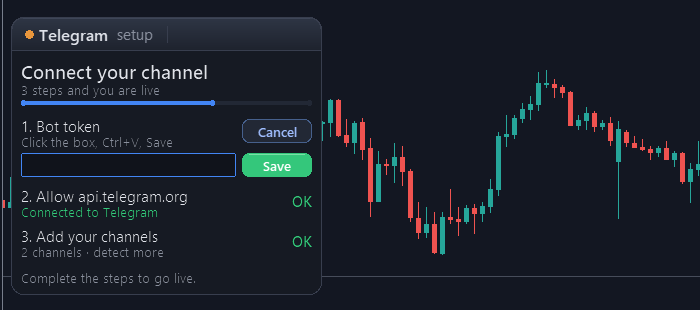
Quando i tre passi sono verdi, l'assistente diventa il pannello normale con l'elenco dei tuoi canali. Premi il paper plane per inviare un messaggio di prova e verificare che il canale lo riceva (l'EA chiede una conferma Sì/No prima di pubblicare). Se preferisci una prova a ogni avvio, attiva l'input «Send a test message when the EA starts».
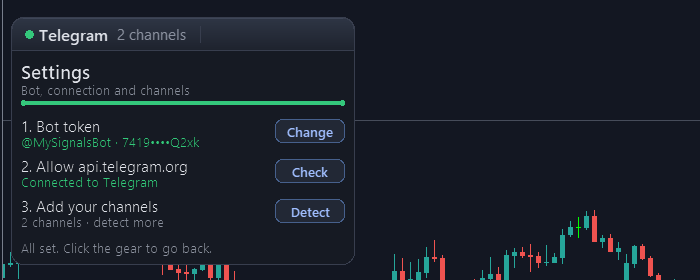
| ℹ️ Nota: quello che imposti nel pannello (token, canali rilevati, attivo/disattivo, contenuto e ritardo per canale) viene salvato sul tuo computer e resta dopo i riavvii. Gli input ti servono solo se preferisci scrivere tutto lì, oppure per un VPS (vedi «Uso su un VPS»). |
Il pannello
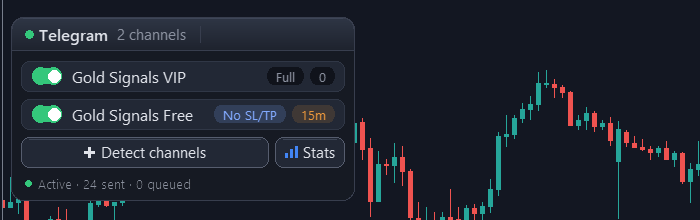
Title bar (passa il mouse su un'icona per vedere cosa fa):
- Pause: sospende tutti gli invii. Il pulsante diventa rosso durante la pausa. Durante la pausa non si accoda nulla: le operazioni fatte nel frattempo non vengono pubblicate dopo.
- Paper plane: invia un messaggio di prova ai canali attivi, dopo una conferma Sì/No.
- Pencil: apre l'editor dei messaggi.
- Gear: impostazioni: token del bot (Change), connessione (Check) e canali (Detect), in qualsiasi momento.
- Arrow: riduce il pannello a una piccola barra perché non copra il grafico.
Channel list: una riga per canale:
- Switch: fai clic sulla riga per attivare o disattivare il canale. Disattivare un canale scarta anche ciò che aveva ancora in attesa per quel canale.
- Content tag (Full / No SL/TP / Results): cosa riceve questo canale. Fai clic per cambiarlo. Vedi «Canali VIP e Free».
- Delay tag (0, 1m, 5m, 15m, 30m, 1h): quanto aspetta il segnale OPEN prima di essere pubblicato in questo canale. Fai clic per scorrere i valori. 0 = immediato.
Detect channels aggiunge i canali a cui il tuo bot è stato aggiunto dopo la prima configurazione. Stats pubblica, dopo una conferma Sì/No, un riepilogo dei risultati (percentuale di operazioni vincenti, profit factor, operazione migliore e peggiore, risultato netto e serie in corso degli ultimi N giorni, impostati con «Days covered by the Stats button of the panel»).
Il piè di pagina mostra lo stato: Active / Paused, messaggi inviati, in coda e non riusciti.
Canali VIP e Free
L'EA è pensato per la configurazione classica in cui chi paga vede tutto subito e un canale gratuito vede meno, e più tardi. Ogni canale ha due impostazioni indipendenti nella sua riga.
1. Content tag
| Full | Tutti i messaggi: segnali con SL/TP, modifiche, risultati, ordini pendenti, screenshot, report. |
| No SL/TP | Il segnale arriva con i livelli bloccati (SL: 🔒 TP: 🔒), più risultati e cancellazioni. Le modifiche di SL/TP e gli screenshot non vengono inviati (un'immagine del grafico rivelerebbe i livelli). |
| Results | Solo operazioni chiuse, report e statistiche. Ideale per un canale pubblico di «track record». |
Nei canali No SL/TP e Results puoi aggiungere una riga di invito a ogni segnale e risultato con «Extra line on No SL/TP and Results channels», per esempio 🔒 Full signals in VIP: t.me/yourvip.
2. Delay tag
Il ritardo si applica solo al segnale di apertura: è lì che sta il valore. Modifiche e chiusure vengono inviate subito, ma aspettano sempre dietro il proprio segnale, così un canale con ritardo non vede mai una chiusura prima del segnale a cui appartiene.
| ✅ Configurazione tipica VIP channel: Full · 0 (immediato) Free channel: No SL/TP · 15m Canale dei risultati: Results · 0 |
L'editor dei messaggi
Fai clic sul pencil nel pannello. L'editor si apre accanto, con il testo a sinistra e un'anteprima dal vivo del messaggio di Telegram a destra.
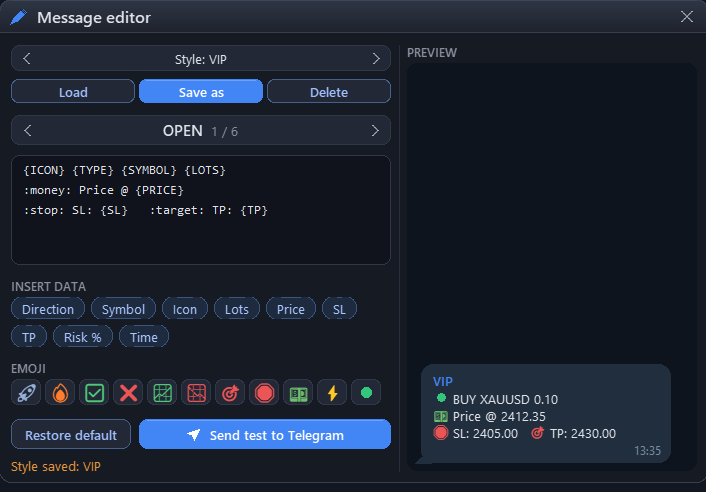
- ‹ › passano da un messaggio all'altro tra i sei: OPEN, CLOSE, PARTIAL, SL/TP, PENDING e CANCEL.
- La casella di testo ha 5 righe (ognuna è una riga di Telegram, fino a 63 caratteri per riga: è un limite di MT5).
- INSERT DATA: fai clic su un chip (Direction, Symbol, Price, SL, TP, Profit...) per aggiungere il suo valore al messaggio. Passa il mouse su un chip per vedere un esempio. Se una riga è piena, il chip va alla riga successiva.
- EMOJI: fai clic per inserire. Le emoji si scrivono come codici brevi, per esempio :fire:, e diventano emoji vere quando il messaggio viene inviato.
- Tutto viene salvato automaticamente. Restore default ripristina il messaggio originale; Send test to Telegram pubblica il messaggio attuale con dati di esempio.
- Una riga con dati che l'evento non ha viene esclusa dal messaggio: una riga dei pip nel messaggio SL/TP, per esempio, semplicemente non viene inviata. Un messaggio che resta vuoto non viene pubblicato.
Stili di messaggio
La riga in cima all'editor conserva interi gruppi di messaggi sotto un nome. Scrivi uno stile per il tuo canale VIP e uno più breve per il canale gratuito, e passa dall'uno all'altro con due clic.
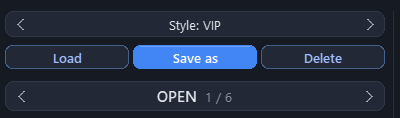
- Save as: la riga diventa una casella. Scrivi un nome, premi Save e i sei messaggi vengono salvati insieme sotto quel nome.
- ‹ ›: scorrono gli stili che hai salvato.
- Load: sostituisce i sei messaggi con quelli dello stile selezionato.
- Delete: elimina lo stile selezionato. I messaggi che stai usando ora non vengono toccati.
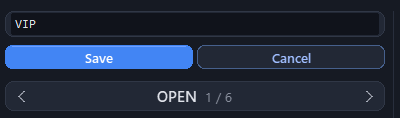
Gli stili e i messaggi in uso vengono salvati sul tuo computer e restano dopo i riavvii.
Dati disponibili per ogni messaggio
| Tutti i messaggi | {TYPE} {SYMBOL} {TIME} {ACCOUNT} {BROKER} {BALANCE} {EQUITY} {CURRENCY} |
| OPEN | {ICON} {LOTS} {PRICE} {SL} {TP} {RISK} |
| CLOSE / PARTIAL | {ICON} {PROFIT} {PIPS} {OPEN} {CLOSE} {DURATION} {REASON} · PARTIAL anche {PCT} (la parte della posizione chiusa, per esempio «— CLOSE 50%») |
| SL/TP | {OLDSL} {SL} {OLDTP} {TP} |
| PENDING | {LOTS} {PRICE} {SL} {TP} |
| CANCEL | {PRICE} {REASON} |
È consentita la formattazione di Telegram: <b>grassetto</b>, <i>corsivo</i>, <u>sottolineato</u>, <code>codice</code>.
Codici emoji: :rocket: :fire: :check: :x: :up: :down: :target: :stop: :money: :bolt: :green: :red: :warn: :bell: :star: :clock: :moneybag: :chart: :bull: :bear: :tool: :hourglass:
I messaggi sono scritti nella lingua scelta in «Message language» (10 lingue). Un messaggio che modifichi conserva le tue parole. La parola CLOSE del messaggio di chiusura e il Price @ dell'apertura restano uguali in tutte le lingue (vedi la sezione successiva).
Screenshot e filigrana
Con «Attach a chart screenshot to open/close messages» il segnale viene pubblicato come immagine del grafico con il messaggio come didascalia. L'immagine mostra il grafico del simbolo nel timeframe di «Timeframe of the screenshot chart». Il pannello non compare mai nell'immagine.
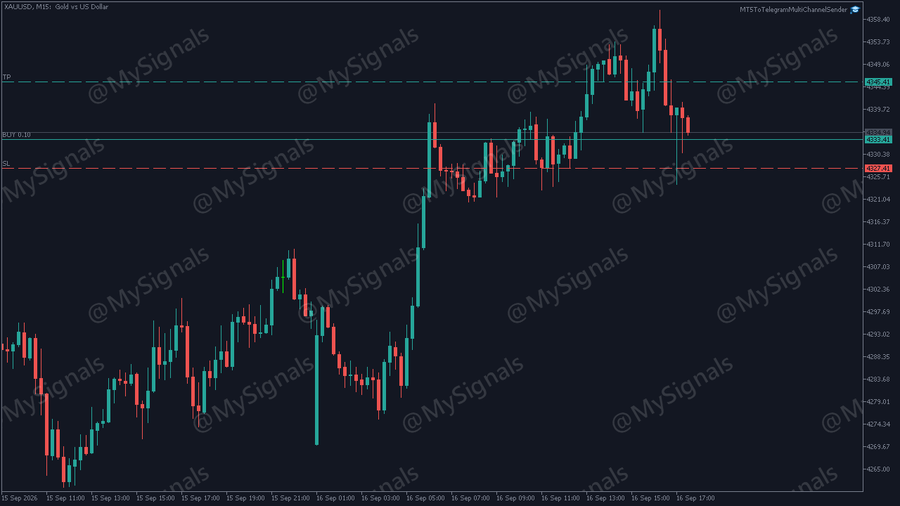
Per proteggere i tuoi segnali dalla copia, scrivi il tuo marchio in «Text stamped on screenshots» (per esempio @MySignals) e scegli dove metterlo:
- In un angolo: discreto, lontano dalle scale di prezzo e di tempo.
- Large, in the center.
- Diagonal pattern over the whole image: la protezione più forte; usa un'opacità del 10-20 % perché le candele restino leggibili.
Funziona con il Telegram to MT5 MultiChannel Copier
I tuoi iscritti possono copiare automaticamente il tuo canale con il Telegram to MT5 MultiChannel Copier. Il copiatore legge i messaggi predefiniti di questo EA senza alcuna configurazione: l'apertura (direzione, simbolo, lotti, prezzo, SL e TP), le modifiche di SL/TP, le chiusure parziali con la percentuale chiusa e le chiusure. Ogni aggiornamento risponde al proprio segnale, così il copiatore lo applica all'operazione giusta anche quando sono aperte più operazioni sullo stesso simbolo.
- Rename symbols in signals: se il tuo broker chiama un simbolo a modo suo, pubblicalo con il nome che conoscono i tuoi iscritti. L'input accetta coppie nome del broker=nome mostrato, separate da virgole, per esempio WS30=US30,GDAXI=DE40. Si applica a ogni messaggio e al dato {SYMBOL} dell'editor.
- Più conti o EA in un canale: ogni conto esegue il proprio Sender con lo stesso bot e lo stesso canale. Imposta «Max messages per minute per channel» (vedi Avanzate) in base a quanti di loro condividono il canale; non si perde né si mescola nulla.
- Messaggi personalizzati: i messaggi predefiniti sono quelli che legge il copiatore. Se scrivi i tuoi, mantieni la loro struttura; Restore default li ripristina in qualsiasi momento.
Provalo nel Tester Strategia
Dal Tester Strategia non può arrivare nulla a Telegram, quindi lì il Sender mostra sul grafico ciò che pubblicherebbe. Eseguilo in modalità visuale su un simbolo qualsiasi:
- Se non hai configurato nessun canale, usa due canali dimostrativi: VIP channel (Full, segnali immediati) e Free channel (No SL/TP, segnali con 30 minuti di ritardo).
- Apre operazioni dimostrative sul simbolo testato, con stop loss e take profit, chiude metà dell'operazione in profitto e sposta lo stop loss al prezzo di entrata, così compare ogni tipo di messaggio.
- Ogni messaggio compare come una bolla nella colonna del suo canale, in risposta al suo segnale, come lo leggerebbero i tuoi iscritti.
- Senza la modalità visuale, i messaggi vengono scritti nella scheda Journal del Tester Strategia.
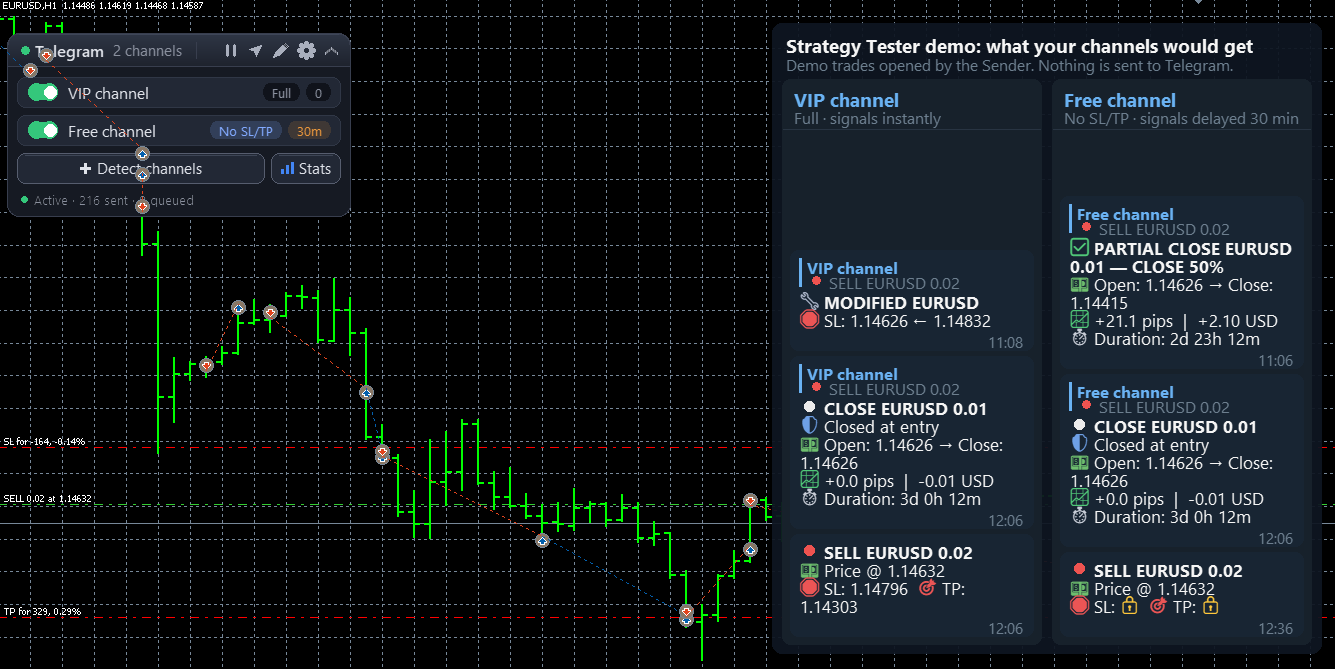
Le operazioni dimostrative esistono solo nel Tester Strategia. Su un conto reale o demo il Sender non apre mai un'operazione.
Riferimento degli input
Ogni input può restare al suo valore predefinito. I nomi qui sotto sono le etichette che vedi nella scheda Dati in Ingresso (Inputs).
1. Connessione a Telegram
| Bot token (testo, predefinito: vuoto) Può restare vuoto: incolla il token nel pannello. Se lo compili qui, l'input viene usato finché non incolli un altro token nel pannello. |
| Chat ID(s) (testo, predefinito: vuoto) Può restare vuoto: usa Detect. ID o @nomiutente separati da virgole, per esempio -1001234567890,@mychannel. I canali rilevati nel pannello si aggiungono a questi. |
| Channel names (testo, predefinito: vuoto) Nomi comodi per il pannello, nello stesso ordine degli ID. Esempio: VIP,Free. |
| Delay per channel in seconds (testo, predefinito: vuoto) Stesso ordine degli ID. Esempio: 0,900. Un ritardo impostato nel pannello ha la precedenza. |
| Content per channel (testo, predefinito: vuoto) Stesso ordine degli ID: 0 = Full, 1 = No SL/TP, 2 = Results. Una scelta fatta nel pannello ha la precedenza. |
| Send a test message when the EA starts (true/false, predefinito: false) Il paper plane del pannello ne invia uno in qualsiasi momento. |
| WebRequest timeout in milliseconds (numero, predefinito: 10000) |
2. Eventi da notificare
| Position opened, Position closed, Partial close of a position, SL/TP modified on an open position, Pending order placed, Pending order modified, Pending order cancelled or expired (true/false, predefinito: true) Disattiva qualsiasi evento che non vuoi pubblicare. |
| Group SL/TP changes into one message every N seconds (numero, predefinito: 60) Un trailing stop sposta lo SL ogni pochi secondi. Invece di inondare il canale, l'EA invia un messaggio per periodo con il livello iniziale e quello finale («SL: 4346.06 → 4348.46»). Se il livello torna dov'era, non viene inviato nulla. 0 = un messaggio per ogni modifica. |
| EA started / stopped on the account (true/false, predefinito: false) |
3. Contenuto dei messaggi
| Message language (elenco, predefinito: English) English, Español, Português, Deutsch, Français, Italiano, Русский, Türkçe, العربية, 中文. |
| Use emojis in messages (true/false, predefinito: true) |
| Position size shown in signals (elenco, predefinito: Lot size) Lot size, Risk % of balance (il denaro perso allo stop loss come percentuale del tuo saldo: richiede uno stop loss) oppure Hidden. Risk % permette a iscritti con conti di qualsiasi dimensione di copiarti senza rivelare i tuoi lotti. |
| Show SL and TP levels (true/false, predefinito: true) |
| Show profit on close (true/false, predefinito: true) |
| How profit and balance are shown (elenco, predefinito: In account currency) In account currency, As % of balance oppure Hidden. Con % o Hidden, report e statistiche non mostrano il tuo saldo né il tuo equity. |
| Show profit in pips on close, Show how long the trade was open (true/false, predefinito: true); Show server time on each message (predefinito: false) |
| Show masked account number + broker (true/false, predefinito: false) |
| How SL/TP changes and closes appear in the channel (elenco, predefinito: New message replying to the signal) New message replying to the signal: ogni aggiornamento è una risposta collegata al suo segnale. Edit the signal message: il messaggio del segnale stesso viene aggiornato con la modifica o il risultato, un solo messaggio pulito per operazione (il bot ha bisogno di «Edit messages of others»). Edit the signal AND send a reply: entrambe le cose. Se un segnale non si può più modificare, viene pubblicato un messaggio normale. |
| Optional first line / Optional last line (testo, predefinito: vuoto) Aggiunte a ogni messaggio. Formattazione consentita, per esempio <b>MySignals VIP</b> o t.me/mychannel. |
| Extra line on No SL/TP and Results channels (testo, predefinito: vuoto) Il tuo invito al VIP, aggiunto a segnali e risultati dei canali limitati. |
| Rename symbols in signals (testo, predefinito: vuoto) Coppie nome del broker=nome mostrato, separate da virgole, per esempio WS30=US30,GDAXI=DE40. Il simbolo viene pubblicato con il nome mostrato in ogni messaggio. |
| Attach a chart screenshot to open/close messages (elenco, predefinito: No screenshots) No screenshots, On position open, On position close, On open and close. |
| Timeframe of the screenshot chart (predefinito: M15), Screenshot width in pixels (predefinito: 1024), Screenshot height in pixels (predefinito: 768) |
| Text stamped on screenshots (testo, predefinito: vuoto) · Watermark position (predefinito: Bottom left corner) · Watermark text size in pixels (predefinito: 20) · Watermark opacity % (predefinito: 40) · Watermark color (predefinito: white) |
4. Filtri (quali operazioni inviare)
| Send trades placed manually (true/false, predefinito: true) · Send trades from EAs (true/false, predefinito: true) |
| Allowed magics / Blocked magics (testo, predefinito: vuoto) Magic number separati da virgole. Usali per pubblicare solo una delle varie strategie attive sul conto. I filtri decidono solo sulle operazioni nuove: un segnale già pubblicato continua a ricevere le sue modifiche e la sua chiusura anche se in seguito blocchi il suo magic o il suo simbolo. |
| Allowed symbols / Blocked symbols (testo, predefinito: vuoto) Simboli separati da virgole, per esempio XAUUSD,EURUSD. Vuoto = tutti. |
5. Report (giornaliero / settimanale / mensile)
| Daily report of closed trades (true/false, predefinito: false) · Server time HH:MM to send the reports (predefinito: 22:00) |
| Weekly report (true/false, predefinito: false) · Day of the weekly report (predefinito: Friday) · Monthly report (true/false, predefinito: false; inviato il giorno 1 per il mese precedente) |
| Days covered by the Stats button of the panel (numero, predefinito: 30) |
6. Pannello interattivo
| Show the on-chart control panel (true/false, predefinito: true) · Which corner the panel is anchored to (predefinito: Top left) · Panel width in pixels · Panel font size (predefinito: 9) |
| Panel background color, Accent color, Channel enabled color, Channel disabled color, Pause / close color: per abbinarli al tema del tuo grafico. |
7. Avanzate
| Seconds between retries of failed sends (predefinito: 10) · Max retries per message before discarding (predefinito: 5) Se Telegram o la tua connessione internet non sono disponibili per poco tempo, i messaggi vengono ritentati invece di andare persi. |
| Max messages per minute per channel (numero, predefinito: 18) Telegram limita ciò che un bot può pubblicare in un canale; oltre questo ritmo i messaggi aspettano qualche secondo ed escono in ordine. Abbassalo quando più Sender condividono lo stesso bot e lo stesso canale, per esempio 6 con tre conti. |
| Also show a plain status line (predefinito: false) · Verbose log in the Experts tab (predefinito: false; attivalo solo quando te lo chiede l'assistenza) |
Uso su un VPS
L'EA funziona su qualsiasi VPS Windows dove MT5 gira 24/5: configuralo esattamente come sul tuo PC.
Sul MQL5 built-in VPS (migrazione dal terminale) tieni presente che:
- Devi consentire https://api.telegram.org (Passo 3) prima di migrare; l'impostazione viaggia con la migrazione.
- La migrazione copia l'EA e i suoi input, non ciò che hai impostato nel pannello. Compila Bot token, Chat ID(s) e, se li usi, Channel names, Delay per channel in seconds e Content per channel negli input, poi migra.
- Gli screenshot hanno bisogno di una finestra del grafico; sul VPS di MQL5 tienili disattivati.
Risoluzione dei problemi
La scheda Experts (BoxAttrezzi → Experts, in inglese Toolbox → Experts) dice sempre perché un messaggio non è stato inviato. Cerca le righe che iniziano con «Not sent».
| Nel canale non arriva nulla 1. Il pannello non è in pausa (pulsante di pausa non rosso). 2. La riga del canale è attivata. 3. Il suo content tag accetta quel messaggio (un canale Results non riceve le aperture). 4. Il bot è amministratore con «Post messages». 5. Invia una prova con il paper plane. |
| "WebRequest failed, error 4014" https://api.telegram.org non è in Strumenti → Opzioni → Expert Advisors (Passo 3). Controlla come è scritto, con https. |
| Detect non trova nessun canale Pubblica un messaggio nuovo nel canale dopo aver aggiunto il bot e premi di nuovo Detect: Telegram mostra solo l'attività recente. «Bot busy (another app)» significa che un altro programma usa lo stesso bot: usa un bot dedicato. |
| "Invalid token" Il token è stato revocato o scritto male. Ottienilo di nuovo da @BotFather e incollalo in ⚙ Settings → Change. |
| "Duplicate EA on another chart" L'EA è collegato due volte su questo conto. Rimuovi una copia; la copia silenziosa prende il posto di quella principale automaticamente se questa viene rimossa. |
| Un trailing stop mostra un solo messaggio di SL al minuto È il raggruppamento delle modifiche di SL/TP. Imposta «Group SL/TP changes...» a 0 per avere un messaggio per ogni modifica. |
| «Edit the signal message» pubblica messaggi nuovi Il bot ha bisogno di «Edit messages of others» nel canale, e il segnale deve essere stato pubblicato da questo EA. |
| Incollare nella casella del pannello non fa nulla Prima fai clic dentro la casella, poi Ctrl+V o clic destro → Paste, e premi Save. |
| I messaggi arrivano con qualche secondo di ritardo quando ci sono molte operazioni insieme Telegram limita ciò che un bot può pubblicare in un canale («Max messages per minute per channel»). Non si perde nulla. |
| Una modifica o una chiusura non è stata pubblicata Un'operazione aperta mentre l'EA non era in funzione non ha un segnale nel canale, quindi le sue modifiche e la sua chiusura non vengono pubblicate: la scheda Experts lo indica. Le operazioni aperte mentre l'EA era in funzione conservano il loro segnale, anche dopo un riavvio. |
Novità della 1.12
|
Novità della 1.1
|
Assistenza
Se qualcosa non funziona come descritto, mandami un messaggio privato su MQL5 con uno screenshot del pannello e le ultime righe della scheda Experts. Ti aiuterò personalmente.
Pagina del prodotto: MT5 to Telegram MultiChannel Sender · Vuoi copiare i segnali nella direzione opposta? Telegram to MT5 MultiChannel Copier