
[ English ] [ Русский ] [ 中文 ] [ Español ] [ Português ] [ 日本語 ] [ Deutsch ] [ 한국어 ] [ Français ] [ Italiano ] [ Türkçe ]
Multi Account Local Trade Copierは、同じWindows PCまたはVPS上で動作するMetaTraderターミナル同士で取引をコピーします。このガイドでは、何もない状態から最初の取引がコピーされるまでを説明し、よく使われる構成の設定と、取引がコピーされないときの対処方法を紹介します。
製品:Multi Account Local Trade Copier MT5とMulti Account Local Trade Copier MT4。
どのバージョンが必要ですか?
各ターミナルには、そのプラットフォーム用のバージョンが必要です。
- MT5からMT5:MT5版。
- MT4からMT4:MT4版。
- MT4からMT5、またはMT5からMT4:両方のバージョンを、それぞれのターミナルに1つずつ。
1回のアクティベーションで使えるのは1台のコンピューター(PCまたはVPS)です。そのコンピューター上では、必要なだけのターミナルと口座を動かせます。
ステップ1. 複数のターミナルを同時に起動する
ターミナルは1つのフォルダーから1つしか起動できないため、口座ごとにインストールが1つ必要です。
- MetaTraderのインストーラー、またはブローカーのインストーラーをもう一度実行します。
- 最初の画面で設定(Settings)をクリックし、新しいフォルダーを選びます。例:C:\MT5-Receiver1。
- インストールを完了してそのターミナルを開き、使用する口座にログインします。
- 口座ごとに繰り返します。
コピーを動作させるには、そのコンピューター上のすべてのターミナルが開いている必要があります。VPSの場合は、VPS上で起動したままにしてください。
ステップ2. すべてのターミナルにEAをインストールする
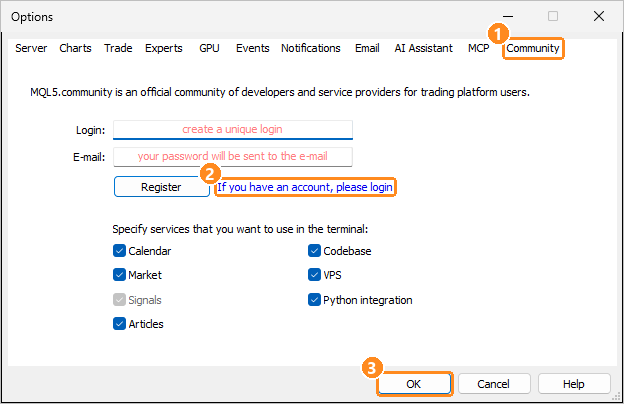
購入はMQL5アカウントに紐づいているため、各ターミナルにそのアカウントを登録する必要があります。ツール > オプション(Tools > Options)を開き、コミュニティー(Community)タブ(1)に移動します。If you have an account, please login(アカウントをお持ちの場合はログインしてください)(2)をクリックし、MQL5のログインとパスワードを入力してOK(3)をクリックします。ログインはMQL5のユーザー名です。メールアドレスや取引口座番号ではありません。
次にEAをインストールします。MT5では、ナビゲータ(Navigator)のマーケット(Market)を開き、My Purchasesに進んでインストール(Install)をクリックします。MT4では、ターミナルウィンドウ(Terminal window、Ctrl+T)のマーケットタブを開き、Purchasedを選んでインストールをクリックします。これをすべてのターミナルで行ってください。どのターミナルも、このコンピューターの同じアクティベーションを使います。
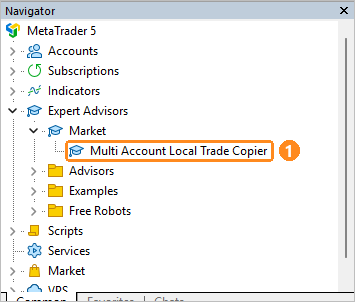
EAはナビゲータ(Ctrl+N)のエキスパートアドバイザ(EA) > マーケット(Expert Advisors > Market)(1)に表示されます。
ステップ3. マスターを設定する
- コピー元にしたいターミナルで、任意のチャートを開きます。シンボルは何でも構いません。口座全体に対してチャートは1つで十分です。
- Multi Account Local Trade Copierをチャートにドラッグします。設定ウィンドウが開きます。
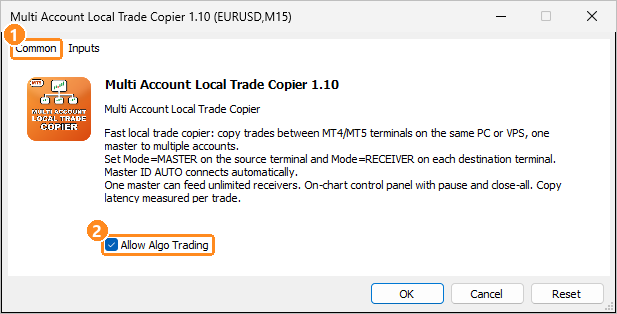
- 共有(Common)タブ(1)で、アルゴリズム取引を許可(Allow Algo Trading)(2)にチェックを入れます。MT4では自動売買を許可する(Allow live trading)という名前です。
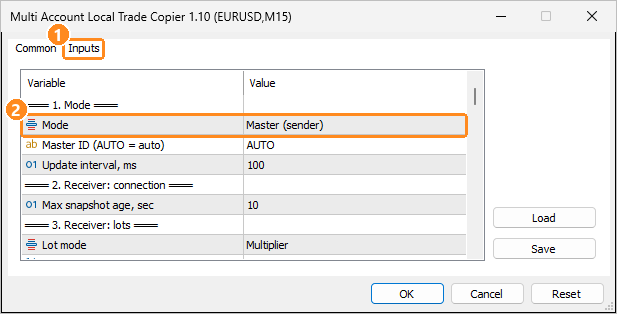
- インプット(Inputs)タブ(1)で、ModeをMaster (sender)(2)に設定し、OKをクリックします。
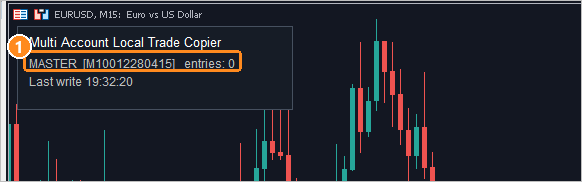
数秒後、チャート上のパネルにMASTERと表示されます(1)。NOT CONNECTEDと表示される場合は、ターミナルとブローカーの接続が切れています。ターミナルの右下を確認してください。
ステップ4. 各レシーバーを設定する
- コピー先となる各ターミナルで任意のチャートを開き、EAをドラッグします。
- 共有タブで、マスターと同じようにアルゴリズム取引を許可(MT5)または自動売買を許可する(MT4)にチェックを入れます。
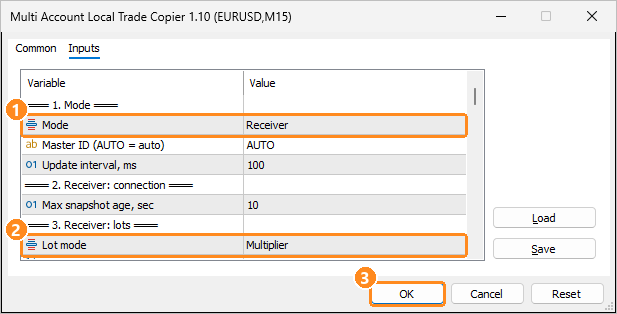
- インプットタブで、ModeをReceiver(1)に設定し、Lot mode(2)を選びます。OK(3)をクリックします。
- ターミナル上部のアルゴリズム取引(Algo Trading)ボタン(1)をオンにします。緑色になっている必要があります。MT4では自動売買(AutoTrading)という名前です。

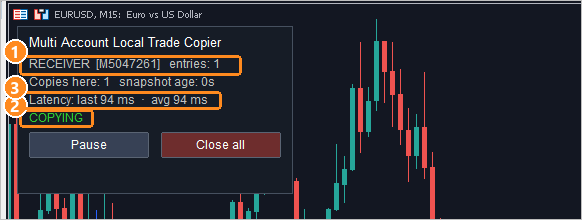
Master ID (AUTO = auto)をAUTOのままにしておくと、レシーバーは稼働中のマスターに自動で接続します。パネルには、追従しているマスター(1)、ステータスCOPYING(2)、コピーのレイテンシ(3)が表示されます。
MT5のレシーバーにはヘッジ口座が必要です。
ステップ5. テストする
マスターでストップロス付きの小さな取引を開きます。パネルに表示されているレイテンシで、レシーバーにその取引が表示されるはずです。ストップロスを動かし、半分を決済し、残りも決済して、レシーバーが追従することを確認してください。
初期設定では、レシーバーを設定した時点ですでに開いていた取引はコピーされません。それらもコピーするには、Copy existing on startをtrueに設定します。
よく使われる構成
すべての口座で同じロット
Lot mode = Multiplier、Lot multiplier = 1。
残高の異なる口座
Lot mode = Balance ratio。マスターの半分の残高のレシーバーは、半分のロットで取引を開きます。通貨換算も含まれます。セント口座も認識されます。
各取引で同じリスク
Lot mode = Risk %とRisk % per trade、またはRisk moneyとRisk money per trade。ロットはコピーに設定されるストップロスから計算されるため、ストップロスが必要です。ストップロスがない場合、コピーはLot multiplierを使い、パネルにその旨が表示されます。
一部のシンボルで固定ロット
Lot per symbol (XAUUSD=0.05;EURUSD=0.10)。指定したシンボルは常にそのロットを使います。それ以外はLot modeに従います。
プロップファームの口座
レシーバーで、グループ8の次の入力を使います。
- Daily max loss %またはDaily max loss, money:その日の残りの時間、新しいコピーを停止します。1日の始まりの残高から計算し、再起動後も計算を続けます。
- Max receiver drawdown %とClose all on drawdown:含み損によるドローダウンが上限に達すると、一時停止してすべてのコピーを決済します。
- Stop below equity, money:有効証拠金が一定額を下回ると一時停止します。Close all on drawdownと組み合わせると、すべてのコピーも決済します。
- Max open copiesとMax open copies per symbol:同時に開いている取引の数を制限します。
EAは価格が動いた後に反応するため、上限はファーム自身の上限より低く設定してください。また、そのファームが口座での取引コピーを認めているか確認してください。
異なる2つのブローカー
- Auto-detect symbolsはオンのままにします。プレフィックス、サフィックス、よくある別名は双方向で検出されます。シンボルが見つからない場合は、Symbol map (A=B;C=D)に追加します。例:XAUUSD=GOLD。
- Match contract sizeはオンのままにします。ブローカーの契約サイズが異なっていても、ロットが同じエクスポージャーになります。
- ブローカー間で価格が異なる場合は、Broker price differenceを使います。通常はKeep SL/TP distance from my entryで十分です。待機注文もコピーする場合はShift entry, SL and TP by the price gapを使います。どちらも、マスターとレシーバーの両方が最新である必要があります。
1つの口座に複数のマスター
各マスターとそのレシーバーでMaster IDを手動で設定し、レシーバーごとに異なるMagic numberを指定します。AUTOの場合、レシーバーは最も最近稼働したマスターに追従し、マスターが複数あるとパネルが警告します。
取引がコピーされないとき
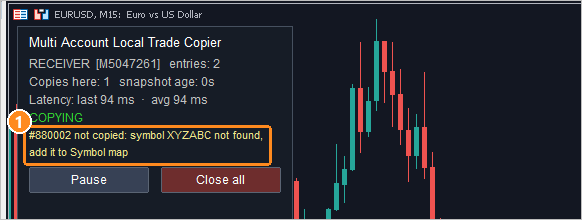
まずレシーバーのパネルを確認してください。ステータス行で現在の状況がわかり、その下の行には、最後にコピーされなかった取引の理由が表示されます(1)。
- ALGO TRADING IS OFF:ターミナル上部のアルゴリズム取引ボタンをオンにし、EAの共有タブのチェックを確認してください。
- TRADING NOT ALLOWED (investor login?):この口座は閲覧専用の投資家パスワードでログインしています。マスターパスワードでログインしてください。
- TERMINAL NOT CONNECTED:このターミナルはブローカーに接続されていません。
- MASTER OFFLINEまたはSearching for an active master:マスターがこのコンピューターで動作していないか、EAがチャートから削除されています。
- MASTER NOT CONNECTED - waiting:マスターとブローカーの接続が切れています。コピーはそのまま維持され、接続が戻るとコピーが再開されます。
- STALE SNAPSHOT:マスターのターミナルがフリーズしたか、更新が止まっています。
- STOPPED: master is this same account:マスターとこのレシーバーが同じ口座にログインしています。
- STOPPED: master account changed:このMaster IDは現在別の口座のものになっており、以前の口座からのコピーが残っています。それらはそのままにされます。決済するか、別のMaster IDを使ってください。
- IDLE: already running on another chart:2つのEAが同じMagic numberで同じマスターに追従しています。1つを削除するか、本当に両方必要な場合は別のMagic numberを指定してください。
- PAUSED:この後に理由が続きます。スケジュール、日次の上限、一時停止ボタンなどです。
- Skipped:フィルターまたは上限によってその取引が止められました。後からコピーされることはありません。
- Waiting:スプレッドまたは価格が上限を超えています。マスターの取引がまだ開いている間に戻れば、コピーされます。
- not copied: symbol not found:Symbol mapに追加してください。
- not copied: symbol has another price here:このブローカーにその名前のシンボルはありますが、価格が大きく異なるため、別の銘柄の可能性があります。本当に同じ銘柄であれば、Symbol mapに追加してください。
- not copied: open failed:この後にブローカーが返した理由が続きます。よくあるのは、証拠金不足、市場が閉まっている、無効な取引量です。
- SL/TP refused:ブローカーが価格レベルを拒否しました。通常は価格に近すぎることが原因です。取引は開いたままで、EAは少し後に再試行します。
ターミナルのエキスパート(Experts)タブにも同じメッセージが記録され、CSVの記録にはすべての動作がレイテンシとともに一覧表示されます。記録はCommon\Files\MultiAccountCopierフォルダーにあります(ターミナルで、ファイル > データフォルダを開く(File > Open Data Folder)を選び、Terminal\Common\Filesまで上の階層に移動します)。
知っておくと便利なこと
- すべてのターミナルは同じWindowsコンピューター上で動作している必要があります。このコピーツールは2台のコンピューター間では動作しません。
- マスターの接続が切れたり再起動したりしても、コピーは開いたままです。その間にマスターで取引が決済された場合、マスターが戻るとコピーも決済されます。
- レシーバーでストップロスまたは手動で決済されたコピーは、Reopen closed copiesがオンでない限り、再び開かれることはありません。
- ストラテジーテスター(Strategy Tester)は1つのターミナルしか動かさないため、そこでは何もコピーできません。
- アップデートするには、すべてのターミナルに新しいバージョンをインストールします。すでに開いているコピーは維持されます。
お困りですか?
MQL5で私にプライベートメッセージを送ってください。レシーバーのパネルとエキスパートタブのスクリーンショットを添えて、どうなることを期待していたかを教えてください。