
[ English ] [ Русский ] [ 中文 ] [ Español ] [ Português ] [ 日本語 ] [ Deutsch ] [ 한국어 ] [ Français ] [ Italiano ] [ Türkçe ]
Guide de configuration : MT5 to Telegram MultiChannel Sender
Ce guide vous mène de zéro à un canal de signaux opérationnel : créez votre bot Telegram, connectez-le à MetaTrader 5 et choisissez ce que reçoit chaque canal. Tout se configure depuis le panneau sur le graphique — les paramètres peuvent rester vides.
Temps de préparation total : environ 5 minutes. Vous voulez voir les messages avant de configurer quoi que ce soit ? Consultez Essayez-le dans le Cadre Stratégies (Strategy Tester) plus bas.
Page du produit : MT5 to Telegram MultiChannel Sender (Expert Advisor pour MetaTrader 5).
L'EA ne trade pas. Il surveille votre compte MT5 et publie chaque ouverture, modification, clôture partielle, clôture et ordre en attente dans un ou plusieurs canaux, groupes ou chats privés Telegram.
📑 Sommaire
|
Étape 1 : Créez votre bot Telegram
L'EA publie par l'intermédiaire de votre propre bot. En créer un est gratuit et prend une minute.
Étape 1 : Dans Telegram, cherchez @BotFather (le compte officiel a une coche bleue) et ouvrez la conversation.
Étape 2 : Envoyez la commande /newbot.
Étape 3 : Choisissez un nom d'affichage (par exemple « My Signals »), puis un nom d'utilisateur qui se termine par bot (par exemple « mysignals_alerts_bot »).
Étape 4 : BotFather vous répond avec votre token, une ligne du type 1234567890:AAH.... Copiez-le ; vous le collerez dans le panneau à l'étape 4.
| ⚠️ Important : le token est le mot de passe de votre bot. Toute personne qui l'a peut publier dans vos canaux. Ne le partagez jamais. S'il fuite, envoyez /revoke à @BotFather, obtenez-en un nouveau et collez-le dans le panneau (⚙ Settings → Change). 💡 Astuce : utilisez un bot réservé à cet EA. Si un autre programme utilise déjà le même bot (un autre outil de signaux, un copieur), le bouton « Detect channels » ne peut pas lire les mises à jour du bot. |
Étape 2 : Ajoutez le bot à votre canal
Étape 1 : Ouvrez votre canal → nom du canal → Administrators → Add Admin → cherchez le nom d'utilisateur de votre bot.
Étape 2 : Donnez-lui au moins Post messages. Si vous voulez que le message du signal soit mis à jour sur place (voir « How SL/TP changes and closes appear in the channel »), activez aussi Edit messages of others.
Étape 3 : Publiez un message quelconque dans le canal (un simple « bonjour » suffit). L'EA trouve vos canaux grâce à l'activité récente : c'est cette publication qui fait fonctionner « Detect channels ».
Répétez l'opération pour chaque canal que vous voulez utiliser (par exemple un canal VIP et un canal Free). Les groupes fonctionnent de la même façon ; pour un chat privé, envoyez simplement un message à votre bot.
Étape 3 : Autorisez Telegram dans MetaTrader 5
MetaTrader ne laisse un EA communiquer qu'avec les sites web que vous autorisez. C'est un réglage à faire une seule fois par terminal.
Étape 1 : Dans MT5, allez dans Outils → Options → Expert Consultants (Tools → Options → Expert Advisors) (ou appuyez sur Ctrl+O).
Étape 2 : Cochez Allow WebRequest for listed URL.
Étape 3 : Ajoutez cette adresse et appuyez sur OK :
| https://api.telegram.org |
Sans cette étape, rien ne peut être envoyé. Le panneau l'affiche comme étape 2 de la configuration et dispose d'un bouton Check pour la tester.
Étape 4 : Attachez l'EA et suivez les 3 étapes de configuration
Étape 1 : Ouvrez un seul graphique, n'importe lequel (le symbole n'a pas d'importance — l'EA rend compte de tout le compte) et faites-y glisser l'EA. Vérifiez que Trading Algo (Algo Trading) est activé dans la barre d'outils.
| ⚠️ Attachez l'EA à UN SEUL graphique. Si vous l'attachez deux fois sur le même compte, la deuxième copie reste silencieuse volontairement (le panneau affiche « Duplicate EA on another chart ») pour que vos abonnés ne reçoivent jamais un message en double. |
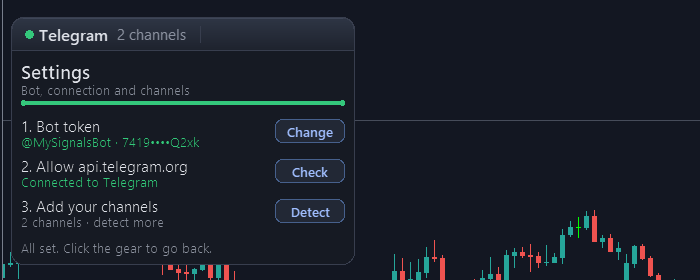
Étape 2 : Vous pouvez laisser tous les paramètres vides et appuyer sur OK. Le panneau s'ouvre dans le coin supérieur gauche avec l'assistant de configuration "Connect your channel — 3 steps and you are live". Chaque étape a son propre bouton :
- Bot token → Paste. Une case apparaît sous l'étape. Cliquez dans la case, appuyez sur Ctrl+V (ou clic droit → Paste) et appuyez sur Save. L'EA vérifie le token auprès de Telegram et l'étape passe au vert avec le nom de votre bot. Si vous avez copié tout le message de BotFather, cela fonctionne quand même : le token est extrait automatiquement.
- Allow api.telegram.org → Check. Teste la connexion. Si l'étape 3 ci-dessus n'a pas été faite, la case affiche l'adresse prête à copier.
- Add your channels → Detect. L'EA demande à Telegram dans quels canaux se trouve votre bot et les ajoute à la liste. Les nouveaux canaux sont ajoutés désactivés — activez-les dans la liste des canaux.
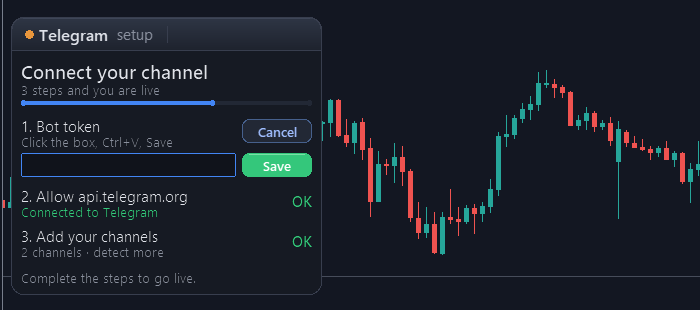
Quand les trois étapes sont vertes, l'assistant devient le panneau normal avec votre liste de canaux. Appuyez sur le paper plane pour envoyer un message de test et vérifier que le canal le reçoit (l'EA demande une confirmation Oui/Non avant de publier). Si vous préférez un test à chaque démarrage, activez le paramètre « Send a test message when the EA starts ».
| ℹ️ Remarque : ce que vous réglez dans le panneau (token, canaux détectés, activé/désactivé, contenu et délai par canal) est enregistré sur votre ordinateur et survit aux redémarrages. Vous n'avez besoin des paramètres que si vous préférez tout saisir là, ou pour un VPS (voir « Fonctionnement sur un VPS »). |
Le panneau
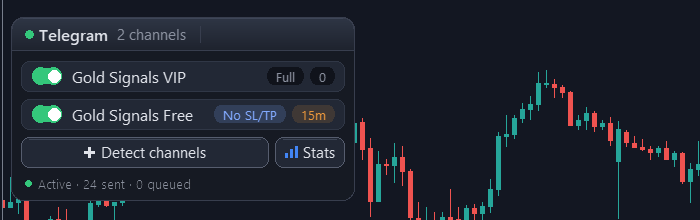
Title bar (survolez une icône pour voir ce qu'elle fait) :
- Pause : coupe tous les envois. Le bouton devient rouge pendant la pause. Rien n'est mis en file d'attente pendant la pause — les trades faits pendant la pause ne sont pas publiés plus tard.
- Paper plane : envoie un message de test aux canaux activés, après une confirmation Oui/Non.
- Pencil : ouvre l'éditeur de messages.
- Gear : réglages — token du bot (Change), connexion (Check) et canaux (Detect), à tout moment.
- Arrow : replie le panneau en une petite barre pour qu'il ne couvre pas le graphique.
Channel list — une ligne par canal :
- Switch : cliquez sur la ligne pour activer ou désactiver le canal. Désactiver un canal supprime aussi ce qui attendait encore pour ce canal.
- Content tag (Full / No SL/TP / Results) : ce que reçoit ce canal. Cliquez pour changer. Voir « Canaux VIP et Free ».
- Delay tag (0, 1m, 5m, 15m, 30m, 1h) : combien de temps le signal OPEN attend avant d'être publié dans ce canal. Cliquez pour faire défiler. 0 = instantané.
Detect channels ajoute les canaux auxquels votre bot a été ajouté après la première configuration. Stats publie, après une confirmation Oui/Non, un résumé des performances (taux de réussite, facteur de profit, meilleur et pire trade, résultat net et série en cours sur les N derniers jours, définis par « Days covered by the Stats button of the panel »).
Le pied du panneau affiche l'état : Active / Paused, messages envoyés, en attente et en échec.
Canaux VIP et Free
L'EA est conçu pour le schéma classique où les membres payants voient tout instantanément et un canal gratuit en voit moins, plus tard. Chaque canal a deux réglages indépendants sur sa ligne.
1. Content tag
| Full | Tous les messages : signaux avec SL/TP, modifications, résultats, ordres en attente, captures d'écran, rapports. |
| No SL/TP | Le signal arrive avec les niveaux verrouillés (SL: 🔒 TP: 🔒), plus les résultats et les annulations. Les modifications de SL/TP et les captures d'écran ne sont pas envoyées (une image du graphique révélerait les niveaux). |
| Results | Uniquement les trades clôturés, les rapports et les statistiques. Idéal pour un canal public d'historique de résultats. |
Sur les canaux No SL/TP et Results, vous pouvez ajouter une ligne d'invitation à chaque signal et à chaque résultat avec « Extra line on No SL/TP and Results channels », par exemple 🔒 Full signals in VIP: t.me/yourvip.
2. Delay tag
Le délai s'applique uniquement au signal d'ouverture — c'est là qu'est la valeur. Les modifications et les clôtures sont envoyées tout de suite, mais elles attendent toujours derrière leur propre signal : un canal retardé ne voit donc jamais une clôture avant le signal auquel elle appartient.
| ✅ Configuration typique Canal VIP : Full · 0 (instantané) Canal Free : No SL/TP · 15m Canal de résultats : Results · 0 |
L'éditeur de messages
Cliquez sur le pencil du panneau. L'éditeur s'ouvre à côté, avec le texte à gauche et un aperçu en direct de la publication Telegram à droite.
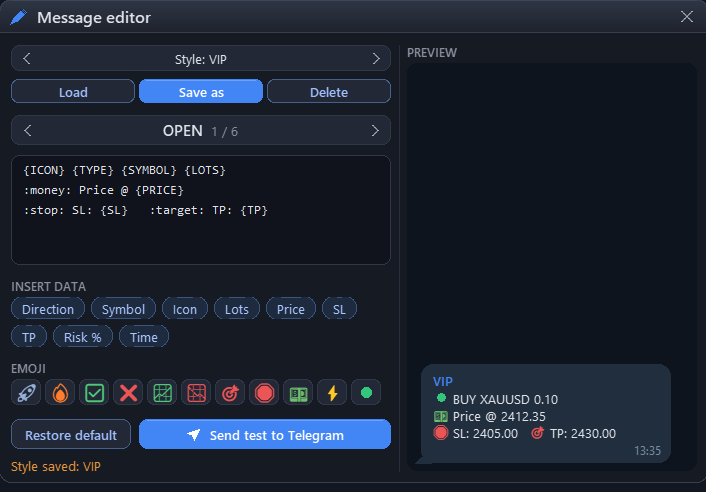
- ‹ › passent d'un message à l'autre parmi les six : OPEN, CLOSE, PARTIAL, SL/TP, PENDING et CANCEL.
- La zone de texte a 5 lignes (une ligne Telegram chacune, jusqu'à 63 caractères par ligne — une limite de MT5).
- INSERT DATA : cliquez sur une pastille (Direction, Symbol, Price, SL, TP, Profit...) pour ajouter sa valeur au message. Survolez une pastille pour voir un exemple. Si une ligne est pleine, la pastille passe à la ligne suivante.
- EMOJI : cliquez pour insérer. Les emojis s'écrivent sous forme de codes courts comme :fire: et deviennent de vrais emojis à l'envoi du message.
- Tout est enregistré automatiquement. Restore default rétablit le message d'origine ; Send test to Telegram publie le message actuel avec des données d'exemple.
- Une ligne dont l'événement n'a pas les données est omise de la publication : une ligne de pips dans le message SL/TP, par exemple, n'est tout simplement pas envoyée. Un message qui finit vide n'est pas publié.
Styles de messages
La ligne en haut de l'éditeur conserve des jeux complets de messages sous un nom. Écrivez un style pour votre canal VIP et un plus court pour le canal gratuit, et passez de l'un à l'autre en deux clics.
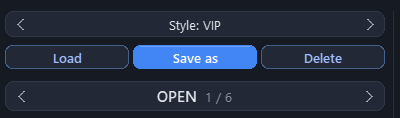
- Save as : la ligne devient une case. Tapez un nom, appuyez sur Save, et les six messages sont enregistrés ensemble sous ce nom.
- ‹ › : parcourent les styles que vous avez enregistrés.
- Load : remplace les six messages par ceux du style sélectionné.
- Delete : supprime le style sélectionné. Les messages que vous utilisez en ce moment ne sont pas touchés.
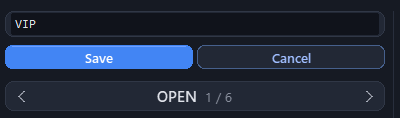
Les styles et les messages en cours d'utilisation sont enregistrés sur votre ordinateur et survivent aux redémarrages.
Données disponibles par message
| Tous les messages | {TYPE} {SYMBOL} {TIME} {ACCOUNT} {BROKER} {BALANCE} {EQUITY} {CURRENCY} |
| OPEN | {ICON} {LOTS} {PRICE} {SL} {TP} {RISK} |
| CLOSE / PARTIAL | {ICON} {PROFIT} {PIPS} {OPEN} {CLOSE} {DURATION} {REASON} · PARTIAL a aussi {PCT} (part de la position clôturée, par exemple « — CLOSE 50% ») |
| SL/TP | {OLDSL} {SL} {OLDTP} {TP} |
| PENDING | {LOTS} {PRICE} {SL} {TP} |
| CANCEL | {PRICE} {REASON} |
La mise en forme Telegram est autorisée : <b>gras</b>, <i>italique</i>, <u>souligné</u>, <code>code</code>.
Codes emoji : :rocket: :fire: :check: :x: :up: :down: :target: :stop: :money: :bolt: :green: :red: :warn: :bell: :star: :clock: :moneybag: :chart: :bull: :bear: :tool: :hourglass:
Les messages sont écrits dans la langue choisie dans « Message language » (10 langues). Un message que vous modifiez garde vos propres mots. Le mot CLOSE du message de clôture et le Price @ de l'ouverture restent identiques dans toutes les langues (voir la section suivante).
Captures d'écran et filigrane
Avec « Attach a chart screenshot to open/close messages », le signal est publié sous forme d'image du graphique avec le message en légende. L'image montre le graphique du symbole dans l'unité de temps de « Timeframe of the screenshot chart ». Le panneau n'apparaît jamais sur l'image.
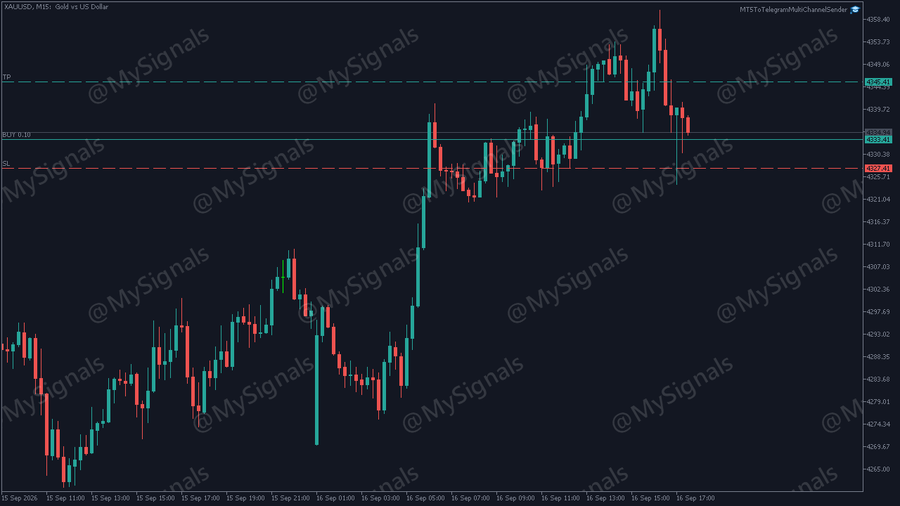
Pour protéger vos signaux contre la copie, tapez votre marque dans « Text stamped on screenshots » (par exemple @MySignals) et choisissez où elle se place :
- Dans un coin — discret, à l'écart des échelles de prix et de temps.
- Large, in the center.
- Diagonal pattern over the whole image — la protection la plus forte ; utilisez une opacité de 10-20 % pour que les bougies restent lisibles.
Fonctionne avec le Telegram to MT5 MultiChannel Copier
Vos abonnés peuvent copier votre canal automatiquement avec le Telegram to MT5 MultiChannel Copier. Les messages par défaut de cet EA sont lus par le copieur sans aucun réglage : l'ouverture (sens, symbole, lots, prix, SL et TP), les changements de SL/TP, les clôtures partielles avec le pourcentage clôturé et les clôtures. Chaque mise à jour répond à son propre signal, ce qui permet au copieur de l'appliquer au bon trade même quand plusieurs trades du même symbole sont ouverts.
- Rename symbols in signals : si votre broker nomme un symbole à sa façon, publiez-le sous le nom que connaissent vos abonnés. Le paramètre prend des paires nom du broker=nom affiché, séparées par des virgules, par exemple WS30=US30,GDAXI=DE40. Il s'applique à tous les messages et à la donnée {SYMBOL} de l'éditeur.
- Plusieurs comptes ou EA dans un même canal : chaque compte fait tourner son propre Sender avec le même bot et le même canal. Réglez « Max messages per minute per channel » (voir Avancé) selon le nombre de Senders qui partagent le canal ; rien n'est perdu ni mélangé.
- Messages personnalisés : les messages par défaut sont ceux que lit le copieur. Si vous écrivez les vôtres, gardez leur structure ; Restore default les rétablit à tout moment.
Essayez-le dans le Cadre Stratégies
Rien ne peut atteindre Telegram depuis le Cadre Stratégies : le Sender y affiche donc sur le graphique ce qu'il publierait. Lancez-le en mode visuel sur n'importe quel symbole :
- Sans canal configuré, il utilise deux canaux de démonstration : VIP channel (Full, signaux instantanés) et Free channel (No SL/TP, signaux avec 30 minutes de retard).
- Il ouvre des trades de démonstration sur le symbole testé, avec stop loss et take profit, clôture la moitié du trade en gain et déplace le stop loss au prix d'entrée, pour que chaque type de message apparaisse.
- Chaque message apparaît sous forme de bulle dans la colonne de son canal, en réponse à son signal, comme vos abonnés le liraient.
- Sans le mode visuel, les messages sont écrits dans l'onglet Journal du Cadre Stratégies.
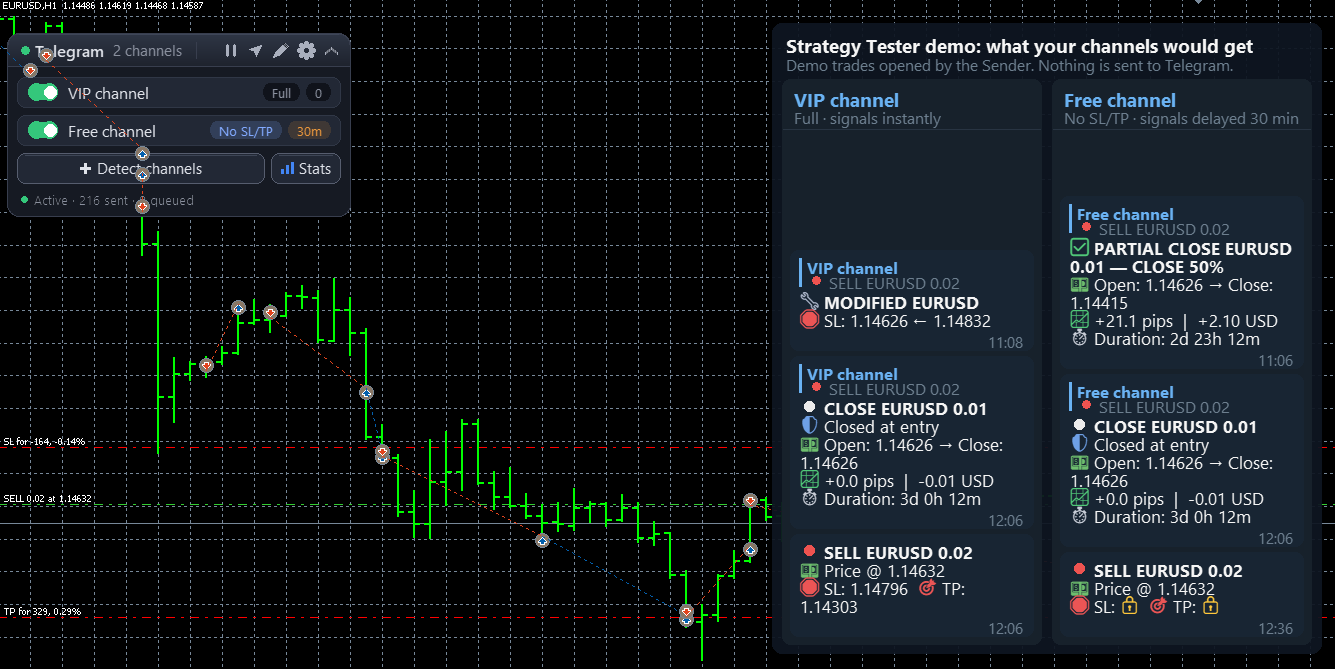
Les trades de démonstration n'existent que dans le Cadre Stratégies. Sur un compte réel ou de démonstration, le Sender n'ouvre jamais de trade.
Référence des paramètres
Chaque paramètre peut rester à sa valeur par défaut. Les noms ci-dessous sont les libellés que vous voyez dans l'onglet Données d'entrée (Inputs).
1. Connexion Telegram
| Bot token (texte, défaut : vide) Peut rester vide : collez le token dans le panneau. Si vous le remplissez ici, le paramètre est utilisé jusqu'à ce que vous colliez un autre token dans le panneau. |
| Chat ID(s) (texte, défaut : vide) Peut rester vide : utilisez Detect. ID ou @noms d'utilisateur séparés par des virgules, par exemple -1001234567890,@mychannel. Les canaux détectés dans le panneau s'ajoutent à ceux-ci. |
| Channel names (texte, défaut : vide) Noms lisibles pour le panneau, dans le même ordre que les ID. Exemple : VIP,Free. |
| Delay per channel in seconds (texte, défaut : vide) Dans le même ordre que les ID. Exemple : 0,900. Un délai réglé dans le panneau l'emporte. |
| Content per channel (texte, défaut : vide) Dans le même ordre que les ID : 0 = Full, 1 = No SL/TP, 2 = Results. Un choix fait dans le panneau l'emporte. |
| Send a test message when the EA starts (true/false, défaut : false) Le Paper plane du panneau en envoie un à tout moment. |
| WebRequest timeout in milliseconds (nombre, défaut : 10000) |
2. Événements à notifier
| Position opened, Position closed, Partial close of a position, SL/TP modified on an open position, Pending order placed, Pending order modified, Pending order cancelled or expired (true/false, défaut : true) Désactivez tout événement que vous ne voulez pas publier. |
| Group SL/TP changes into one message every N seconds (nombre, défaut : 60) Un trailing stop déplace le SL toutes les quelques secondes. Au lieu d'inonder le canal, l'EA envoie un message par période avec le premier et le dernier niveau (« SL: 4346.06 → 4348.46 »). Si le niveau revient à son point de départ, rien n'est envoyé. 0 = un message par changement. |
| EA started / stopped on the account (true/false, défaut : false) |
3. Contenu des messages
| Message language (liste, défaut : English) English, Español, Português, Deutsch, Français, Italiano, Русский, Türkçe, العربية, 中文. |
| Use emojis in messages (true/false, défaut : true) |
| Position size shown in signals (liste, défaut : Lot size) Lot size, Risk % of balance (l'argent perdu au stop loss en pourcentage de votre solde — nécessite un stop loss) ou Hidden. Risk % permet à des abonnés de n'importe quelle taille de compte de vous copier sans révéler vos lots. |
| Show SL and TP levels (true/false, défaut : true) |
| Show profit on close (true/false, défaut : true) |
| How profit and balance are shown (liste, défaut : In account currency) In account currency, As % of balance ou Hidden. Avec % ou Hidden, les rapports et les statistiques n'affichent ni votre solde ni vos fonds propres. |
| Show profit in pips on close, Show how long the trade was open (true/false, défaut : true) ; Show server time on each message (défaut : false) |
| Show masked account number + broker (true/false, défaut : false) |
| How SL/TP changes and closes appear in the channel (liste, défaut : New message replying to the signal) New message replying to the signal : chaque mise à jour est une réponse liée à son signal. Edit the signal message : la publication du signal elle-même est mise à jour avec le changement ou le résultat — une seule publication propre par trade (le bot a besoin de « Edit messages of others »). Edit the signal AND send a reply : les deux. Si un signal ne peut plus être modifié, un message normal est publié. |
| Optional first line / Optional last line (texte, défaut : vide) Ajoutées à chaque message. Mise en forme autorisée, par exemple <b>MySignals VIP</b> ou t.me/mychannel. |
| Extra line on No SL/TP and Results channels (texte, défaut : vide) Votre invitation au VIP, ajoutée aux signaux et aux résultats des canaux limités. |
| Rename symbols in signals (texte, défaut : vide) Paires nom du broker=nom affiché, séparées par des virgules, par exemple WS30=US30,GDAXI=DE40. Le symbole est publié sous le nom affiché dans tous les messages. |
| Attach a chart screenshot to open/close messages (liste, défaut : No screenshots) No screenshots, On position open, On position close, On open and close. |
| Timeframe of the screenshot chart (défaut : M15), Screenshot width in pixels (défaut : 1024), Screenshot height in pixels (défaut : 768) |
| Text stamped on screenshots (texte, défaut : vide) · Watermark position (défaut : Bottom left corner) · Watermark text size in pixels (défaut : 20) · Watermark opacity % (défaut : 40) · Watermark color (défaut : white) |
4. Filtres (quels trades envoyer)
| Send trades placed manually (true/false, défaut : true) · Send trades from EAs (true/false, défaut : true) |
| Allowed magics / Blocked magics (texte, défaut : vide) Numéros magiques séparés par des virgules. Servez-vous-en pour ne publier qu'une stratégie parmi plusieurs qui tournent sur le compte. Les filtres ne décident que pour les nouveaux trades : un signal déjà publié continue de recevoir ses changements et sa clôture même si vous bloquez ensuite son numéro magique ou son symbole. |
| Allowed symbols / Blocked symbols (texte, défaut : vide) Symboles séparés par des virgules, par exemple XAUUSD,EURUSD. Vide = tous. |
5. Rapports (quotidien / hebdomadaire / mensuel)
| Daily report of closed trades (true/false, défaut : false) · Server time HH:MM to send the reports (défaut : 22:00) |
| Weekly report (true/false, défaut : false) · Day of the weekly report (défaut : Friday) · Monthly report (true/false, défaut : false — envoyé le 1er du mois pour le mois précédent) |
| Days covered by the Stats button of the panel (nombre, défaut : 30) |
6. Panneau interactif
| Show the on-chart control panel (true/false, défaut : true) · Which corner the panel is anchored to (défaut : Top left) · Panel width in pixels · Panel font size (défaut : 9) |
| Panel background color, Accent color, Channel enabled color, Channel disabled color, Pause / close color — pour l'accorder au thème de votre graphique. |
7. Avancé
| Seconds between retries of failed sends (défaut : 10) · Max retries per message before discarding (défaut : 5) Si Telegram ou votre connexion internet est brièvement indisponible, les messages sont réessayés au lieu d'être perdus. |
| Max messages per minute per channel (nombre, défaut : 18) Telegram limite ce qu'un bot peut publier dans un canal ; au-delà de ce rythme, les messages attendent quelques secondes et partent dans l'ordre. Baissez-le quand plusieurs Senders partagent le même bot et le même canal, par exemple 6 avec trois comptes. |
| Also show a plain status line (défaut : false) · Verbose log in the Experts tab (défaut : false — à activer uniquement si le support le demande) |
Fonctionnement sur un VPS
L'EA fonctionne sur n'importe quel VPS Windows où MT5 tourne 24 h/24, 5 jours sur 7 — configurez-le exactement comme sur votre PC.
Sur le MQL5 built-in VPS (migration depuis le terminal), gardez à l'esprit :
- Autorisez https://api.telegram.org (étape 3) avant la migration ; le réglage est transféré avec la migration.
- La migration copie l'EA et ses paramètres, pas ce que vous avez réglé dans le panneau. Remplissez Bot token, Chat ID(s) et, si vous les utilisez, Channel names, Delay per channel in seconds et Content per channel dans les paramètres, puis migrez.
- Les captures d'écran ont besoin d'une fenêtre de graphique ; sur le VPS MQL5, laissez-les désactivées.
Dépannage
L'onglet Experts (Boite à outils (Toolbox) → Experts) indique toujours pourquoi un message n'a pas été envoyé. Cherchez les lignes qui commencent par « Not sent ».
| Rien n'arrive dans le canal 1. Le panneau n'est pas en pause (bouton pause pas rouge). 2. La ligne du canal est activée. 3. Son content tag accepte ce message (un canal Results ne reçoit pas les ouvertures). 4. Le bot est administrateur avec « Post messages ». 5. Envoyez un test avec le Paper plane. |
| "WebRequest failed, error 4014" https://api.telegram.org n'est pas dans Outils → Options → Expert Consultants (étape 3). Vérifiez l'orthographe, avec https. |
| Detect ne trouve aucun canal Publiez un nouveau message dans le canal après avoir ajouté le bot et appuyez de nouveau sur Detect — Telegram ne montre que l'activité récente. « Bot busy (another app) » signifie qu'un autre programme utilise le même bot : utilisez un bot dédié. |
| "Invalid token" Le token a été révoqué ou mal saisi. Obtenez-le de nouveau auprès de @BotFather et collez-le dans ⚙ Settings → Change. |
| "Duplicate EA on another chart" L'EA est attaché deux fois sur ce compte. Retirez une copie ; la copie silencieuse prend le relais automatiquement si la principale est retirée. |
| Un trailing stop n'affiche qu'un message de SL par minute C'est le regroupement des changements de SL/TP. Réglez « Group SL/TP changes... » sur 0 pour un message par changement. |
| "Edit the signal message" publie de nouveaux messages Le bot a besoin de « Edit messages of others » dans le canal, et le signal doit avoir été publié par cet EA. |
| Coller dans la case du panneau ne fait rien Cliquez d'abord dans la case, puis Ctrl+V ou clic droit → Paste, et appuyez sur Save. |
| Les messages arrivent avec quelques secondes de retard quand beaucoup de trades ont lieu en même temps Telegram limite ce qu'un bot peut publier dans un canal (« Max messages per minute per channel »). Rien n'est perdu. |
| Un changement ou une clôture n'a pas été publié Un trade ouvert pendant que l'EA ne tournait pas n'a pas de signal dans le canal, donc ses changements et sa clôture ne sont pas publiés — l'onglet Experts l'indique. Les trades ouverts pendant que l'EA tournait gardent leur signal, y compris après un redémarrage. |
Nouveautés de la 1.12
|
Nouveautés de la 1.1
|
Support
Si quelque chose ne fonctionne pas comme décrit, envoyez-moi un message privé sur MQL5 avec une capture d'écran du panneau et les dernières lignes de l'onglet Experts. Je vous aiderai personnellement.
Page du produit : MT5 to Telegram MultiChannel Sender · Vous voulez copier des signaux dans l'autre sens ? Telegram to MT5 MultiChannel Copier