

[ English ] [ Русский ] [ 中文 ] [ Español ] [ Português ] [ 日本語 ] [ Deutsch ] [ 한국어 ] [ Français ] [ Italiano ] [ Türkçe ]
Telegram to MT5 and MT4 Multi-Channel Copier は、Telegram と Discord のチャンネルのシグナルを MetaTrader にコピーします。チャンネルを読み取る小さな Windows アプリケーションと、取引を行うエキスパートアドバイザ(EA)の2つで構成されています。このガイドでは、ゼロから最初のシグナルをコピーするまでを約10分で進め、そのあと重要な設定を説明し、すべてのインプットを一覧にします。
アプリケーションは MT4 と MT5 で共通です。お使いのプラットフォームの EA をご購入ください:Telegram to MT5 Multi-Channel Copier または Telegram to MT4 Multi-Channel Copier。
アプリケーションのダウンロード:TelegramToMT5MultiChannelCopier.zip。解凍し、フォルダの中から exe を実行してください。ダウンロードは一度だけです。
最新のアップデート:app-update.zip(ファイル名にバージョンが表示されます)。すでにコピーツールのフォルダをお持ちの場合は、このファイルを UPDATES HERE フォルダに入れてアプリケーションを開いてください。「アプリケーションのアップデート」をご覧ください。
ステップ1. Telegram の API ID と API hash を取得する
アプリケーションは Telegram の公式 API を通じて、ご自身の API ID と API hash で Telegram と通信します。所要時間は2分で、無料です。
- my.telegram.org/apps を開き、電話番号でログインします。コードは Telegram アプリに届きます。
- フォームに入力します。タイトルと短い名前は何でも構いません(例:「MT5 Copier」/「mt5copier」)。プラットフォームは Desktop です。名前に「Telegram」という語は使えません。
- Create application をクリックし、App api_id (1) と App api_hash (2) をコピーします。ハッシュは隠れています。目のアイコンで表示するか、横のコピーボタンを押してください。
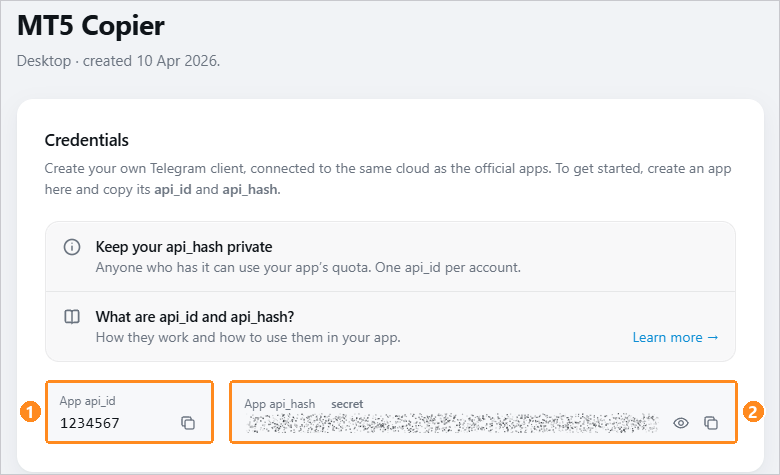
サイトが「Too many attempts」と表示した場合は、Telegram の一時的な制限です。数時間待ってから、できれば別の回線(例えばスマートフォンのモバイルデータ)でもう一度お試しください。この2つの値は誰にも教えないでください。
認証情報と Telegram のセッションは、お使いのコンピューターにだけ保存されます。アプリケーションは間にサーバーを挟まず、Telegram に直接接続します。このセッションは他のログインと同じように Telegram の Settings、Devices に表示され、いつでもそこで終了できます。
ステップ2. アプリケーションを接続する
- ダウンロードしたファイルを任意のフォルダに解凍し、TelegramToMT5MultiChannelCopier.exe を開きます。インストールは不要です。フォルダの中身はまとめておいてください。Windows SmartScreen の警告が出たら、「詳細情報 (More info)」をクリックしてから「実行 (Run anyway)」をクリックします(アプリケーションにはデジタル署名がありません)。
- 設定 タブで API ID と API Hash (1)、国際番号付きの電話番号(例:+34600000000)(2) を入力します。接続 (3) をクリックし、Telegram から届くコードを入力します。2段階認証を使っている場合は、Telegram のパスワードも求められます。
- 言語 の選択欄 (4) で、アプリケーション全体の言語が切り替わります。

コードが届かない場合は、QRでログイン をクリックし、スマートフォンの Telegram の Settings、Devices、Link Desktop Device で読み取ってください。
チャンネル タブを開き、コピーしたいチャンネルを選んで (1)、追加 をクリックします (2)。チャンネルは 監視中 の列に移ります (3)。シグナルボットも一覧に表示されます。次に 監視開始 (4) をクリックします。
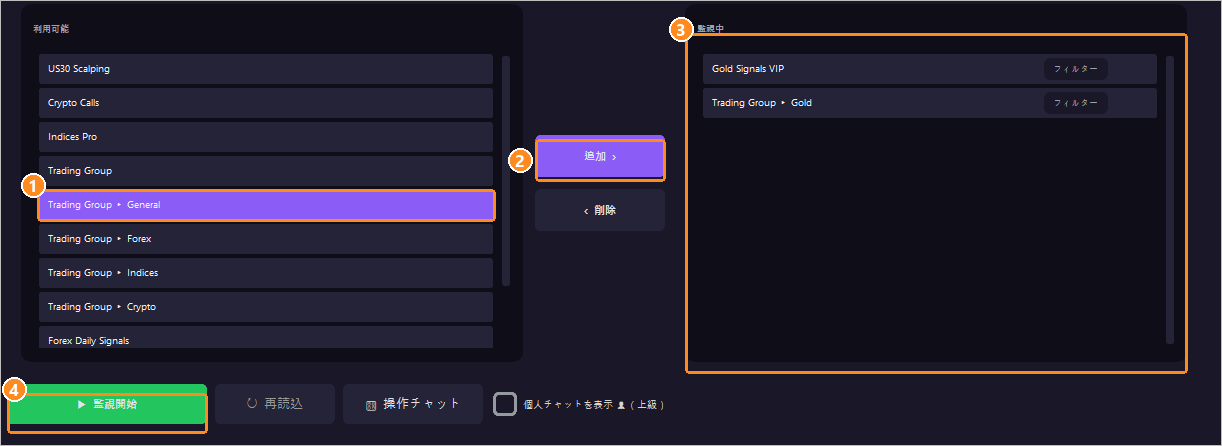
これ以降、それらのチャンネルのすべてのメッセージが、アプリケーションが読み取った内容とともに下部のログに表示されます。アプリケーションは開いたままにしてください(最小化で構いません)。閉じている間は何もコピーされません。ネットワークが切れても自動で再接続します。

ステップ3. MetaTrader で EA を設定する
購入後、EA は ナビゲータ (Navigator) の エキスパートアドバイザ(EA) (Expert Advisors) > Market (1) にあります。見つからない場合は、ツール > オプション > コミュニティー (Tools > Options > Community) で購入したアカウントで MQL5 にログインし、ターミナルを再起動してください。
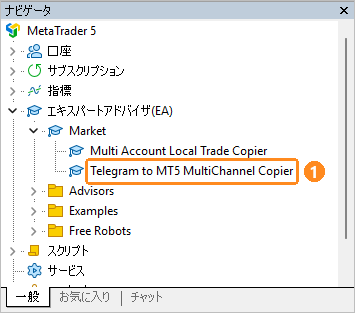
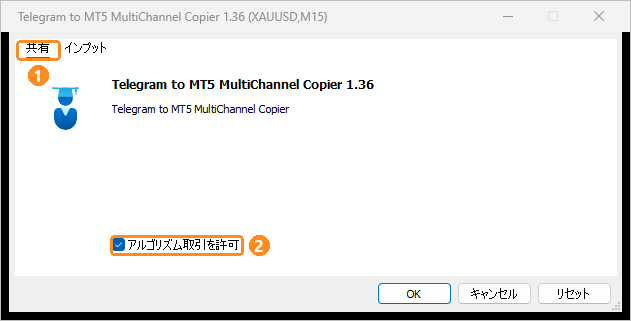
EA を任意のチャートにドラッグします。チャートの銘柄は関係ありません。EA は各シグナルの銘柄で取引します。共有 (Common) タブ (1) で アルゴリズム取引を許可 (Allow Algo Trading) (2) にチェックを入れます(MT4 では Allow live trading)。
インプット (Inputs) タブ (1) では、初期値のままで動作します。シグナルごとに0.01ロット、エントリーが5 pips より離れている場合は待機注文、最初の TP のみです。まず調整するのはロットです (2)。「取引量」をご覧ください。OK をクリックします。
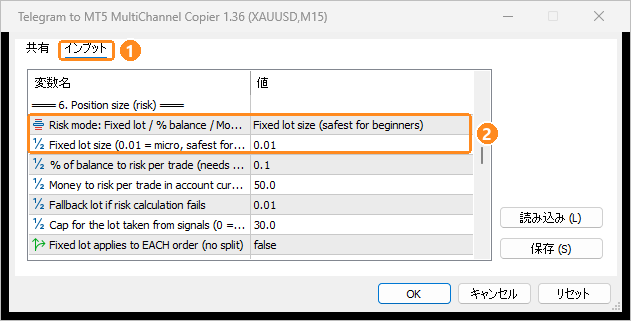
ツールバーの アルゴリズム取引 (Algo Trading) ボタン (1) をオンにします(MT4 では AutoTrading)。このボタンがオンで、さらにアルゴリズム取引を許可にもチェックが入っている必要があります。どちらか一方だけでは、EA は注文を出しません。

ステップ4. 動作を確認する
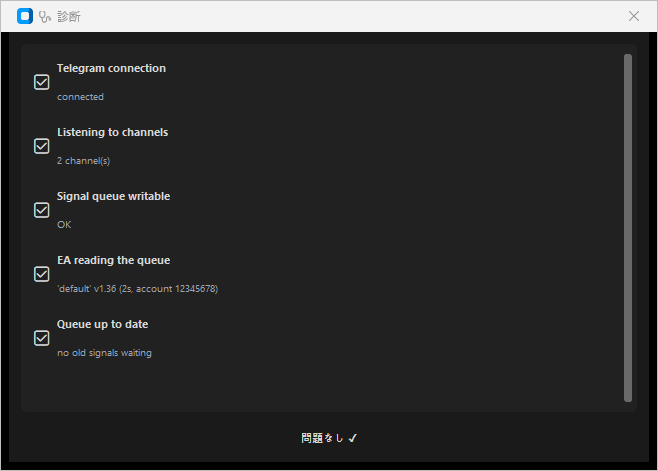
アプリケーションに戻り、診断 をクリックします。Telegram からアプリケーション、シグナルフォルダ、EA までの全体をチェックし、合っていない点があれば何を直すべきかを表示します。
シグナルが届くと、MetaTrader の エキスパート (Experts) タブにシグナルとその執行が表示されます。シグナルの行 (1) と、ブローカーに送った注文ごとの行 (2) です。EA が見送ったシグナルは、その行に理由が表示されます。

チャンネルを待たずに試すには、アプリケーションの メッセージをテスト を使います。任意のメッセージを貼り付けると、どう読み取られるかを確認できます。シグナルを「保存したメッセージ」に転送して、それを監視することもできます。「保存したメッセージ」は、「個人チャットを表示」にチェックを入れるとチャンネル タブに表示されます。
重要な設定
それ以外はすべて初期値のままで構いません。以下の名前は、EA のインプット タブに表示されるものとまったく同じです。
取引量
Risk mode: Fixed lot / % balance / Money / Signal で、ロットの計算方法を選びます。
- Fixed lot:Fixed lot size は各シグナルの合計です。シグナルが複数の注文(複数の TP やエントリー)を開く場合、ロットはそれらに分割されます。各注文に全ロットを使うには、Fixed lot applies to EACH order (no split) を true にします。
- % balance と Money は、シグナルのストップロスからロットを計算します。ストップロスがない場合、EA は Fallback lot if risk calculation fails を使います。
- Signal はメッセージに書かれたロットを使い、Cap for the lot taken from signals を上限とします。
成行注文か待機注文か
シグナルにエントリー価格がある場合は、Switch to pending when entry is more than N pips away で決まります。N pips より近ければ成行で開き、遠ければシグナルの価格に LIMIT または STOP を置きます(0 = 常に待機注文)。「BUY NOW」や「AT MARKET」のメッセージは、Open 'BUY/SELL NOW' signals at market で成行で開きます。「NOW」のメッセージの少しあとにチャンネルが完全な注文(SL、TP)を送った場合は、すでに開いている取引に適用されます。
安全のためのインプットは3つです。Pending order expiration in hours(古い LIMIT が数日後に約定しないように)、Ignore signals older than N minutes(15~30を推奨。MetaTrader が閉じている間に待っていたシグナルが古い価格で開かないように)、そして Skip entries more than N pips away です。
複数の利確
Multi TP をオンにすると、TP1、TP2、TP3 のあるシグナルは TP ごとに1つのポジションを、同じ SL で、ロットを分割して開きます。How many TPs to use で数を制限し、Lot weight per TP で最初の目標により多くのロットを割り当て(0.5,0.3,0.2)、Safety cap: never use more than N TPs per signal が上限です。インプットのセクション15では、TP に達したときに他のポジションをどうするかを決めます。建値、1つ前の TP へのストップ、部分決済、または待機注文の削除です。
チャンネルのフォローアップメッセージ
アプリケーションはチャンネルのその後のメッセージ(「move SL to breakeven」、「close now」、「cancel the pending」、「SL to 2340」、「TP2 to 2400」、元のメッセージの編集)を理解し、EA がそのシグナルのポジションに適用します。チャンネルがそれらを早すぎるタイミングで送る場合は、Ignore BE messages と Ignore CLOSE messages でオフにしてください。BE message while the trade is in loss は、チャンネルが建値を指示したものの価格がすでにエントリーを越えている場合にどうするかを決めます。
ブローカーの銘柄
EA はブローカーの銘柄を自動で見つけます(XAUUSD、XAUUSD.pro、GOLD、XAUUSDm…)。見つからない場合は、Suffix your broker adds to ALL symbols ですべてを一度に直し、Per-symbol overrides で例外を扱い(XAUUSD=GOLD.p)、If signal has no symbol, use this one は銘柄名を一切書かないチャンネル用です。アプリケーションでは、カスタム銘柄マッチ がチャンネルの言葉(NQ、ORO、US30)を実際の銘柄に変換します。
ターミナルが1つか複数か
アプリケーションはシグナルをフォルダに書き込み、各 EA はそこから読み取ります。アプリケーションの Terminal: の選択欄の Default (all MT4/MT5) は、EA の Default all MT4/MT5 = true と組み合わせます。これはコンピューター上のすべてのターミナルで共有されるフォルダです。アプリケーションで特定のターミナルを選んだ場合は、EA では false にします。両者が一致しないと EA はシグナルを一切受け取れず、診断がそれを知らせます。複数のターミナルが共有フォルダを読む場合は、各 EA に異なる Unique ID per EA を設定してください(例:「Real」、「Demo」)。
アプリケーションのその他の機能
コピーする前にチャンネルをバックテストする
Backtest タブは、チャンネルの過去のメッセージを、コピーツールとまったく同じ読み取り方で、お使いのブローカーの価格に対して再生し、そのチャンネルがあなたの口座でどうなっていたかを表示します。チャンネルと日数を選び (1)、このEAの設定を使う (2) を押してから Backtest (3) を押します。結果、勝率、プロフィットファクター、ドローダウン、資産曲線、シグナルごとのチャートを含むレポートがブラウザで開きます。MT5 では、MT5でテスト が同じシグナルを実際の EA でストラテジーテスター (Strategy Tester) にかけます。
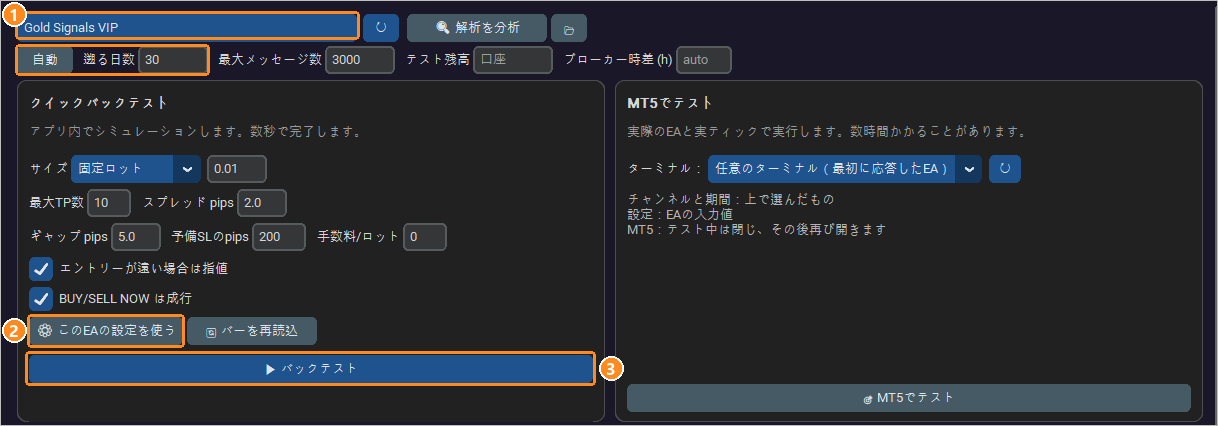
詳しい手順:チャンネルにお金を払う前に、MT5 と MT4 で Telegram シグナルをバックテストする方法。
Discord のチャンネル
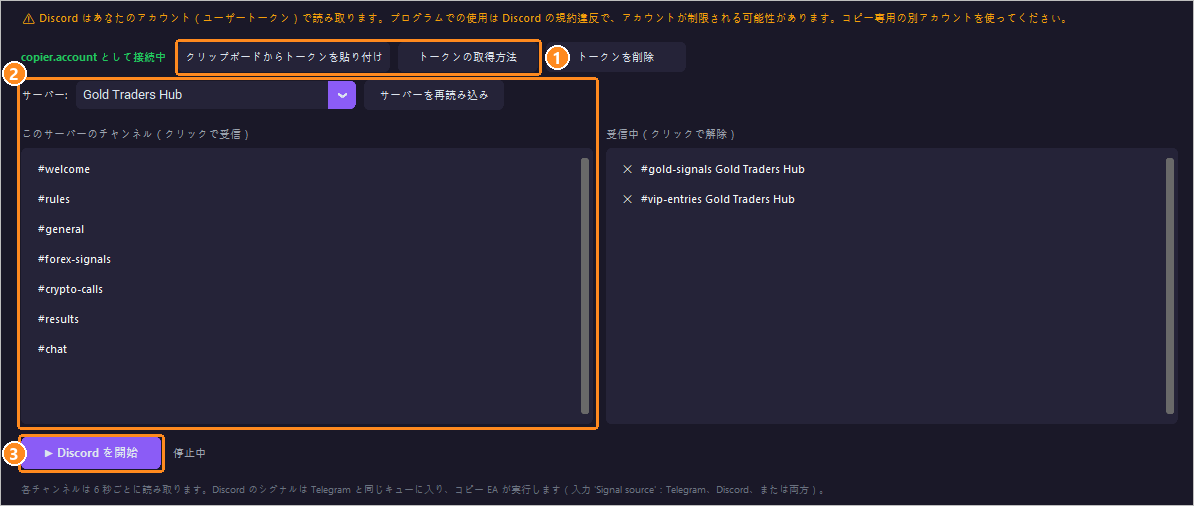
Discord タブでは、ボットを招待せずにご自身のアカウントで Discord のチャンネルをフォローします。トークンの取得方法 を押して手順に従い、クリップボードからトークンを貼り付け (1) を押します。サーバーを選んでチャンネルをクリックし (2)、Discord を開始 (3) を押します。Discord のシグナルは同じ EA が同じ設定で処理します。Signal source: Telegram, Discord or both を使えば、ソースごとに1つのチャートで動かせます。コピーツールには別の Discord アカウントを使ってください。個人アカウントの自動操作は Discord の規約違反です。
レポートとサポートバンドル
レポート タブは1日のまとめです。アプリケーションと EA のバージョン、Telegram と Discord の状態、各チャンネルのシグナル、取引、見送ったシグナル(とその理由)、結果、さらに何を変えるべきかを示す警告が表示されます。
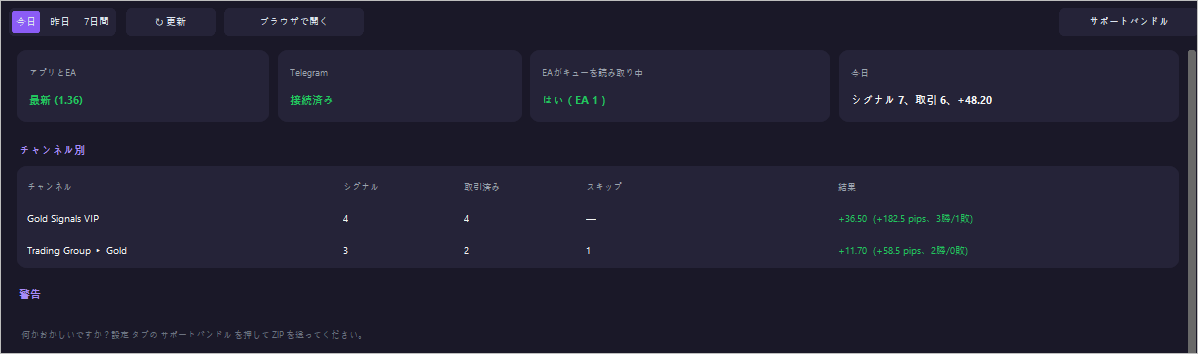
その他のツール:各チャンネルの フィルター ボタン(1人の投稿者のメッセージだけをコピー、または宣伝をスキップ)、チャンネル独自の言葉のための カスタムキーワード、Telegram から決済、一時停止、状況確認ができる 操作チャット、画像を投稿するチャンネル用の 画像シグナルを読む(Tesseract OCR が必要)です。
EA インプット一覧
角かっこ内は初期値です。pips:金は0.1、銀は0.01、FX は通常の pip です。
1. Setup (basic)
- Default all MT4/MT5 (false if specific terminal in app) [true]:true = すべてのターミナルで共有されるフォルダ、false = このターミナル自身のフォルダ。
- Check for new signals every N seconds [5]:1~3にすると反応が速くなります。
- Magic number [20260410]:EA の取引を識別します。
- Slippage [10]:成行注文の最大スリッページ(ポイント)。
- Unique ID per EA (empty for one; different on each) [empty]:複数の EA が同じフォルダを読む場合、EA ごとに1つ。
- Signal source: Telegram, Discord or both [both]:このチャートが執行するシグナル。
2. Entry (market or pending)
- Use pending orders when entry is far from current price [true]:false = すべて成行。
- Switch to pending when entry is more than N pips away [5.0]:0 = 常に待機注文。
- Open 'BUY/SELL NOW' signals at market [true]:「NOW」のメッセージを成行で開きます。
- Range entries: how many orders (1 = single) [1]:エントリーゾーンの価格ごとに1注文。
- Range: first / last / average price (if single entry) [Average]:注文が1つの場合に使うゾーンの価格。
- Grid: N orders across range (0=off, overrides UseEntryCount) [0]:ゾーン全体に均等に N 注文、最大20。
- Layer spacing pips, single-price signals (0=off) [0]:価格が1つのシグナルに、N pips ごとに追加の LIMIT 注文。
- Skip new signals while a pending order is active [false]。
- Skip entries more than N pips away (0=off) [0]。
- Ignore signals older than N minutes (0=off) [0]:15~30を推奨。
- Pending order expiration in hours (0=no expiration) [0]。
- Max new signals executed per minute (0=off, extra ones wait) [0]。
- Market closed: retry until it opens, max hours (0=off) [0]。
- Compensate broker spread on entry/SL/TP levels [false]:価格が Bid チャートに基づくチャンネル向け。
3. Take Profit (multi-TP)
- Multi TP [false]:TP ごとに1ポジション。
- How many TPs to use: 0=all, 1=TP1 only, 3=TP1+TP2+TP3 [0]。
- Lot weight per TP, e.g. 0.5,0.3,0.2 (empty=equal, 0=skip) [empty]。
- Safety cap: never use more than N TPs per signal [5]。
- When an edit adds TPs to a single open trade [Do nothing]:あとから追加された TP を開くかどうか、またそのロット。
- Open TP in the signal ("TP4 open", blank "TP3 :") [Ignore it]:チャンネルが未定のままにした TP 用の追加ポジション。
- Open TP: pips past the last TP (3rd option) [50]。
4. Stop Loss (protection)
- Reject signals with no entry price (e.g. 'BUY NOW') [false]。
- Reject signals with no Stop Loss (safer) [false]。
- Fallback SL pips when signal has none (0=off, RISKY) [0.0]。
5. Override SL/TP (ignore channel)
- ALWAYS use custom SL (ignores SL from signal) [false] と Custom SL distance in pips [100]。
- ALWAYS use custom TP (ignores TP from signal) [false] と Custom TP distance in pips [100]。
- Use default TP if signal has no valid TP [false] と Default TP in pips [50]。
- Add N pips to every TP (negative = closer, 0=off) [0.0] と Add N pips to the SL (negative = closer, 0=off) [0.0]。
- Ignore CLOSE messages (keep positions running) [false] と Ignore BE messages (don't move SL to entry) [false]。
- On BE: also delete unfilled pending orders [false]。
- BE message while the trade is in loss [Close the position at market]:決済する、そのままにする、または価格がエントリーに戻るのを待つ。
- When the provider DELETES a signal message [Do nothing]:または待機注文を削除する、またはポジションも決済する。
6. Position size (risk)
- Risk mode: Fixed lot / % balance / Money / Signal [Fixed lot]。
- Fixed lot size (0.01 = micro, safest for beginners) [0.01]。
- % of balance to risk per trade (needs SL to calculate) [0.10] と Money to risk per trade in account currency (needs SL) [50.0]。
- Fallback lot if risk calculation fails [0.01]。
- Cap for the lot taken from signals (0 = no cap) [30.0]。
- Fixed lot applies to EACH order (no split) [false]。
7. Filters (which signals to accept)
- Comma-separated whitelist. Empty = all. Ex: XAUUSD,EURUSD と Comma-separated blacklist. Ex: USDJPY,NAS100:取引する銘柄、または無視する銘柄。
- Only trade these channel names. Empty = all と Skip these channel names:チャンネル単位。
- Trading days, e.g. Mon-Wed;Fri (empty = every day)、Trading hours, e.g. 08:00-13:00;16:00-18:00 (empty=24h)、Clock for the trading days/hours:新しいシグナルはこの時間帯の中だけ。開いている取引の管理は続けます。
8. Broker matching (symbol adjust)
- Suffix your broker adds to ALL symbols. Ex: .pro, m, -ECN, # [empty = 自動]。
- Per-symbol overrides. Ex: XAUUSD=GOLD.p,NAS100=USTEC.pro [empty]。
- If signal has no symbol, use this one. Ex: XAUUSD [empty]。
9. Breakeven and 10. Trailing stop
- Move SL to breakeven (=entry) after N pips of profit [false] と Profit in pips required to trigger BE [20]、そして Breakeven at % of the distance to TP (0=off) [0]。
- Breakeven offset pips (0 = exact entry) [0]:すべての建値を N pips 利益側に置きます。
- Enable trailing stop (SL follows profit) [false]、Activate trailing after N pips of profit [30]、SL stays N pips behind current price [15]。
- Cancel related pending orders when trailing starts [true] と Open without TP when trailing on (trailing decides exit) [false]。
11. Partial close
- Enable partial close (take some profit, let rest run) [false]、% of position to close (50 = half) — single-level only [50] と Trigger partial close at +N pips of profit — single-level [30]。
- Multi-level: pips:%, ... e.g. 20:30, 40:20, 60:20, 100:30 [empty]:複数のレベル。単一レベルの代わりになります。
- After partial close, move SL to breakeven (risk-free) [true]。
12. Performance panel
- Show on-chart stats panel per channel [true]:チャンネルごとの取引数、勝率、結果を表示し、CSV に出力できます。このグループの他のインプットで、表示する隅、日数、更新間隔、行数、色を選びます。
13. Basket close (all positions at once)
- Close ALL when floating profit reaches N % balance、N money または N pips [0 = オフ]、Basket scope: all channels / per channel / per symbol [All] と After closing the basket, also delete its pending orders [true]。
14. Prop-firm mode (look like manual trading)
- Random delay before executing a signal, max seconds (0=off) [0]。
- Randomize entry/SL/TP by up to N points (0=off) [0] と Never randomize the SL/TP to a worse level [true]。
15. When a TP is hit (multi-TP signals)
- Move SL to breakeven when this TP is hit (0=off) [0]。
- Move the SL of the signal's OTHER positions to [Leave the SL as it is]:建値、到達したばかりの TP、または1つ前の TP。
- Delete the signal's remaining pending orders [false] と Close this % of each remaining position (0=off, 100=all) [0]。
- Also react to TPs hit while the EA was offline (last 24 h) [true]。
16. Daily target and daily loss limit
- Daily profit target in account currency (0=off) と in % of balance [0]:達成するとその日の残りは新しいシグナルを受け付けません。
- Daily loss limit in account currency (0=off) と in % of balance [0]、When the daily loss limit is reached [Stop new signals for the day]:またはすべて決済する。プロップファームでは、ファームの上限より低く設定してください。
17. Test in the MT5 Strategy Tester
- Backtest file from the app (Strategy Tester only) [empty]:アプリケーションの MT5でテスト ボタンが入力します。ライブのチャートでは空のままにしてください。
VPS、トラブルとアップデート
- VPS:RAM 2 GB 以上の Windows VPS なら何でも構いません。設定は PC と同じです。アプリケーションを Windows のスタートアップに追加すれば、自動で監視を再開します。
- アプリケーションがログインしない:API ID と hash(スペースなし)、電話番号の国番号を確認してください。コードが届かない場合は QRでログイン を使ってください。
- アプリケーションにシグナルは表示されるが EA が何も開かない:アルゴリズム取引が両方の場所でオンになっているか、アプリケーションと EA で同じフォルダになっているか(「ターミナルが1つか複数か」を参照)、そしてシグナルごとに見送った理由を表示するエキスパート タブを確認してください。診断が全体をチェックします。
- EA がチャートから消える:インプットにありえない値が入っています。アラートに、どのインプットか、および許容範囲が表示されます。
- 銘柄が見つからない:アプリケーションのカスタム銘柄マッチ、または EA の Per-symbol overrides で対応付けてください。
- ターミナルが2つあるのに片方しか取引しない:それぞれに異なる Unique ID per EA を設定してください。
- TP ごとではなく注文が1つだけ:Multi TP がオフになっているか、取引が開いたあとにチャンネルがメッセージを編集して TP を追加しています(When an edit adds TPs to a single open trade を参照)。
アプリケーションのアップデート
このガイドの冒頭にある「最新のアップデート」のリンクからアップデートファイルをダウンロードし、解凍せずにコピーツールの UPDATES HERE フォルダに入れて、アプリケーションを開いてください。自動でアップデートされ、チャンネル、設定、Telegram のセッションはそのまま残ります。EA は MQL5 Market からアップデートされます。アプリケーションや EA が公開バージョンより古い場合は、診断が知らせます。各バージョンの変更点は、製品ページの「What's new」セクションにあります。
サポート
私の MQL5 プロフィールからプライベートメッセージを送ってください。設定 タブの サポートバンドル をクリックし、デスクトップに作成される ZIP を添付してください。必要な情報がすべて入っており、個人データは隠されています。
自分のトレードを Telegram チャンネルに配信することもできますか?
はい、私の MT5 to Telegram MultiChannel Sender(MT5)で可能です。エントリー、決済、部分決済、SL/TP の変更を 1 つまたは複数の Telegram チャンネルに配信し、チャンネルごとに遅延を設定できるので、無料チャンネルと VIP チャンネルを運営できます。