
Apex Trade Assistant — セットアップと図解ユーザーガイド
MetaTrader 5のチャート上で裁量取引を行うためのワークスペースです。 APEXは、注文、視覚的な取引プランの作成、ポジション管理、独立した線形回帰モデルとカルマンモデルを1つのアプリケーションにまとめています。ご自身で値を入力するほか、アシスタントによるパラメーター設定の補助や、モデルの提案内容の確認を行い、適用する内容を選択できます。
メインパネルと独立したApex Microプランナーは、成行注文、指値・逆指値注文、ローカルで条件成立を待つエントリープラン、ブローカー側または仮想の保護、トレーリングストップと建値管理など、さまざまな使い方に対応しています。使用する機能と注文を送信するタイミングは、ご自身で決めます。
- 手動操作: インターフェース上で値を直接入力・編集できます。
- 視覚的なプラン作成: チャート上でエントリー、SL、TPの各レベルを動かせます。
- 柔軟なワークスペース: Vertical、Classic、Modernから選択できます。選択したレイアウトとスキンは自動保存されます。
- 独立したプランナー: それぞれ別の設定で複数のプランを準備できます。
- 相場情報: 上部のMarket Infoバー、モデルの詳細、任意表示の経済カレンダー情報、視覚的な取引レベルを利用できます。
スクリーンショットの値は、インターフェースを説明するための例です。推奨する取引設定や、取引成果を約束するものではありません。
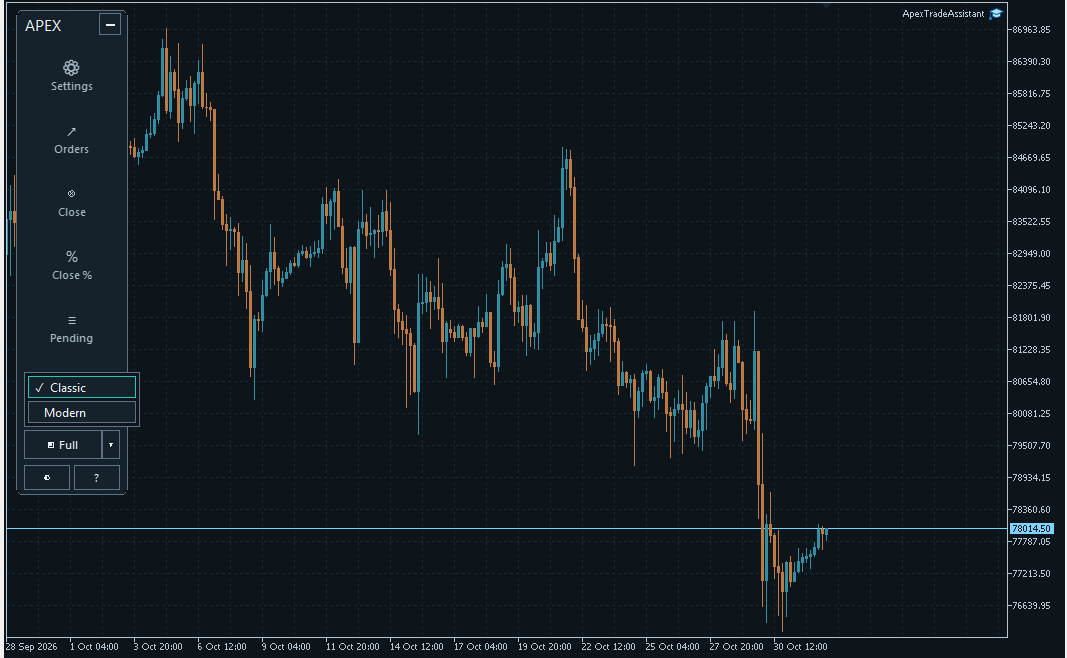
新規設定時は縦型ツールバーから始まります。必要なときに各セクションを開いてください。
1. 初回起動、3種類のレイアウト、表示設定の保存
初期状態では、縦型ツールバーとGraphite Teal Copperスキンが使用されます。起動時にOrdersが自動的に開くことはありません。Settings、Orders、Close、Close %、Pending、Toolsをクリックすると、対応するセクションが開きます。
Fullとその隣の選択メニューから、フルパネルの表示形式であるClassicまたはModernを選べます。フルパネルの戻るボタンで縦型表示に戻れます。どのレイアウトでも、メインパネルの同じ基本機能を利用できます。
選択したレイアウトとスキンは自動保存されます。 保存済みの設定がある場合、APEXは初期設定に戻すのではなく、その選択を復元します。ただし、縦型ツールバーの展開セクションは閉じた状態で起動します。外観を変更しても、取引コマンドの意味は変わりません。
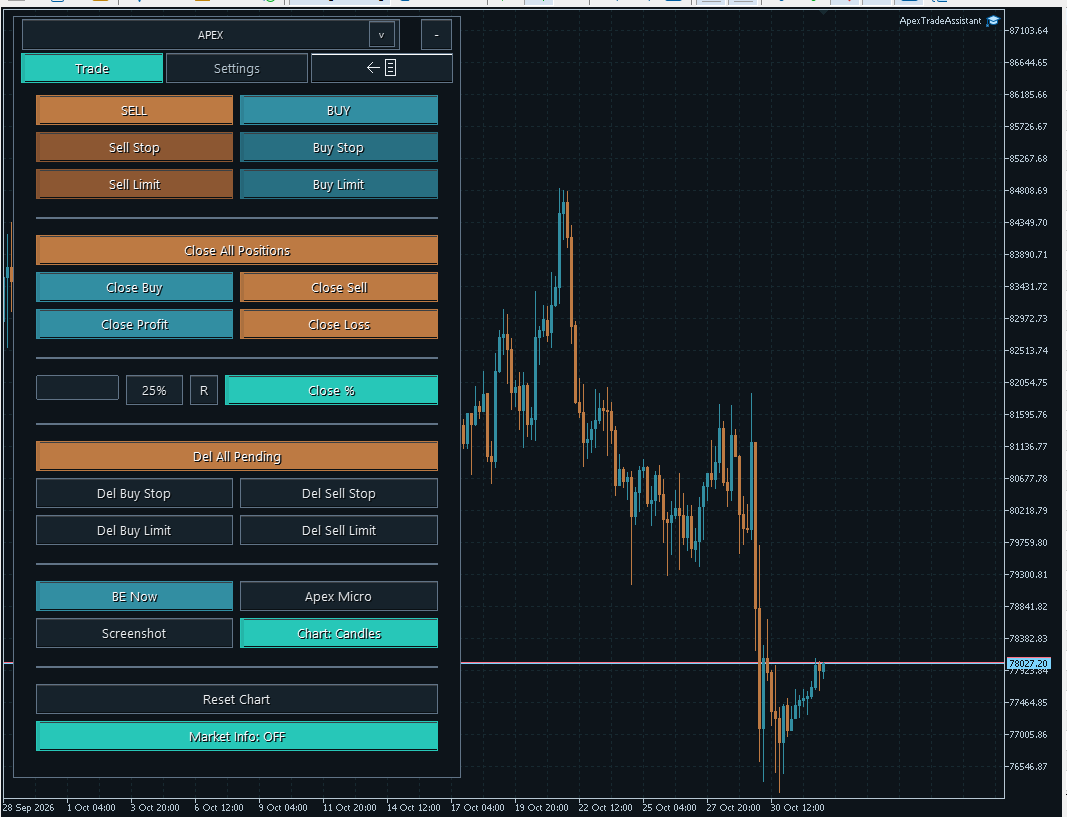
Classic:注文と管理の操作を、使い慣れたフルパネルにまとめた表示です。
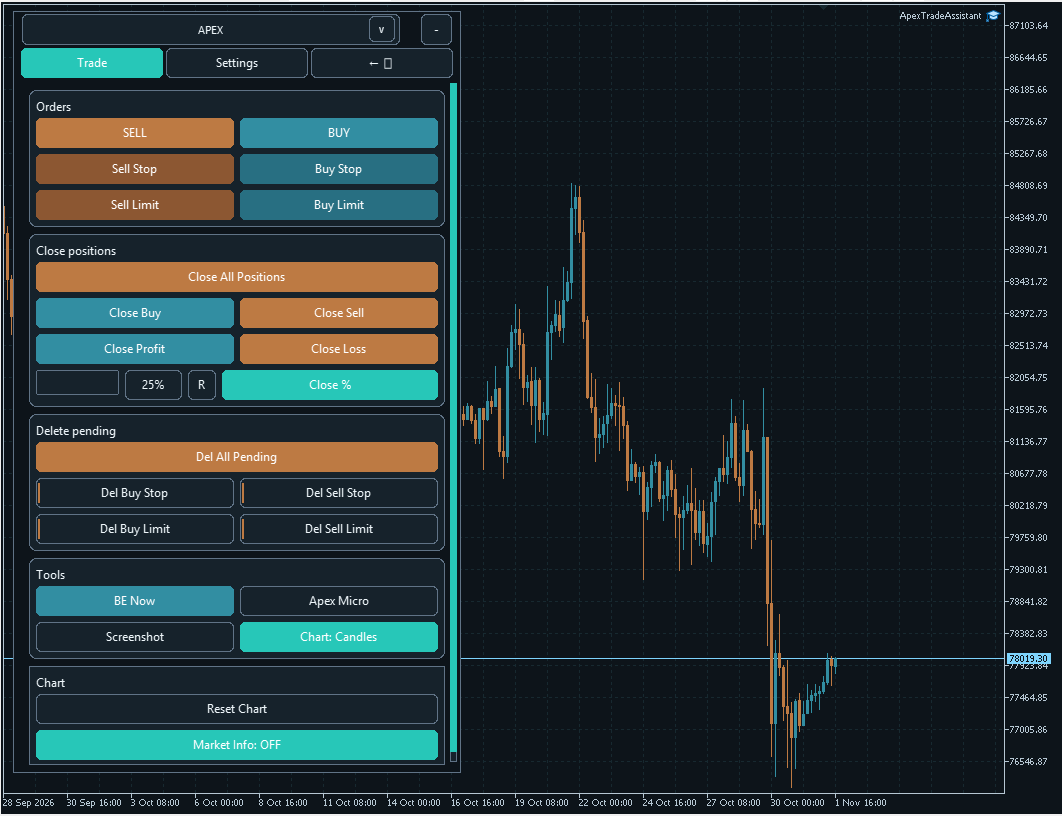
Modern:同じ基本機能を、分かりやすいグループに整理した表示です。
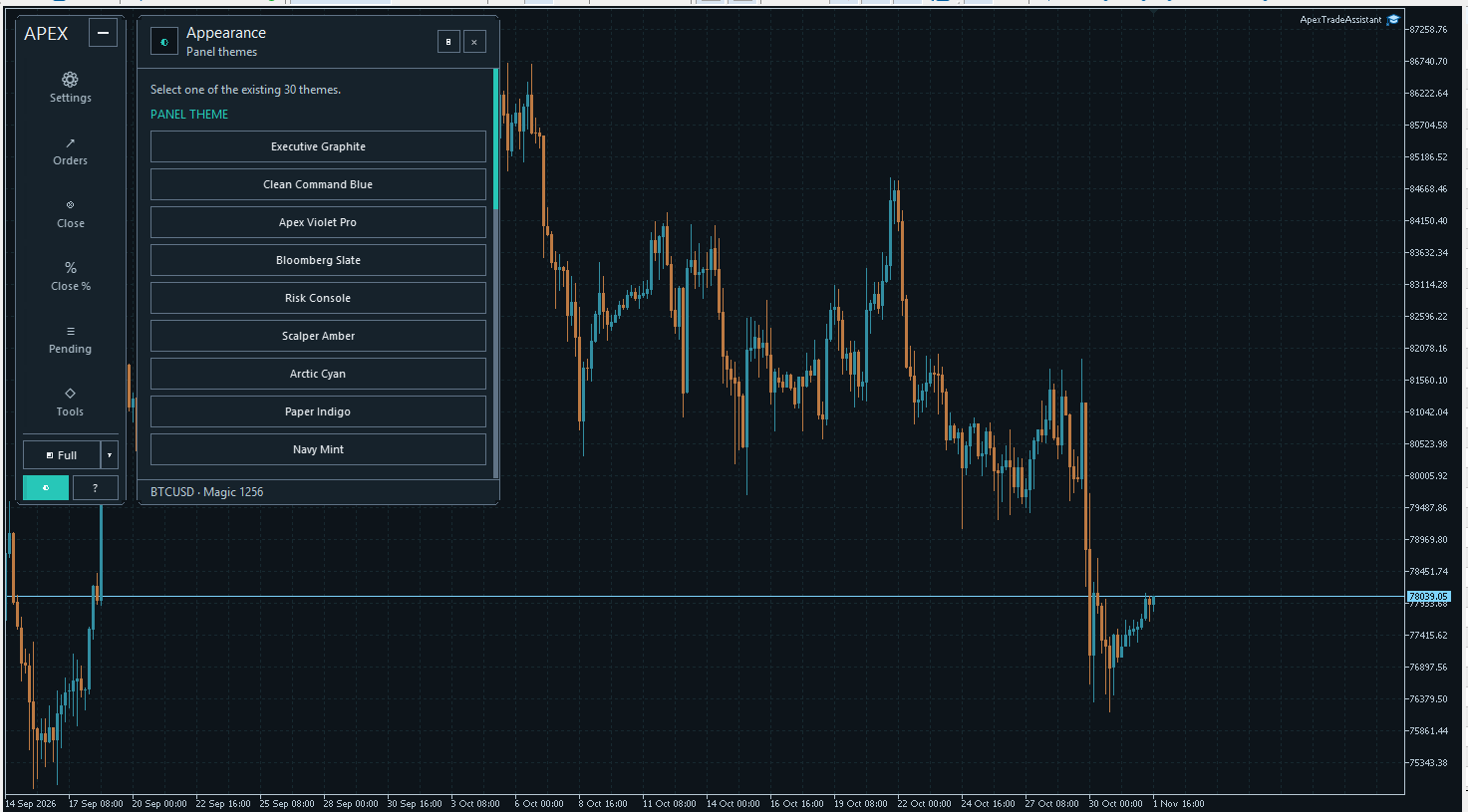
Appearanceを開いてスキンを選択します。リストをスクロールすると、ほかの選択肢も確認できます。
2. Market Info、線形回帰、カルマン
チャート上部の横長のMarket Infoバーには、銘柄、時間足、有効なモデル、相場の状態、利用可能なシグナルが表示されます。Newsでは、取得できる場合に経済カレンダー情報を追加表示できます。Detailsを開くと、選択中のモデルと現在のセットアップを確認できます。
APEXには、線形回帰分析を行うLinRegと、カルマンフィルターおよび予測分析を行うKalmanが搭載されています。各モデルは、方向、確認状態、提案レベル、シナリオ情報をそれぞれ独立して保持します。両方を有効にしても、1つのシグナルに統合されるわけではありません。
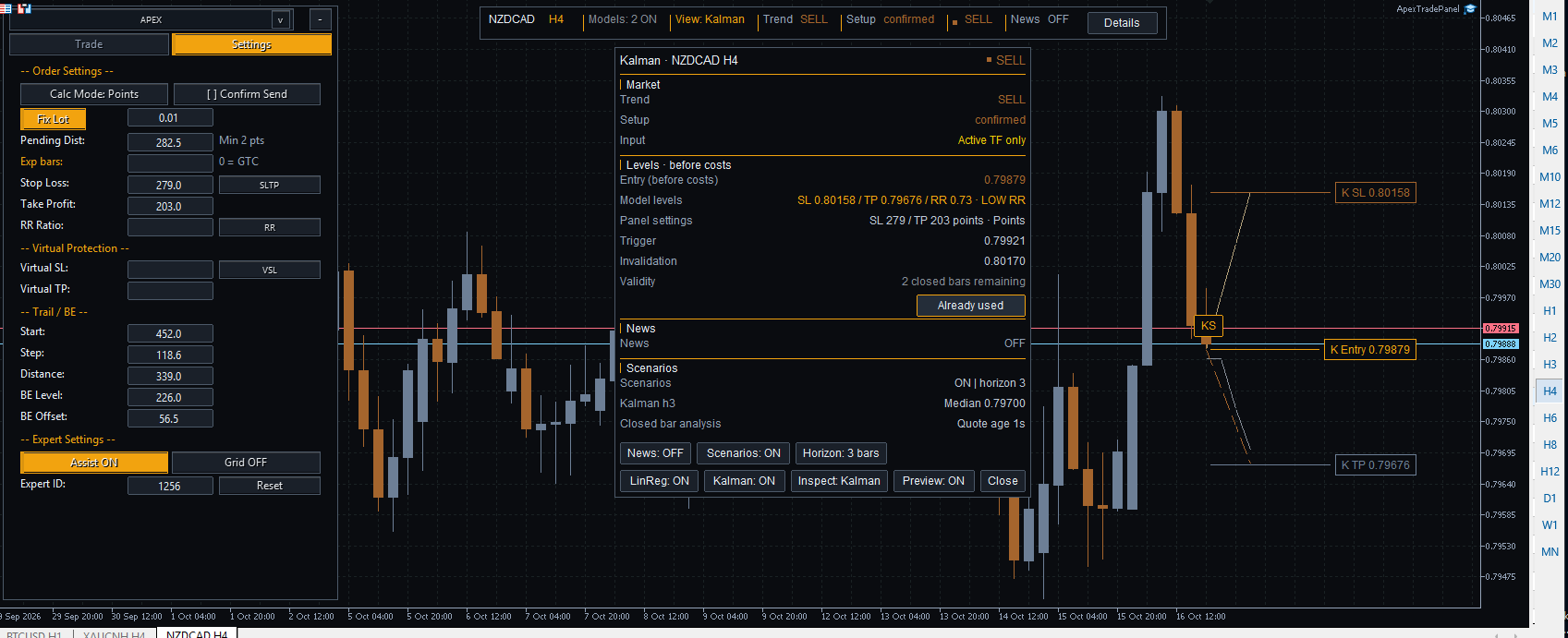
モデルの使い方を示す旧インターフェースの例です。Kalman SELLのセットアップと、DetailsおよびPreviewのレベルが表示されています。
| マーカー | 意味 |
|---|---|
| KB / KS | Kalman BUY / Kalman SELL(カルマンモデルの買い/売り)。 |
| LB / LS | LinReg BUY / LinReg SELL(線形回帰モデルの買い/売り)。 |
マーカーまたはDetailsをクリックすると、現在の方向、確認状態、利用可能なエントリー/SL/TPレベル、リスクリワード比、トリガー、無効化条件、残りの有効期間を確認できます。シグナルが確認済みでも、適用可能なレベルが利用できない場合があります。マーカーだけに頼らず、現在のステータスを確認してください。
| 操作項目 | 機能 |
|---|---|
| News | 任意のカレンダー情報を表示または非表示にします。 |
| Scenarios / Horizon | 予測経路と、その予測期間を1~5本のバーで設定します。初期値は3本です。 |
| LinReg / Kalman | 各モデルを個別に有効または無効にします。 |
| Inspect | Detailsに表示するモデルを選びます。 |
| Preview | 利用可能な参考用エントリー/SL/TPレベルの重ね表示を切り替えます。 |
| Use model levels | 選択したモデルの利用可能なSL/TP値を、メインパネルのSettingsにコピーします。注文は送信しません。 |
| Close | モデルを無効にせず、Detailsを閉じます。 |
モデルのレベルを適用すると、メインアシスタントがオフになり、以前のトレーリングストップと建値管理の値がクリアされます。既存のRRや仮想保護の入力値も確認してください。これらの保護の優先順位は引き続き適用されます。PreviewとScenariosは別の操作項目であり、表示内容は現在の有効性チェックに依存します。
LinRegではR2やRMSEなどの診断値を表示できる場合があります。KalmanのTrendツールチップにはWorking ratioが含まれます。これらは数学的な診断指標であり、取引の成功確率として校正された数値ではありません。モデルに表示されるRRは取引コストを含みません。
3. メインパネルのSettings
縦型ツールバーのSettings、またはClassicとModernのSettingsタブを開きます。取引設定はチャート上で直接編集します。レイアウトによって表示方法は変わりますが、各項目の役割は変わりません。
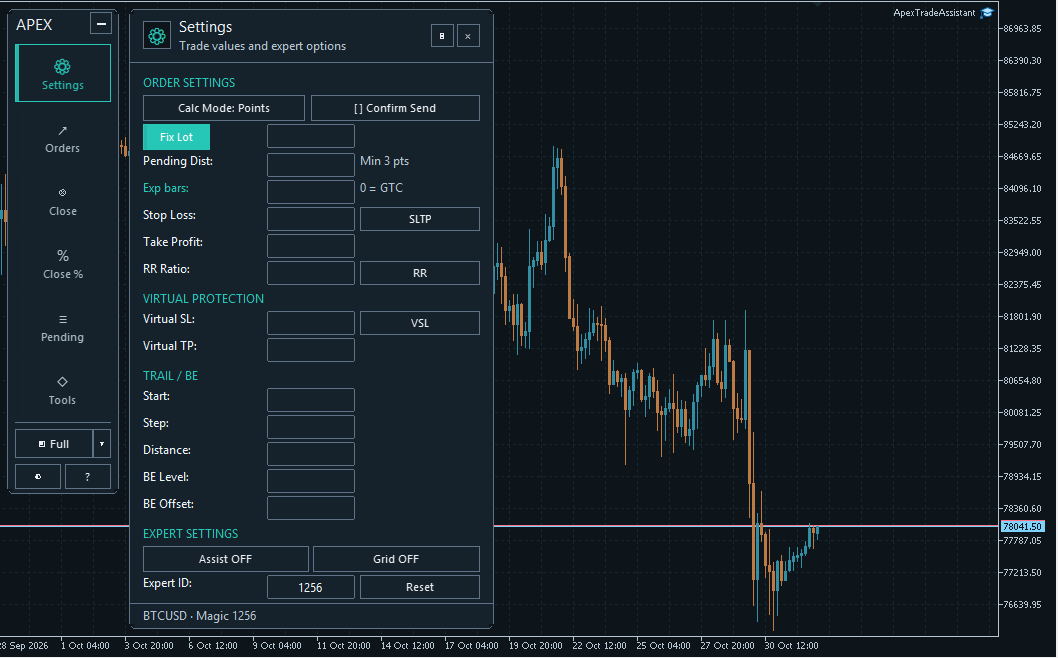
| 設定項目 | 用途 |
|---|---|
| Calc Mode | 距離の解釈方法を選びます。ポイント、ピップス、ATRの倍数、口座通貨ベースの距離、Noneに対応します。 |
| Fix Lot / Risk sizing | 固定ロット、または指定したリスクとストップまでの距離に基づくポジションサイズを選びます。 |
| Pending Dist | 指値・逆指値のエントリー準備に使用する距離を設定します。ブローカーの最小距離チェックは引き続き適用されます。 |
| Exp bars / Exp min | 指値・逆指値注文の有効期限をバー数または分数で設定します。ゼロはGTCを意味し、有効期限の制限を設定しません。 |
| Stop Loss / Take Profit | 通常の保護距離です。後述の優先順位ルールが適用されます。 |
| RR Ratio | 通常のSLの正の値と、有効になっている適切なリスクリワード比からTPを算出します。 |
| Virtual SL / Virtual TP | EAがローカルで管理する保護距離を明示的に指定します。 |
| Start / Step / Distance | 対応するトレーリングストップの動作を設定します。 |
| BE Level / BE Offset | 建値管理の発動距離とオフセットを設定します。 |
| Assist / Grid | メインアシスタントと、指値・逆指値注文の単独またはグループでの発注を設定します。 |
| Expert ID | 対応する管理範囲内の注文とポジションを識別します。 |
| Confirm Send | 注文の送信前に確認手順を追加します。 |
| Reset | 関連する任意設定をリセットします。Reset Chartとは異なります。 |
選択した計算モードは重要です。同じ数値でも、ポイント、ピップス、ATRの倍数では異なる距離になります。注文を準備する前に、表示されているモードを確認してください。
4. 手動入力を優先し、必要に応じてアシスタントを利用
ご自身が意図して行った手動編集は、アシスタントの通常の更新より優先されます。 例えば、アシスタントがストップロスを入力した後にその項目を編集すると、その項目にはアシスタントの提案ではなく、確定した手動入力値が使用されます。ただし、値は引き続き有効性チェックとブローカーの条件を満たす必要があります。
メインアシスタントは、対応するポジションサイズ、指値・逆指値の距離、SL/TP、トレーリングストップ、建値管理のパラメーター設定を補助します。Apex Microには、メイン設定から独立した専用のアシスタントと入力項目があります。アシスタントによるパラメーターの準備は、LinRegやKalmanのシグナル表示とは別の機能です。
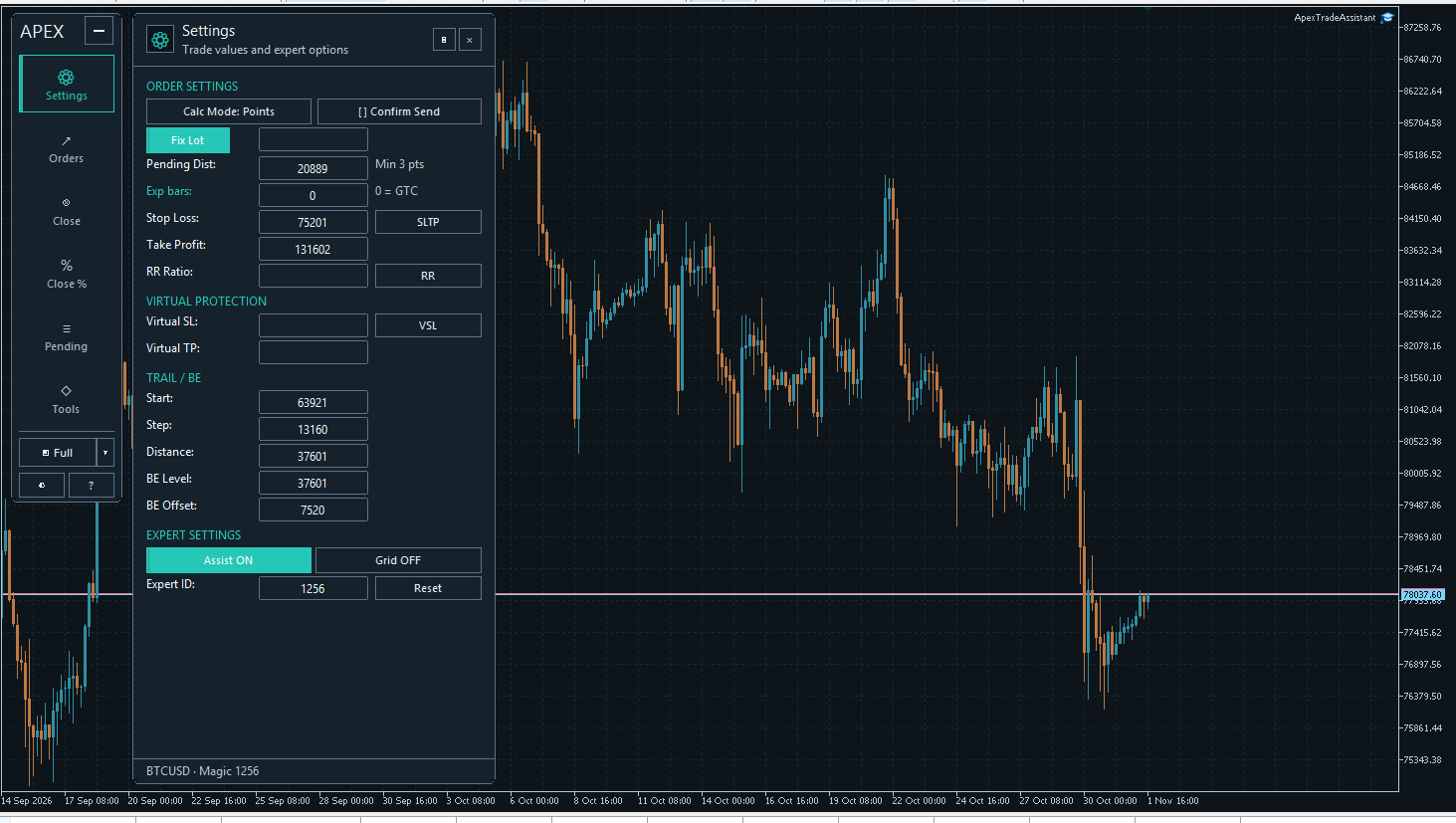
アシスタントの提案を出発点とし、ご自身で管理したい値を確認・調整してください。
手動入力の優先と、保護方法の優先順位は別のルールです。 通常のTPを手動で編集しても、有効なRRや仮想保護ブロックは無効になりません。通常のSL/TPをそのまま使用するには、仮想保護の項目をクリアし、RRを無効にしてください。
5. SL/TP、RR、Virtual:どの値が使用されるか
メインパネルは、Virtual → RR → 通常のSL/TPの順で1つの保護ブロックを選択します。 この3つの選択肢では、Settings内で下に位置するブロックが優先されます。分かりやすく運用するため、保護方法は一度に1つだけ使用し、使わない項目はクリアまたは無効にすることをおすすめします。
| 設定されている値 | メインパネルで注文を準備する際の結果 |
|---|---|
| Virtual SLまたはVirtual TPに正の値がある | 仮想保護ブロックが選択されます。その距離はRRおよび通常のSL/TPより優先されます。 |
| 仮想保護の値がなく、有効なRRがオン | 通常のSLが使用され、TPはSL × RRで算出されます。RRには通常のSLの正の値が必要です。 |
| 仮想保護の値がなく、RRがオフ | 通常のStop LossとTake Profitの入力値がそのまま使用されます。 |
例えば、SLが100ポイント、RRが2の場合、算出されるTPの距離は200ポイントです。これは距離の比率であり、利益を得られる確率ではありません。
重要: 仮想保護の項目が1つでも正の値であれば、仮想保護ブロック全体が選択されます。反対側の仮想項目が空欄の場合、その項目は未設定のままで、通常のSL/TPから自動補完されることはありません。選択した保護が、意図したプランに必要な内容を満たしているか確認してください。
SLTP、RR、VSLボタンは、それぞれの視覚的なエディターを開きます。取引を行う前に、編集した値を確認し、適用してください。
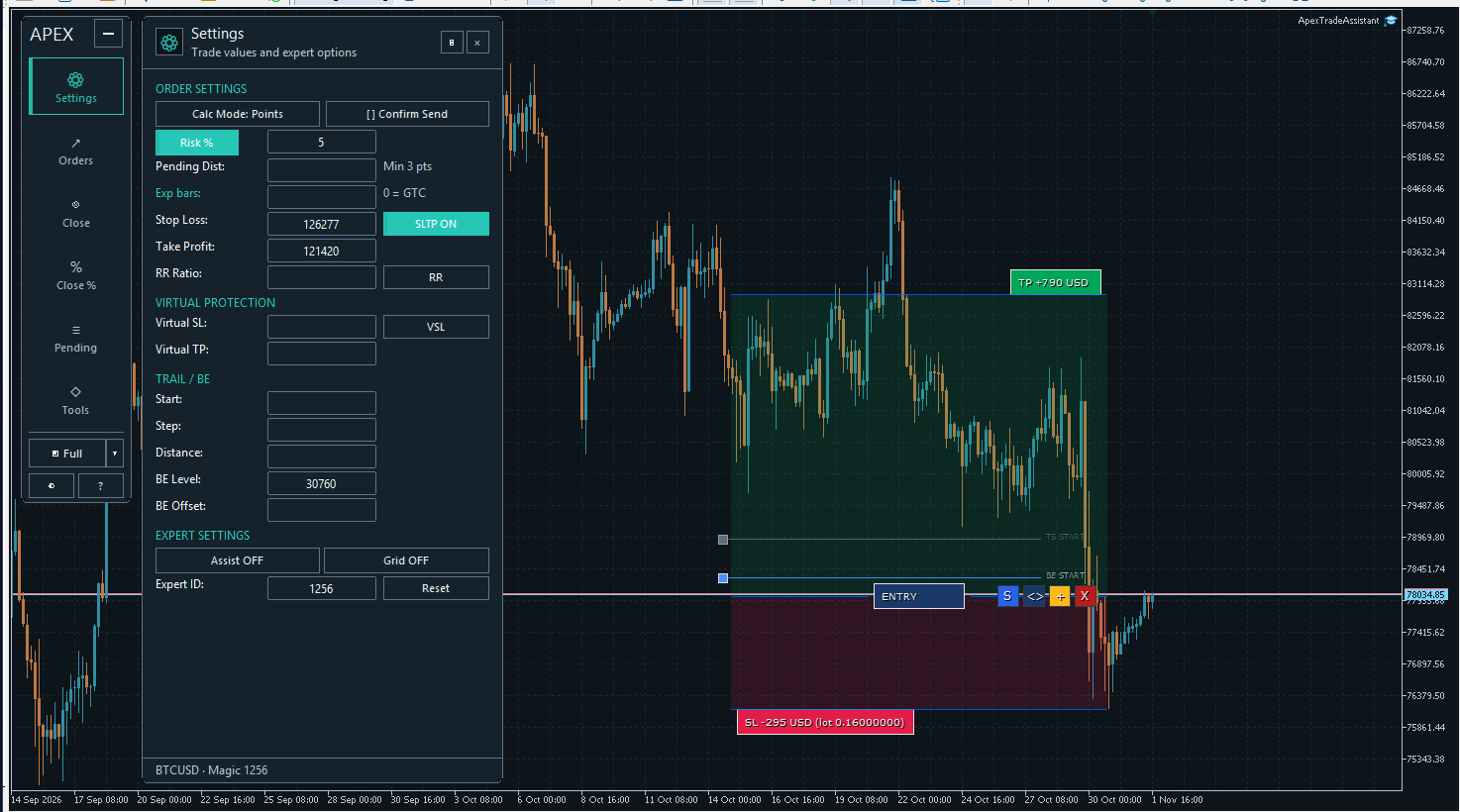
メインパネルの視覚的なエディターは、対応する設定値を変更します。独立したApex Microプランナーとは別の機能です。
6. 成行注文、指値・逆指値注文、送信確認
縦型レイアウトではOrdersを開き、フルレイアウトではTradeタブを使用します。6つのエントリーボタンには、メインパネルの現在のSettingsと通常の注文保護チェックが適用されます。
| ボタン | 注文方法 |
|---|---|
| SELL / BUY | 取引可能な現在の価格で成行注文を送信します。 |
| Sell Stop / Buy Stop | 現在の相場より下/上に逆指値注文を設定します。 |
| Sell Limit / Buy Limit | 現在の相場より上/下に指値注文を設定します。 |
Confirm Sendを有効にすると、ConfirmまたはCancelを選ぶ確認手順が追加されます。これは注文の意図を確認するもので、以前の価格を固定する機能ではありません。確認時には最新の情報を使用して注文が準備されるため、最終的なリクエスト内容を確認してください。
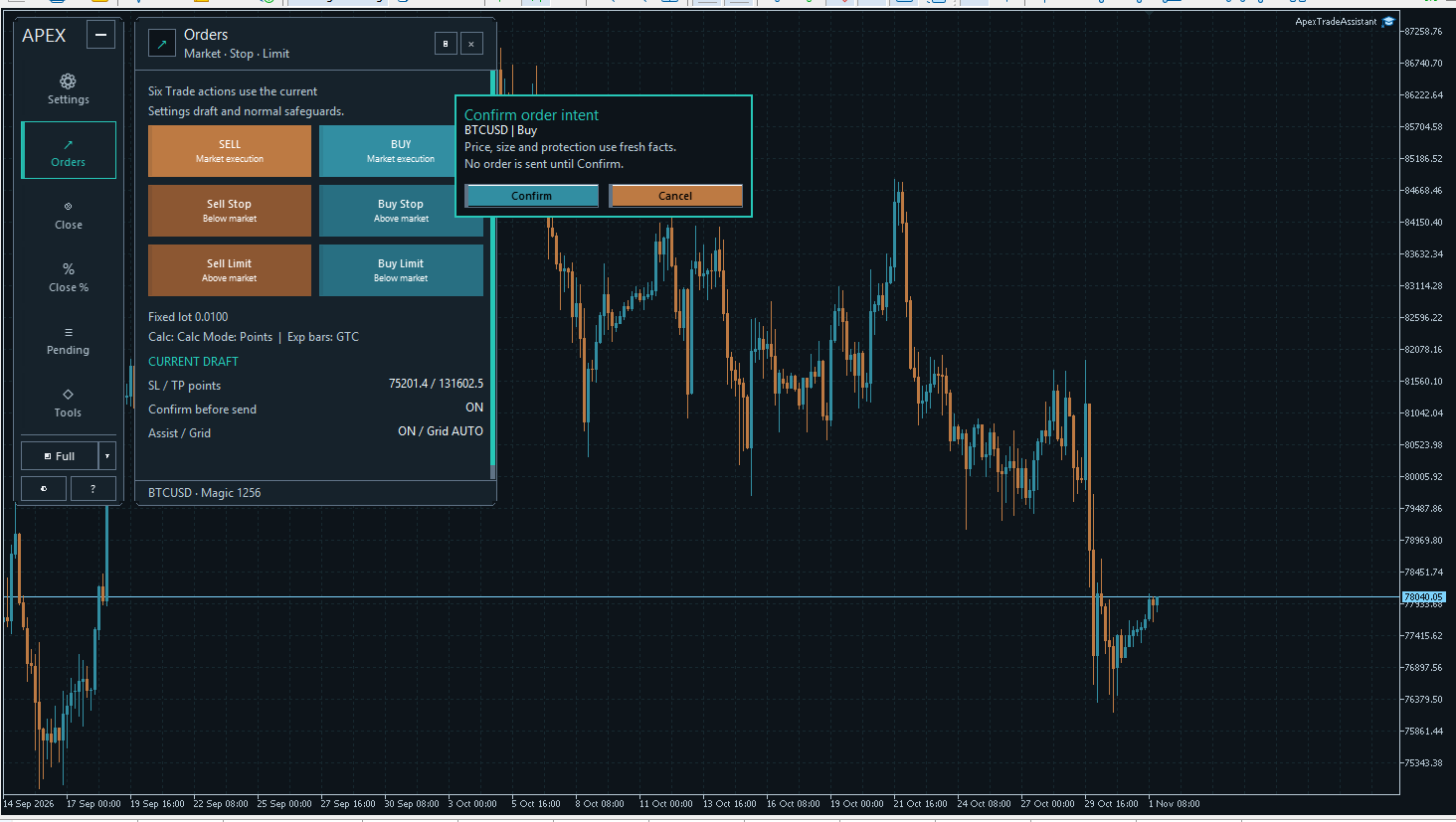
この確認手順では、Confirmを選択するまで注文は送信されません。
7. 決済、一部決済、指値・逆指値注文の管理
縦型ツールバーでは、Close、Close %、Pendingが別のセクションに分かれています。ClassicとModernでは、これらのコマンドがフルパネルのTrade画面に配置されています。
- Close All Positions / Close Buy / Close Sell: 各コマンドの管理範囲内で、条件に一致するポジションを決済します。
- Close Profit / Close Loss: 条件に一致するポジションを、利益または損失の状態で絞り込みます。
- Del All Pendingおよび注文タイプ別の削除ボタン: 条件に一致する指値・逆指値注文を削除します。
Allは、そのコマンドの対象範囲で条件に一致するものすべてを意味し、口座内の全取引を自動的に意味するわけではありません。 メインパネルとミニプランナーでは、管理対象の所属を判定する仕組みが異なります。銘柄、Expert ID、表示されている管理コンテキストを確認してください。
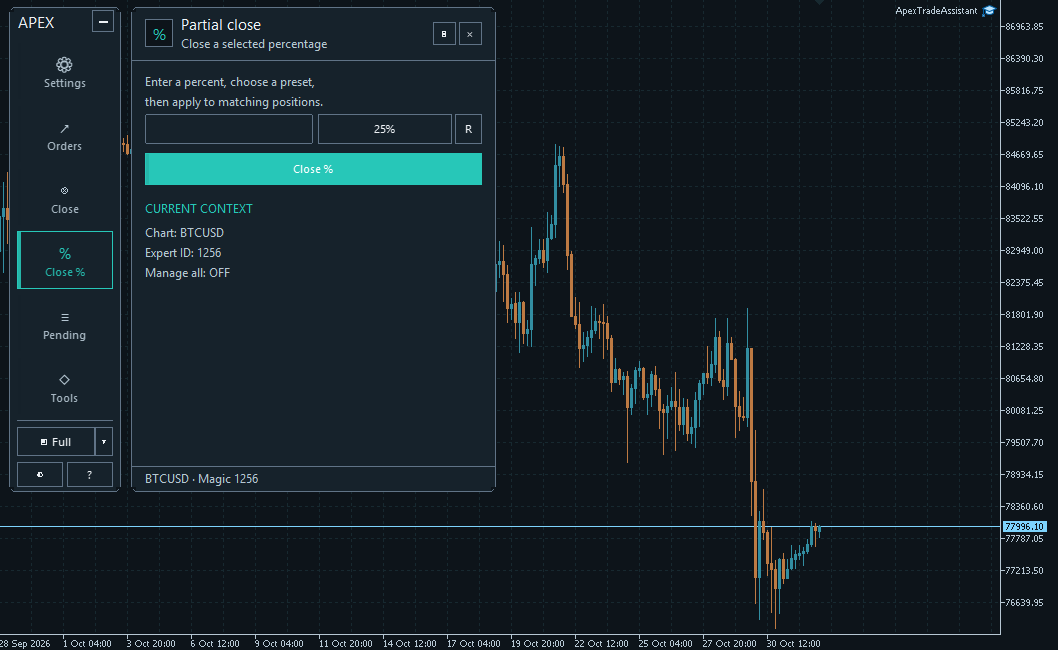
一部決済を行うには、希望する割合を入力するか、25%、50%、75%、100%のプリセットを切り替え、Close %を押します。割合を選んだだけではポジションは決済されません。
Rは割合の入力欄をクリアします。このリセットボタンはRR Ratioとは無関係です。プリセットボタンには、次に選択される値が表示されます。実際の一部決済には、有効な取引数量とブローカーの数量ステップ制約が引き続き適用されます。
8. Toolsとチャート操作
| 操作項目 | 用途 |
|---|---|
| BE Now | 条件に一致するポジションに対して、対応する即時の建値移動を要求します。 |
| Apex Micro | 独立した視覚的プランナーのワークスペースを開きます。 |
| Screenshot | チャートのスクリーンショットを、ターミナルのMQL5/Files領域に保存します。 |
| Chart | 対応するチャート表示を順に切り替えます。 |
| Reset Chart | 保存されているチャートの外観を復元します。SettingsのResetやプランナーのRとは異なります。 |
| Market Info | 相場情報モジュールの動作をオンまたはオフにします。 |
9. Apex Micro:独立した視覚的プランナー
各Apex Microプランナーには、独自のポジションサイズ、計算方法、アシスタント、注文の設定があります。Tools → Apex Microから開き、+で別のアイデア用のプランナーを追加できます。
サイズの値を設定し、チャート上でEntry、SL、TPを調整します。ボックス全体を縦方向に動かすと、計画中の価格がまとめて移動します。横方向に動かすと、表示位置が変わります。即時の成行注文には現在の取引可能な価格が使われ、ボックスの時間軸上の位置は使用されません。
コマンドバーはプランに固定することも、切り離して使いやすい位置に置くこともできます。矢印ボタンで表示方法を変更します。Iボタンは、入力画面、ヘルプ付き入力画面、閉じた状態の順に切り替わります。Commandsでは各操作の正式名称を確認できます。
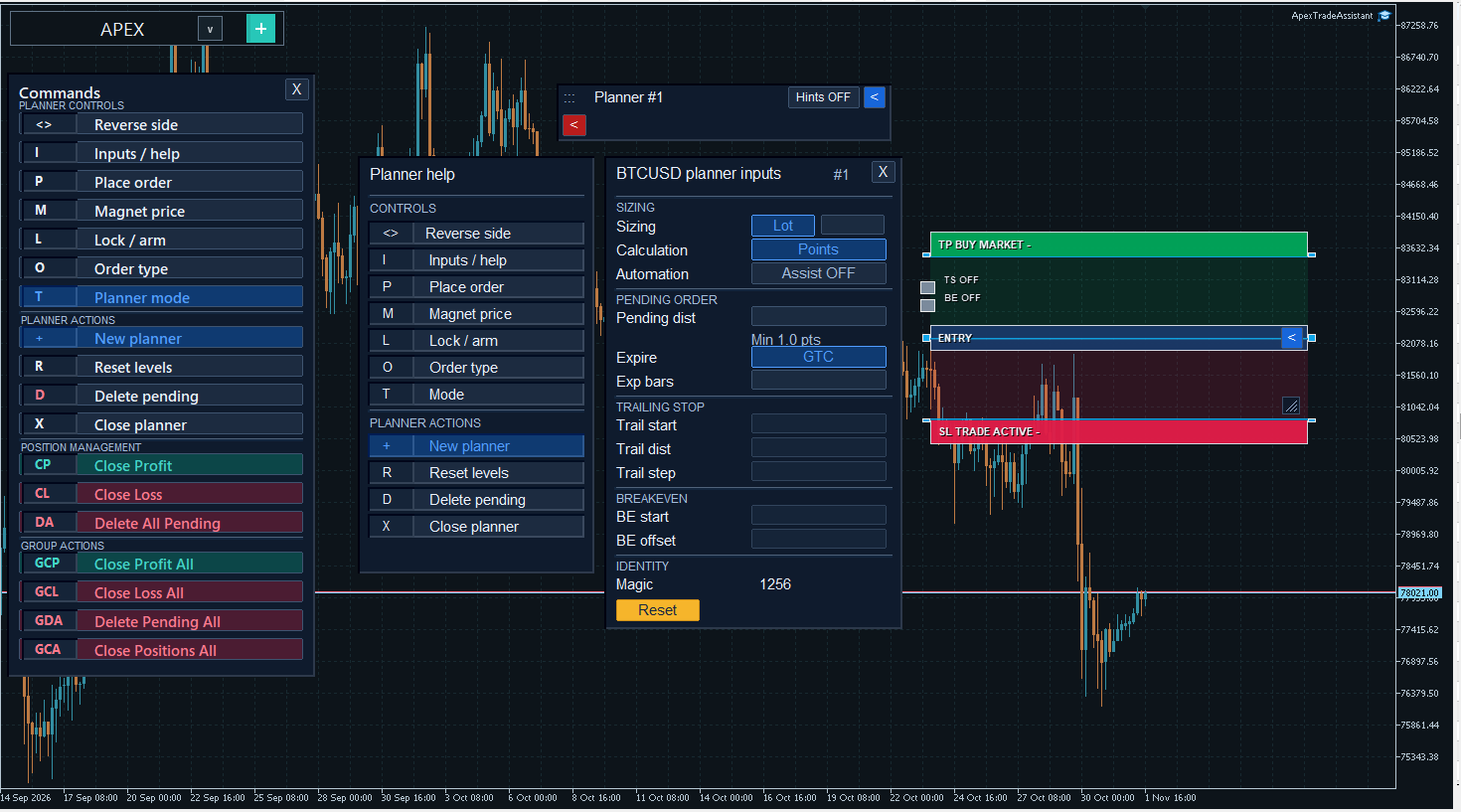
| ボタン | 意味 |
|---|---|
| <> | プランの方向をBUYとSELLの間で反転します。 |
| I | 入力画面とヘルプ画面の表示を順に切り替えます。 |
| P | そのプランナーの現在の設定とモードで注文します。 |
| M | 価格マグネットを切り替えます。指値・逆指値タイプでは、現在の価格と設定済みの注文距離を使用します。 |
| L | 準備したプランに対して、該当するロック/アームの操作を行います。 |
| O | 注文タイプを順に切り替えます。 |
| T / V | TradeとVirtualモードを切り替えます。注文を行うPボタンとは別の操作です。 |
| + | 独立したプランナーを追加します。 |
| R | プランナーのレベルをリセットします。 |
| D | 状態に応じて、そのスロットの待機中コントローラーをキャンセルするか、関連付けられた指値・逆指値注文を削除します。 |
| X | プランナーの表示を閉じます。稼働中のコントローラーはチップとして引き続きアクセスできる場合があります。この操作自体でポジションが決済されることはありません。 |
| CP / CL / DA | 該当するプランナースロットに属する利益/損失ポジションの決済、または指値・逆指値注文の削除を行います。 |
| GCP / GCL | 銘柄とExpert IDが一致する範囲内で、ミニプランナーの利益/損失ポジションを決済します。 |
| GDA / GCA | 条件に一致するプランナーの指値・逆指値注文と待機中コントローラーをキャンセルする/コントローラーの処理を通じて該当するプランナーのポジションを決済します。 |
入力ウィンドウでは、LotまたはRisk%によるサイズ設定、計算単位、指値・逆指値の距離、有効期限、希望するトレーリングストップと建値管理の設定を選びます。必要に応じて、プランナー専用のAssistantを有効にしてください。TSとBEのスイッチおよび値を明示的に確認してください。プランナーを表示するだけで、すべての管理機能が有効になるわけではありません。
10. ARMチップ、ローカルトリガー、ブローカーの指値・逆指値注文
準備したローカルのエントリープランは、Lでアームして条件待機状態にし、コンパクトなARMチップとして残せます。チップをクリックするとプランナーを再表示し、記録された内容を確認できます。チップ自体はブローカーの注文ではありません。
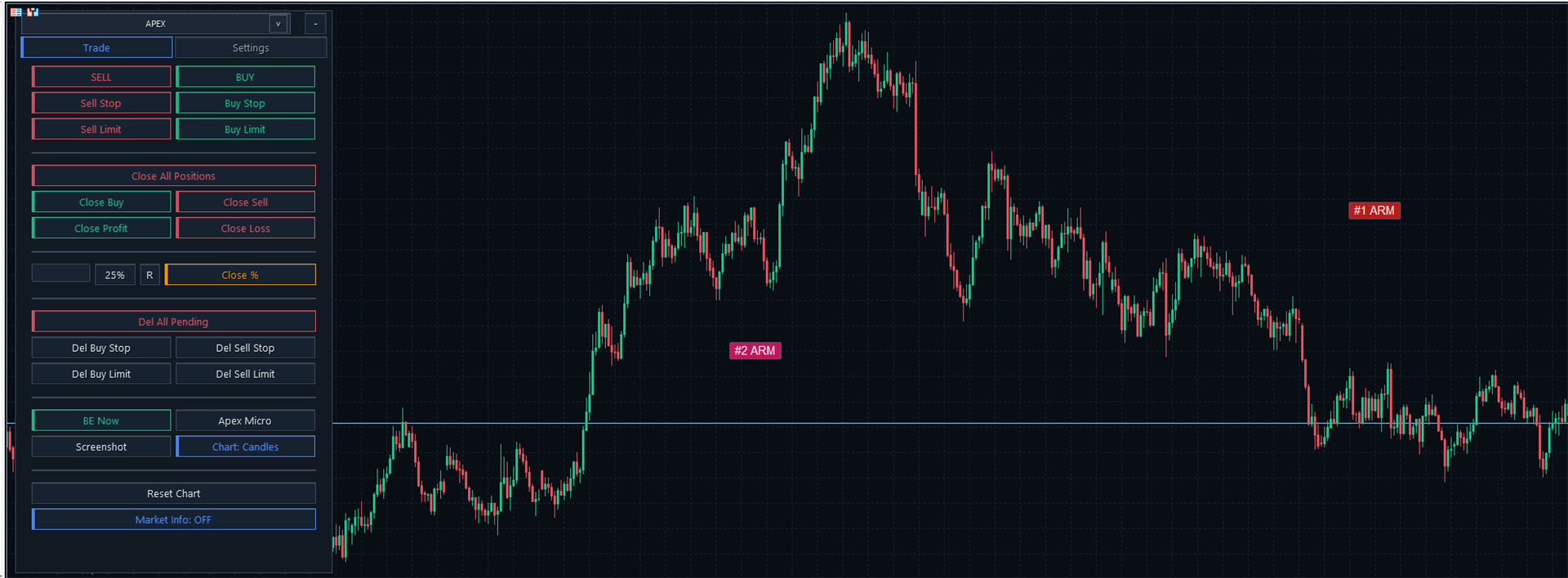
複数のローカルプランをコンパクトなARMチップで表示した、旧インターフェースの例です。
ローカルの成行エントリートリガーと、ブローカーの指値・逆指値注文は異なります。 ローカルトリガーでは、EAが設定した条件を監視し、成立時に成行リクエストを送信します。価格、スプレッド、その他の保護チェックは引き続き適用され、トリガー価格での約定は保証されません。ブローカーに送信した指値・逆指値注文は、その条件に従って約定、キャンセル、期限切れになるまでブローカー側で保持されます。
アームまたは注文送信の前に、注文タイプ、サイズ、保護モード、意図する操作を確認してください。待機中のプランや指値・逆指値注文をキャンセルするには、該当するDまたは注文管理コマンドを使用します。プランナーウィンドウを閉じることは、キャンセルの指示ではありません。
11. TradeとVirtualの保護
| モード | 意味 |
|---|---|
| Trade | プランナーの通常の注文処理と、対応するブローカー側の保護設定を使用します。 |
| Virtual | 仮想のSL/TPをブローカーに送る代わりに、ローカルで管理する保護レベルを使用します。実際の注文は引き続き行われる場合があります。 |
仮想保護は、メインパネルとミニプランナーのそれぞれの対応する機能で利用できます。メインパネルでVirtual SL/TPを指定して準備した注文も、実際にブローカーへ送信される指値・逆指値注文になる場合があります。仮想保護を使用しても、注文がシミュレーションに変わるわけではありません。
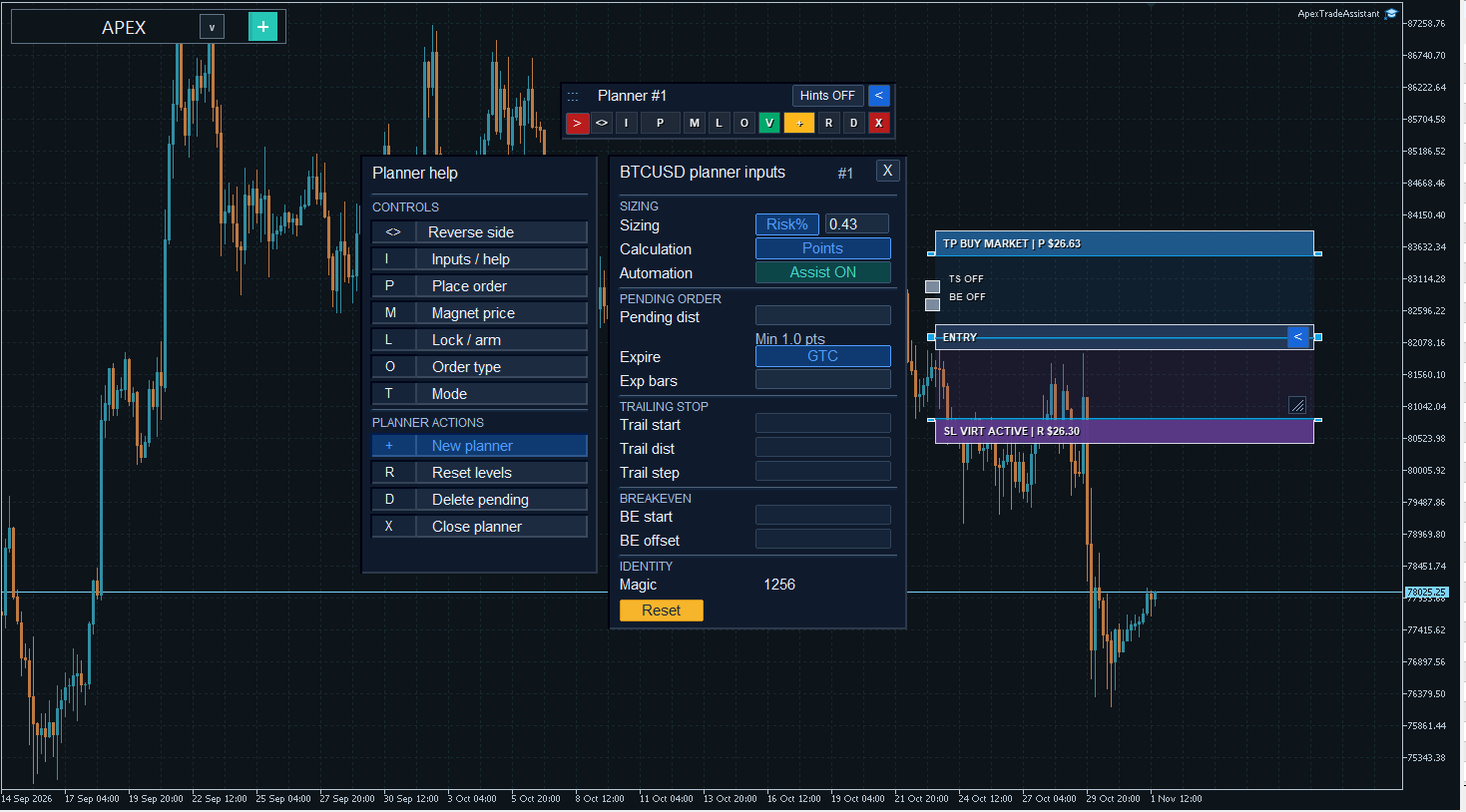
仮想の保護レベルはEAが管理します。約定した実際のポジションは、引き続きブローカーから確認できます。
ローカルトリガー、仮想保護、トレーリングストップ、建値管理を使用するには、必要な接続と取引権限を確保し、ターミナルとEAを起動したままにしてください。 保存済みのプランやコントローラー記録は、アプリケーションが停止している間に取引を実行するものではありません。
12. Gridによる指値・逆指値注文
メインのGrid設定では、異なる価格レベルに指値・逆指値注文のグループを準備します。Settingsで設定を選び、対応する注文ボタンを使用してください。
| 選択肢 | 要求する動作 |
|---|---|
| OFF | 指値・逆指値注文を1件ずつ発注します。 |
| AUTO | 現在の時間足に基づいて、要求する注文数を選びます。 |
| 2 | 2件の注文を要求します。 |
| G5 / G10 / G15 | 5件、10件、15件の注文を要求します。 |
各リクエストには、価格、数量、証拠金、注文に関する所定のチェックが引き続き適用されます。実際に発注できる件数は、要求した件数より少なくなる場合があります。
サイズ設定は、Gridの各注文に個別に適用されます。 選択した数量やRisk%が、グループ全体の1つの配分として自動的に分割されるわけではありません。送信前に、全体のエクスポージャーを確認してください。
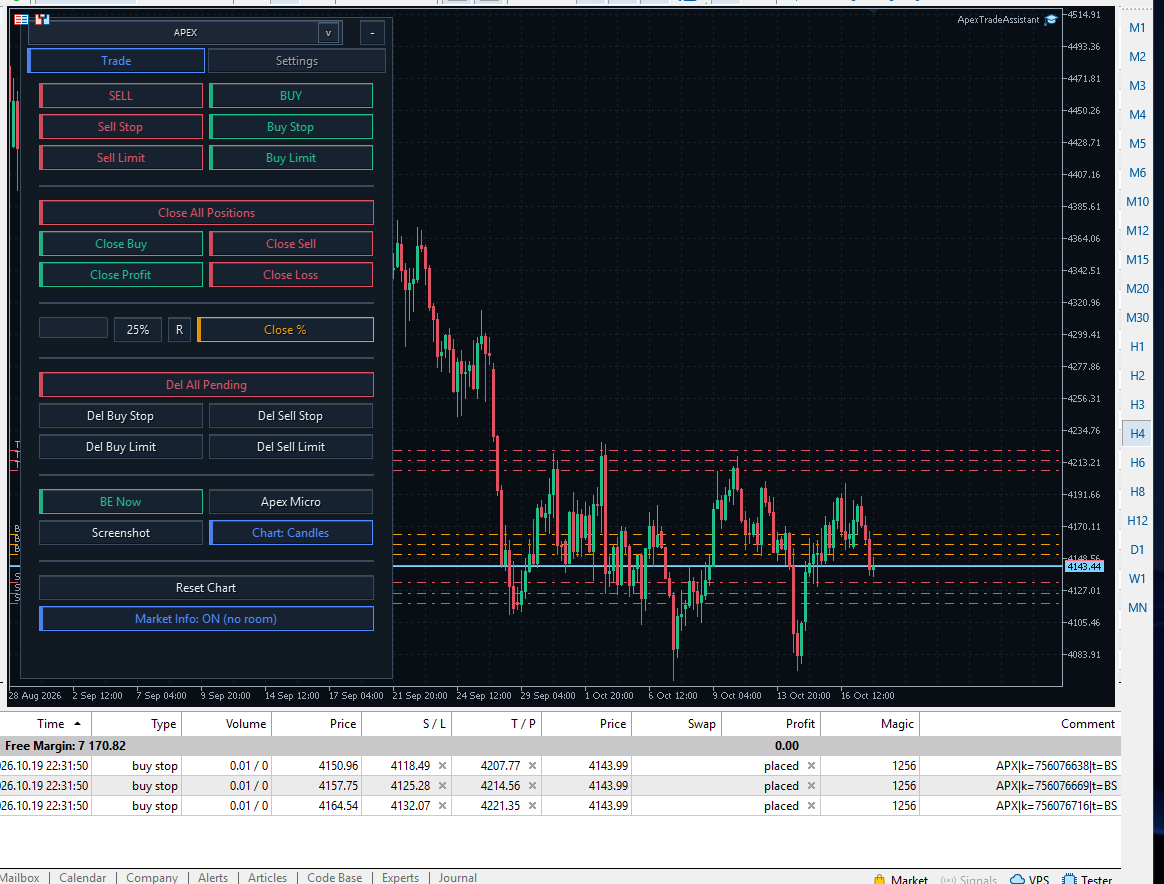
注文一覧を示す旧インターフェースの例です。H4のGrid AUTOで、3件のBuy Stop注文と個別の保護価格が表示されています。
13. 送信前の簡単なチェックリスト
- メインパネルまたは独立したミニプランナーを選びます。
- 計算単位、サイズの値、銘柄、管理対象の識別情報を確認します。
- 保護設定を入力するか、視覚的に準備します。該当する場合は、メインパネルのVirtual → RR → SL/TPの優先順位を確認します。
- 適用することにしたアシスタントの値やモデルのレベルを確認します。
- 即時の成行注文、ブローカーの指値・逆指値注文、ローカルでアームしたトリガーのうち、どれを意図しているかを確認します。
- 最終的な値を確認し、意図した操作だけを送信します。
チャートへの起動と保存状態
APEXには専用のチャートを使用してください。 初期化時には、ワークスペースを作成する前に、そのチャート上の既存オブジェクトを削除します。手動の描画や、ほかのツールのオブジェクトも対象です。Reset Chartは、削除されたオブジェクトを再作成しません。
APEXは、対応する設定とプランナー/コントローラーの情報をローカルに保存します。保存された表示設定はワークスペースの復元に役立ちますが、ローカルの記録はターミナル停止中の保護を実行するものではなく、すべての操作の復元を保証するものでもありません。再起動後は、実際に復元された状態を確認してください。
取引と設定を選ぶのはご自身です。APEXは、その準備と管理を整理するための補助を行います。モデルの提案やスクリーンショットの例は、取引成果を保証するものではありません。
製品ページとサポート
MQL5 MarketでApex Trade Assistantを見る。
製品に関するご質問は、製品ページのCommentsセクション、またはMQL5のメッセージ機能から作者へお問い合わせください。
作者: Dragan Drenjanin
#ApexTradeAssistant #MetaTrader5 #MQL5 #ManualTrading #TradingPanel #TradeManagement #VisualTrading #KalmanFilter #LinearRegression