
[ English ] [ Русский ] [ 中文 ] [ Español ] [ Português ] [ 日本語 ] [ Deutsch ] [ 한국어 ] [ Français ] [ Italiano ] [ Türkçe ]
Einrichtungsanleitung: MT5 to Telegram MultiChannel Sender
Diese Anleitung führt Sie von null bis zu einem funktionierenden Signalkanal: Sie erstellen Ihren Telegram-Bot, verbinden ihn mit MetaTrader 5 und legen fest, was jeder Kanal erhält. Alles wird über das Panel im Chart eingestellt — die Eingaben können leer bleiben.
Gesamte Vorbereitungszeit: etwa 5 Minuten. Möchten Sie die Nachrichten sehen, bevor Sie etwas einrichten? Lesen Sie unten Im Strategietester (Strategy Tester) ausprobieren.
Produktseite: MT5 to Telegram MultiChannel Sender (Expert Advisor für MetaTrader 5).
Der EA handelt nicht. Er beobachtet Ihr MT5-Konto und veröffentlicht jede Eröffnung, Änderung, Teilschließung, Schließung und Pending Order in einem oder mehreren Telegram-Kanälen, Gruppen oder privaten Chats.
📑 Inhaltsverzeichnis
|
Schritt 1: Ihren Telegram-Bot erstellen
Der EA veröffentlicht über Ihren eigenen Bot. Einen Bot zu erstellen ist kostenlos und dauert eine Minute.
Schritt 1: Suchen Sie in Telegram nach @BotFather (der offizielle hat ein blaues Häkchen) und öffnen Sie den Chat.
Schritt 2: Senden Sie den Befehl /newbot.
Schritt 3: Wählen Sie einen Anzeigenamen (zum Beispiel „My Signals“) und dann einen Benutzernamen, der auf bot endet (zum Beispiel „mysignals_alerts_bot“).
Schritt 4: BotFather antwortet mit Ihrem Token, einer Zeile wie 1234567890:AAH.... Kopieren Sie ihn; Sie fügen ihn in Schritt 4 im Panel ein.
| ⚠️ Wichtig: Der Token ist das Passwort Ihres Bots. Wer ihn hat, kann in Ihren Kanälen posten. Geben Sie ihn niemals weiter. Falls er bekannt wird, senden Sie /revoke an @BotFather, holen Sie sich einen neuen und fügen Sie ihn im Panel ein (⚙ Settings → Change). 💡 Tipp: Verwenden Sie einen Bot, der nur für diesen EA da ist. Wenn ein anderes Programm denselben Bot bereits nutzt (ein anderes Signal-Tool, ein Copier), kann der Button „Detect channels“ die Updates des Bots nicht lesen. |
Schritt 2: Den Bot zu Ihrem Kanal hinzufügen
Schritt 1: Öffnen Sie Ihren Kanal → Kanalname → Administrators → Add Admin → suchen Sie den Benutzernamen Ihres Bots.
Schritt 2: Geben Sie ihm mindestens Post messages. Wenn die Signalnachricht direkt aktualisiert werden soll (siehe „How SL/TP changes and closes appear in the channel“), aktivieren Sie auch Edit messages of others.
Schritt 3: Posten Sie eine beliebige Nachricht im Kanal (ein einfaches „Hallo“ genügt). Der EA findet Ihre Kanäle über die letzte Aktivität, deshalb sorgt genau dieser Beitrag dafür, dass „Detect channels“ funktioniert.
Wiederholen Sie das für jeden Kanal, den Sie nutzen möchten (zum Beispiel einen VIP-Kanal und einen Free-Kanal). Gruppen funktionieren genauso; für einen privaten Chat senden Sie einfach eine Nachricht an Ihren Bot.
Schritt 3: Telegram in MetaTrader 5 erlauben
MetaTrader lässt einen EA nur mit Websites kommunizieren, die Sie erlauben. Diese Einstellung nehmen Sie pro Terminal einmal vor.
Schritt 1: Gehen Sie in MT5 zu Extras → Optionen → Experten (Tools → Options → Expert Advisors) (oder drücken Sie Ctrl+O).
Schritt 2: Setzen Sie das Häkchen bei Allow WebRequest for listed URL.
Schritt 3: Fügen Sie diese Adresse hinzu und drücken Sie OK:
| https://api.telegram.org |
Ohne diesen Schritt kann nichts gesendet werden. Das Panel zeigt ihn als Schritt 2 der Einrichtung und hat einen Button Check, um ihn zu testen.
Schritt 4: Den EA anhängen und die 3 Einrichtungsschritte durchgehen
Schritt 1: Öffnen Sie einen beliebigen Chart (das Symbol spielt keine Rolle — der EA meldet das gesamte Konto) und ziehen Sie den EA darauf. Achten Sie darauf, dass Algo-Handel (Algo Trading) in der Symbolleiste aktiviert ist.
| ⚠️ Hängen Sie den EA nur an EINEN Chart an. Wenn Sie ihn auf demselben Konto zweimal anhängen, bleibt die zweite Kopie absichtlich still (das Panel zeigt „Duplicate EA on another chart“), damit Ihre Abonnenten nie eine Nachricht doppelt erhalten. |
Schritt 2: Sie können alle Eingaben leer lassen und OK drücken. Das Panel öffnet sich oben links mit dem Einrichtungsassistenten "Connect your channel — 3 steps and you are live". Jeder Schritt hat seinen eigenen Button:
- Bot token → Paste. Unter dem Schritt erscheint ein Feld. Klicken Sie in das Feld, drücken Sie Ctrl+V (oder Rechtsklick → Paste) und drücken Sie Save. Der EA prüft den Token bei Telegram, und der Schritt wird mit dem Namen Ihres Bots grün. Wenn Sie die ganze Nachricht von BotFather kopiert haben, funktioniert es trotzdem: Der Token wird automatisch herausgelesen.
- Allow api.telegram.org → Check. Testet die Verbindung. Wenn Schritt 3 oben nicht erledigt wurde, zeigt das Feld die Adresse zum Kopieren an.
- Add your channels → Detect. Der EA fragt Telegram, in welchen Kanälen Ihr Bot ist, und fügt sie der Liste hinzu. Neue Kanäle werden ausgeschaltet hinzugefügt — schalten Sie sie in der Kanalliste ein.
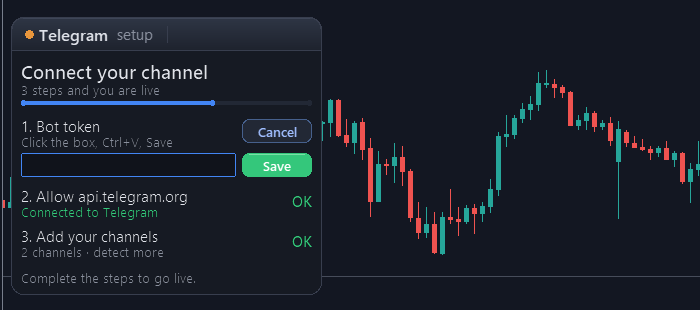
Wenn alle drei Schritte grün sind, wird der Assistent zum normalen Panel mit Ihrer Kanalliste. Drücken Sie den paper plane, um eine Testnachricht zu senden und zu prüfen, dass der Kanal sie erhält (der EA fragt vor dem Posten nach einer Bestätigung mit Ja/Nein). Wenn Sie bei jedem Start einen Test möchten, schalten Sie die Eingabe „Send a test message when the EA starts“ ein.
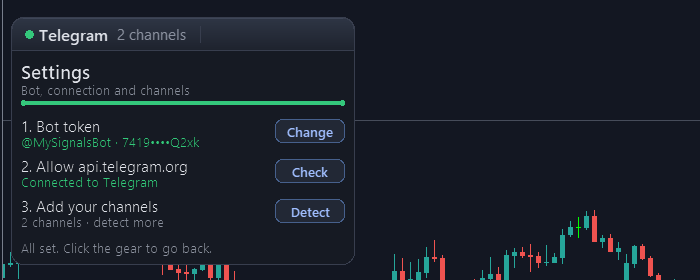
| ℹ️ Hinweis: Was Sie im Panel einstellen (Token, erkannte Kanäle, ein/aus, Inhalt und Verzögerung pro Kanal), wird auf Ihrem Computer gespeichert und bleibt nach einem Neustart erhalten. Die Eingaben brauchen Sie nur, wenn Sie lieber alles dort eintippen, oder für einen VPS (siehe „Betrieb auf einem VPS“). |
Das Panel
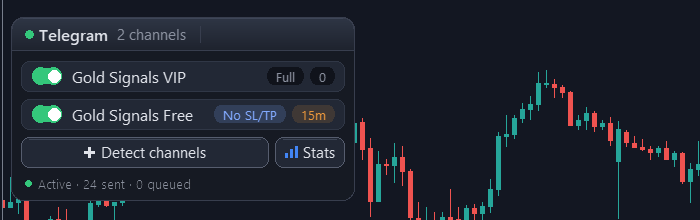
Title bar (fahren Sie mit der Maus über ein Symbol, um zu sehen, was es tut):
- Pause: stoppt das gesamte Senden. Der Button wird rot, solange pausiert ist. Während der Pause wird nichts in die Warteschlange gestellt — Trades aus der Pause werden später nicht gepostet.
- Paper plane: sendet nach einer Bestätigung mit Ja/Nein eine Testnachricht an die aktivierten Kanäle.
- Pencil: öffnet den Nachrichteneditor.
- Gear: Einstellungen — Bot-Token (Change), Verbindung (Check) und Kanäle (Detect), jederzeit.
- Arrow: klappt das Panel zu einer kleinen Leiste zusammen, damit es den Chart nicht verdeckt.
Channel list — eine Zeile pro Kanal:
- Switch: Klicken Sie auf die Zeile, um den Kanal ein- oder auszuschalten. Wenn Sie einen Kanal ausschalten, wird auch verworfen, was für diesen Kanal noch wartete.
- Content tag (Full / No SL/TP / Results): was dieser Kanal erhält. Zum Ändern klicken. Siehe „VIP- und Free-Kanäle“.
- Delay tag (0, 1m, 5m, 15m, 30m, 1h): wie lange das OPEN-Signal wartet, bevor es in diesem Kanal gepostet wird. Zum Durchschalten klicken. 0 = sofort.
Detect channels fügt Kanäle hinzu, denen Ihr Bot nach der ersten Einrichtung hinzugefügt wurde. Stats postet nach einer Bestätigung mit Ja/Nein eine Leistungsübersicht (Trefferquote, Profit-Faktor, bester und schlechtester Trade, Nettoergebnis und aktuelle Serie der letzten N Tage, festgelegt über „Days covered by the Stats button of the panel“).
Die Fußzeile zeigt den Status: Active / Paused, gesendete, wartende und fehlgeschlagene Nachrichten.
VIP- und Free-Kanäle
Der EA ist für das klassische Modell gebaut, bei dem zahlende Mitglieder alles sofort sehen und ein kostenloser Kanal weniger und später sieht. Jeder Kanal hat in seiner Zeile zwei unabhängige Einstellungen.
1. Content tag
| Full | Jede Nachricht: Signale mit SL/TP, Änderungen, Ergebnisse, Pending Orders, Screenshots, Berichte. |
| No SL/TP | Das Signal kommt mit gesperrten Niveaus an (SL: 🔒 TP: 🔒), dazu Ergebnisse und Stornierungen. SL/TP-Änderungen und Screenshots werden nicht gesendet (ein Chartbild würde die Niveaus verraten). |
| Results | Nur geschlossene Trades, Berichte und Statistiken. Ideal für einen öffentlichen „Track Record“-Kanal. |
In Kanälen mit No SL/TP und Results können Sie mit „Extra line on No SL/TP and Results channels“ jedem Signal und jedem Ergebnis eine Einladungszeile hinzufügen, zum Beispiel 🔒 Full signals in VIP: t.me/yourvip.
2. Delay tag
Die Verzögerung gilt nur für das Eröffnungssignal — dort liegt der Wert. Änderungen und Schließungen werden sofort gesendet, warten aber immer hinter ihrem eigenen Signal, sodass ein verzögerter Kanal nie eine Schließung vor dem dazugehörigen Signal sieht.
| ✅ Typische Einrichtung VIP-Kanal: Full · 0 (sofort) Free-Kanal: No SL/TP · 15m Ergebniskanal: Results · 0 |
Der Nachrichteneditor
Klicken Sie im Panel auf den pencil. Der Editor öffnet sich daneben, links der Text und rechts eine Live-Vorschau des Telegram-Beitrags.
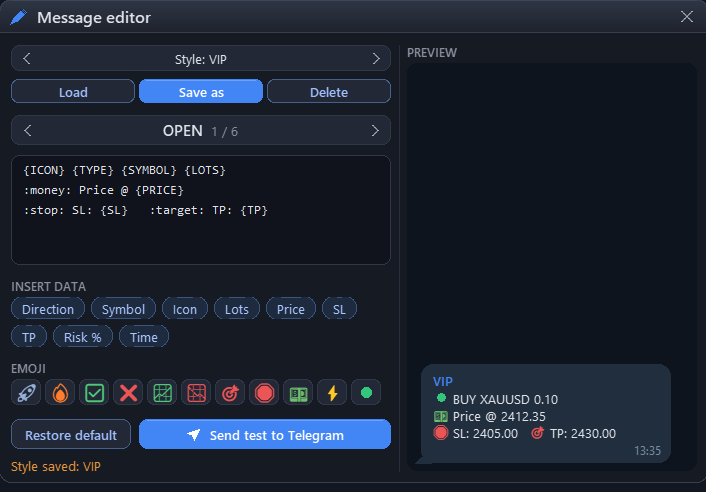
- ‹ › wechseln zwischen den sechs Nachrichten: OPEN, CLOSE, PARTIAL, SL/TP, PENDING und CANCEL.
- Das Textfeld hat 5 Zeilen (je eine Telegram-Zeile, bis zu 63 Zeichen pro Zeile — eine Grenze von MT5).
- INSERT DATA: Klicken Sie auf einen Chip (Direction, Symbol, Price, SL, TP, Profit...), um seinen Wert in die Nachricht einzufügen. Fahren Sie mit der Maus über einen Chip, um ein Beispiel zu sehen. Ist eine Zeile voll, kommt der Chip in die nächste Zeile.
- EMOJI: zum Einfügen klicken. Emojis werden als kurze Codes wie :fire: geschrieben und beim Senden der Nachricht zu echten Emojis.
- Alles wird automatisch gespeichert. Restore default stellt die ursprüngliche Nachricht wieder her; Send test to Telegram postet die aktuelle Nachricht mit Beispieldaten.
- Eine Zeile, deren Daten das Ereignis nicht hat, wird im Beitrag weggelassen: Eine Pips-Zeile in der SL/TP-Nachricht wird zum Beispiel einfach nicht gesendet. Eine Nachricht, die am Ende leer ist, wird nicht gepostet.
Nachrichtenstile
Die Zeile oben im Editor speichert ganze Sätze von Nachrichten unter einem Namen. Schreiben Sie einen Stil für Ihren VIP-Kanal und einen kürzeren für den kostenlosen Kanal und wechseln Sie mit zwei Klicks zwischen ihnen.
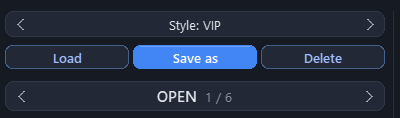
- Save as: Die Zeile wird zu einem Feld. Geben Sie einen Namen ein, drücken Sie Save, und die sechs Nachrichten werden zusammen unter diesem Namen gespeichert.
- ‹ ›: blättern durch die gespeicherten Stile.
- Load: ersetzt die sechs Nachrichten durch die des ausgewählten Stils.
- Delete: entfernt den ausgewählten Stil. Die Nachrichten, die Sie gerade verwenden, bleiben unberührt.
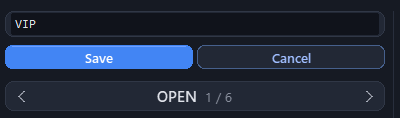
Stile und die verwendeten Nachrichten werden auf Ihrem Computer gespeichert und bleiben nach einem Neustart erhalten.
Verfügbare Daten pro Nachricht
| Alle Nachrichten | {TYPE} {SYMBOL} {TIME} {ACCOUNT} {BROKER} {BALANCE} {EQUITY} {CURRENCY} |
| OPEN | {ICON} {LOTS} {PRICE} {SL} {TP} {RISK} |
| CLOSE / PARTIAL | {ICON} {PROFIT} {PIPS} {OPEN} {CLOSE} {DURATION} {REASON} · PARTIAL zusätzlich {PCT} (geschlossener Anteil der Position, zum Beispiel „— CLOSE 50%“) |
| SL/TP | {OLDSL} {SL} {OLDTP} {TP} |
| PENDING | {LOTS} {PRICE} {SL} {TP} |
| CANCEL | {PRICE} {REASON} |
Telegram-Formatierung ist erlaubt: <b>fett</b>, <i>kursiv</i>, <u>unterstrichen</u>, <code>Code</code>.
Emoji-Codes: :rocket: :fire: :check: :x: :up: :down: :target: :stop: :money: :bolt: :green: :red: :warn: :bell: :star: :clock: :moneybag: :chart: :bull: :bear: :tool: :hourglass:
Die Nachrichten werden in der unter „Message language“ gewählten Sprache geschrieben (10 Sprachen). Eine Nachricht, die Sie bearbeiten, behält Ihren eigenen Wortlaut. Das Wort CLOSE der Schließungsnachricht und das Price @ der Eröffnung bleiben in jeder Sprache gleich (siehe nächster Abschnitt).
Screenshots und Wasserzeichen
Mit „Attach a chart screenshot to open/close messages“ wird das Signal als Bild des Charts mit der Nachricht als Bildunterschrift gepostet. Das Bild zeigt den Chart des Symbols im Zeitrahmen aus „Timeframe of the screenshot chart“. Das Panel erscheint nie auf dem Bild.
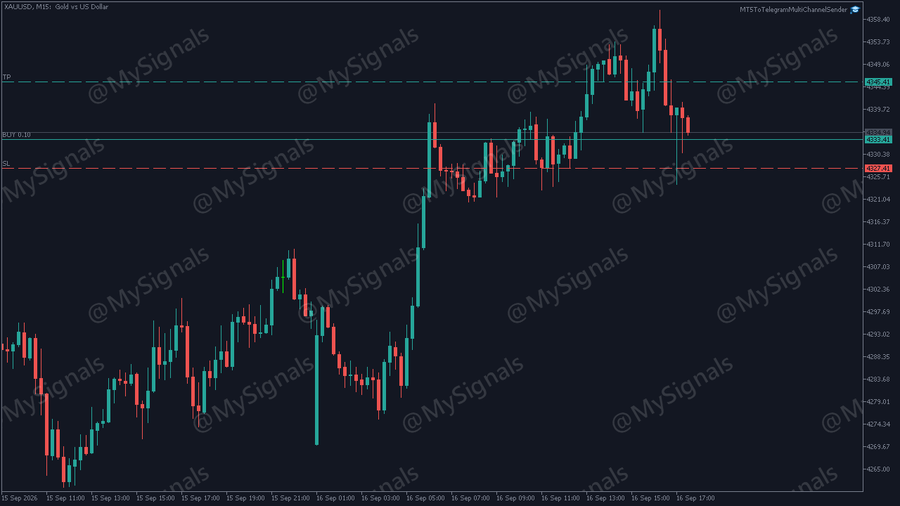
Um Ihre Signale vor dem Kopieren zu schützen, geben Sie Ihre Marke in „Text stamped on screenshots“ ein (zum Beispiel @MySignals) und wählen Sie, wo sie erscheint:
- In einer Ecke — dezent, abseits der Preis- und Zeitskala.
- Large, in the center.
- Diagonal pattern over the whole image — der stärkste Schutz; verwenden Sie eine Deckkraft von 10-20 %, damit die Kerzen lesbar bleiben.
Funktioniert mit dem Telegram to MT5 MultiChannel Copier
Ihre Abonnenten können Ihren Kanal automatisch kopieren mit dem Telegram to MT5 MultiChannel Copier. Die Standardnachrichten dieses EA liest der Copier ohne jede Einstellung: die Eröffnung (Richtung, Symbol, Lots, Preis, SL und TP), die SL/TP-Änderungen, die Teilschließungen mit dem geschlossenen Prozentsatz und die Schließungen. Jede Aktualisierung antwortet auf ihr eigenes Signal, sodass der Copier sie auf den richtigen Trade anwendet, auch wenn mehrere Trades desselben Symbols offen sind.
- Rename symbols in signals: Wenn Ihr Broker ein Symbol auf seine eigene Weise benennt, posten Sie es unter dem Namen, den Ihre Abonnenten kennen. Die Eingabe nimmt Paare Brokername=angezeigter Name, durch Kommas getrennt, zum Beispiel WS30=US30,GDAXI=DE40. Sie gilt für jede Nachricht und für die Daten {SYMBOL} des Editors.
- Mehrere Konten oder EAs in einem Kanal: Jedes Konto lässt seinen eigenen Sender mit demselben Bot und Kanal laufen. Stellen Sie „Max messages per minute per channel“ (siehe Erweitert) danach ein, wie viele von ihnen sich den Kanal teilen; nichts geht verloren oder wird vermischt.
- Eigene Nachrichten: Die Standardnachrichten sind die, die der Copier liest. Wenn Sie eigene schreiben, behalten Sie deren Aufbau bei; Restore default holt sie jederzeit zurück.
Im Strategietester ausprobieren
Aus dem Strategietester kann nichts Telegram erreichen, deshalb zeigt der Sender dort im Chart, was er posten würde. Starten Sie ihn im visuellen Modus auf einem beliebigen Symbol:
- Ohne eingerichteten Kanal verwendet er zwei Demokanäle: VIP channel (Full, Signale sofort) und Free channel (No SL/TP, Signale 30 Minuten später).
- Er eröffnet Demo-Trades auf dem getesteten Symbol mit Stop Loss und Take Profit, schließt die Hälfte des Trades im Gewinn und setzt den Stop Loss auf den Einstiegspreis, sodass jede Art von Nachricht erscheint.
- Jede Nachricht erscheint als Sprechblase in der Spalte ihres Kanals, als Antwort auf ihr Signal, so wie Ihre Abonnenten sie lesen würden.
- Ohne visuellen Modus werden die Nachrichten in den Tab Journal des Strategietesters geschrieben.
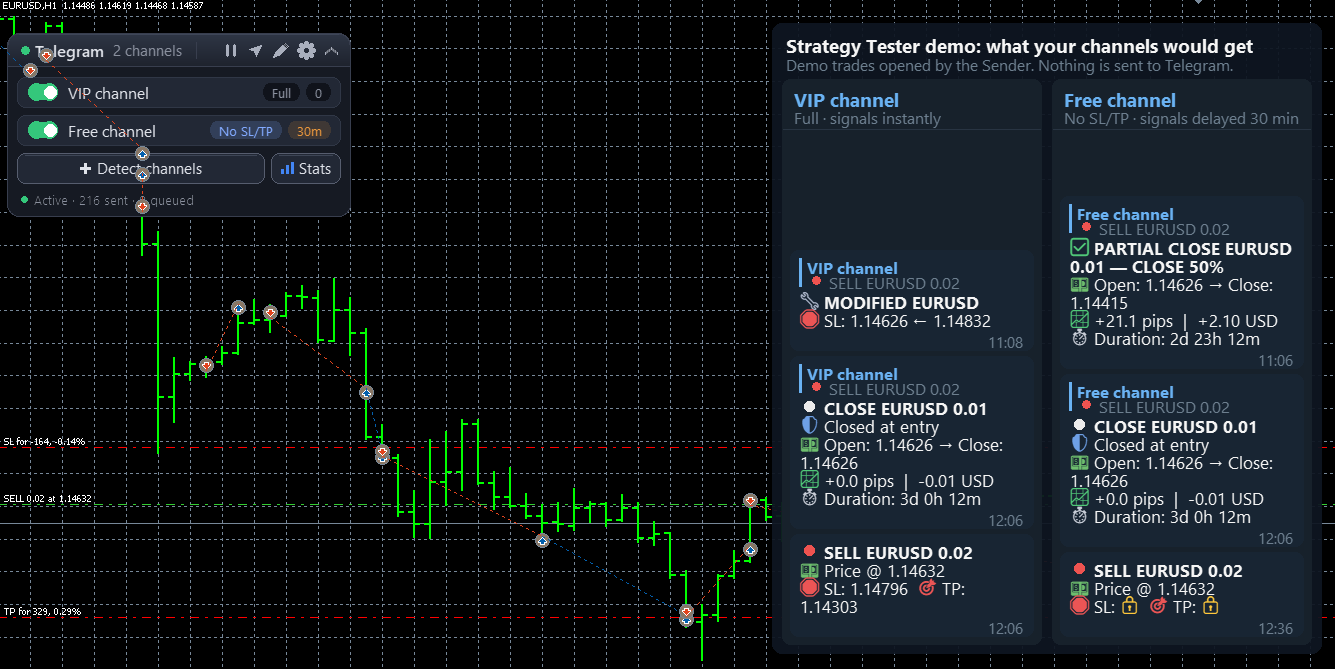
Die Demo-Trades gibt es nur im Strategietester. Auf einem Live- oder Demokonto eröffnet der Sender nie einen Trade.
Übersicht der Eingaben
Jede Eingabe kann auf ihrem Standardwert bleiben. Die Namen unten sind die Bezeichnungen, die Sie im Tab Eingaben (Inputs) sehen.
1. Telegram-Verbindung
| Bot token (Text, Standard: leer) Kann leer bleiben: Fügen Sie den Token im Panel ein. Wenn Sie ihn hier eintragen, wird die Eingabe verwendet, bis Sie im Panel einen anderen Token einfügen. |
| Chat ID(s) (Text, Standard: leer) Kann leer bleiben: Verwenden Sie Detect. Durch Kommas getrennte IDs oder @Benutzernamen, zum Beispiel -1001234567890,@mychannel. Im Panel erkannte Kanäle kommen zu diesen hinzu. |
| Channel names (Text, Standard: leer) Anzeigenamen für das Panel, in derselben Reihenfolge wie die IDs. Beispiel: VIP,Free. |
| Delay per channel in seconds (Text, Standard: leer) In derselben Reihenfolge wie die IDs. Beispiel: 0,900. Eine im Panel eingestellte Verzögerung hat Vorrang. |
| Content per channel (Text, Standard: leer) In derselben Reihenfolge wie die IDs: 0 = Full, 1 = No SL/TP, 2 = Results. Eine im Panel getroffene Wahl hat Vorrang. |
| Send a test message when the EA starts (true/false, Standard: false) Der Paper plane des Panels sendet jederzeit eine. |
| WebRequest timeout in milliseconds (Zahl, Standard: 10000) |
2. Zu meldende Ereignisse
| Position opened, Position closed, Partial close of a position, SL/TP modified on an open position, Pending order placed, Pending order modified, Pending order cancelled or expired (true/false, Standard: true) Schalten Sie jedes Ereignis aus, das Sie nicht posten möchten. |
| Group SL/TP changes into one message every N seconds (Zahl, Standard: 60) Ein Trailing Stop verschiebt den SL alle paar Sekunden. Statt den Kanal zu überfluten, sendet der EA eine Nachricht pro Zeitraum mit dem ersten und dem endgültigen Niveau („SL: 4346.06 → 4348.46“). Kehrt das Niveau zum Ausgangswert zurück, wird nichts gesendet. 0 = eine Nachricht pro Änderung. |
| EA started / stopped on the account (true/false, Standard: false) |
3. Inhalt der Nachrichten
| Message language (Liste, Standard: English) English, Español, Português, Deutsch, Français, Italiano, Русский, Türkçe, العربية, 中文. |
| Use emojis in messages (true/false, Standard: true) |
| Position size shown in signals (Liste, Standard: Lot size) Lot size, Risk % of balance (das beim Stop Loss verlorene Geld als Prozentsatz Ihres Kontostands — braucht einen Stop Loss) oder Hidden. Mit Risk % können Abonnenten mit jeder Kontogröße Sie kopieren, ohne dass Sie Ihre Lots preisgeben. |
| Show SL and TP levels (true/false, Standard: true) |
| Show profit on close (true/false, Standard: true) |
| How profit and balance are shown (Liste, Standard: In account currency) In account currency, As % of balance oder Hidden. Mit % oder Hidden zeigen Berichte und Statistiken weder Ihren Kontostand noch Ihr Eigenkapital. |
| Show profit in pips on close, Show how long the trade was open (true/false, Standard: true); Show server time on each message (Standard: false) |
| Show masked account number + broker (true/false, Standard: false) |
| How SL/TP changes and closes appear in the channel (Liste, Standard: New message replying to the signal) New message replying to the signal: Jede Aktualisierung ist eine Antwort, die mit ihrem Signal verknüpft ist. Edit the signal message: Der Signalbeitrag selbst wird mit der Änderung oder dem Ergebnis aktualisiert — ein sauberer Beitrag pro Trade (der Bot braucht „Edit messages of others“). Edit the signal AND send a reply: beides. Kann ein Signal nicht mehr bearbeitet werden, wird eine normale Nachricht gepostet. |
| Optional first line / Optional last line (Text, Standard: leer) Wird jeder Nachricht hinzugefügt. Formatierung erlaubt, zum Beispiel <b>MySignals VIP</b> oder t.me/mychannel. |
| Extra line on No SL/TP and Results channels (Text, Standard: leer) Ihre Einladung in den VIP-Kanal, hinzugefügt zu Signalen und Ergebnissen der eingeschränkten Kanäle. |
| Rename symbols in signals (Text, Standard: leer) Paare Brokername=angezeigter Name, durch Kommas getrennt, zum Beispiel WS30=US30,GDAXI=DE40. Das Symbol wird in jeder Nachricht unter dem angezeigten Namen gepostet. |
| Attach a chart screenshot to open/close messages (Liste, Standard: No screenshots) No screenshots, On position open, On position close, On open and close. |
| Timeframe of the screenshot chart (Standard: M15), Screenshot width in pixels (Standard: 1024), Screenshot height in pixels (Standard: 768) |
| Text stamped on screenshots (Text, Standard: leer) · Watermark position (Standard: Bottom left corner) · Watermark text size in pixels (Standard: 20) · Watermark opacity % (Standard: 40) · Watermark color (Standard: white) |
4. Filter (welche Trades gesendet werden)
| Send trades placed manually (true/false, Standard: true) · Send trades from EAs (true/false, Standard: true) |
| Allowed magics / Blocked magics (Text, Standard: leer) Durch Kommas getrennte Magic Numbers. Damit posten Sie nur eine von mehreren Strategien, die auf dem Konto laufen. Die Filter entscheiden nur über neue Trades: Ein bereits gepostetes Signal erhält weiterhin seine Änderungen und seine Schließung, auch wenn Sie seine Magic Number oder sein Symbol danach sperren. |
| Allowed symbols / Blocked symbols (Text, Standard: leer) Durch Kommas getrennte Symbole, zum Beispiel XAUUSD,EURUSD. Leer = alle. |
5. Berichte (täglich / wöchentlich / monatlich)
| Daily report of closed trades (true/false, Standard: false) · Server time HH:MM to send the reports (Standard: 22:00) |
| Weekly report (true/false, Standard: false) · Day of the weekly report (Standard: Friday) · Monthly report (true/false, Standard: false — wird am 1. Tag für den Vormonat gesendet) |
| Days covered by the Stats button of the panel (Zahl, Standard: 30) |
6. Interaktives Panel
| Show the on-chart control panel (true/false, Standard: true) · Which corner the panel is anchored to (Standard: Top left) · Panel width in pixels · Panel font size (Standard: 9) |
| Panel background color, Accent color, Channel enabled color, Channel disabled color, Pause / close color — passend zum Design Ihres Charts. |
7. Erweitert
| Seconds between retries of failed sends (Standard: 10) · Max retries per message before discarding (Standard: 5) Wenn Telegram oder Ihr Internet kurz nicht erreichbar ist, werden die Nachrichten erneut versucht statt verloren zu gehen. |
| Max messages per minute per channel (Zahl, Standard: 18) Telegram begrenzt, was ein Bot in einem Kanal posten kann; oberhalb dieser Rate warten die Nachrichten einige Sekunden und gehen der Reihe nach hinaus. Senken Sie den Wert, wenn sich mehrere Sender denselben Bot und Kanal teilen, zum Beispiel 6 bei drei Konten. |
| Also show a plain status line (Standard: false) · Verbose log in the Experts tab (Standard: false — nur einschalten, wenn der Support darum bittet) |
Betrieb auf einem VPS
Der EA funktioniert auf jedem Windows-VPS, auf dem MT5 rund um die Uhr an Handelstagen läuft — richten Sie ihn genau wie auf Ihrem PC ein.
Beim MQL5 built-in VPS (Migration aus dem Terminal) beachten Sie:
- Erlauben Sie https://api.telegram.org (Schritt 3) vor der Migration; die Einstellung wird mit der Migration übertragen.
- Die Migration kopiert den EA und seine Eingaben, nicht das, was Sie im Panel eingestellt haben. Tragen Sie Bot token, Chat ID(s) und, falls Sie sie verwenden, Channel names, Delay per channel in seconds und Content per channel in die Eingaben ein und migrieren Sie dann.
- Screenshots brauchen ein Chartfenster; lassen Sie sie auf dem MQL5-VPS ausgeschaltet.
Fehlerbehebung
Der Tab Experts (Terminal (Toolbox) → Experts) sagt immer, warum eine Nachricht nicht gesendet wurde. Suchen Sie nach Zeilen, die mit „Not sent“ beginnen.
| Im Kanal kommt nichts an 1. Das Panel ist nicht pausiert (Pause-Button nicht rot). 2. Die Zeile des Kanals ist eingeschaltet. 3. Sein Content tag lässt diese Nachricht zu (ein Results-Kanal erhält keine Eröffnungen). 4. Der Bot ist Administrator mit „Post messages“. 5. Senden Sie einen Test mit dem Paper plane. |
| "WebRequest failed, error 4014" https://api.telegram.org steht nicht in Extras → Optionen → Experten (Schritt 3). Prüfen Sie die Schreibweise, mit https. |
| Detect findet keinen Kanal Posten Sie nach dem Hinzufügen des Bots eine neue Nachricht im Kanal und drücken Sie erneut Detect — Telegram zeigt nur die letzte Aktivität. „Bot busy (another app)“ bedeutet, dass ein anderes Programm denselben Bot nutzt: Verwenden Sie einen eigenen Bot. |
| "Invalid token" Der Token wurde widerrufen oder falsch eingegeben. Holen Sie ihn erneut bei @BotFather und fügen Sie ihn unter ⚙ Settings → Change ein. |
| "Duplicate EA on another chart" Der EA ist auf diesem Konto zweimal angehängt. Entfernen Sie eine Kopie; die stille Kopie übernimmt automatisch, wenn die Hauptkopie entfernt wird. |
| Ein Trailing Stop zeigt nur eine SL-Nachricht pro Minute Das ist die Gruppierung der SL/TP-Änderungen. Setzen Sie „Group SL/TP changes...“ auf 0 für eine Nachricht pro Änderung. |
| "Edit the signal message" postet neue Nachrichten Der Bot braucht im Kanal „Edit messages of others“, und das Signal muss von diesem EA gepostet worden sein. |
| Einfügen in das Feld des Panels bewirkt nichts Klicken Sie zuerst in das Feld, dann Ctrl+V oder Rechtsklick → Paste, und drücken Sie Save. |
| Nachrichten kommen einige Sekunden verspätet an, wenn viele Trades gleichzeitig stattfinden Telegram begrenzt, was ein Bot in einem Kanal posten kann („Max messages per minute per channel“). Nichts geht verloren. |
| Eine Änderung oder eine Schließung wurde nicht gepostet Ein Trade, der eröffnet wurde, während der EA nicht lief, hat kein Signal im Kanal, deshalb werden seine Änderungen und seine Schließung nicht gepostet — der Tab Experts sagt das. Trades, die eröffnet wurden, während der EA lief, behalten ihr Signal, auch nach einem Neustart. |
Neu in 1.12
|
Neu in 1.1
|
Support
Wenn etwas nicht wie beschrieben funktioniert, schicken Sie mir eine private Nachricht auf MQL5 mit einem Screenshot des Panels und den letzten Zeilen des Tabs Experts. Ich helfe Ihnen persönlich.
Produktseite: MT5 to Telegram MultiChannel Sender · Signale in die andere Richtung kopieren? Telegram to MT5 MultiChannel Copier