
[ English ] [ Русский ] [ 中文 ] [ Español ] [ Português ] [ 日本語 ] [ Deutsch ] [ 한국어 ] [ Français ] [ Italiano ] [ Türkçe ]
Руководство по настройке: MT5 to Telegram MultiChannel Sender
Это руководство проведёт вас с нуля до работающего канала сигналов: вы создадите бота Telegram, подключите его к MetaTrader 5 и решите, что получает каждый канал. Всё настраивается на панели на графике — входные параметры можно оставить пустыми.
Общее время подготовки: около 5 минут. Хотите увидеть сообщения до любой настройки? Смотрите раздел Проверка в тестере стратегий ниже.
Страница продукта: MT5 to Telegram MultiChannel Sender (советник для MetaTrader 5).
Советник не торгует. Он следит за вашим счётом MT5 и публикует каждое открытие, изменение, частичное закрытие, закрытие и отложенный ордер в один или несколько каналов, групп или личных чатов Telegram.
📑 Содержание
|
Шаг 1: Создайте бота Telegram
Советник публикует сообщения через вашего собственного бота. Создать его можно бесплатно, это займёт одну минуту.
Шаг 1: В Telegram найдите @BotFather (у официального есть синяя галочка) и откройте чат.
Шаг 2: Отправьте команду /newbot.
Шаг 3: Выберите отображаемое имя (например, «My Signals»), а затем имя пользователя, которое заканчивается на bot (например, «mysignals_alerts_bot»).
Шаг 4: BotFather ответит вашим токеном — строкой вида 1234567890:AAH.... Скопируйте её: вы вставите её в панель на шаге 4.
| ⚠️ Важно: токен — это пароль вашего бота. Любой, у кого он есть, может публиковать в ваших каналах. Никогда никому его не передавайте. Если он утёк, отправьте /revoke боту @BotFather, получите новый и вставьте его в панель (⚙ Settings → Change). 💡 Совет: используйте бота только для этого советника. Если тот же бот уже используется другой программой (другим инструментом сигналов, копировщиком), кнопка «Detect channels» не сможет читать обновления бота. |
Шаг 2: Добавьте бота в свой канал
Шаг 1: Откройте канал → название канала → Администраторы (Administrators) → Добавить администратора (Add Admin) → найдите имя пользователя вашего бота.
Шаг 2: Дайте ему как минимум право Post messages. Если вы хотите, чтобы сообщение сигнала обновлялось на месте (см. «How SL/TP changes and closes appear in the channel»), включите также Edit messages of others.
Шаг 3: Опубликуйте в канале любое сообщение (достаточно простого «привет»). Советник находит ваши каналы по недавней активности, поэтому именно эта публикация позволяет «Detect channels» сработать.
Повторите для каждого канала, который хотите использовать (например, VIP channel и Free channel). Группы работают так же; для личного чата просто отправьте сообщение своему боту.
Шаг 3: Разрешите Telegram в MetaTrader 5
MetaTrader позволяет советнику обращаться только к тем сайтам, которые вы разрешили. Это разовая настройка для каждого терминала.
Шаг 1: В MT5 откройте Сервис → Настройки → Советники (Tools → Options → Expert Advisors) или нажмите Ctrl+O.
Шаг 2: Отметьте Allow WebRequest for listed URL.
Шаг 3: Добавьте этот адрес и нажмите OK:
| https://api.telegram.org |
Без этого шага ничего не будет отправлено. Панель показывает его как шаг 2 настройки, и у неё есть кнопка Check, чтобы его проверить.
Шаг 4: Запустите советник и пройдите 3 шага настройки
Шаг 1: Откройте любой один график (символ не важен — советник сообщает о всём счёте) и перетащите на него советник. Убедитесь, что кнопка Алготрейдинг (Algo Trading) на панели инструментов включена.
| ⚠️ Запускайте советник только на ОДНОМ графике. Если запустить его дважды на одном счёте, вторая копия намеренно молчит (панель показывает «Duplicate EA on another chart»), чтобы ваши подписчики никогда не получали одно сообщение дважды. |
Шаг 2: Все входные параметры можно оставить пустыми и нажать OK. Панель откроется в левом верхнем углу с помощником настройки "Connect your channel — 3 steps and you are live". У каждого шага своя кнопка:
- Bot token → Paste. Под шагом появится поле. Щёлкните внутри поля, нажмите Ctrl+V (или правый щелчок → Paste) и нажмите Save. Советник проверит токен в Telegram, и шаг станет зелёным с именем вашего бота. Если вы скопировали всё сообщение BotFather, это тоже сработает: токен извлекается автоматически.
- Allow api.telegram.org → Check. Проверяет соединение. Если шаг 3 выше не выполнен, в поле появится адрес, готовый для копирования.
- Add your channels → Detect. Советник спрашивает у Telegram, в каких каналах состоит ваш бот, и добавляет их в список. Новые каналы добавляются выключенными — включите их в списке каналов.
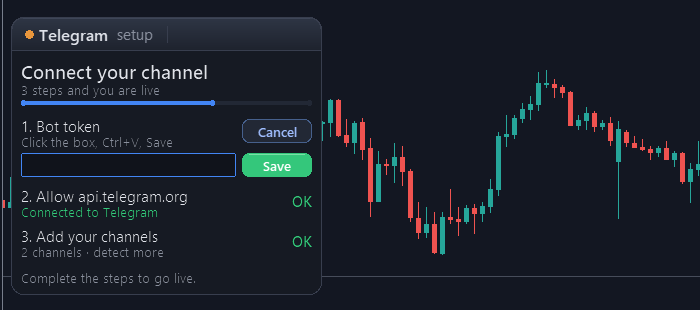
Когда все три шага станут зелёными, помощник превратится в обычную панель со списком ваших каналов. Нажмите paper plane (бумажный самолётик), чтобы отправить тестовое сообщение и убедиться, что канал его получил (перед публикацией советник просит подтвердить Yes/No). Если вы хотите тест при каждом запуске, включите входной параметр «Send a test message when the EA starts».
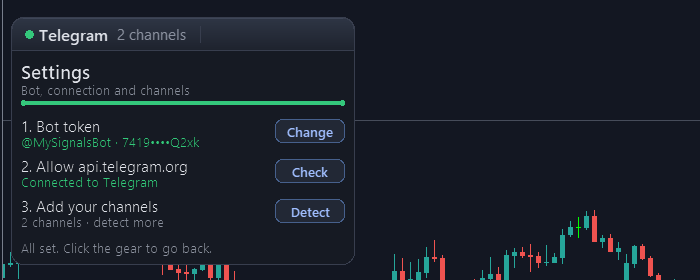
| ℹ️ Примечание: всё, что вы задаёте на панели (токен, найденные каналы, вкл/выкл, содержание и задержка для каждого канала), сохраняется на вашем компьютере и не теряется после перезапуска. Входные параметры нужны, только если вы предпочитаете вводить всё там, или для VPS (см. «Работа на VPS»). |
Панель
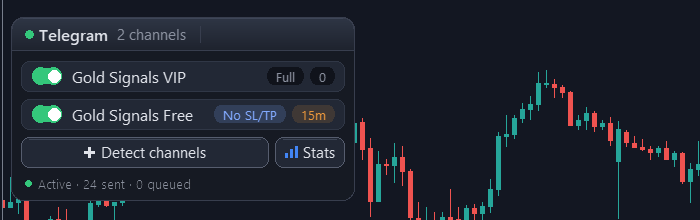
Title bar (наведите курсор на любой значок, чтобы увидеть, что он делает):
- Pause: останавливает всю отправку. Пока включена пауза, кнопка красная. Во время паузы ничего не ставится в очередь — сделки, совершённые во время паузы, позже не публикуются.
- Paper plane: отправляет тестовое сообщение во включённые каналы после подтверждения Yes/No.
- Pencil: открывает редактор сообщений.
- Gear: настройки — токен бота (Change), соединение (Check) и каналы (Detect) в любой момент.
- Arrow: сворачивает панель в небольшую полосу, чтобы она не закрывала график.
Channel list — одна строка на канал:
- Switch: щёлкните по строке, чтобы включить или выключить канал. При выключении канала также удаляется всё, что ещё ожидало отправки в этот канал.
- Content tag (Full / No SL/TP / Results): что получает этот канал. Щёлкните, чтобы изменить. См. «Каналы VIP и Free».
- Delay tag (0, 1m, 5m, 15m, 30m, 1h): сколько сигнал OPEN ждёт перед публикацией в этом канале. Щёлкайте, чтобы перебирать значения. 0 = сразу.
Detect channels добавляет каналы, в которые ваш бот был добавлен после первой настройки. Stats после подтверждения Yes/No публикует сводку результатов (процент прибыльных сделок, профит-фактор, лучшая и худшая сделка, итоговый результат и текущая серия за последние N дней, заданные в «Days covered by the Stats button of the panel»).
В нижней строке показано состояние: Active / Paused, отправленные сообщения, сообщения в очереди и неудачные.
Каналы VIP и Free
Советник создан для классической схемы, в которой платные участники видят всё сразу, а бесплатный канал видит меньше и позже. У каждого канала в его строке есть две независимые настройки.
1. Content tag
| Full | Все сообщения: сигналы с SL/TP, изменения, результаты, отложенные ордера, скриншоты, отчёты. |
| No SL/TP | Сигнал приходит со скрытыми уровнями (SL: 🔒 TP: 🔒), а также результаты и отмены. Изменения SL/TP и скриншоты не отправляются (картинка графика выдала бы уровни). |
| Results | Только закрытые сделки, отчёты и статистика. Идеально для публичного канала с историей результатов. |
В каналах No SL/TP и Results к каждому сигналу и результату можно добавить строку-приглашение с помощью «Extra line on No SL/TP and Results channels», например 🔒 Full signals in VIP: t.me/yourvip.
2. Delay tag
Задержка применяется только к сигналу открытия — именно в нём ценность. Изменения и закрытия отправляются сразу, но всегда ждут за своим сигналом, поэтому канал с задержкой никогда не увидит закрытие раньше сигнала, к которому оно относится.
| ✅ Типичная схема VIP channel: Full · 0 (сразу) Free channel: No SL/TP · 15m Канал результатов: Results · 0 |
Редактор сообщений
Щёлкните pencil (карандаш) на панели. Рядом откроется редактор: текст слева и предварительный просмотр публикации Telegram справа.
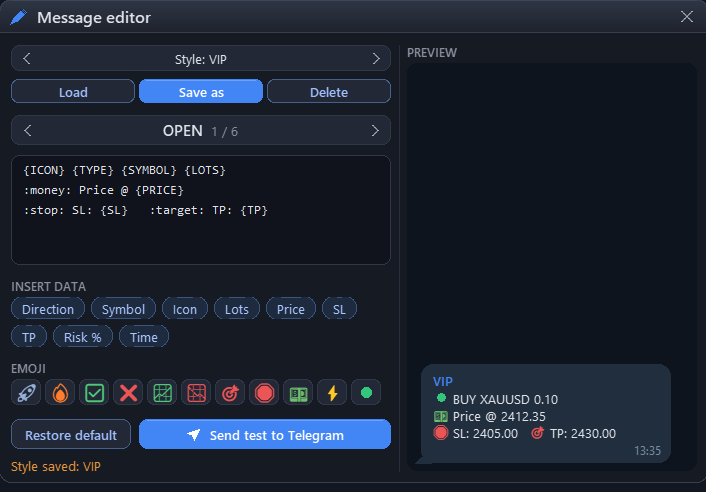
- ‹ › переключают шесть сообщений: OPEN, CLOSE, PARTIAL, SL/TP, PENDING и CANCEL.
- В текстовом поле 5 строк (каждая — одна строка в Telegram, до 63 символов в строке — ограничение MT5).
- INSERT DATA: щёлкните по кнопке (Direction, Symbol, Price, SL, TP, Profit...), чтобы добавить её значение в сообщение. Наведите на кнопку курсор, чтобы увидеть пример. Если строка заполнена, значение переходит на следующую строку.
- EMOJI: щёлкните, чтобы вставить. Эмодзи записываются короткими кодами, например :fire:, и становятся настоящими эмодзи при отправке сообщения.
- Всё сохраняется автоматически. Restore default возвращает исходное сообщение; Send test to Telegram публикует текущее сообщение с примерными данными.
- Строка, для которой у события нет данных, пропускается в публикации: например, строка с пипсами в сообщении SL/TP просто не отправляется. Сообщение, которое в итоге оказалось пустым, не публикуется.
Стили сообщений
Строка в верхней части редактора хранит целые наборы сообщений под одним названием. Напишите один стиль для VIP-канала и более короткий для бесплатного канала и переключайтесь между ними в два щелчка.
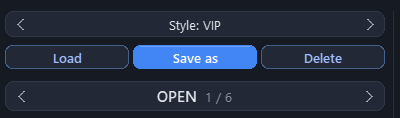
- Save as: строка превращается в поле. Введите название, нажмите Save, и шесть сообщений сохранятся вместе под этим названием.
- ‹ ›: переход между сохранёнными стилями.
- Load: заменяет шесть сообщений сообщениями выбранного стиля.
- Delete: удаляет выбранный стиль. Сообщения, которые вы используете сейчас, не затрагиваются.
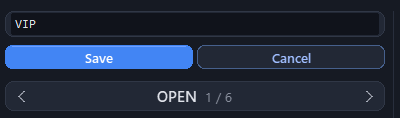
Стили и используемые сообщения сохраняются на вашем компьютере и не теряются после перезапуска.
Доступные данные для каждого сообщения
| Все сообщения | {TYPE} {SYMBOL} {TIME} {ACCOUNT} {BROKER} {BALANCE} {EQUITY} {CURRENCY} |
| OPEN | {ICON} {LOTS} {PRICE} {SL} {TP} {RISK} |
| CLOSE / PARTIAL | {ICON} {PROFIT} {PIPS} {OPEN} {CLOSE} {DURATION} {REASON} · в PARTIAL также {PCT} (закрытая доля позиции, например «— CLOSE 50%») |
| SL/TP | {OLDSL} {SL} {OLDTP} {TP} |
| PENDING | {LOTS} {PRICE} {SL} {TP} |
| CANCEL | {PRICE} {REASON} |
Разрешено форматирование Telegram: <b>жирный</b>, <i>курсив</i>, <u>подчёркнутый</u>, <code>код</code>.
Коды эмодзи: :rocket: :fire: :check: :x: :up: :down: :target: :stop: :money: :bolt: :green: :red: :warn: :bell: :star: :clock: :moneybag: :chart: :bull: :bear: :tool: :hourglass:
Сообщения пишутся на языке, выбранном в «Message language» (10 языков). Отредактированное вами сообщение сохраняет ваши слова. Слово CLOSE в сообщении о закрытии и Price @ в сообщении об открытии одинаковы на всех языках (см. следующий раздел).
Скриншоты и водяной знак
С параметром «Attach a chart screenshot to open/close messages» сигнал публикуется как картинка графика с сообщением в подписи. На картинке — график символа на таймфрейме из «Timeframe of the screenshot chart». Панель на картинке никогда не появляется.
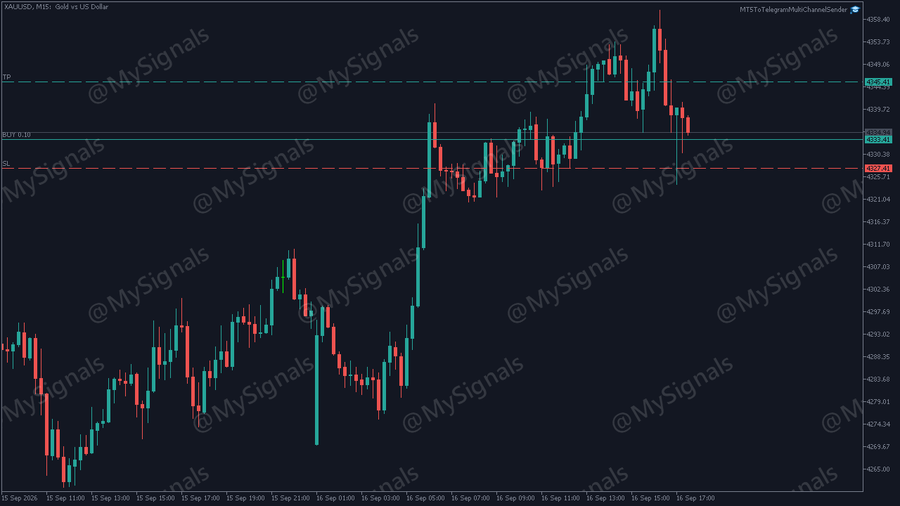
Чтобы защитить сигналы от копирования, введите свой бренд в «Text stamped on screenshots» (например, @MySignals) и выберите, где он будет:
- В углу — незаметно, не заходя на шкалы цены и времени.
- Large, in the center.
- Diagonal pattern over the whole image — самая сильная защита; используйте непрозрачность 10–20 %, чтобы свечи оставались читаемыми.
Совместная работа с Telegram to MT5 MultiChannel Copier
Ваши подписчики могут автоматически копировать ваш канал с помощью Telegram to MT5 MultiChannel Copier. Сообщения этого советника по умолчанию копировщик читает сразу, без настройки: открытие (направление, символ, лоты, цена, SL и TP), изменения SL/TP, частичные закрытия с закрытым процентом и закрытия. Каждое обновление отвечает на свой сигнал, поэтому копировщик применяет его к нужной сделке, даже если открыто несколько сделок по одному символу.
- Rename symbols in signals: если ваш брокер называет символ по-своему, публикуйте его под названием, привычным вашим подписчикам. Параметр принимает пары имя у брокера=показываемое имя через запятую, например WS30=US30,GDAXI=DE40. Он применяется ко всем сообщениям и к данным {SYMBOL} в редакторе.
- Несколько счетов или советников в одном канале: на каждом счёте работает свой Sender с тем же ботом и каналом. Задайте «Max messages per minute per channel» (см. «Дополнительно») в зависимости от того, сколько их делит канал; ничего не теряется и не перепутывается.
- Свои сообщения: копировщик читает сообщения по умолчанию. Если пишете свои, сохраняйте их структуру; Restore default вернёт их в любой момент.
Проверка в тестере стратегий
Из тестера стратегий в Telegram ничего отправить нельзя, поэтому там Sender показывает на графике то, что он бы опубликовал. Запустите его в визуальном режиме на любом символе:
- Если каналы не настроены, используются два демо-канала: VIP channel (Full, сигналы сразу) и Free channel (No SL/TP, сигналы с опозданием на 30 минут).
- Он открывает демо-сделки по тестируемому символу со стоп-лоссом и тейк-профитом, закрывает половину сделки в прибыли и переносит стоп-лосс на цену входа, чтобы появились все виды сообщений.
- Каждое сообщение появляется пузырём в колонке своего канала, в ответ на свой сигнал, — так, как его прочитают ваши подписчики.
- Без визуального режима сообщения записываются на вкладку Journal тестера стратегий.
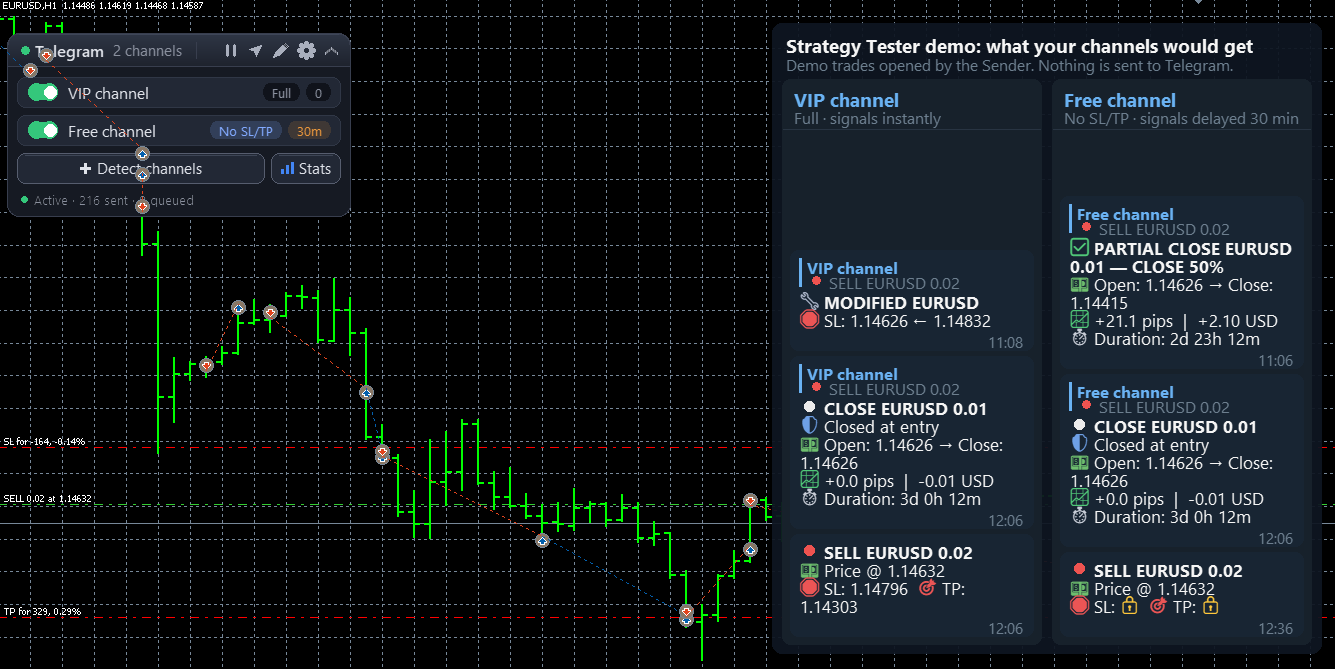
Демо-сделки существуют только в тестере стратегий. На реальном или демо-счёте Sender никогда не открывает сделки.
Справочник входных параметров
Каждый параметр можно оставить со значением по умолчанию. Названия ниже — это подписи, которые вы видите на вкладке Входные параметры (Inputs).
1. Подключение к Telegram
| Bot token (текст, по умолчанию: пусто) Можно оставить пустым: вставьте токен в панель. Если заполнить его здесь, используется этот параметр, пока вы не вставите другой токен в панель. |
| Chat ID(s) (текст, по умолчанию: пусто) Можно оставить пустым: используйте Detect. ID или @usernames через запятую, например -1001234567890,@mychannel. Каналы, найденные на панели, добавляются к этим. |
| Channel names (текст, по умолчанию: пусто) Понятные названия для панели, в том же порядке, что и ID. Пример: VIP,Free. |
| Delay per channel in seconds (текст, по умолчанию: пусто) В том же порядке, что и ID. Пример: 0,900. Задержка, заданная на панели, имеет приоритет. |
| Content per channel (текст, по умолчанию: пусто) В том же порядке, что и ID: 0 = Full, 1 = No SL/TP, 2 = Results. Выбор, сделанный на панели, имеет приоритет. |
| Send a test message when the EA starts (true/false, по умолчанию: false) Paper plane на панели отправляет тест в любой момент. |
| WebRequest timeout in milliseconds (число, по умолчанию: 10000) |
2. События для уведомлений
| Position opened, Position closed, Partial close of a position, SL/TP modified on an open position, Pending order placed, Pending order modified, Pending order cancelled or expired (true/false, по умолчанию: true) Отключите любое событие, которое не хотите публиковать. |
| Group SL/TP changes into one message every N seconds (число, по умолчанию: 60) Трейлинг-стоп сдвигает SL каждые несколько секунд. Вместо того чтобы засыпать канал сообщениями, советник отправляет одно сообщение за период с первым и последним уровнем («SL: 4346.06 → 4348.46»). Если уровень вернулся туда, откуда начал, ничего не отправляется. 0 = одно сообщение на каждое изменение. |
| EA started / stopped on the account (true/false, по умолчанию: false) |
3. Содержание сообщений
| Message language (список, по умолчанию: English) English, Español, Português, Deutsch, Français, Italiano, Русский, Türkçe, العربية, 中文. |
| Use emojis in messages (true/false, по умолчанию: true) |
| Position size shown in signals (список, по умолчанию: Lot size) Lot size, Risk % of balance (деньги, теряемые на стоп-лоссе, в процентах от баланса — нужен стоп-лосс) или Hidden. Risk % позволяет подписчикам с любым размером счёта копировать вас, не раскрывая ваши лоты. |
| Show SL and TP levels (true/false, по умолчанию: true) |
| Show profit on close (true/false, по умолчанию: true) |
| How profit and balance are shown (список, по умолчанию: In account currency) In account currency, As % of balance или Hidden. С % или Hidden отчёты и статистика не показывают ваш баланс и средства. |
| Show profit in pips on close, Show how long the trade was open (true/false, по умолчанию: true); Show server time on each message (по умолчанию: false) |
| Show masked account number + broker (true/false, по умолчанию: false) |
| How SL/TP changes and closes appear in the channel (список, по умолчанию: New message replying to the signal) New message replying to the signal: каждое обновление — ответ, связанный со своим сигналом. Edit the signal message: сама публикация сигнала обновляется изменением или результатом — одна аккуратная публикация на сделку (боту нужно право «Edit messages of others»). Edit the signal AND send a reply: и то и другое. Если сигнал больше нельзя отредактировать, публикуется обычное сообщение. |
| Optional first line / Optional last line (текст, по умолчанию: пусто) Добавляется к каждому сообщению. Форматирование разрешено, например <b>MySignals VIP</b> или t.me/mychannel. |
| Extra line on No SL/TP and Results channels (текст, по умолчанию: пусто) Ваше приглашение в VIP, добавляемое к сигналам и результатам ограниченных каналов. |
| Rename symbols in signals (текст, по умолчанию: пусто) Пары имя у брокера=показываемое имя через запятую, например WS30=US30,GDAXI=DE40. Символ публикуется под показываемым именем во всех сообщениях. |
| Attach a chart screenshot to open/close messages (список, по умолчанию: No screenshots) No screenshots, On position open, On position close, On open and close. |
| Timeframe of the screenshot chart (по умолчанию: M15), Screenshot width in pixels (по умолчанию: 1024), Screenshot height in pixels (по умолчанию: 768) |
| Text stamped on screenshots (текст, по умолчанию: пусто) · Watermark position (по умолчанию: Bottom left corner) · Watermark text size in pixels (по умолчанию: 20) · Watermark opacity % (по умолчанию: 40) · Watermark color (по умолчанию: white) |
4. Фильтры (какие сделки отправлять)
| Send trades placed manually (true/false, по умолчанию: true) · Send trades from EAs (true/false, по умолчанию: true) |
| Allowed magics / Blocked magics (текст, по умолчанию: пусто) Magic-номера через запятую. Используйте их, чтобы публиковать только одну из нескольких стратегий, работающих на счёте. Фильтры решают только для новых сделок: уже опубликованный сигнал продолжает получать свои изменения и закрытие, даже если вы потом заблокируете его magic или символ. |
| Allowed symbols / Blocked symbols (текст, по умолчанию: пусто) Символы через запятую, например XAUUSD,EURUSD. Пусто = все. |
5. Отчёты (дневные / недельные / месячные)
| Daily report of closed trades (true/false, по умолчанию: false) · Server time HH:MM to send the reports (по умолчанию: 22:00) |
| Weekly report (true/false, по умолчанию: false) · Day of the weekly report (по умолчанию: Friday) · Monthly report (true/false, по умолчанию: false — отправляется 1-го числа за предыдущий месяц) |
| Days covered by the Stats button of the panel (число, по умолчанию: 30) |
6. Интерактивная панель
| Show the on-chart control panel (true/false, по умолчанию: true) · Which corner the panel is anchored to (по умолчанию: Top left) · Panel width in pixels · Panel font size (по умолчанию: 9) |
| Panel background color, Accent color, Channel enabled color, Channel disabled color, Pause / close color — чтобы подобрать под тему вашего графика. |
7. Дополнительно
| Seconds between retries of failed sends (по умолчанию: 10) · Max retries per message before discarding (по умолчанию: 5) Если Telegram или ваш интернет ненадолго недоступны, сообщения отправляются повторно, а не теряются. |
| Max messages per minute per channel (число, по умолчанию: 18) Telegram ограничивает количество публикаций бота в канале; сверх этого темпа сообщения ждут несколько секунд и уходят по порядку. Уменьшите значение, когда несколько Sender делят одного бота и канал, например 6 для трёх счетов. |
| Also show a plain status line (по умолчанию: false) · Verbose log in the Experts tab (по умолчанию: false — включайте, только когда об этом попросит поддержка) |
Работа на VPS
Советник работает на любом Windows VPS, где MT5 запущен 24/5 — настройте его точно так же, как на своём ПК.
На MQL5 built-in VPS (миграция из терминала) учтите:
- Разрешите https://api.telegram.org (шаг 3) до миграции; эта настройка переносится вместе с миграцией.
- Миграция копирует советник и его входные параметры, но не то, что вы задали на панели. Заполните Bot token, Chat ID(s) и, если используете, Channel names, Delay per channel in seconds и Content per channel во входных параметрах, затем выполните миграцию.
- Для скриншотов нужно окно графика; на MQL5 VPS отключите их.
Решение проблем
Вкладка Experts (Инструменты (Toolbox) → Experts) всегда сообщает, почему сообщение не было отправлено. Ищите строки, начинающиеся с «Not sent».
| В канал ничего не приходит 1. Панель не на паузе (кнопка паузы не красная). 2. Строка канала включена. 3. Его content tag принимает это сообщение (канал Results не получает открытия). 4. Бот — администратор с правом «Post messages». 5. Отправьте тест кнопкой paper plane. |
| "WebRequest failed, error 4014" https://api.telegram.org нет в Сервис → Настройки → Советники (шаг 3). Проверьте написание, с https. |
| Detect не находит ни одного канала Опубликуйте новое сообщение в канале после добавления бота и снова нажмите Detect — Telegram показывает только недавнюю активность. «Bot busy (another app)» означает, что тот же бот использует другая программа: используйте отдельного бота. |
| "Invalid token" Токен был отозван или введён с ошибкой. Получите его снова у @BotFather и вставьте в ⚙ Settings → Change. |
| "Duplicate EA on another chart" Советник запущен дважды на этом счёте. Удалите одну копию; молчащая копия автоматически берёт работу на себя, если основную удалить. |
| Трейлинг-стоп показывает только одно сообщение SL в минуту Это группировка изменений SL/TP. Установите «Group SL/TP changes...» на 0, чтобы получать одно сообщение на каждое изменение. |
| "Edit the signal message" публикует новые сообщения Боту нужно право «Edit messages of others» в канале, и сигнал должен быть опубликован этим советником. |
| Вставка в поле панели ничего не делает Сначала щёлкните внутри поля, затем Ctrl+V или правый щелчок → Paste, и нажмите Save. |
| Сообщения приходят с опозданием на несколько секунд, когда много сделок происходит одновременно Telegram ограничивает количество публикаций бота в канале («Max messages per minute per channel»). Ничего не теряется. |
| Изменение или закрытие не было опубликовано У сделки, открытой, когда советник не работал, нет сигнала в канале, поэтому её изменения и закрытие не публикуются — вкладка Experts об этом сообщает. Сделки, открытые при работающем советнике, сохраняют свой сигнал, в том числе после перезапуска. |
Что нового в 1.12
|
Что нового в 1.1
|
Поддержка
Если что-то работает не так, как описано, напишите мне личное сообщение на MQL5 со скриншотом панели и последними строками вкладки Experts. Я помогу вам лично.
Страница продукта: MT5 to Telegram MultiChannel Sender · Копируете сигналы в обратном направлении? Telegram to MT5 MultiChannel Copier